
Лайфхакер
Лайфхакер
Лучшее
Новости
Жизнь
Рецепты
Здоровье
Кино
Технологии
Покупки
Лучшее
Новости
Жизнь
Рецепты
Здоровье
Кино
Технологии
Покупки
Реши за меня
Добрые новости
Стыдные вопросы
Есть мнение
Норм или стрём
Личный опыт
Объясняем за минуту
Сервисы
ЛикбезmacOS
1 марта 2018

Как заблокировать сайт на компьютере с Windows или macOS

Временно избавьте себя от отвлекающих факторов или защитите детей от нежелательного контента в Сети.
Фото автора Max Volotsky
Max Volotsky

Как заблокировать сайт в Windows и macOS

Все перечисленные ниже способы блокируют доступ к выбранным вами сайтам через любые браузеры. Подкованный пользователь компьютера сможет обойти такую блокировку. Но для борьбы с прокрастинацией и контроля над детьми этих мер должно хватить.

Как заблокировать сайт на уровне роутера

В настройках многих маршрутизаторов можно управлять чёрным списком сайтов. Доступ к добавленным в него URL блокируется для всех устройств, подключённых к роутеру по сети Wi-Fi. Чтобы разблокировать любой сайт, достаточно удалить его адрес из списка.

Проверьте, предоставляет ли ваш маршрутизатор возможность блокировки. Для этого зайдите в его настройки: наберите в браузере 192.168.0.1 или другой адрес, указанный на нижней стороне роутера, и введите логин и пароль для входа. Затем поищите раздел «Фильтр», или «Управление доступом», или другое близкое по смыслу название.
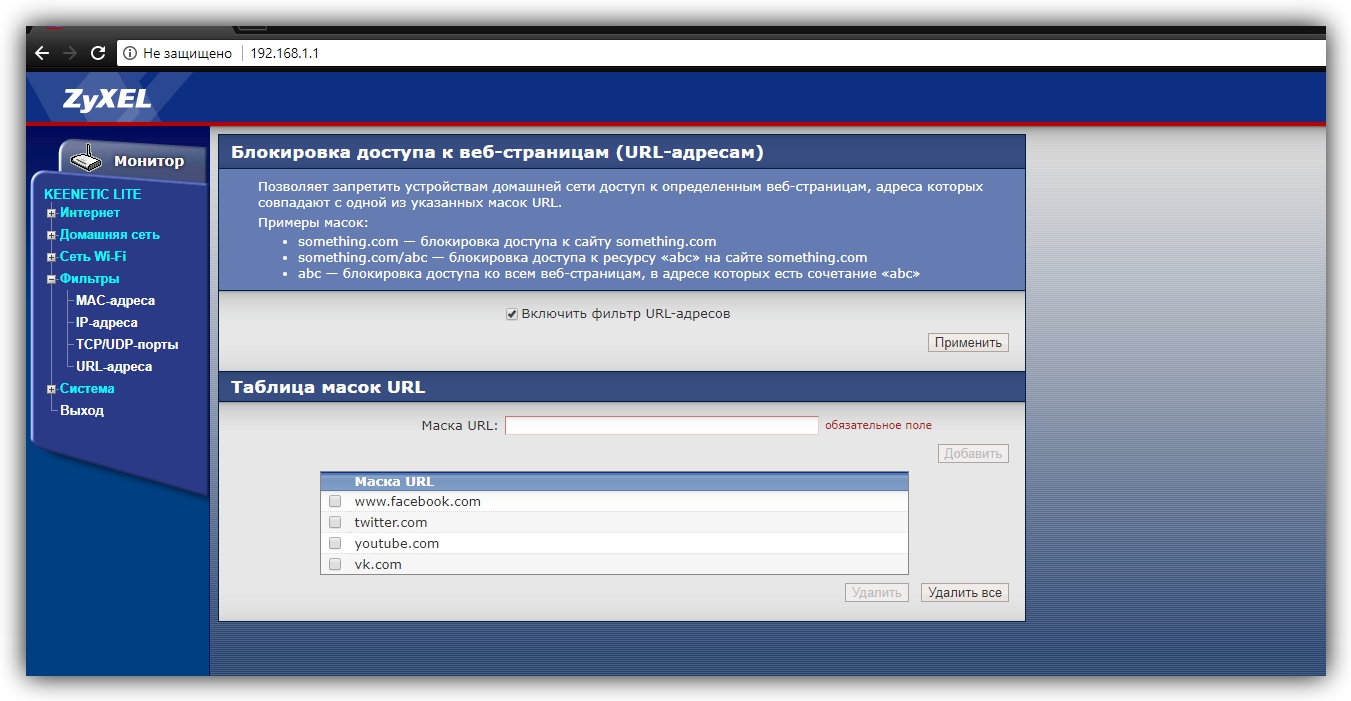
Как заблокировать сайт на уровне роутера

Если найдёте меню с настройками чёрного списка, откройте его и добавьте адреса нежелательных сайтов. Вокруг должны быть подсказки, которые помогут вам разобраться.

Это самый быстрый способ ограничить доступ к интернет-ресурсам сразу для всей Wi-Fi-техники в помещении. Но если вы хотите заблокировать сайт только для выбранных устройств или даже отдельных пользователей, взгляните на следующие варианты.

Как заблокировать сайт в Windows

1. С помощью hosts-файла

На каждом компьютере под управлением Windows есть текстовый файл с именем hosts. Если добавить в него любые URL, браузеры не смогут открывать соответствующие сайты.

Чтобы отредактировать упомянутый файл, сначала откройте программу «Блокнот»: кликните по её ярлыку правой кнопкой мыши и выберите «Запуск от имени администратора». В окне блокнота нажмите «Файл» → «Открыть», переключите режим отображения с «Текстовые документы» на «Все файлы» и выберите файл hosts, находящийся по адресу C:WindowsSystem32driversetc.
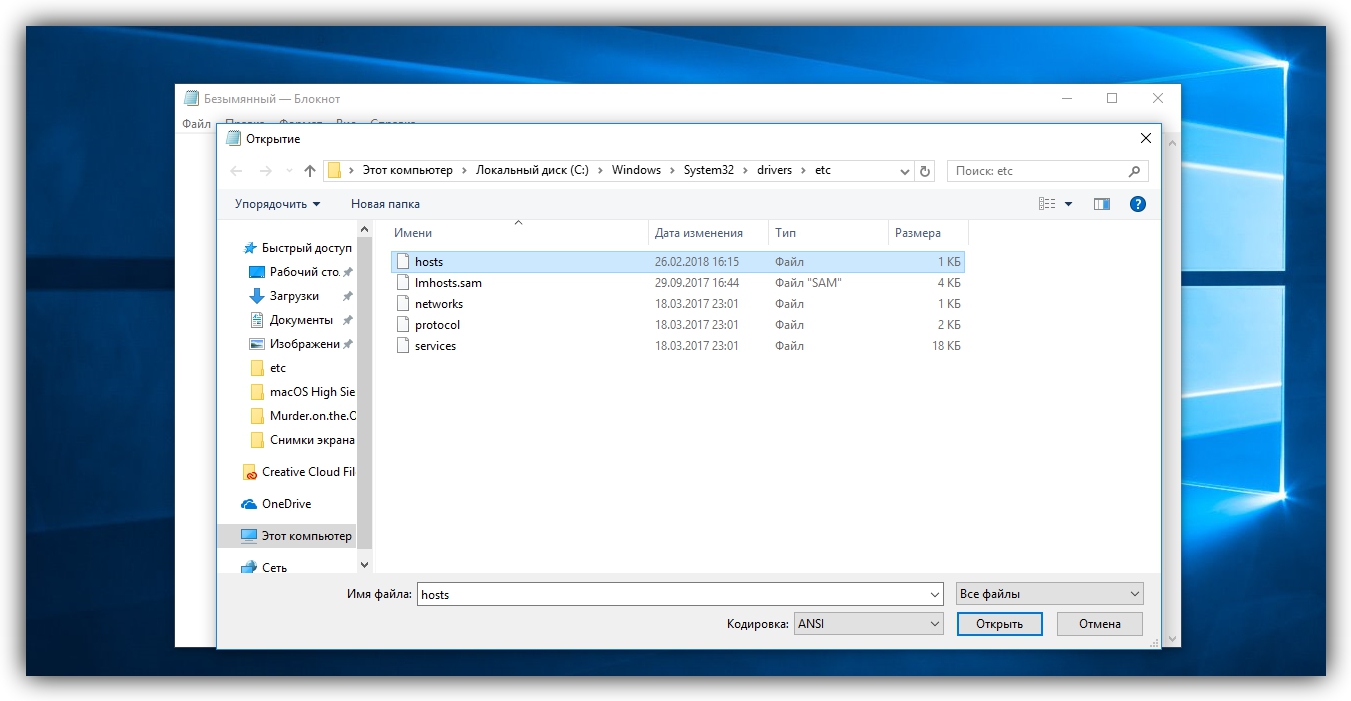
Как заблокировать сайт в Windows с помощью hosts-файла

Когда откроется hosts-файл, опуститесь вниз текста и добавьте один или несколько адресов сайтов, которые хотите заблокировать, в таком формате: 127.0.0.1 URL. После цифр обязательно ставьте пробел, вместо URL вводите адрес сайта без части https://. Если добавляете несколько записей, каждую вводите с новой строки. Пример:
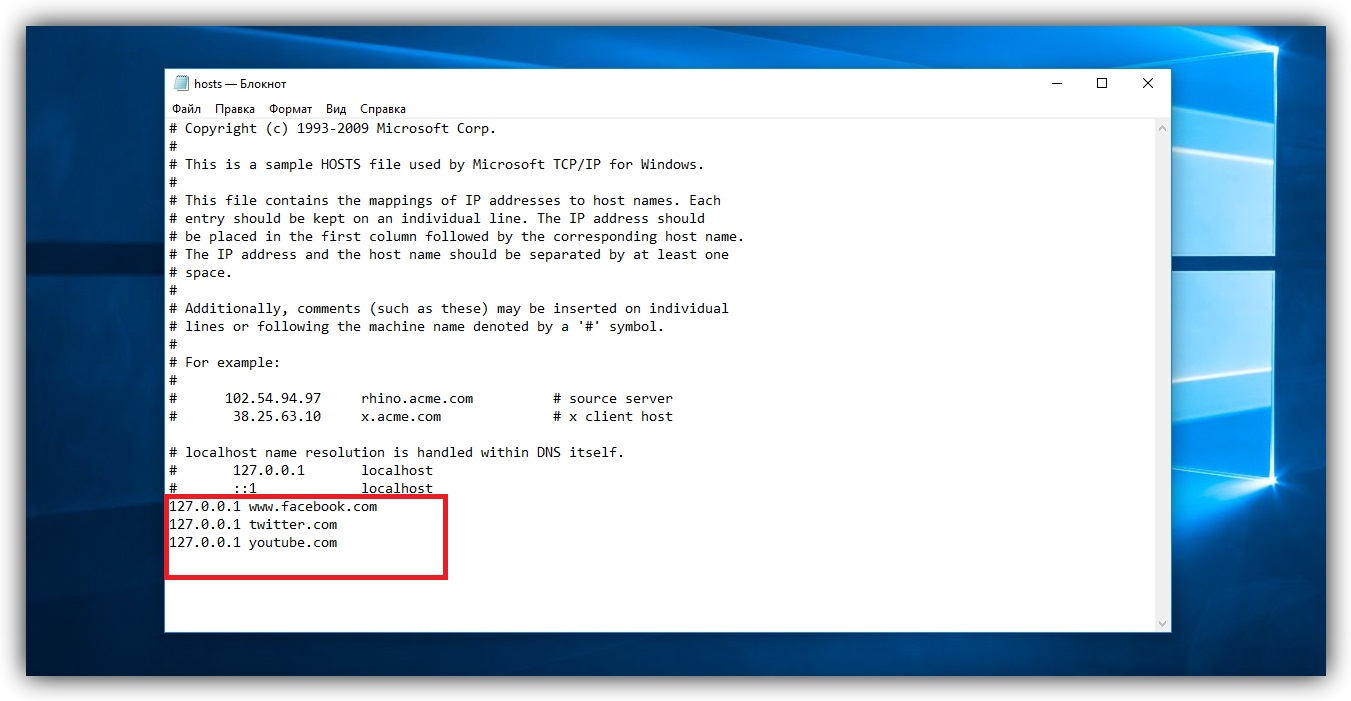
Как заблокировать сайт в Windows с помощью hosts-файла

После добавления адресов сохраните файл и перезагрузите компьютер, чтобы применить изменения.

Если пожелаете разблокировать сайты, снова откройте hosts-файл и удалите сделанные записи.

2. Через специальное ПО

Если вы хотите заблокировать отвлекающие сайты, чтобы не прокрастинировать, обратите внимание на бесплатную утилиту Cold Turkey. Вы можете добавить в неё несколько URL и назначить время, на какое они будут недоступны на вашем компьютере. Пока этот срок не истечёт, вы не сможете отменить блокировку.
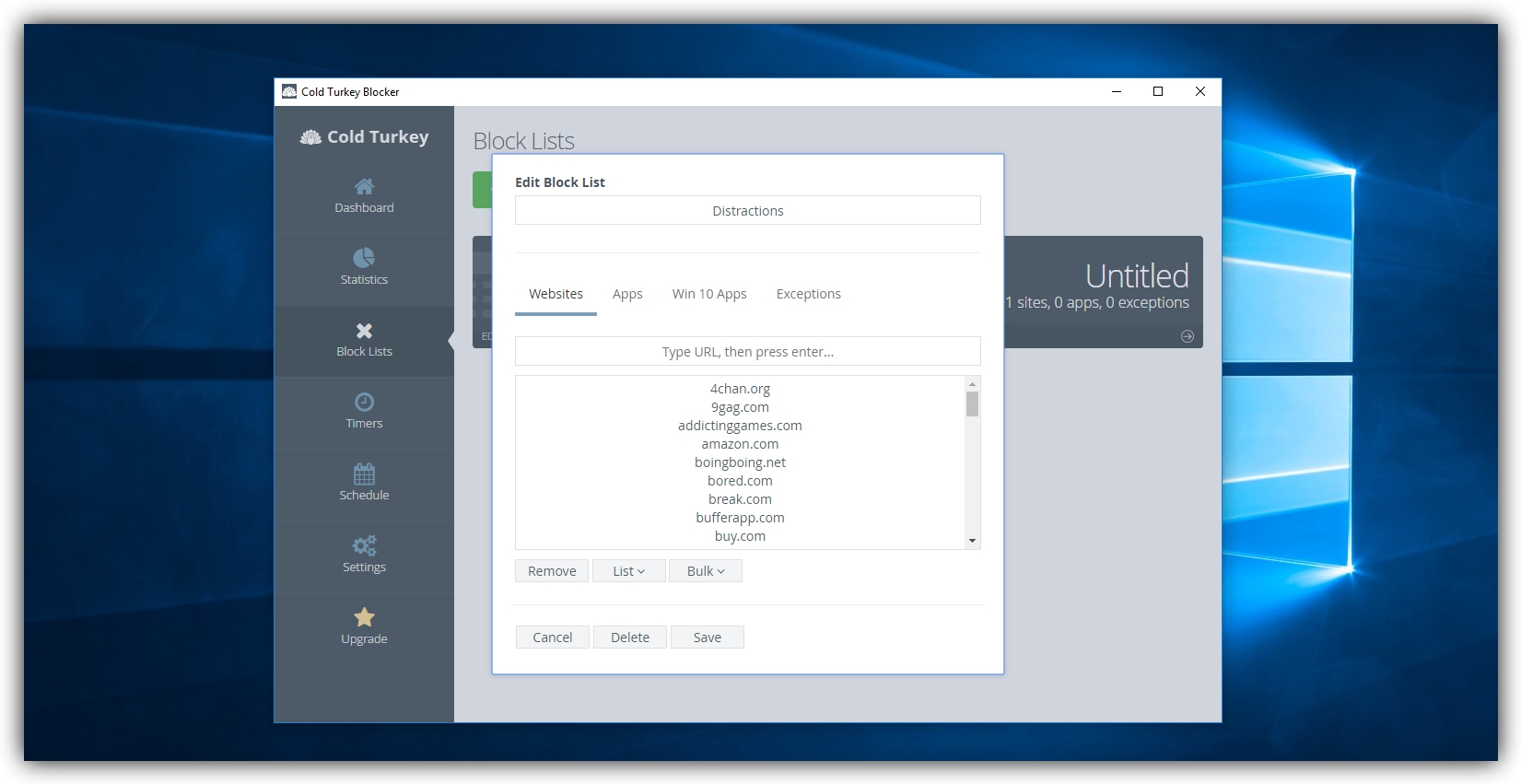
Как заблокировать сайт в Windows с помощью Cold Turkey

У Cold Turkey есть также платная версия, которая позволяет блокировать не только сайты, но и отвлекающие приложения.

Cold Turkey →

3. С помощью функций родительского контроля

Этот способ лучше всего подходит для родителей, которые хотят защитить детей от порнографии и другого контента для взрослых. С помощью функций родительского контроля Windows вы можете создать список сайтов, которые будут заблокированы, и включить автоматическую блокировку всех сайтов для взрослых. Все ограничения будут действовать только для детского профиля и не затронут вашу учётную запись.

Рассмотрим блокировку сайтов для детского профиля на примере Windows 10. В предыдущих версиях ОС процедура может отличаться, но общий порядок будет похожим.

Перейдите в раздел «Пуск» → «Параметры» → «Учётные записи» → «Ваши данные» и убедитесь, что вы вошли в систему через учётную запись Microsoft: на экране должен отображаться ваш email. Если нет, зарегистрируйте свою учётную запись.

Далее, выберите на боковой панели «Семья и другие люди» и нажмите «Добавить члена семьи». В следующем окне добавьте учётную запись ребёнка с помощью подсказок системы. В процессе вам надо будет подключить к ней любой почтовый ящик, открыть его и подтвердить регистрацию нового профиля.
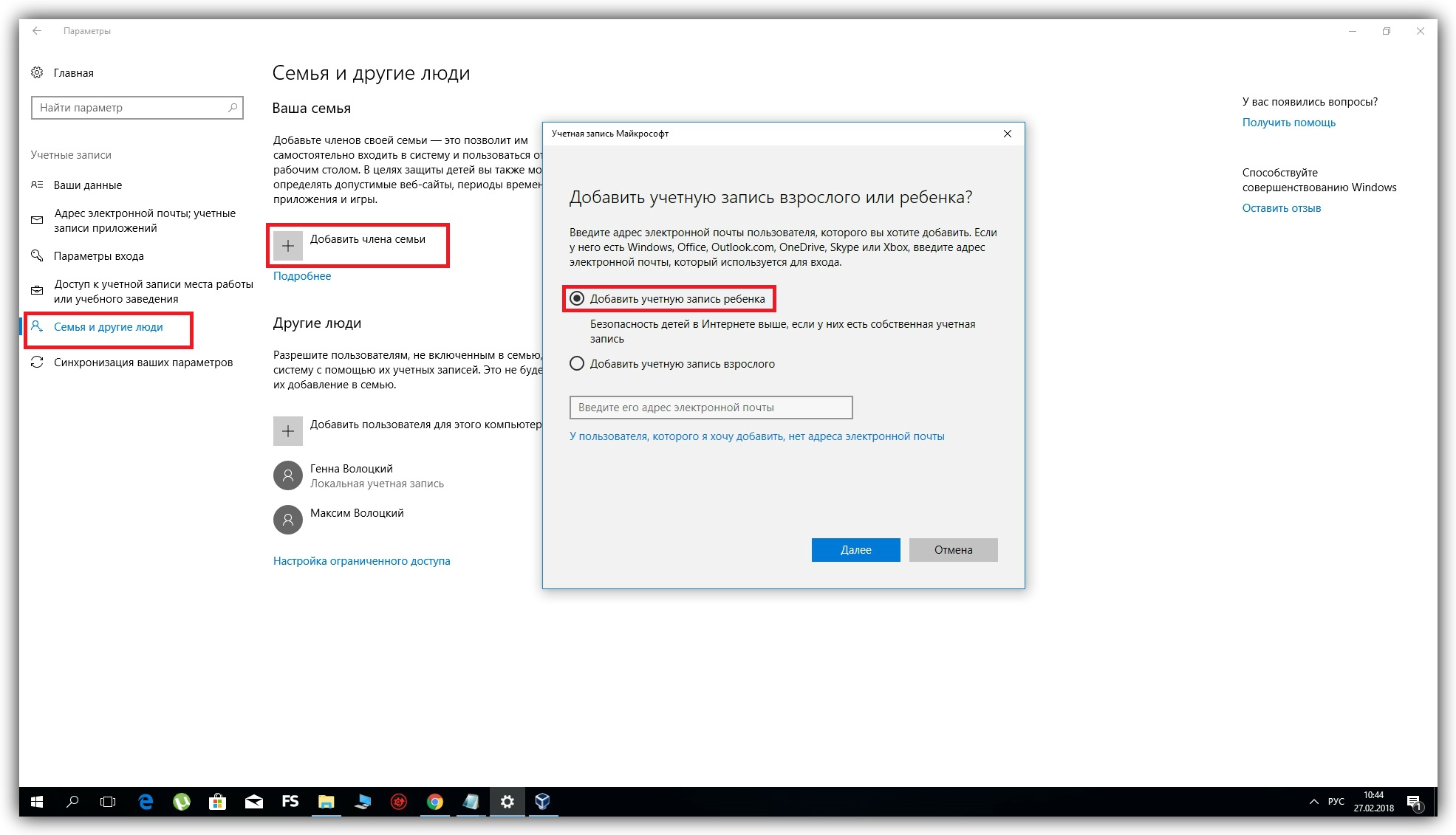
Как заблокировать сайт в Windows с помощью функций родительского контроля

Затем вернитесь в меню «Семья и другие люди» и кликните «Управление семейными настройками через интернет».
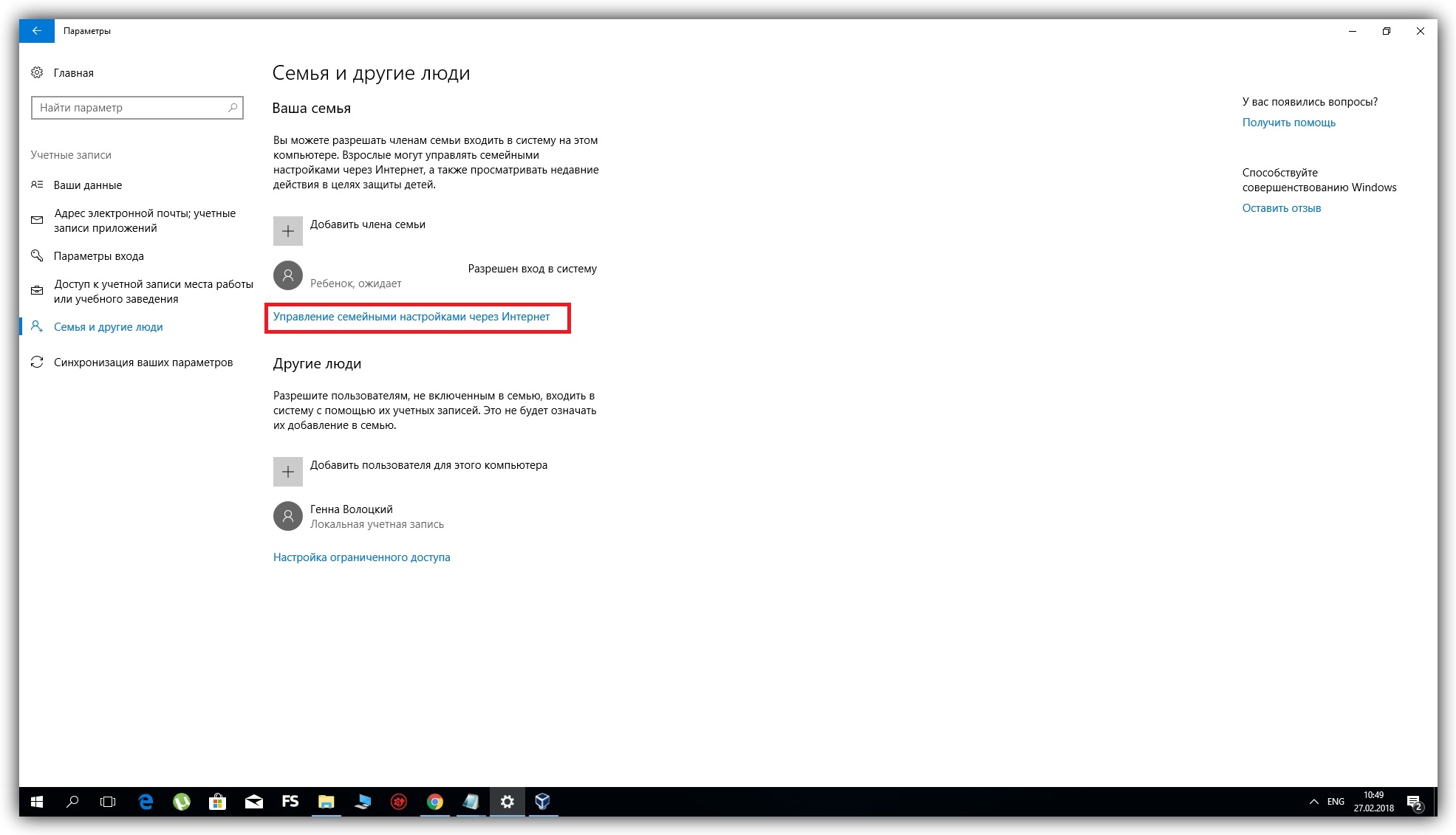
Как заблокировать сайт в Windows с помощью функций родительского контроля

В отличие от старых версий ОС, где все параметры профилей находятся в одном разделе, дальнейшая настройка Windows 10 происходит на сайте Microsoft. Когда откроется сайт, авторизуйтесь через свою учётную запись и откройте раздел «Семья». Увидев профиль ребёнка, кликните рядом с ним на «Ограничение на содержимое».
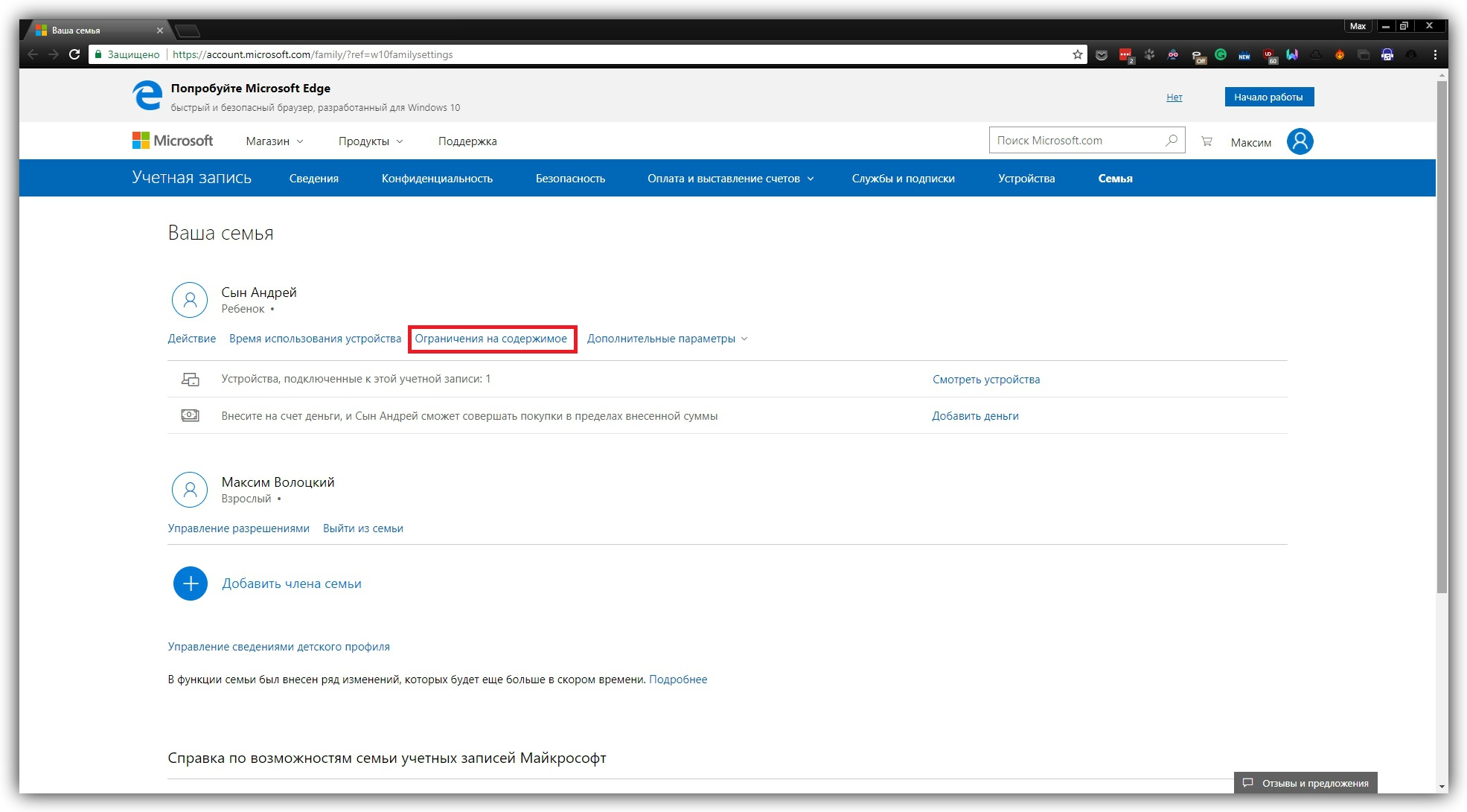
Как заблокировать сайт в Windows с помощью функций родительского контроля

Прокрутите страницу вниз до раздела «Просмотр веб-страниц». Здесь вы можете включить автоматическую блокировку сайтов с помощью переключателя «Блокировать недопустимые веб-сайты» и занести вручную избранные сайты в список «Всегда запрещать».
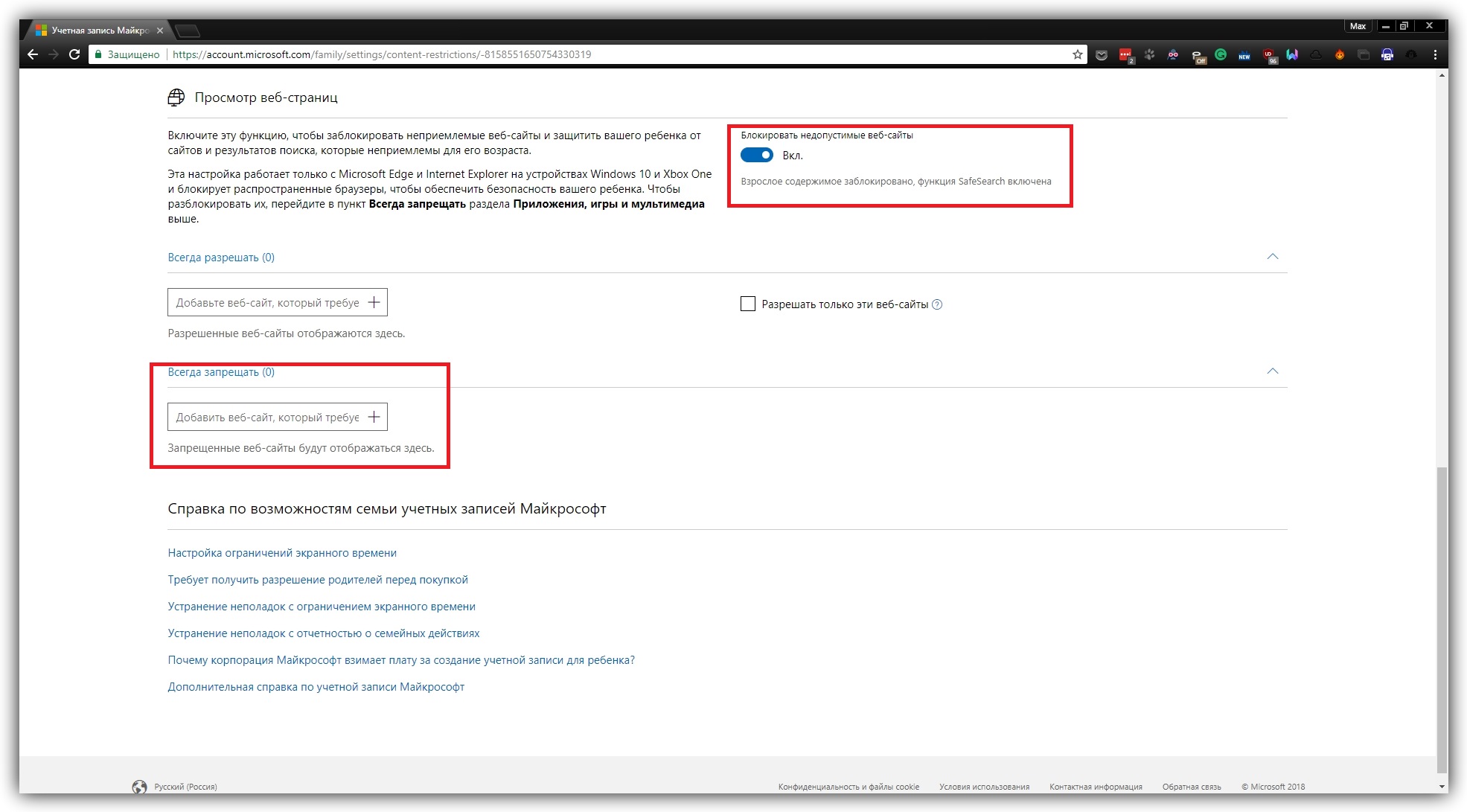
Как заблокировать сайт в Windows с помощью функций родительского контроля

Эти ограничения будут действовать только для браузеров Microsoft Edge и Internet Explorer. Остальные браузеры в детском профиле будут полностью заблокированы.

Как заблокировать сайт в macOS

1. С помощью hosts-файла

macOS, как и Windows, блокирует адреса сайтов, внесённые пользователем в системный hosts-файл. Вам нужно лишь открыть этот файл и добавить нежелательные URL. Браузеры не будут их открывать до тех пор, пока вы не удалите эти адреса из hosts-файла.

Для начала откройте упомянутый файл. Для этого запустите утилиту «Терминал» (Finder → «Программы» → «Утилиты» → «Терминал»), введите команду sudo /bin/cp /etc/hosts /etc/hosts-original и нажмите Enter. Когда появится запрос пароля от вашей учётной записи, введите его и снова нажмите Enter. Затем введите команду sudo nano /etc/hosts и опять нажмите Enter. Если потребуется, снова введите пароль.
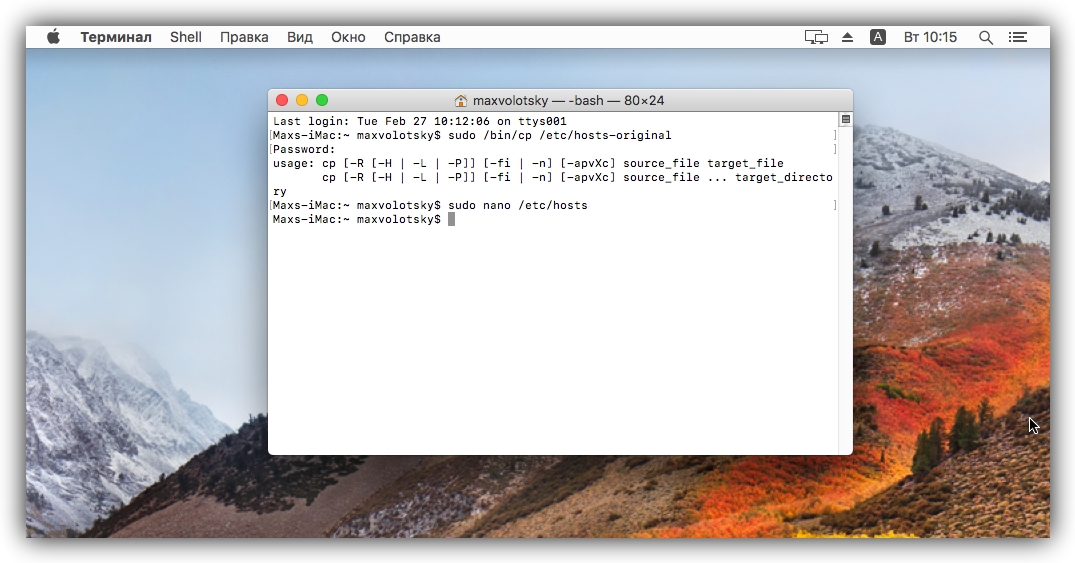
Как заблокировать сайт в macOS с помощью hosts-файла

Когда откроется hosts-файл, опуститесь вниз текста и добавьте один или несколько адресов сайтов, которые хотите заблокировать, в таком формате: 127.0.0.1 URL. После цифр обязательно ставьте пробел, вместо URL вводите адрес сайта без части https://. Если добавляете несколько записей, каждую вводите с новой строки. Пример:
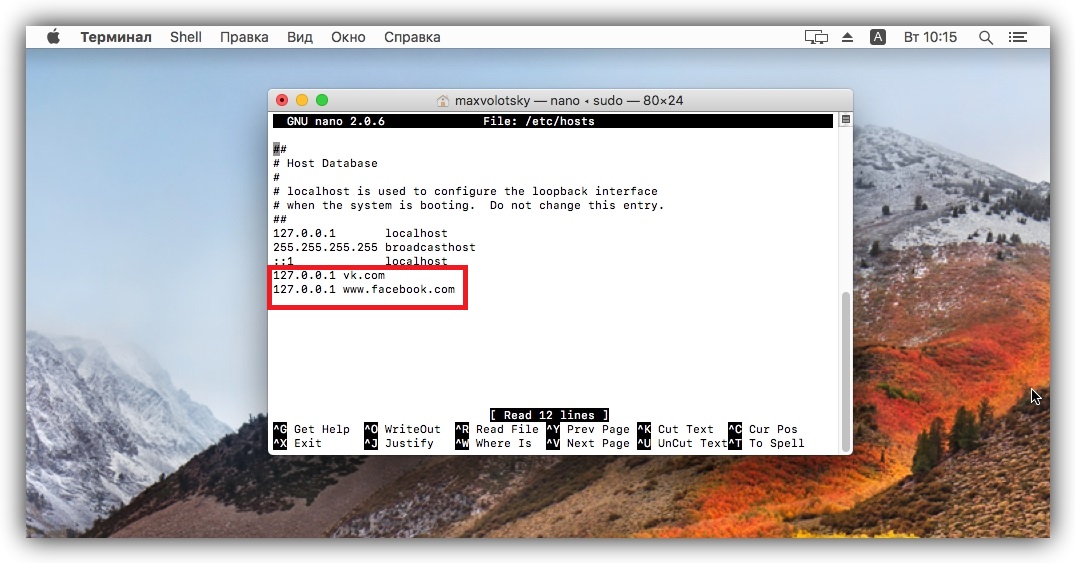
Как заблокировать сайт в macOS с помощью hosts-файла

Добавив все необходимые адреса, нажмите Control + X, чтобы выйти из hosts-файла. Перезапустите компьютер, чтобы изменения вступили в силу.

Если пожелаете разблокировать сайты, снова откройте hosts-файл и удалите сделанные записи.

2. Через специальное ПО

Бесплатная и очень простая утилита SelfControl позволяет блокировать любые сайты на указанное вами время. Пока оно не истечёт, вы не сможете открывать их в браузере, даже если удалите программу или перезагрузите Mac. Отличный способ для борьбы с отвлекающими ресурсами Сети.
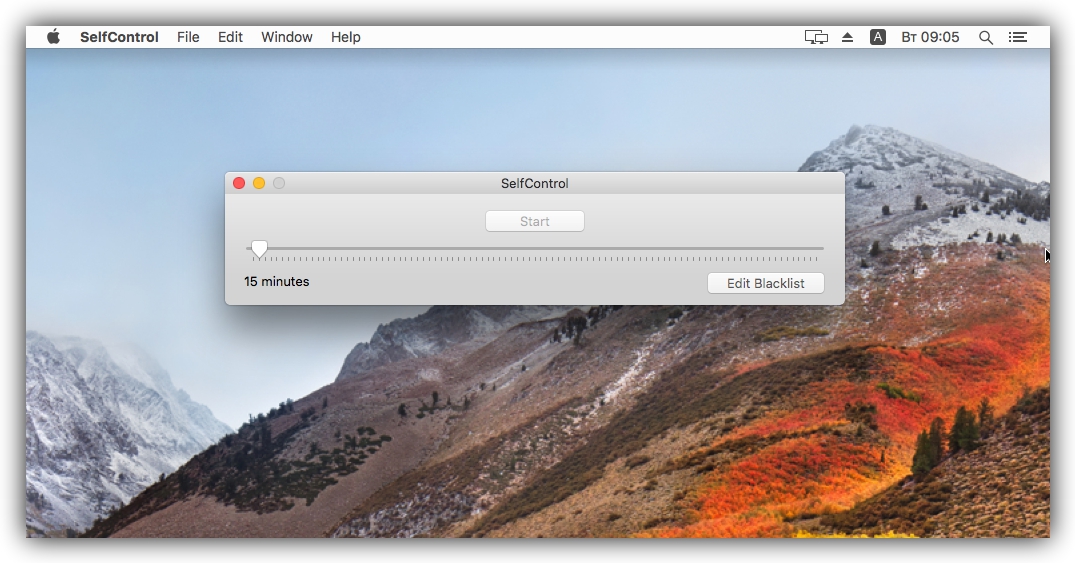
Как заблокировать сайт в macOS с помощью SelfControl

Кроме того, вышеупомянутая Cold Turkey, которая работает похожим образом, тоже есть в версии для macOS.

SelfControl →

3. С помощью функций родительского контроля

Механизм родительского контроля в macOS позволяет ограничить доступ к выбранным сайтам только для одного пользователя компьютера. Например, вашего ребёнка. Другие пользователи смогут заходить на все сайты без ограничений.

Чтобы настроить блокировку, откройте меню Apple и перейдите в раздел «Системные настройки» → «Родительский контроль». Добавьте новую учётную запись для вашего чада.

Как заблокировать сайт в macOS с помощью функций родительского контроля

После щёлкните по добавленному профилю и перейдите на вкладку «Веб». Здесь вы можете выбирать, какие сайты будут доступны ребёнку под его учётной записью, а какие — нет.
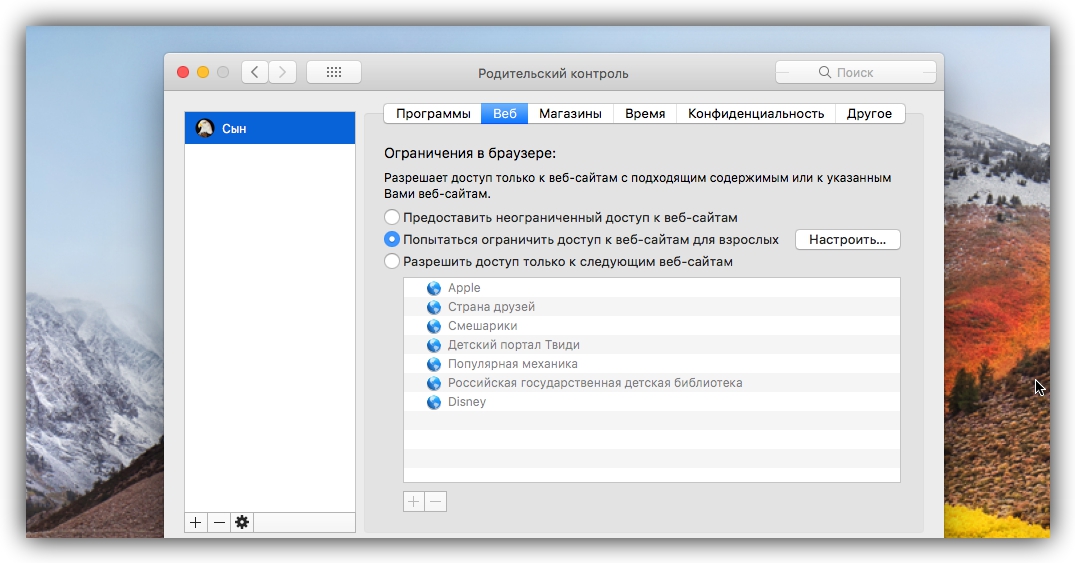
Как заблокировать сайт в macOS с помощью функций родительского контроля
Читайте также
🧐
Как почистить телефон от мусора и ускорить его работу
Как удалить рекламу на компьютере: 5 эффективных программ
Как проверить на вирусы компьютер или отдельный файл онлайн
Если нашли ошибку, выделите текст и нажмите Ctrl + Enter
Это интересно
Передовые инженерные школы России

3 места в России, где учатся инженеры, о которых мечтают крупные корпорации

От доставки продуктов до тушения пожаров: как дроны помогают решать повседневные задачи

От доставки продуктов до тушения пожаров: как дроны помогают решать повседневные задачи

7 мифов об уколах для похудения

7 мифов об уколах для похудения

Построить карьеру просто: 5 классных возможностей для тех, кто начинает свой путь на рынке труда

Построить карьеру просто: 5 классных возможностей для тех, кто начинает свой путь на рынке труда

Комментарии
Vyacheslav Kobyzhsky
29.03.19 12:18
Я не хочу получать от вас ничего и не могу заблокировать! Мало того,что отправил этот канал в спам,стал ещё и получать уведомления с подписки,на которую не подписывался!..Заблокируйте меня,я не хочу вас видеть!!!!!!!!!!!!!
Georg Opurin
24.04.20 14:51
Описано как сделать в отсутствии роутера, но с роутером будет еще лучше. 1. В файле hosts прописываю безопасный поиск в инете: #гугл 216.239.38.120 www.google.com #forcesafesearch 216.239.38.120 google.com #forcesafesearch 216.239.38.120 www.google.ru #forcesafesearch 216.239.38.120 google.ru #forcesafesearch #ютуб (Строгий YouTube) 216.239.38.120 youtube.com www.youtube.com m.youtube.com youtubei.googleapis.com youtube.googleapis.com youtube-nocookie.com www.youtube-nocookie.com (менее строгий Ютуб) 216.239.38.119 youtube.com www.youtube.com m.youtube.com youtubei.googleapis.com youtube.googleapis.com youtube-nocookie.com www.youtube-nocookie.com #яндекс 213.180.193.56 www.yandex.ru #family 213.180.193.56 yandex.ru #family 213.180.193.56 www.ya.ru #family 213.180.193.56 ya.ru #family #Маил и Рамблер 94.100.180.61 www.mail.ru #account.mail.ru 94.100.180.61 mail.ru #account.mail.ru 94.100.180.61 go.mail.ru www.go.mail.ru 94.100.180.61 news.mail.ru www.news.mail.ru kino.mail.ru www.kino.mail.ru 94.100.180.61 lady.mail.ru www.lady.mail.ru 81.19.78.84 www.rambler.ru #mail.rambler.ru 81.19.78.84 rambler.ru #mail.rambler.ru 81.19.78.84 r0.ru www.r0.ru 81.19.78.84 images.rambler.ru www.images.rambler.ru kino.rambler.ru www.kino.rambler.ru #другие поисковики 204.79.197.220 bing.com www.bing.com 46.137.218.113 duckduckgo.com www.duckduckgo.com 216.239.38.120 search.yahoo.com yahoo.com www.yahoo.com У Маил и Рамблер я так понял нет безопасного поиска, поэтому сделал переадресацию на почту этих сайтов. У Маил почему-то не работает переадресация, можете попробовать другой IP. Здесь более полный список по Гугл: https://www.leowkahman.com/2017/09/11/enforce-safe-search-on-google-youtube-bing/ 2. Завести учетную запись в OpenDNS и заблокировать ненужные категории сайтов и отдельные сайты. Пробовал ЯндексDNS, но там некоторые нужные сайты не открываются. Или просто прописать DNS в своем подключении к итернету 208.67.222.222 - 208.67.220.220 3. Установить легкий антивирус с хорошим рейтингом.
Eduard Shavaliev
27.09.22 22:15
Да не работает ваша блокировка через hosts, по всякому прописывал youtube.com, хоть бы что, как был так и есть! Брехня!
Что вы могли пропустить
Представлен «умный» защитный жилет для бега — с радаром, GPS и системой оповещения
0
13:12
Новости
Устройства
В пару кликов: как выйти из семейной группы «Яндекса» или удалить другого пользователя
0
13:00
Технологии
Технологии
В DeepSeek появилось распознавание изображений — нейросеть не узнала своего создателя
0
11:10
Новости
Технологии
Смартфоны Samsung смогут проверять здоровье домашних животных по фотографии
0
10:10
Новости
Технологии
Xreal представила Aura — AR-очки на Android XR с отдельным вычислительным блоком
0
Вчера
Новости
Устройства
Представлены Jaye Band — миниатюрные умные часы только для самых важных уведомлений
0
Вчера
Новости
Устройства
Google тестирует «капчу», для которой нужна камера — в Сети метод назвали сомнительным
0
Вчера
Новости
Технологии
Авторитетный инсайдер полностью рассекретил складной iPhone Ultra
0
Вчера
Новости
Устройства
От нейрокартинок к прорыву в медицине: Midjourney показала ИИ-сканер тела, который может заменить МРТ
0
Вчера
Новости
Технологии
От подоконника до сада: 6 полезных приложений для ухода за растениями
0
Вчера
Технологии
Технологии
Техника Apple подорожает — Тим Кук объяснил почему
0
Вчера
Новости
Технологии
Инструмент перехода с iPhone на Android сильно прокачали — теперь переносится даже домашний экран
0
17 июня
Android
iOS
Все смартфоны поставят на учёт — в России утвердили основы работы базы IMEI
0
17 июня
Новости
Технологии
Sharp выпустила умные часы, которые подсчитывают потребляемые калории автоматически
0
17 июня
Новости
Устройства
Плавающие приложения и улучшенная защита от кражи: Android 17 вышла официально
0
17 июня
Android
Новости

Новые комментарии

Аватар автора комментария
Влад17 минут назад

0 / 0

Кайф
Штука дня: набор интерактивных игрушек от Pornhub
Аватар автора комментария
Alina Klimenko28 минут назад

0 / 0

Был один случай, когда мне было 5 лет мы с мамой переехали в домик рядом с лесом. На утро мне мама рассказала, то что у меня была истерика, то что я смотрела в угол и просто истерила как бешенная. А я этого не помнила. Наступила ночь. Я помню этот момент очень хорошо, я постоянно чувствовала слежку, будто кто то наблюдает из угла. Пыталась заснуть, и тут слышу, кто то шкребеться ко мне в дверь, царапает мой диван ( домашних животных не было) потом встаю с кровати и просто вижу черную тень. Это был не человек. Сейчас мне 14, мы переехали в новый дом, а каждую ночь я чувствую что то. Один раз тарелка упала сама по себе , хотя она стояла ровно. Теперь не знаю что делать. Подскажите
8 месяцев в доме с призраками: пользователи Reddit поделились самыми страшными историями из жизни
Аватар автора комментария
Евгений Лазовский1 час назад

0 / 0

Мы проверили — у нас работает. Возможно, раскатывают постепенно.
В DeepSeek появилось распознавание изображений — нейросеть не узнала своего создателя
Аватар автора комментария
Ersten1 час назад

0 / 0

У меня не работает распознавание изображений Вроде версия самая актуальная
В DeepSeek появилось распознавание изображений — нейросеть не узнала своего создателя
3 крутых функции в приложении Т2, о которых вы должны знать

3 крутых функции в приложении Т2, о которых вы должны знать

Лайфхакер
Информация
О проектеРубрикиРекламаРедакцияВакансииО компании
Подписка
TelegramВКонтактеTwitterViberYouTubeИнициалRSS
Правила
Пользовательское соглашениеПолитика обработки персональных данныхПравила применения рекомендательных технологийПравила сообществаСогласие на обработку персональных данныхСогласие для рекламных рассылокСогласие для информационной программы
18+Копирование материалов запрещено.
Издание может получать комиссию от покупки товаров, представленных в публикациях