Лайфхакер
Лайфхакер
Лучшее
Рубрики
Рецепты
Подкасты
Сервисы
Колонки
Лучшее
Рубрики
Рецепты
Подкасты
Сервисы
Колонки
«Авторизация»
Новости
Здоровье
Спорт и фитнес
Покупки
Технологии
Отношения
Кино
Реклама
Windows
2 марта 2018

8 возможностей Windows 10, о которых вы могли не знать

Встроенный эмулятор объёмного звука, контроль памяти, динамическая блокировка и другие неочевидные возможности Windows 10.
Фото автора Стас Лавренюк
Стас Лавренюк

8 возможностей Windows 10, о которых вы могли не знать

1. Windows Sonic Surround
8 возможностей Windows 10, о которых вы могли не знать

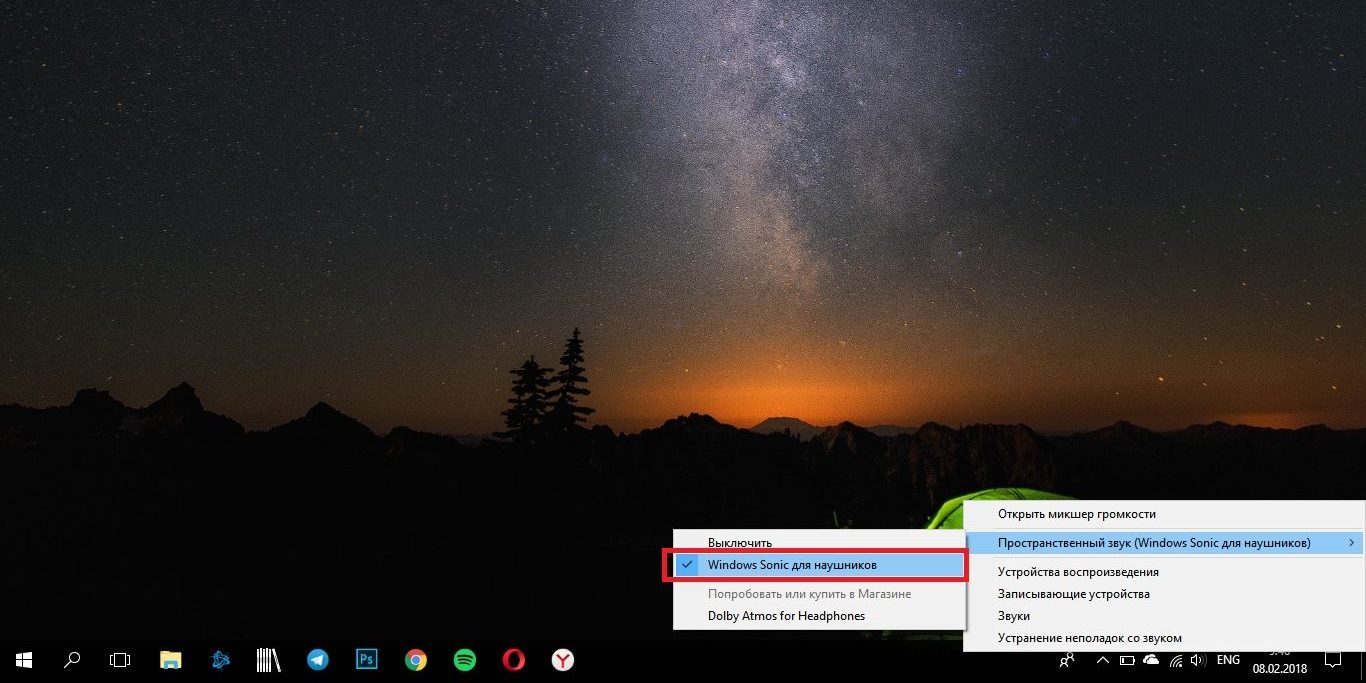
С обновлением Creators Update в прошлом году Windows 10 получила очень крутую и интересную функцию, которая придётся по душе геймерам и не только. Sonic Surround — виртуальный эмулятор объёмного звука для наушников. Включить его очень просто:

  • кликните правой кнопкой мыши по иконке динамика в нижней правой части экрана;
  • выберите «Пространственный звук» → «Windows Sonic для наушников».

Не совсем «тот самый» объёмный звук, но разницу вы должны почувствовать.

2. Виртуальные рабочие столы
8 возможностей Windows 10, о которых вы могли не знать

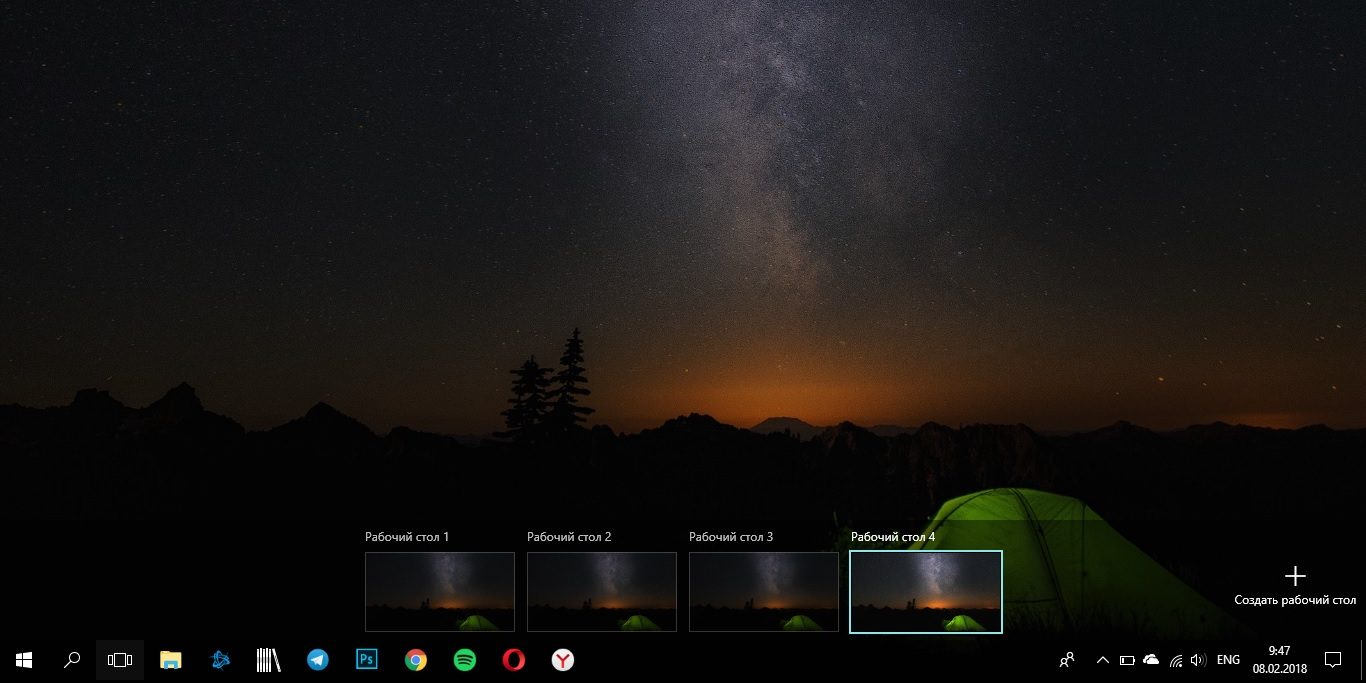
Крайне полезная функция, которая помогает систематизировать работу с большим количеством программ и приложений. Для этого нужно:

  • нажать Win + Tab, чтобы открылось меню «Представление задач» (Task View);
  • нажать на «Создать рабочий стол» в нижней правой части экрана.

Конечно, переключаться можно и с помощью Task View, но гораздо удобнее управлять виртуальными рабочими столами с помощью горячих клавиш:

  • Ctrl + Win + стрелка влево или вправо — переключение между рабочими столами;
  • Ctrl + Win + D — создание нового рабочего стола;
  • Ctrl + Win + F4 — закрытие текущего рабочего стола.

3. Контроль памяти
8 возможностей Windows 10, о которых вы могли не знать

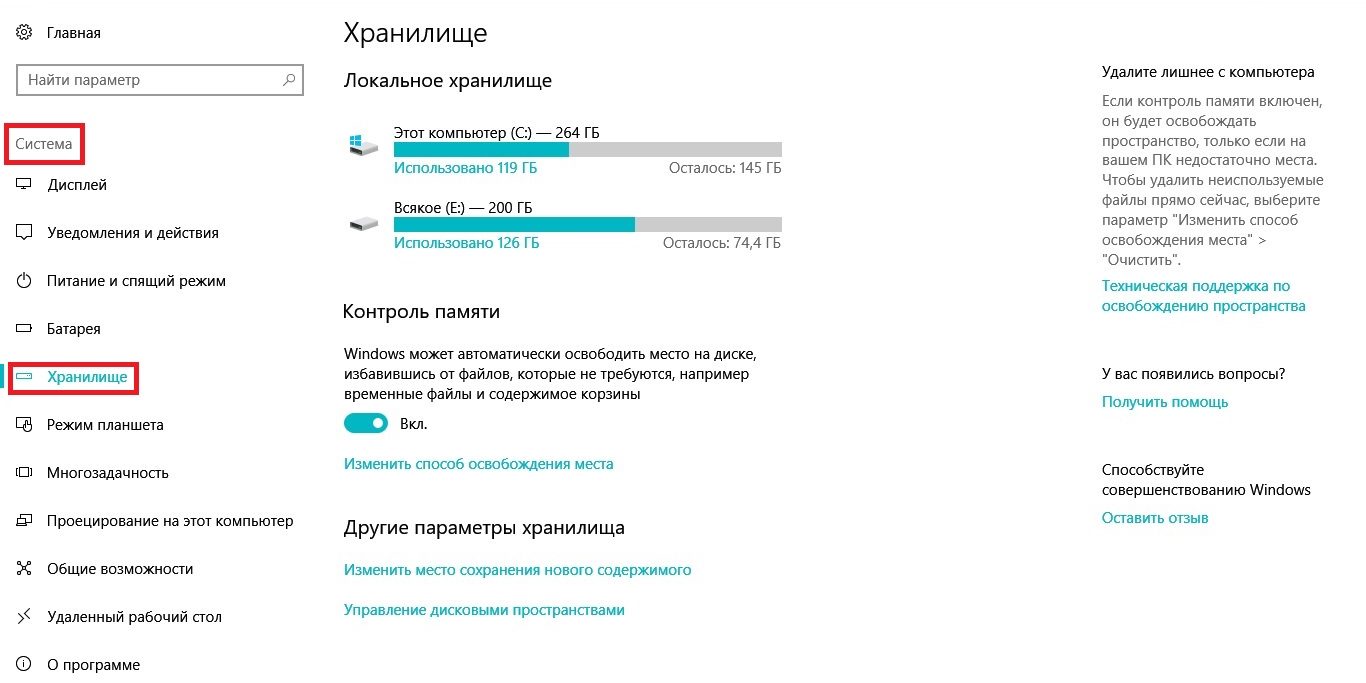
Со временем жёсткий диск превращается в мусорную свалку. На компьютере накапливается сотня-другая ненужных файлов и скачанных сериалов, про которые вы забыли, а несчастная переполненная корзина трещит по швам. Приходится брать себя в руки и устраивать генеральную уборку. В этой ситуации поможет CCleaner или другая подобная программа. А можно поступить проще и воспользоваться встроенным инструментом, который будет чистить вашу систему регулярно.

  • Зайдите в «Параметры» → «Система» → «Хранилище».
  • Поместите переключатель на «Вкл».

Остаётся настроить систему очистки. Для этого измените пункт «Способ освобождения места» во вкладке «Хранилище». Система может автоматически очищать папку «Загрузки» и корзину при условии, что файлы не использовались более 30 дней. Кроме этого, система может автоматически удалять предыдущие версии Windows спустя 10 дней после обновления.

Регулярную уборку на жёстком диске этот способ не заменит, зато избавит вас от некоторых рутинных действий.

4. Резервное копирование с использованием истории файлов
8 возможностей Windows 10, о которых вы могли не знать

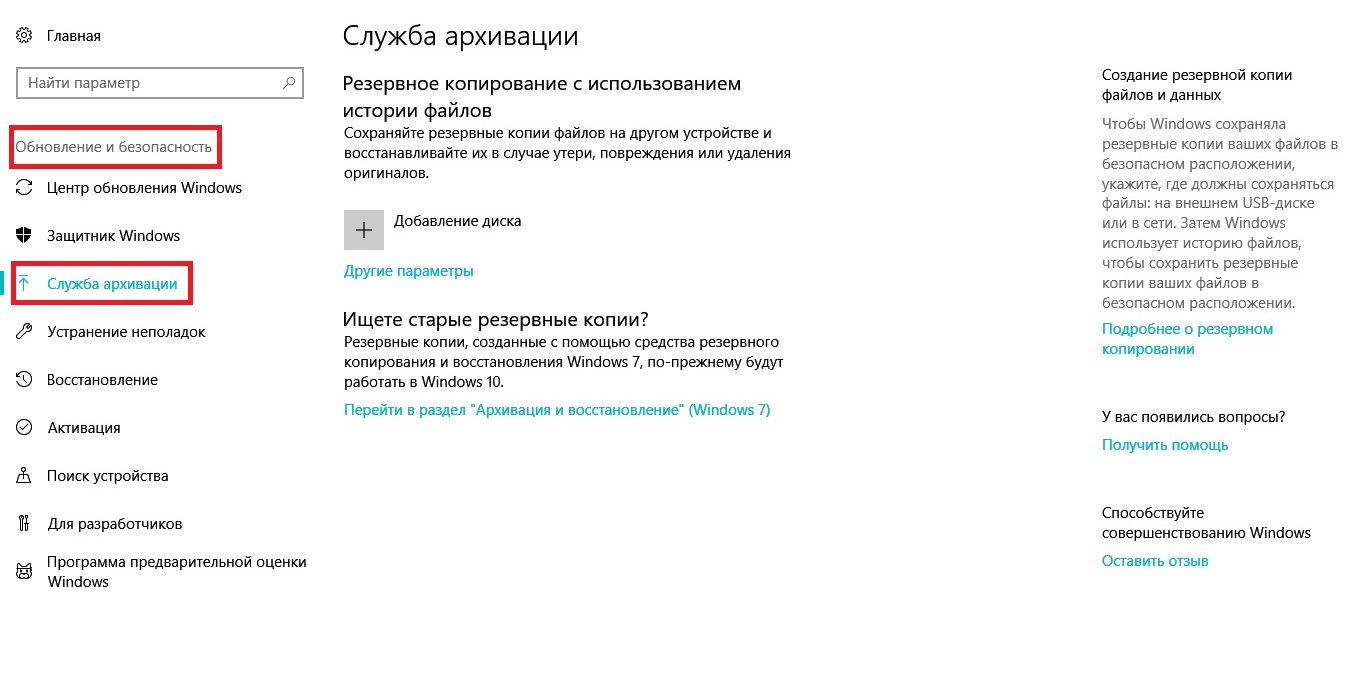
Отличный инструмент для резервного копирования, встроенный прямо в систему. Причём Windows 10 будет сама создавать резервные копии, вам только нужно указать периодичность и место, куда они будут сохраняться.

  • Зайдите в «Параметры» → «Обновление и безопасность» → «Служба архивации».
  • Добавьте диск или устройство, куда будут сохраняться резервные копии.

В дополнительных настройках вы сможете выбрать папки, для которых нужно создать резервные копии.

5. Параметры обновления Windows
8 возможностей Windows 10, о которых вы могли не знать

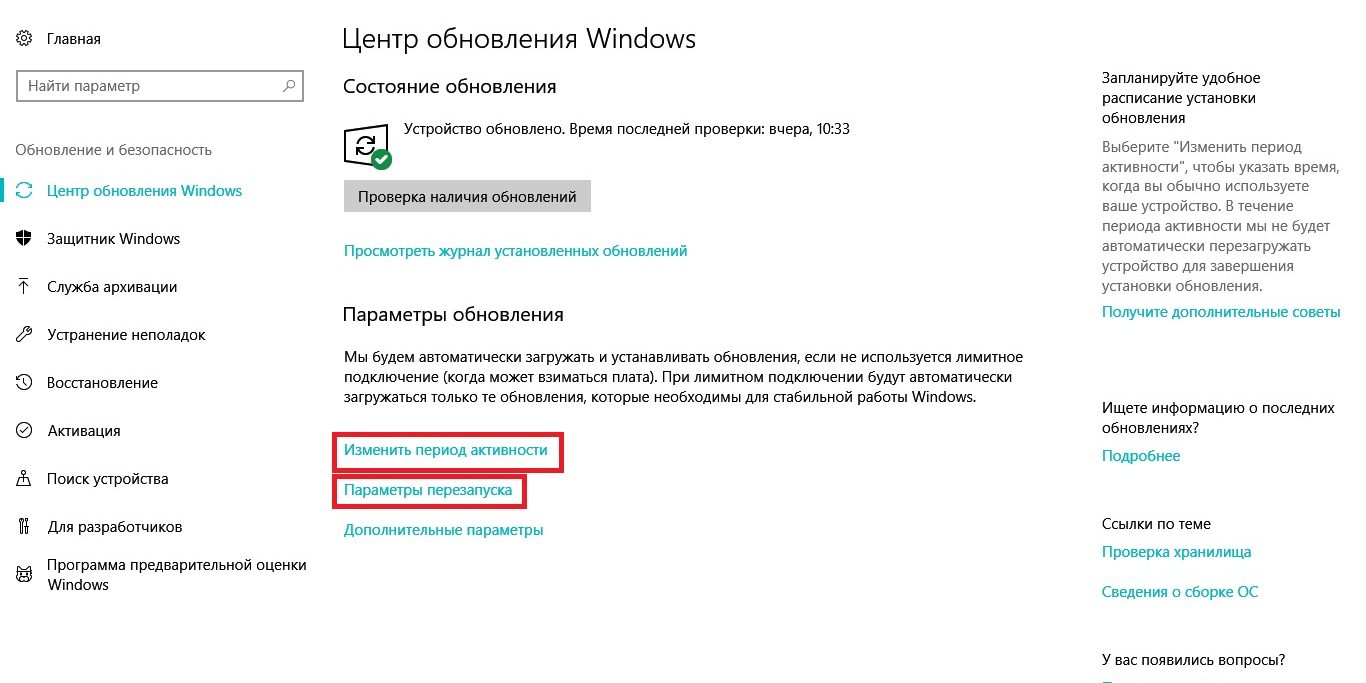
Внезапная перезагрузка и установка обновлений Windows 10 — страшный сон любого пользователя этой операционной системы. Эту неприятность можно предотвратить.

  • Зайдите в «Параметры» → «Обновление и безопасность» → «Центр обновления Windows» → «Изменить период активности».
  • Установите время, в которое вы пользуетесь компьютером. Windows обещает, что в этот период не будет перезагружать устройство.

Если этого недостаточно, зайдите в «Параметры перезапуска» и установите день и час, когда можно перезагрузить устройство для установки обновления.

6. Динамическая блокировка
8 возможностей Windows 10, о которых вы могли не знать

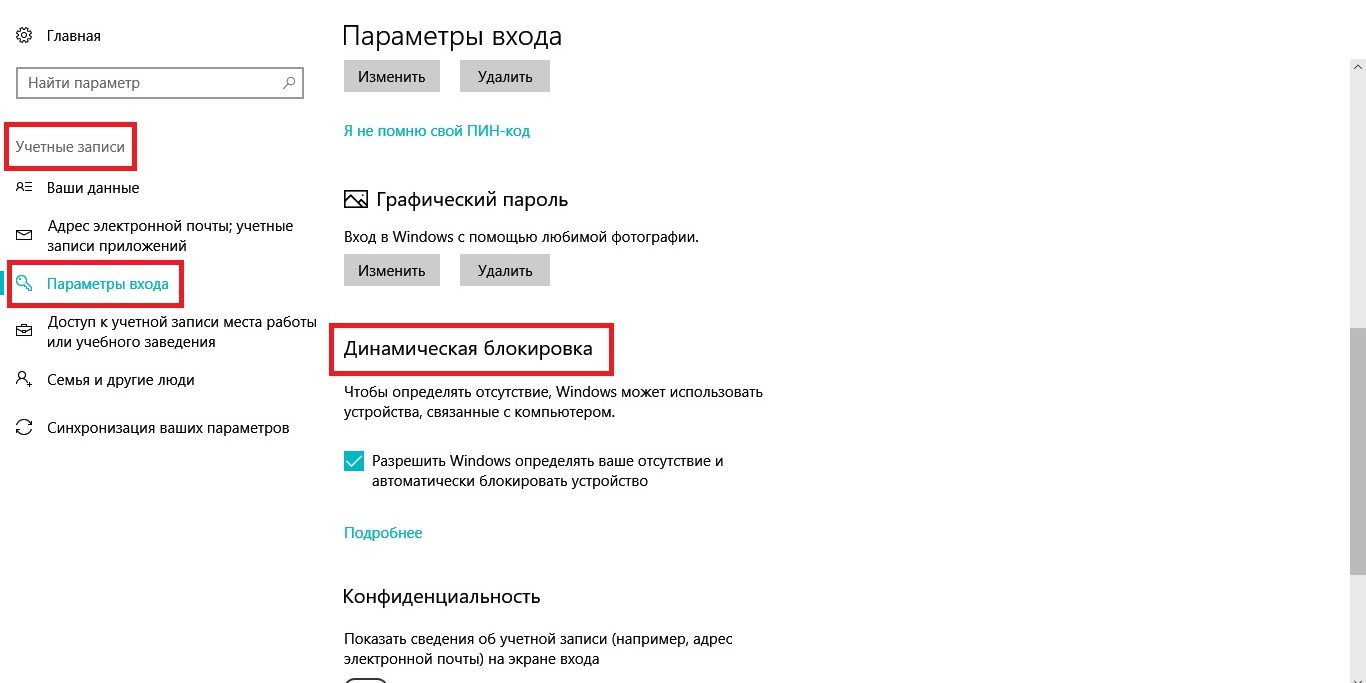
Суть в том, что Windows может автоматически блокировать доступ к компьютеру, когда вас нет рядом. Для этого нужно:

  • подключить телефон к компьютеру по Bluetooth;
  • зайти в «Параметры» → «Учётные записи» → «Параметры входа»;
  • прокрутить страницу вниз до раздела «Динамическая блокировка» и поставить галочку, чтобы разрешить Windows определять, когда вы отсутствуете.

Windows заблокирует доступ к компьютеру спустя минуту после того, как вы покинете зону действия Bluetooth-приёмника.

7. Альтернативные способы входа
8 возможностей Windows 10, о которых вы могли не знать

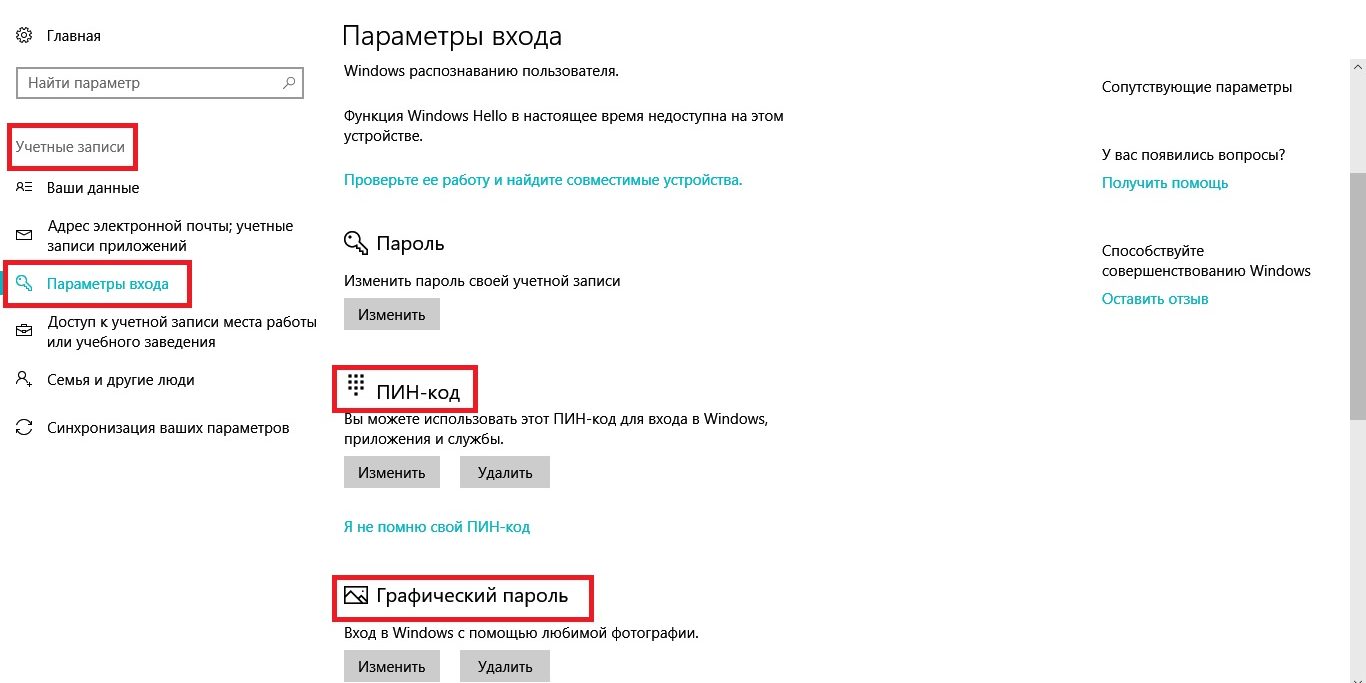
Защитить учётную запись Windows надёжным паролем безусловно нужно. Правда, вводить его каждый раз не так удобно. Разработчики Windows предлагают воспользоваться альтернативными путями.

  • Зайдите в «Параметры» → «Учётные записи» → «Параметры входа».
  • Выберите, что хотите использовать: ПИН-код или графический ключ.

Если в первом случае всё просто и понятно, то второй вариант выглядит интереснее. Вы выбираете любую картинку и придумываете для неё три разных жеста. В следующий раз, когда вы захотите разблокировать компьютер, вам нужно будет повторить эти жесты. Правда, без сенсорного экрана это делать не очень удобно.

8. Контролируемый доступ к папкам

Воспользуйтесь этой функцией, если не хотите стать жертвой вирусов-шифровальщиков, которые атаковали пользователей по всему миру в прошлом году.

  • Зайдите в «Центр безопасности Защитника Windows» → «Защита от вирусов и угроз» → «Параметры защиты от вирусов и других угроз».
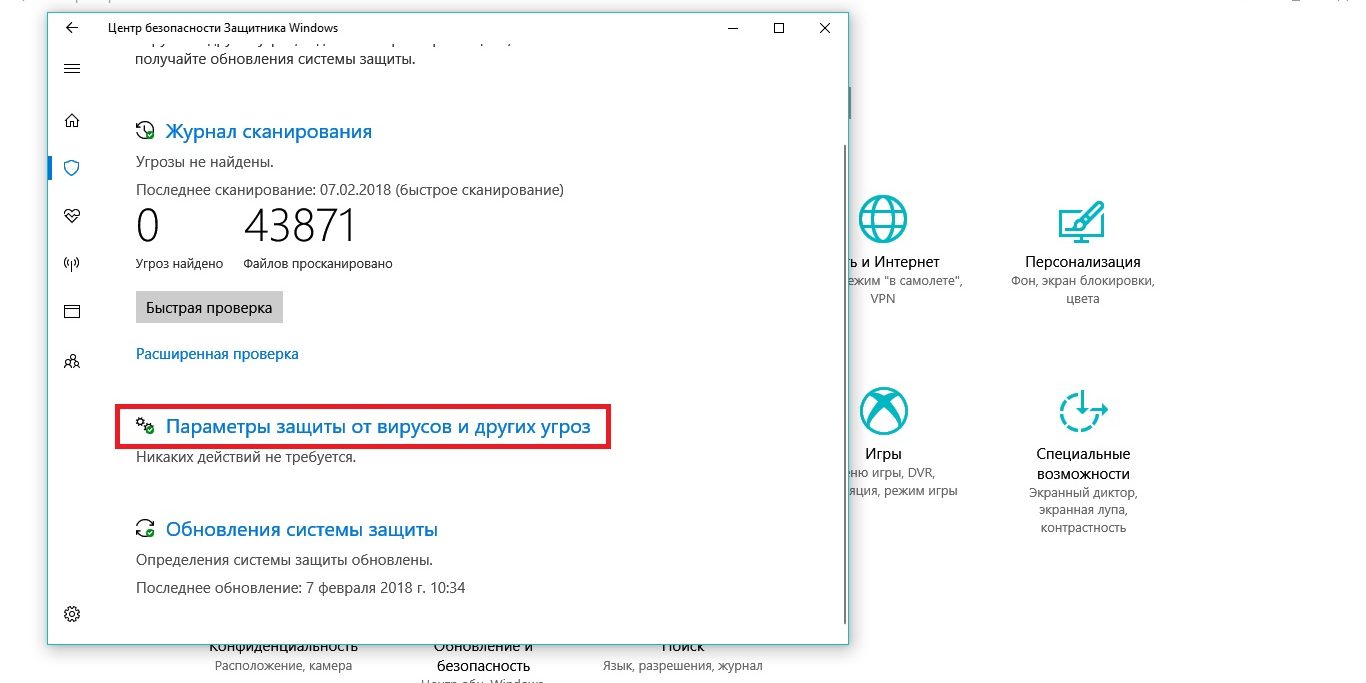
8 возможностей Windows 10, о которых вы могли не знать
  • Прокрутите страницу вниз до раздела «Контролируемый доступ к папкам» и поставьте переключатель на «Вкл».
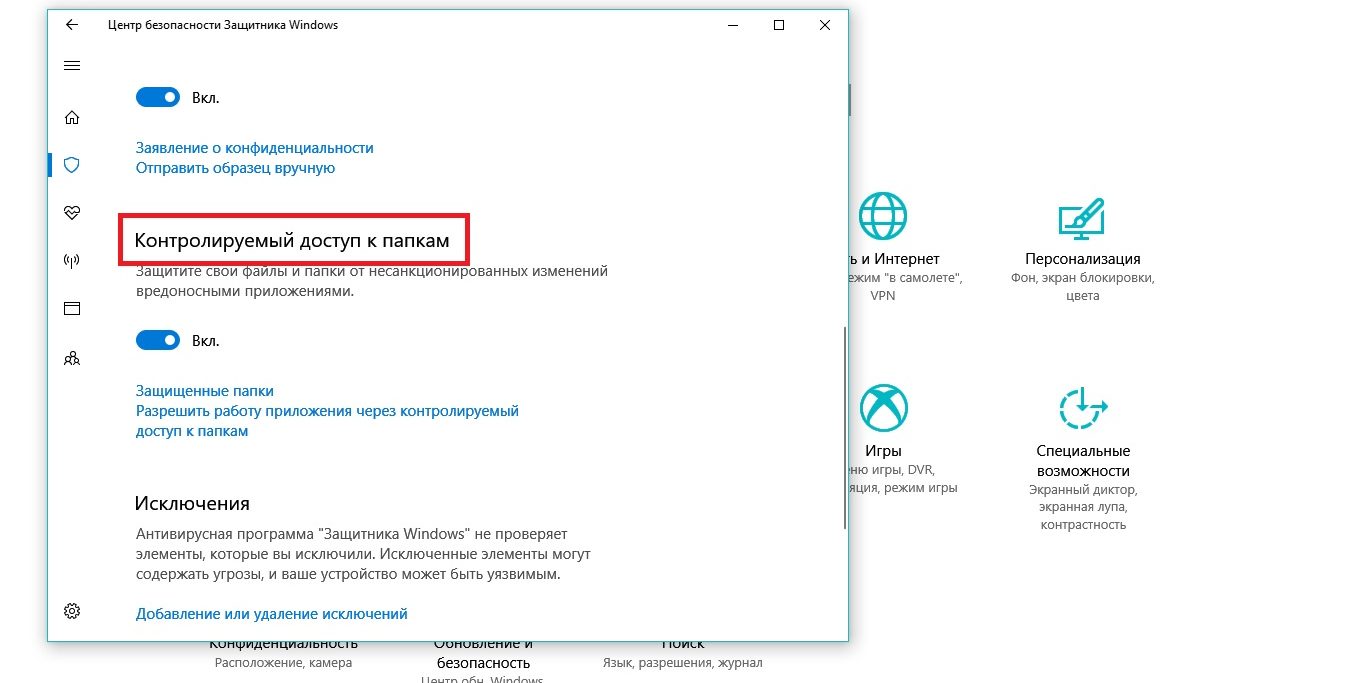
8 возможностей Windows 10, о которых вы могли не знать

Выберите, какие папки нужно защитить и каким приложениям дать доступ к ним.

Если нашли ошибку, выделите текст и нажмите Ctrl + Enter

Лучшие предложения

10 интересных скидок для мастеров на все руки

10 интересных скидок для мастеров на все руки

Забираем наушники 2026 года от Nothing со скидкой 35%

Забираем наушники 2026 года от Nothing со скидкой 35%

3D-принтер SBOOM DIY KIT

Быстрый 3D-принтер от Siboor отдают со скидкой 50%

Zabud'te o mozolyah: 7 luchshih akkumulyatornyh sekatorov dlya sada i dachi

Забудьте о мозолях: 7 лучших аккумуляторных секаторов для сада и дачи

10 одновременно функциональных и красивых вещей с AliExpress

10 одновременно функциональных и красивых вещей с AliExpress

Надо брать: баскетбольные кроссовки от Li-Ning за полцены

Надо брать: баскетбольные кроссовки от Li-Ning за полцены

Робот-пылесос ABIR K30

Этого робота со станцией самоочистки можно купить со скидкой 82%

Пили, копай и не страдай: большой гид по садовой технике

Пили, копай и не страдай: большой гид по садовой технике

Это интересно
Это наша БигДанность: как большие данные работают в повседневной жизни

Это наша БигДанность: как большие данные работают в повседневной жизни

Реклама
Что такое «карта родинок» и зачем её составляют

Что такое «карта родинок» и зачем её составляют

Что такое «Тирзетта» и как она работает

Что такое «Тирзетта» и как она работает

6 лайфхаков, которые помогут легко накопить на 13-ю зарплату

6 лайфхаков, которые помогут легко накопить на 13-ю зарплату

Комментарии
Vyachaslav Gerchicovbp
02.03.18 11:15
расскажите заодно как отключить "игровую панель" и при этом не устанавливать пароль на компьютер
Yaroslav Shavkov
21.05.18 00:23
Параметры - игры- меню игры - выключить верхний переключатель. Всё игровая панель выключена. Пароль я установил графический. в отсутвие камеры с поддержкой Windows Hello или сканера отпечатков, по мне это самый удобный способ. Ну и отключить запрос пароля при выходе из сна. Соответственно пароль будет требоваться только при перезагрузке и включении. У меня комп работает постоянно, так что для меня как таковой проблемы нет.
igor stolyarov
02.03.18 11:55
никакого "удаления старых версий Windows" в Хранилище я не нашёл, даже с помощью справки, хотя исчезновение 2-3 ГБ после каждого очередного обновления меня реально напрягает
Fernando Ribeiro
02.03.18 15:48
очистка диска, системные файлы, там все обновления удаляются
Стас Лавренюк
02.03.18 16:55
Они автоматом удаляются через 10 дней, но можно сделать это вручную. Нужно зайти в параметры → система → хранилище → этот компьютер → временные файлы → поставить галочку напротив временные файлы и нажать удалить.
Сергей Решеткин
31.03.18 15:59
у Windows 10 есть ещё "замечательные" возможности благодаря которым я перешёл на линукс...
Что вы могли пропустить
Одна инструкция, чтобы править всеми: что такое мастер-промпт и как его добавить в чат-бот
0
13:00
Технологии
Технологии
Юбилейный iPhone получит дисплей с четырьмя изогнутыми краями
0
11:44
Новости
Устройства
Никаких внезапных перезагрузок: Microsoft разрешила замораживать обновления Windows
0
10:49
Windows
Новости
Блогер сравнил размеры складного iPhone с iPad mini и другими гаджетами Apple
0
Вчера
Новости
Устройства
Битва камерофонов: инсайдер сравнил фотовозможности Xiaomi 17 Ultra, Oppo Find X9 Ultra и Vivo X300 Ultra
0
Вчера
Новости
Устройства
От доставки продуктов до тушения пожаров: как дроны помогают решать повседневные задачи
Вчера
Технологии
Технологии
«Это был горький опыт»: Тим Кук назвал свою «первую большую ошибку» на посту главы Apple
0
Вчера
Новости
Технологии
Забудьте о мозолях: 7 лучших аккумуляторных секаторов для сада и дачи
0
Вчера
Покупки
Технологии
Casio выпустила новые часы серии G-Lide — впервые с датчиком сердечного ритма
0
23 апреля
Новости
Устройства
Casio выпустила часы G-Shock к 140-летию Coca-Cola — с корпусом под легендарную бутылку
0
23 апреля
Новости
Устройства
Инсайдер раскрыл характеристики смартфона OnePlus 16 — его значительно прокачают
0
23 апреля
Новости
Устройства
Потенциальный король зума: камеры Oppo Find X9 Ultra сравнили с Vivo X300 Ultra и iPhone 17 Pro
0
23 апреля
Новости
Устройства
Spatial. — интерактивная доска для заметок, ссылок и медиафайлов на Mac
0
23 апреля
Технологии
Технологии
3 причины, почему не стоит бояться поменять интернет-провайдера
0
23 апреля
Технологии
Технологии
Пили, копай и не страдай: большой гид по садовой технике
0
23 апреля
Покупки
Технологии

Новые комментарии

Аватар автора комментария
Ti Milevski5 минут назад

0 / 0

Когда начинает отваливаться поджелудочная, и не только противником жаренного станешь, но и всей вредной пищи )
Как и сколько варить куриные бёдра, чтобы они вышли сочными
Аватар автора комментария
Андрей Беспалько3 часа назад

0 / 0

Убогим и отставшим лет на 5 айфоном, окей. А рф что может предложить? Пусть будет отставшее хоть на 20ть лет...
Потенциальный король зума: камеры Oppo Find X9 Ultra сравнили с Vivo X300 Ultra и iPhone 17 Pro
Аватар автора комментария
Сергей Янков3 часа назад

0 / 0

Про носки вообще тупо , хрен с ним с разнообразием (хотя это реально классно) . Суть вот в чем вы все одновременно носить не сможете , и вот сидишь ты такой в гостях вроде носки одинаковые но , один потасканый второй новый и это лютый дискомфорт . Лучше всегда брать 20 пар полностью разных , и стоит одному из пары порваться или потерялся выкидывать их без жалости , а не хранить как дорогую сердцу реликвию . Единственно с чем согласен это ножи , но и тут с оговорками , кто пробовал шеф ножом картофан чистить ? Тут должно быть так под каждую задачу один хороший нож , в среднем это три ножа шеф , для овощей и фруктов и хлебный , и один топорик как в китайских кафешках , это обалденный нож почти для всех нарезок .
Ножи и носки: в Сети рассказали о недорогих вещах, которые делают жизнь заметно приятнее
Аватар автора комментария
Plumbum 114 часа назад

0 / 0

Мы с тобой одной крови .
В мексиканском зоопарке наглый рыжий кот начал объедать бенгальского тигра
5 причин купить моющий пылесос для мягкой мебели и ковров Tefal Clean It IZ5020F0

5 причин купить моющий пылесос для мягкой мебели и ковров Tefal Clean It IZ5020F0

Реклама
Лайфхакер
Информация
О проектеРубрикиРекламаРедакцияВакансииО компании«Авторизация»
Подписка
TelegramВКонтактеTwitterViberYouTubeИнициалRSS
Правила
Пользовательское соглашениеПолитика обработки персональных данныхПравила применения рекомендательных технологийПравила сообществаСогласие на обработку персональных данныхСогласие для рекламных рассылокСогласие для информационной программы
18+Копирование материалов запрещено.
Издание может получать комиссию от покупки товаров, представленных в публикациях