Лайфхакер
Лайфхакер
Лучшее
Новости
Жизнь
Рецепты
Здоровье
Кино
Технологии
Покупки
Лучшее
Новости
Жизнь
Рецепты
Здоровье
Кино
Технологии
Покупки
Реши за меня
Добрые новости
Стыдные вопросы
Есть мнение
Норм или стрём
Личный опыт
Объясняем за минуту
Сервисы
Windows
26 февраля 2014

5 простых хаков, которые сделают Windows 8 быстрее

Несколько простых советов, как с помощью изменения системных настроек ускорить работу Windows 8.
Фото автора Дмитрий Горчаков
Дмитрий Горчаков

Windows 8

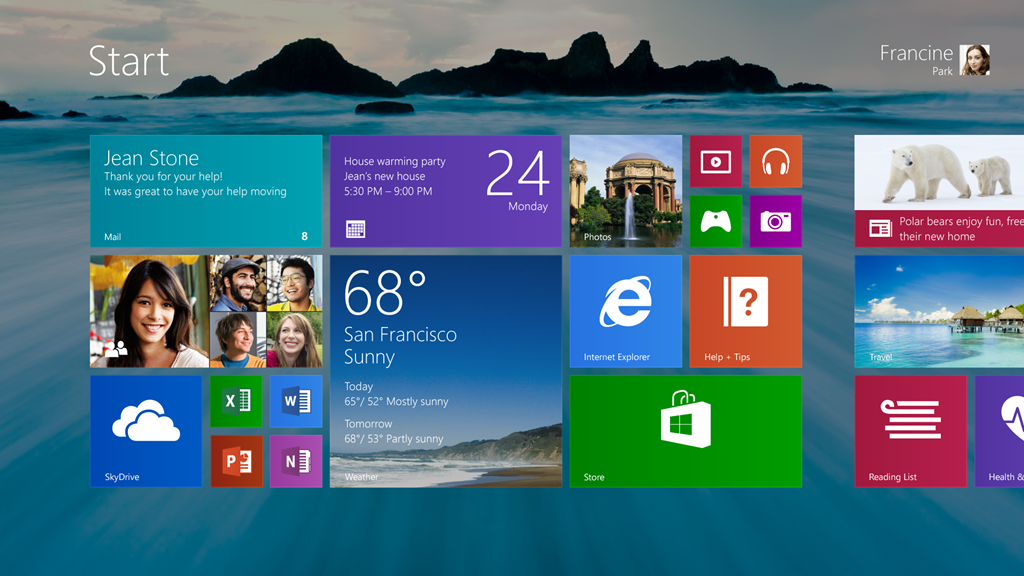
C момента выхода Windows 8 прошло уже достаточно времени, но отношение к этой операционной системе по-прежнему остается неоднозначным. Одни хвалят ее за удобство и функциональность, другие не перестают ругать за непривычность и отсутствие свежих идей. Но, как бы вы не относились к последней версии системы от Microsoft, вам обязательно пригодится несколько простых советов, которые сделают ее работу более быстрой и отзывчивой.

⭐ Отметьте Лайфхакер галочкой в избранных источниках Google: так вы чаще будете видеть проверенные статьи и поддержите нас.

Все эти хаки требуют изменения настроек системного реестра, так что рекомендуем вам сделать предварительно его копию и точку восстановления системы.

1. Увеличение скорости работы Aero Peek

Aero Peek является полезной функцией, которая позволяет вам увидеть содержимое рабочего стола, просто переведя курсор в правый нижний угол экрана. По умолчанию эта функция работает с примерно полусекундной задержкой. Вы можете удалить эту задержку, чтобы мгновенно показать рабочий стол, как только курсор оказывается там.

Aero Peek
  1. Запустите редактор реестра командой regedit.
  2. Найдите ветку HKEY_CURRENT_USER\Software\Microsoft\Windows\CurrentVersion\Explorer\Advanced.
  3. С правой стороны щелкните правой кнопкой мыши и создайте ключ DWORD с именем DesktopLivePreviewHoverTime.
  4. Создайте новое десятичное значение этого ключа (value data) равное 1, которое обозначает, что задержка функции Aero Peek будет равной одной миллисекунде.

2. Скорость появления превью в панели задач

Все вы знаете, что, при наведении курсора на иконку открытого приложения, в панели задач появится всплывающее окошко с его уменьшенным изображением. Появляется оно очень плавно и неторопливо, что, хотя и выглядит эффектно, но может замедлять вашу работу. Уменьшить задержку можно следующим образом.

taskbar-preview
  1. Находим ключ HKEY_CURRENT_USER\Control Panel\Mouse.
  2. В этом ключе находим значение MouseHoverTime.
  3. Исправляем это значение с 400 на 1 (время задержки анимации в миллисекундах).

3. Увеличение скорости раскрытия контекстного меню

По умолчанию, если в контекстном меню есть еще одно вложенное меню, то оно раскрывается с некоторой задержкой после наведения курсора мыши. Вы можете легко эту задержку убрать.

context-menu
  1. Запустите Regedit.exe и перейдите к ветке HKEY_CURRENT_USER\Control\Desktop.
  2. C правой стороны находим значение MenuShowDelay и щелкаем правой кнопкой мыши, чтобы изменить его.
  3. Исправляем значение этого параметра на 1, что означает практически моментальное открытие вложенного контекстного меню.

4. Переключение между окнами с помощью наведения курсора

В Центре специальных возможностей Windows есть опция включения возможности переключения между окнами с помощью простого наведения указателя мыши, без всяких кликов. Многим пользователям такая функция может показаться удобной. А чтобы сделать ее еще удобнее, можно изменить значение периода ожидания перед активацией окна.

hover-activate
  1. Запустите Regedit.exe и перейдите к ветке HKEY_CURRENT_USER\Control\Desktop.
  2. C правой стороны видим значение ActiveWndTrkTimeout и щелкаем по нему правой кнопкой мыши.
  3. Изменяем время активации окна на такое, которое более комфортно для вас. Время указывается в миллисекундах.

5. Отключение лишней анимации

Операционная система Windows просто напичкана разными красивыми переходами, всплывающими и угасающими окнами, анимационными эффектами и прочей мишурой. Тем не менее, далеко не все пользователи хотят наблюдать эти красивости, тем более, что они отнимают системные ресурсы и время. Поэтому, можно их отключить.

performance-options
  1. Нажмите сочетание клавиш Win+R.
  2. В появившемся окне Выполнить введите sysdm.cpl и нажмите Enter. Откроется окно свойств системы.
  3. Теперь перейдите на вкладку Дополнительно и в разделе Быстродействие нажмите кнопку Параметры.
  4. В открывшемся окне оставьте галочку напротив пункта Сглаживание неровностей экранных шрифтов, а все остальные снимите.

После воспроизводства указанных настроек, ваша система, может быть, будет выглядеть не так шикарно, но зато работать будет просто молниеносно.

А какие еще способы ускорения Windows 8 вы можете посоветовать?

Источник: www.hongkiat.com
Если нашли ошибку, выделите текст и нажмите Ctrl + Enter
Это интересно
Безопасные покупки: как Ozon бережёт вас от мошенников

Безопасные покупки: как Ozon бережёт вас от мошенников

Реклама
7 мифов об уколах для похудения

7 мифов об уколах для похудения

Бьющая в цель: как таргетная терапия помогает лечить рак

Бьющая в цель: как таргетная терапия помогает лечить рак

Построить карьеру просто: 5 классных возможностей для тех, кто начинает свой путь на рынке труда

Построить карьеру просто: 5 классных возможностей для тех, кто начинает свой путь на рынке труда

Комментарии
Artem ChaosHead
26.02.14 12:24
У себя в офисе поотключал плавное появление окон. Люди работают со множеством окон и появление какого-то вопроса в течении 2-х секунд скорее расценивается мной как тормоза, чем как красивость. Это как в первых айфонах, когда окна появлялись с эффектом и юзверям казалось, что это происходит быстро. А на Нокиах они открывались без эффекта, с небольшой задержкой, но по времени быстрее. Однако чудный эффект обманывает мозг, якобы в программе уже что-то происходит и значит она запустилась, когда на самом деле она только грузится.
Влад Гармаш
27.02.14 04:23
Полезнейшая статья! Огромное спасибо!
AndreZX
04.03.14 18:58
В 3 и 4 пунктах скорее всего ошибка Написано: HKEY_CURRENT_USER\Control\Desktop. А должно быть: HKEY_CURRENT_USER\Control Panel\Desktop. По крайней мере у меня только так. И 5 пункт довольно сомнителен. Когда видишь анимацию сразу ощущаешь что происходит какое-то действие, и общее быстродействие кажется намного больше. Сам на несколько месяцев отключал анимацию , и после того как снова включил не мог не нарадоваться общим ощущениям от скорости.
Sergey Kupriyanov
05.03.14 10:03
Особо не заметил разницы.
Alexandr Tikhonov
21.05.14 12:15
Я бы назвал статью - как сделать вид что Windows 8 ускорилась. Про отключение анимации согласен. Если нужно действительно ускорить Windows, что б это было реально заметно, поставьте себе вместо жесткого диска SSD диск. И будет вам радость.
Рустем Назмеев
27.05.14 18:54
кст. почему только 8-ка. работает и в семерке
Nikolay
31.07.15 15:31
Спасибо! То, что надо! Всегда ускоряю анимацию после чистой установки ОС. И большое спасибо, что вернули назад человеческую систему комментирования.
Cj Dean
16.09.15 00:11
На Windows 10 после отключения анимаций еще остается задеожка, когда например пытаюсь изменить громкость звука, вообщем всплывающие окна тормозят((((((
Yury Tv
13.12.15 14:29
Для меня простого(лузера)язык общения ,английский и техническая терминология,не понятны.......
Inverser Pro
24.02.17 16:11
Благодарю.
Что вы могли пропустить
Блогеры всё чаще снимают видео на очки с камерой: как они работают и какие можно купить в России
0
10:00
Ликбез
Устройства
Nothing показала концепт «смартфона мечты» — в нём учли все пожелания пользователей
0
Вчера
Новости
Устройства
Какой триммер для травы выбрать: бензиновый, электрический или аккумуляторный
0
Вчера
Технологии
Технологии
Представлен Redmi 17C — ультрабюджетный смартфон с экраном 120 Гц и разъёмом для наушников
0
Вчера
Новости
Устройства
Google начала сохранять ваши изображения и аудио для обучения ИИ — вот как это отключить
0
Вчера
Веб-сервисы
Новости
«Просто абсурд»: появились цены и тесты Steam Machine — в Сети негодуют
0
Вчера
Новости
Устройства
Анонсирован Tecno Camon Slim — ультратонкий смартфон с глазками
0
22 июня
Новости
Устройства
Honor представила X80 Pro Max — доступный смартфон с батареей 11 000 мА·ч и яркостью до 10 000 нит
0
22 июня
Новости
Устройства
Мама, я программист: 7 лучших нейросетей для вайбкодинга
0
22 июня
Веб-сервисы
Веб-сервисы
Новый глава Apple намерен вернуть дизайнерам ключевую роль в компании
0
22 июня
Новости
Технологии
OnePlus 15 выше Galaxy S26 Ultra: TechRadar обновил рейтинг лучших смартфонов года
0
22 июня
Новости
Устройства
Представлен Cyber-G Pocket — гибрид Bluetooth-колонки и «гитары» для тех, кто не умеет играть
0
22 июня
Новости
Устройства
15 способов скачать музыку с YouTube в 2026 году
0
21 июня
Веб-сервисы
Ликбез
Страдания того стоят: почему я влюбилась в соулслайки и советую их всем
0
20 июня
Технологии
Технологии
Названы смартфоны основных брендов, которые получат Android 17
0
20 июня
Android
Новости

Новые комментарии

Аватар автора комментария
S G7 минут назад

0 / 0

а что с законодательством? У нас например, их тоже продают, но при этом законом запрещены устройства со скрытой камерой
Блогеры всё чаще снимают видео на очки с камерой: как они работают и какие можно купить в России
Аватар автора комментария
Ия Зорина44 минуты назад

0 / 0

Я думала о том, почему неравенство так нас задевает, если неравенство было всегда. Даже обезьяны остро чувствуют неравенство, помню читала про такой эксперимент: когда двум обезьянам дали огурцы, они спокойно их съели, а когда одной огурец, а другой - виноград, первая выбросила подарок. Так вот, почему наши мозги настроены на равенство, когда вокруг неравенство на протяжение всей истории? И вот подумала, может, во времена, когда наши мозги только формировались, не было такого неравенства? Люди жили небольшими группами, ещё не было земледелия и большого скопления народу в одном месте, где неизбежно начинается расслоение общества. В общем, такая мысль была.
Учёные выяснили, что делает человека несчастным — кроме нехватки денег
Аватар автора комментария
Это Навсегда1 час назад

+1 / 0

Очень интересно, попробую. Благодарю за статью!
Домашний комплекс с гантелями для экспресс-прокачки всего тела
Аватар автора комментария
Артём Козориз1 час назад

0 / 0

Ну, в основном электрические это лёгкие и средние модели, где полноценный нож не установить из-за недостаточной мощности или изогнутой штанги (а точнее гибкого троса вместо вала).
Какой триммер для травы выбрать: бензиновый, электрический или аккумуляторный
ТЕСТ: Какой вы путешественник? 

ТЕСТ: Какой вы путешественник? 

Лайфхакер
Информация
О проектеРубрикиРекламаРедакцияВакансииО компании
Подписка
TelegramВКонтактеTwitterViberYouTubeИнициалRSS
Правила
Пользовательское соглашениеПолитика обработки персональных данныхПравила применения рекомендательных технологийПравила сообществаСогласие на обработку персональных данныхСогласие для рекламных рассылокСогласие для информационной программы
18+Копирование материалов запрещено.
Издание может получать комиссию от покупки товаров, представленных в публикациях