





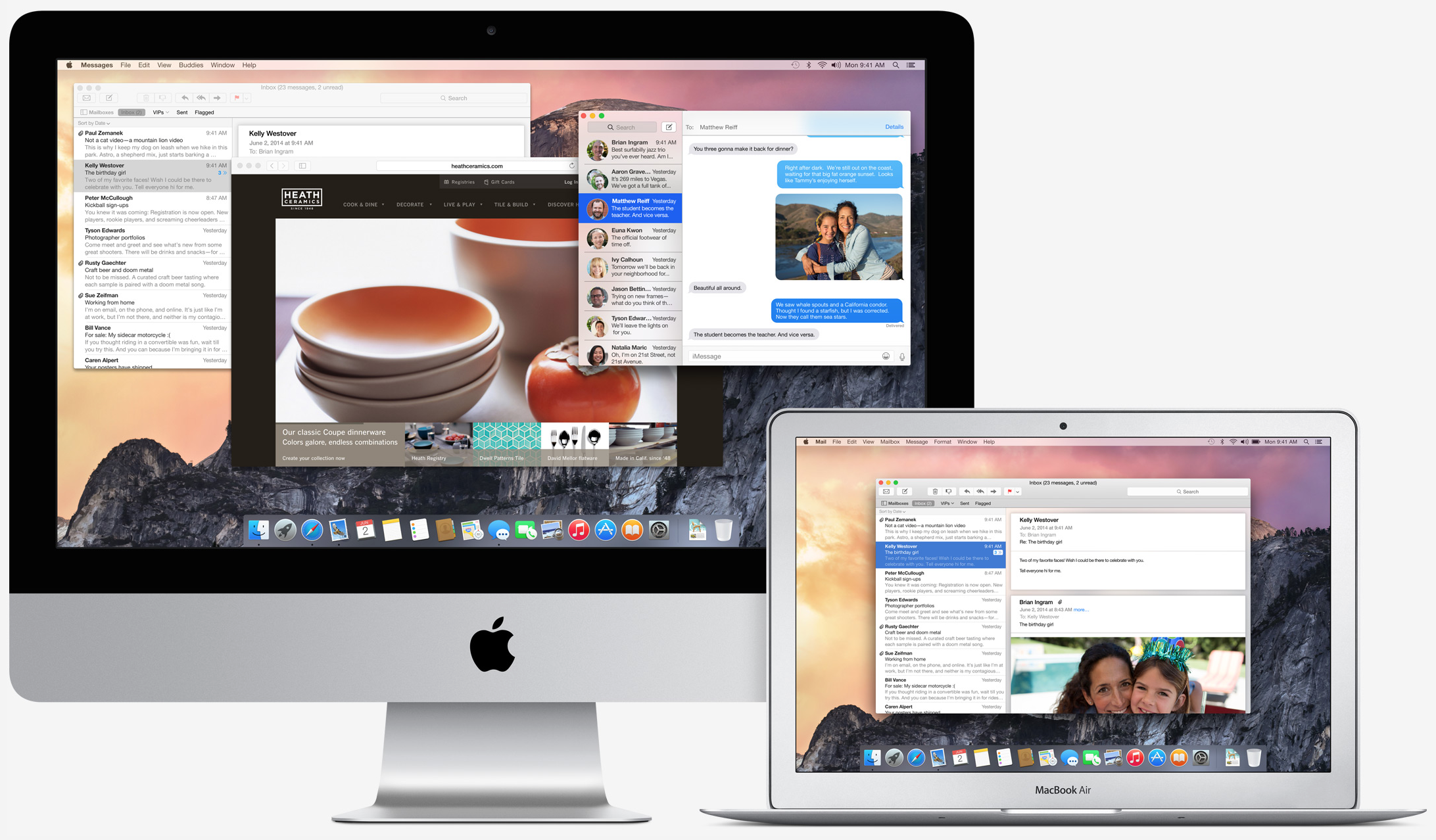
Несмотря на то, что старые Mac получили обновление на OS X Yosemite, их быстродействие на новой ОС оставляет желать лучшего. Мы выбрали 6 советов, которые помогут ускорить работу новой OS X.
Отключите эффект прозрачности
Как и в случае с iOS, новые дизайнерские фишки нравятся не всем. Эффект прозрачности пришелся по душе не каждому и к тому же он негативно влияет на быстродействие компьютера. Чтобы его отключить перейдите в Системные Настройки во вкладку «Универсальный доступ». Затем выберите «Монитор» → «Уменьшить прозрачность».

Я проверил действие этого эффекта на MacBook Air 2013 и результат меня поразил. Компьютер почти не лагал, но при большом количестве открытых приложений, анимации начинали тормозить. После отключения прозрачности всё стало просто идеально.
Отключите ненужные виджеты в Центре Уведомлений
Виджеты не пришлись мне по душе в iOS, на Mac же история повторяется. Уверен, что вам нужно не больше 1–2 виджетов, остальные же можно убрать для улучшения быстродействия компьютера.

Откройте Системные Настройки → Расширения → Сегодня. Уберите галочки с ненужных виджетов. То же самое можно сделать и в Центре уведомлений.
Почистите рабочий стол

Компьютеру нужно перерисовывать каждую иконку, когда вы закрываете или перемещаете приложения. Если вы не можете избавиться от файлов на рабочем столе, создайте на нём папку и переместите все файлы туда. Это поможет.
Измените эффект перемещения в док
Анимация, с которой приложения отправляются в док называется «Джинн». Больше это похоже на смыв унитаза, но не нам судить. Изменение анимации на стандартную даёт небольшой прирост производительности, поэтому можете поэкспереминтриовать с ней в Системных Настройках → Dock.

Откройте мониторинг системы
Мониторинг системы даст понять, есть ли приложения, которые съедают большее количество памяти и нагружают процессор сильнее, чем стоило бы.

Откройте Finder, перейдите в Программы → Утилиты → Мониторинг системы. Кликните на вкладку ЦП и отсортируйте процессы по % ЦП. Если какая-то вкладка в Safari нагружает процессор на 80% — это наш кандидат на закрытие.
В то же время, есть такие процессы, как mds или mdsworker, которые не стоит закрывать, даже если они нагружают процессор.
Изменение стандартной папки в Finder
Мои Файлы — это новая «умная» папка, которая отображает файлы, рассортированные по категориям, индексируя Spotlight. Попробуйте изменить стандартную папку на рабочий стол или загрузки и посмотрите, не ускорится ли загрузка Finder.

Откройте Finder и перейдите в его настройки. Выберите вкладку Основные и измените опцию «Показывать в новых окнах Finder».
Если все перечисленные выше советы не помогли, то сделайте чистую установку OS X Yosemite. У нас есть отличный гайд на эту тему.
(via)














Лучшие предложения
15 товаров, которые обидно упускать с такими скидками на распродаже AliExpress
Надо брать: кроссовки от Li-Ning для мокрой весны и нежаркого лета
Надо брать: мощная автомобильная зарядка от Ugreen со скидкой 48%
Техника, которую стоит купить сейчас, чтобы не жалеть об упущенной выгоде
Яркий проектор ThundeaL TD98 Pro отдают со скидкой 53% на AliExpress
12 хороших пылесосов с большими скидками на распродаже AliExpress в марте
13 вещей с распродажи, чтобы устроить дома дофаминовый бункер
Надо брать: оперативка Netac DDR4 на 16 ГБ с приятной скидкой на AliExpress
Как найти покупателей без помощи социальных сетей
Меньше места — больше возможностей: 5 причин купить посуду Tefal Ingenio со съёмной ручкой
РекламаОт обучения к трудоустройству: 3 истории женщин, которые добились карьерных успехов в сфере новых технологий
«Семальтара»: как работает семаглутид в таблетках и для чего его назначают