Лайфхакер
Лайфхакер
Лучшее
Рубрики
Рецепты
Подкасты
Сервисы
Колонки
Лучшее
Рубрики
Рецепты
Подкасты
Сервисы
Колонки
Сколько дней до лета
Новости
Здоровье
Спорт и фитнес
Покупки
Технологии
Отношения
Кино
Реклама
МакрадарСоветы
16 февраля 2015

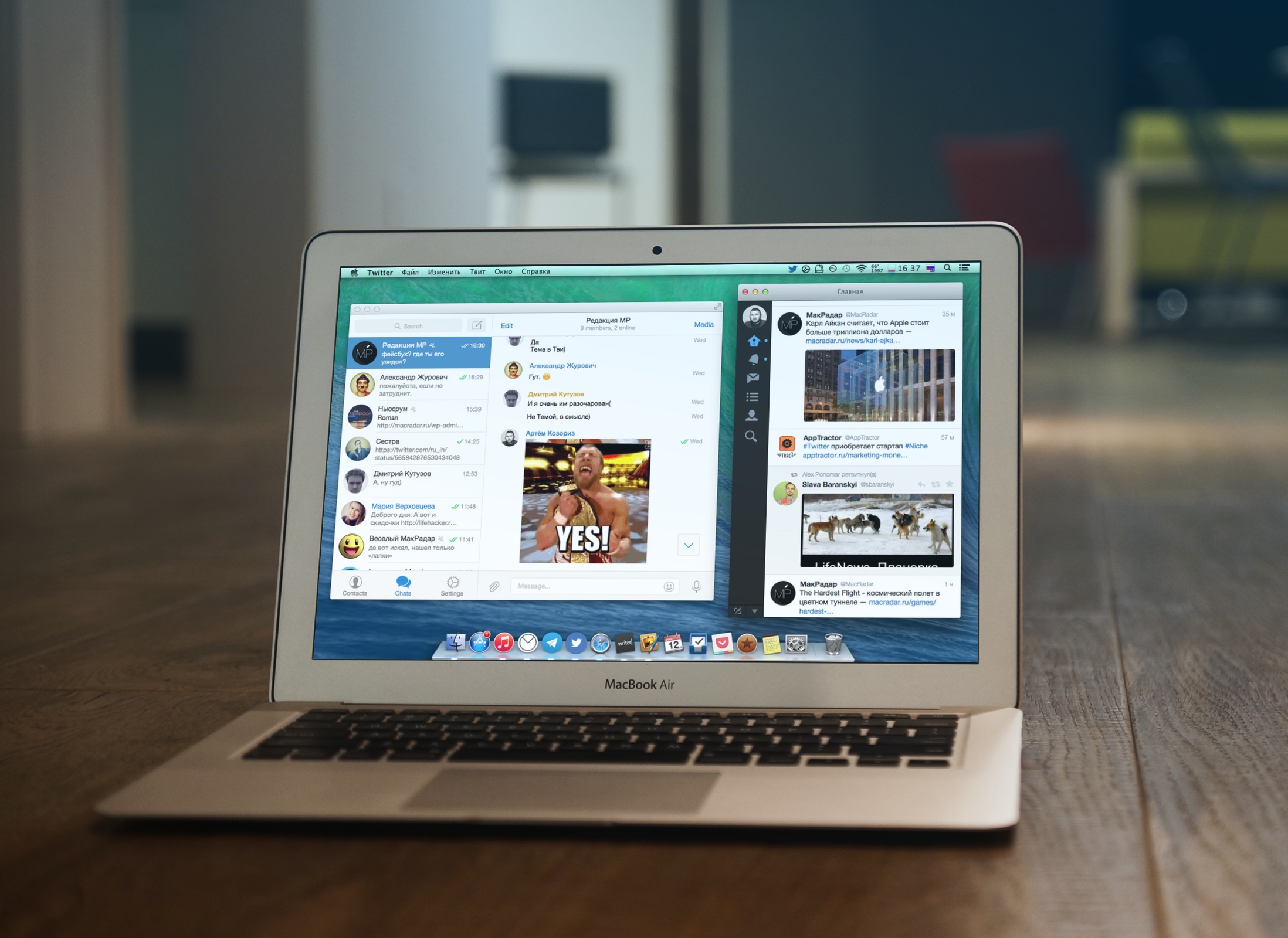
7 советов для продуктивной работы на MacBook с небольшим экраном

Фото автора Артём Козориз
Артём Козориз

Автор Лайфхакера

7 советов для продуктивной работы на MacBook с небольшим экраном

Mac — это рабочий инструмент для людей самых разных профессий. Мы используем компьютеры для написания текстов, редактирования фото, создания приложений и уймы других вещей. Как и любая работа, рабочий процесс за Маком должен быть продуктивным. Экранное пространство является одним из самых главных факторов, влияющих на продуктивность. Некоторые используют внешние мониторы, но что делать тем, кто не может позволить себе такую роскошь? Для таких пользователей у нас есть несколько полезных советов.

Активно используйте меню переключения приложений

switch

Во время работы за маленьким экраном разумнее использовать пространство для одного приложения и просто переключаться между ними при необходимости. OS X имеет очень удобное меню переключения, которое вызывается сочетанием клавиш [⌘] + [⇥] (Cmd+Tab). Оно, на самом деле, не такое примитивное, как может показаться на первый взгляд. Вот несколько нюансов его работы:

  • если нажать клавиши [⌘] + [⇥] , то вы переключитесь в предыдущее приложение
  • если нажать [⌘] + [⇥] , а затем отпустить [⇥] , удерживая [⌘] — то откроется само меню с иконками запущенных приложений
  • с помощью меню можно переключиться не только в предыдущее приложение, но и в любое из запущенных
  • выбрать приложение в меню можно с помощью мыши (достаточно просто навести курсор)
  • … или клавиши [⇥] , одиночные нажатия циклически переключают приложения, удержание [⇥] пролистывает их до конца списка

Кроме того, вы можете легко переключаться между окнами одного и того же приложения с помощью шортката [⌘] + [~] (на RS/A‑клавиатуре [~] рядом с клавишей [Z] , тогда как на штатовской прямо над [Tab] , что более логично).

Эффективно используйте доступное экранное пространство

Мы уже обозревали различные инструменты, которые позволяют эффективнее управлять окнами в OS X. Среди них можно выделить Moom, BetterSnapTool и Window Tidy. Все они позволяют с большим удобством управлять размером и расположением окон, преследуя одну и ту же цель — эффективно разделить доступное экранное пространство между приложениями, с которыми вам необходимо работать одновременно.

Снимок экрана 2015-02-12 в 13.52.21

Приведу пример. Я работаю за 13-дюймовом MacBook Pro, который не является самым маленьким, но учитывая разрешение в 1280 х 800 (что даже меньше, чем в 11-дюймовом Эйре), его можно считать таковым. Когда я делаю переводы больших статей, для удобной работы мне нужно одновременно держать как минимум три окна — текстовый редактор и два окна Safari с оригиналом и окном словаря или переводчика. Вручную подгонять размер окон и располагать их на экране в нужном мне порядке очень неблагодарное занятие, поэтому я использую BetterSnapTool, который имеет множество опций как по размерам окон, так и по их расположению.

Настройте рабочие столы и разделите рабочее пространство

Поддержка нескольких рабочих столов в OS X является стандартной фичей и реализована уже достаточно давно. Вы можете создать сколько угодно виртуальных рабочих столов и легко переключаться между ними.

Снимок экрана 2015-02-12 в 14.12.57

Идея состоит в том, чтобы разграничить ваше рабочее пространство. Система позволяет привязать каждое приложение к определенному рабочему столу и тем самым уменьшить путаницу и хаос. Назначить рабочий стол приложению можно вызвав правым кликом меню на иконке приложения в доке и выбрав пункт Параметры ▸ Этот рабочий стол.

Снимок экрана 2015-02-12 в 14.03.59

Вот так организованы рабочие столы у меня: на первом iTunes и Mac App Store, на втором — почта, на третьем — Telegram и Twitter, на четвертом — Safari и Writer Pro, на пятом — Pixelmator. Мне этого достаточно, у вас их может быть больше или меньше. Вот моменты, которые вам стоит знать о рабочих столах:

  • добавить рабочий стол можно в Mission Contorl вызвав его четырехпальцевым свайпом вверх или клавишей F3, после этого нужно нажать на «плюсик» в верхнем правом углу экрана
  • переключаться между столами можно тем же четырехпальцевым жестом, только влево и вправо или с помощью сочетания клавиш [Ctrl] + [←] и [Ctrl] + [→]
  • можно быстро переключиться к последнему открытому рабочему столу сделав свайп в его сторону и вернуться назад смахиванием в обратную сторону

Используйте полноэкранный режим приложений

Снимок экрана 2015-02-12 в 16.09.19

Нет ничего плохого в использовании всего экранного пространства для одного приложения. Например, если работаете в текстовом редакторе, то развернув его на весь экран, вы избавитесь от отвлекающих факторов и сосредоточитесь на вашей задаче. Такой метод подходит не для всех приложений, но все же его можно применить в большинстве случаев. Полноэкранный режим присутствует почти во всех приложениях, так что не забывайте использовать его!

Эффективно используйте Док

Док — это эксклюзивная и очень удобная фича OS X. С его помощью очень удобно переключаться между приложениями и открытыми документами, но минус дока состоит в том, что он забирает драгоценное экранное пространство, которого в широкоформатных 11- и 13-дюймовых дисплеях и так мало. Тут у нас есть два варианта, вернее даже три:

  • настроить минимальный размер дока, который приемлем для вас (меню  ▸ Dock ▸ Настройки Dock)
  • переместить док на боковую часть экрана, все-таки по ширине места у нас значительно больше
  • настроить автоматическте скрытие и открывать док подводя курсор к краю экрана (можно, кстати, ускорить его отклик)
Снимок экрана 2015-02-12 в 16.05.47

Все описанные опции вы найдете в настройках дока, а автоматические скрытие можно включить даже отдельным шорткатом — [⌥] + [⌘] + [D] .

Не забывайте о Spotlight

Работа за компьютером почти всегда подразумевает взаимодействие с документами, файлами и папками. Можно конечно держать на отдельном рабочем столе Finder с несколькими вкладками или парой окон, но проще открывать нужные вам документы или искать файлы с помощью Spotlight.

Глобальный поиск в OS X можно вызвать находясь в любом (даже полноэкранном) приложении — для этого нужно нажать сочетание клавиш [Ctrl] + [Пробел] . С выходом OS X Yosemite Spotlight стал намного функциональнее и позволяет конвертировать величины, проводить вычисления, искать информацию в Wikipedia. Подумайте об этом, когда в следующий раз будете открывать для поиска этой информации Safari.

Настройте перетягивание тремя пальцами

Снимок экрана 2015-02-12 в 17.05.16

Маленький Макбук имеет не только маленький экран, но и не такой большой трекпад. Поэтому на нем усложняется такая часто используемая операция как перетаскивание, которую мы используем для выделения текста, перетаскивания объектов и во многих других случаях. По умолчанию она, как и на обычной мыши, выполняется нажатием и движением пальца, но ее можно переназначить на трехпальцевый жест. Для это откройте настройки трекпада и поставьте галочку напротив соответствующего пункта.


Комментарий редакции

Дмитрий Кутузов

автор Макрадара, владелец 11-дюймового MacBook Air

Если экран ноутбука достаточно мал, что обусловлено его эргономичностью, то слишком много различных приложений на одном рабочем столе держать крайне неудобно. Самое главное — это работа с одним приложением в один момент времени. Точно так же, как и на iOS — одно приложение занимает все рабочее пространство. Это не только фокусирует работу на чем-то одном, но и позволяет минимизировать использования прокрутки.

Другими словами: если открыли Mail — разверните его на все рабочее пространство. Skype, Finder, iTunes — аналогично. Если вы используете Макбук как домашний и рабочий компьютер одновременно, то можете сделать второй рабочий стол. На первом поместите приложения с которыми вы работаете дома, а на втором - те, что используете на работе. У меня второй рабочий стол, например, занимает полностью развернутый Parallels Desktop с Windows 10. Так я могу переключаться с одной ОС на другую простым свайпом четырьмя пальцами. И каждый из рабочих столов служит своей цели.


Если нашли ошибку, выделите текст и нажмите Ctrl + Enter

Лучшие предложения

10 пар хороших кроссовок с AliExpress дешевле 5 000 рублей

10 пар хороших кроссовок с AliExpress дешевле 5 000 рублей

Надо брать: разборный мангал с усиленной конструкцией со скидкой 59%

Надо брать: разборный мангал с усиленной конструкцией со скидкой 59%

Велосипед Stern Energy 29"

Велосипед Stern Energy 29" отдают со скидкой 24% в «Спортмастере»

10 отличных MP3-плееров, чтобы слушать музыку где угодно

10 отличных MP3-плееров, чтобы слушать музыку где угодно

Надо брать: надёжный робот — мойщик окон от Polaris со скидкой 71%

Надо брать: надёжный робот — мойщик окон от Polaris со скидкой 71%

Всё в горошек: 11 вещей с трендовым принтом, который захватил соцсети

Всё в горошек: 11 вещей с трендовым принтом, который захватил соцсети

Моющий пылесос Dreame H14 Dual

Забираем моющий пылесос Dreame H14 Dual со скидкой 59%

Аккумуляторный культиватор от Yofidra отдают со скидкой 61%

Аккумуляторный культиватор от Yofidra отдают со скидкой 61%

Это интересно
Как поддержать подростка с избыточным весом? Чек-лист для родителей

Как поддержать подростка с избыточным весом? Чек-лист для родителей

Как обновить квартиру: 6 простых шагов к свободному пространству и уютному дому

Как обновить квартиру: 6 простых шагов к свободному пространству и уютному дому

Что такое «Тирзетта» и как она работает

Что такое «Тирзетта» и как она работает

От доставки продуктов до тушения пожаров: как дроны помогают решать повседневные задачи

От доставки продуктов до тушения пожаров: как дроны помогают решать повседневные задачи

Комментарии
Александр Марков
16.02.15 20:48
Спасибо.
FanTimoha
16.02.15 23:19
Хорошая статья. Спасибо!!!
Boris Kondrashov
16.02.15 23:56
Ещё: Cmd + F3 — прячет запущенные программы, открывая десктоп.
Артем Козориз
17.02.15 09:07
Да, это тоже по теме. Сам часто пользуюсь, но мне правда, удобнее жестом:
Boris Kondrashov
17.02.15 13:58
А там, где нет трекпада, к примеру, в iMac, можно запрограммировать один из углов экрана, чтобы при наведении на него мышкой открывался десктоп: System Preference > Mission Control > Hot Corners…
Артем Козориз
17.02.15 14:00
Так речь же о Макбуках, я Аймаков с 11-13" дисплеем не видел. :)
Boris Kondrashov
17.02.15 14:04
Да, уж. Слона-то (заголовок) я и не приметил!
Артем Козориз
17.02.15 14:05
;)
sasha tinkoff 18+
17.02.15 08:52
Несколько рабочих столов - лично для меня очень удобно (еще со времен убунту). Когда на столе нагромождение открытых окон, это вызывает какое-то раздражение и желание прибраться... вместо того чтобы просто работать / серфить / заниматься чем-то еще.
Aleksandr Barmin
18.02.15 12:36
А нет ли где здесь обзора и сравнения софтин для переключения окон вроде Contexts (https://contexts.co/)?
Katherine Zamay
03.06.16 13:33
Спасибо большое за статью. Есть такой вопрос: система позволяет привязывать приложения к определенным рабочим столам, а папки или файлы? Можно ли их распределять по разным рабочим столам так, что бы они не отображались одновременно на всех, а только на одном. Было бы удобно к рабочему столу, отвечающему, например, за профессиональную деятельность привязать папки, содержащие в себе нужную для работы информацию.
Евгений Понкратов
17.02.18 23:52
Хорошая статья.Хороший портал.Спасибо.
Blondinochka Ice
26.10.18 18:15
спасибо, интересная статья ?
Что вы могли пропустить
Как правильно мыть аэрогриль
0
Вчера
Ликбез
Советы
Классные способы отстирать шторы в стиральной машине и не испортить их
8 мая
«Горящая изба»
Советы
Я проверила 6 популярных лайфхаков с мицеллярной водой, и вот что работает на самом деле
0
6 мая
Советы
Советы
Как сдерживать беспорядок в доме с помощью метода пяти вещей
0
25 апреля
Советы
Советы
7 бытовых вещей, которые стоит убрать подальше от детей и животных
0
20 апреля
Советы
Советы
Как выбрать моющий пылесос для небольшой квартиры: характеристики, на которые реально стоит смотреть
17 апреля
«Горящая изба»
Советы
Как пользоваться моющим пылесосом правильно
0
10 апреля
Ликбез
Советы
Отличные способы покрасить яйца на Пасху, которые работают из года в год
9 апреля
«Горящая изба»
Советы
В Азии обнаружили неизвестную популяцию древних людей, пережившую ледниковый период
0
6 апреля
Новости
Советы
Как пользоваться пипидастром
0
3 апреля
Ликбез
Советы
Как это сделать: превратить упаковку «Золотого яблока» в полезные вещи для дома
0
2 апреля
Советы
Советы
18 вещей в доме, которые только зря занимают место. Большой чек-лист расхламления на весну
1 апреля
«Горящая изба»
Советы
6 способов использовать лимонную кислоту в быту
0
27 марта
Советы
Советы
Как найти квартиру мечты на Яндекс Недвижимости: 3 совета для общения с ИИ-помощником
0
26 марта
Советы
Советы
3 кухонных прибора, которые помогут прокачать ваши кулинарные способности
0
25 марта
Советы
Советы

Новые комментарии

Аватар автора комментария
Mike8 минут назад

0 / 0

Да, побольше бы такого.
Как я превратил ноутбук в стационарный ПК, чтобы работать с комфортом
Аватар автора комментария
Mike20 минут назад

0 / 0

Если вы не платите за товар/услугу, значит, товаром являетесь вы (ваши данные)
10 бесплатных аналогов «Google Фото»
Аватар автора комментария
Mike24 минуты назад

0 / 0

Специально для Вас - "Купите стол побольше". :) Ну а если серьезно, не понимаю аргумента. Похожим кронштейном крепится моник на стену, системник под стол. Все остальное тоже самое. Единственная разница - 1 провод от системника на монитор будет по стене идти. На количестве места на столе это никак не сказывается. Зато будет значительный прирост мощности во всех сценариях с одной стороны и проблемы с синхронизацией между ноутбуком и пк с другой. Плюс еще одна лицензия понадобится, если не планируете использовать линукс. PS Ну да, это все про винду, в случае с iMac прироста, скорее всего, не будет и все это теряет смысл.
Как я превратил ноутбук в стационарный ПК, чтобы работать с комфортом
Аватар автора комментария
Артём Козориз47 минут назад

0 / 0

Причины могут быть разными, например, то же отсутствие свободного места на столе. И я себя ничем не ограничиваю, вам показалось. И, пожалуйста, не надо писать «купите стол побольше».
Как я превратил ноутбук в стационарный ПК, чтобы работать с комфортом
3 причины, почему смартфон iQOO Z11x — классный помощник на каждый день

3 причины, почему смартфон iQOO Z11x — классный помощник на каждый день

Лайфхакер
Информация
О проектеРубрикиРекламаРедакцияВакансииО компании
Подписка
TelegramВКонтактеTwitterViberYouTubeИнициалRSS
Правила
Пользовательское соглашениеПолитика обработки персональных данныхПравила применения рекомендательных технологийПравила сообществаСогласие на обработку персональных данныхСогласие для рекламных рассылокСогласие для информационной программы
18+Копирование материалов запрещено.
Издание может получать комиссию от покупки товаров, представленных в публикациях