


Лайфхакер
Лайфхакер
Лучшее
Рубрики
Рецепты
Подкасты
Сервисы
Колонки
Лучшее
Рубрики
Рецепты
Подкасты
Сервисы
Колонки
Сколько дней до лета
Новости
Здоровье
Спорт и фитнес
Покупки
Технологии
Отношения
Кино
Реклама
ТехнологииКолонка
5 октября 2017

4 техники анализа данных в Microsoft Excel

Если вам по работе или учёбе приходится погружаться в океан цифр и искать в них подтверждение своих гипотез, вам определённо пригодятся эти техники работы в Microsoft Excel. Как их применять — показываем с помощью гифок.
Фото автора Юлия Перминова
Юлия Перминова

сводные таблицы в Excel

Юлия Перминова

Тренер Учебного центра Softline с 2008 года.

1. Сводные таблицы

Базовый инструмент для работы с огромным количеством неструктурированных данных, из которых можно быстро сделать выводы и не возиться с фильтрацией и сортировкой вручную. Сводные таблицы можно создать с помощью нескольких действий и быстро настроить в зависимости от того, как именно вы хотите отобразить результаты.

Полезное дополнение. Вы также можете создавать сводные диаграммы на основе сводных таблиц, которые будут автоматически обновляться при их изменении. Это полезно, если вам, например, нужно регулярно создавать отчёты по одним и тем же параметрам.

Как работать

Исходные данные могут быть любыми: данные по продажам, отгрузкам, доставкам и так далее.

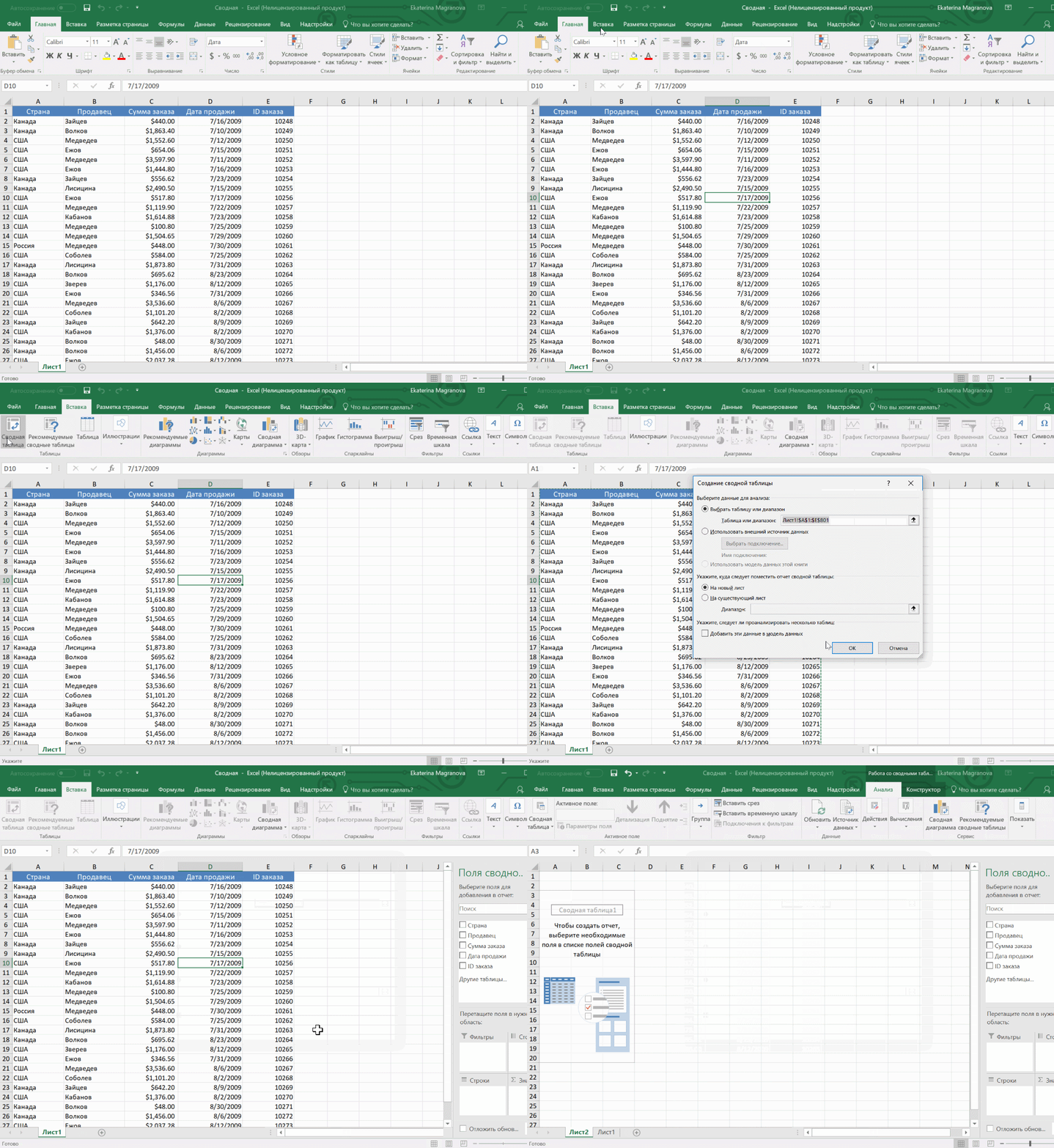
  1. Откройте файл с таблицей, данные которой надо проанализировать.
  2. Выделите диапазон данных для анализа.
  3. Перейдите на вкладку «Вставка» → «Таблица» → «Сводная таблица» (для macOS на вкладке «Данные» в группе «Анализ»).
  4. Должно появиться диалоговое окно «Создание сводной таблицы».
  5. Настройте отображение данных, которые есть у вас в таблице.
Сводные таблицы

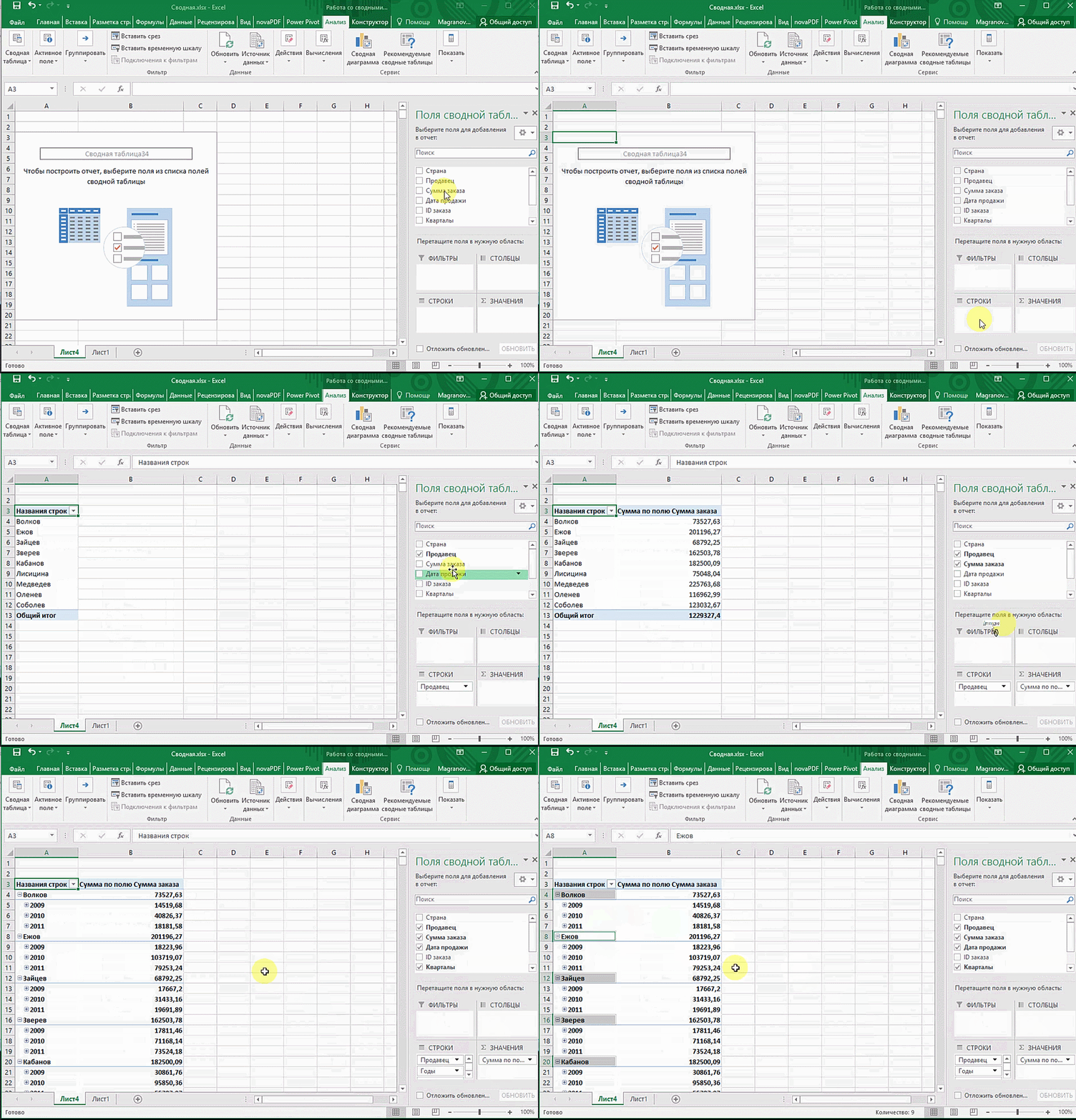
Перед нами таблица с неструктурированными данными. Мы можем их систематизировать и настроить отображение тех данных, которые есть у нас в таблице. «Сумму заказов» отправляем в «Значения», а «Продавцов», «Дату продажи» — в «Строки». По данным разных продавцов за разные годы тут же посчитались суммы. При необходимости можно развернуть каждый год, квартал или месяц — получим более детальную информацию за конкретный период.
Сводные таблицы в Excel

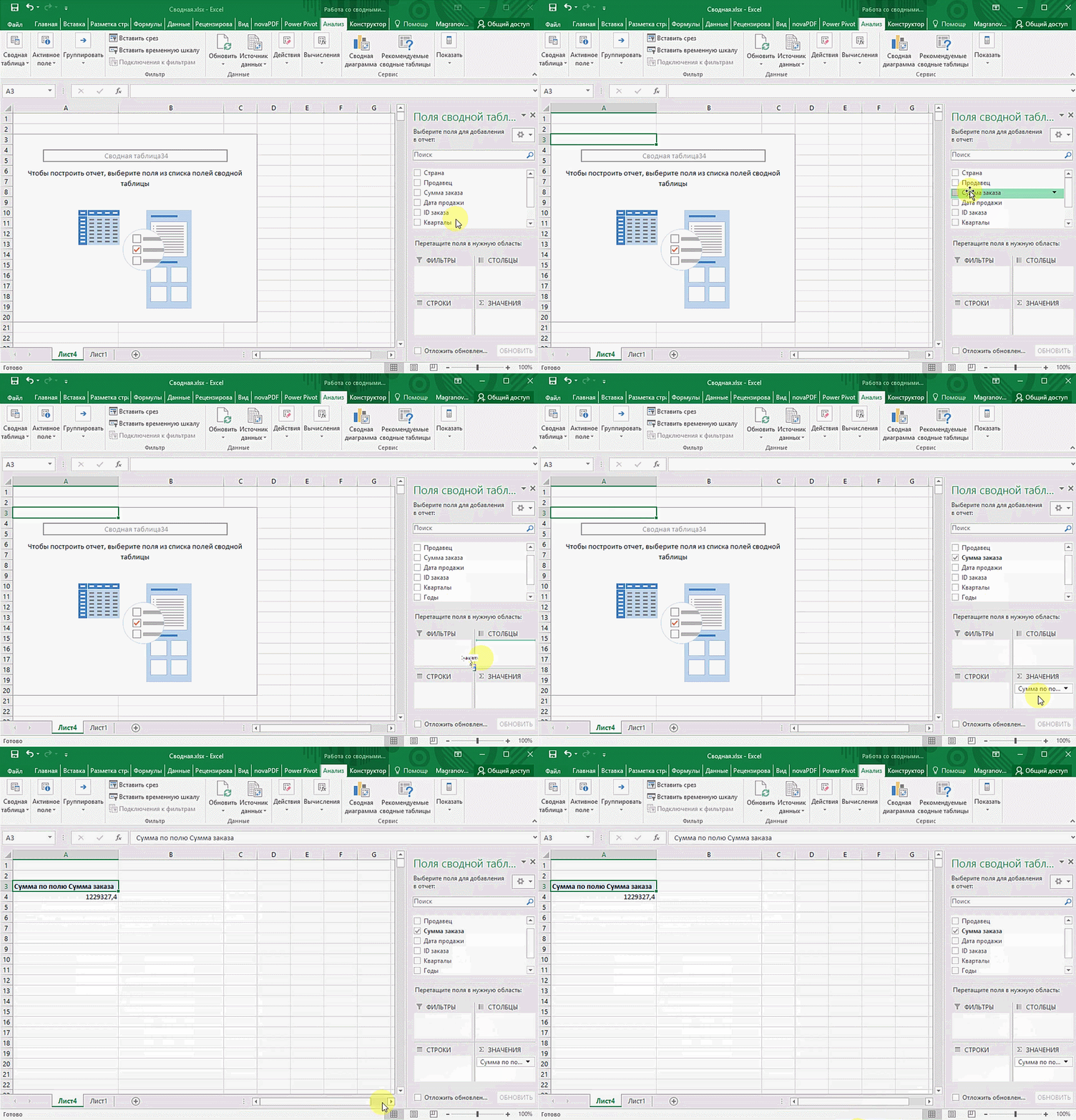
Набор опций будет зависеть от количества столбцов. Например, у нас пять столбцов. Их нужно просто правильно расположить и выбрать, что мы хотим показать. Скажем, сумму.
Пример сводной таблицы в Excel

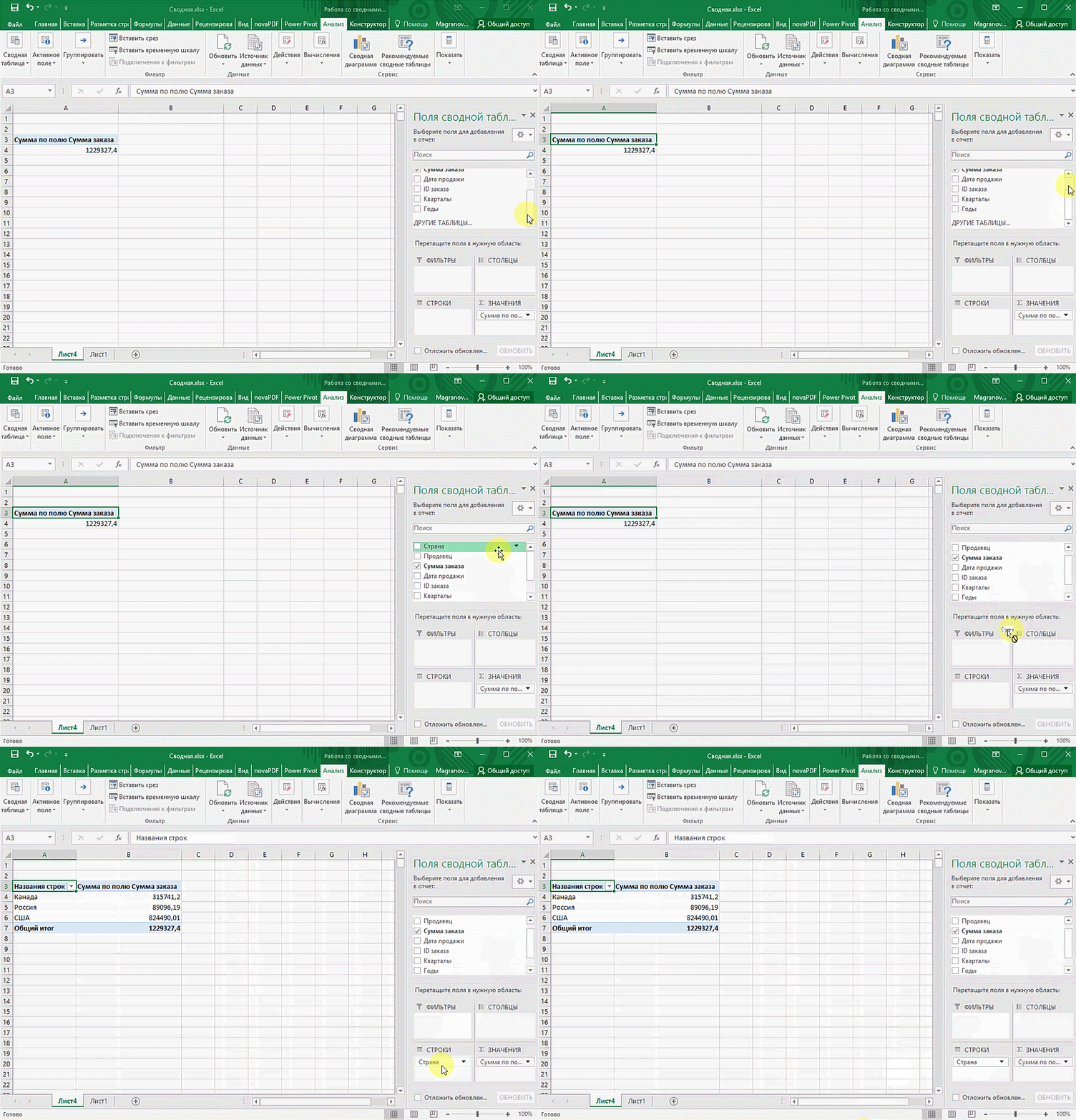
Можно её детализировать, например, по странам. Переносим «Страны».
Сводная таблица в Microsoft Excel

Можно посмотреть результаты по продавцам. Меняем «Страну» на «Продавцов». По продавцам результаты будут такие.
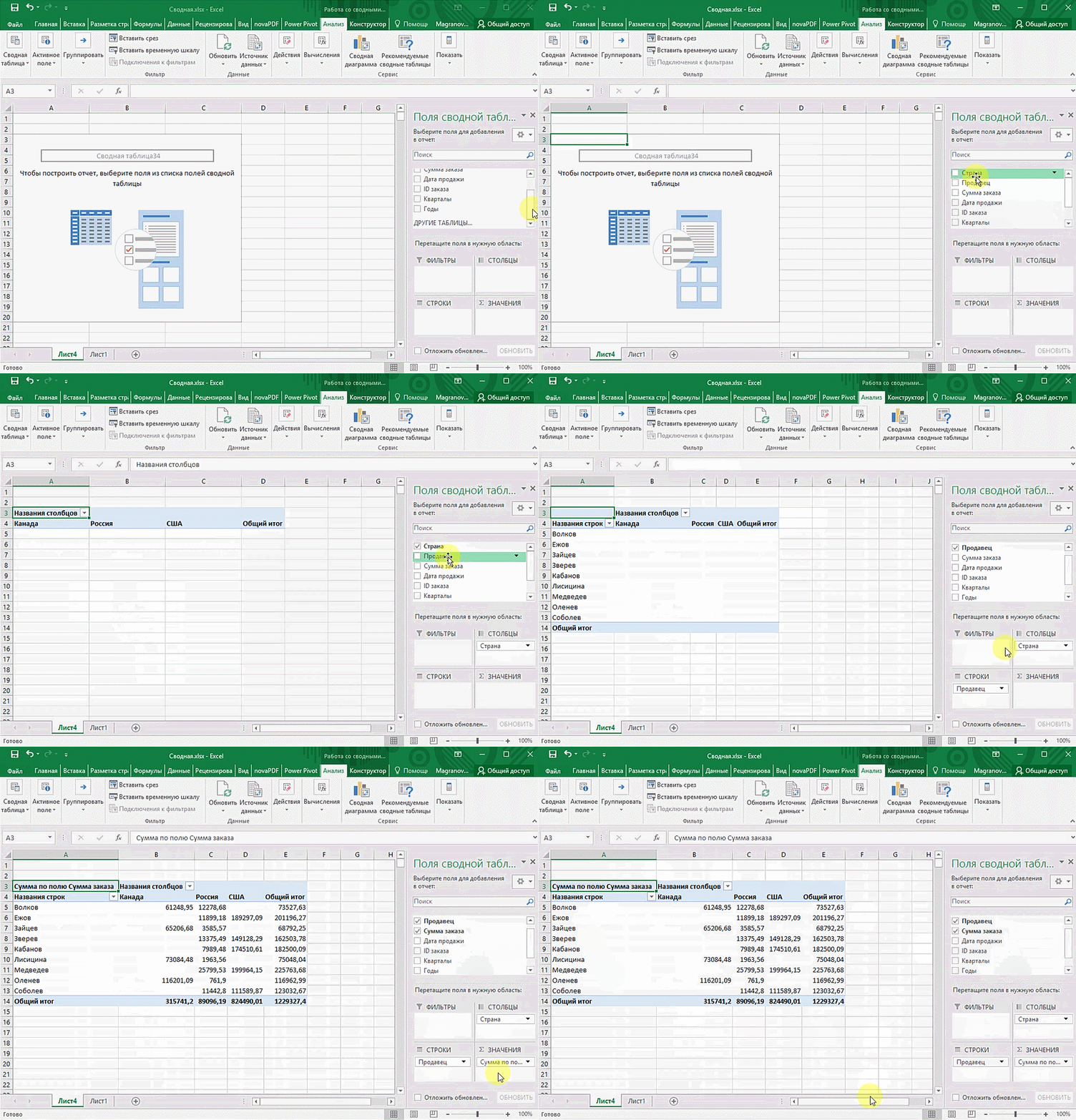
Как создать сводную таблицу

2. 3D-карты

Этот способ визуализации данных с географической привязкой позволяет анализировать данные, находить закономерности, имеющие региональное происхождение.

Полезное дополнение. Координаты нигде прописывать не нужно — достаточно лишь корректно указать географическое название в таблице.

Как работать

  1. Откройте файл с таблицей, данные которой нужно визуализировать. Например, с информацией по разным городам и странам.
  2. Подготовьте данные для отображения на карте: «Главная» → «Форматировать как таблицу».
  3. Выделите диапазон данных для анализа.
  4. На вкладке «Вставка» есть кнопка 3D-карта.
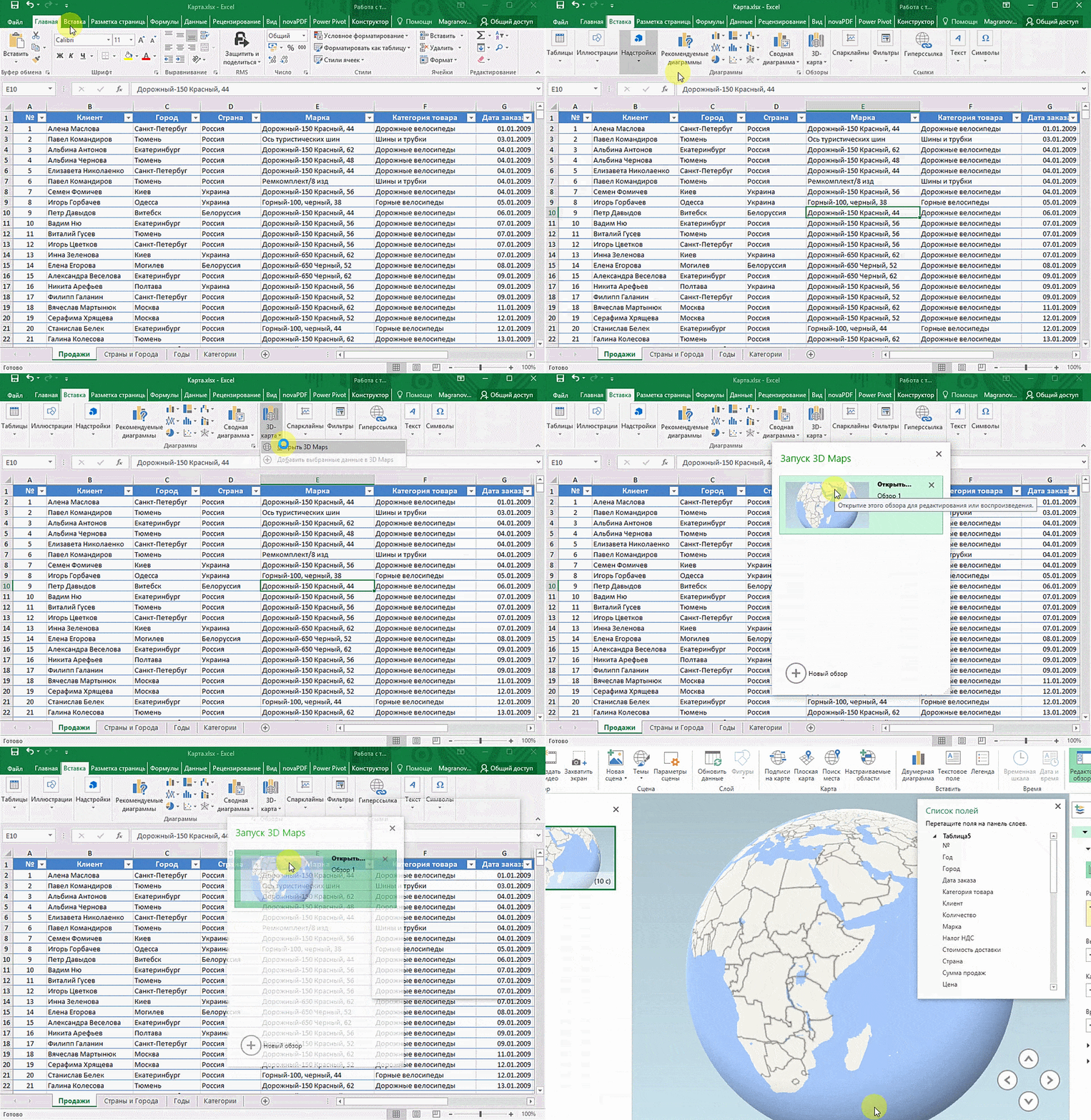
3D-карты

Точки на карте — это наши города. Но просто города нам не очень интересны — интересно увидеть информацию, привязанную к этим городам. Например, суммы, которые можно отобразить через высоту столбика. При наведении курсора на столбик показывается сумма.
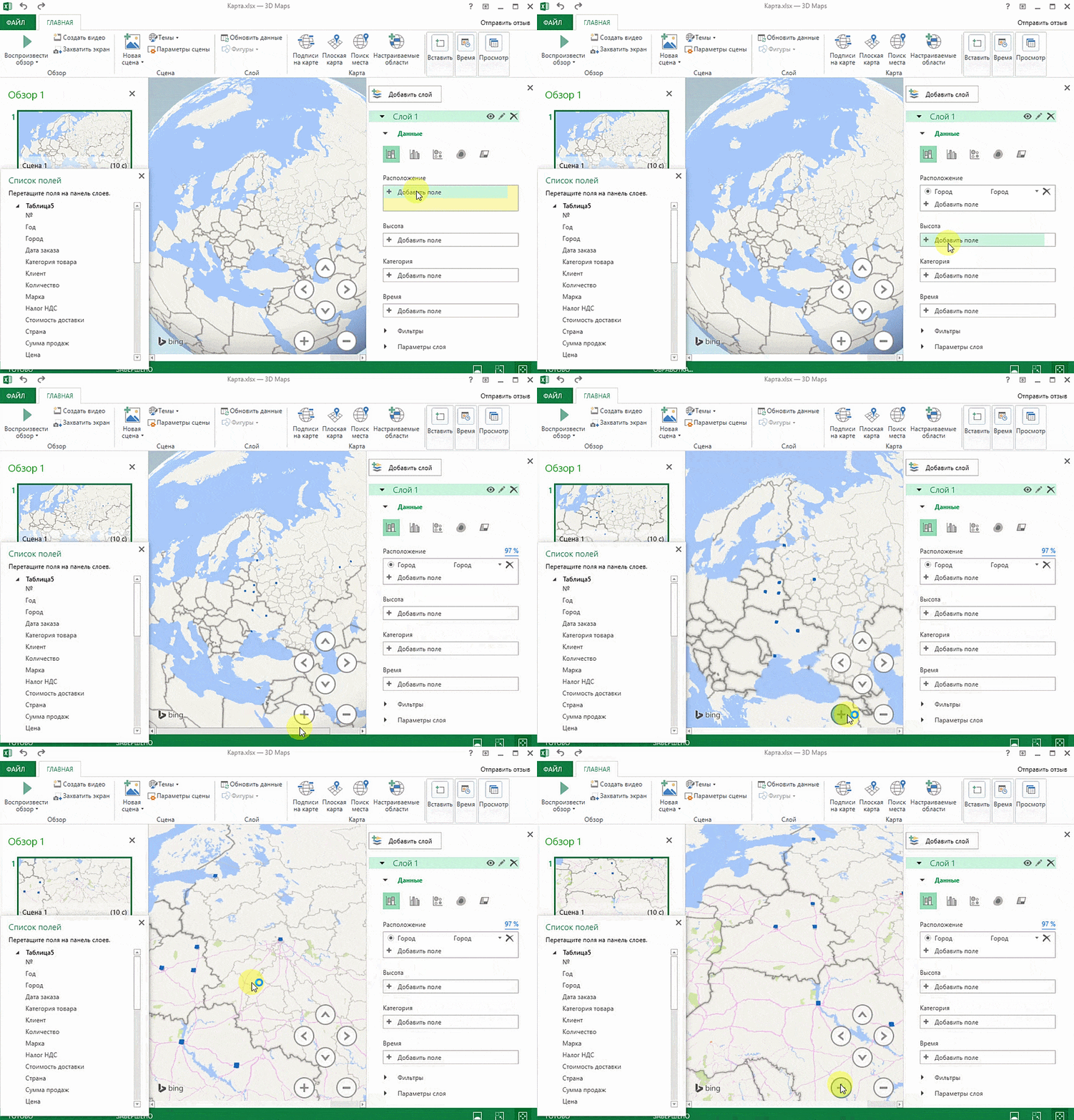
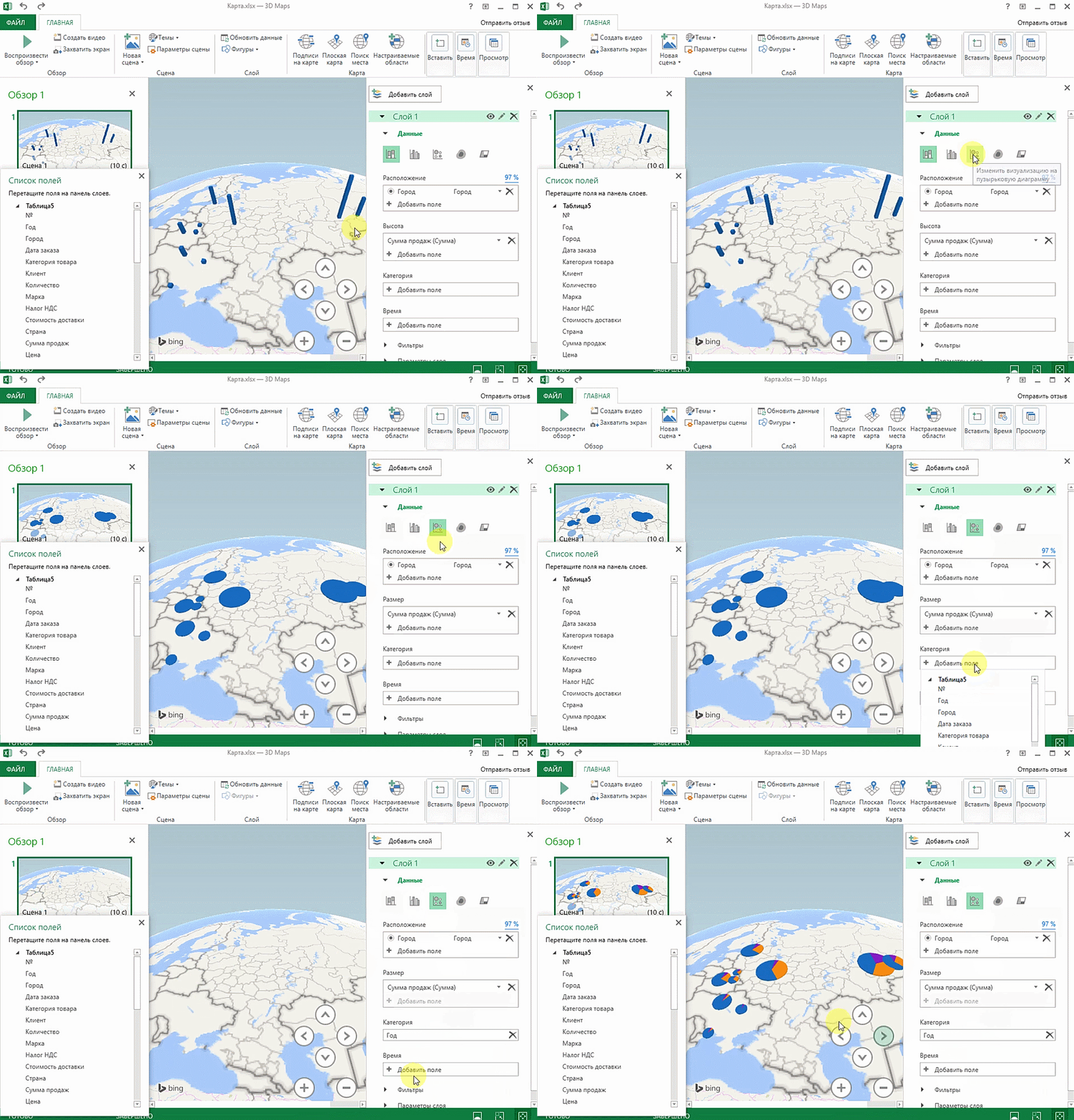
3D-карты в Excel
Круговая диаграмма по годам

Также достаточно информативной является круговая диаграмма по годам. Размер круга задаётся суммой.
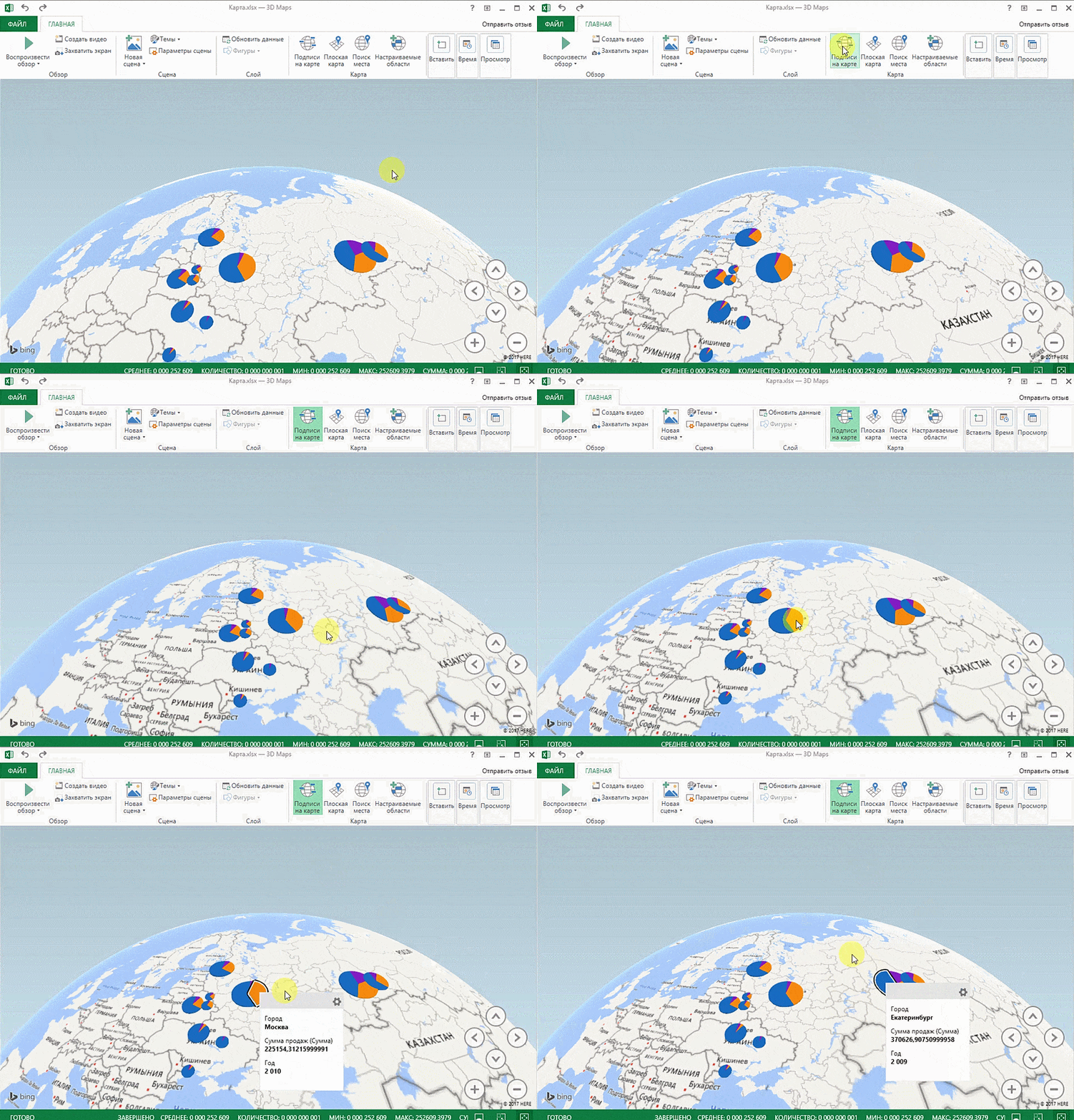
Круговая диаграмма

3. Лист прогнозов

Зачастую в бизнес-процессах наблюдаются сезонные закономерности, которые необходимо учитывать при планировании. Лист прогноза — наиболее точный инструмент для прогнозирования в Excel, чем все функции, которые были до этого и есть сейчас. Его можно использовать для планирования деятельности коммерческих, финансовых, маркетинговых и других служб.

Полезное дополнение. Для расчёта прогноза потребуются данные за более ранние периоды. Точность прогнозирования зависит от количества данных по периодам — лучше не меньше, чем за год. Вам требуются одинаковые интервалы между точками данных (например, месяц или равное количество дней).

Как работать

  1. Откройте таблицу с данными за период и соответствующими ему показателями, например, от года.
  2. Выделите два ряда данных.
  3. На вкладке «Данные» в группе нажмите кнопку «Лист прогноза».
  4. В окне «Создание листа прогноза» выберите график или гистограмму для визуального представления прогноза.
  5. Выберите дату окончания прогноза.

В примере ниже у нас есть данные за 2011, 2012 и 2013 годы. Важно указывать не числа, а именно временные периоды (то есть не 5 марта 2013 года, а март 2013-го).

Для прогноза на 2014 год вам потребуются два ряда данных: даты и соответствующие им значения показателей. Выделяем оба ряда данных.

На вкладке «Данные» в группе «Прогноз» нажимаем на «Лист прогноза». В появившемся окне «Создание листа прогноза» выбираем формат представления прогноза — график или гистограмму. В поле «Завершение прогноза» выбираем дату окончания, а затем нажимаем кнопку «Создать». Оранжевая линия — это и есть прогноз.
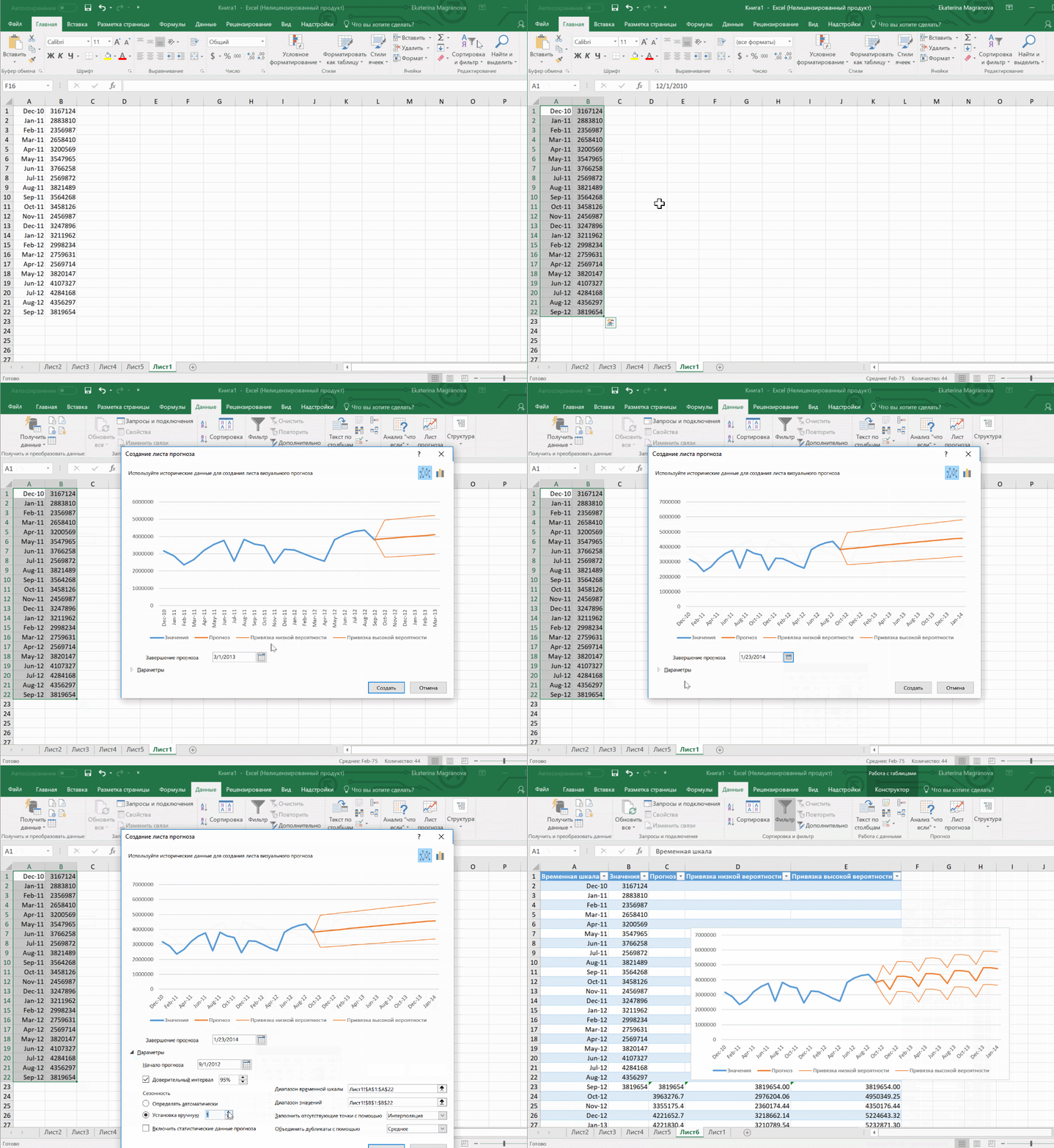
Лист прогнозов в Excel

4. Быстрый анализ

Эта функциональность, пожалуй, первый шаг к тому, что можно назвать бизнес-анализом. Приятно, что эта функциональность реализована наиболее дружественным по отношению к пользователю способом: желаемый результат достигается буквально в несколько кликов. Ничего не нужно считать, не надо записывать никаких формул. Достаточно выделить нужный диапазон и выбрать, какой результат вы хотите получить.

Полезное дополнение. Мгновенно можно создавать различные типы диаграмм или спарклайны (микрографики прямо в ячейке).

Как работать

  1. Откройте таблицу с данными для анализа.
  2. Выделите нужный для анализа диапазон.
  3. При выделении диапазона внизу всегда появляется кнопка «Быстрый анализ». Она сразу предлагает совершить с данными несколько возможных действий. Например, найти итоги. Мы можем узнать суммы, они проставляются внизу.
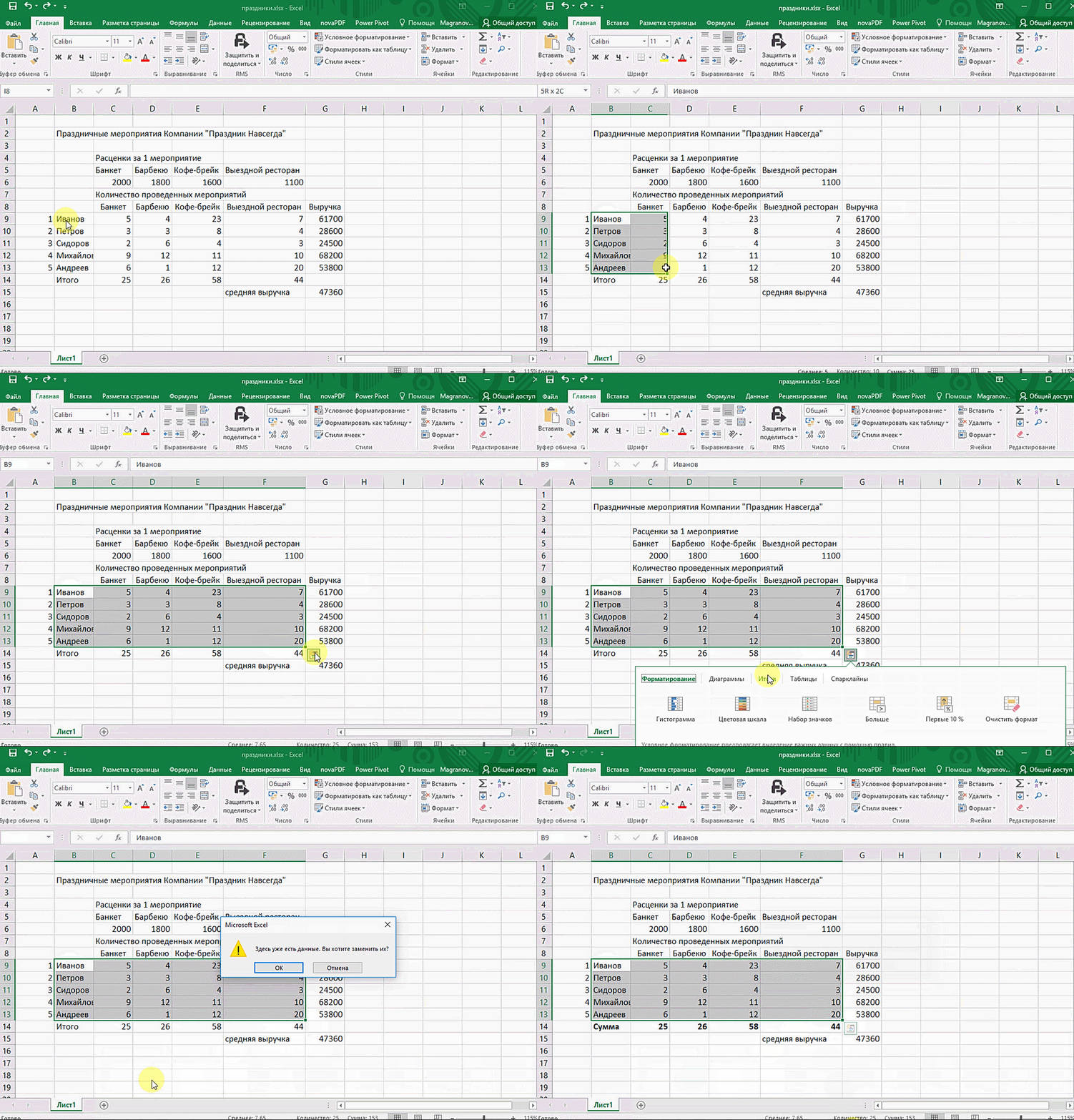
Быстрый анализ в Excel

В быстром анализе также есть несколько вариантов форматирования. Посмотреть, какие значения больше, а какие меньше, можно в самих ячейках гистограммы.
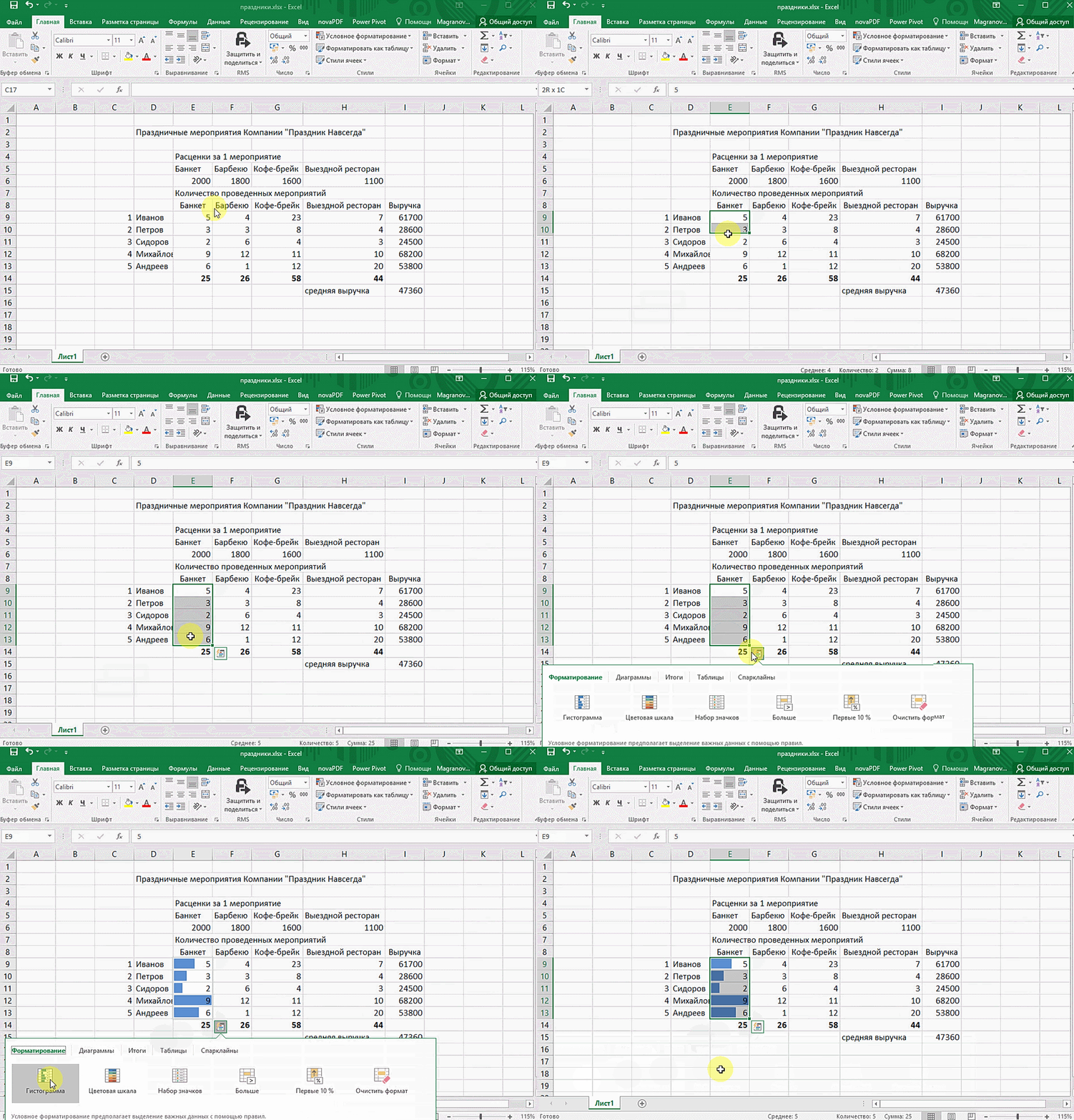
Быстрый анализ в MS Excel

Также можно проставить в ячейках разноцветные значки: зелёные — наибольшие значения, красные — наименьшие.
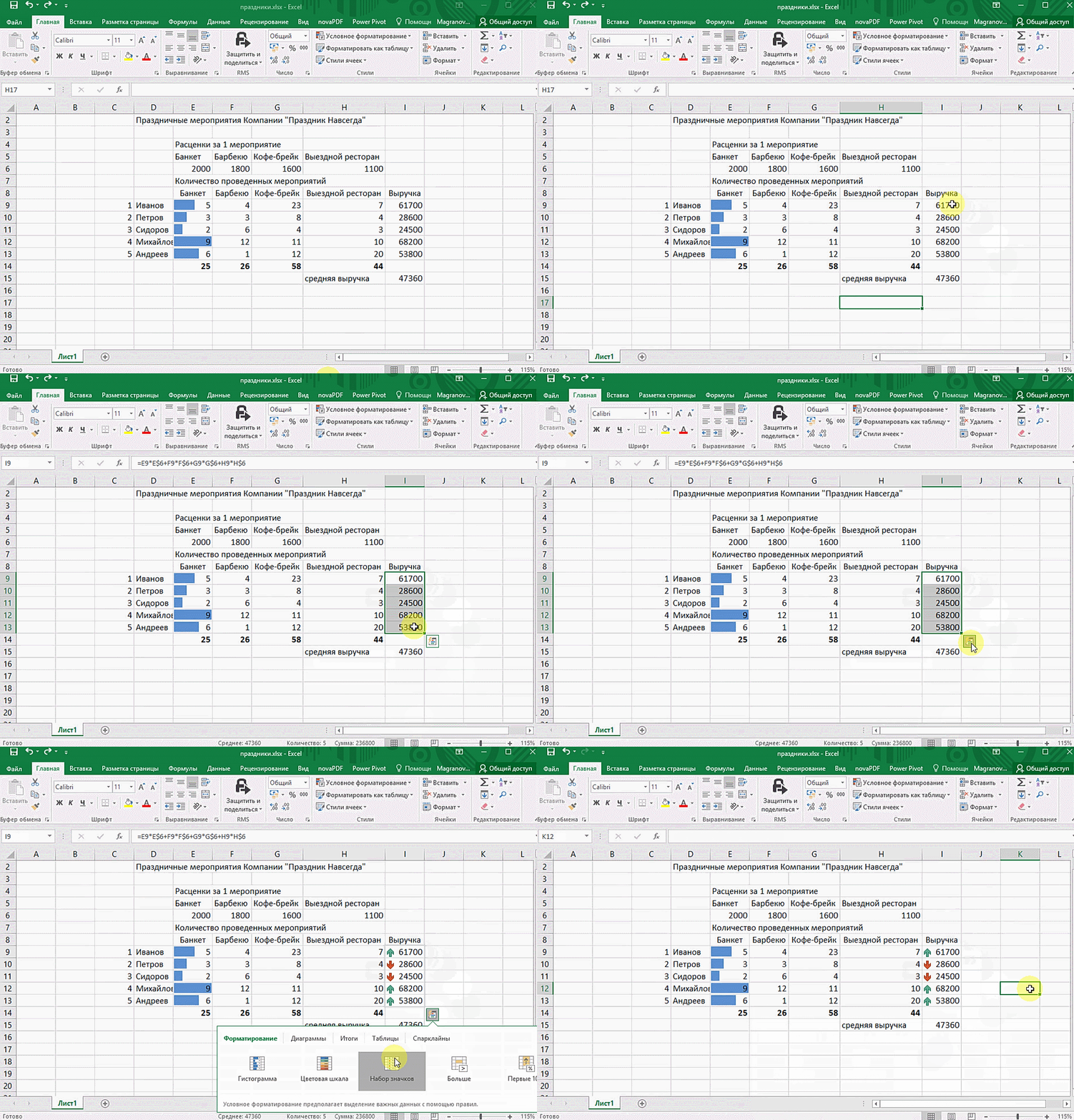
Надеемся, что эти приёмы помогут ускорить работу с анализом данных в Microsoft Excel и быстрее покорить вершины этого сложного, но такого полезного с точки зрения работы с цифрами приложения.

Читайте также:

  • 10 быстрых трюков с Excel →
  • 20 секретов Excel, которые помогут упростить работу →
  • 10 шаблонов Excel, которые будут полезны в повседневной жизни →
Если нашли ошибку, выделите текст и нажмите Ctrl + Enter

Лучшие предложения

10 пар хороших кроссовок с AliExpress дешевле 5 000 рублей

10 пар хороших кроссовок с AliExpress дешевле 5 000 рублей

Надо брать: разборный мангал с усиленной конструкцией со скидкой 59%

Надо брать: разборный мангал с усиленной конструкцией со скидкой 59%

Велосипед Stern Energy 29"

Велосипед Stern Energy 29" отдают со скидкой 24% в «Спортмастере»

10 отличных MP3-плееров, чтобы слушать музыку где угодно

10 отличных MP3-плееров, чтобы слушать музыку где угодно

Надо брать: надёжный робот — мойщик окон от Polaris со скидкой 71%

Надо брать: надёжный робот — мойщик окон от Polaris со скидкой 71%

Всё в горошек: 11 вещей с трендовым принтом, который захватил соцсети

Всё в горошек: 11 вещей с трендовым принтом, который захватил соцсети

Моющий пылесос Dreame H14 Dual

Забираем моющий пылесос Dreame H14 Dual со скидкой 59%

Аккумуляторный культиватор от Yofidra отдают со скидкой 61%

Аккумуляторный культиватор от Yofidra отдают со скидкой 61%

Это интересно
Почему после похудения килограммы возвращаются и как этого избежать

Почему после похудения килограммы возвращаются и как этого избежать

Семейный туризм без перегруза: как организовать отдых и куда поехать с детьми в России

Семейный туризм без перегруза: как организовать отдых и куда поехать с детьми в России

Как обновить квартиру: 6 простых шагов к свободному пространству и уютному дому

Как обновить квартиру: 6 простых шагов к свободному пространству и уютному дому

Мас-рестлинг, хуреш и ещё 5 необычных национальных видов спорта России

Мас-рестлинг, хуреш и ещё 5 необычных национальных видов спорта России

Комментарии
Mikhail Antipenko
05.10.17 13:55
Спасибо Юлия
Юля Перминова
05.10.17 19:40
Всегда пожалуйста!)
Дмитрий Малёв
05.10.17 17:34
Интересная статья, спасибо!
hayala hajibalayeva
06.10.17 11:04
Встать рано для меня не проблема, проблема встать рано и быть нормальным человеком :)
Дмитрий Малюков
11.10.17 10:08
Спасибо, Юлия! Действительно полезные советы. Постоянно пользуюсь такими шорткатами! И они не совсем очевидны :-)
Николай Зубов
12.11.18 23:37
Юля, спасибо
Дмитрий Сухарев
02.02.19 16:27
Огромное спасибо за простое объяснение тех вещей, которые именитые бизнес-аналитики будут продавать за большие деньги!
Наташа Шпица
17.05.19 17:12
Какая версия офиса здесь рассматривается?
Что вы могли пропустить
Apple работает над «пространственным iPhone» с голографическим дисплеем
0
Вчера
Новости
Устройства
Риелторам и не снилось: энтузиаст создал реалистичную 3D-копию своего дома — по ней можно гулять в браузере
0
Вчера
Новости
Технологии
10 самых автономных смартфонов в 2026 году: рейтинг экспертов
0
Вчера
Устройства
Устройства
Google показала Fitbit Air — аналог фитнес-браслета Whoop без обязательной подписки
0
7 мая
Новости
Устройства
MacBook Neo может получить новые расцветки — и подорожать
0
7 мая
Новости
Устройства
Соображать на троих: Apple Intelligence на iPhone позволит выбирать между ChatGPT, Gemini и Claude
0
7 мая
iOS
Новости
Как я превратил ноутбук в стационарный ПК, чтобы работать с комфортом
0
7 мая
Технологии
Технологии
«Вы все сумасшедшие»: руководитель Google прокомментировал слухи о переводе Android на Liquid Glass
0
7 мая
Android
Новости
Samsung официально выпустила One UI 8.5 — вот какие устройства уже можно обновить
0
7 мая
Android
Новости
HBO, LG, «Яндекс» — 15 названий брендов, о значении которых вы вряд ли знали
0
6 мая
Технологии
Технологии
Монохромный, но быстрый: Remarkable представила блокнот с электронными чернилами Paper Pure
0
6 мая
Новости
Устройства
Chrome стал самовольно «откусывать» 4 ГБ памяти для работы ИИ — вот как его остановить
0
6 мая
Браузеры
Новости
Раньше iPhone: в Android скоро появится подэкранная система распознавания лиц
0
6 мая
Новости
Технологии
3 пасхалки в приложении T2, которые поднимут вам настроение
0
6 мая
Технологии
Технологии
У ChatGPT будет свой смартфон — появились подробности первого устройства OpenAI
0
6 мая
Новости
Устройства

Новые комментарии

Аватар автора комментария
КБ Загородное DB Village1 час назад

0 / 0

Юра, прости, мы все просрали.
Марсоход Curiosity шесть дней боролся с «приставшим» к нему камнем и победил
Аватар автора комментария
Vladislav Yazhikov1 час назад

0 / 0

Нет у контролёра права задерживать граждан.
Как вести себя с контролёром в транспорте, если что-то пошло не так
Аватар автора комментария
Vladislav Yazhikov1 час назад

0 / 0

Ложь!Права на задержание граждан и их доставление в органы внутренних дел имеют только лица, чьё право на это подтверждается ФЕДЕРАЛЬНЫМ ЗАКОНОДАТЕЛЬСТВОМ. Контролёры общественного транспорта в этот перечень не входят, если они представляют региональные или местные органы власти. Вот поэтому вами сделаны и выемки из текста.
Как вести себя с контролёром в транспорте, если что-то пошло не так
Аватар автора комментария
Петя Иванов1 час назад

0 / 0

Оказывается в 2026-м еще кто-то качает фильмы)
Опять на Пандору: 10 самых популярных фильмов и сериалов у пиратов в апреле
5 причин купить моющий пылесос для мягкой мебели и ковров Tefal Clean It IZ5020F0

5 причин купить моющий пылесос для мягкой мебели и ковров Tefal Clean It IZ5020F0

Реклама
Лайфхакер
Информация
О проектеРубрикиРекламаРедакцияВакансииО компании
Подписка
TelegramВКонтактеTwitterViberYouTubeИнициалRSS
Правила
Пользовательское соглашениеПолитика обработки персональных данныхПравила применения рекомендательных технологийПравила сообществаСогласие на обработку персональных данныхСогласие для рекламных рассылокСогласие для информационной программы
18+Копирование материалов запрещено.
Издание может получать комиссию от покупки товаров, представленных в публикациях














