






Мы уже рассказывали о замечательной альтернативе для Finder с похожим названием PathFinder . Возможно, кто-то из читателей пользуется именно этой программой, но есть и другие пользователи. Те, кто не любит заменять родные OS X функции и приложения чем-то другим. К таким пользователям отношусь и я.
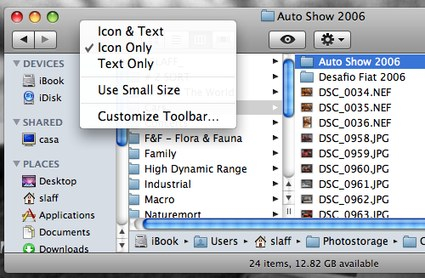
Например, мне всегда не хватало адресной строки в окне Finder, чтобы я мог с легкостью перескакивать на 2–3 уровня назад между директориями. Можно, конечно, это делать с помощью кнопок Вперед/Назад, но ведь есть нормальное практичное решение. Чтобы активировать Path нужно всего-лишь направиться в меню Finder -> View и выбрать Show Path Bar. Кстати, там же можно и добавить или удалить кнопки в тулбаре Finder. Используйте опцию Customize Toolbar или кликните мышкой по тулбару окна Finder при нажатой клавише Command ⌘
Другой хинт, который вам может оказаться полезным — это как динамично отключать увеличение дока (dock magnification). Попробуйте навести курсор мышки на Dock при нажатых Control + Shift. Видели что получается? А хотите обратный эффект, чтобы док был все время отключенным, а при данной комбинации включалось magnification? Запросто! Зайдите в System Preferences -> Dock и отключите Magnification (просто снимите галочку).
Ссылки по теме:
















Тайная жизнь аэропортов
Что в сумке? Как изменилось то, что мы носим с собой
5 необычных вещей, которые можно сделать в агротехклассе за один день
3 причины, почему с дачи мы всегда возвращаемся с полным багажником