





Для браузера Google Chrome существует множество различных расширений и сервисов, которые служат для удобного чтения веб-страниц. Это и всем известный Readability, и стильный iReader, и много других средств, многие из которых упоминались уже на этих страницах. Авторы этих дополнений каждый по-своему воплощали личное представление о наиболее эргономичном представлении текста, предоставляя пользователям, как правило, уже готовое решение. Сегодня мы хотим вас познакомить с расширением для браузера EasyReader, которое позволяет настраивать все параметры отображения самостоятельно, сконструировав таким образом самый удобный способ чтения именно для себя.
Скачивание и установка расширения происходит вполне традиционным способом, поэтому никаких пояснений не требует. После окончания установки на панели браузера появляется новая кнопка, изображающая, очевидно, белый лист на черном фоне. Щёлкните правой кнопкой мыши по кнопке и выберите пункт Настройки.
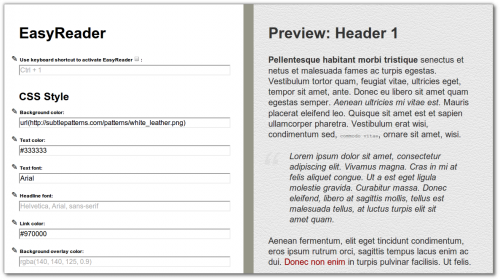
Слева расположена панель настроек, справа — окно предпросмотра, где сразу же отображаются все сделанные вами изменения. Здесь вы сможете подстроить под себя буквально любые параметры отображения текста — размер, цвет, вид шрифта, межстрочное расстояние, цвета ссылок и заголовков.
Отдельного упоминания заслуживает возможность установки не только своего фонового цвета, но и возможность использования для фона изображения. Для этого в поле Background Color необходимо ввести запись, содержащую ссылку на нужный фон, например url(http://subtlepatterns.com/patterns/white_leather.png). Мест, где можно найти в сети хорошие фоны, существует огромное количество, вот например здесь вы сможете найти отличные картинки на любой вкус. Для использования понравившегося фона просто щелкните правой кнопкой мыши по ссылке Download и скопируйте адрес ссылки, а потом вставьте в настройки EasyReader. Таким образом, вы можете получить текст на фоне листа бумаги, на коже, дереве или любой другой текстуре.
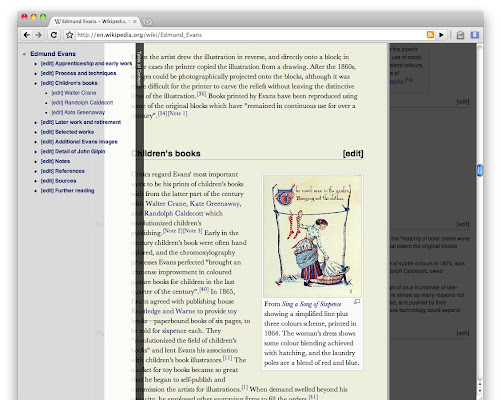
Для активации режима чтения необходимо щёлкнуть по иконке расширения или воспользоваться горячими клавишами, а затем указать на блок текста, который вы хотите прочитать. Да, другие подобные расширения автоматически анализируют страницу и находят нужный текст, но при этом частенько ошибаются, особенно на страницах со сложным форматированием, так что подход EasyReader показался мне вполне оправданным. Ширина отображаемой страницы регулируется перетаскиванием её правой границы, а при подведении мыши к левой кромке появляется её содержание с кликабельными заголовками, что очень удобно для быстрого перехода к нужному разделу.
Расширение EasyReader вряд ли подойдет ленивым пользователям, привыкшим к уже готовым продуктам, работающим “из коробки”. Но требовательные юзеры благодаря гибкости настроек могут удовлетворить свои самые изысканные требования — хоть золотой текст на пергаменте, хоть китайский шрифт на рисовой бумаге.














Лучшие предложения
Надо брать: 3D-принтер для большой печати Creality Ender-5 Max со скидкой 56%
Популярный моющий пылесос Dreame G10 Pro отдают за полцены на AliExpress
Забираем дебетовку «Т-банка» с 2 000 баллов и повышенным кешбэком за автоуслуги
Кроссовки от Li-Ning, которые не боятся слякоти, отдают со скидкой 37%
Три необычных продукта, которые точно стоит попробовать во «ВкусВилле»
Находки AliExpress: самые интересные и полезные товары недели
Нескользящий коврик для йоги, на который можно залипнуть после тренировки
7 надёжных камер для безопасности людей и питомцев
РОЦИТ: 2026 год изменит правила игры для бизнеса в сфере кибербезопасности
5 подарков на День святого Валентина, которые приблизят к мечтам
С 1 февраля в России проиндексировано более 40 видов социальных выплат
Стоит ли использовать препараты «Велгия» и «Велгия Эко», чтобы быстрее похудеть