


Лайфхакер
Лайфхакер
Лучшее
Рубрики
Рецепты
Подкасты
Сервисы
Колонки
Лучшее
Рубрики
Рецепты
Подкасты
Сервисы
Колонки
Бежим с Лайфхакером
Новости
Здоровье
Спорт и фитнес
Покупки
Технологии
Отношения
Кино
Реклама
macOS
10 января 2020

Как избавиться от интернет-зависимости с помощью «Экранного времени» в macOS Catalina

Контролируйте, сколько часов вы провели за компьютером, и устанавливайте разумные ограничения для детей.
Фото автора Дмитрий Сажко
Дмитрий Сажко

Автор Лайфхакера

Kak izbavit'sya ot internet-zavisimosti s pomoshch'yu «Ekrannogo vremeni» v macOS Catalina

Существует огромное количество программ и расширений для браузеров, которые отслеживают, какими сайтами, играми и приложениями мы злоупотребляем. Но, если вы пользователь Mac, вам не понадобятся никакие сторонние инструменты.

В macOS Catalina имеется «Экранное время» — встроенный набор настроек для контроля за использованием компьютера. Отслеживая, какие программы чаще всего отвлекают вас, и устанавливая для них ограничения, вы сможете серьёзно увеличить свою продуктивность и начнёте лучше справляться с прокрастинацией.

Как включить «Экранное время»

Включить функцию «Экранное время» можно так: нажмите «Системные настройки» → «Экранное время» → «Параметры» → «Включить». Теперь Mac будет собирать статистику использования вами приложений.
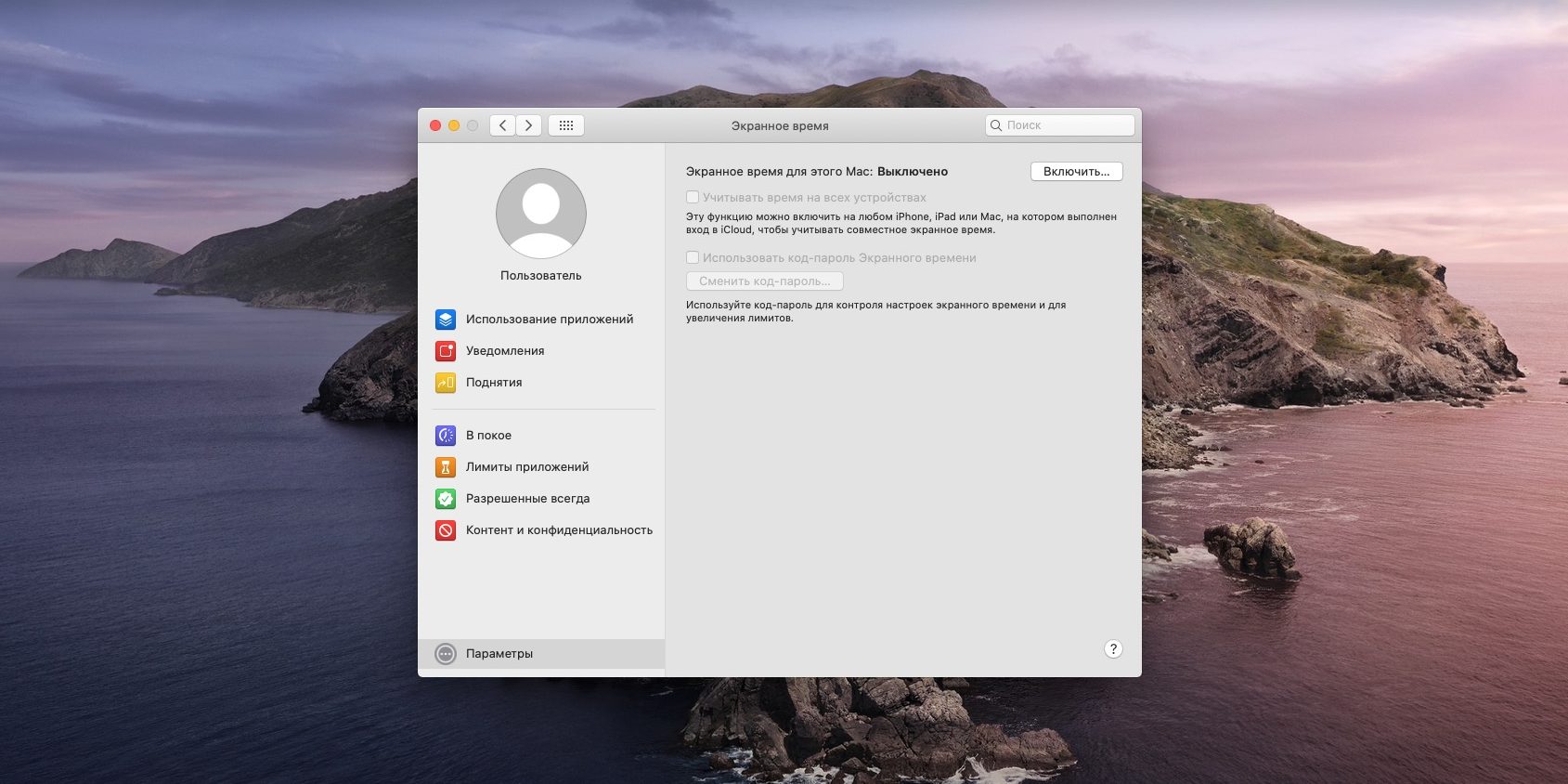
macOS Catalina

Точно так же эту опцию можно потом отключить, если она вам не будет нужна.

Как просматривать статистику использования Mac

Так вы сможете узнать, сколько времени тратите на то или иное приложение в день и в неделю. macOS отобразит эти сведения на удобном графике, и вы вычислите, где больше всего прокрастинируете.

Чтобы изучить статистику, откройте «Системные настройки» → «Экранное время» → «Использование приложений». Программы, которые вы открываете, будут отображены в виде столбчатой диаграммы. Стрелки в правом верхнем углу окна позволят переключаться между днями.
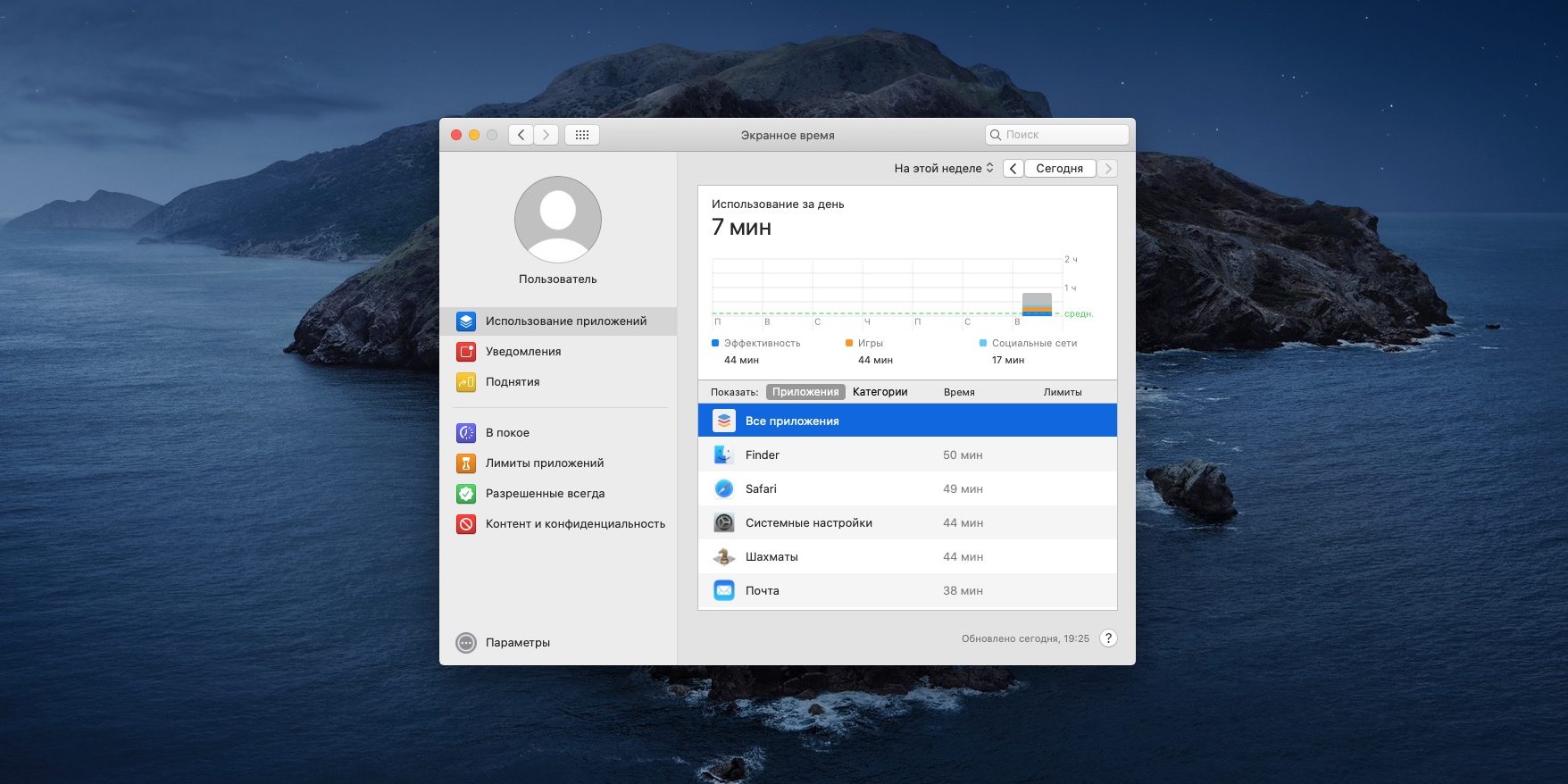
macOS Catalina

Чем дольше вы сидите в том или ином приложении, тем выше соответствующий столбец. Под графиком зафиксировано среднее время, которое вы уделяете той или иной группе: рабочим программам, социальным сетям, играм, музыке…
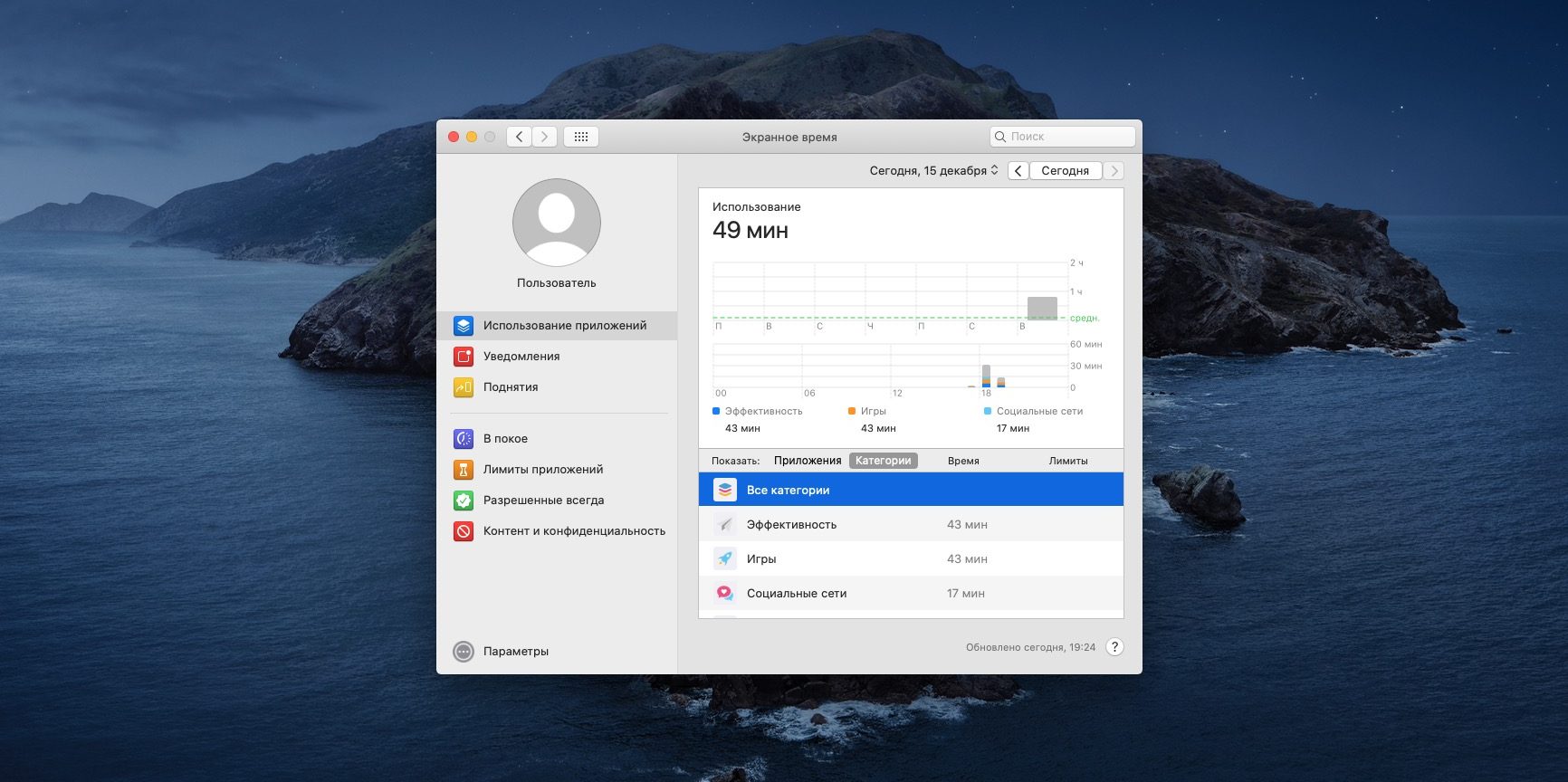
macOS Catalina

В следующем пункте «Уведомления» собрана статистика по всем отображаемым всплывающим сообщениям. А они, как известно, служат значительным источником отвлечений. На графике вы увидите программы, беспокоящие вас чаще всего.
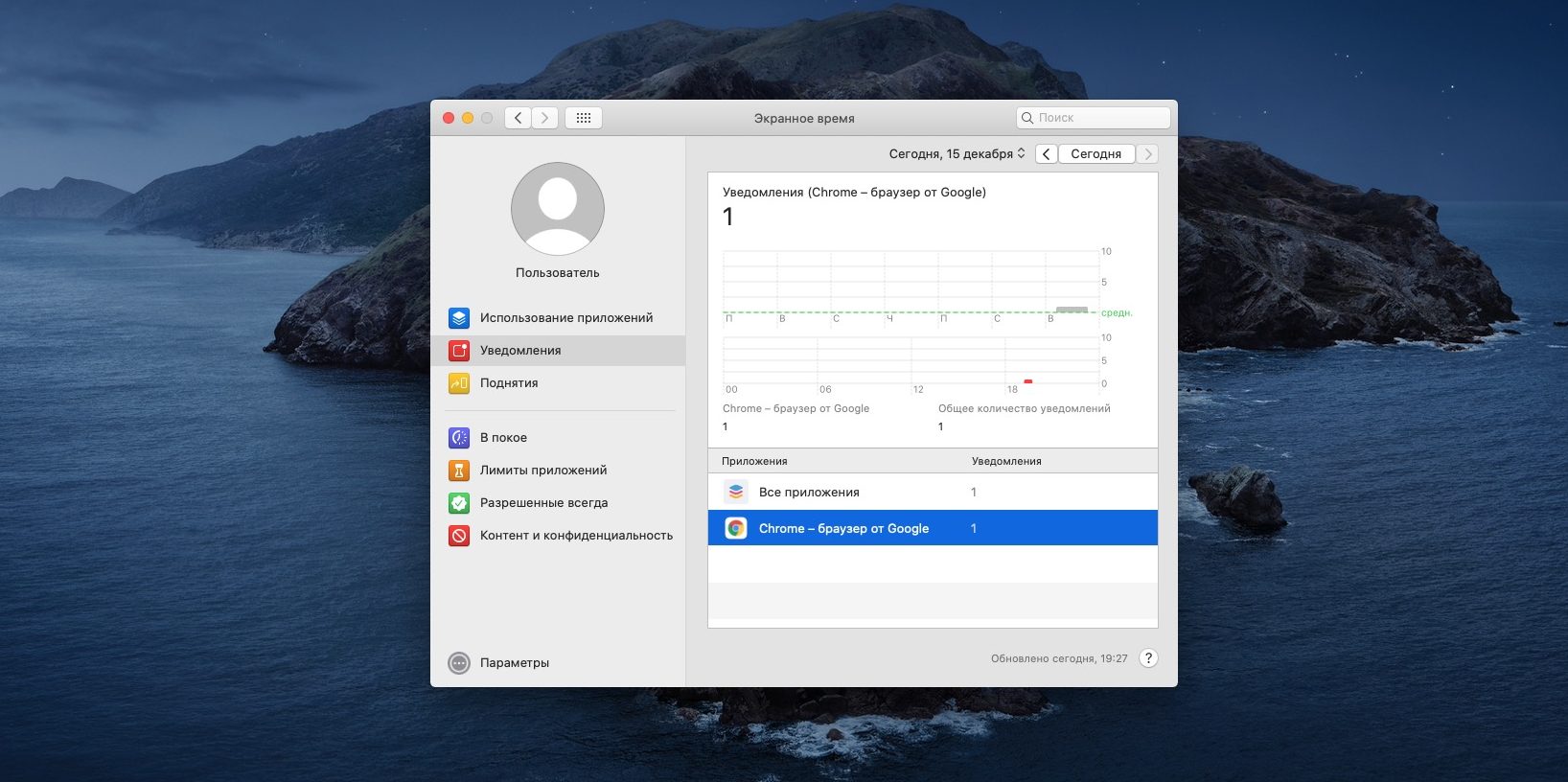
macOS Catalina

Наконец, в разделе «Поднятия» указано, как часто вы пробуждаете или включаете свой Mac.
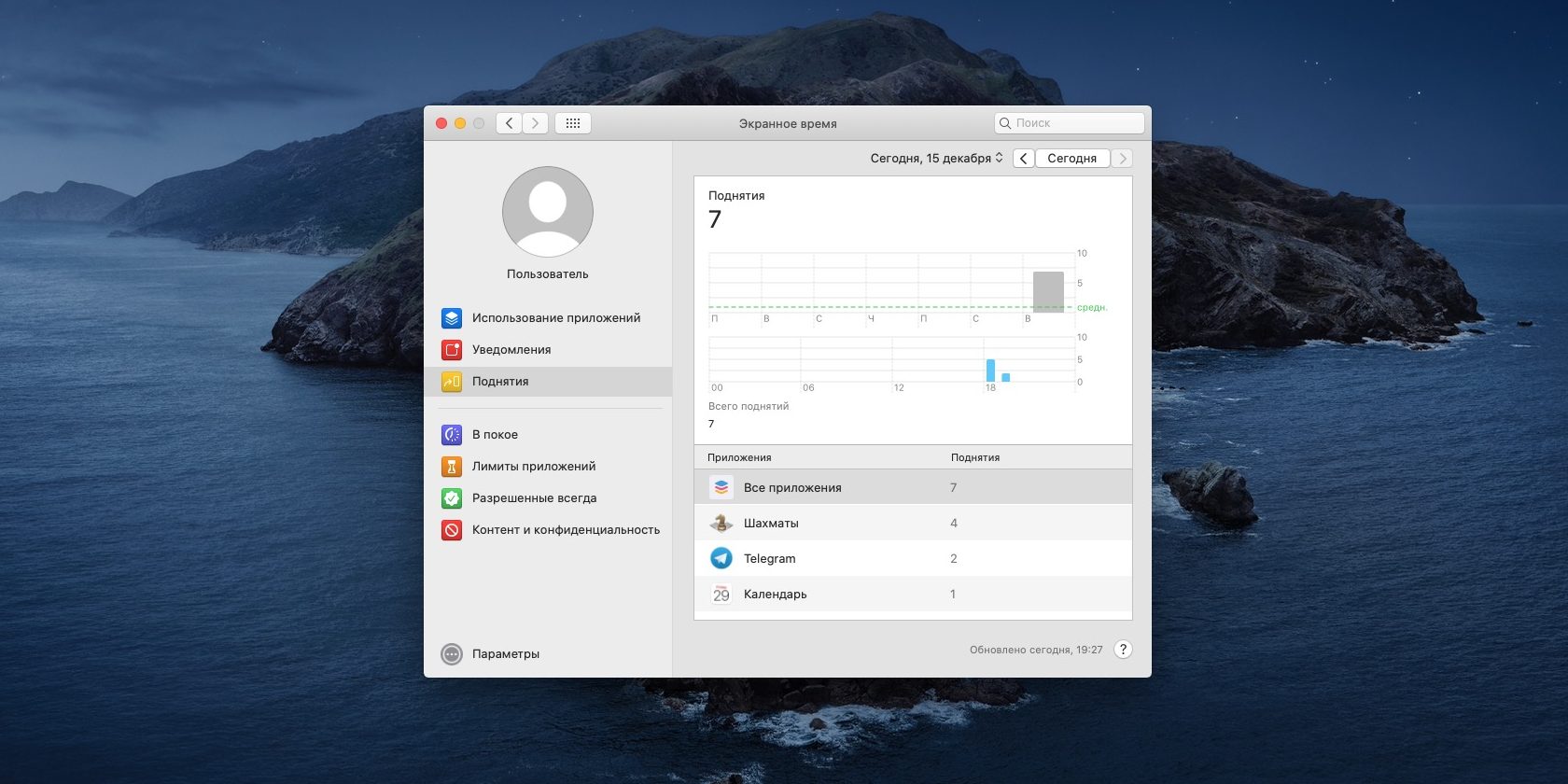
macOS Catalina

А если у вас включена синхронизация «Экранного времени» с iPhone, на графике будут отмечены и его включения.

Как использовать режим «В покое»

Эту функцию можно использовать, чтобы сделать свой Mac недоступным после определённого часа. Так вы запретите себе сидеть за компьютером допоздна и будете вынуждены пойти заняться чем‑нибудь более полезным, например потренироваться или лечь спать пораньше.

Ещё режим «В покое» в macOS — идеальное средство для борьбы с прокрастинацией и отвлечениями. С ним можно гарантировать, что вы не будете отрываться от работы, просто потому что не сможете открывать посторонние программы.

В разделе настроек «Экранное время» выберите раздел «В покое» слева и нажмите «Включить». Укажите, с какого по какое время активировать этот режим.
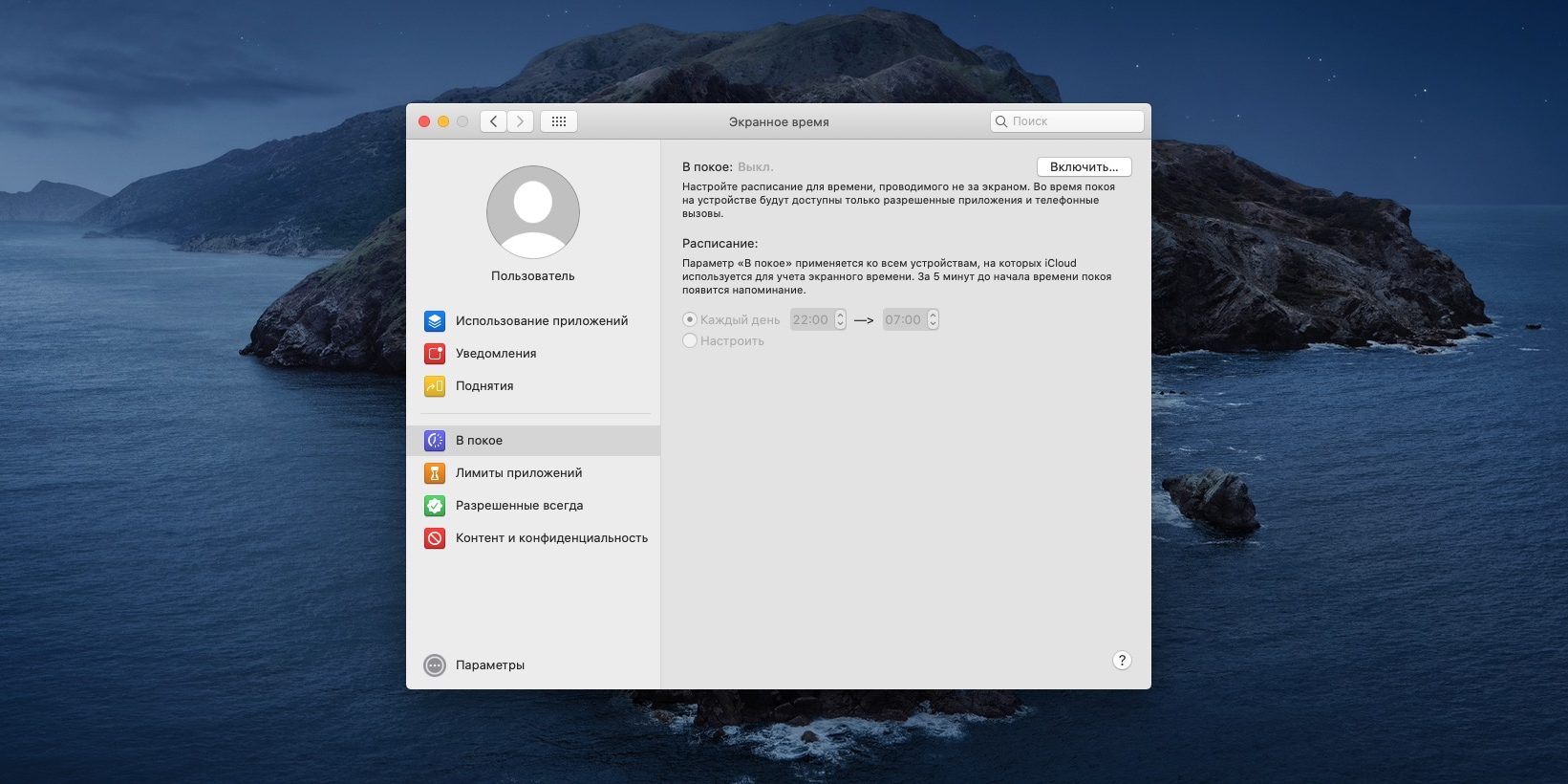
macOS Catalina

При желании можно нажать кнопку «Настроить» и установить разные часы для отдельных дней, если по выходным вы можете позволить себе посидеть за компьютером подольше.
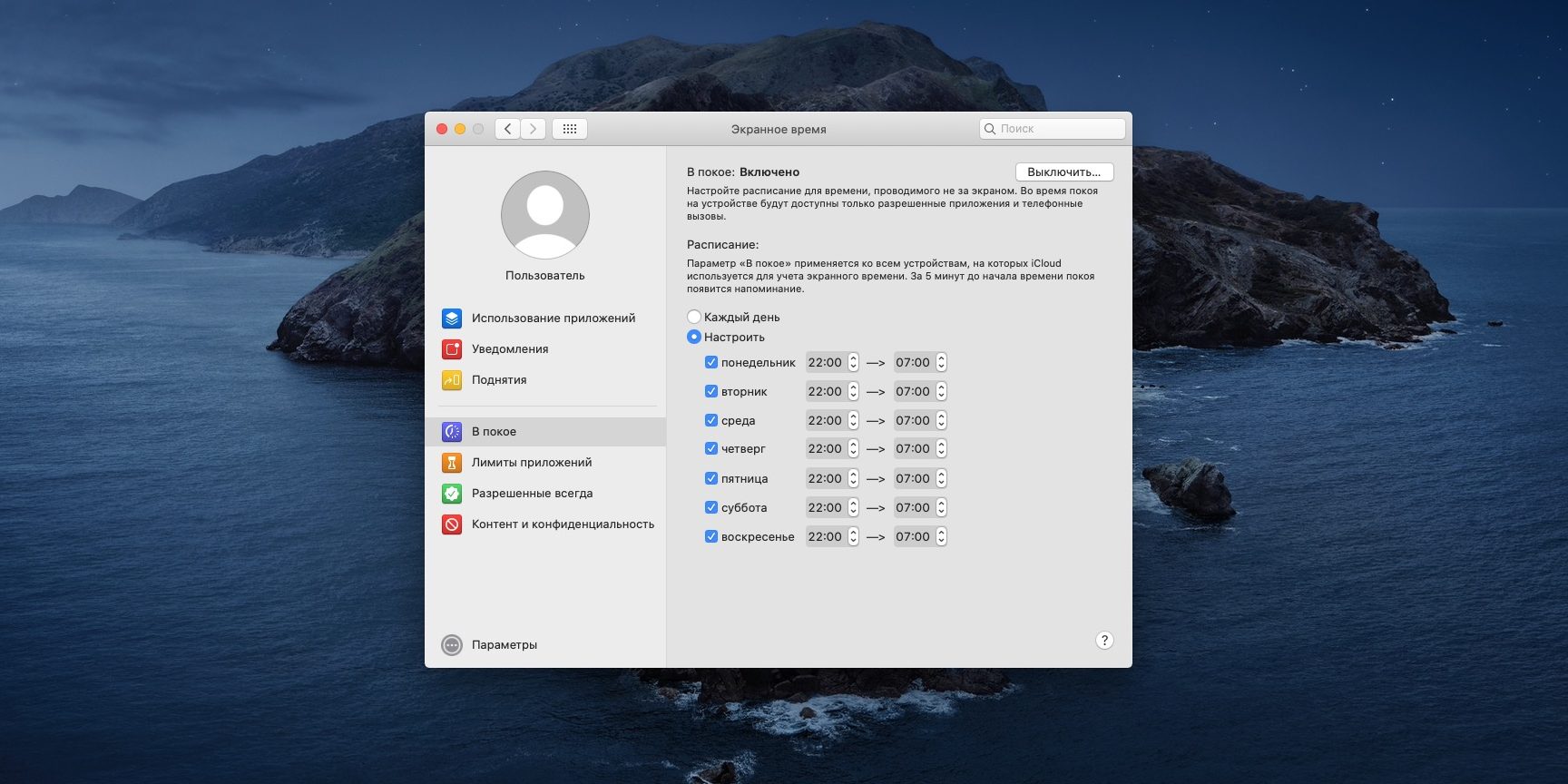
macOS Catalina

В режиме «В покое» macOS не позволит вам запускать никакие приложения, кроме тех, что указаны в списке «Разрешённые всегда». Нажмите соответствующий пункт на панели слева и отметьте полезные программы, которые нужны вам постоянно: например, текстовые редакторы, электронные таблицы или книги.
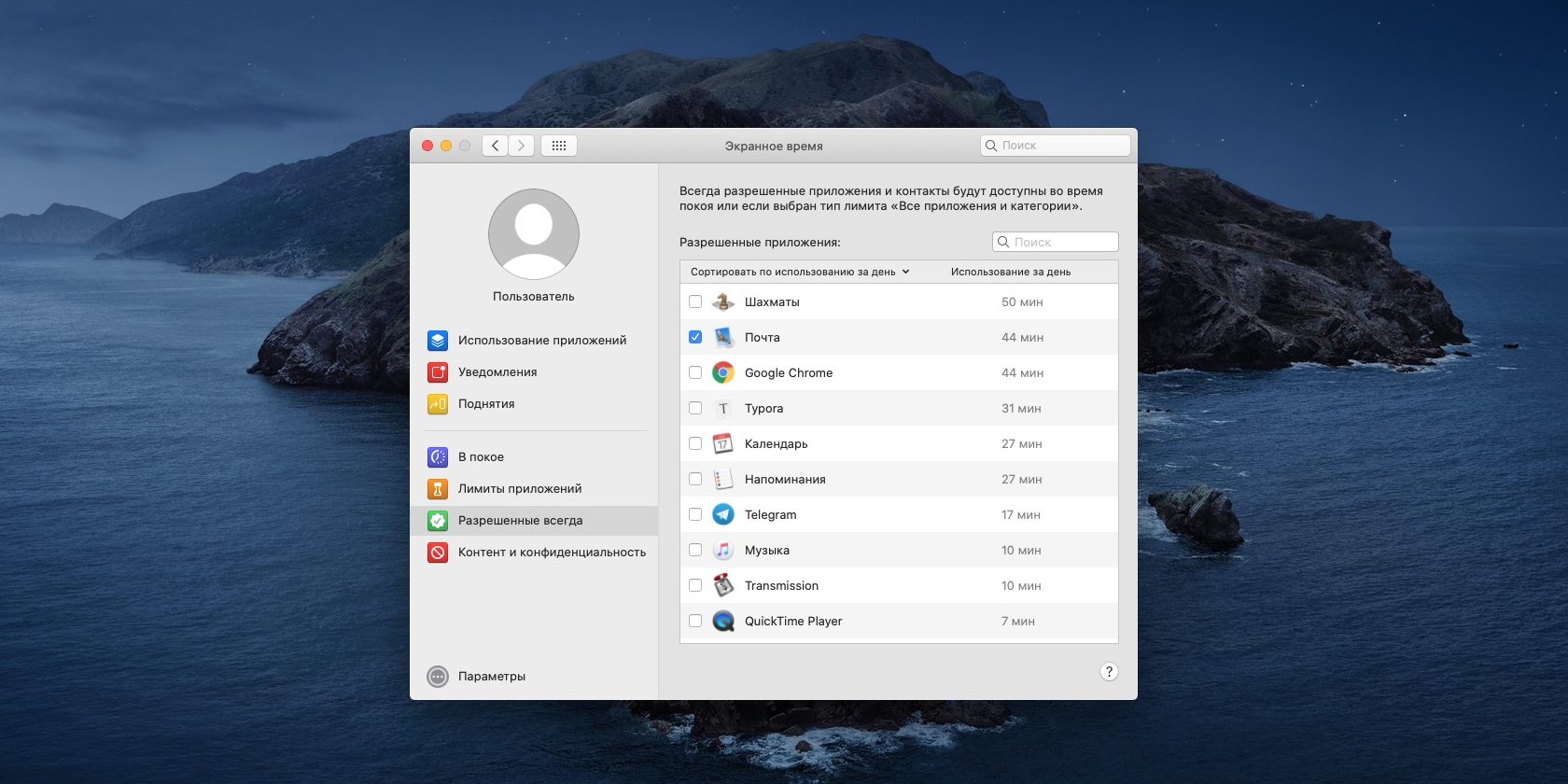
macOS Catalina

Кроме них, будут работать ещё телефонные вызовы. Всё остальное система заблокирует.

Как устанавливать ограничения для приложений и сайтов

Режим «В покое» воздействует на все программы вашего Mac, но иногда бывает полезно установить специальные ограничения для отдельных приложений, не захватывая систему целиком. Это пригодится, если вы, например, поставите себе цель играть или зависать с соцсетях не дольше часа в день.

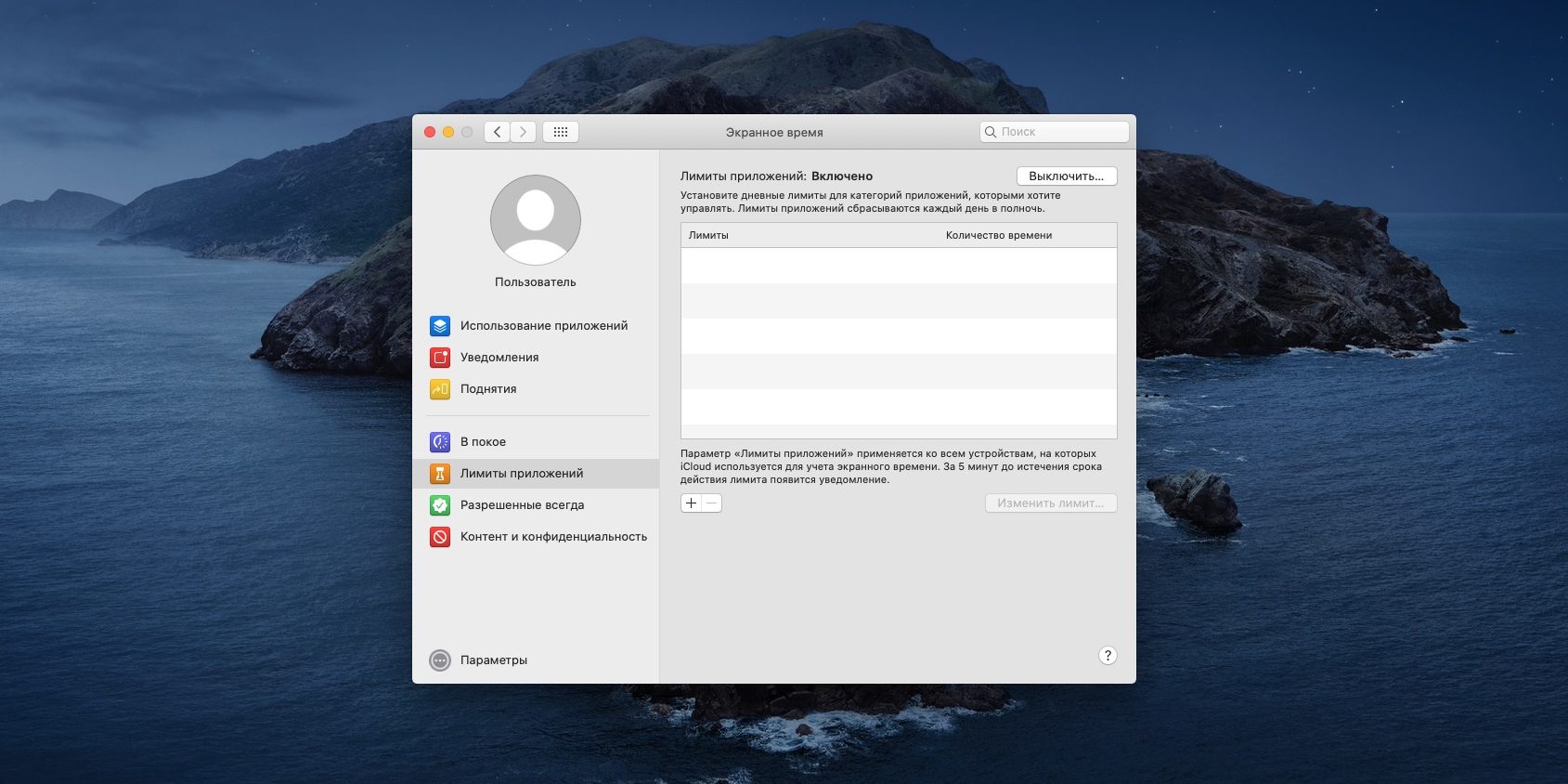
Откройте раздел «Лимиты приложений» и нажмите на значок «+», чтобы создать новое ограничение.
macOS Catalina

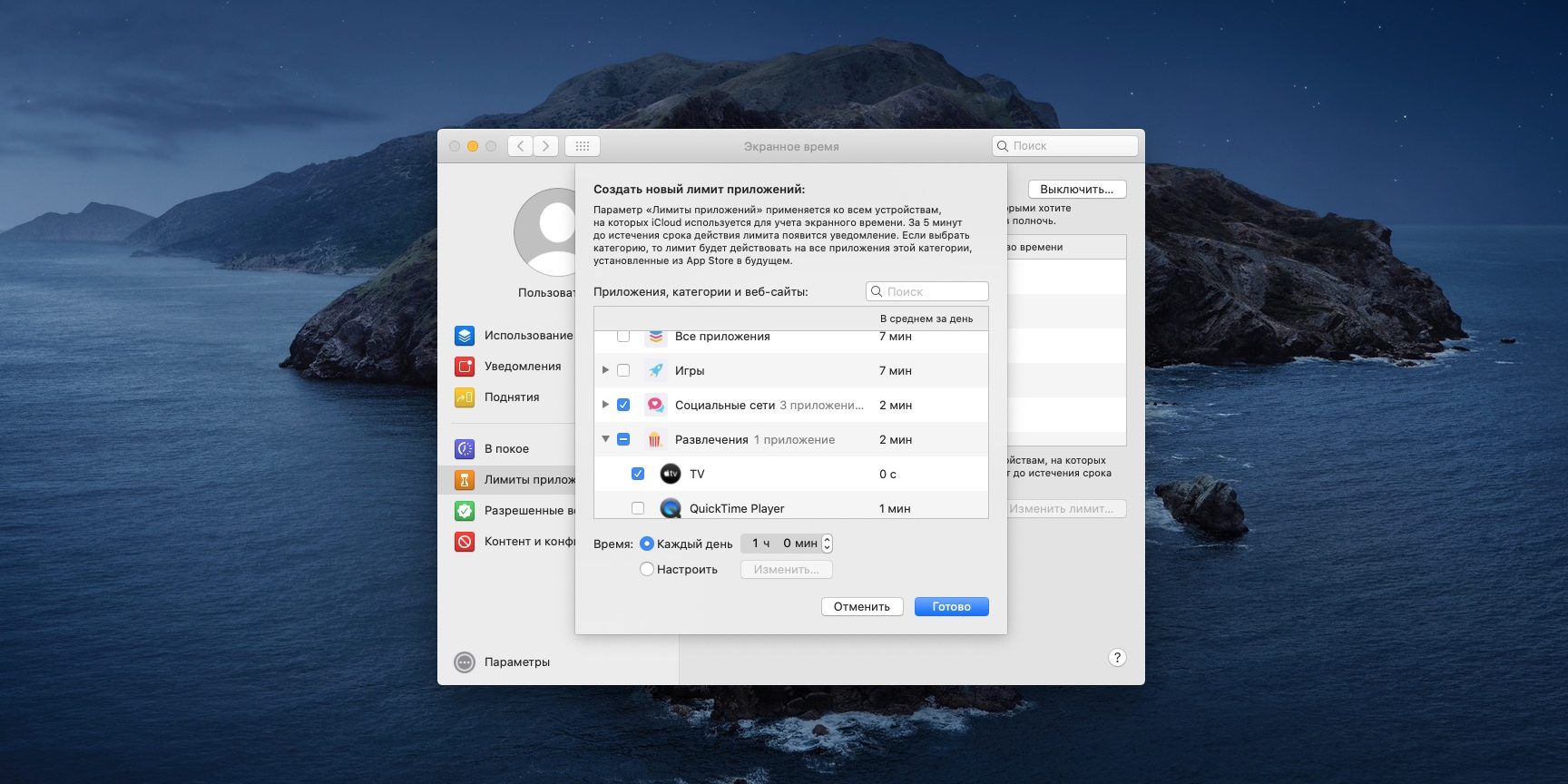
Появится список всех установленных у вас программ, собранных по категориям. Вы можете выделять только отдельные приложения, которые нужно ограничить, или блокировать категории целиком.
macOS Catalina

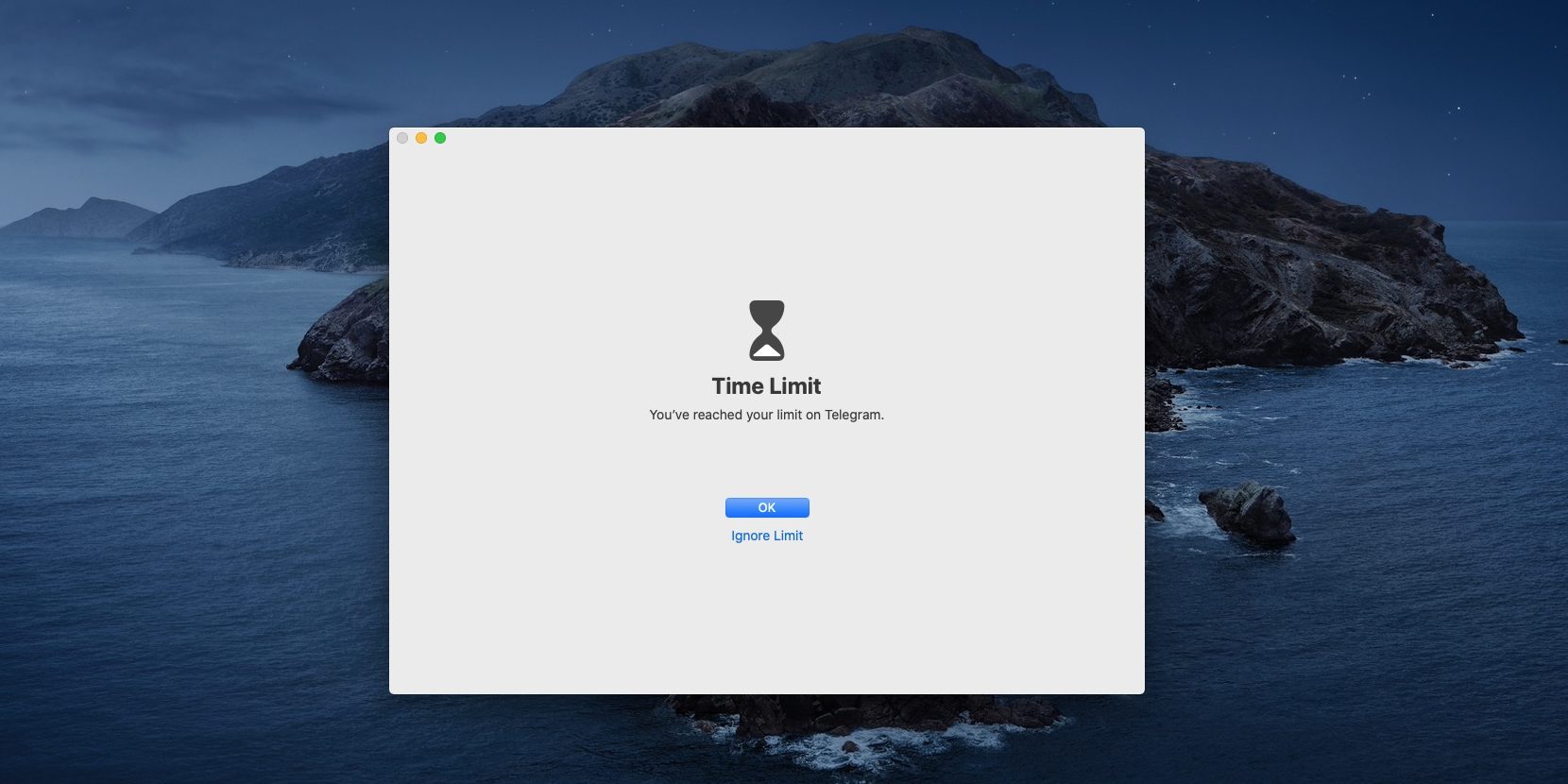
Ниже следует настроить, сколько времени вы выделяете себе на использование ограничиваемых приложений. Когда лимит подойдёт к концу, программа будет заблокирована и в её окне появится заглушка.
macOS Catalina

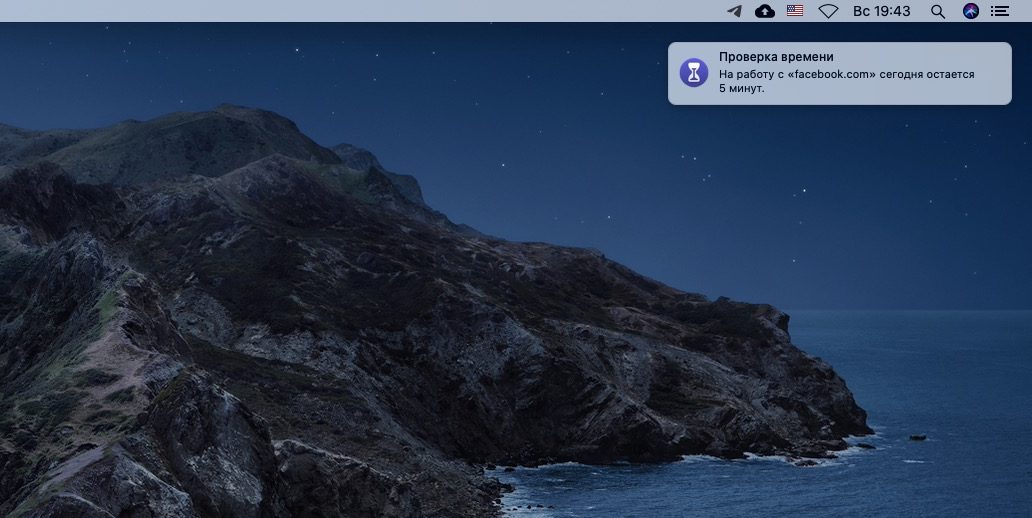
За пять минут до этого вы будете уведомлены, чтобы успеть закончить работу с приложением.
macOS Catalina

Особенно приятно, что «Экранное время» умеет устанавливать лимит использования ещё и на сайты. Для этого промотайте список программ до конца и откройте категорию «Веб‑сайты». Нажмите «Добавить веб‑сайт» и введите адрес сервиса, который хотите ограничить. Можно указывать сколько угодно адресов.
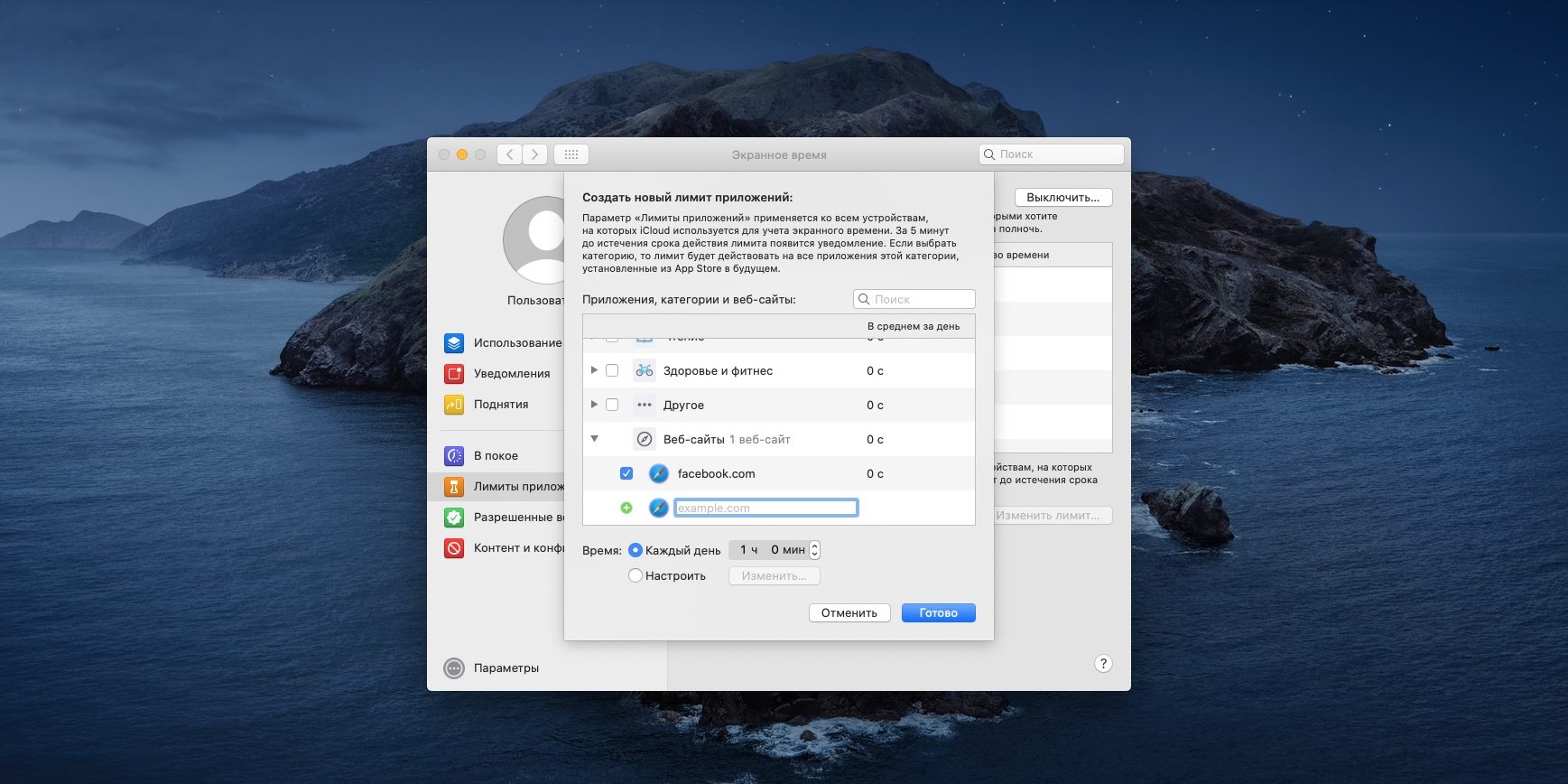
macOS Catalina

Если по окончании времени вы попытаетесь зайти на лимитированный сайт, то увидите ту самую заглушку. Таким образом можно справляться с зависимостью от социальных сетей. Правда, ограничения срабатывают только в Safari.
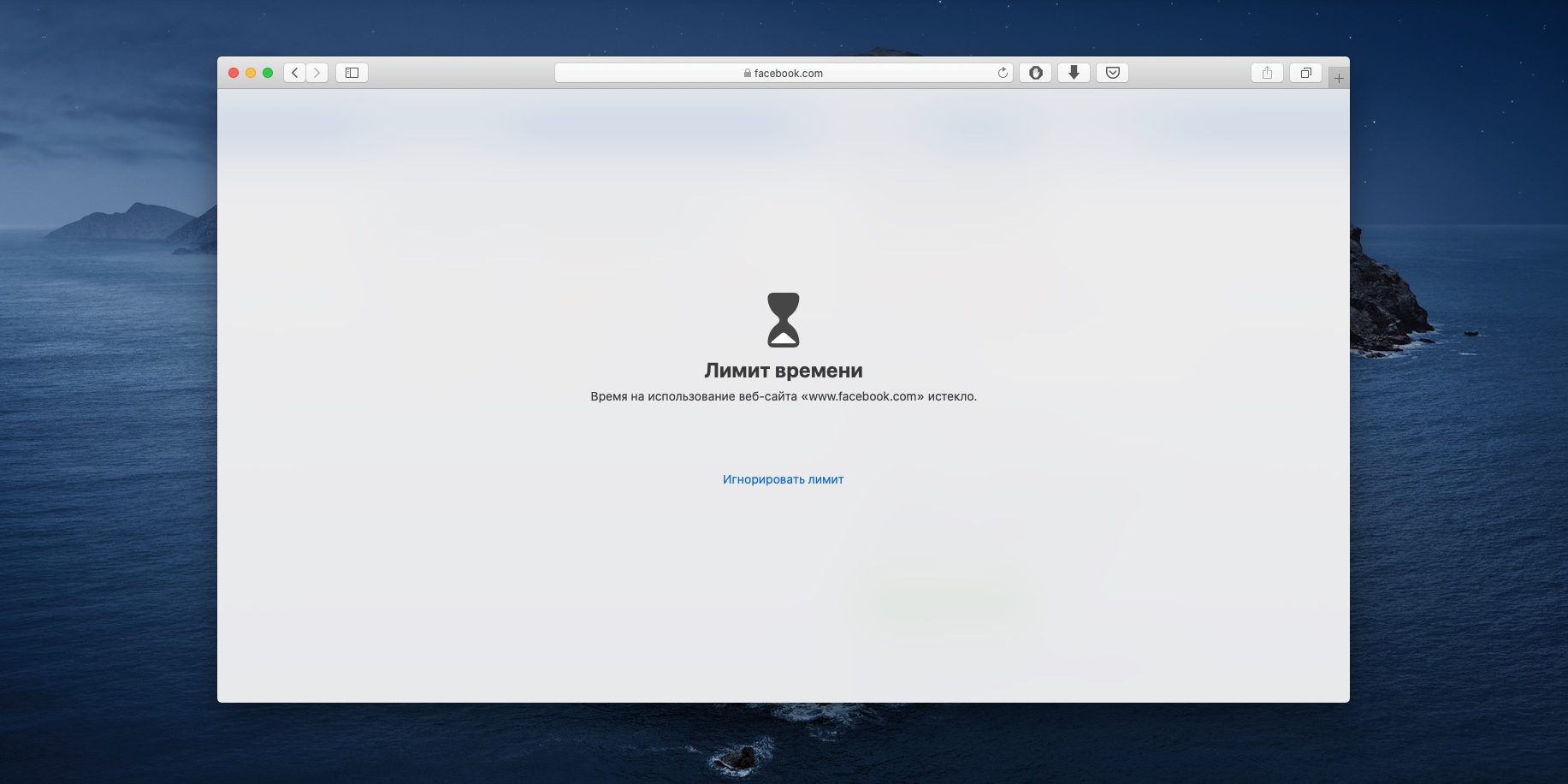
macOS Catalina

Лимиты сбрасываются каждый день в полночь.

Как ограничить отображаемый контент для детей

Ещё одна полезная функция Mac, которая пригодится, если за компьютером иногда сидят ваши маленькие дети, которых нужно контролировать.

Нажмите «Системные настройки» → «Экранное время» → «Контент и конфиденциальность». Здесь можно отключить возможность посещать сайты для взрослых или вовсе позволить пользователю открывать только разрешённые ресурсы, отключить ненормативную лексику у Siri и в «Словаре», либо запретить многопользовательские игры.
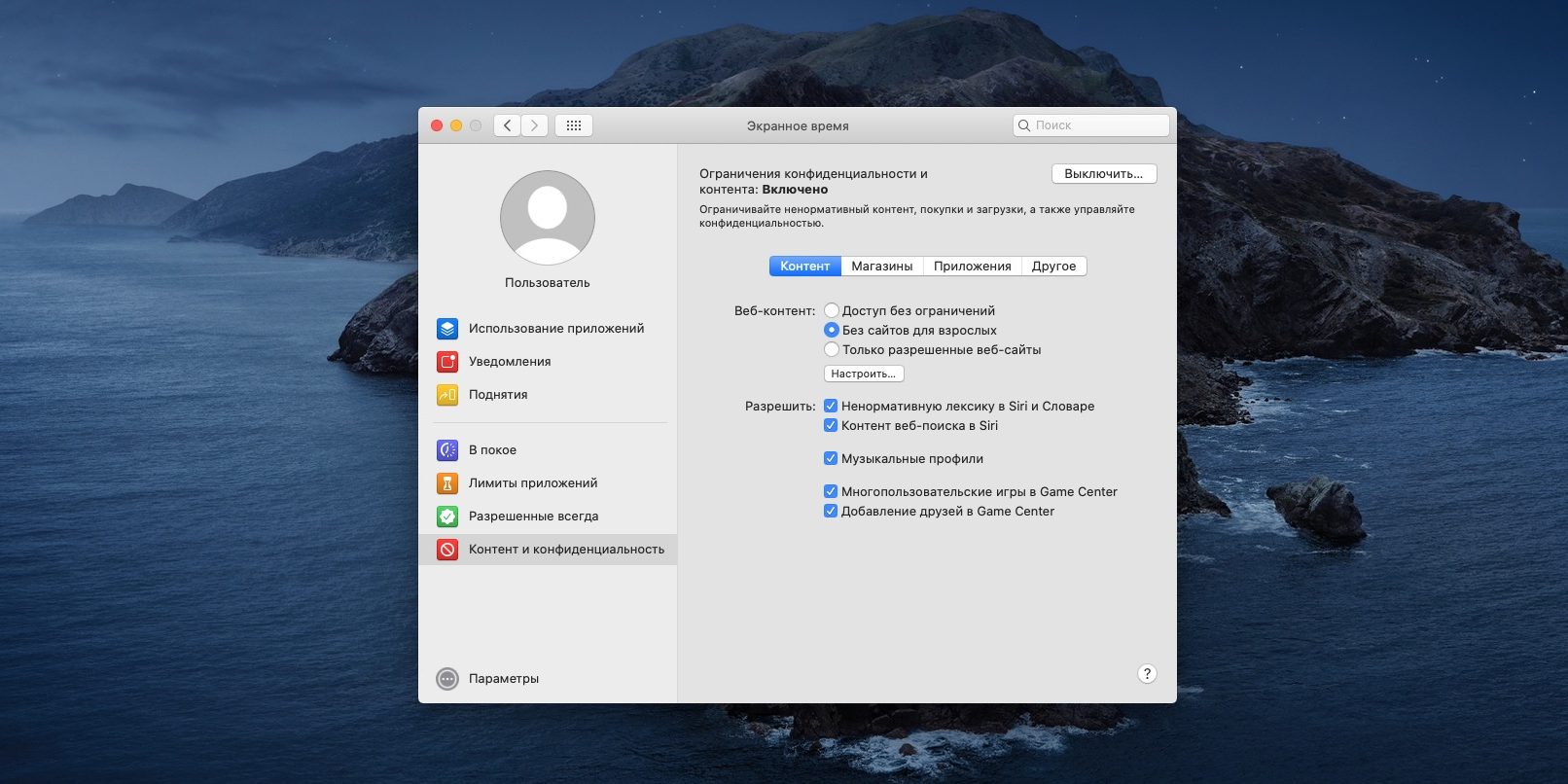
macOS Catalina

На вкладке «Магазины» выставляются возрастные цензы для фильмов, сериалов и приложений, чтобы дети не посмотрели случайно то, что им не положено. Тут же можно ограничить установку приложений на iPhone.
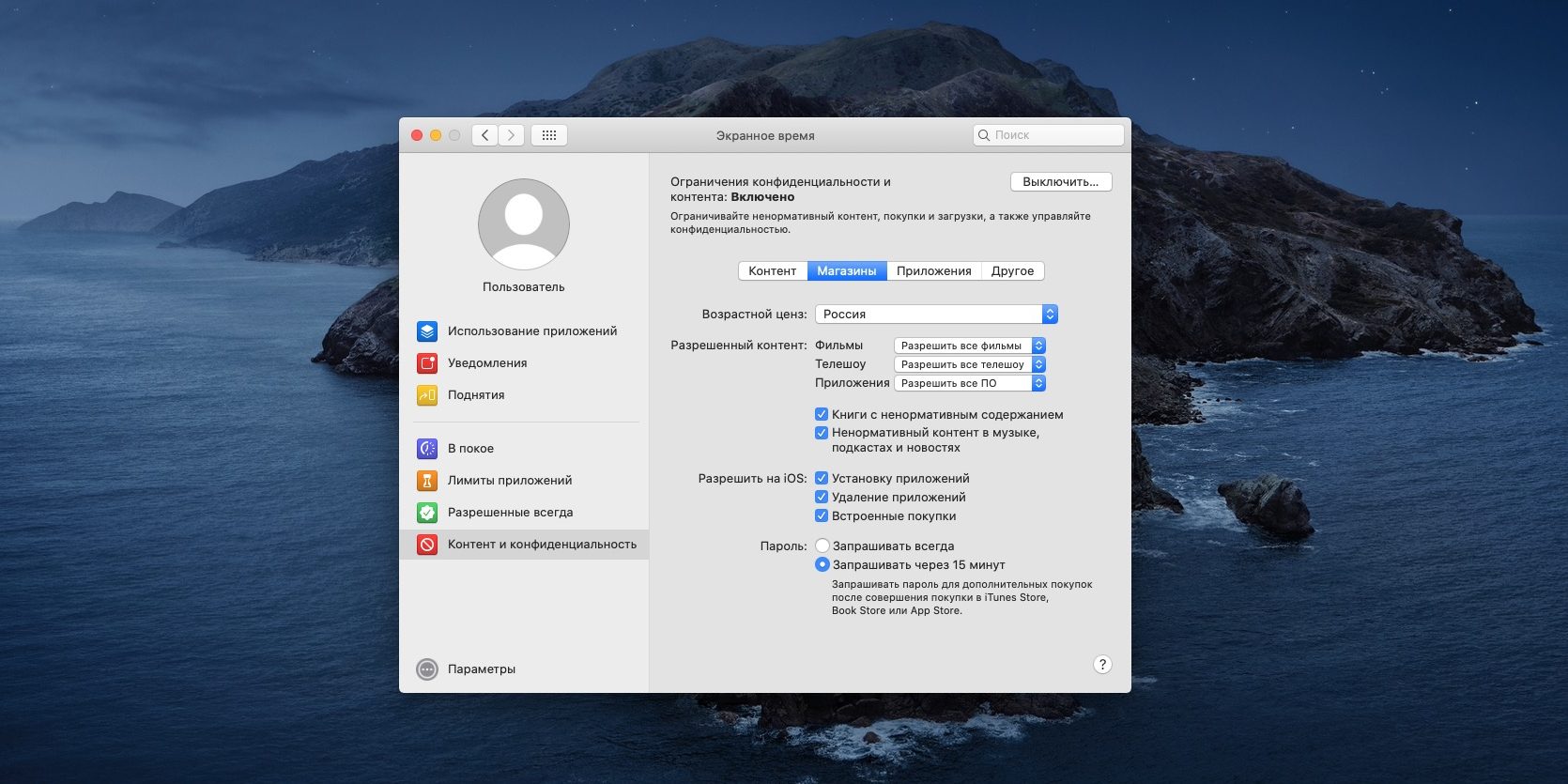
macOS Catalina

Вкладка «Приложения» позволяет отключить использование некоторых программ вроде «Фотокамеры» и Siri на Mac, а также приложений на iOS.

Как включить синхронизацию статистики

При желании вы можете синхронизировать данные «Экранного времени» между всеми вашими устройствами от Apple. Таким образом использованные приложения, полученные уведомления и пробуждения iOS будут учитываться на общей диаграмме.

Откройте «Системные настройки» → «Экранное время» → «Параметры» и включите опцию «Учитывать время на всех устройствах».
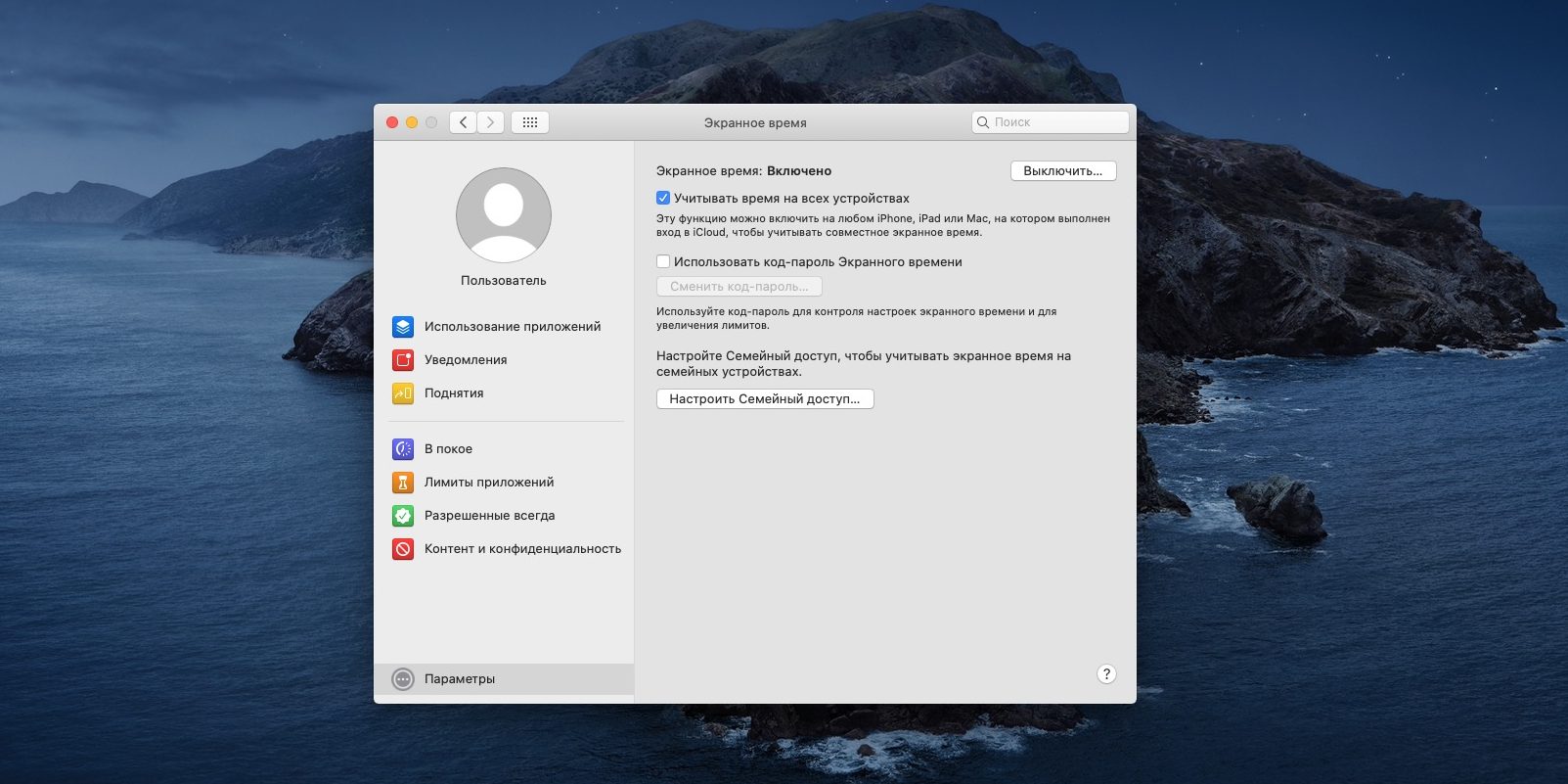
macOS Catalina

Так вы будете видеть более детальную картину.

Как защитить настройки от изменения

В разделе «Параметры» можно включить запрос кода‑пароля, без которого никто не сможет изменять настройки «Экранного времени».

Если вы единственный пользователь Mac и желаете ограничить сами себя, чтобы не полагаться на одну только силу воли, включите опцию «Использовать код‑пароль Экранного времени» и в появившемся окне выберите «Разрешить этому пользователю администрировать компьютер».
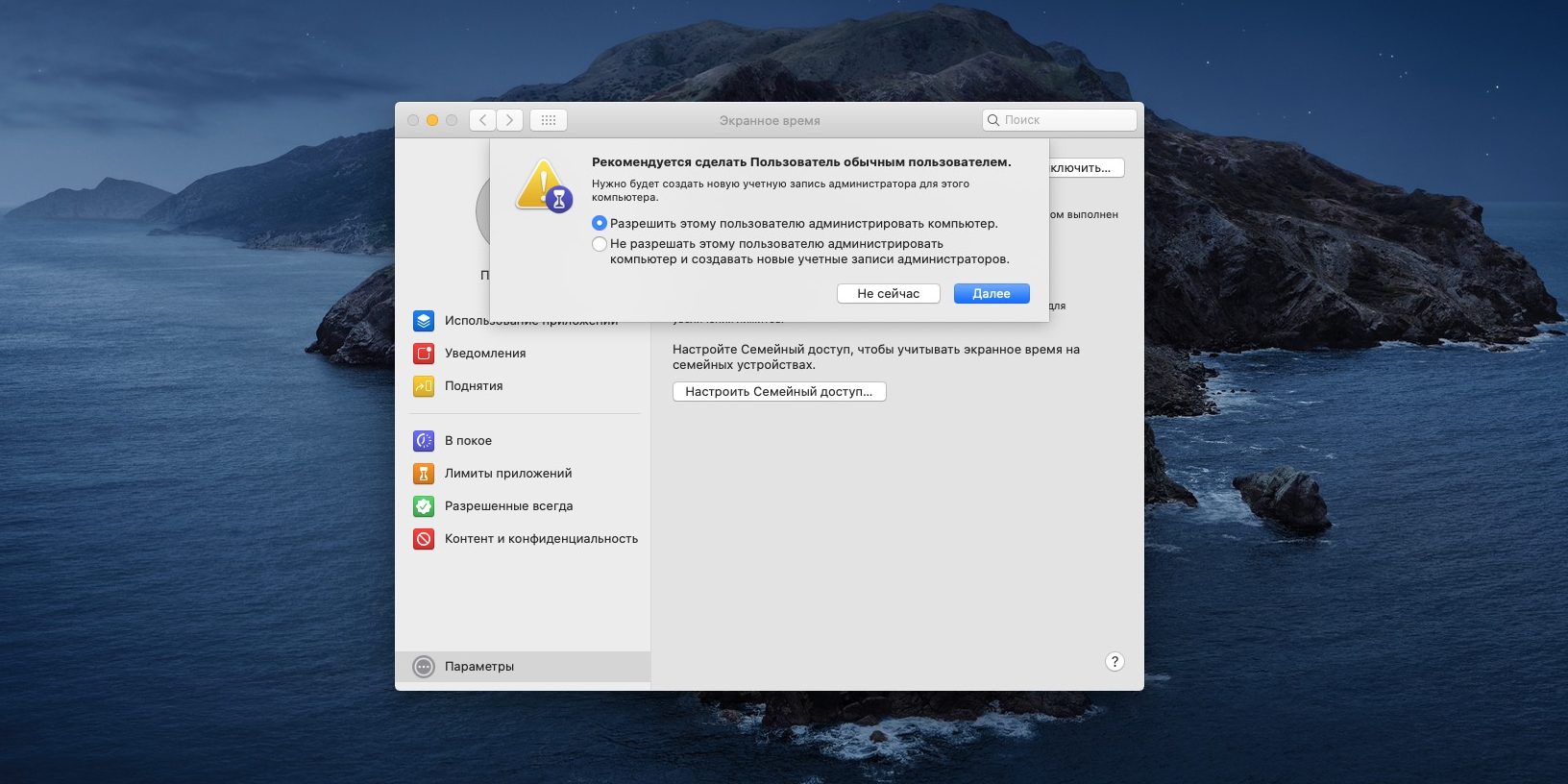
macOS Catalina

Затем вам будет наконец предложено ввести четырёхзначный код‑пароль.
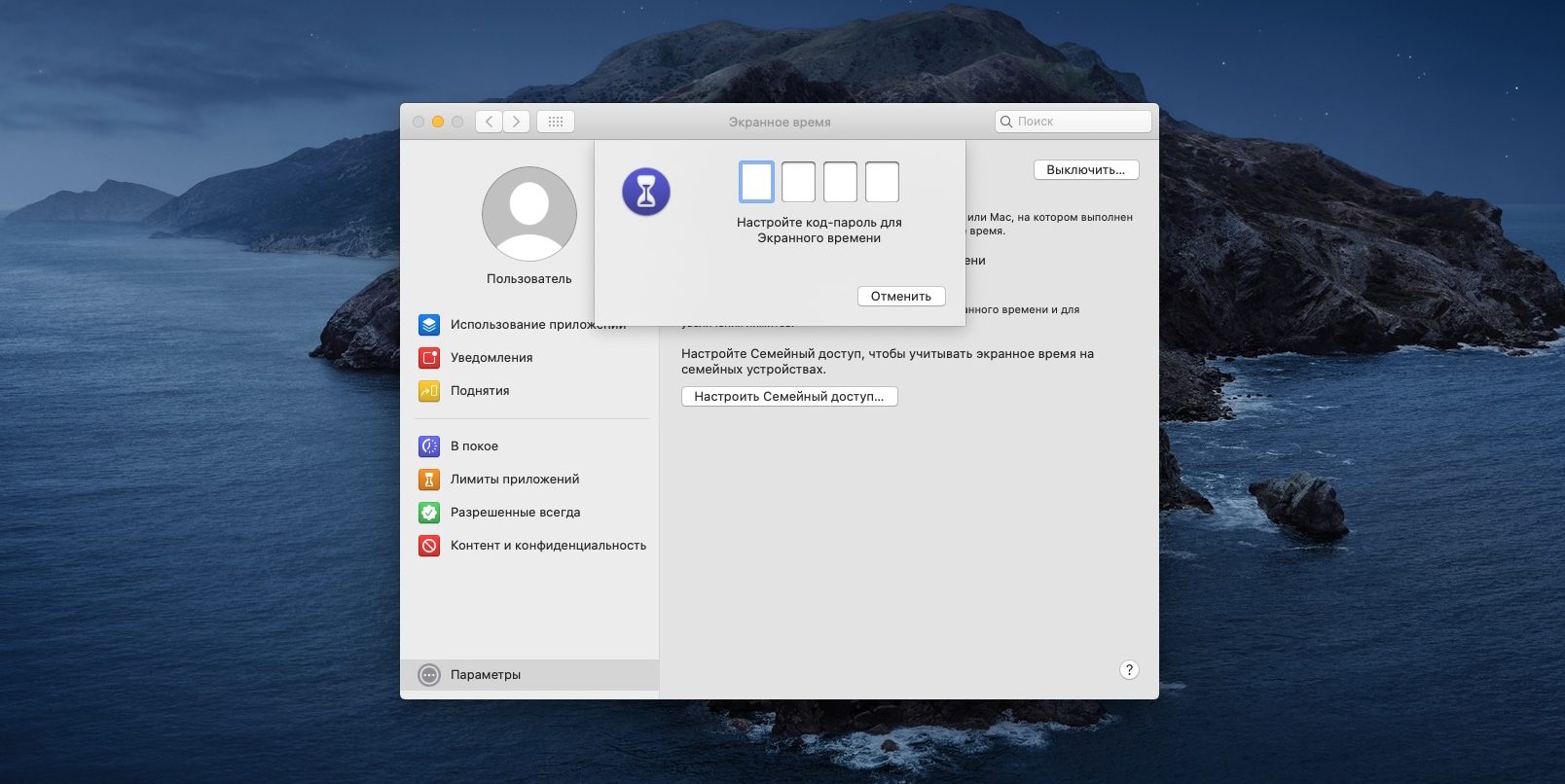
macOS Catalina

Если же вы хотите ограничить своих детей, злоупотребляющих компьютером, создайте для них отдельные учётные записи и включите в них защиту настроек кодом‑паролем, иначе они обойдут ваши запреты.


Читайте также
🧐
Как восстановить забытый пароль «Экранного времени» на iPhone
10 полезных фишек встроенного «Календаря» macOS
16 способов очистить Mac от всего лишнего
Если нашли ошибку, выделите текст и нажмите Ctrl + Enter

Лучшие предложения

Rasprodazha AliExpress

Ловим скидки до 70% на распродаже от AliExpress

Надо брать: комфортные кеды от Maden со скидкой 63%

Надо брать: комфортные кеды от Maden со скидкой 63%

10 товаров, которые подарят радость на этой неделе

10 товаров, которые подарят радость на этой неделе

Смартфон OnePlus Nord CE 6

Забираем новинку OnePlus Nord CE 6 со скидкой 38% на AliExpress

Находки AliExpress: самые интересные и полезные товары недели

Находки AliExpress: самые интересные и полезные товары недели

5 отличных лазерных уровней, которые отдают сейчас со скидками

5 отличных лазерных уровней, которые отдают сейчас со скидками

Забираем 50-дюймовый телевизор от Samsung со скидкой 26%

Забираем 50-дюймовый телевизор от Samsung со скидкой 26%

10 недорогих украшений, от которых не зеленеет кожа

10 недорогих украшений, от которых не зеленеет кожа

Это интересно
Мас-рестлинг, хуреш и ещё 5 необычных национальных видов спорта России

Мас-рестлинг, хуреш и ещё 5 необычных национальных видов спорта России

Как поддержать подростка с избыточным весом? Чек-лист для родителей

Как поддержать подростка с избыточным весом? Чек-лист для родителей

Полное руководство по прикорму ребёнка до одного года: от первой ложки до полноценного обеда

Полное руководство по прикорму ребёнка до одного года: от первой ложки до полноценного обеда

Почему после похудения килограммы возвращаются и как этого избежать

Почему после похудения килограммы возвращаются и как этого избежать

Комментарии
Vyachaslav Gerchicovbp
10.01.20 15:29
и че оно показывает? функционал встроенного генератора случайных чисел? 3 часа пользования finder? Если считает время работы приложения, то прошло 5 часов, если время активной работы в приложении, то там есть в списке еще пачка приложений по 3 часа.Упоротая реклама упоротой свистоперделки macos. И еще ссылку на статью с описанием "продуктивной" работы в Макос прилепили
Что вы могли пропустить
Объясняем за минуту: можно ли брать в самолёт пауэрбанк
0
Вчера
Технологии
Технологии
Как узнать свой пароль от Wi-Fi: 7 способов для разных ситуаций
0
16 мая
Технологии
Технологии
И нервы целы, и кошки сыты: как выбрать автокормушку для своего питомца
0
15 мая
Ликбез
Технологии
ИИ Claude взломал ключевую защиту macOS всего за 5 дней — Apple разрабатывала её 5 лет
0
15 мая
Новости
Технологии
CNET протестировал 33 смартфона и назвал самые быстрые по зарядке
0
14 мая
Новости
Устройства
Потенциальный рекордсмен автономности: тизеры Xiaomi 17 Max раскрыли характеристики флагмана
0
14 мая
Новости
Устройства
Чем заменить «Google Документы» и «Таблицы»: 7 бесплатных офисных веб-сервисов
0
14 мая
Технологии
Технологии
Dyson представила очиститель воздуха, который всегда дует на человека — благодаря ИИ-камере
0
14 мая
Новости
Устройства
JBL показала Live 4 — три пары наушников с разной посадкой и умным экраном на футляре
0
14 мая
Новости
Устройства
Amazfit выпустила часы Cheetah 2 Pro с месячной автономностью и большим экраном
0
14 мая
Новости
Устройства
Пользователи Сети придумали «обратный календарь» — новый способ планирования недели с ChatGPT
0
13 мая
Новости
Технологии
Как я заставила ChatGPT разобрать уходовую косметику и перестала перегружать кожу
0
13 мая
Технологии
Технологии
«Все делают это»: Microsoft ответила на обвинения в мошенничестве с ускорением Windows 11
0
13 мая
Windows
Новости
И охлаждает, и греет: Sony выпустила «кондиционер для футболок» Reon Pocket Pro Plus
0
13 мая
Новости
Устройства
Тревожное мнение: почему сейчас лучшее время, чтобы обновить телефон и другую технику
0
13 мая
Технологии
Технологии

Новые комментарии

Аватар автора комментария
Екатерина Таширева3 часа назад

0 / 0

Как-то вы по-фрейдистки мыслите)
Почему биохакинг стал зашкварным и можно ли взломать организм по науке
Аватар автора комментария
Катерина4 часа назад

0 / 0

Третья часть не удалась и у Мумии с Брэнданом Фрейзером(
Два лучше трёх: 5 кинотрилогий с самыми слабыми третьими частями по версии Collider
Аватар автора комментария
Игорь Каштаев5 часов назад

0 / 0

Звездные войны, трилогия сиквелов, впереди с большим отрывом
Два лучше трёх: 5 кинотрилогий с самыми слабыми третьими частями по версии Collider
Аватар автора комментария
Kirill6 часов назад

0 / 0

Мне есть, что добавить из своего личного опыта - на внутрикитайских рейсах можно брать пауэрбанк только с китайской сертификацией (выглядит как три буквы С), а именно (ССС) - без этого символа, изымают и выбрасывают
Объясняем за минуту: можно ли брать в самолёт пауэрбанк
5 причин купить моющий пылесос для мягкой мебели и ковров Tefal Clean It IZ5020F0

5 причин купить моющий пылесос для мягкой мебели и ковров Tefal Clean It IZ5020F0

Реклама
Лайфхакер
Информация
О проектеРубрикиРекламаРедакцияВакансииО компании
Подписка
TelegramВКонтактеTwitterViberYouTubeИнициалRSS
Правила
Пользовательское соглашениеПолитика обработки персональных данныхПравила применения рекомендательных технологийПравила сообществаСогласие на обработку персональных данныхСогласие для рекламных рассылокСогласие для информационной программы
18+Копирование материалов запрещено.
Издание может получать комиссию от покупки товаров, представленных в публикациях













