Лайфхакер
Лайфхакер
Лучшее
Рубрики
Рецепты
Подкасты
Сервисы
Колонки
Лучшее
Рубрики
Рецепты
Подкасты
Сервисы
Колонки
Сколько дней до лета
Новости
Здоровье
Спорт и фитнес
Покупки
Технологии
Отношения
Кино
Реклама
macOSБраузеры
30 марта 2017

9 советов, которые помогут использовать Safari по максимуму

Встроенный браузер в macOS имеет уйму удобных функций, но далеко не все из них известны пользователям. Лайфхакер делится секретами продуктивной работы в Safari на Mac.
Фото автора Артём Козориз
Артём Козориз

Автор Лайфхакера

9 советов, которые помогут использовать Safari по максимуму

1. Используйте горячие клавиши

Большинство шорткатов Safari не отличается от клавиатурных сочетаний в других браузерах, но если вы никогда не пользовались ими, то сейчас самое время начать. Изучите и запомните самые полезные:

  • Option + стрелки или «Пробел» — поэкранная прокрутка страниц;
  • Shift + Command + \ — отображение всех открытых вкладок;
  • Shift + Command + клик ЛКМ — открытие ссылки в новой вкладке и переход на неё;
  • Control + Tab или Control + Shift + Tab — переключение между открытыми вкладками;
  • Command + 1 — Command + 9 — быстрый переход на вкладку от первой до девятой;
  • Shift + Command + T — открытие последней закрытой вкладки или окна;
  • Shift + Command + R — переключение в режим чтения.

Разумеется, это лишь малая часть горячих клавиш Safari. С полным списком можно ознакомиться на странице поддержки Apple.

2. Смотрите видео в режиме «картинка в картинке»
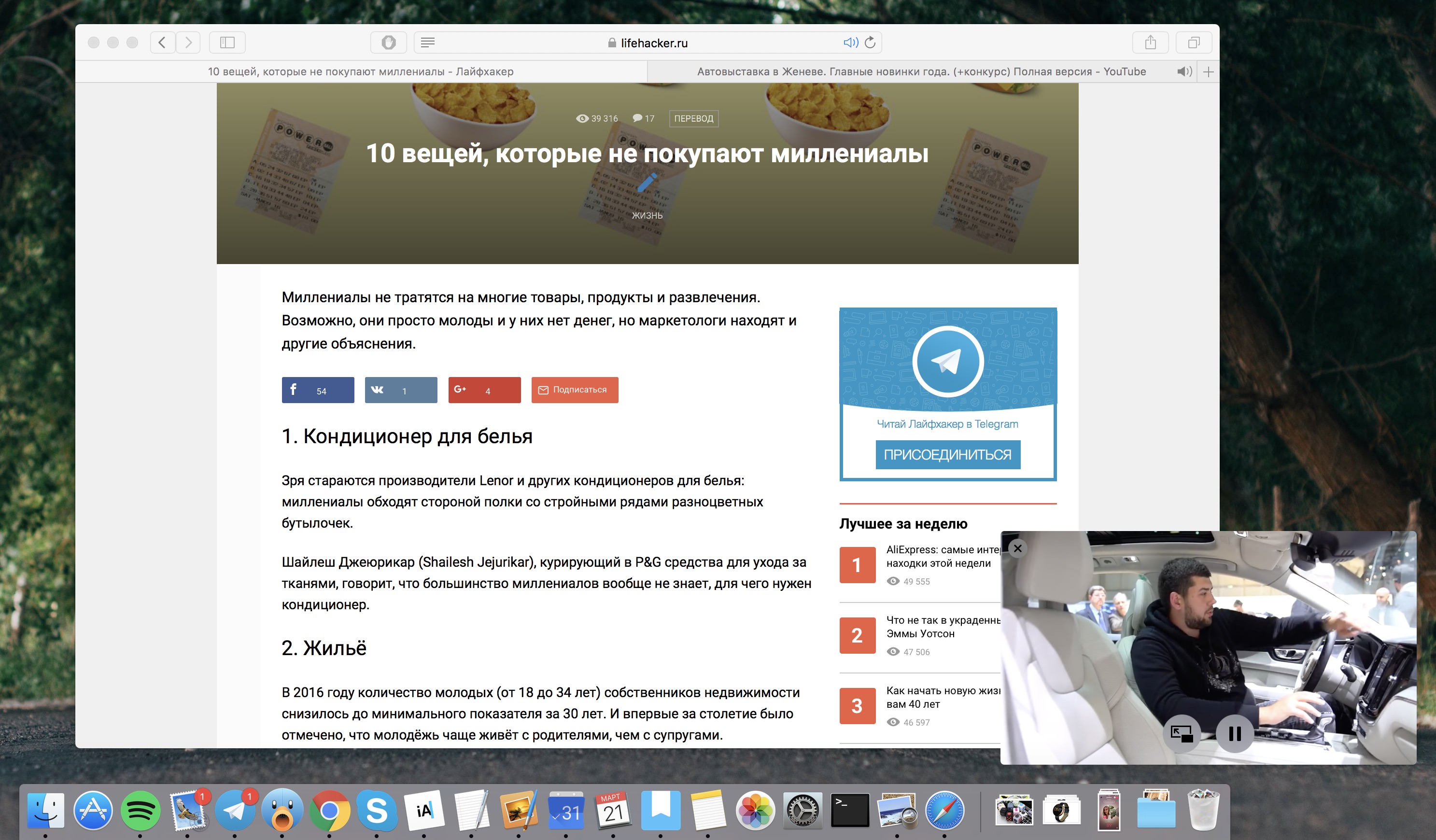
Одна из самых интересных функций, представленных в macOS Sierra, облегчает жизнь тем, кто любит во время работы включать видео в фоне. С режимом «картинка в картинке» ролик с YouTube можно удобно свернуть до небольшого окошка и не занимать драгоценное экранное пространство.

Переключается видео в режим мини-окошка двумя способами. Если сайт поддерживает эту функцию, как, например, Vimeo, то достаточно нажать на соответствующую иконку в уголке видео. В противном случае нужно дважды сделать клик ПКМ и выбрать в меню «Перейти в режим „картинка в картинке“».

3. Управляйте звуком в фоновых вкладках
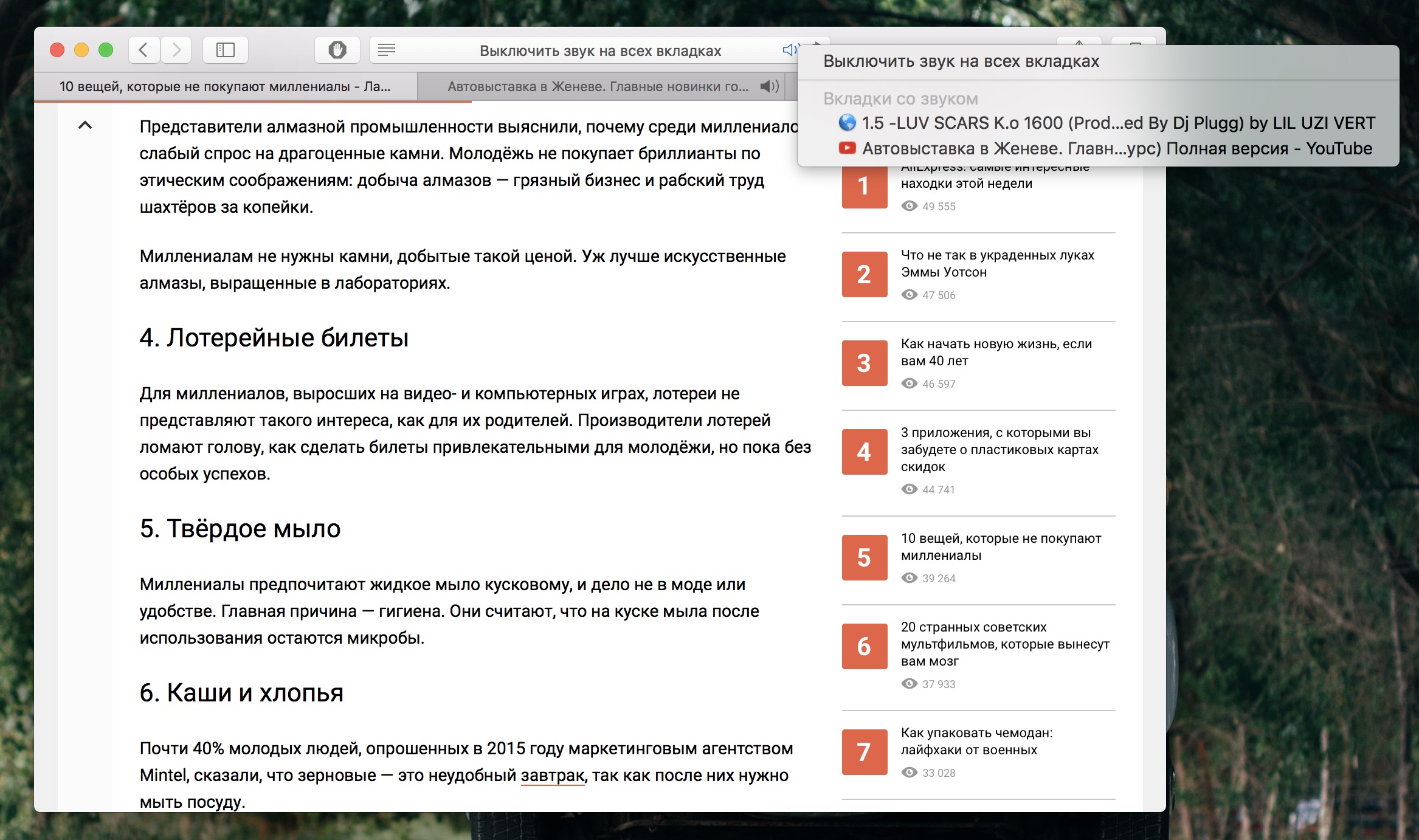
Если вы слушаете музыку или смотрите видео, держа при этом много открытых вкладок, определить, из какой вкладки исходит звук, порой бывает очень сложно. В Safari для управления этим есть несколько очень удобных фишек.

  • Если вкладка проигрывает звук, то на ней и в адресной строке отображается значок динамика, при нажатии на который звук отключается.
  • Если нажать на значок динамика, удерживая Option, можно отключить звук на всех других вкладках, кроме активной.
  • Если нажать на значок динамика, удерживая Control, появится список всех вкладок, проигрывающих звук.

4. Читайте большие статьи в режиме Reader

Режим чтения в Safari убирает со страницы баннеры и вёрстку, оставляя только контент. Примерно то же самое делают Instapaper и Pocket, только в Safari читать текст можно прямо на странице, не тратя времени на переход в другие сервисы.

Включается режим Reader нажатием на характерную иконку форматирования в адресной строке или шорткатом, который вы уже должны были запомнить (Shift + Command + R). Во время чтения можно изменять шрифт, фон и другие настройки. Не iBooks, конечно, но вполне достаточно.

5. Закрепляйте любимые сайты и используйте список чтения

Сайты, которые вы посещаете ежедневно или даже по несколько раз в день, удобно закрепить на панели вкладок: они уменьшатся до фавиконки и не будут занимать места. Чтобы сделать это, вызовите контекстное меню, сделав правый клик на нужной вкладке, и выберите «Закрепить вкладку».

Интересные статьи, прочитать которые сразу у вас нет времени, очень удобно добавлять в список чтения. Функция является аналогом Pocket и Instapaper с тем лишь отличием, что вам не нужно использовать сторонние сервисы.

Добавить статью в список можно через меню «Поделиться» или сочетанием клавиш Shift + Command + D. Открывается список чтения через среднюю вкладку в боковом меню или шорткатом Control + Command + 2.

6. Настройте панель инструментов
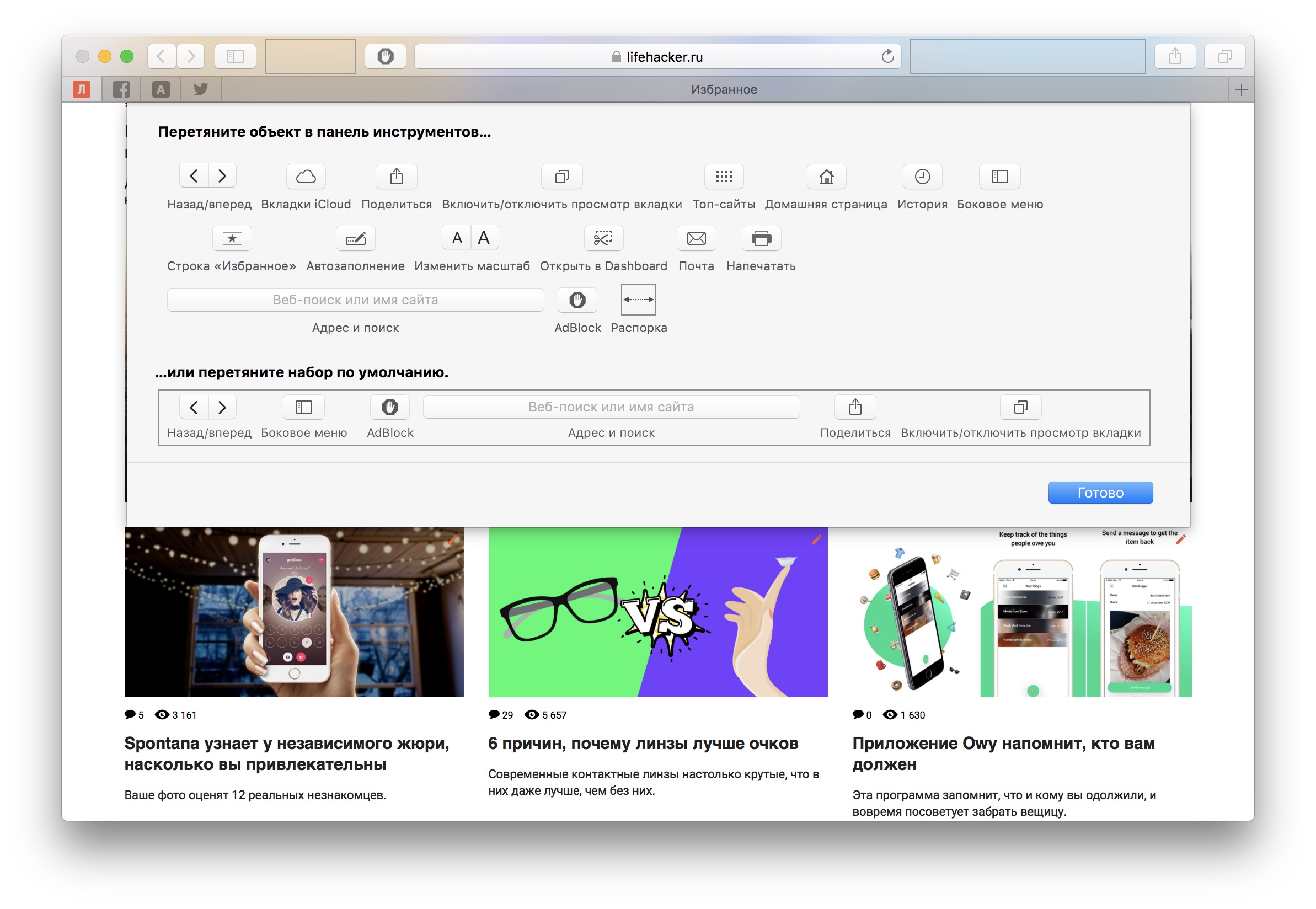
Как и в любом другом приложении, в Safari можно настроить панель инструментов по своему усмотрению: добавить или убрать иконки, переместить их или вставить разделители.

Меню настройки вызывается с помощью правого клика на панели инструментов. Иконки же переупорядочиваются простым перетаскиванием.

7. Добавьте полезные расширения
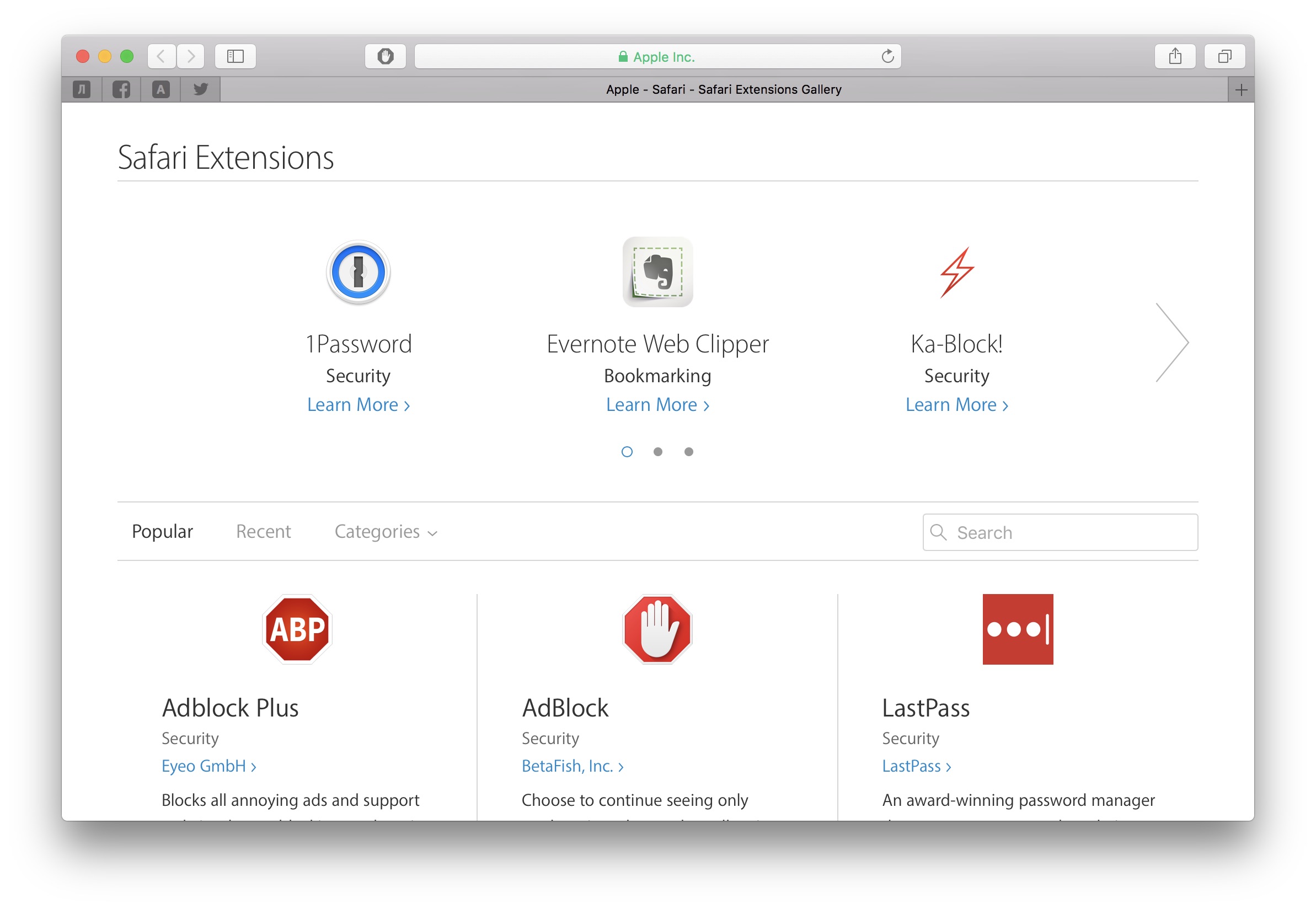
Для Safari доступно не так много расширений, как для Chrome, но большинство самых популярных и нужных всё же есть. Среди официально поддерживаемых Apple расширений есть немало интересных:

  • Adblock;
  • 1Password;
  • Pocket;
  • Instapaper;
  • OneNote;
  • Todoist.

Устанавливаются расширения в один клик и сразу же появляются на панели инструментов. Помимо установки из магазина расширений, можно также установить их вручную, загрузив с сайта разработчика и нажав на «Установить».

8. Включите меню отладки

Скрытое меню отладки Debug, которое обычно используется только разработчиками, содержит несколько полезных и для обычных пользователей вещей. Чтобы включить меню, скопируйте в «Терминал» команду defaults write com.apple.Safari IncludeInternalDebugMenu 1 и перезапустите Safari.

  • Media Flags → Video / Audio Needs User Action — эти опции отключают навязчивое автоматическое воспроизведение медиафайлов на странице. Для запуска аудио или видео придётся на него кликнуть.
  • Reset Top Sites / Recompute Top Sites — если пользуетесь списком часто посещаемых сайтов, эти опции позволят сбросить историю, когда Safari неточно определит топ-сайты.

9. Настройте браузер под себя

Не все стандартные настройки Safari идеальны, поэтому, если вам что-то не подходит, просто перенастройте браузер под себя. Вот самые раздражающие моменты и способы их исправить.

  • Измените стандартную поисковую систему. Привычный для большинства из нас поиск Google не используется в Safari по умолчанию, но это легко изменить на вкладке «Поиск» в настройках. Не забудьте там же поставить все галочки смарт-поиска для более удобной работы.
  • Скройте боковое меню и включите панель избранного. Занимающее место боковое меню лучше убрать через меню «Вид» → «Скрыть боковое меню закладок», а вместо него включить в том же меню панель избранного, которая более близка к закладкам Chrome.
  • Измените поведение вкладок и окон. По умолчанию в новых вкладках и окнах открываются часто посещаемые сайты, что далеко не всегда удобно. Обе опции можно изменить по своему усмотрению в настройках на вкладке «Основные».

Знаете другие полезные функции или настройки Safari? Делитесь опытом в комментариях!

Источник: The Power User’s Guide to Safari
Если нашли ошибку, выделите текст и нажмите Ctrl + Enter

Лучшие предложения

10 товаров с маркетплейсов, которые подарят радость на этой неделе

10 товаров с маркетплейсов, которые подарят радость на этой неделе

Nahodki AliExpress: samye interesnye i poleznye tovary nedeli

Находки AliExpress: самые интересные и полезные товары недели

10 пар хороших кроссовок с AliExpress дешевле 5 000 рублей

10 пар хороших кроссовок с AliExpress дешевле 5 000 рублей

Надо брать: разборный мангал с усиленной конструкцией со скидкой 59%

Надо брать: разборный мангал с усиленной конструкцией со скидкой 59%

Велосипед Stern Energy 29"

Велосипед Stern Energy 29" отдают со скидкой 24% в «Спортмастере»

10 отличных MP3-плееров, чтобы слушать музыку где угодно

10 отличных MP3-плееров, чтобы слушать музыку где угодно

Надо брать: надёжный робот — мойщик окон от Polaris со скидкой 71%

Надо брать: надёжный робот — мойщик окон от Polaris со скидкой 71%

Всё в горошек: 11 вещей с трендовым принтом, который захватил соцсети

Всё в горошек: 11 вещей с трендовым принтом, который захватил соцсети

Это интересно
Мас-рестлинг, хуреш и ещё 5 необычных национальных видов спорта России

Мас-рестлинг, хуреш и ещё 5 необычных национальных видов спорта России

От доставки продуктов до тушения пожаров: как дроны помогают решать повседневные задачи

От доставки продуктов до тушения пожаров: как дроны помогают решать повседневные задачи

Что такое «Тирзетта» и как она работает

Что такое «Тирзетта» и как она работает

Полное руководство по прикорму ребёнка до одного года: от первой ложки до полноценного обеда

Полное руководство по прикорму ребёнка до одного года: от первой ложки до полноценного обеда

Комментарии
М. Зоннляйтнер
30.03.17 15:41
Таки как раз и навсегда изменить масштаб всех страниц? Каждый раз новую страницу приходится увеличивать. А так очень нравится браузер
Артём Козориз
30.03.17 21:48
Все просто. :)
Vyachaslav Gerchicovbp
10.01.20 15:30
мусорный браузер - поиск по странице (cmd+F) периодически отваливается
Alex Ponomar
10.01.20 17:16
Нет, не отваливается. P.S. Что ж вы недовольный-то такой? Ни одного положительного комментария за все это время.
Что вы могли пропустить
«Ты не пройдёшь!»: 20 лучших стратегий в жанре Tower Defense на Android
0
Вчера
Android
Android
10 бесплатных аналогов «Google Фото»
0
9 мая
Веб-сервисы
Веб-сервисы
Apple работает над «пространственным iPhone» с голографическим дисплеем
0
8 мая
Новости
Устройства
Риелторам и не снилось: энтузиаст создал реалистичную 3D-копию своего дома — по ней можно гулять в браузере
0
8 мая
Новости
Технологии
10 самых автономных смартфонов в 2026 году: рейтинг экспертов
0
8 мая
Устройства
Устройства
Google показала Fitbit Air — аналог фитнес-браслета Whoop без обязательной подписки
0
7 мая
Новости
Устройства
MacBook Neo может получить новые расцветки — и подорожать
0
7 мая
Новости
Устройства
Соображать на троих: Apple Intelligence на iPhone позволит выбирать между ChatGPT, Gemini и Claude
0
7 мая
iOS
Новости
Как я превратил ноутбук в стационарный ПК, чтобы работать с комфортом
0
7 мая
Технологии
Технологии
«Вы все сумасшедшие»: руководитель Google прокомментировал слухи о переводе Android на Liquid Glass
0
7 мая
Android
Новости
Samsung официально выпустила One UI 8.5 — вот какие устройства уже можно обновить
0
7 мая
Android
Новости
HBO, LG, «Яндекс» — 15 названий брендов, о значении которых вы вряд ли знали
0
6 мая
Технологии
Технологии
Монохромный, но быстрый: Remarkable представила блокнот с электронными чернилами Paper Pure
0
6 мая
Новости
Устройства
Chrome стал самовольно «откусывать» 4 ГБ памяти для работы ИИ — вот как его остановить
0
6 мая
Браузеры
Новости
Раньше iPhone: в Android скоро появится подэкранная система распознавания лиц
0
6 мая
Новости
Технологии

Новые комментарии

Аватар автора комментария
Дарья2 часа назад

0 / 0

Опробовала рецепт. Раньше всегда заказывала, но любимые конфеты почему-то перестали продавать 😞. Поэтому решила сделать сама. Что я скажу, их всех рецептов джезерье (а они очень разные, как оказалось) - этот самый простой. В целом получилось вкусно, НО! Я бы добавила пункт: после добавления кукурузного крахмала, но до снятия с огня, лучше еще замешать в смесь цедру одного лимона (натереть на мелкой терке) - вкус будет лучше. Потом - 450 гр. это всего 2 больших морковки, общий объем получившейся смеси будет весьма и весьма небольшим, и 300 гр сахара на этот объем помоему многовато, вкус получился на грани приторного, лучше кол-во сахара уменьшить (тем более, что в моркови он содержится сам по себе). По орехам - если брать например фундук или кешью (грецкие не особо люблю, фисташки - вобще не понимаю), то 180 гр тоже слишком много, на получившуюся смесь хватило вовсем непольшой жменьки, иначе были бы одни орехи. Еще, 240 мл воды никак не выпарятся всего за 30-40 минут. Готовтесь к 1,5-2 часам (в других рецептах примерно так и говорят). По финальной стадии: нужно проработать как-то механизм формирования массы - по сути это размазня, она не застывает в какую-то плотную массу даже в холодильнике, не то что просто на столе оставить под пленкой. Наверное, надо как-то плотно утрамбовывать 🤔 иначе резать там нечего - масса просто расползается в руках при попытке взять кусочек.
Джезерье — турецкий десерт из моркови
Аватар автора комментария
Yaroslav Kalashnikov4 часа назад

0 / 0

Ну, получается, что никак. Монитор >27' не может быть пригодным ни для работы, ни для просмотра фильмов. Я сделал то же самое, ток подставку на два устройства взял для монитора 27', а ноутбук 14' чтобы было удобно в универ таскать.
Как я превратил ноутбук в стационарный ПК, чтобы работать с комфортом
Аватар автора комментария
Артём Козориз6 часов назад

0 / 0

По поводну одной машины поддерживаю! А закрывать крышку нужно для перехода в режим «системника» — так макбук воспринимает внешний монитор как основной и единственный, плюс не рендерит вывод на встроенный дисплей. Ну и мне лично удобнее когда один большой экран, а не несколько поменьше, поэтому не рассматриваю использование встроенного дисплея вместе с подключенным внешним — отсюда и закрывание крышки. Насчёт забывает, это не так. Я успешно пользовался именно в таком режиме как вы описываете связкой из 13-дюймовой прошки и внешнего монитора. При подключении он распознавался и работал как в предыдущий раз. Макбук без монитора тоже естественно понимал, что теперь его дисплей основной. Про сброс разрешения и других настроек тоже речь не шла, всё это запоминалось и адекватно работало.
Как я превратил ноутбук в стационарный ПК, чтобы работать с комфортом
Аватар автора комментария
Артём Козориз6 часов назад

0 / 0

Про стол я комментатору отвечал в контексте того, что можно иметь и десктоп и ноут. :) Но даже если заменить ноут на десктоп, по проводам всё тоже плюс-минус, но появляется же ещё системник, который места всё же съест прилично.
Как я превратил ноутбук в стационарный ПК, чтобы работать с комфортом
3 причины, почему смартфон iQOO Z11x — классный помощник на каждый день

3 причины, почему смартфон iQOO Z11x — классный помощник на каждый день

Лайфхакер
Информация
О проектеРубрикиРекламаРедакцияВакансииО компании
Подписка
TelegramВКонтактеTwitterViberYouTubeИнициалRSS
Правила
Пользовательское соглашениеПолитика обработки персональных данныхПравила применения рекомендательных технологийПравила сообществаСогласие на обработку персональных данныхСогласие для рекламных рассылокСогласие для информационной программы
18+Копирование материалов запрещено.
Издание может получать комиссию от покупки товаров, представленных в публикациях