Лайфхакер
Лайфхакер
Лучшее
Новости
Жизнь
Рецепты
Здоровье
Кино
Технологии
Покупки
Лучшее
Новости
Жизнь
Рецепты
Здоровье
Кино
Технологии
Покупки
Реши за меня
Добрые новости
Стыдные вопросы
Есть мнение
Норм или стрём
Личный опыт
Объясняем за минуту
Сервисы
Веб-сервисы
4 декабря 2023

Как экспортировать заметки из Evernote в другие приложения

OneNote, Obsidian, Notios и другие альтернативы жадному «зелёному слонику» ждут вас.
Фото автора Дмитрий Сажко
Дмитрий Сажко

Автор Лайфхакера

Как экспортировать заметки из Evernote в другие приложения

С 4 декабря Evernote в очередной раз ограничивает бесплатные учётные записи — теперь пользователям можно будет создавать не более 50 заметок и одного блокнота. Прибавьте к этому то, что уже много лет сервис не даёт обладателям Free‑аккаунтов одновременно использовать больше двух устройств.

Если вы устали от постоянно растущих тарифов и настойчивой рекламы в интерфейсе Evernote, пришла пора наконец от него отказаться. К счастью, есть очень много альтернатив, которые не уступают этому сервису, а подчас и превосходят его. Вот как переехать без потерь.

Как экспортировать заметки в OneNote

Microsoft прекратила поддержку своего инструмента для переноса заметок из Evernote в OneNote. Но, к счастью, существует утилита с открытым исходным кодом от стороннего производителя, способная выполнить экспорт.

1. Откройте Evernote и выберите блокнот, который хотите перенести. Щёлкните по нему правой кнопкой мыши и укажите «Экспортировать заметки». Выберите формат ENEX и сохраните файл в удобном для вас месте.
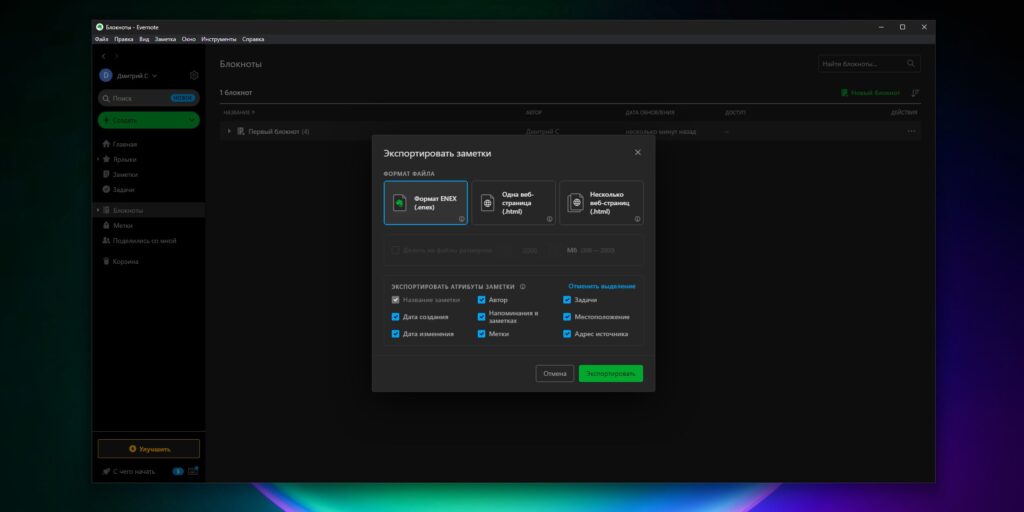
Как экспортировать заметки из Evernote в OneNote

2. Убедитесь, что у вас установлен OneNote с сайта Microsoft.com. Версия из Microsoft Store не будет совместима с инструментом миграции.

3. Перейдите на страницу релизов Evernote2Onenote на GitHub и скачайте последнюю версию. Распакуйте архив в любое место — приложение не требует установки. В распакованной папке найдите Evernote2Onenote.exe и запустите его.
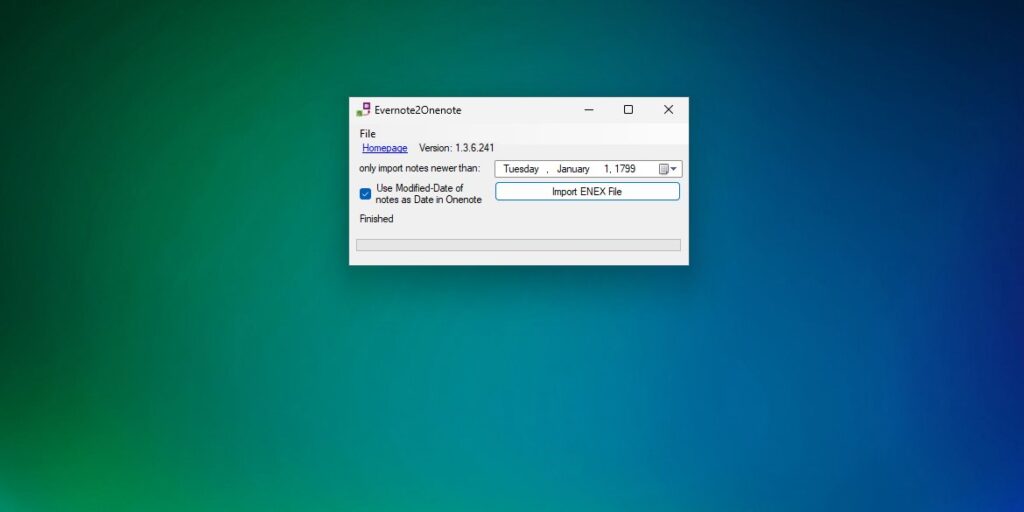
Как экспортировать заметки из Evernote в OneNote

4. По умолчанию инструмент настроен на миграцию заметок Evernote, созданных после 1 января 1799 года. Вы можете оставить эти настройки без изменений, если хотите импортировать все записи, или выбрать другую дату, чтобы копировать только часть. Затем укажите ваш ENEX‑файл и немного подождите. Заметки будут скопированы в OneNote.
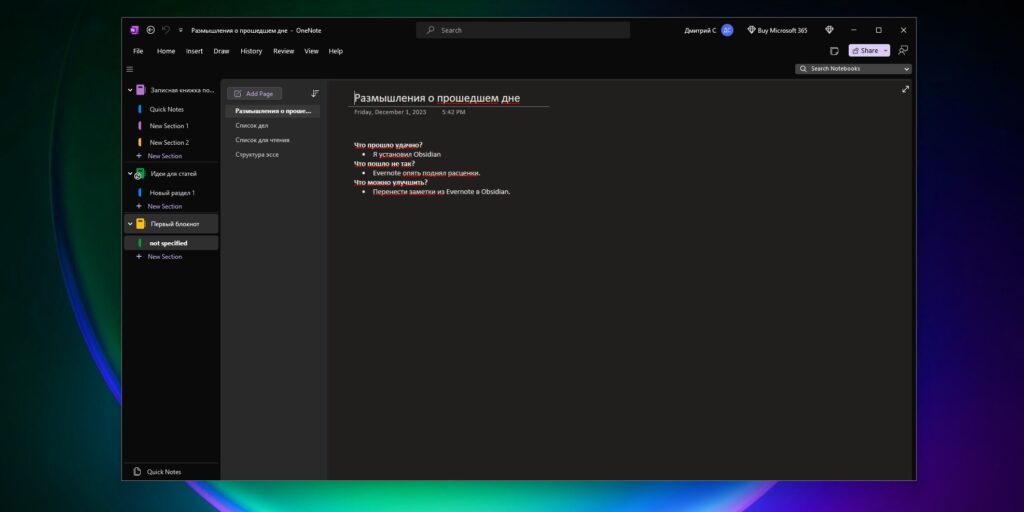
Как экспортировать заметки из Evernote в OneNote

Загрузить OneNote для Windows и macOS →
Microsoft OneNote: Save Notes
Microsoft CorporationЦена: Бесплатно
Загрузить
Microsoft OneNote
Microsoft CorporationЦена: Бесплатно
Загрузить

Как экспортировать заметки в Notion

Notion обладает встроенным механизмом миграции для Evernote. Вот как его использовать.

1. Запустите Notion на вашем компьютере. Импорт возможен только на десктопной или в веб‑версии заметочника, не на мобильных устройствах. Нажмите на «Импорт» в нижней части левой боковой панели.
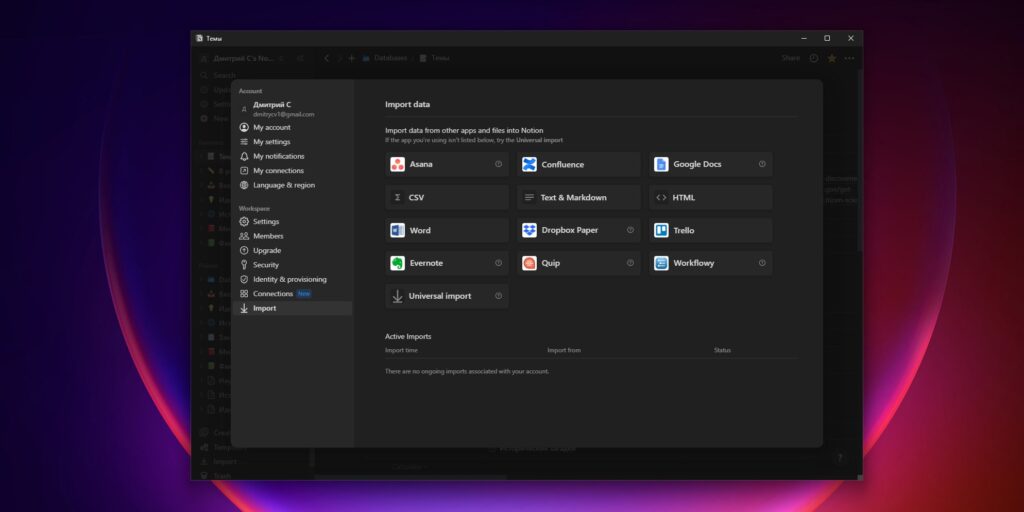
Как экспортировать заметки из Evernote в Notion

2. В окне импорта выберите опцию Evernote. Войдите в свою учётную запись приложения и разрешите подключение к Notion. После того как ваша запись будет связана, отметьте галочками те блокноты, которые вы хотите переместить, и нажмите «Импорт».
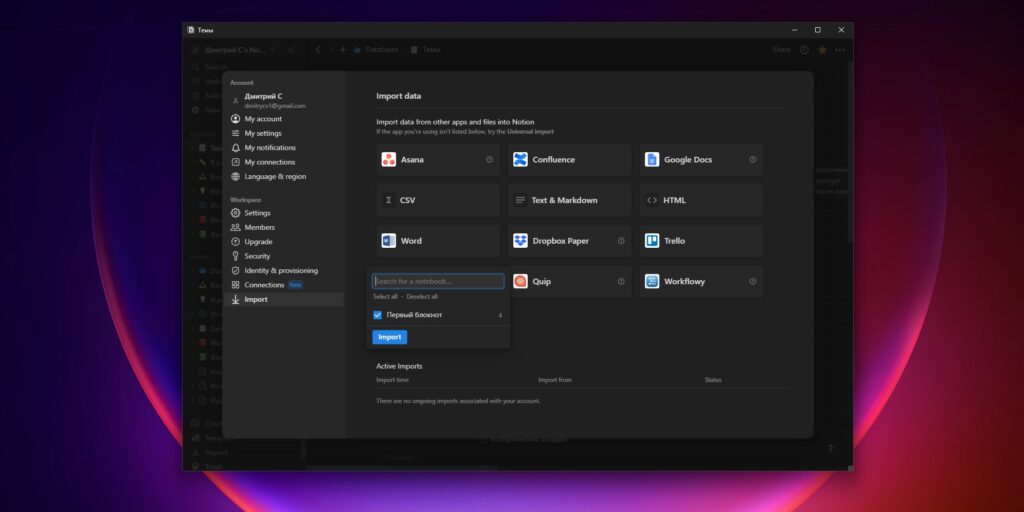
Как экспортировать заметки из Evernote в Notion

3. Подождите, пока Notion закончит перенос.
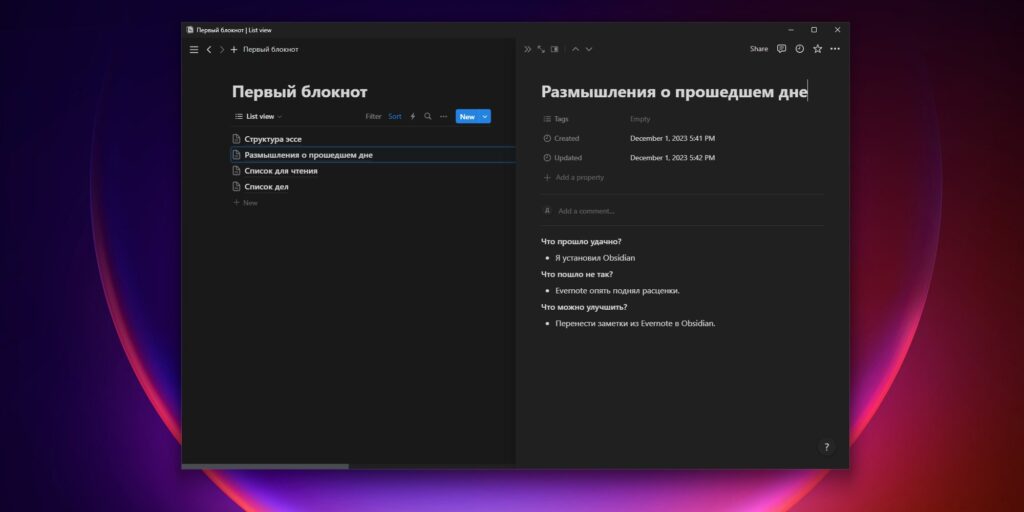
Как экспортировать заметки из Evernote в Notion

Загрузить Notion для Windows и macOS →

Notion - notes, docs, tasks
Notion Labs, Inc.Цена: Бесплатно
Загрузить
Notion - notes, docs, tasks
Notion Labs, IncorporatedЦена: Бесплатно
Загрузить

Как экспортировать заметки в Apple Notes

Менеджер заметок от Apple предустановлен на компьютерах Mac, а также iPhone и iPad. Он поддерживает импорт из Evernote.

1. Откройте Evernote и отметьте блокнот, который хотите экспортировать. Щёлкните его правой кнопкой мыши и выберите «Экспортировать блокнот…». Задайте формат ENEX и сохраните файл в удобном для вас месте.
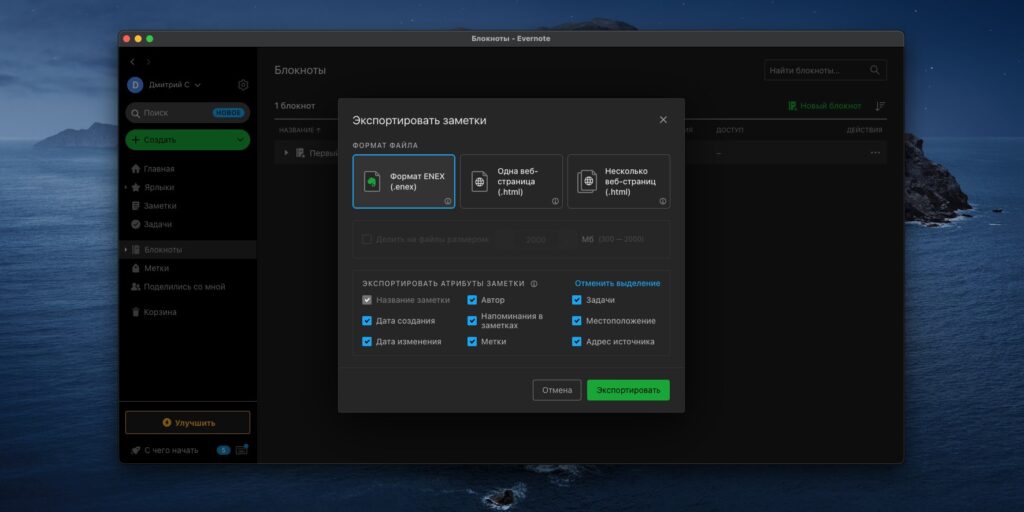
Как экспортировать заметки из Evernote в Apple Notes

2. Откройте приложение Notes на вашем Mac. Нажмите «Файл» → «Импортировать в Заметки…» и укажите ваш файл ENEX. Убедитесь, что галочка «Сохранять структуру папок при импорте» активирована, и нажмите «Импортировать».
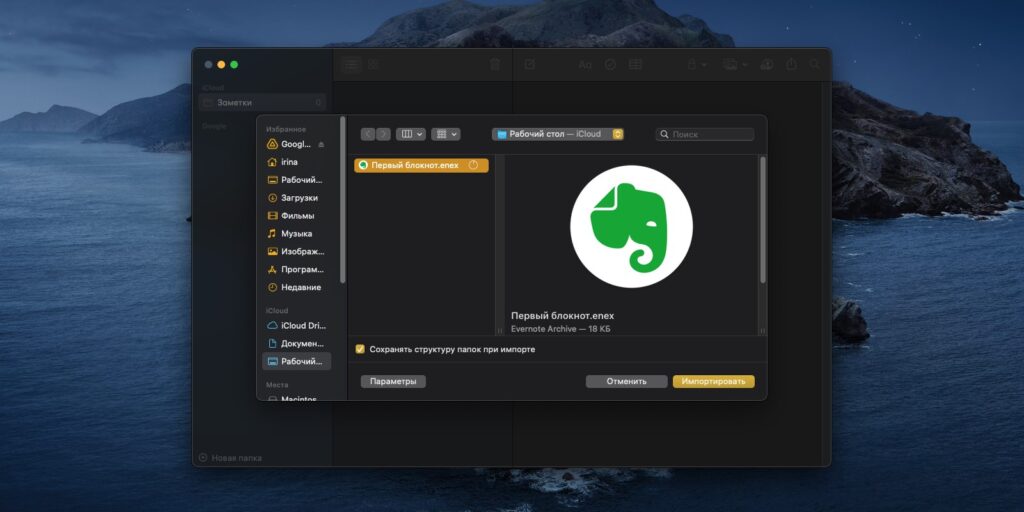
Как экспортировать заметки из Evernote в Apple Notes

3. Подождите, пока процесс переноса завершится. Ваши данные будут сохранены в папке «Импортированные заметки».
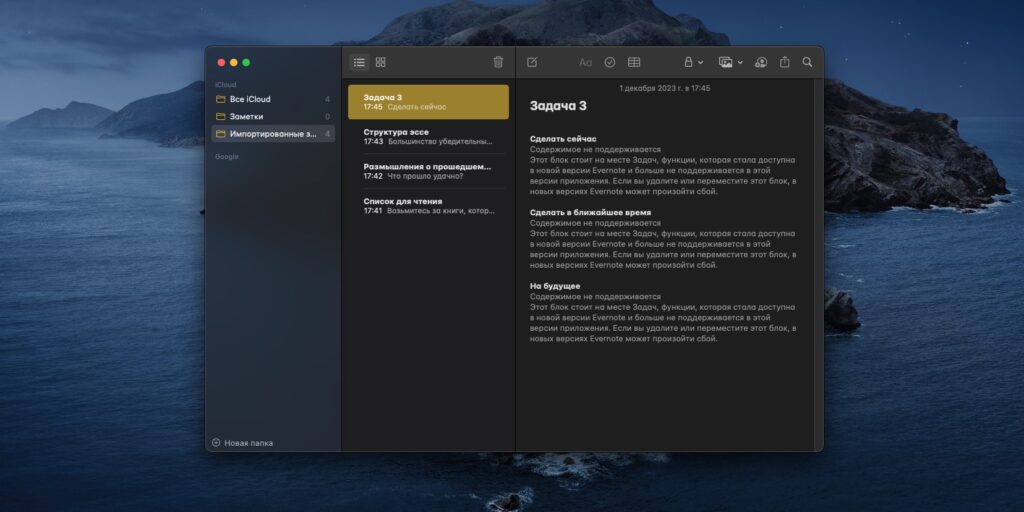
Как экспортировать заметки из Evernote в Apple Notes
Заметки
AppleЦена: Бесплатно
Загрузить

Как экспортировать заметки в Zoho Notebook

Поклонники Zoho Notebook могут воспользоваться встроенной функцией импорта.

1. Откройте Zoho Notebook и нажмите на значок своего аккаунта в верхнем правом углу экрана. Выберите «Настройки». Прокрутите панель до конца и найдите «Перенос из Evernote».
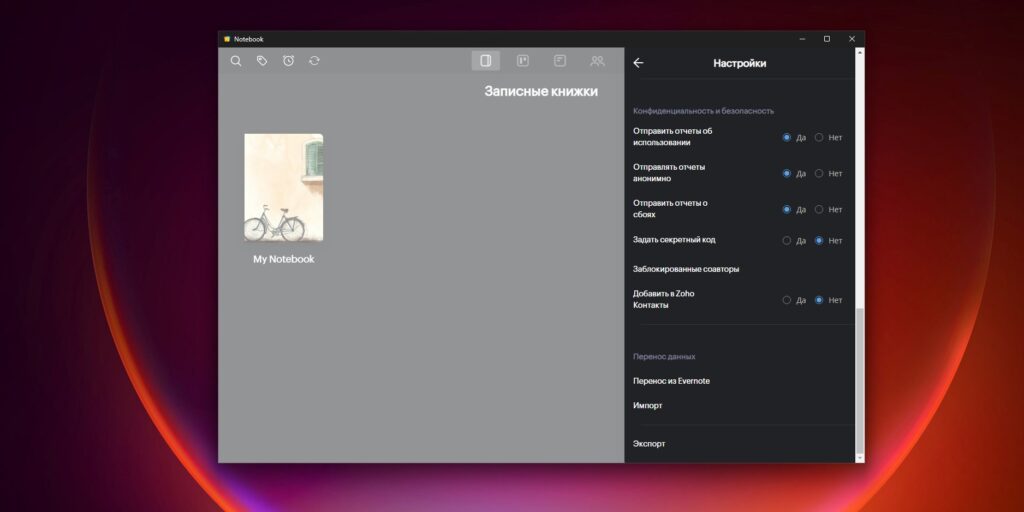
Как экспортировать заметки из Evernote в Zoho Notebook

2. В открывшемся окне браузера войдите в свой аккаунт Zoho и согласитесь с условиями использования сервиса. Затем предоставьте доступ к своей учётной записи Evernote. Выберите нужные блокноты и нажмите Start Migration.
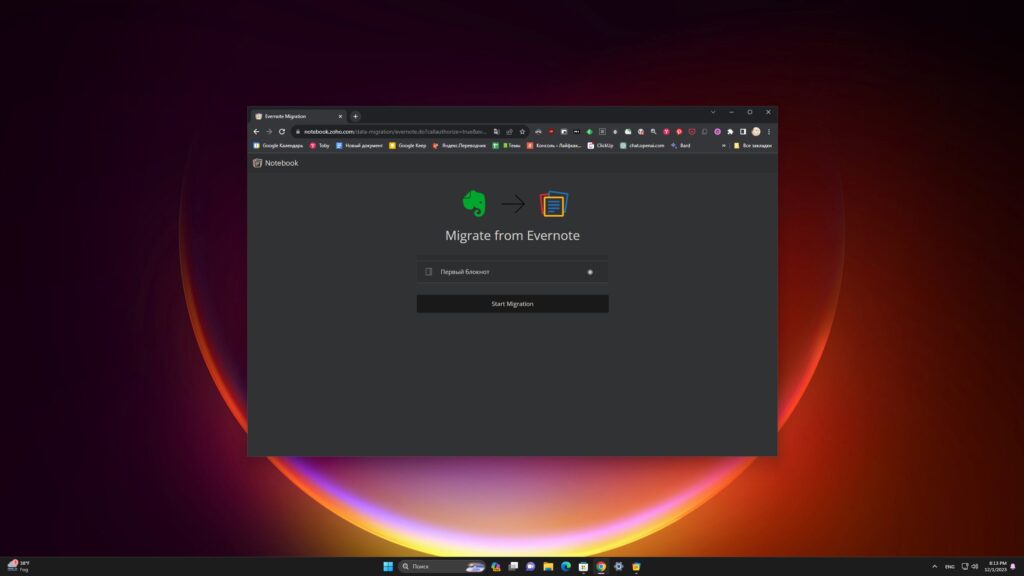
Как экспортировать заметки из Evernote в Zoho Notebook

3. Подождите, пока перенос заметок завершится.
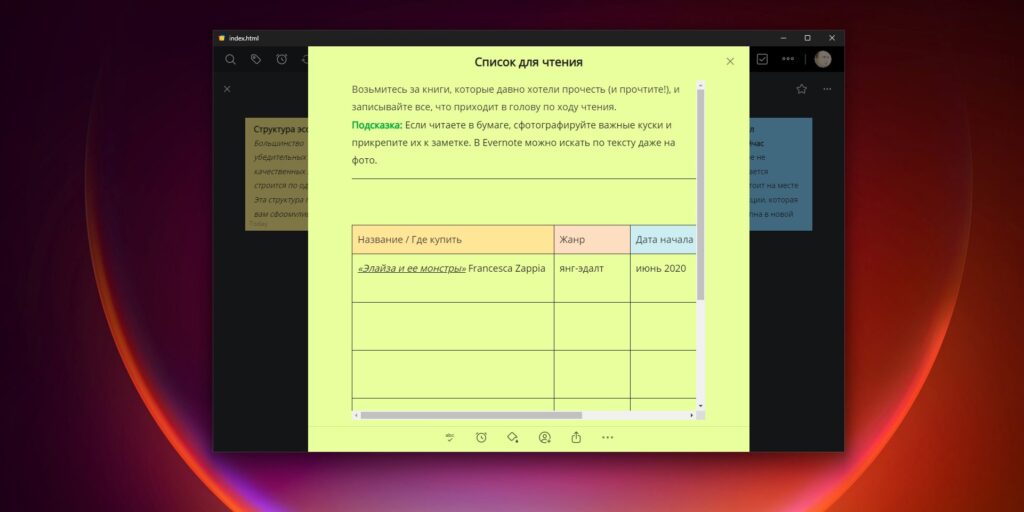
Как экспортировать заметки из Evernote в Zoho Notebook
Приложение не найдено
Notebook - дневник, заметки
Zoho CorporationЦена: Бесплатно
Загрузить
Notebook - Делайте заметки
Zoho CorporationЦена: Бесплатно
Загрузить
Notebook - блокнот, Notes
Zoho CorporationЦена: Бесплатно
Загрузить

Как экспортировать заметки в Obsidian

Obsidian чрезвычайно мощный и при этом бесплатный менеджер заметок с открытым исходным кодом. Его возможности можно наращивать с помощью плагинов. Вот как импортировать сюда свои заметки.

1. Откройте Evernote и выберите блокнот, который хотите экспортировать. Щёлкните его правой кнопкой мыши и укажите действие «Экспортировать заметки». Сохраните файл в формате ENEX в удобном для вас месте.

Как экспортировать заметки из Evernote в Obsidian

2. Откройте Obsidian и выберите, где вы хотите держать ваши заметки. Приложение сохраняет данные в виде файлов в формате Markdown, папку с ними можно положить в облачное хранилище или в любое другое место на вашем ПК.
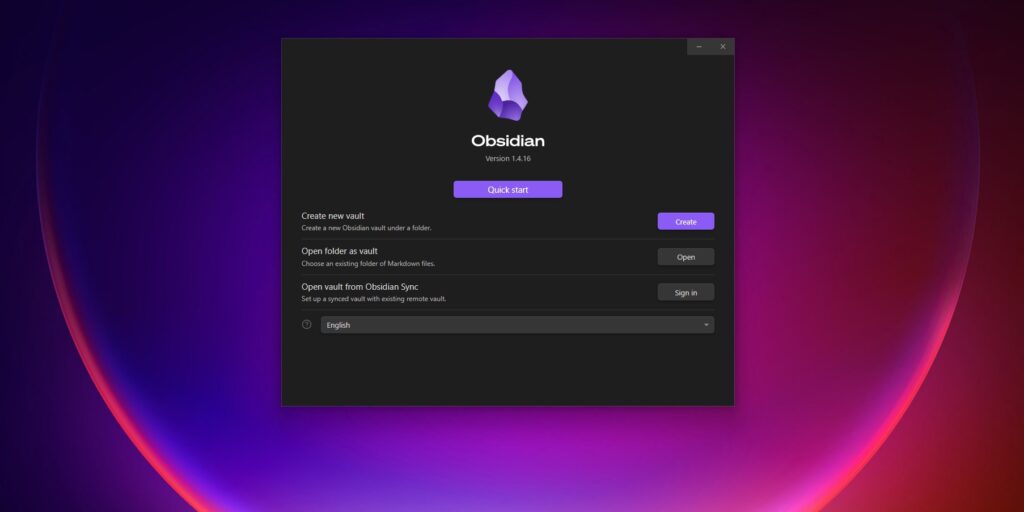
Как экспортировать заметки из Evernote в Obsidian

3. Нажмите на значок шестерёнки и выберите Community Plugins → Turn on community plugins. Затем нажмите Browse и введите в поиске Importer. Установите этот плагин, щёлкнув Install, затем нажмите Enable.
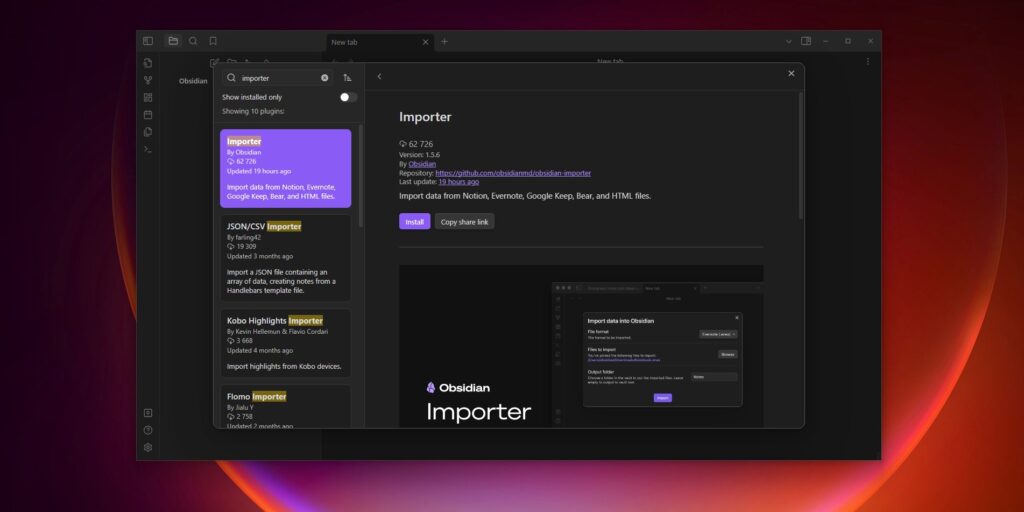
Как экспортировать заметки из Evernote в Obsidian

4. Щёлкните появившийся на боковой панели значок Importer. В выпадающем списке выберите Evernote (.enex). Нажмите Choose files и укажите ваш файл ENEX. Нажмите Import.
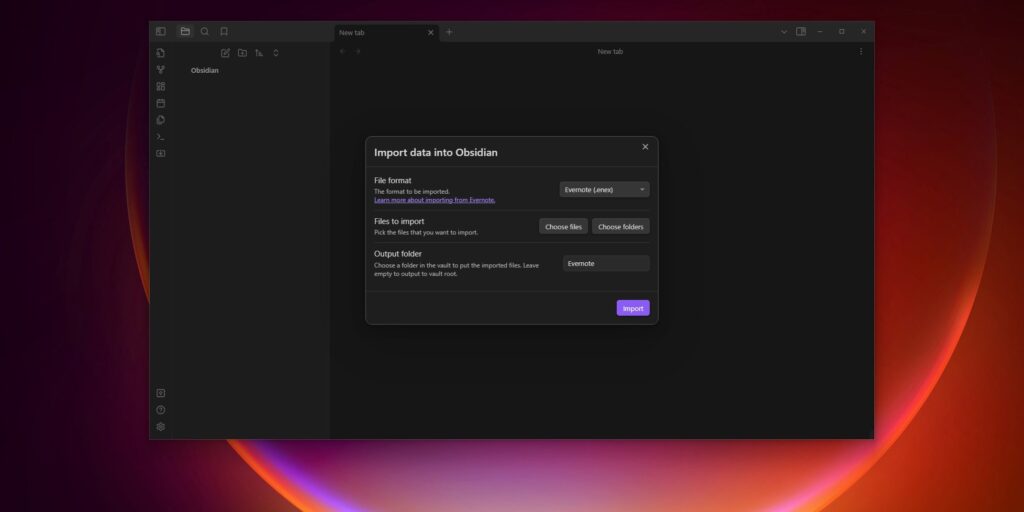
Как экспортировать заметки из Evernote в Obsidian

5. Подождите, пока Obsidian сконвертирует заметки. Блокноты будут превращены в папки, а записи — в текстовые файлы в формате Markdown. При желании вы можете открывать заметки Obsidian в других редакторах, например Typora или «Блокнот», просматривать в «Проводнике» и копировать их — в общем, обращаться с ними как с обычными документами.
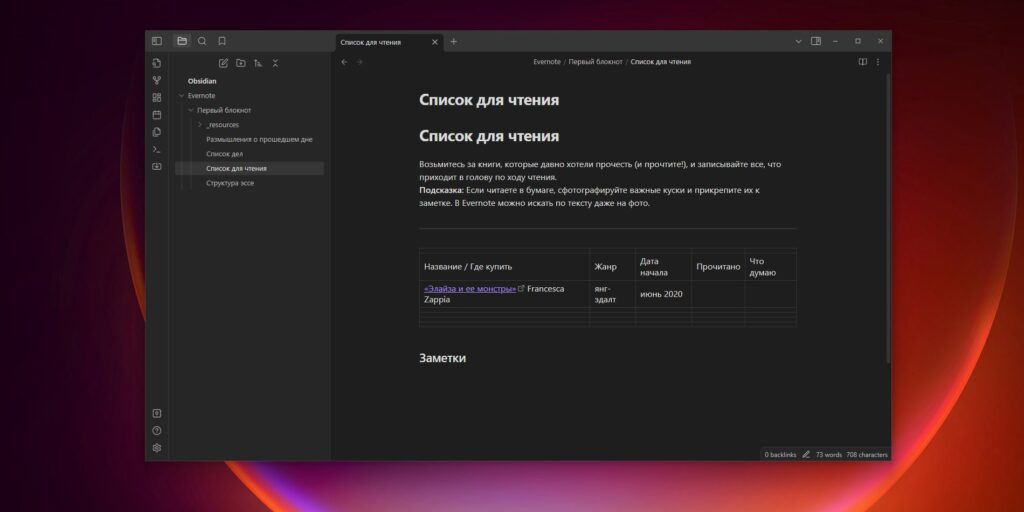
Как экспортировать заметки из Evernote в Obsidian

Загрузить Obsidian для Windows, macOS и Linux →

Obsidian
Dynalist Inc.Цена: Бесплатно
Загрузить
Obsidian - Connected Notes
Dynalist Inc.Цена: Бесплатно
Загрузить

Как экспортировать заметки в Joplin

Joplin абсолютно бесплатный менеджер заметок с открытым исходным кодом. Как и Obsidian, он хранит данные в формате Markdown. У него есть встроенная функция переноса заметок из Evernote.

1. Откройте Evernote и выберите блокнот, который хотите экспортировать. Щёлкните его правой кнопкой мыши и задайте действие «Экспортировать заметки». Выберите формат ENEX и сохраните файл в удобном для вас месте.

Как экспортировать заметки из Evernote в Joplin

2. Откройте Joplin и нажмите «Файл» → «Импорт» → «ENEX — файл экспорта Evernote (Markdown)». Укажите ваш файл ENEX.
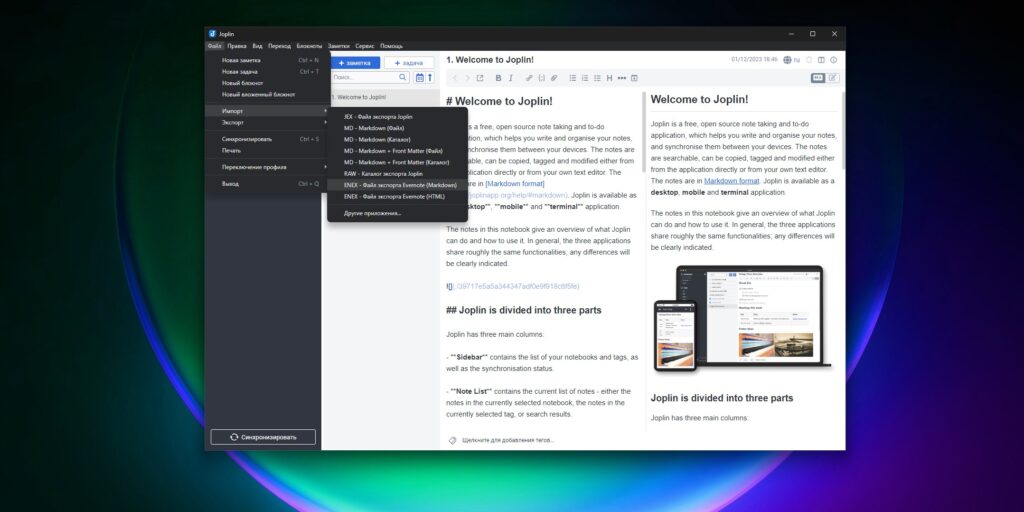
Как экспортировать заметки из Evernote в Joplin

3. Подождите, пока Joplin выполнит экспорт, и ваши заметки будут сохранены в папке программы как простые Markdown‑файлы.
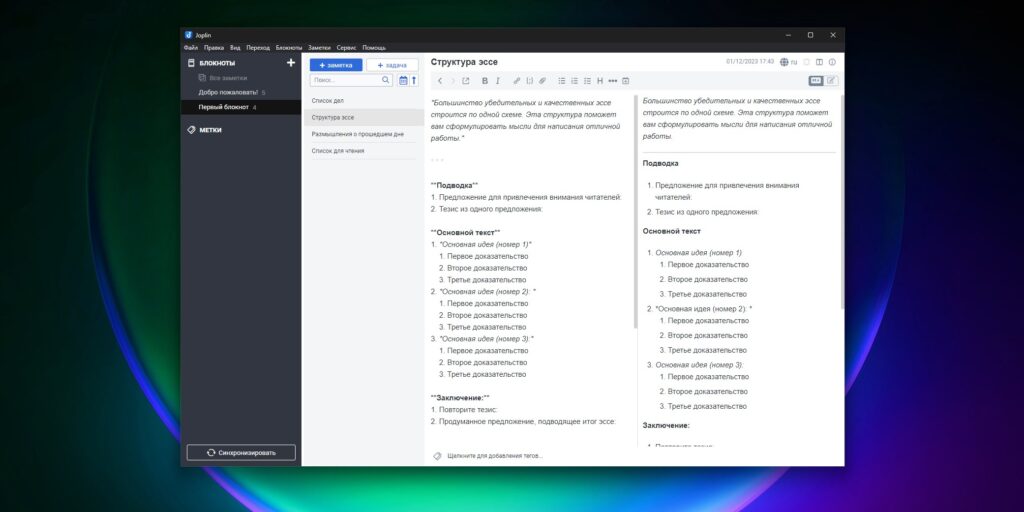
Как экспортировать заметки из Evernote в Joplin

Имейте ввиду, что Joplin не всегда справляется с большими объёмами данных: пользователи жалуются, что процесс останавливается на 2 964 записях. Если у вас их больше, разбейте свои заметки на несколько блокнотов по тысяче или две и импортируйте по очереди.

Загрузить Joplin для Windows, macOS и Linux →

Joplin
Laurent CozicЦена: Бесплатно
Загрузить
Joplin
Laurent CozicЦена: Бесплатно
Загрузить

Как экспортировать заметки в Simplenote

Simplenote максимально простой менеджер заметок, подходящий для нетребовательных пользователей. У него есть встроенный механизм импорта из Evernote.

1. Откройте Evernote и выберите блокнот, который хотите экспортировать. Щёлкните его правой кнопкой мыши и укажите «Экспортировать заметки». Выберите формат ENEX и сохраните файл в удобном для вас месте.

Как экспортировать заметки из Evernote в Simplenote

2. Откройте Simplenote и нажмите Flie → Import notes… → Browse. Укажите ваш ENEX‑файл.
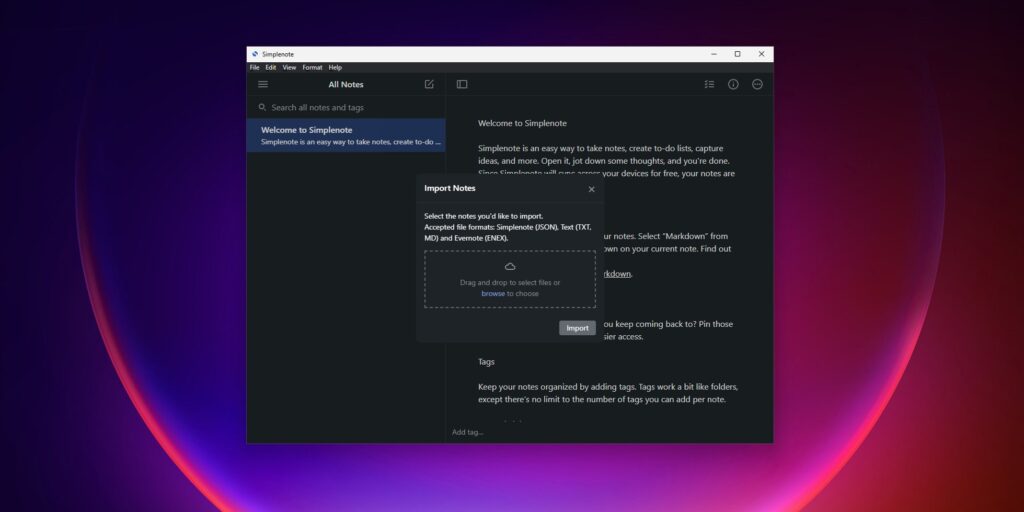
Как экспортировать заметки из Evernote в Simplenote

3. При желании вы можете включить поддержку Markdown в ваших заметках, чтобы корректно отображались заголовки. Нажмите Import и подождите, пока процесс завершится.
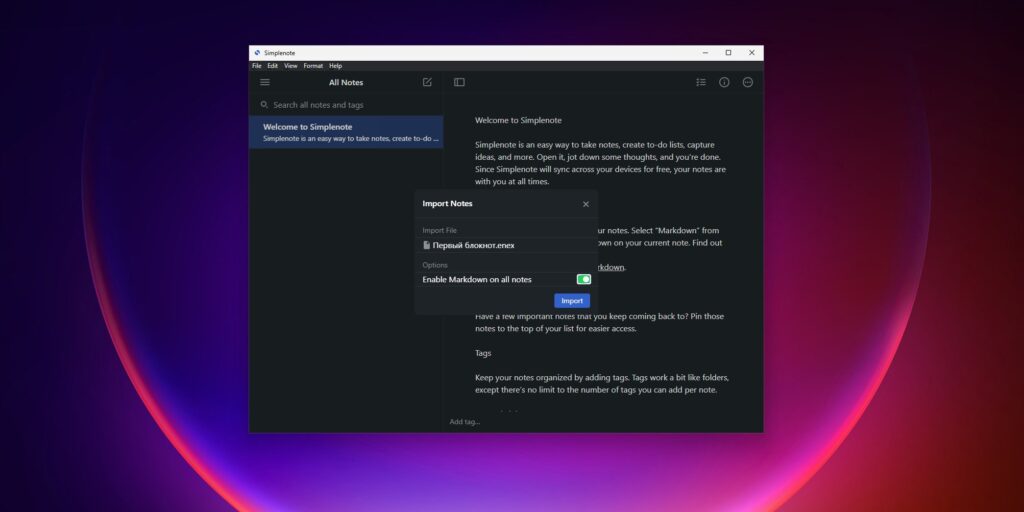
Как экспортировать заметки из Evernote в Simplenote

4. Simplenote перенесёт ваши тексты из Evernote. Имейте в виду, что картинки и таблицы тут не поддерживаются.
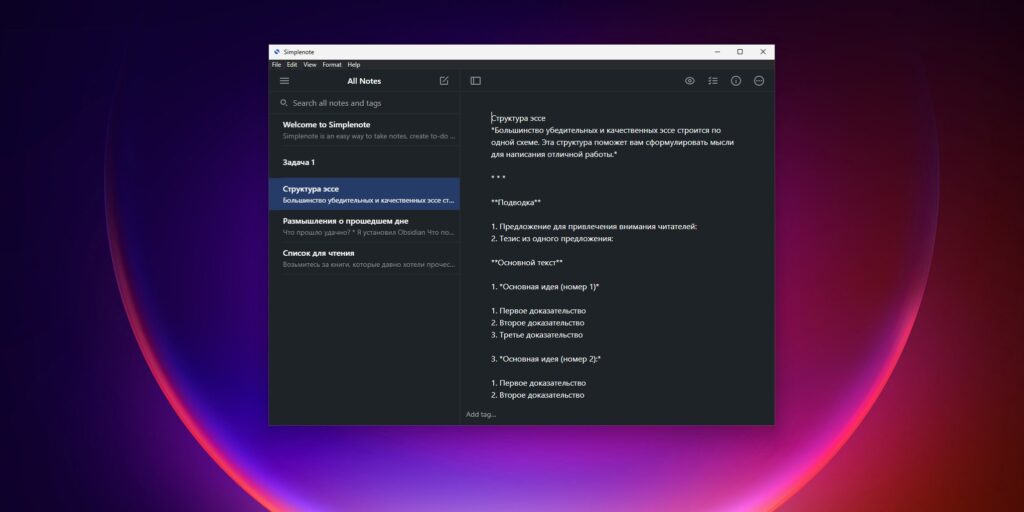
Как экспортировать заметки из Evernote в Simplenote

Загрузить Simplenote для Windows, macOS и Linux →

Simplenote
Automattic, IncЦена: Бесплатно
Загрузить
Simplenote
AutomatticЦена: Бесплатно
Загрузить

Как экспортировать заметки в Bear

Сторонний редактор заметок для Mac, iPhone и iPad, хранящий данные в Markdown. У него тоже есть встроенный механизм импорта из Evernote.

1. Откройте Evernote и выберите блокнот, который хотите экспортировать. Щёлкните его правой кнопкой мыши и задайте действие «Экспортировать блокнот…». Выберите формат ENEX и сохраните файл в удобном для вас месте.

Как экспортировать заметки из Evernote в Bear

2. Откройте Bear и нажмите «Файл» → «Импортировать из…» → Evernote. Выберите ваш ENEX‑файл и кликните «Импортировать заметки».
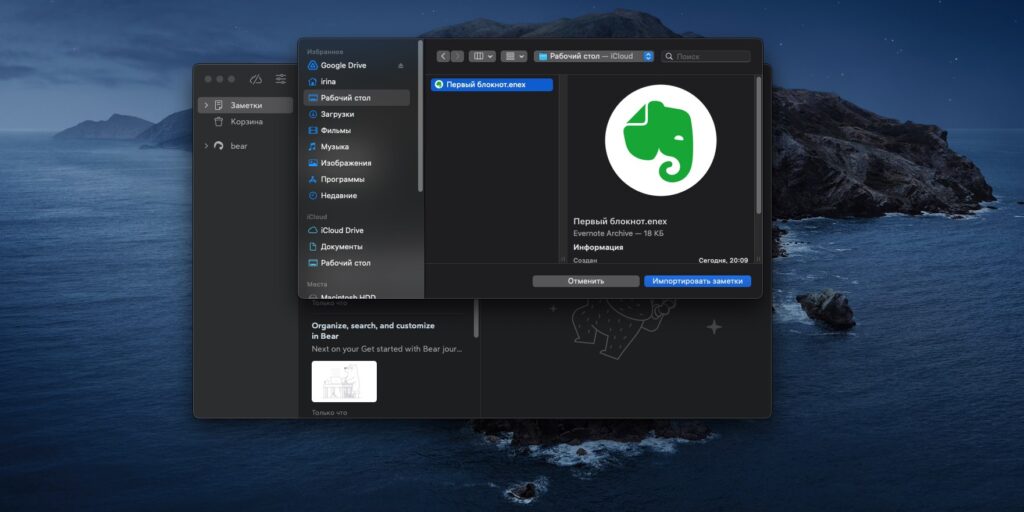
Как экспортировать заметки из Evernote в Bear

3. Подождите, пока перенос данных завершится.
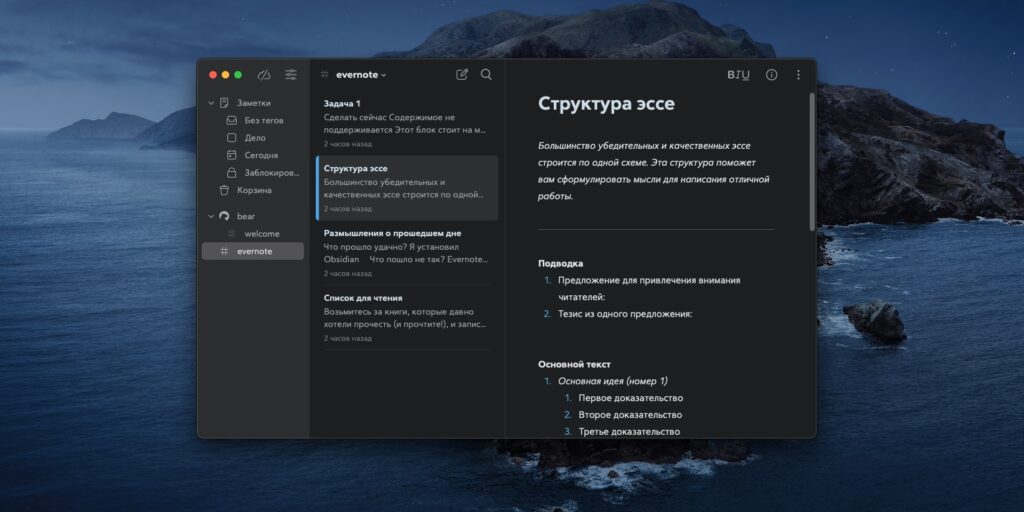
Как экспортировать заметки из Evernote в Bear
Bear - Личные заметки
Shiny Frog Ltd.Цена: Бесплатно
Загрузить
Bear - Личные заметки
Shiny Frog Ltd.Цена: Бесплатно
Загрузить

Как экспортировать заметки в другие редакторы Markdown

Если вы пользуетесь любым другим менеджером заметок с поддержкой Markdown, например Typora, Logseq, Dendron или Zettlr, то можете превратить ваши записи из Evernote в понятный им формат с помощью YARLE. Этот конвертер с открытым исходным кодом извлекает данные из файлов ENEX.

1. Откройте Evernote и выберите блокнот, который хотите экспортировать. Щёлкните его правой кнопкой мыши и укажите «Экспортировать заметки». Выберите формат ENEX и сохраните файл в удобном для вас месте.

Как экспортировать заметки из Evernote в другие редакторы Markdown

2. Откройте YARLE и нажмите Next. Выберите ваш ENEX‑файл и укажите, в какую программу собираетесь экспортировать данные, например Obsidian, Logseq или другой редактор.
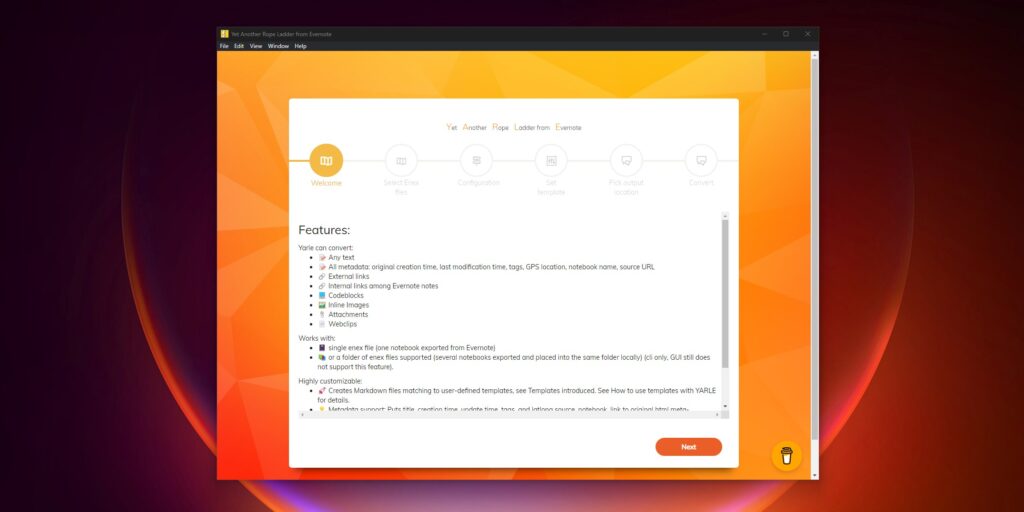
Как экспортировать заметки из Evernote в другие редакторы Markdown

3. Здесь же вы можете установить дополнительные параметры Markdown, которые вам нужны. Например, YARLE может сохранить внутренние ссылки на заметки Evernote, чтобы экспортировать ваши данные в программу для создания Zettelkasten или персональной Wiki, перегнать даты в необходимый формат и так далее.
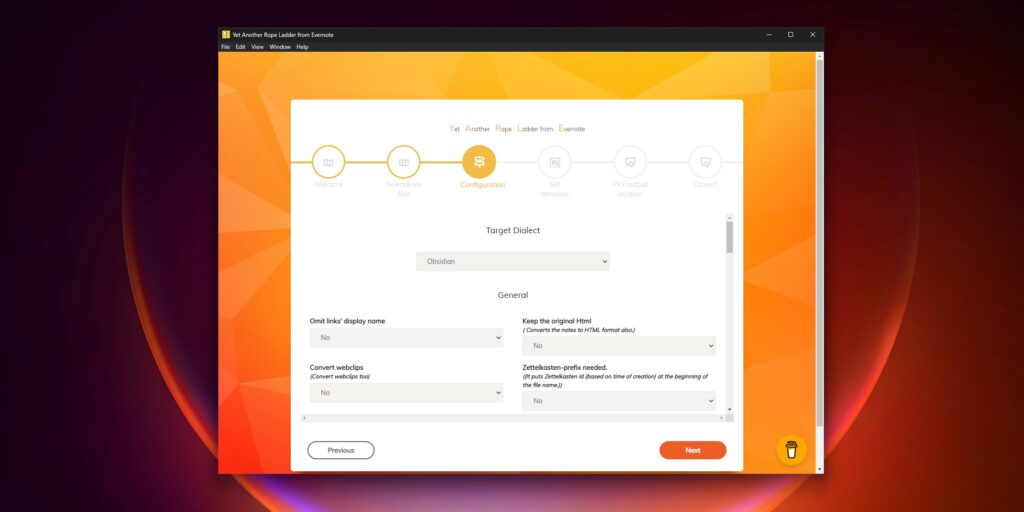
Как экспортировать заметки из Evernote в другие редакторы Markdown

4. Подготовьте шаблон, по которому нужно отформатировать заметки. По умолчанию YARLE будет вставлять в каждую запись дату её создания и редактирования из метатегов Evernote, но это можно изменить по вашему усмотрению.
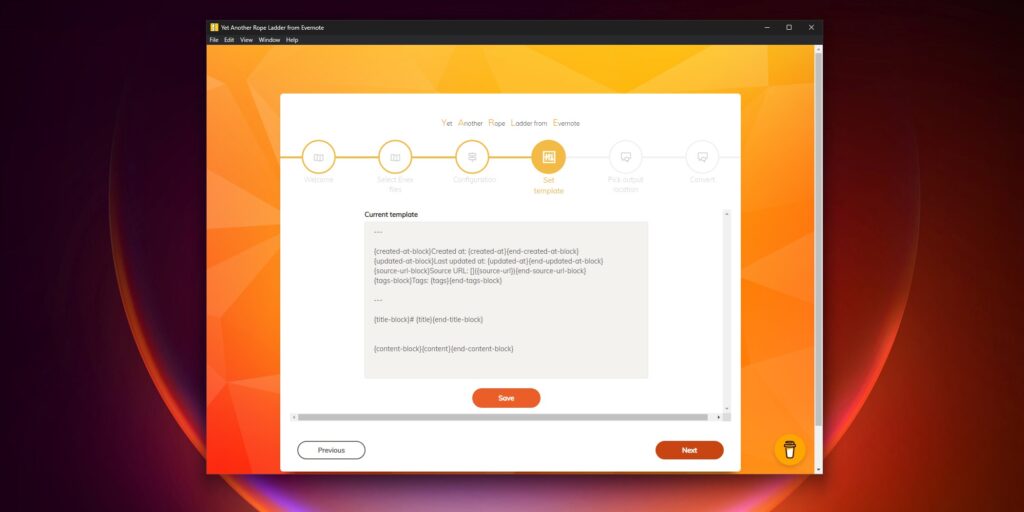
Как экспортировать заметки из Evernote в другие редакторы Markdown

5. Укажите, в какую папку сохранять ваши заметки, и подождите завершения экспорта. Записи превратятся в текстовые файлы в формате MD, открыть которые можно множеством разных редакторов.
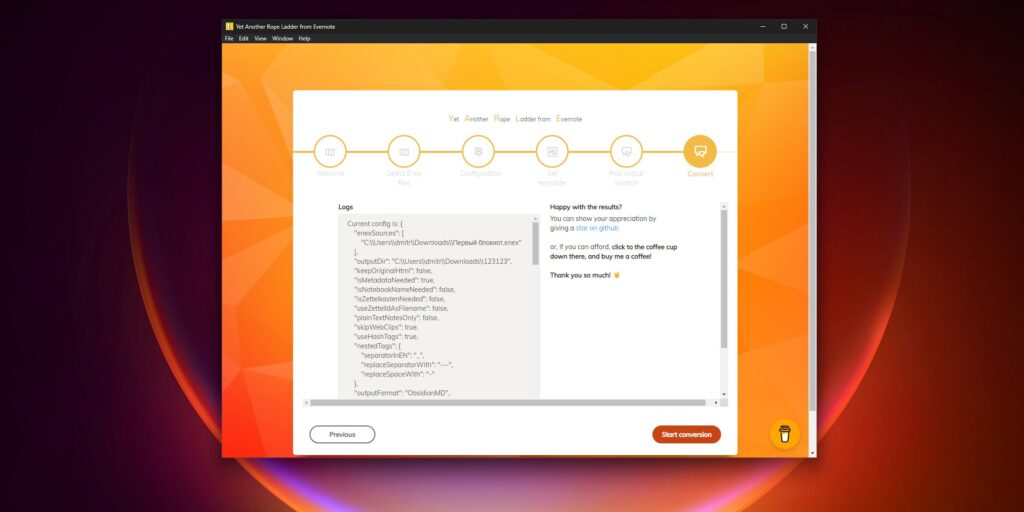
Как экспортировать заметки из Evernote в другие редакторы Markdown

Загрузить YARLE для Windows, macOS и Linux →

Может быть, вы уже переехали с Evernote на другие крутые заметочники? Расскажите о них в комментариях.

Что ещё стоит попробовать
✅
8 менеджеров заметок для Android, которые понравятся ценителям приватности
10 расширений для быстрых заметок в Chrome
15 фишек Google Keep, которые делают его лучшим менеджером заметок
Обложка: Лайфхакер
Если нашли ошибку, выделите текст и нажмите Ctrl + Enter
Это интересно
Новая глава вашей жизни: 7 причин, по которым выбирают квартиры в кварталах «Серии плюс» от ПИК

Новая глава вашей жизни: 7 причин, по которым выбирают квартиры в кварталах «Серии плюс» от ПИК

Безопасные покупки: как Ozon бережёт вас от мошенников

Безопасные покупки: как Ozon бережёт вас от мошенников

Реклама
Построить карьеру просто: 5 классных возможностей для тех, кто начинает свой путь на рынке труда

Построить карьеру просто: 5 классных возможностей для тех, кто начинает свой путь на рынке труда

3 крутых функции в приложении Т2, о которых вы должны знать

3 крутых функции в приложении Т2, о которых вы должны знать

Комментарии
Konstantin Frolov
06.12.23 13:41
А какая альтернатива наиболее близка к Evernote? Я сохраняю много веб страниц, и мне важно, что бы в заметках они выглядели как в Evernote.
Дмитрий Сажко
06.12.23 14:27
Лично я перешел на Обсидиан и использую этот плагин, его страницы сохраненные хорошо смотрится, и очень много настроек. А так у Notion и OneNote хорошие клипперы еще. https://chromewebstore.google.com/detail/markdownload-markdown-web/pcmpcfapbekmbjjkdalcgopdkipoggdi?hl=en-GB
Serg Serg
07.12.23 13:26
Большое спасибо, очень кстати такая инструкция! Буду тестить Notion и Obsidian. Теперь точно пора мигрировать со слона, хоть он и очень мне нравился.
Дмитрий Сажко
08.12.23 08:21
Лично для меня единственное преимущество Notion перед Obsidian - очень крутые таблицы-датабазы. У Obsidian есть плагин Dataview, который их заменяет процентов на 90%, но они в Notion чуть удобнее - их можно вручную редактировать. Может, в Dataview это подкрутили, надо бы проверить. Notion мне кажется решением не на длительный срок. Я полагаю, через несколько лет они введут монетизацию, как Evernote, не может же их сервис на чистом альтруизме жить.
Alex Ponomar
18.12.23 10:59
Notion же сразу платный был, бесплатный тариф не самый большой.
Дмитрий Сажко
23.12.23 11:35
Точно так же, как Evernote.
Aleksandr Konovalov
07.12.23 15:14|изменено
то что сделали с Evernote это конечно тихий ужас. Сидел на нем с 2011-го года. Последнее время уже и пользоваться им нормально не получалось, назойливая реклама при каждом входе, постоянные тупежи, а теперь еще и заметки ни создать ни перенести. Одним словом: "Братишка, я тебе обновление пользовательской политики принес". Еверноут превратился в фильм "Зеленый злоник" JFYI. При экспорте в web версию Notion у меня выскакивала 400-я ошибка, хотя авторизация проходила, в итоге тока раза с 10-го появился список блокнотов.
Леонид Головин
19.12.23 23:39
Должно наводить на мысли ВСЕ могут импортировать файлы ENEX - они стандарт де-факто. Слон спокойно отдает файлы с инфой…. И сегодня через 15 лет от начала работы. Стоит проверить сегодня - сможете ли вы достать свои данные данные из Notion, OneNote и т.д. Сюрпризом будет если путь в эти «бесплатные» альтернативы - будет путем с билетом в один конец. Ну и если в сервисе вы получаете что то бесплатно - значит в этом сервисе товар - это вы
Ben Nat
22.12.23 10:12
У меня почему то в эверноте не могу найти "экспорт" ????????
Ilya N
25.12.23 16:08
в web версии его нет, нужно установить Evernote для Windows
Igor Rubikon
11.01.24 09:42
EVERNOTE самое пакостное, что сделал, это то что имея российские корни больше всех и напакастил Россиянам, Спасибо за статью, сохранил архив и мигрировал на другой софт.
Что вы могли пропустить
Представлен смарт-браслет Amazfit Helio Strap Pro с двумя дополнительными трекерами
0
10:43
Новости
Устройства
«Крёстный отец ИИ» рассказал, почему индустрия скоро может рухнуть
0
Вчера
Новости
Технологии
«Дыра в реальности»: учёные создали автомобильную краску, поглощающую почти весь свет
0
Вчера
Новости
Технологии
Представлен «умный» защитный жилет для бега — с радаром, GPS и системой оповещения
0
Вчера
Новости
Устройства
В пару кликов: как выйти из семейной группы «Яндекса» или удалить другого пользователя
0
Вчера
Технологии
Технологии
В DeepSeek появилось распознавание изображений — нейросеть не узнала своего создателя
0
Вчера
Новости
Технологии
Смартфоны Samsung смогут проверять здоровье домашних животных по фотографии
0
Вчера
Новости
Технологии
Xreal представила Aura — AR-очки на Android XR с отдельным вычислительным блоком
0
18 июня
Новости
Устройства
Представлены Jaye Band — миниатюрные умные часы только для самых важных уведомлений
0
18 июня
Новости
Устройства
Google тестирует «капчу», для которой нужна камера — в Сети метод назвали сомнительным
0
18 июня
Новости
Технологии
Авторитетный инсайдер полностью рассекретил складной iPhone Ultra
0
18 июня
Новости
Устройства
От нейрокартинок к прорыву в медицине: Midjourney показала ИИ-сканер тела, который может заменить МРТ
0
18 июня
Новости
Технологии
От подоконника до сада: 6 полезных приложений для ухода за растениями
0
18 июня
Технологии
Технологии
Техника Apple подорожает — Тим Кук объяснил почему
0
18 июня
Новости
Технологии
Инструмент перехода с iPhone на Android сильно прокачали — теперь переносится даже домашний экран
0
17 июня
Android
iOS

Новые комментарии

Аватар автора комментария
Юрий Корсаков1 час назад

0 / 0

Это не ремейк, а более приближенный вариант к Манге, оригинальный фильм далек от неё вроде как.
Нового «Призрака в доспехах» покажут в российских кинотеатрах — раньше, чем на стримингах и в Японии
Аватар автора комментария
Тимур Сулейманов1 час назад

0 / 0

Актриса
Аня Тейлор-Джой сыграет персонажа «Властелина колец», которого ещё никто не видел
Аватар автора комментария
Slava Gerchicov1 час назад

0 / 0

в этих списках не хватает анализа какое самое дешевое устройство с android 17
Названы смартфоны основных брендов, которые получат Android 17
Аватар автора комментария
yulya2209851 час назад

0 / 0

«Рассказ служанки» часто преподносят как историю сопротивления тоталитаризму, но взгляд на действия Джун через призму её психической нестабильности открывает иную, тревожную картину. Её борьба за свободу превращается в маниакальную одержимость, где любые средства оправдываются «высшей целью», а человеческие жизни становятся разменными монетами. Джун — не просто жертва или героиня сопротивления. Её поведение демонстрирует признаки психической неустойчивости: одержимость целью, отсутствие эмпатии, импульсивность, склонность к манипуляциям и оправдание жестокости «высшими идеалами». Сериал, возможно, неосознанно показывает опасный парадокс: борьба за свободу, лишённая моральных ориентиров, превращается в новый вид тирании. Джун разрушает жизни так же методично, как и Галаад, — разница лишь в том, что она верит в свою правоту. Этот неоднозначный портрет делает «Рассказ служанки» не только антиутопией о тоталитаризме, но и тревожным исследованием человеческой природы, где жертва может стать палачом, не заметив границы.
20 лучших сериалов про жестоких маньяков
ИГРА: Каким покупателем вас видят магазины

ИГРА: Каким покупателем вас видят магазины

Лайфхакер
Информация
О проектеРубрикиРекламаРедакцияВакансииО компании
Подписка
TelegramВКонтактеTwitterViberYouTubeИнициалRSS
Правила
Пользовательское соглашениеПолитика обработки персональных данныхПравила применения рекомендательных технологийПравила сообществаСогласие на обработку персональных данныхСогласие для рекламных рассылокСогласие для информационной программы
18+Копирование материалов запрещено.
Издание может получать комиссию от покупки товаров, представленных в публикациях