






Что такое Markdown
Markdown — язык текстовой разметки, созданный писателем и блогером Джоном Грубером. Он предназначен для создания красиво оформленных текстов в обычных файлах формата TXT. Вам не нужны громоздкие процессоры вроде Word или Pages, чтобы создавать документы с жирным или курсивным начертанием, цитатами, ссылками и даже таблицами. Достаточно запомнить простые правила Markdown, и можно писать хоть в «Блокноте». Хотя специализированные Markdown-редакторы, конечно, намного удобнее.
Этот язык разметки используется блогерами, писателями, редакторами и журналистами по всему миру. Всем, кто так или иначе связан с упомянутыми профессиями, будет полезно знать о нём.
Где можно использовать Markdown
Заметки
Редактор Markdown с файловой панелью (например, Atom или iA Writer) — это вполне достойная альтернатива Evernote и OneNote. Мы уже писали, почему Markdown хорош для организации вашей базы заметок.
Черновики для блога
Этот язык разметки совместим с кучей онлайн-редакторов и блог-платформ. Можно написать черновик для своего блога в Markdown, а потом опубликовать его за секунды — все ссылки, заголовки и форматирование будут выглядеть так, как вы и задумывали. Это вам не из Word копировать.
Списки задач
В Markdown-редакторах очень просто создавать списки покупок, дел и рабочих заданий. Некоторые гики используют обычный текстовый файл todo.txt как альтернативу модным Wunderlist и Todoist. Как это сделать, можно узнать на сайте Todo.txt.
Мессенджеры
Даже некоторые мессенджеры поддерживают Markdown. Например, в Telegram вы с его помощью можете применить жирное или курсивное выделение.
Преимущества Markdown
Универсальность
Документы, написанные с использованием синтаксиса Markdown, представляют собой обычные текстовые файлы TXT. Их можно открыть на любой платформе и в любом редакторе. Этим они выгодно отличаются от файлов, созданных в текстовых процессорах. Пробовали открыть документ из Apple Pages в Word?
Простота
Markdown настолько прост, что его за 10 минут смогут освоить даже те, кто до этого не слышал про все эти ваши Latex и HTML. Решётки для подзаголовков, звёздочки для выделения, тире для списков. Проще быть не может.
Большой выбор инструментов
Редакторов для работы с документами Markdown очень, очень много. Есть и онлайновые, и мобильные, и настольные инструменты. Есть монструозный Atom, красивые и минималистичные ghostwriter и iA Writer, Vim для гиков и Ulysses для профессиональных писателей. Выбирай не хочу.
Конвертируемость
Документы Markdown легко экспортировать в любые форматы: PDF, DOC, ODT. При этом их форматирование остаётся неизменным.
Недостатки Markdown
Ограниченность форматирования
Так как документы Markdown представляют собой просто текстовые файлы, красивых шрифтов в них не применишь. Всё-таки это скорее инструмент для написания черновиков, чем для полноценной вёрстки.
Строгие правила
В Markdown текст оформляется посредством служебных символов. Один лишний знак * или #, и форматирование изменится. Так что при наборе текстов в Markdown придётся быть внимательным.
Базовый синтаксис
Тексты в Markdown оформляются посредством специальных символов, вставляемых перед или после слов и фраз. Вот самые простые правила, которые работают во всех редакторах.
Заголовки
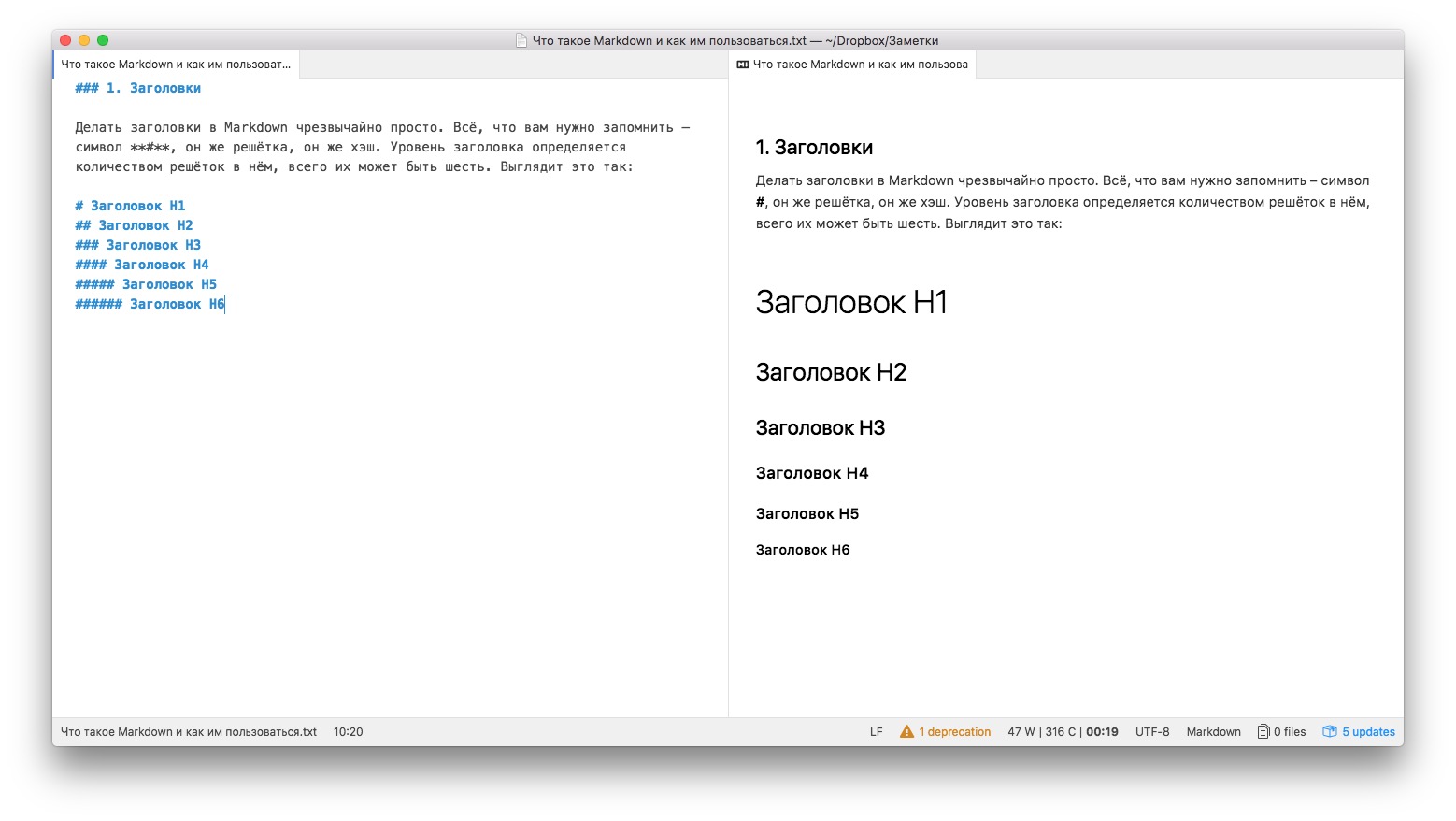
Делать заголовки в Markdown чрезвычайно просто. Всё, что вам нужно запомнить, — символ #, он же решётка, он же хеш. Уровень заголовка определяется количеством решёток в нём, всего их может быть шесть. Выглядит это так:
# Заголовок H1
## Заголовок H2
### Заголовок H3
#### Заголовок H4
##### Заголовок H5
###### Заголовок H6
Текст
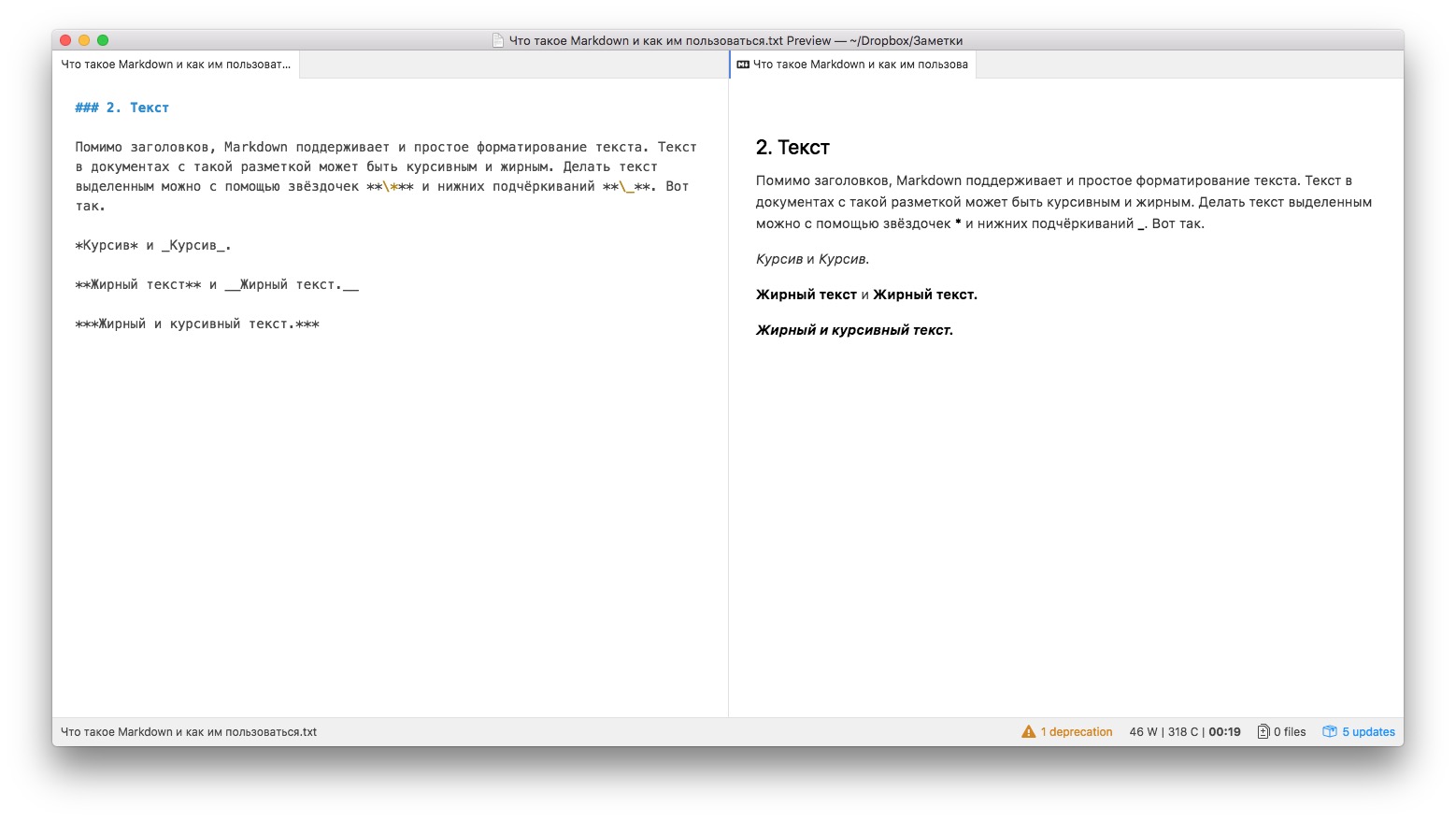
Помимо заголовков, Markdown поддерживает и простое форматирование текста. Его можно сделать курсивным или жирным при помощи звёздочек и подчёркиваний:
*Курсив* и _Курсив_
**Жирный текст** и __Жирный текст__
***Жирный и курсивный текст***
Цитаты
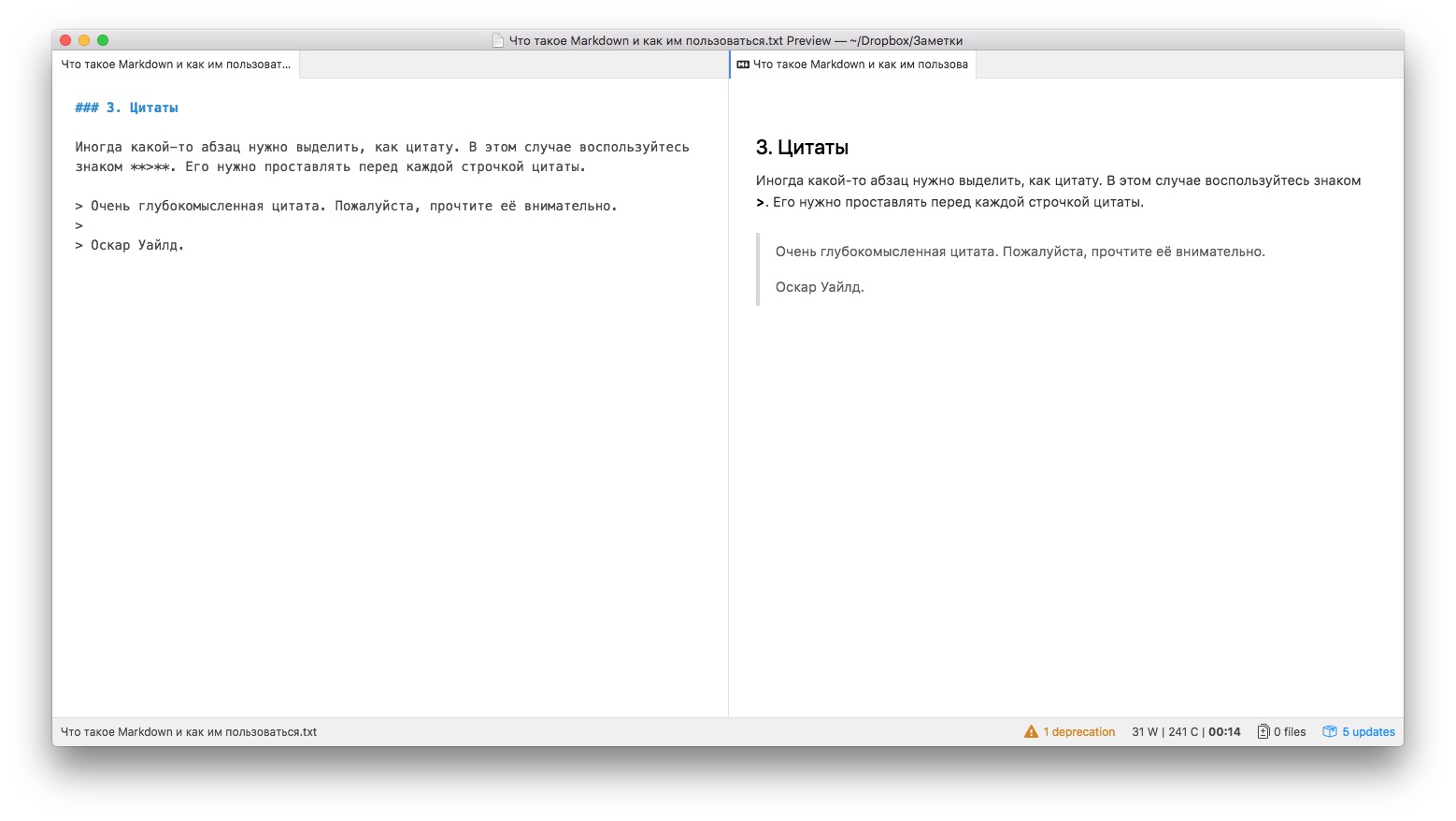
Иногда какой-то абзац нужно выделить как цитату. В этом случае воспользуйтесь знаком >. Его необходимо проставлять перед каждой строчкой цитаты.
> Очень глубокомысленная цитата. Пожалуйста, прочтите её внимательно.
>
> Оскар Уайльд
Нумерованные и маркированные списки
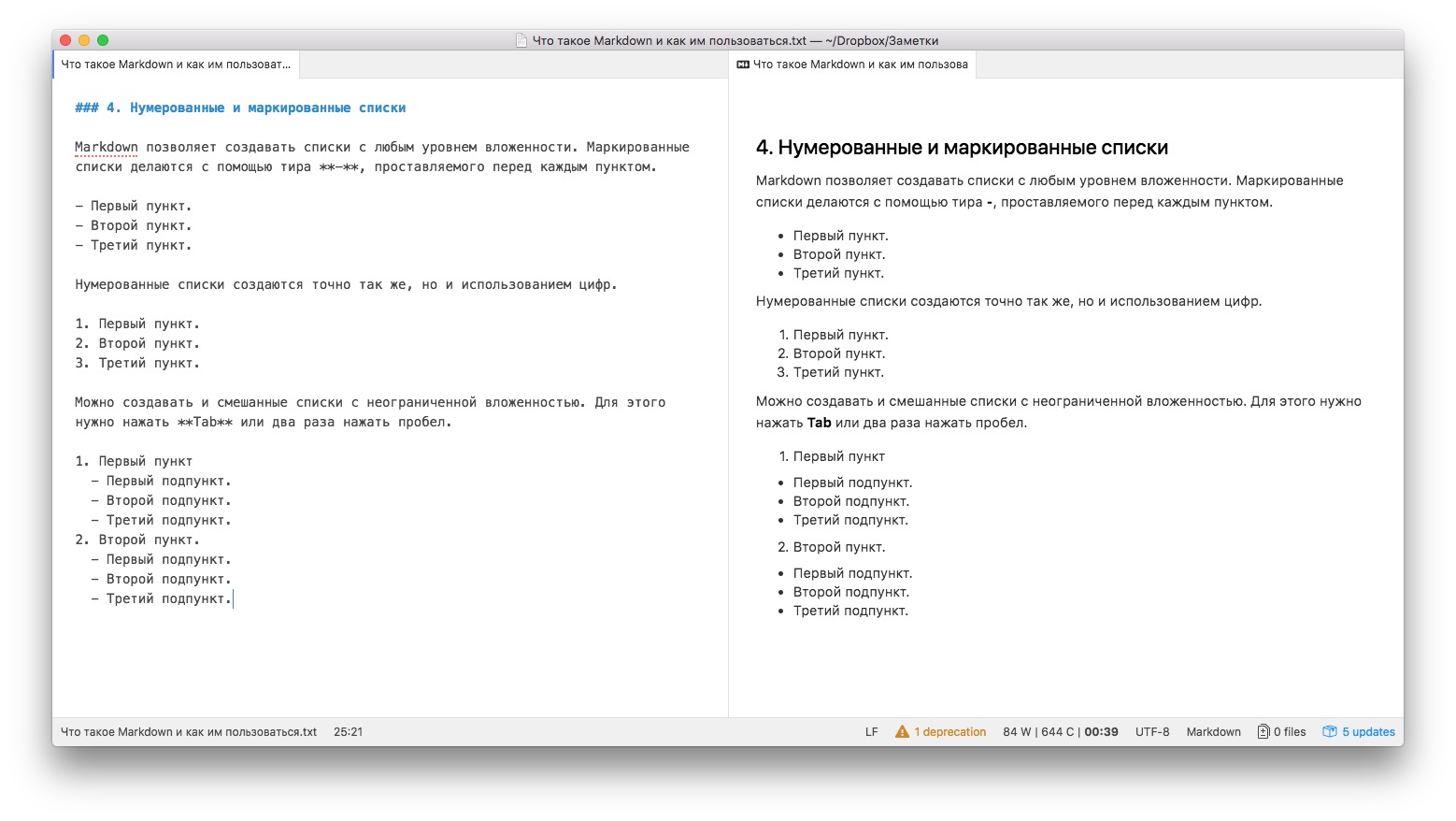
Markdown позволяет создавать списки с любым уровнем вложенности. Маркированные списки делаются с помощью дефиса, проставляемого перед каждым пунктом:
- Первый пункт.
- Второй пункт.
- Третий пункт.
Нумерованные списки создаются точно так же, но с использованием цифр:
1. Первый пункт.
2. Второй пункт.
3. Третий пункт.
Можно составлять и смешанные списки с неограниченной вложенностью. Для этого нужно нажать Tab один раз или дважды на пробел.
1. Первый пункт.
- Первый подпункт.
- Второй подпункт.
- Третий подпункт.
2. Второй пункт.
- Первый подпункт.
- Второй подпункт.
- Третий подпункт.
Горизонтальные линии
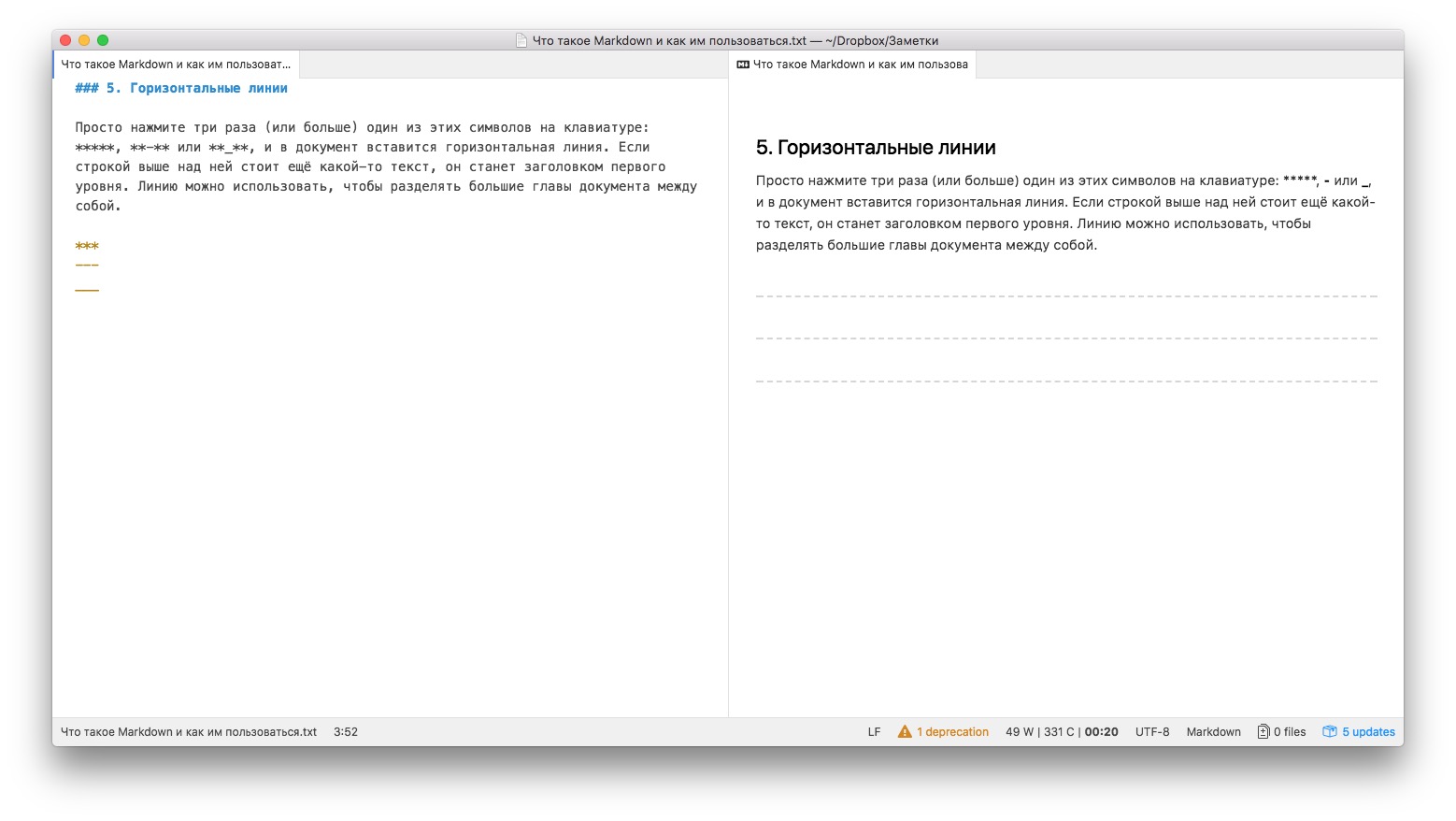
Просто введите три раза (или больше) один из этих символов на клавиатуре: *, — или _, и в документ вставится горизонтальная линия. Если строкой выше над ней стоит ещё какой-то текст, он станет заголовком первого уровня. Линию можно использовать, чтобы разделять большие главы документа.
***
—
___
Ссылки и изображения
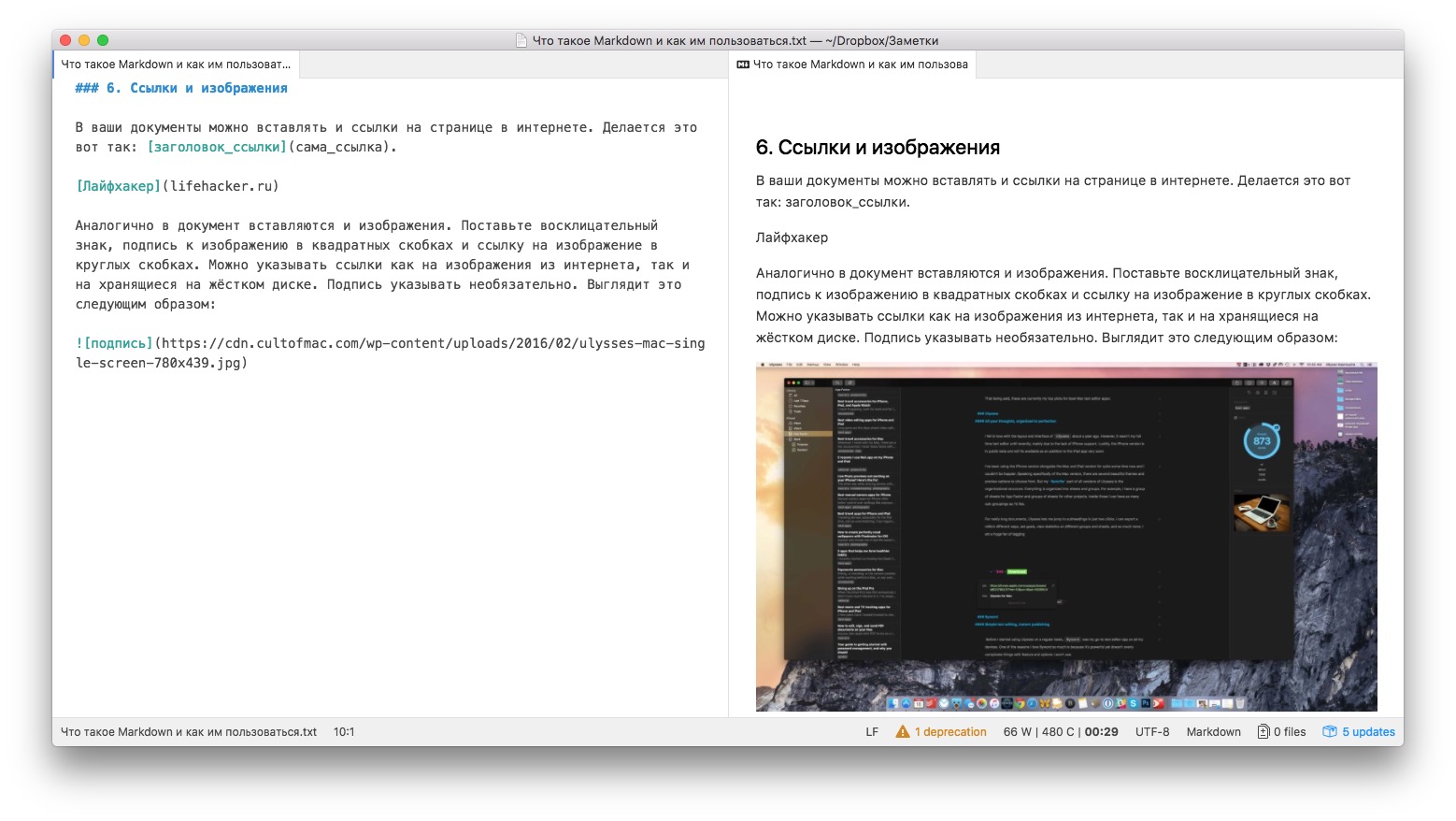
В ваши документы можно вставлять и ссылки на страницы в интернете. Делается это вот так: [заголовок_ссылки] (сама_ссылка):
[Лайфхакер] (lifehacker.ru)
Аналогично в документ вставляются и изображения. Поставьте восклицательный знак, подпись к изображению в квадратных скобках и ссылку на него в круглых скобках. Можно указывать ссылки на картинки как из интернета, так и на хранящиеся на жёстком диске. Подпись указывать необязательно. Выглядит это следующим образом:
! [подпись] (ссылка_на_изображение)
Эскапированные символы
Иногда вам нужно вставить в документ какой-нибудь символ, который относится к синтаксису Markdown. Вы печатаете его, и форматирование меняется, хоть вам это и не нужно. В таком случае перед техническими символами нужно ставить обратный слэш — \.
Расширенный синтаксис
Чуть более сложные элементы оформления текстов, которые можно использовать в редакторах, поддерживающих GFM (GitHub Flavored Markdown). GFM — расширенная версия обычного Markdown. Тут есть таблицы, смайлы, зачёркнутый текст и прочие мелочи. GFM используется в большинстве редакторов.
Зачёркнутый текст
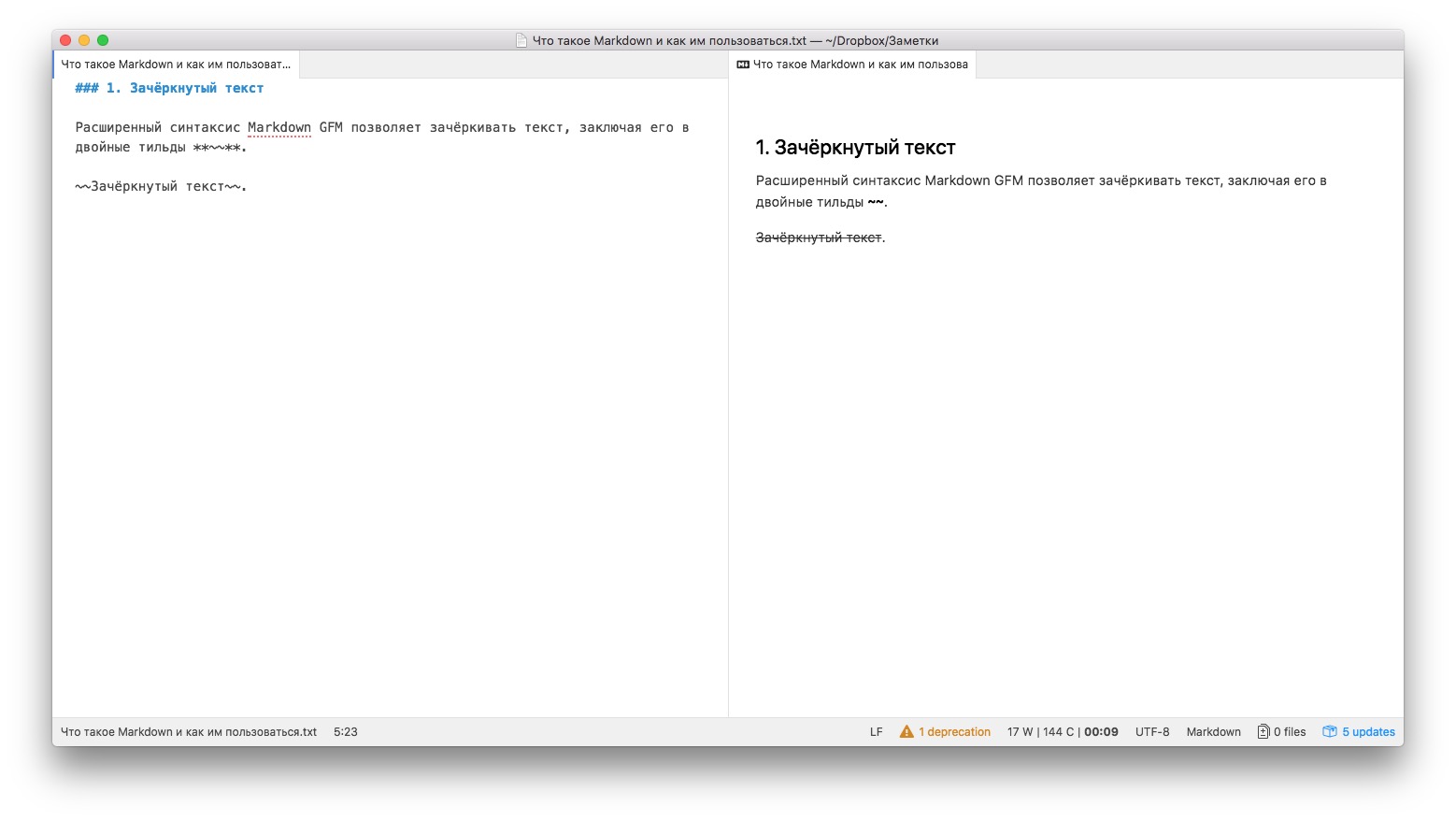
Расширенный синтаксис Markdown GFM позволяет зачёркивать текст, заключая его в двойные тильды ~~.
~~Зачёркнутый текст.~~
Таблицы
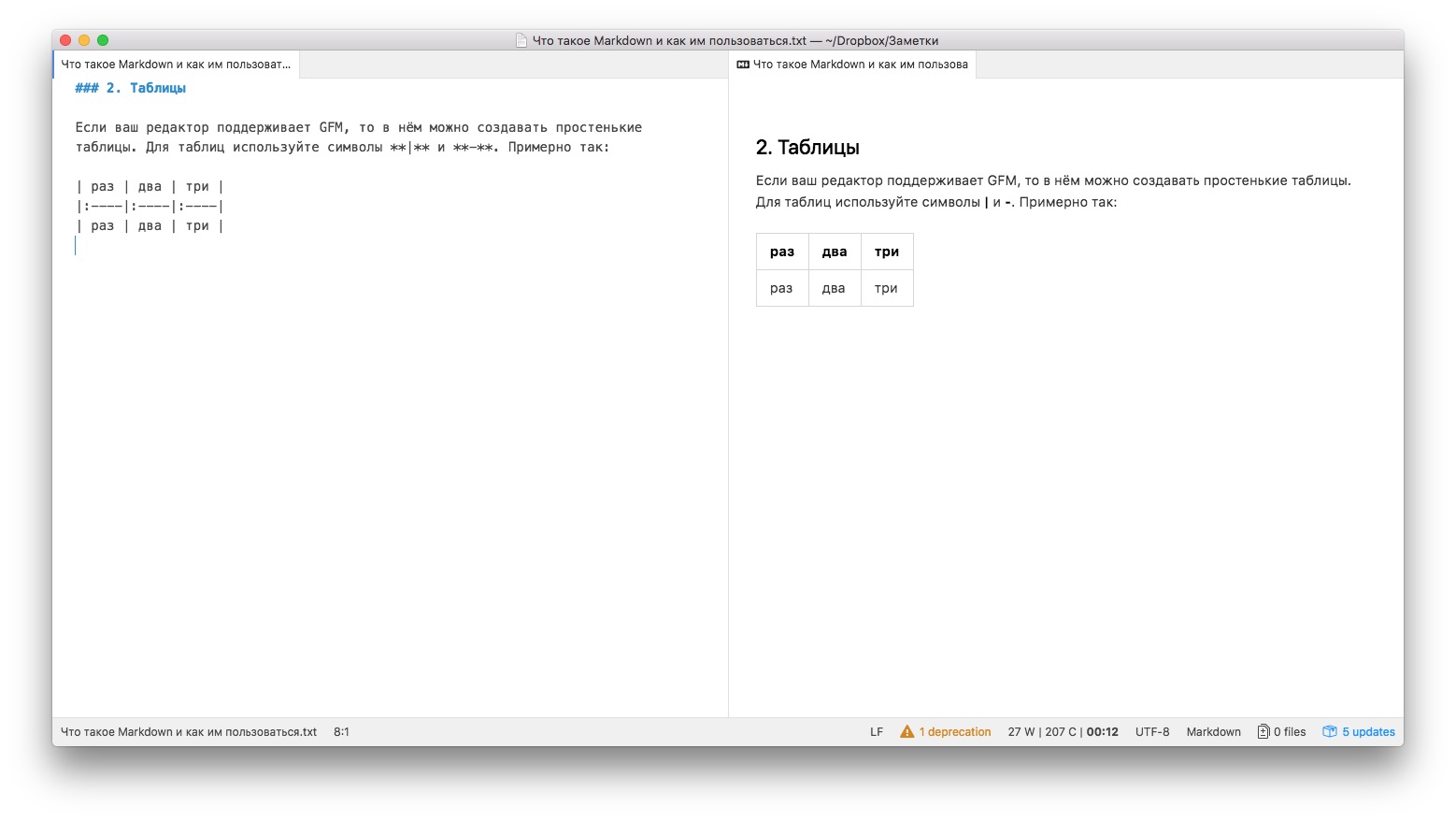
Если ваш редактор поддерживает GFM, то в нём можно создавать простенькие таблицы. Для таблиц используйте символы | и -. Примерно так:
| раз | два | три |
|:—-|:—-|:—-|
| раз | два | три |
Списки дел
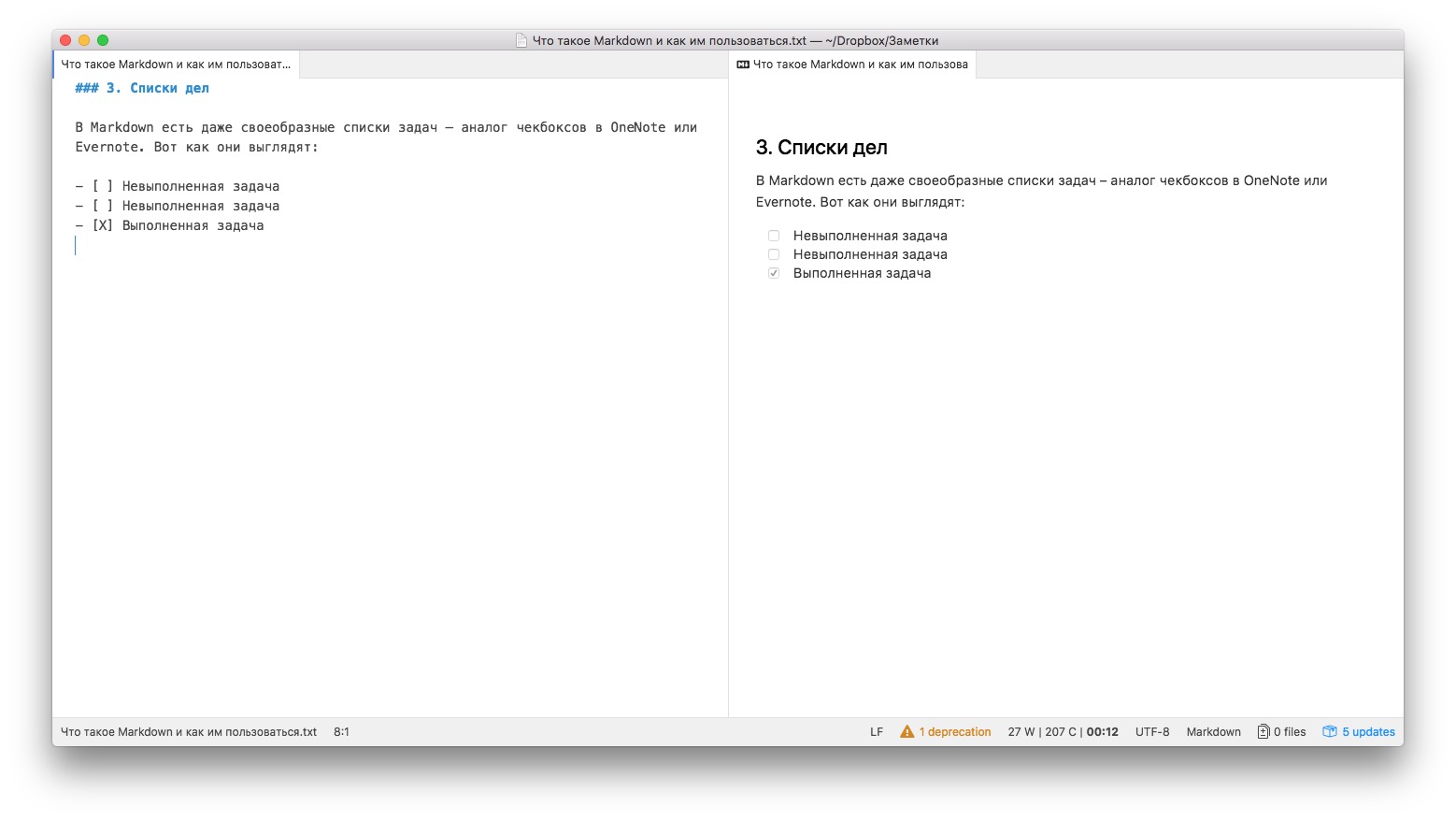
В Markdown есть даже своеобразные списки задач — аналог чекбоксов в OneNote или Evernote. Вот как они выглядят:
- [ ] Невыполненная задача
- [ ] Невыполненная задача
- [X] Выполненная задача
Эмодзи
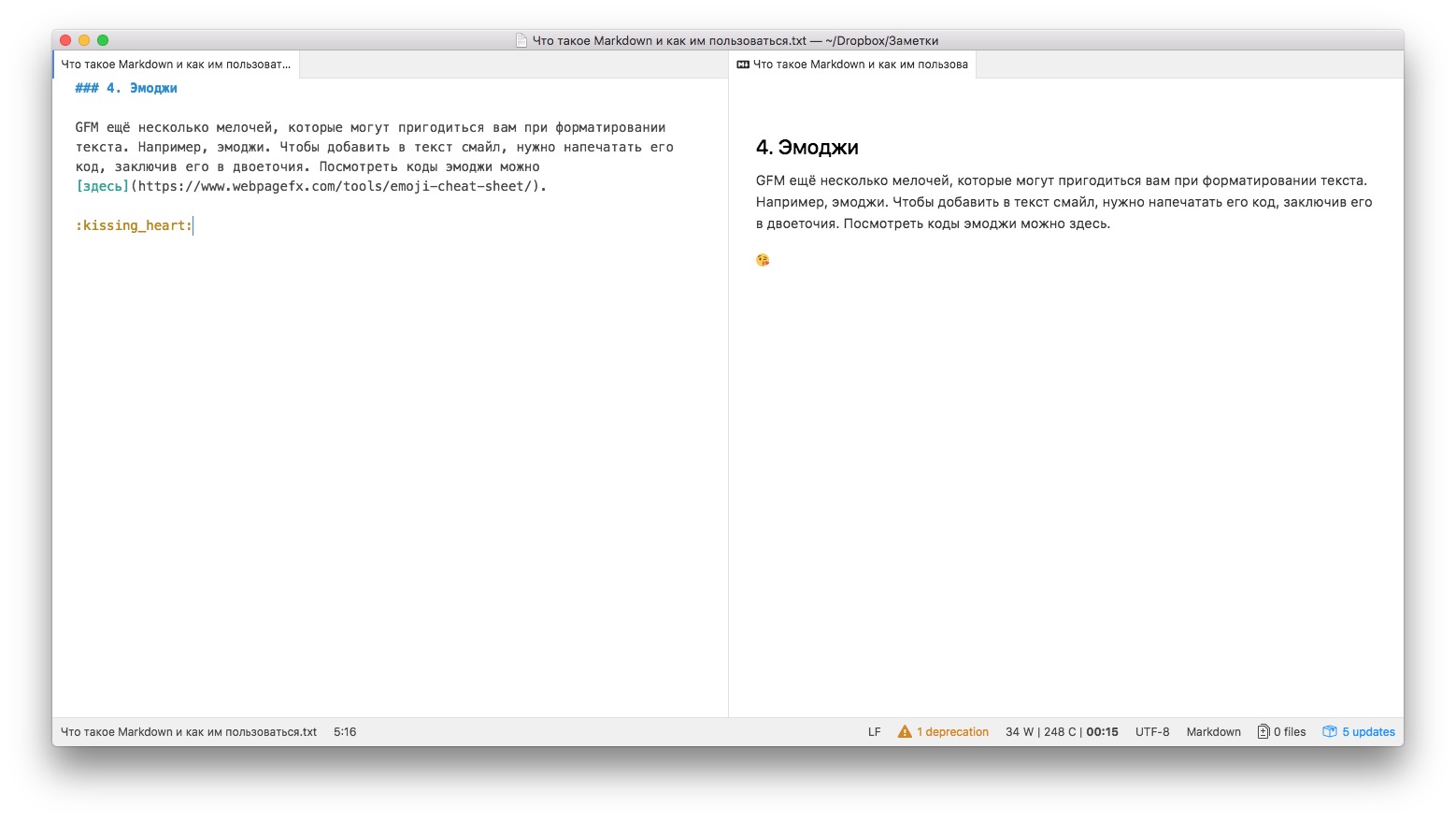
В GFM есть ещё несколько мелочей, которые могут пригодиться вам при форматировании текста. Например, эмодзи. Чтобы добавить смайл, нужно напечатать соответствующий код и заключить его в двоеточия:
:kissing_heart:
Посмотреть коды эмодзи можно здесь.
Код

Поскольку GFM создавался для программистов, в нём есть специальное форматирование для кусков кода. Код выделяется символом ‘, то есть грависом. Окружив слово или фразу грависами, можно создавать строчки кода:
`Какой-то очень важный код.`
А три грависа позволяют отметить целый блок кода. Ещё это полезно, чтобы выделить целый абзац.
```
Целый абзац очень важного кода.
И ещё строка.
И ещё.
“ ‘
Приложения для Markdown
Вы легко сможете выбрать понравившийся текстовый редактор из нашей подборки. Одним из лучших для Markdown считается Atom — он хорош своей невероятной гибкостью и универсальностью. Работает в Windows, macOS и Linux и обладает огромным количеством тем и расширений. Из него очень просто собрать редактор мечты.
Пользователям macOS стоит обратить внимание на красивые и удобные редакторы iA Writer, Write и Byword.




Они также предлагаются и на iOS.

Пользователям Android доступен тот же iA Writer, а также симпатичный Jotterpad и минималистичный Monospace.


А те, кто не хочет ничего устанавливать, могут обойтись Dillinger или StackEdit.
























ИГРА: Снова в школу! Найдите всё, что пригодится для учёбы
7 «лучших друзей» заболеваний сердца, от которых стоит держаться подальше
Пара доставок до мечты
Экстренная контрацепция: что о ней важно знать, а во что стоит перестать верить