Лайфхакер
Лайфхакер
Лучшее
Рубрики
Рецепты
Подкасты
Сервисы
Колонки
Лучшее
Рубрики
Рецепты
Подкасты
Сервисы
Колонки
«Авторизация»
Новости
Здоровье
Спорт и фитнес
Покупки
Технологии
Отношения
Кино
Реклама
Веб-сервисы
18 февраля 2021

15 фишек «Google Документов», которые могут вам пригодиться

Подписывайте файлы, сравнивайте версии и работайте с «Google Диском» напрямую.
Фото автора Дмитрий Сажко
Дмитрий Сажко

Автор Лайфхакера

15 фишек «Google Документов», которые могут вам пригодиться

1. Сравнение документов
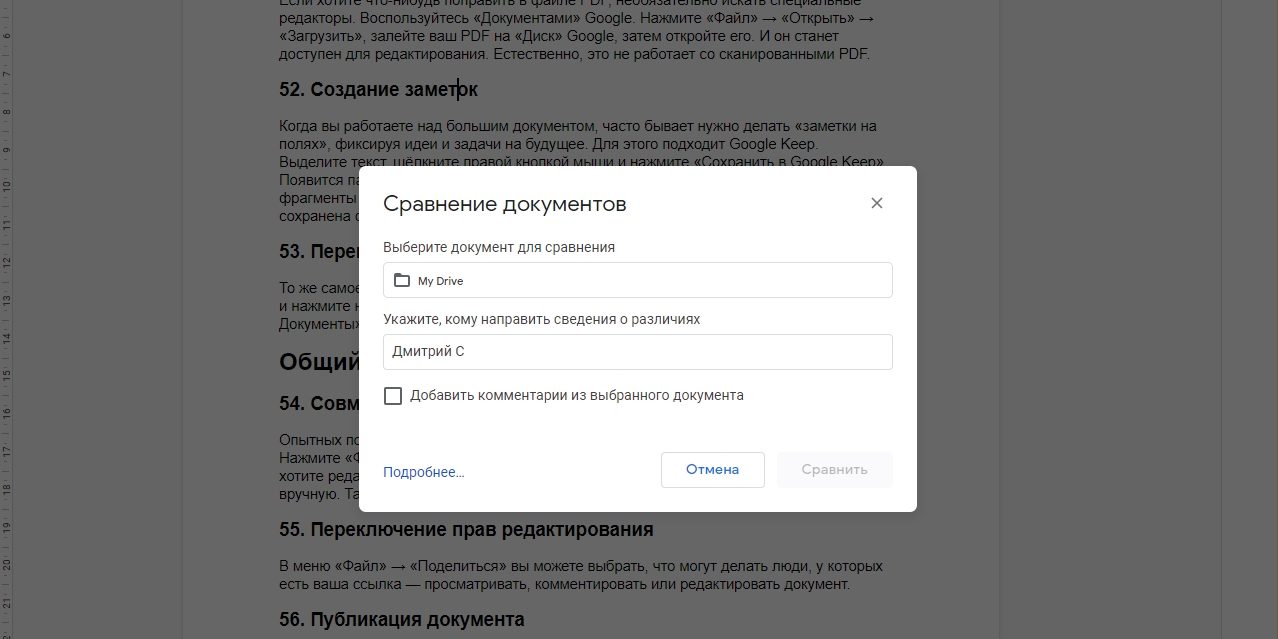
Сравнение документов

Эта фишка пригодится, если у вас есть две версии одного и того же файла, но вы не знаете, какая из них более поздняя. Чтобы выяснить это, нажмите «Инструменты» → «Сравнить документы» и выберите объект для сравнения. Вы увидите все отличия двух ваших файлов.

2. Переименование версий документа
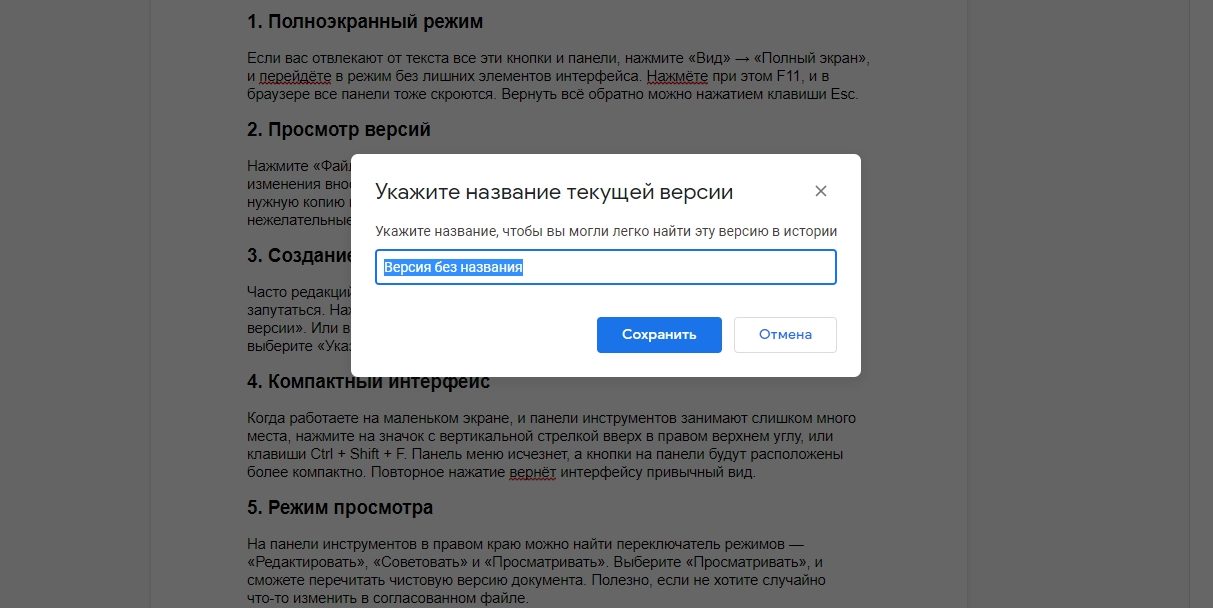
Переименование версий документа

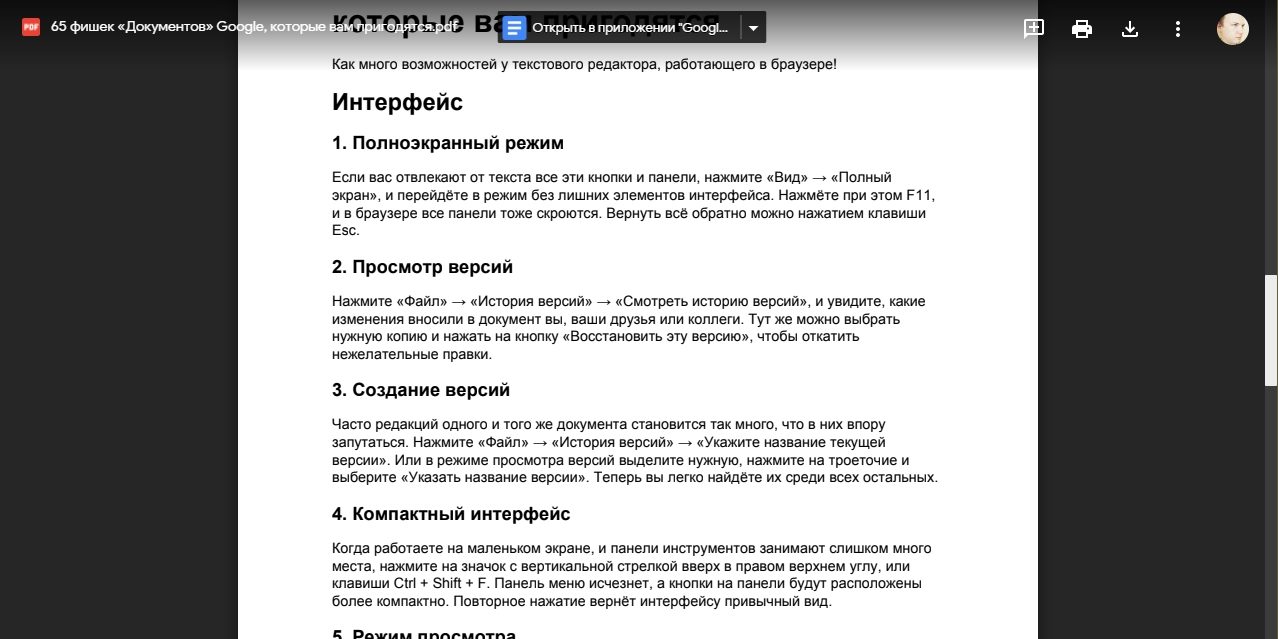
Часто редакций одного и того же документа становится так много, что в них впору запутаться. Нажмите «Файл» → «История версий» → «Укажите название текущей версии». Или в режиме просмотра выделите нужную, нажмите на многоточие и выберите «Указать название версии». Теперь вы легко найдёте её среди всех остальных.

3. Голосовой ввод
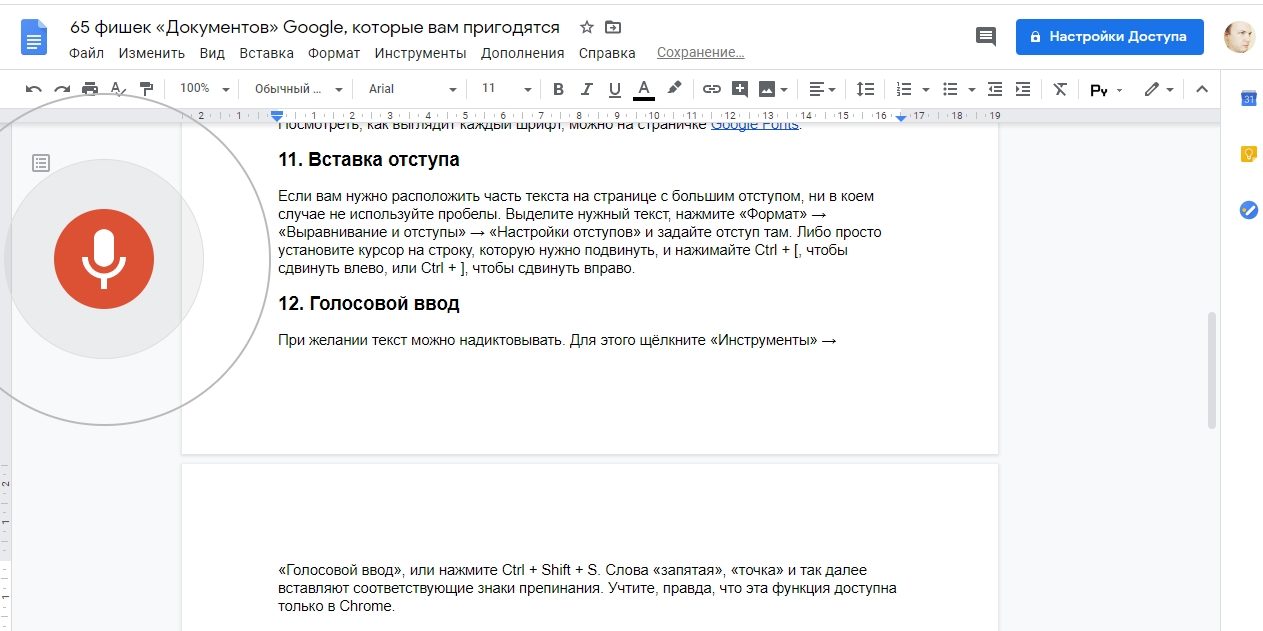
Голосовой ввод

При желании текст можно надиктовывать. Для этого щёлкните «Инструменты» → «Голосовой ввод» или нажмите Ctrl + Shift + S. Слова «запятая», «точка» и другие вставляют соответствующие знаки препинания. Учтите, правда, что эта функция доступна только в Chrome.

Кроме того, с помощью голосового ввода очень удобно распознавать аудиозаписи — например, интервью. Просто включите воспроизведение и голосовой ввод одновременно, и сервис выведет на экран большую часть текста самостоятельно.
4. Вставка картинок через ссылки

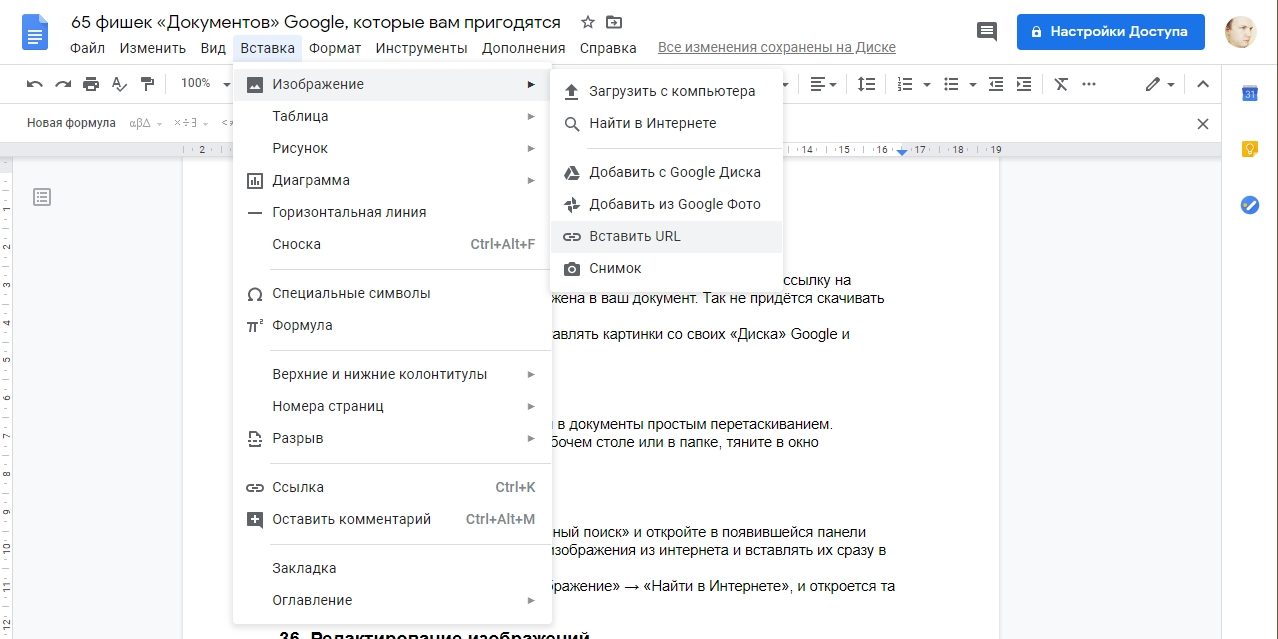
Вставка картинок через ссылки

Нажмите «Вставка» → «Изображение» → «Вставить URL», введите туда ссылку на картинку в интернете, и она будет загружена в ваш документ. Так не придётся скачивать её, а потом вставлять вручную.

5. Создание закладок

Создание закладок

Предположим, вы создали длинный документ, который нужно показать коллегам. Однако им будет не очень удобно прокручивать его, чтобы найти нужные места. Вот как это можно исправить: нажмите «Вставка» → «Закладка». На странице появится синий флажок и всплывающее меню с надписью «Ссылка».

При переходе по ней откроется то самое место в документе. Если скопировать ссылку и отправить кому‑нибудь, не придётся долго и путанно объяснять, какую страницу или строчку нужно найти.

6. Установка сносок на материалы из интернета
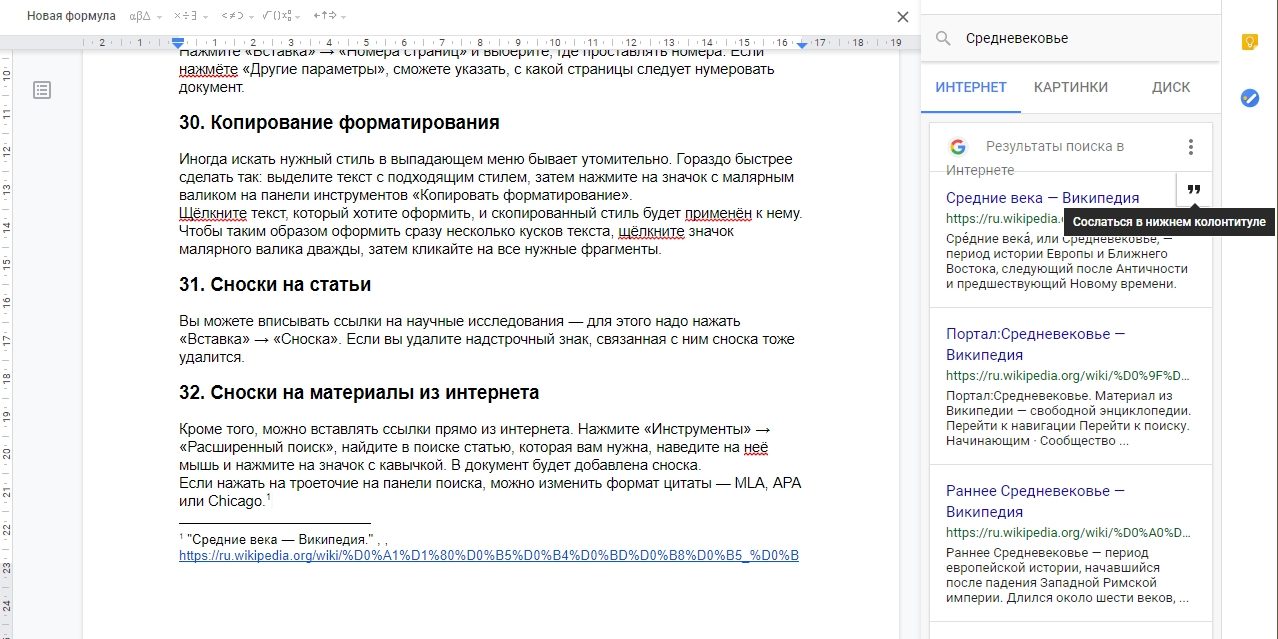
Установка сносок на материалы из интернета

Снабдить документ ссылкой на научное исследование довольно просто — нужно лишь нажать «Вставка» → «Сноска». Но интереснее всего вставлять ссылки прямо из интернета. Для этого нажмите «Инструменты» → «Расширенный поиск» и найдите статью, которая вам нужна. Наведите на неё мышь, нажмите на значок с кавычкой — и в документ будет добавлена сноска.

7. Скачивание изображений
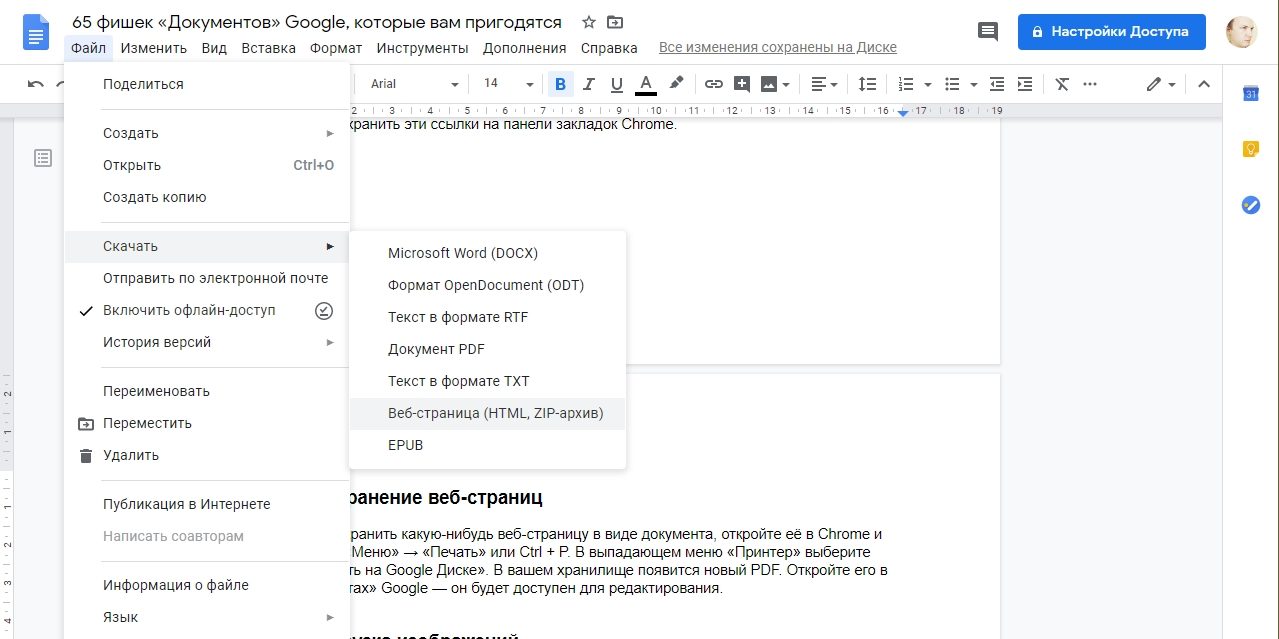
Скачивание изображений

Вы наверняка заметили, что щёлкнуть правой кнопкой мыши и скачать картинку в «Google Документах» нельзя. Это удручает, когда вам нужно изображение из файла, который создавали не вы. В таком случае нажмите «Файл» → «Скачать» → «Веб‑страница». Документ будет загружен в виде ZIP‑архива, в котором, помимо текста в формате HTML, будет также содержаться папка со всеми картинками.

8. Поиск картинок в интернете
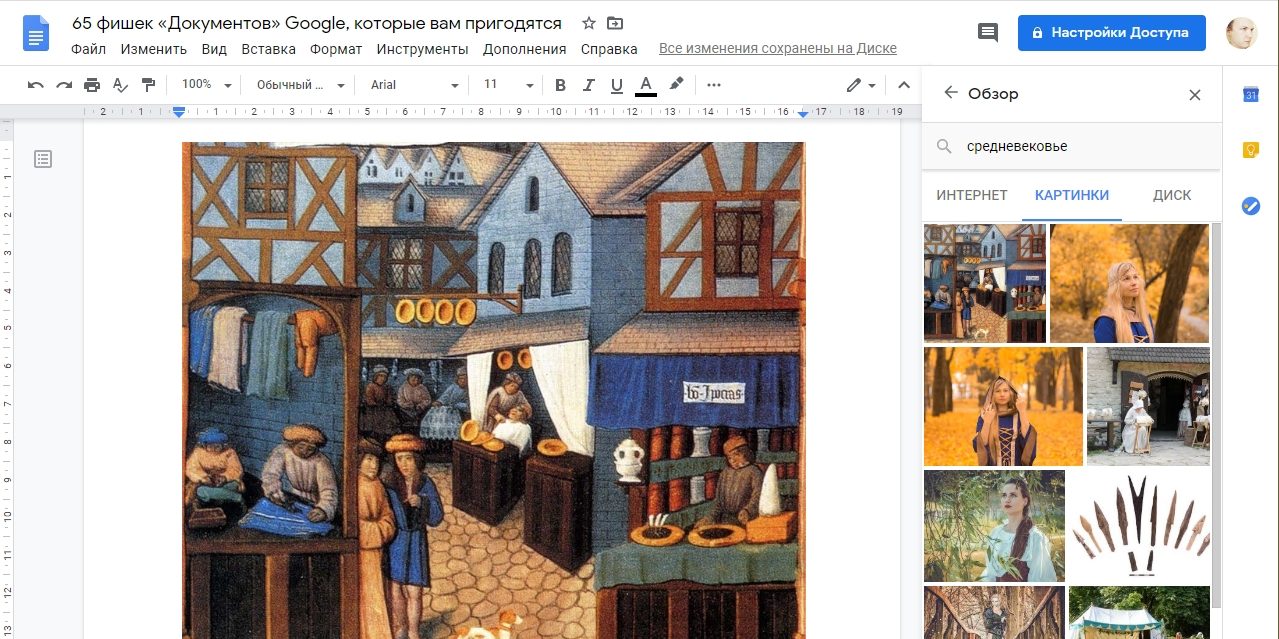
Скачивание изображений

Нажмите «Инструменты» → «Расширенный поиск» и откройте в появившейся панели вкладку «Картинки». Тут можно искать изображения из интернета и вставлять их в документ не отрываясь от текста. Либо нажмите «Вставка» → «Изображение» → «Найти в Интернете», и откроется та же панель поиска.

9. Вставка рисунков с «Google Диска»
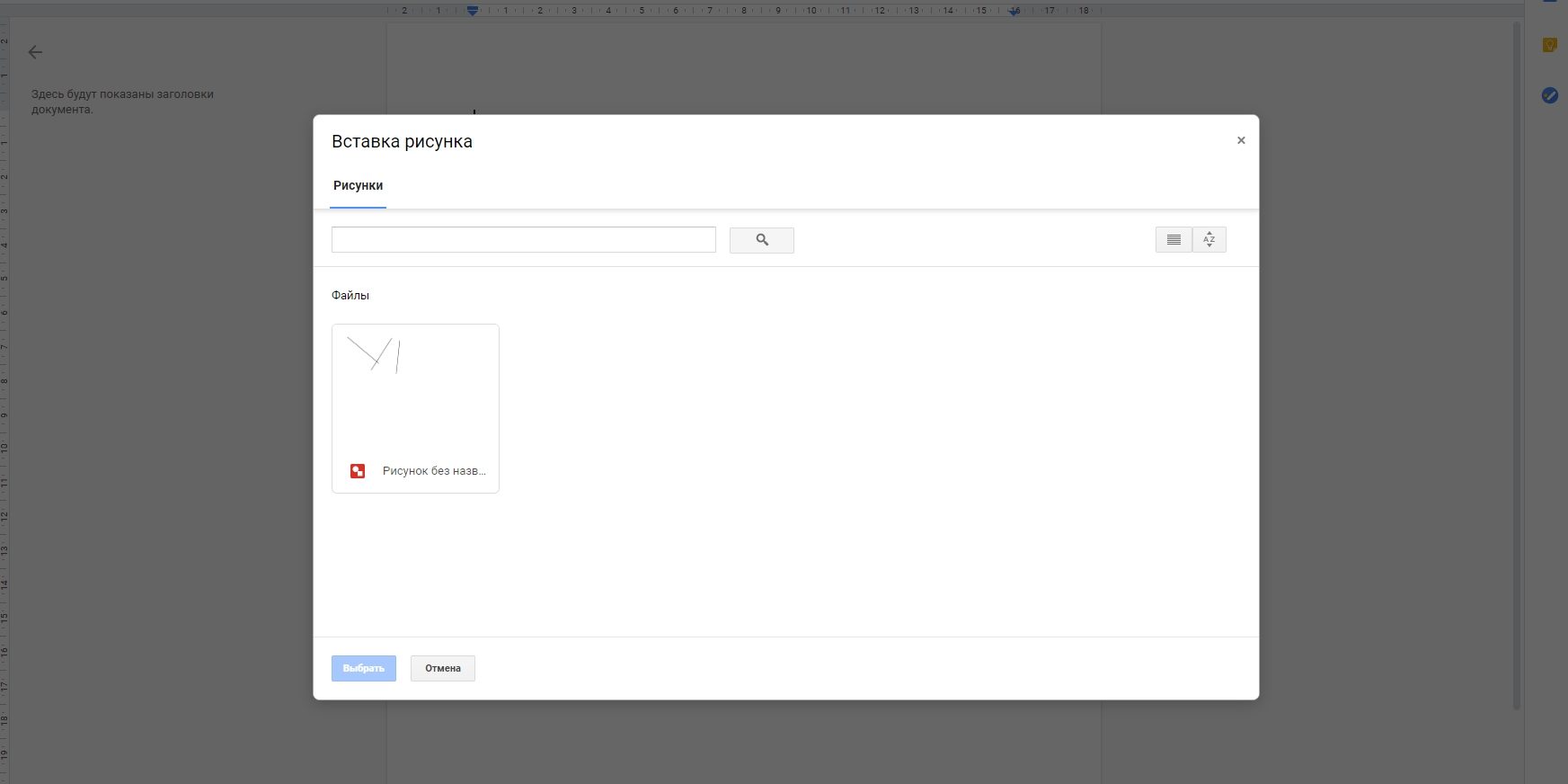
Вставка рисунков с «Google Диска»

Вы можете добавлять в документы файлы из облачного хранилища Google. Это могут быть фотографии либо векторные изображения. Для этого нажмите «Вставка» → «Изображение» → «Добавить с Google Диска» или «Добавить из Google Фото» и выберите нужный снимок. Для добавления векторных рисунков нажмите «Вставка» → «Рисунок» → «С Диска».

Кстати, если вы измените картинку на «Google Диске», в тексте она поменяется тоже, и вам не придётся вставлять её заново. Это особенно полезно, если один рисунок добавлен сразу в несколько документов. Если же не хотите, чтобы вставленное изображение менялось вместе с оригиналом, нажмите на него и щёлкните «Отменить связь».

10. Создание заметок
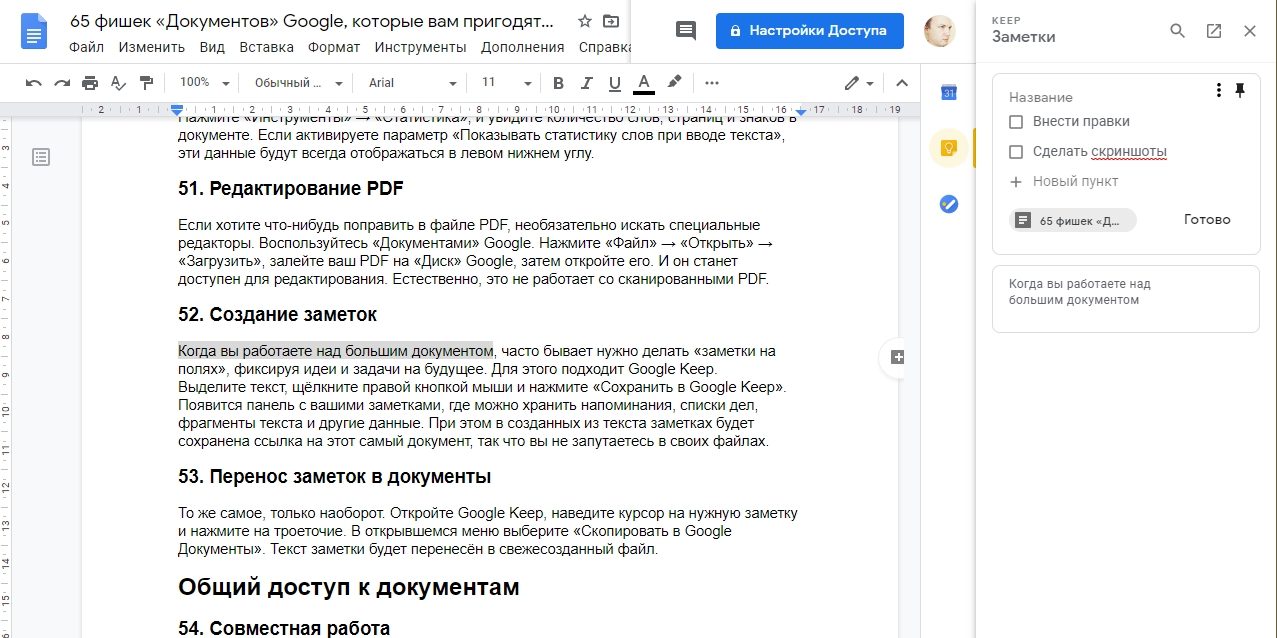
Создание заметок

Когда вы работаете над большим документом, часто бывает нужно делать «заметки на полях», фиксируя идеи и задачи на будущее. Для этого подходит Google Keep.

Выделите текст, щёлкните правой кнопкой мыши и нажмите «Сохранить в Google Keep». Появится панель с вашими заметками, где можно хранить напоминания, списки дел, фрагменты текста и другие данные. При этом в созданных из текста заметках будет сохранена ссылка на этот самый документ, так что вы не запутаетесь в своих файлах.

Кстати, если открыть Google Keep, навести курсор на нужную заметку и нажать на многоточие, в открывшемся меню появится пункт «Скопировать в Google Документы». Он переносит текст заметки в свежесозданный файл.

11. Обсуждение документов
Обсуждение документов

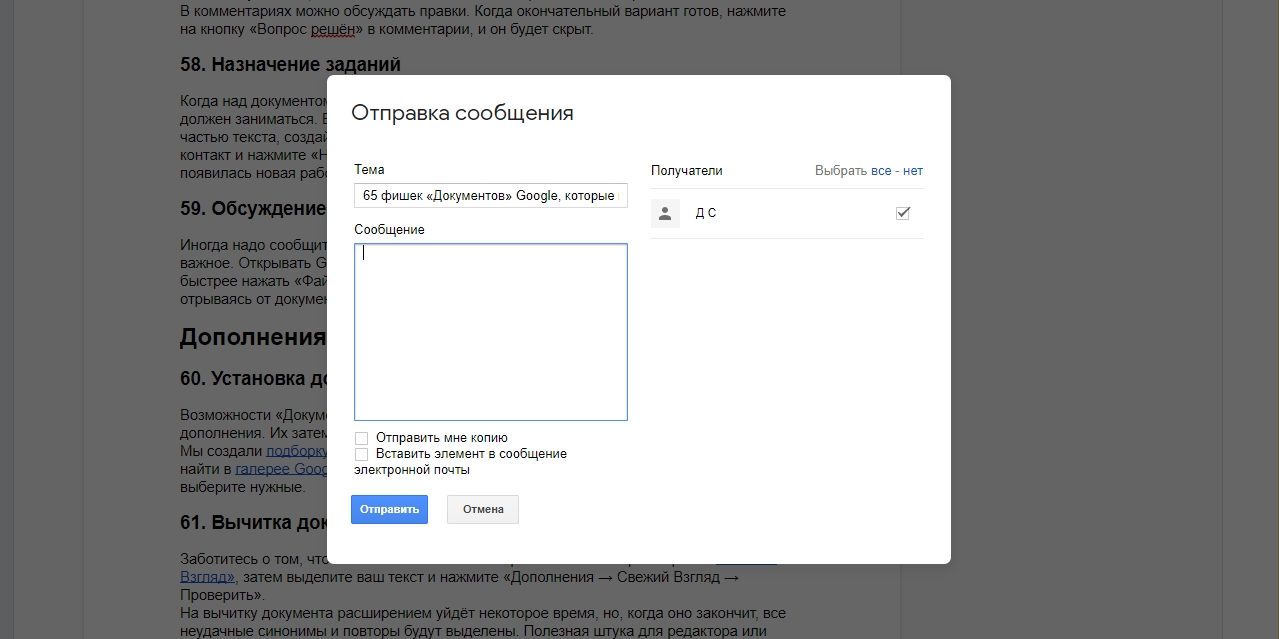
Иногда надо сообщить что‑то важное своим коллегам, вместе с которыми вы правите документ. Открывать Gmail и выбирать там каждый нужный контакт — долго. Гораздо быстрее нажать «Файл» → «Написать соавторам» и ввести своё сообщение не отрываясь от документа.

12. Редактирование документов Microsoft Office

Редактирование документов Microsoft Office

Когда вы закачиваете файл DOCX в «Google Документы», то можете его редактировать только после конвертации в формат Google. Это дополнение позволит вам править файлы Microsoft Office сразу, чтобы сохранить исходное форматирование и стили. Очень нужная штука, если открывать формат DOCX надо, а на лицензию Microsoft Office тратиться не хочется.
13. Подпись документов

Подпись документов

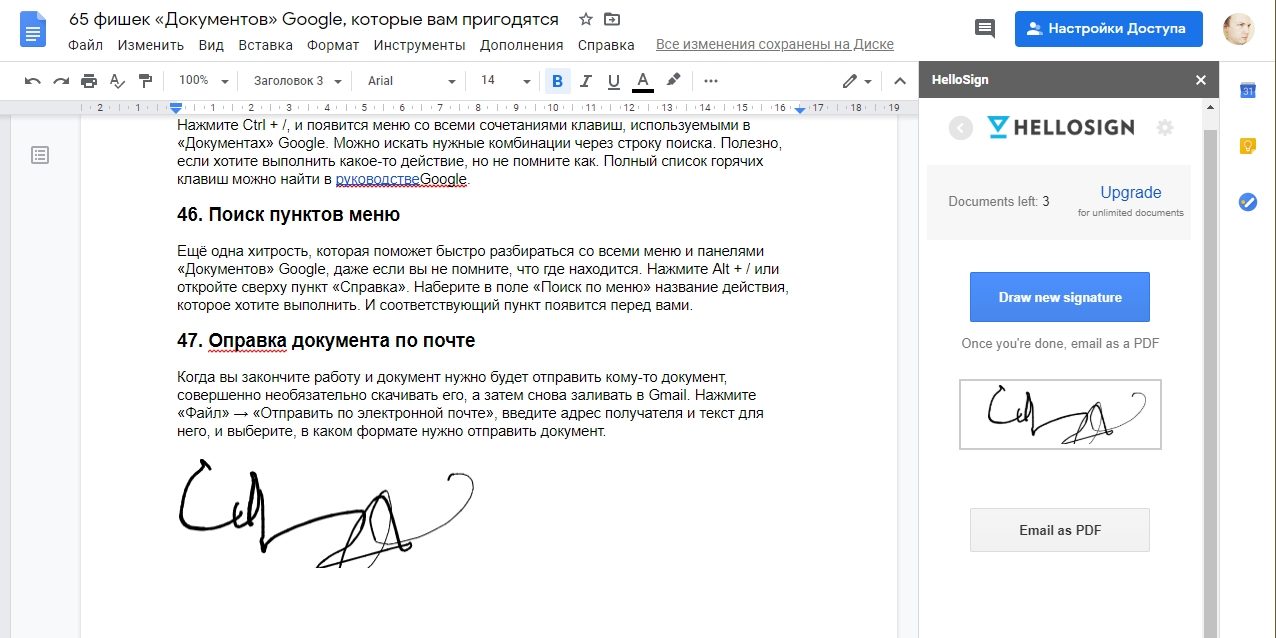
Вообще, если хотите вставить подпись в документ, можно нажать «Вставить» → «Рисунок» → «Новый», воспроизвести её на трекпаде и кликнуть «Сохранить и закрыть». Но в серьёзных документах такое не прокатит. Поэтому установите расширение HelloSign, и сможете ставить на файлах свои электронные подписи, которые будут прилично выглядеть. И не придётся печатать, подписывать, а затем снова сканировать документ, как иногда делают особенно одарённые личности.

14. Редактирование PDF

Редактирование PDF

Если хотите что‑нибудь поправить в файле PDF, необязательно искать специальные редакторы. Воспользуйтесь «Документами» Google. Нажмите «Файл» → «Открыть» → «Загрузить», залейте ваш PDF на «Google Диск», а затем откройте его. И он станет доступен для редактирования. Естественно, это не работает с отсканированными PDF.

15. Поиск быстрых клавиш

Поиск быстрых клавиш

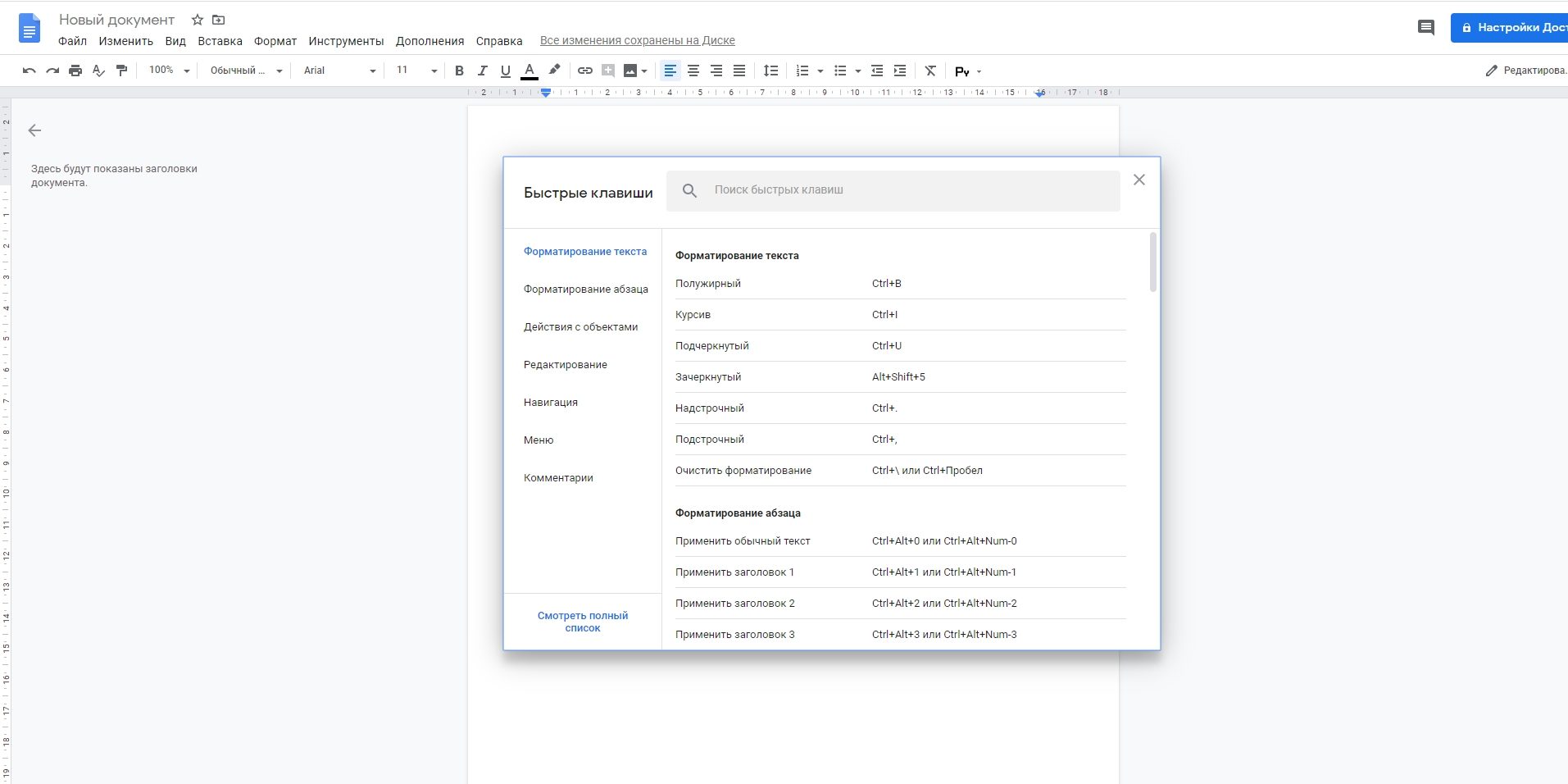
Нажмите Ctrl + /, и появится меню со всеми сочетаниями клавиш, используемыми в «Документах» Google. Можно искать нужные комбинации через строку поиска. Полезно, если хотите выполнить какое‑то действие, но не помните как. Полный список горячих клавиш можно найти в руководстве Google.


Читайте также
🧐
6 простых правил форматирования текста в Google Docs, чтобы не бесить редактора
15 полезных дополнений для Google Docs
10 инструментов на замену Google Docs
Обложка: Лайфхакер
Если нашли ошибку, выделите текст и нажмите Ctrl + Enter

Лучшие предложения

10 одновременно функциональных и красивых вещей с AliExpress

10 одновременно функциональных и красивых вещей с AliExpress

Надо брать: баскетбольные кроссовки от Li-Ning за полцены

Надо брать: баскетбольные кроссовки от Li-Ning за полцены

Робот-пылесос ABIR K30

Этого робота со станцией самоочистки можно купить со скидкой 82%

Пили, копай и не страдай: большой гид по садовой технике

Пили, копай и не страдай: большой гид по садовой технике

10 товаров с такими скидками, что сложно пройти мимо

10 товаров с такими скидками, что сложно пройти мимо

Беспроводную мойку высокого давления от Yofidra отдают со скидкой 62%

Беспроводную мойку высокого давления от Yofidra отдают со скидкой 62%

13 вещей из цветного денима — яркого тренда 2026 года

13 вещей из цветного денима — яркого тренда 2026 года

Пауэрбанк от QOOVI

Надо брать: внешний аккумулятор на 140 ватт от Qoovi со скидкой 55%

Это интересно
Что такое «Тирзетта» и как она работает

Что такое «Тирзетта» и как она работает

Почему после похудения килограммы возвращаются и как этого избежать

Почему после похудения килограммы возвращаются и как этого избежать

6 лайфхаков, которые помогут легко накопить на 13-ю зарплату

6 лайфхаков, которые помогут легко накопить на 13-ю зарплату

ТЕСТ: Проверьте, сможете ли вы думать как Яндекс Поиск

ТЕСТ: Проверьте, сможете ли вы думать как Яндекс Поиск

Комментарии
Олег Залялов
09.05.20 01:10
А зачем у вас есть две версии одного и того же файла в Google документах?
Сергей Балашов
10.05.20 11:15
20-ю Убунту вкатил, там Google Drive встроен, в файловом менеджере отдельным устройством отображается. Если кто использовал WebDAV во времена, когда Google его предоставлял, примерно то же самое. Правда, я на LTS сижу, фишка могла быть уже в 19-й Ubuntu. А вот у Яндекса WebDAV до сих пор включен и функционирует: https://yandex.ru/support/disk/desktop.html
Что вы могли пропустить
Casio выпустила новые часы серии G-Lide — впервые с датчиком сердечного ритма
0
Вчера
Новости
Устройства
Casio выпустила часы G-Shock к 140-летию Coca-Cola — с корпусом под легендарную бутылку
0
Вчера
Новости
Устройства
Инсайдер раскрыл характеристики смартфона OnePlus 16 — его значительно прокачают
0
Вчера
Новости
Устройства
Потенциальный король зума: камеры Oppo Find X9 Ultra сравнили с Vivo X300 Ultra и iPhone 17 Pro
0
Вчера
Новости
Устройства
Spatial. — интерактивная доска для заметок, ссылок и медиафайлов на Mac
0
Вчера
Технологии
Технологии
3 причины, почему не стоит бояться поменять интернет-провайдера
0
Вчера
Технологии
Технологии
Пили, копай и не страдай: большой гид по садовой технике
0
Вчера
Покупки
Технологии
Вслед за Apple и Sony: Anker представила собственный ИИ-чип для наушников и других устройств
0
22 апреля
Новости
Технологии
Затраты не окупаются: Anthropic попыталась убрать Claude Code из дешёвого Pro‑тарифа
0
22 апреля
Новости
Технологии
200 Мп и дизайн в стиле iPhone 17 Pro: представлены смартфоны Honor 600 и 600 Pro
0
22 апреля
Новости
Устройства
В «Google Фото» появились инструменты фотошопа: отбеливание зубов, ретушь кожи и другие
0
22 апреля
Новости
Технологии
Представлена Mirakuru Pillow — подушка, которая сама меняет положение головы во сне
0
22 апреля
Новости
Устройства
Вы купили MacBook — что дальше: объясняем пользователям Windows, как работает macOS
0
22 апреля
Технологии
Технологии
Xiaomi показала игровой смартфон Redmi K90 Max с вентилятором и батареей на 8 550 мА·ч
0
21 апреля
Новости
Устройства
6 камер, 2 перископа: Oppo представила уникальный фотофлагман Find X9 Ultra
0
21 апреля
Новости
Устройства

Новые комментарии

Аватар автора комментария
Станислав Бабичев2 часа назад

0 / 0

Советы конечно хорошо, но если бы добавили примеров в картинках было бы лучше.
Как обновить квартиру: 6 простых шагов к свободному пространству и уютному дому
Аватар автора комментария
Рафаэль Галиев3 часа назад

0 / 0

Ой, всё!
Альпийский развод — страшный тренд в отношениях, который не должен распространяться сильнее
Аватар автора комментария
Lord Records6 часов назад

0 / 0

Ничего сложного. В allsoft поищите. Кроме того, погуглите "paragon NTFS for Mac", и найдёте ссылку на саму программу и на её оплату, нашими картами, без бубнов и прочего.
Вы купили MacBook — что дальше: объясняем пользователям Windows, как работает macOS
Аватар автора комментария
Thor Steinar6 часов назад

0 / 0

Могу сказать абсолютно точно что на сны влияет алкоголь, и фоновое прослушивание аудио-книг. И влияет не самым хорошим образом.
Правда ли цветные сны — первая ласточка шизофрении
5 причин купить моющий пылесос для мягкой мебели и ковров Tefal Clean It IZ5020F0

5 причин купить моющий пылесос для мягкой мебели и ковров Tefal Clean It IZ5020F0

Реклама
Лайфхакер
Информация
О проектеРубрикиРекламаРедакцияВакансииО компании«Авторизация»
Подписка
TelegramВКонтактеTwitterViberYouTubeИнициалRSS
Правила
Пользовательское соглашениеПолитика обработки персональных данныхПравила применения рекомендательных технологийПравила сообществаСогласие на обработку персональных данныхСогласие для рекламных рассылокСогласие для информационной программы
18+Копирование материалов запрещено.
Издание может получать комиссию от покупки товаров, представленных в публикациях