
Лайфхакер
Лайфхакер
Лучшее
Новости
Жизнь
Рецепты
Здоровье
Кино
Технологии
Покупки
Лучшее
Новости
Жизнь
Рецепты
Здоровье
Кино
Технологии
Покупки
Реши за меня
Добрые новости
Стыдные вопросы
Есть мнение
Норм или стрём
Личный опыт
Объясняем за минуту
Сервисы
Android
16 августа 2022

10 функций Chrome на Android, о которых мало кто знает

В браузере от Google скрывается уйма полезных возможностей, надёжно упрятанных подальше от пользователя.
Фото автора Дмитрий Сажко
Дмитрий Сажко

Автор Лайфхакера

10 секретных функций Chrome на Android, о которых вы не знали

1. Тёмный режим для сайтов

Настройки Chrome на Android: тёмный режим для сайтов
Тёмный режим для сайтов

У Сhrome есть неприятная особенность: даже когда вы переключаете свой смартфон в тёмный режим, сайты в браузере остаются светлыми и буквально выжигают глаза. Но это можно исправить.

⚡ Новости из мира гаджетов, обзоры, гайды и не только — в телеграм-канале «Технологии | Лайфхакер».

Введите в адресной строке chrome://flags/#darken‑websites‑checkbox‑in‑themes‑setting. В выпадающем списке ниже выберите позицию Enabled и нажмите Relaunch. Затем нажмите в Chrome «Меню» → «Настройки» → «Тема» → «Тёмная» и «Использовать тёмную тему для сайтов, если возможно».

Теперь в вашем браузере появится опция «Тёмная тема». Активируйте её, и сможете спокойно читать в темноте.

2. Быстрое перелистывание вкладок

Если вы переключаетесь между открытыми сайтами, нажимая на квадратный значок вкладок мобильного Chrome, а затем выбираете их вручную, то просто тратите время. Проведите пальцем по поисковой строке вверху браузера вправо или влево, и сможете перейти на соседнюю вкладку. Это куда быстрее.

3. Встроенный список для чтения
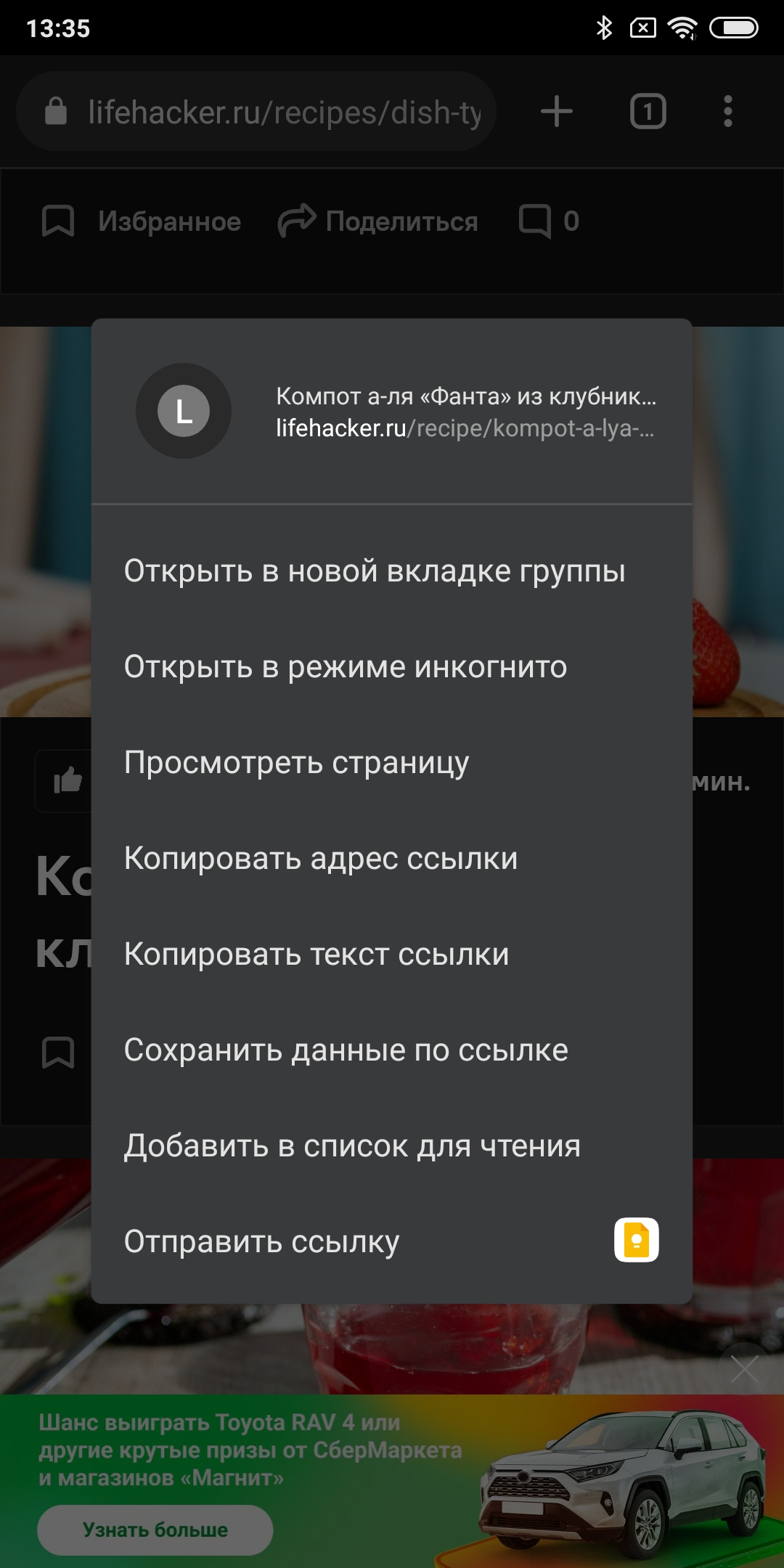
Настройки Chrome на Android: встроенный список для чтения
Встроенный список для чтения

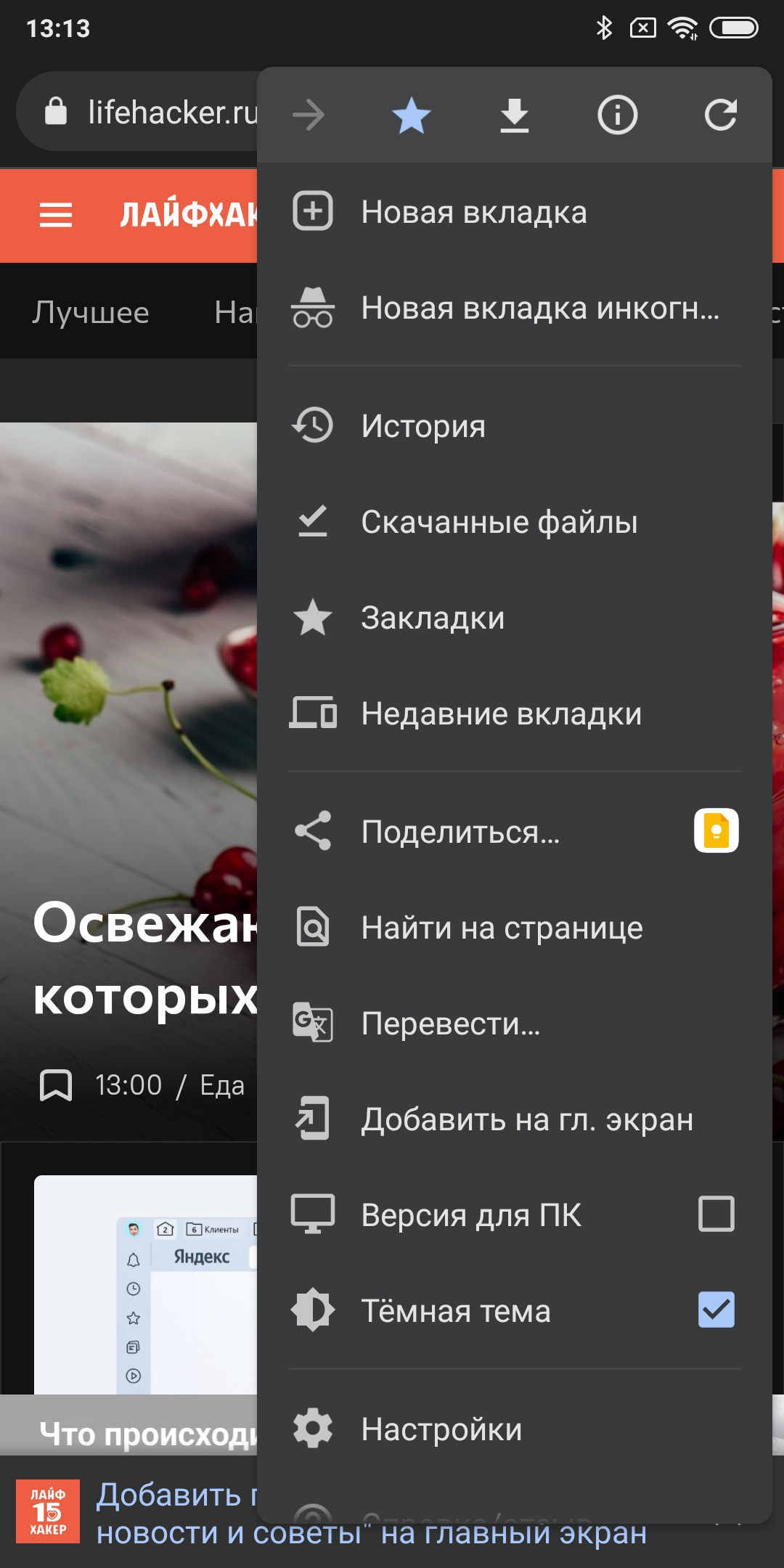
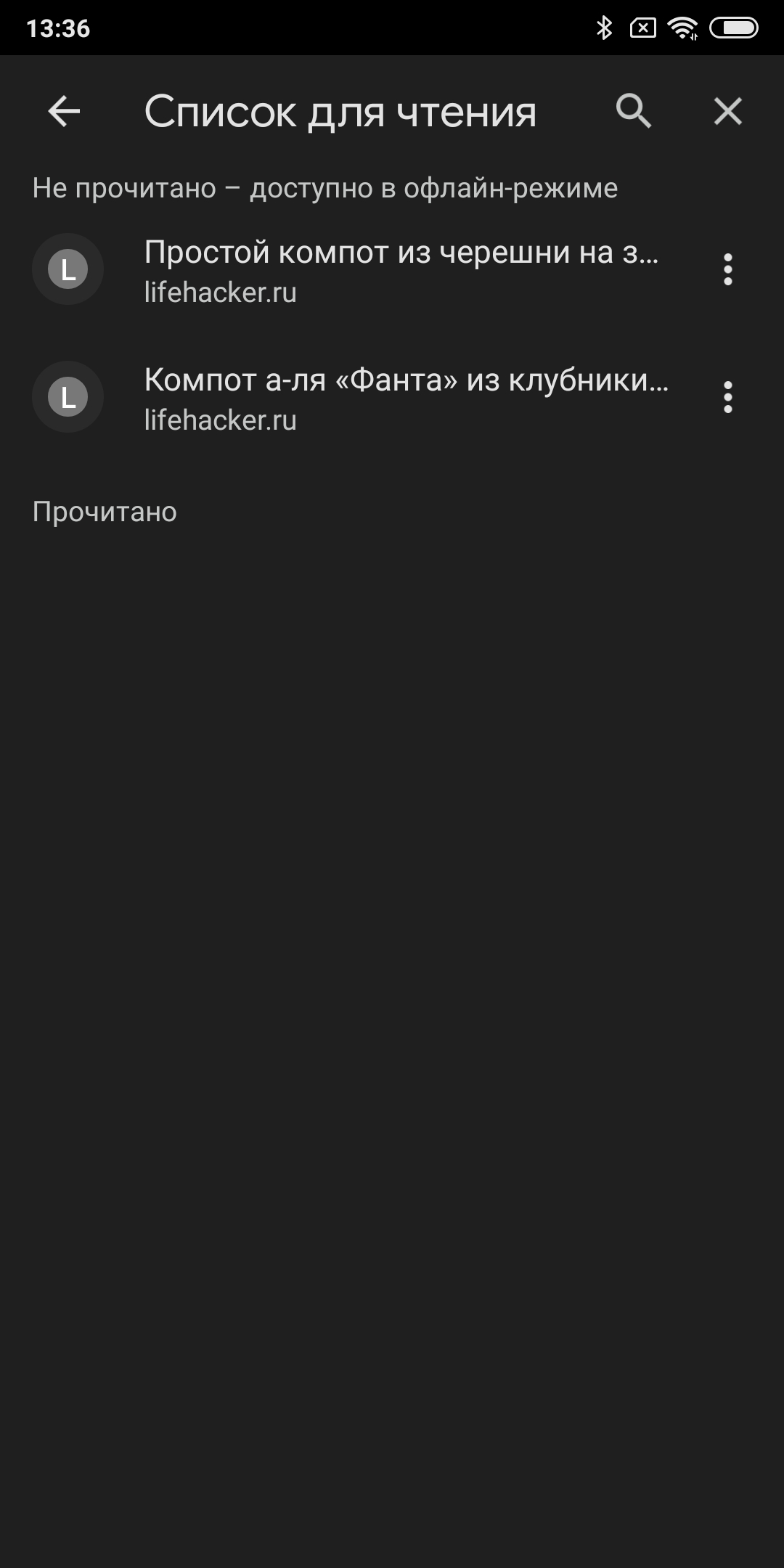
Да, в мобильном Chrome тоже есть список для чтения, как в настольном браузере. Он помещён в закладки, и это не очень очевидно. Чтобы его найти, надо нажать «Меню» → «Закладки» → «Список для чтения». Страницы, сохранённые туда, предзагружаются для просмотра в офлайн‑режиме, так что доступ к ним у вас будет даже без интернета.

Чтобы сохранять ссылки в этот список, нажмите на URL и удерживайте палец до появления контекстного меню. Затем выберите «Добавить в список для чтения».

Если же эта функция по какой‑то причине недоступна, откройте в адресной строке chrome://flags/#read‑later и переключите параметр в позицию Enabled.

4. Принудительное масштабирование веб‑страниц

Настройки Chrome на Android: принудительное масштабирование веб-страниц
Принудительное масштабирование веб-страниц

Многие веб‑сайты не позволяют увеличивать свои страницы, так что рассматривать на них мелкие детали очень неудобно. Но это можно исправить. Нажмите «Меню» → «Настройки» → «Спец. возможности», а затем включите опцию «Принудительно изменять масштаб». И сможете влиять на размер даже тех страниц, которые обычно не реагируют на растягивание.

5. Ускоренная загрузка файлов
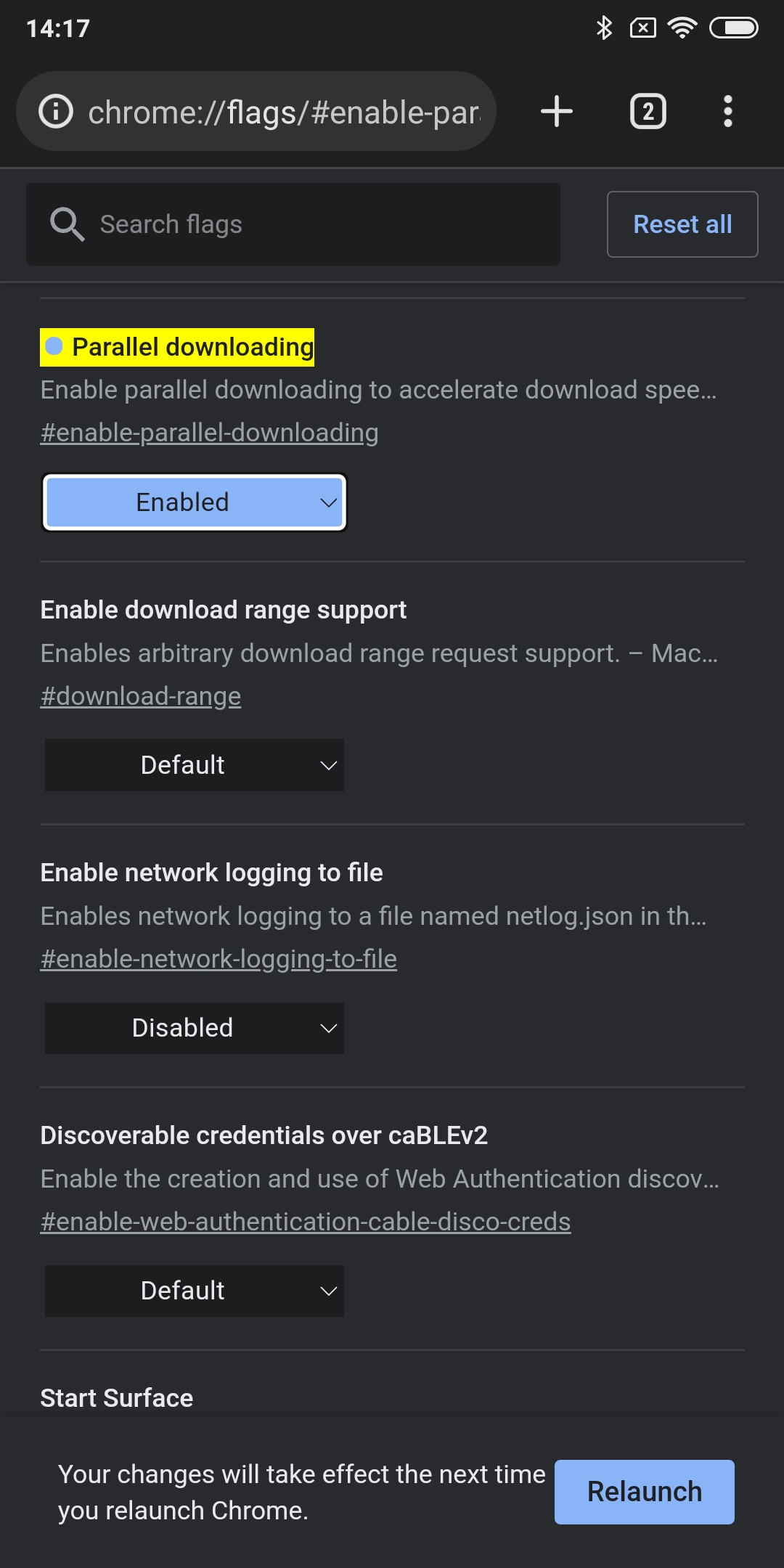
Настройки Chrome на Android: ускоренная загрузка файлов
Ускоренная загрузка файлов

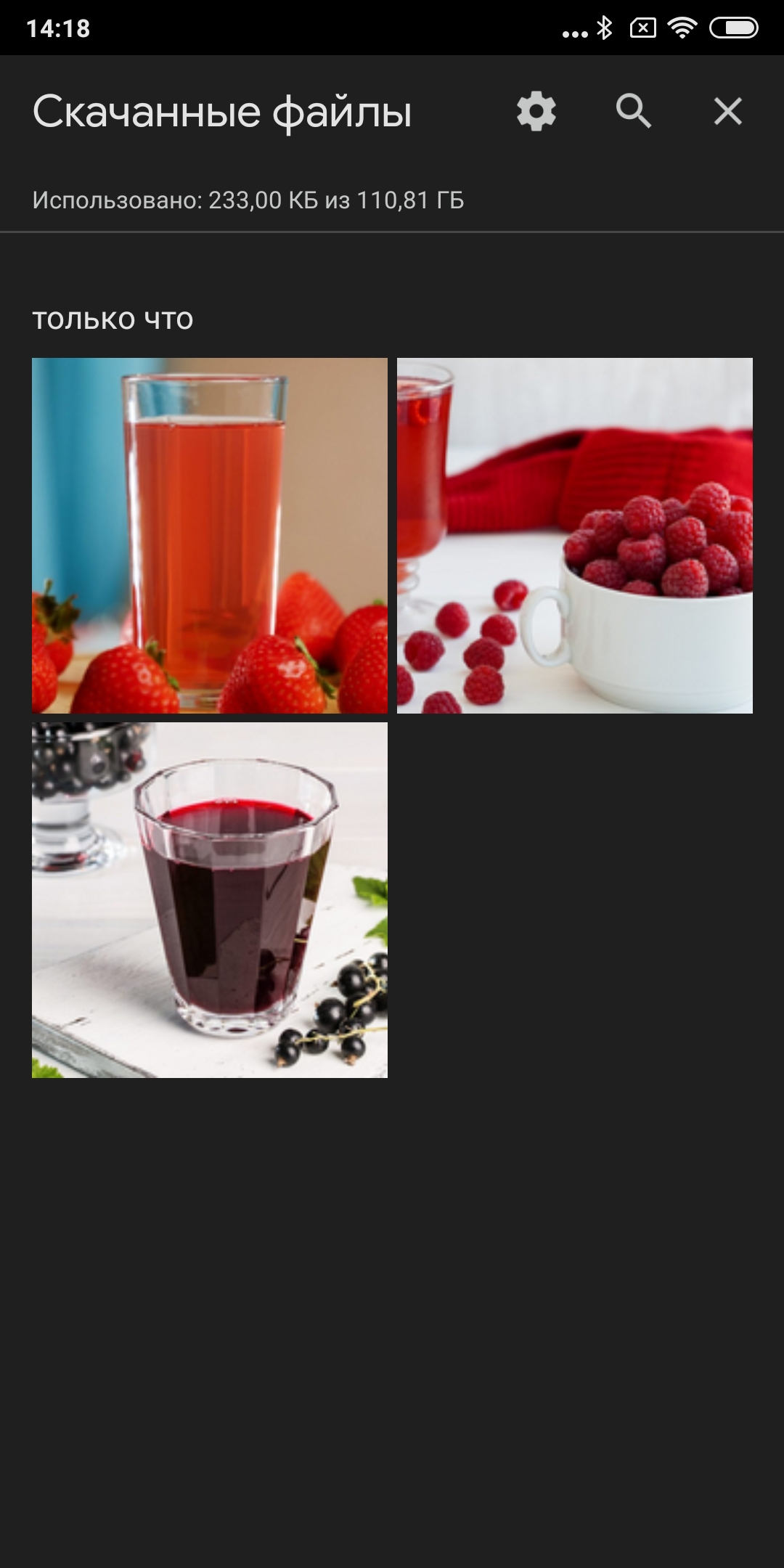
По умолчанию Chrome для Android скачивает файлы в один поток, что делает этот процесс невероятно медленным. Но можно включить многопоточную загрузку, и тогда данные будут сохраняться гораздо быстрее. Откройте chrome://flags/#enable‑parallel‑downloading в адресной строке и выберите в выпадающем списке Enabled.

6. Картинка в картинке

Настройки Chrome на Android: режим «Картинка в картинке»
Режим «Картинка в картинке»

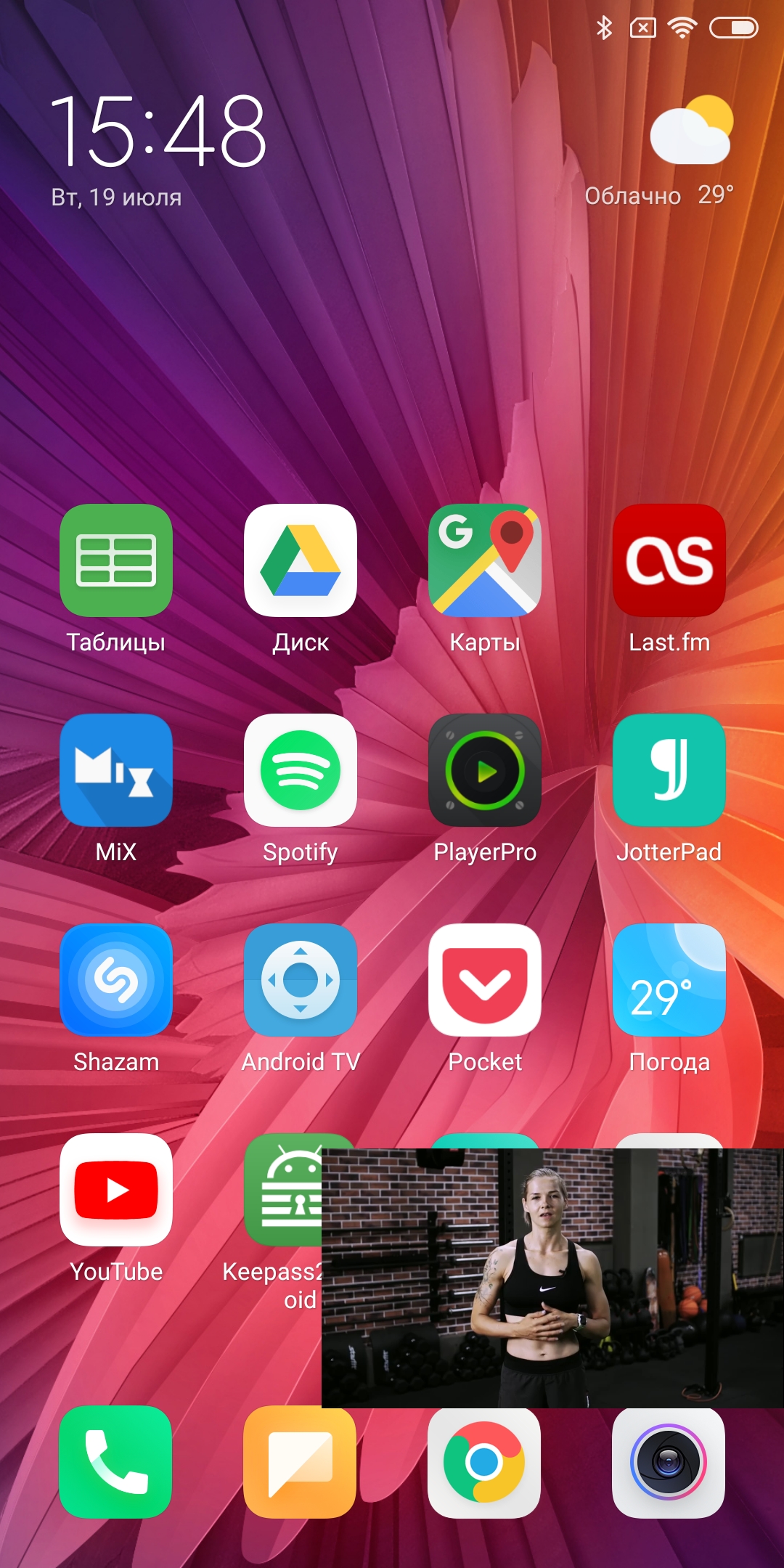
Функция Android «Картинка в картинке» позволяет одновременно воспроизводить видео в правом нижнем углу экрана и пользоваться другими приложениями. Chrome может открывать в фоне ролики с большинства сайтов, в том числе — с YouTube. И вам не понадобится подписка YouTube Premium.

Откройте «Настройки» на своём смартфоне и выберите «Приложения» → «Специальный доступ к приложению» → «Картинка в картинке». В MIUI это делается немного по‑другому: «Пароли и безопасность» → «Конфиденциальность» → «Специальный доступ» → «Картинка в картинке». Выберите Chrome и нажмите «Поддержку режима „Картинка в картинке“».

Теперь откройте видео в Chrome, например на YouTube, и нажмите кнопку «Домашний экран». Или сделайте жест снизу вверх, сворачивая приложения. Вы выйдете из Chrome, а ролик продолжит проигрываться в маленьком окне в уголке.

Если на вашем смартфоне это не срабатывает, то откройте видео на весь экран, перед тем как сворачивать Chrome.

7. Контроль над автовоспроизведением звука
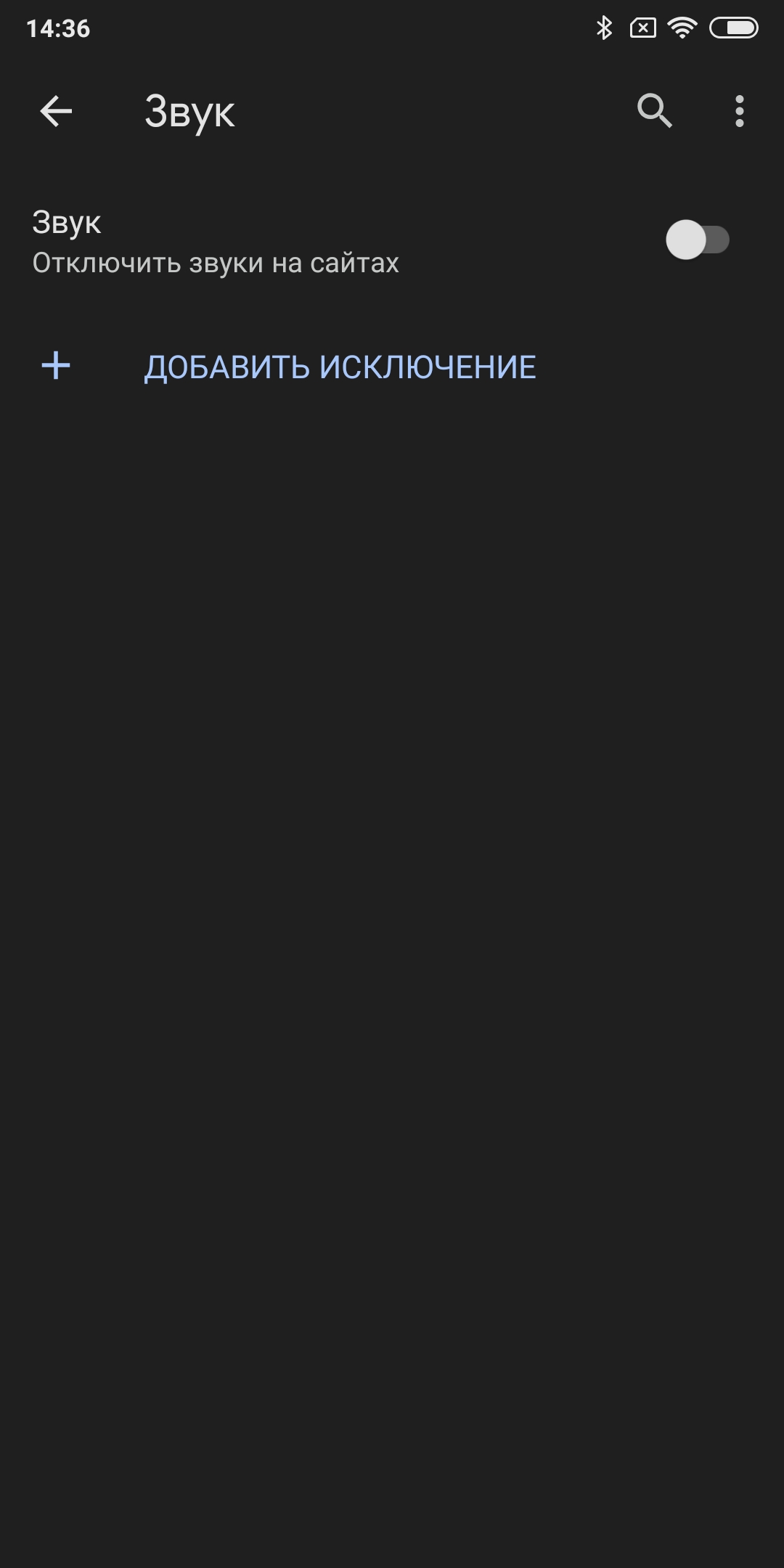
Настройки Chrome на Android: контроль над автовоспроизведением звука
Контроль над автовоспроизведением звука

Иногда при открытии сайта сразу начинает громко играть музыка или звучат реплики из рекламы. Это несколько раздражает, особенно если ты в наушниках с выкрученной на максимум громкостью. Нажмите «Настройки» → «Настройки сайтов» → «Звук» и отключите его. При этом можно добавить в исключения сайты, где аудиодорожка всё-таки важна, — например YouTube или «ВКонтакте».

8. Настройки уведомлений
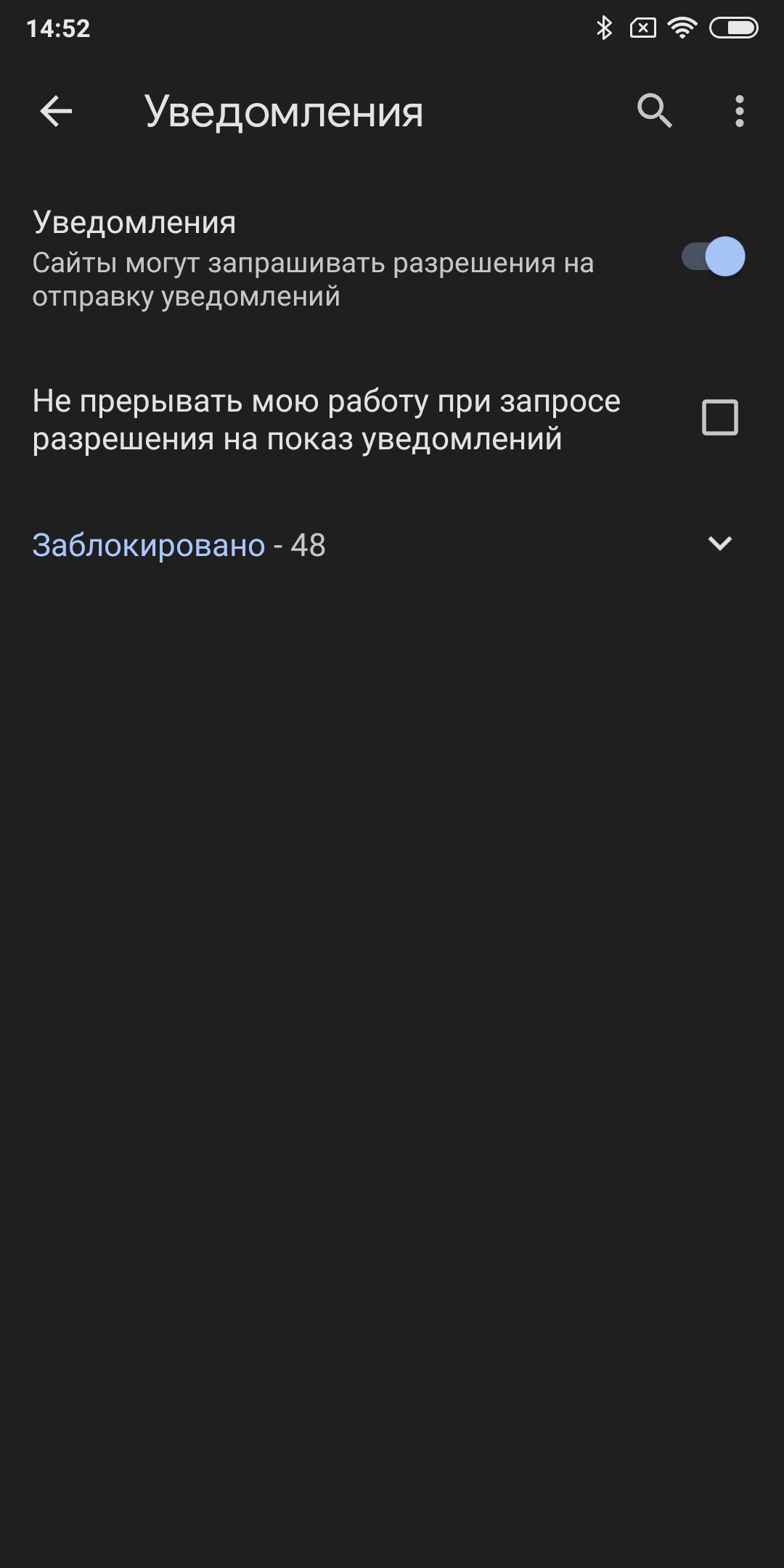
Настройки Chrome на Android: настройки уведомлений
Настройки уведомлений

Сайты очень любят показывать всякие уведомления, которые очень раздражают. К счастью, это поведение можно пресечь раз и навсегда. Нажмите «Настройки» → «Настройки сайтов» → «Уведомления» и выключите опцию «Уведомления».

9. Предзагрузка сайтов
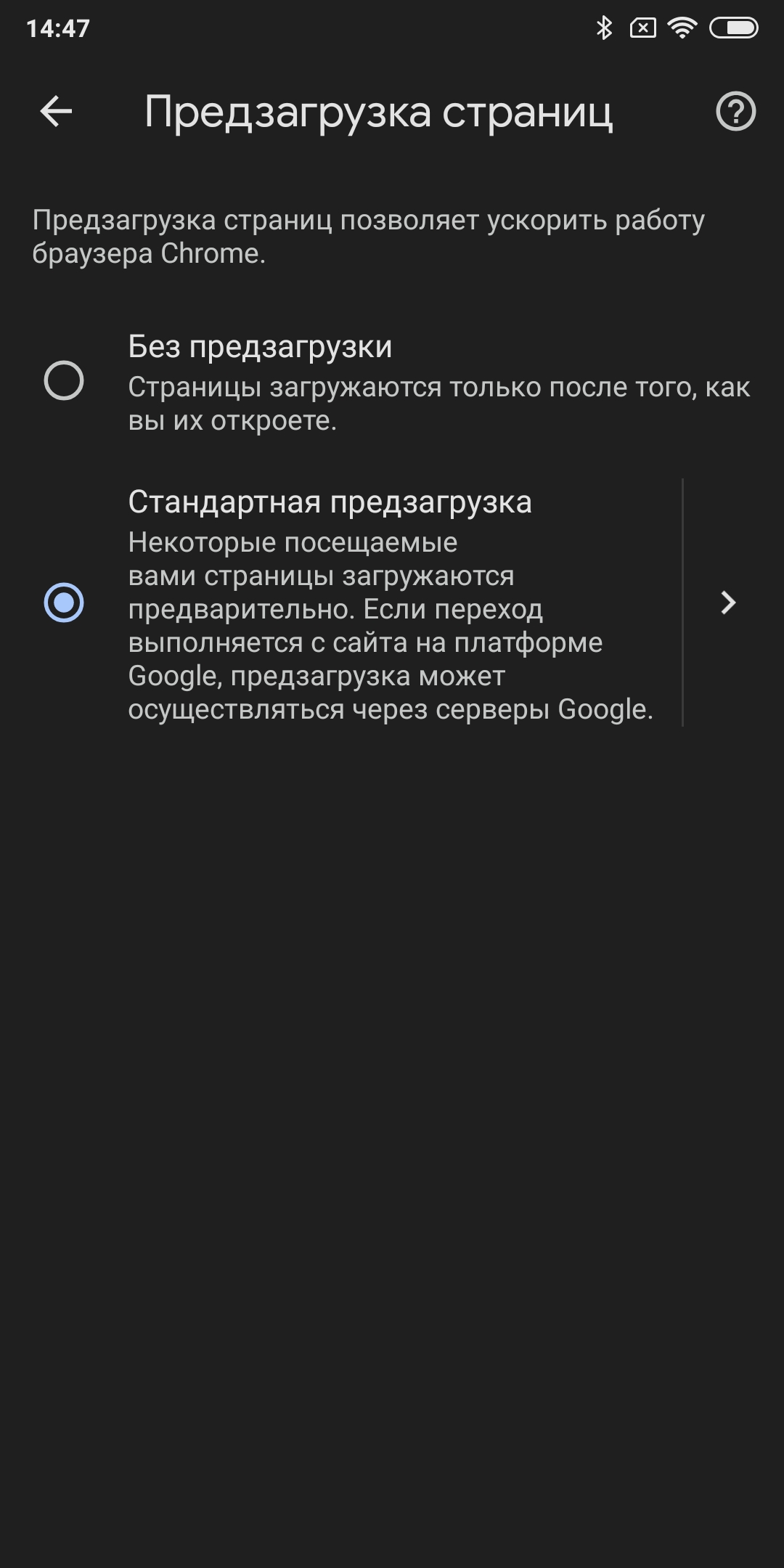
Настройки Chrome на Android: предзагрузка страниц
Предзагрузка страниц

Это полезная функция для тех, кто пользуется Wi‑Fi или безлимитным интернетом. Chrome умеет закачивать часто посещаемые вами сайты в фоновом режиме, чтобы потом они открывались быстрее.

Включите эту функцию в меню «Настройки» → «Конфиденциальность и безопасность» → «Предзагрузка страниц». Здесь вы можете выбрать опцию «Стандартная предзагрузка» или «Расширенная предзагрузка». Последняя расходует больше трафика, но сильнее повышает скорость открытия страниц.

10. Группировка вкладок и её отключение
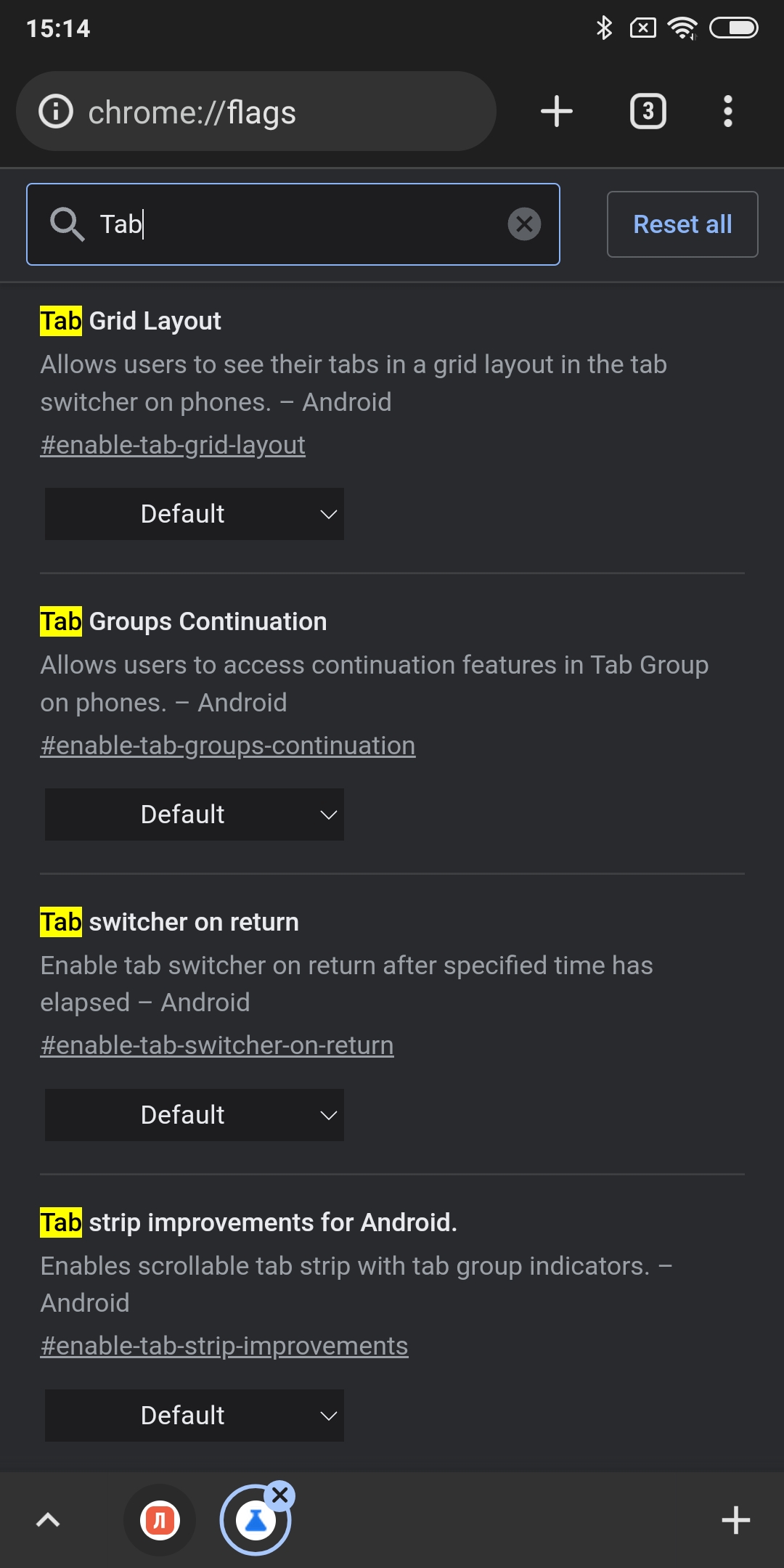
Настройки Chrome на Android: группировка вкладок и её отключение
Группировка вкладок и её отключение

По умолчанию Chrome предлагает группировать открытые сайты, чтобы делать переключение между ними более наглядным. Откройте нужные вкладки, затем нажмите «Меню» → «Сгруппировать вкладки». Выберите страницы, которые хотите объединить, и нажмите «Группу».

Но некоторых пользователей эта функция раздражает, потому что из‑за включённой по умолчанию автоматической группировки открываемые странички иногда объединяются даже тогда, когда это не нужно. И прежде чем открывать какую‑то вкладку, приходится сперва выбирать соответствующую группу. Это раздражает.

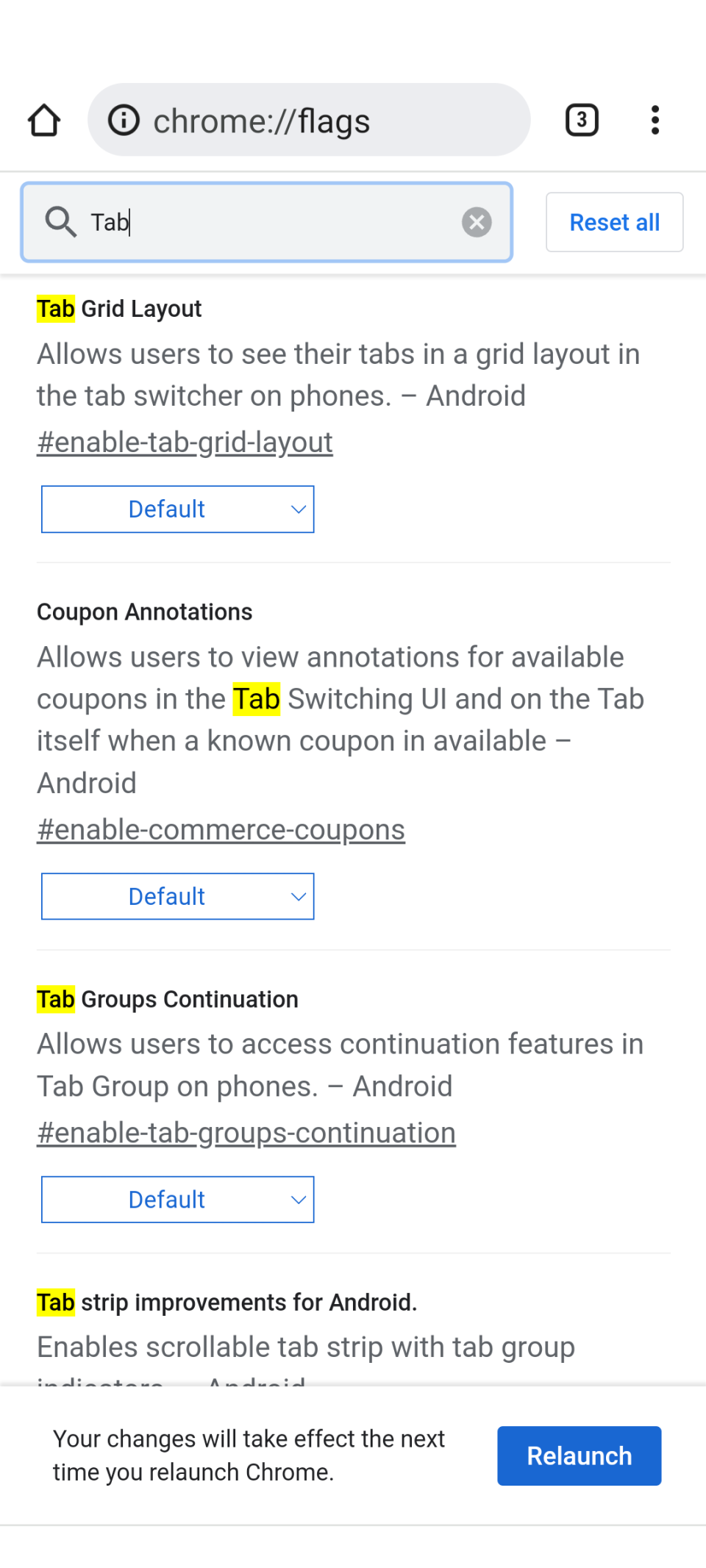
В таком случае откройте страницу настроек chrome://flags, введите в строке поиска Tab и отключите три найденных пункта: Tab Grid Layout, Tab Groups и Tab Groups UI Improvements. Перезапуститесь, и группировка вкладок отключится.

Читайте также
🧐
19 расширений для браузера, которые решат кучу ваших проблем
8 секретных настроек Chrome, которые могут его ускорить
Osiris — быстрый браузер для Android с блокировщиком рекламы
Обложка: Лайфхакер
Если нашли ошибку, выделите текст и нажмите Ctrl + Enter
Это интересно
4 вещества в организме, дисбаланс которых может помешать сбросить вес

4 вещества в организме, дисбаланс которых может помешать сбросить вес

От станка до зарплаты: 7 необычных экскурсий, которые помогут школьнику понять, какую выбрать профессию

От станка до зарплаты: 7 необычных экскурсий, которые помогут школьнику понять, какую выбрать профессию

Как это сделать: начать есть больше белка

Как это сделать: начать есть больше белка

7 мифов об уколах для похудения

7 мифов об уколах для похудения

Комментарии
Александр Стрельченко
17.08.22 09:07
п 5. не сработал ввел chrome://flags/#enable‑parallel‑downloading и ничего не произошло..
Сергей Балашов
17.08.22 12:25
Попробуйте ввести: chrome://flagsЗатем вручную впишите в строку поиска enable parallel downloading
Александр Стрельченко
19.08.22 14:15
точно! все сработало! спасибо за совет
Albert Yusupov
18.08.22 01:58
Это очень годная статья! Автору респект!
Павел Выходцев
21.08.22 13:01
Нет картинка в картинки, Poco f3 miui 13
andy
13.12.22 18:25
10. Группировка вкладок и её отключение - не работает
Роман Шульмин
28.02.23 11:21
Да не работает.
Ви
16.12.22 12:05
Касаемо группировки вкладок-есть только первый пункт, двух последующих уже нету.
Роман Шульмин
28.02.23 11:21
Всё верно я тоже не могу найти.
Mihail Surkov
07.01.23 23:54
В хроме ютуб дает играть ролики с выключенным экраном но лишь один, я включаю сайт ютуб мультипл миксинг https://www.youtubemultiplier.com/ там три видео асмр ставлю или звуки природы и асмр и одновременно аудиокнигу чтобы такой микс перед сном послушать на наушниках с выключенным экраном, и передает звук только с одного видео хотя включая экран звук идет со всех трех в одном окне браузера одновременно, есть какой то флаг чтобы в бэк граунд режиме звуки также смешивались как и с включенным экраном? Я находил какой то флаг для 80 версии там кто то на английском слушал гугл музыку и ютуб одновременно и в итоге игралась только с одного источника, вообще иногда почему то играет одновременно ютуб или вк и телеграмм например, а иногда нет, непонятно это сам андроид или в хроме настраивать, вот тут они подсказывали этот флаг https://support.google.com/chromebook/thread/33695034/how-do-i-duel-audio-with-the-latest-chrome-update-ver-80?hl=en но его уже больше нет chrome://flags/#enable-audio-focus-enforcement
Роман Шульмин
28.02.23 11:14|изменено
Tab Groups и Tab Groups UI ImprovementsНету у меня таких параметров.
Николай
05.11.23 23:25
очень круто, 👍
Что вы могли пропустить
Американский стартап представил первое умное кольцо для измерения артериального давления
0
Вчера
Новости
Устройства
Энтузиаст оцифровал викторианскую энциклопедию о животных на 40 томов и превратил её в веб-сайт
0
Вчера
Новости
Технологии
Приложения VK и мессенджер Мax пропали из Google Play
0
Вчера
Android
Новости
Компания OnePlus официально уходит из США и Европы
0
Вчера
Новости
Технологии
Обзор ноутбука Honor MagicBook 16 2026 — крепкого середнячка в тонком корпусе
0
Вчера
Устройства
Устройства
Volkswagen представила умные электровелосипеды с камерой заднего вида и предупреждением о слепых зонах
0
Вчера
Новости
Технологии
8 полезных функций «Google Фото», о которых вы могли не знать
0
Вчера
Технологии
Технологии
OpenAI выпустила своё первое устройство, но не для ChatGPT
0
Вчера
Новости
Устройства
Xiaomi выпустила потолочную лампу Mijia P1 с вытяжкой и обогревателем
0
15 июля
Новости
Устройства
30+ видеоигр из детства, за которыми мы просиживали сутки напролёт
0
15 июля
Технологии
Технологии
OpenAI готовит умную колонку с ChatGPT и может анонсировать её уже в этом году
0
15 июля
Новости
Устройства
В Сеть слили рендеры трёх раскладушек Samsung, которые представят 22 июля
0
15 июля
Новости
Устройства
Треснувшее лицо и метеор: в Unicode показали 9 новых эмодзи
0
15 июля
Новости
Технологии
Надо брать: беспроводной пылесос TROUVER G70 Detect с роботизированной щёткой
0
15 июля
Устройства
Устройства
12 лучших приложений для велосипедистов в 2026 году
0
15 июля
Ликбез
Технологии

Новые комментарии

Аватар автора комментария
D.V.14 минут назад

0 / 0

Витя ? 😁
8 полезных функций «Google Фото», о которых вы могли не знать
Аватар автора комментария
David Simonyan2 часа назад

+1 / 0

Ничего тупее кириллицей ещё написано не было.
5 фактов о женщинах Древнего Египта, в которые сложно поверить
Аватар автора комментария
Александр4 часа назад

0 / 0

У моей жены очень сильно выпадают волосы, после укладки феном на полу всегда куча волос. С роботом-пылесосом Neatsvor стало намного легче: волосы почти не наматываются на щётку, да и контейнер чистить удобно.
Заклеить зеркала и протирать базу спиртом: 17 полезных советов для владельцев роботов-пылесосов
Аватар автора комментария
Александр4 часа назад

0 / 0

У мойщика окон Neatsvor хорошая навигация: большие окна очищает быстро и аккуратно, причём не только середину, но и углы с краями возле рам тоже нормально проходит.
Дешевле 3 000 рублей стоит хороший мойщик окон прямо сейчас на AliExpress
ТЕСТ: Какой вы путешественник? 

ТЕСТ: Какой вы путешественник? 

Лайфхакер
Информация
О проектеРубрикиРекламаРедакцияВакансииО компании
Подписка
TelegramВКонтактеTwitter (X)PinterestYouTubeИнициалRSS
Правила
Пользовательское соглашениеПолитика обработки персональных данныхПравила применения рекомендательных технологийПравила сообществаСогласие на обработку персональных данныхСогласие для рекламных рассылокСогласие для информационной программы
18+Копирование материалов запрещено.
Издание может получать комиссию от покупки товаров, представленных в публикациях