
Лайфхакер
Лайфхакер
Лучшее
Рубрики
Рецепты
Подкасты
Сервисы
Колонки
Лучшее
Рубрики
Рецепты
Подкасты
Сервисы
Колонки
«Авторизация»
Новости
Здоровье
Спорт и фитнес
Покупки
Технологии
Отношения
Кино
Реклама
macOS
15 марта 2020

35 горячих клавиш Finder, которые должны знать все

Запомните хотя бы некоторые из них, и сможете работать с файлами в разы быстрее.
Фото автора Дмитрий Сажко
Дмитрий Сажко

Автор Лайфхакера

35 goryachih klavish Finder, kotorye dolzhny znat' vse

Работа с окнами и вкладками

горячие клавиши Finder
  • Cmd + N — создаёт новое окно Finder.
  • Cmd + T — создаёт вкладку в уже имеющемся окне Finder. Если такого нет, сначала открывает новое.
Сейчас читают
📱
Как выбрать смартфон

Поиск файлов

горячие клавиши Finder
  • Cmd + Space — открывает окно Spotlight для поиска по всем документам и файлам.
  • Cmd + F — тоже поиск, но на этот раз в окне Finder. Можно искать как по всему Mac, так и только в открытой папке.

Удаление файлов
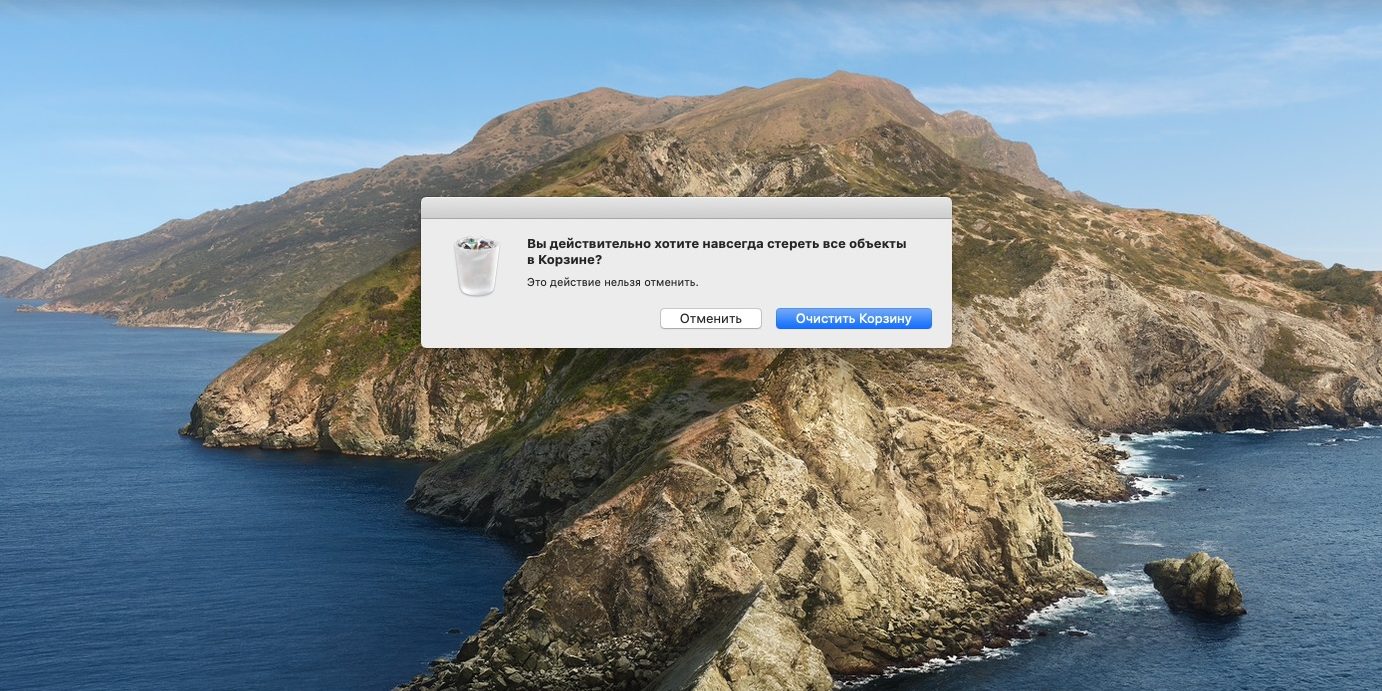
горячие клавиши Finder
  • Cmd + Delete — выделите файл и нажмите эту комбинацию, и он будет перемещён в «Корзину». Если нажать только Delete, ничего не произойдёт — видимо, это сделано для защиты от случайного удаления.
  • Ctrl + Shift + Delete — эта комбинация очищает «Корзину». Сначала появится всплывающее окно с предупреждением. Чтобы стереть всё, нажмите сразу Enter.

Копирование, вырезание и вставка
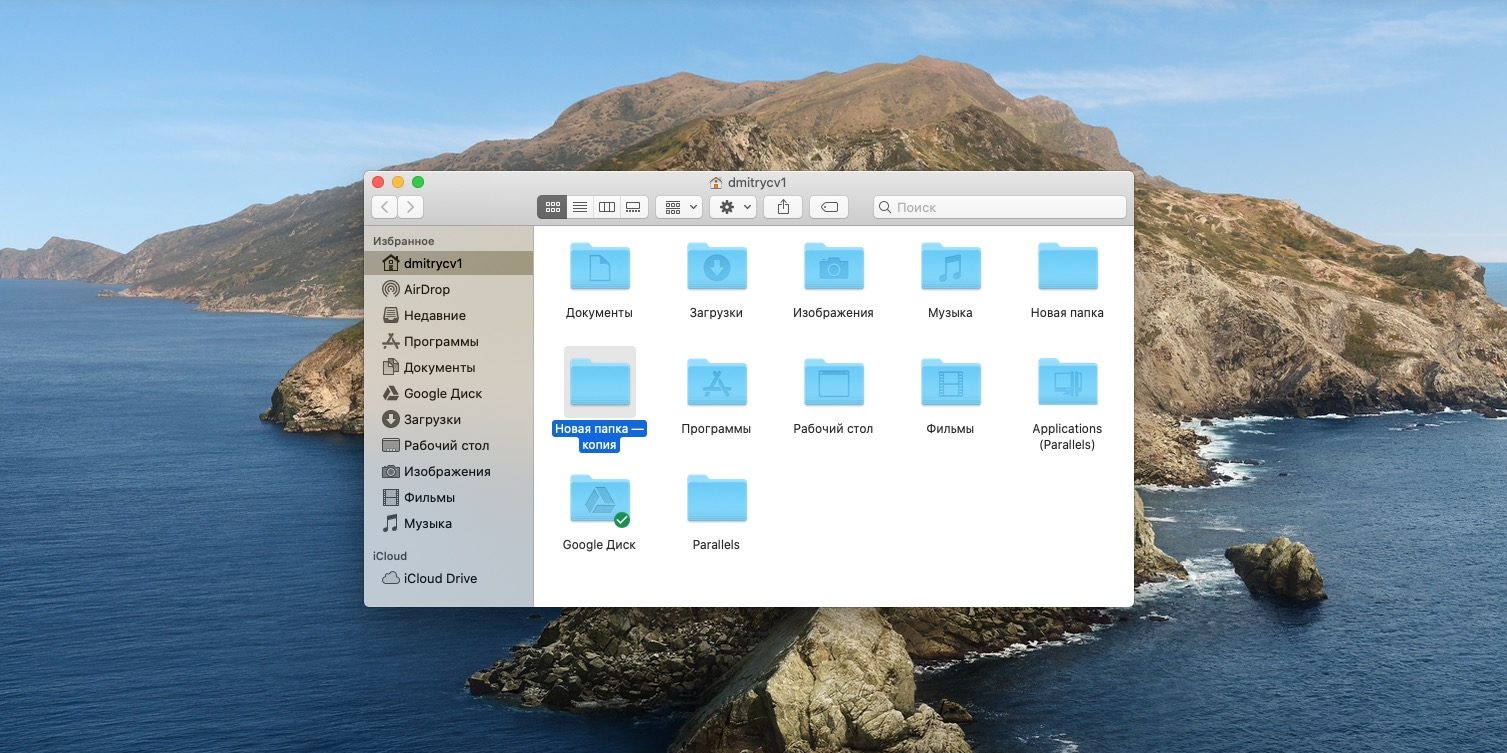
горячие клавиши Finder
  • Cmd + C — копирует выбранный файл в буфер обмена.
  • Cmd + V — вставляет файл в открытую в окне Finder папку.
  • Cmd + Alt + V — перемещает скопированный файл в нужную папку. Считайте это аналогом команды «Вырезать» из Windows, которой иногда не хватает пользователям Mac. Схема такова: выделяете нужную папку или файл, нажимаете Cmd + C, чтобы скопировать, открываете другую папку, жмёте Cmd + Alt + V, файл перемещается туда.
  • Cmd + D — создаёт дубликаты выделенных файлов в том же месте, где находятся оригиналы.

Настройка окна Finder

горячие клавиши Finder
  • Cmd + J — открывает окно с настройками, где можно изменить группировку файлов, размер значков и текста, фон и свойства окна с Finder для текущей папки. Нажатие кнопки «Использовать как стандартные» заставит Finder применять эти настройки ко всем папкам.
  • Cmd + / — показывает и скрывает строку состояния внизу окна Finder. На ней отображается количество объектов в папке, объём свободного пространства на диске и ползунок, регулирующий размер значков.
  • Cmd + Alt + S — при помощи этой комбинации можно быстро скрывать и отображать боковую панель Finder.
  • Cmd + Ctrl + T — добавляет выбранную папку или файл на боковую панель.

Настройка отображения файлов
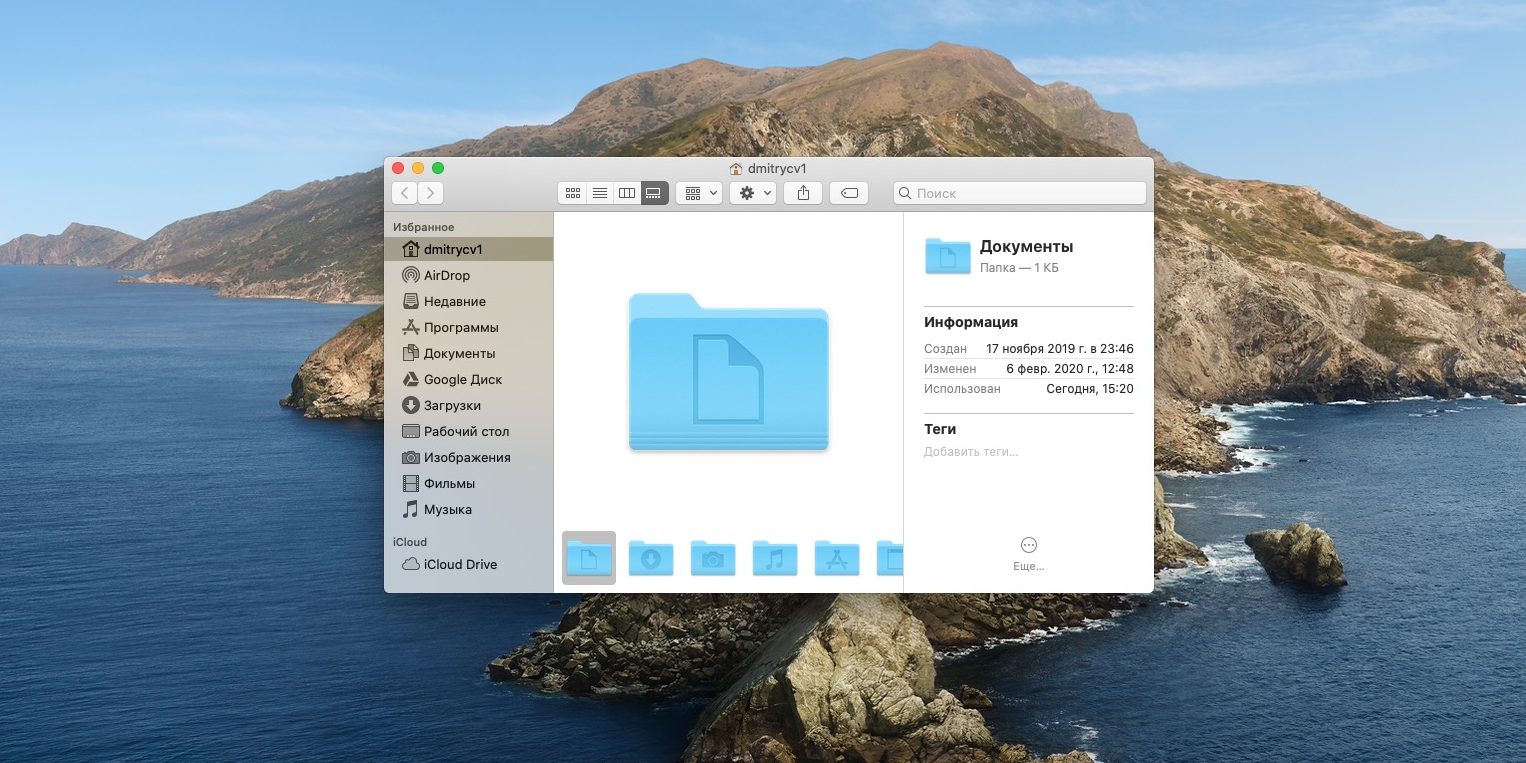
горячие клавиши Finder
  • Cmd + 1 — отобразит содержимое окна Finder в виде значков.
  • Cmd + 2 — представит содержимое окна Finder в виде списка с настраиваемыми столбцами атрибутов.
  • Cmd + 3 — отобразит содержимое окна Finder в виде колонок с несколькими последовательно открытыми папками.
  • Cmd + 4 — представит содержимое окна Finder в режиме Cover Flow.
  • Shift + Cmd + > — эта комбинация позволит отобразить папки и файлы, которые вы скрываете от чужих глаз. Повторное нажатие снова скроет их.

Предварительный просмотр файлов
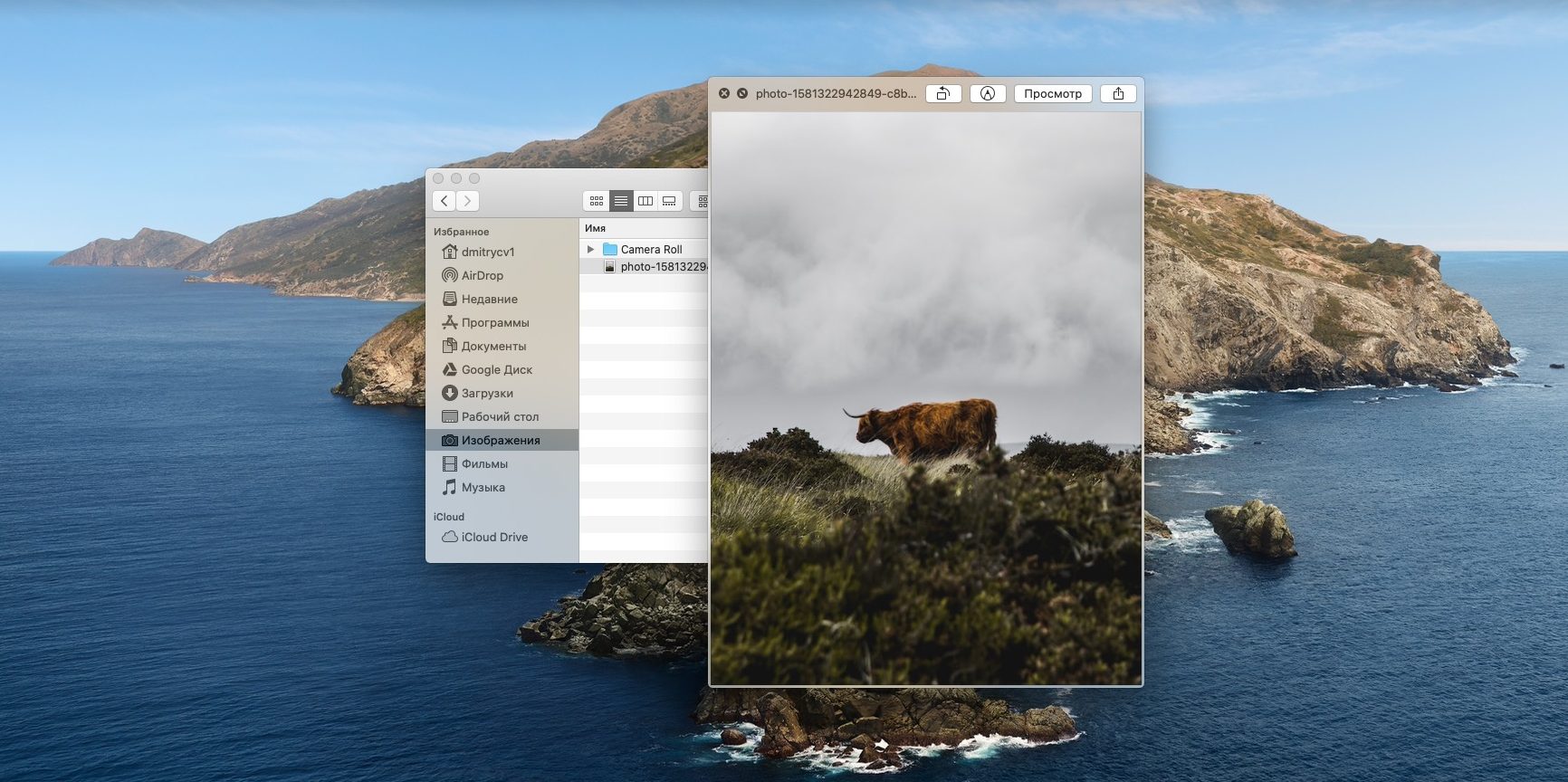
горячие клавиши Finder
  • Space — выберите любой файл, нажмите пробел, и увидите его содержимое, не открывая. Работает с картинками, документами, видео и музыкой. Возможности «Предварительного просмотра», или Quick Look, можно расширить при помощи плагинов.
  • Cmd + I — выберите файл или папку, нажмите эту комбинацию, и появится окно свойств файла.

Переход к расположению программ и папок в Dock
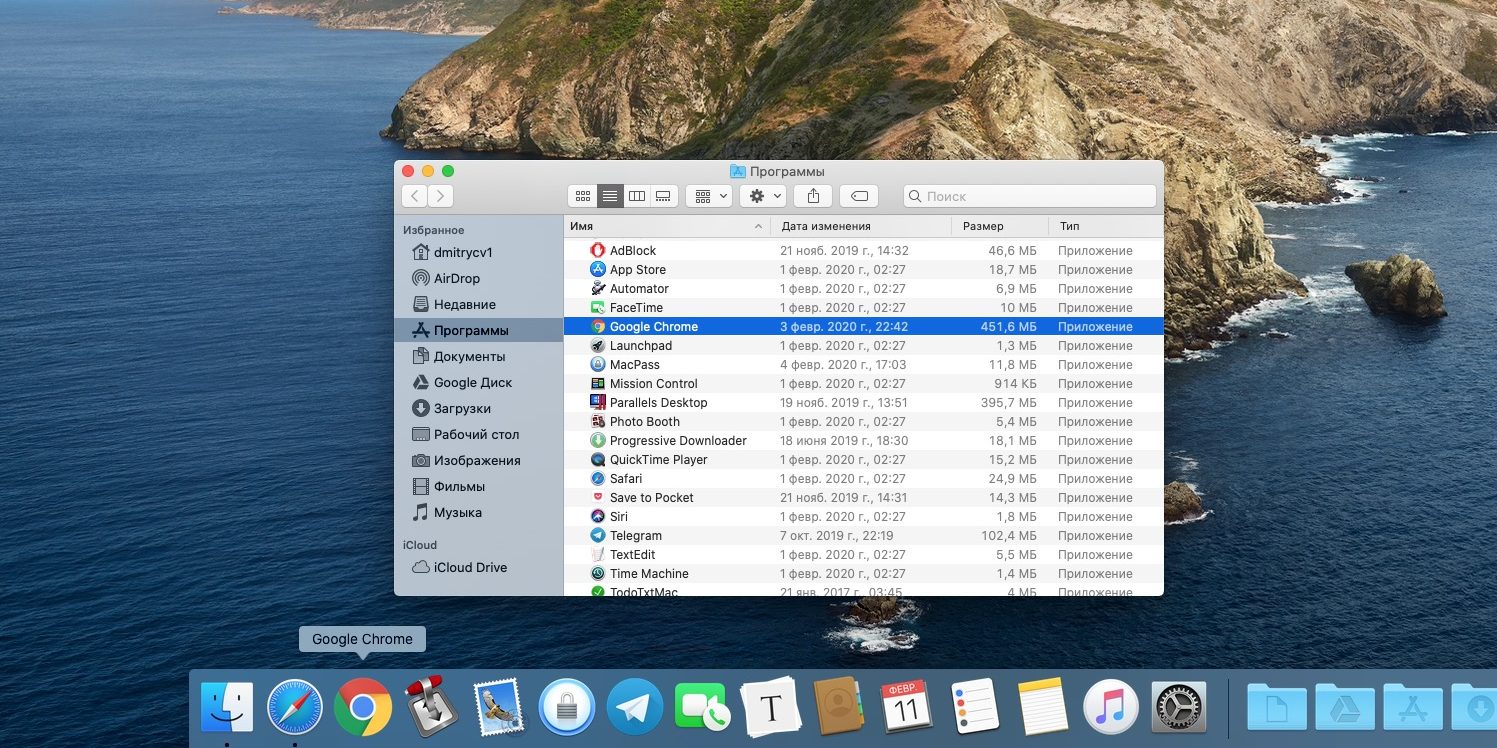
горячие клавиши Finder
  • Cmd + щелчок по значку в Dock — если вы хотите окончательно удалить приложение, лежащее в Dock, но не можете найти его в папке «Программы», зажмите Cmd и щёлкните по его значку. Finder откроет папку с приложением и выделит его. Трюк также работает со всеми файлами и папками, помещёнными в Dock.

Группировка файлов по папкам
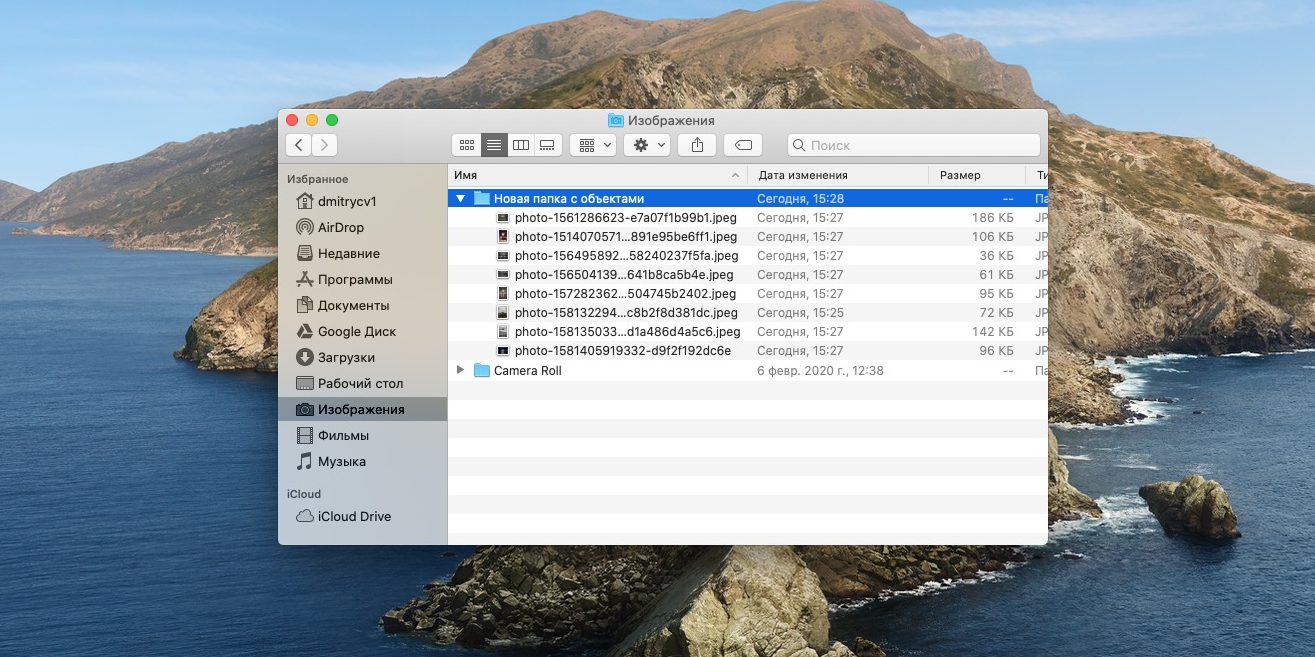
горячие клавиши Finder
  • Cmd + Shift + N — создаст новую папку, которую можно сразу же переименовать.
  • Cmd + Ctrl + N — создаёт новую папку с выделенными объектами. Выделите файлы, зажав Cmd и щёлкая по ним мышью. Затем нажмите Cmd + Ctrl + N — создастся новая папка, и файлы переместятся туда.

Быстрый переход к папкам
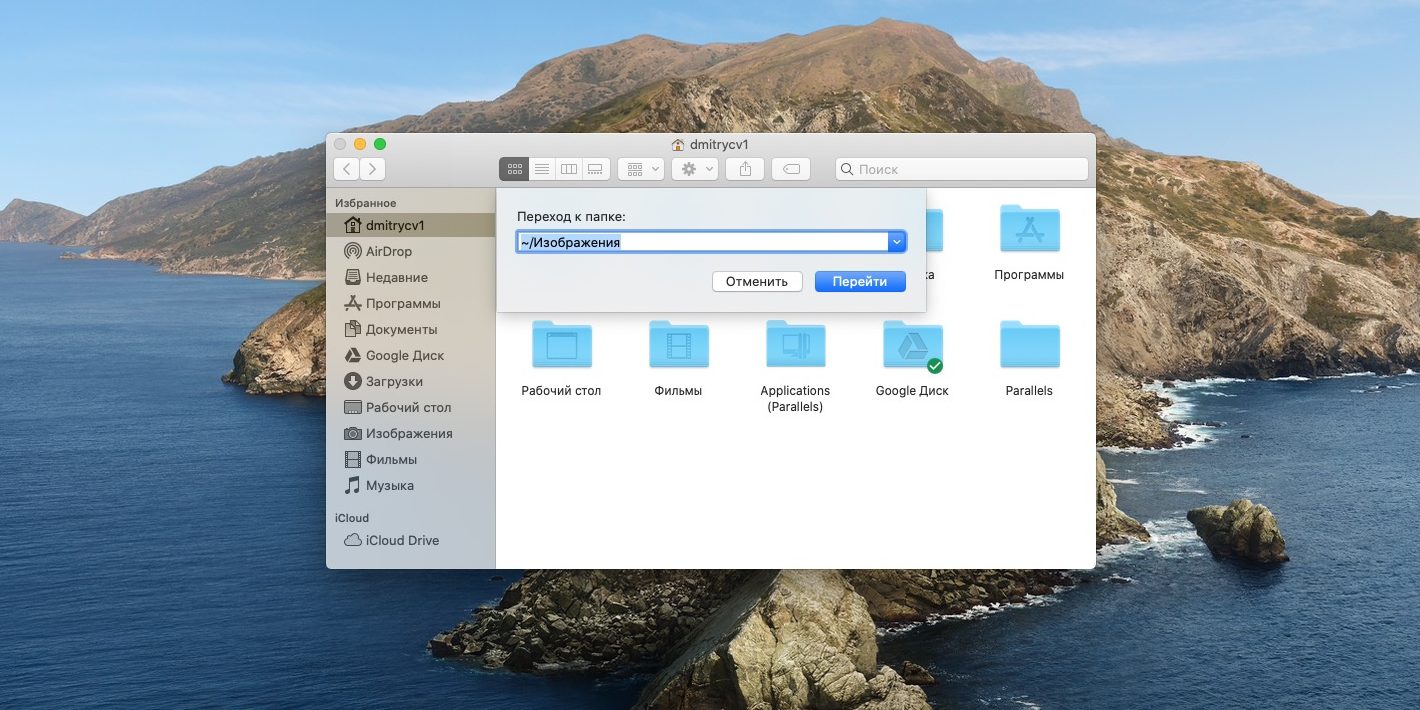
горячие клавиши Finder
  • Cmd + Shift + G — выводит окно «Перейти в папку». Укажите нужный адрес, затем нажмите Enter. А с помощью следующих комбинаций можно быстро открывать окна с соответствующими папками.
  • Cmd + Shift + C — системная папка верхнего уровня, содержит все ваши диски и сетевые расположения.
  • Cmd + Shift + D — рабочий стол.
  • Cmd + Shift + F — недавние файлы.
  • Cmd + Shift + H — домашняя папка.
  • Cmd + Shift + I — папка iCloud.
  • Cmd + Shift + O — «Документы».
  • Cmd + Shift + A — «Программы»
  • Cmd + Shift + R — папка AirDrop.
  • Cmd + Shift + U — «Утилиты».
  • Cmd + Option + L — «Загрузки».

Читайте также
🧐
20 способов использовать Finder на полную
85 полезных функций Mac, которые вам точно пригодятся
5 способов получить мгновенный доступ к файлам и папкам в Finder
Обложка: Лайфхакер
Если нашли ошибку, выделите текст и нажмите Ctrl + Enter

Лучшие предложения

10 вещей для сумки: они нужны нам все

10 вещей для сумки: они нужны нам все

Nahodki AliExpress: samye interesnye i poleznye tovary nedeli

Находки AliExpress: самые интересные и полезные товары недели

Товары с AliExpress с быстрой доставкой

10 классных товаров с AliExpress с быстрой доставкой

12 платьев, чтобы стать главным цветочком в городе

12 платьев, чтобы стать главным цветочком в городе

10 хороших рюкзаков-трансформеров с регулируемым объёмом

10 хороших рюкзаков-трансформеров с регулируемым объёмом

Сравниваем видеорегистраторы от 70mai по отзывам покупателей

Сравниваем видеорегистраторы от 70mai по отзывам покупателей

3D-принтер Elegoo Centauri Carbon 2 Combo

Надо брать: многоцветный 3D-принтер Elegoo Centauri Carbon 2 Combo со скидкой 39%

5 причин купить моющий пылесос для мягкой мебели и ковров Tefal Clean It IZ5020F0

5 причин купить моющий пылесос для мягкой мебели и ковров Tefal Clean It IZ5020F0

Это интересно
Обзор Honor Pad X8b

Обзор Honor Pad X8b — бюджетного планшета с отличной автономностью

ТЕСТ: Проверьте, сможете ли вы думать как Яндекс Поиск

ТЕСТ: Проверьте, сможете ли вы думать как Яндекс Поиск

Как поддержать подростка с избыточным весом? Чек-лист для родителей

Как поддержать подростка с избыточным весом? Чек-лист для родителей

Не только бюджет: 3 вопроса, которые стоит задать себе при выборе квартиры для жизни с партнёром

Не только бюджет: 3 вопроса, которые стоит задать себе при выборе квартиры для жизни с партнёром

Комментарии

Станьте первым, кто оставит комментарий

Что вы могли пропустить
Как выбрать моющий пылесос и не пожалеть о покупке
0
16:00
Технологии
Технологии
Сделают красиво: 7 лучших нейросетей для визуализации данных
0
Вчера
Технологии
Технологии
Макет «квадратного» iPhone Fold впервые показали на фото
0
17 апреля
Новости
Устройства
Интернет блокируют: что скачать и как настроить телефон, чтобы он не превратился в «кирпич»
0
17 апреля
Технологии
Технологии
Странный ассортимент и забытые сотрудники: ИИ открыл полноценный офлайн-магазин
0
17 апреля
Новости
Технологии
Какой смартфон купить в 2026 году: помогаем выбрать и отвечаем на вопросы в комментариях
0
17 апреля
Технологии
Технологии
3 причины, почему смартфон iQOO Z11x — классный помощник на каждый день
0
16 апреля
Устройства
Устройства
Samsung показала, как изолировать мессенджер Max на смартфонах Galaxy через папку Knox
0
16 апреля
Новости
Технологии
Обзор HUAWEI nova 15 Pro — большого и автономного смартфона с отличными камерами
0
16 апреля
Устройства
Устройства
Samsung готовит аналог складного iPhone, но в формате трифолда
0
16 апреля
Новости
Устройства
Как работает розетка с заземлением и когда она действительно нужна
0
16 апреля
Технологии
Технологии
На YouTube наконец можно отключить шортсы — вот как это сделать
0
16 апреля
Android
iOS
Choclift — бесплатная утилита, которая превратит iPhone в тачбар для MacBook
0
16 апреля
iOS
iOS
Противное мнение: ИИ-копии умерших — не милота, а тихий ужас и контент из «Чёрного зеркала»
0
15 апреля
Технологии
Технологии
Скачайте три этих мессенджера — на случай полного отсутствия интернета
0
15 апреля
Ликбез
Технологии

Новые комментарии

Аватар автора комментария
Horugvi28 минут назад

0 / 0

Ты бы лучше беспокоился, как бы тебе другую какую повестку не присунули.
Идеальны во всех отношениях: Collider назвал 10 лучших фэнтези-фильмов XXI века
Аватар автора комментария
Борис Френкель1 час назад

0 / 0

Повестку всё-таки присунули. На пятом месте драма про геев, всё фэнтэзи в которой - призраки.
Идеальны во всех отношениях: Collider назвал 10 лучших фэнтези-фильмов XXI века
Аватар автора комментария
Vlad Freiwind2 часа назад

0 / 0

Была 2008-ая, купленная в Техносиле по скидосу. Сначала играл, потом как читалку для книг использовал. А как смартфон появился в 2012, так вообще ПСП убрал в шкаф. Продал года 2 назад на Авите. Пусть других радует, если нравится.
Зачем я купил Sony PSP в 2026 году — и почему советую эту легенду всем
Аватар автора комментария
Дмитрий2 часа назад

0 / 0

значит эти сервисы скоро буду заблокированы, т.к. их ip будут слиты куда нужно, а выживут как раз те, кто умеет в раздельное туннелирование сайтов и\или приложений
«С ним зайти не получится»: «Яндекс» начал блокировать свои приложения при включённом VPN
Как покупать всё, что хочется, не выходя за рамки бюджета: 7 правил разумного шопинга 

Как покупать всё, что хочется, не выходя за рамки бюджета: 7 правил разумного шопинга 

Лайфхакер
Информация
О проектеРубрикиРекламаРедакцияВакансииО компании«Авторизация»
Подписка
TelegramВКонтактеTwitterViberYouTubeИнициалRSS
Правила
Пользовательское соглашениеПолитика обработки персональных данныхПравила применения рекомендательных технологийПравила сообществаСогласие на обработку персональных данныхСогласие для рекламных рассылокСогласие для информационной программы
18+Копирование материалов запрещено.
Издание может получать комиссию от покупки товаров, представленных в публикациях