





Веб‑приложение Jitter пригодится новичкам и более опытным пользователям, чтобы быстро собирать анимированные изображения с текстом и картинками. Создавать сложные эффекты переходов и движений помогут базовые инструменты, а также готовые примеры.
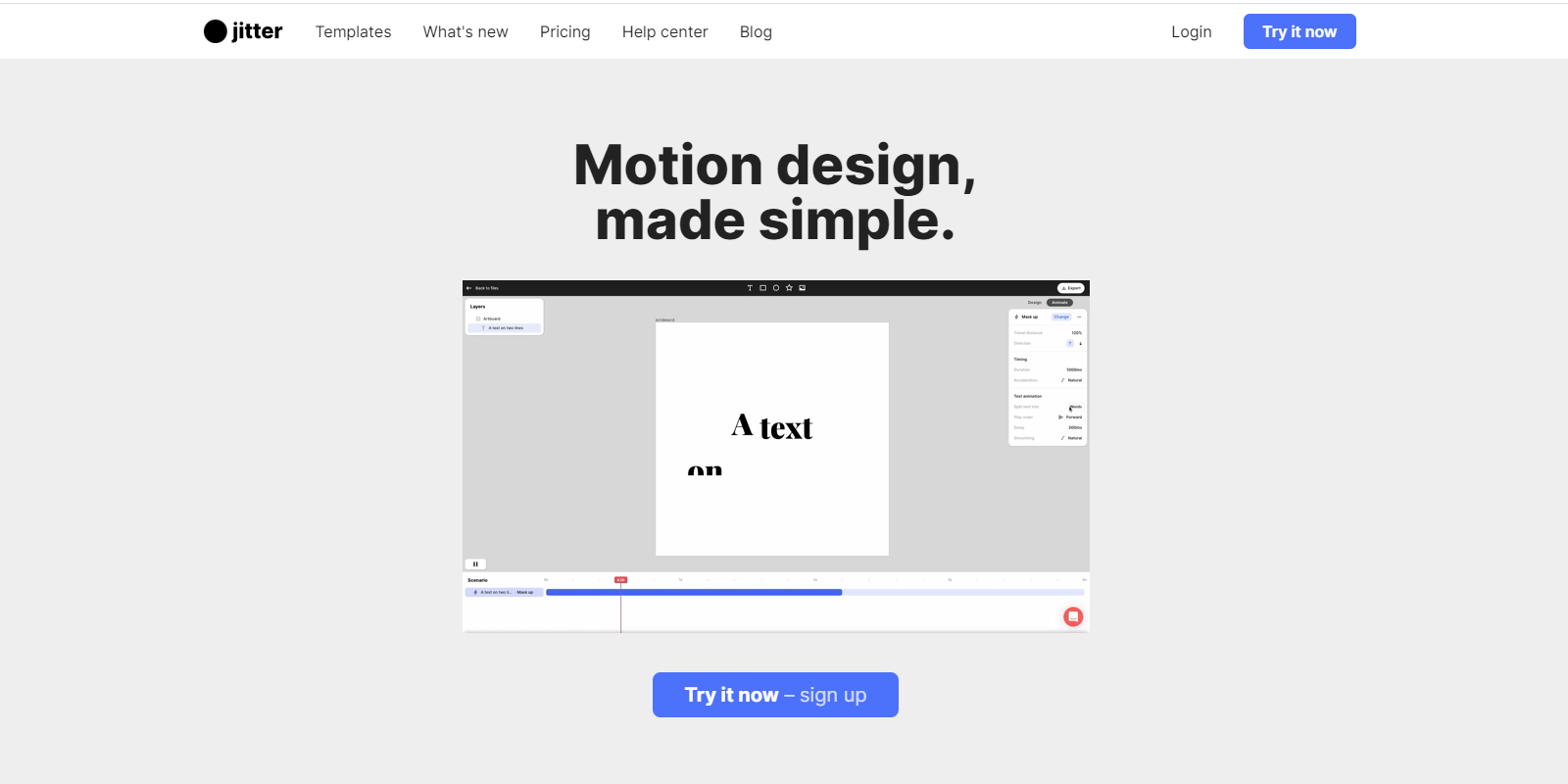
Для работы в Jitter нужно зарегистрировать аккаунт, чтобы ваши файлы и все изменения в них сохранялись. Начать можно с чистого листа либо использовать один из шаблонов в меню Templates.
В Jitter получится сделать анимированный GIF‑файл или видео с любым подходящим под формат соотношением сторон. Это может быть, например, равносторонний квадратный или вертикальный вариант для соцсетей. Размер указывается вручную в соответствующих полях или выбирается из выпадающего списка у пункта Format.
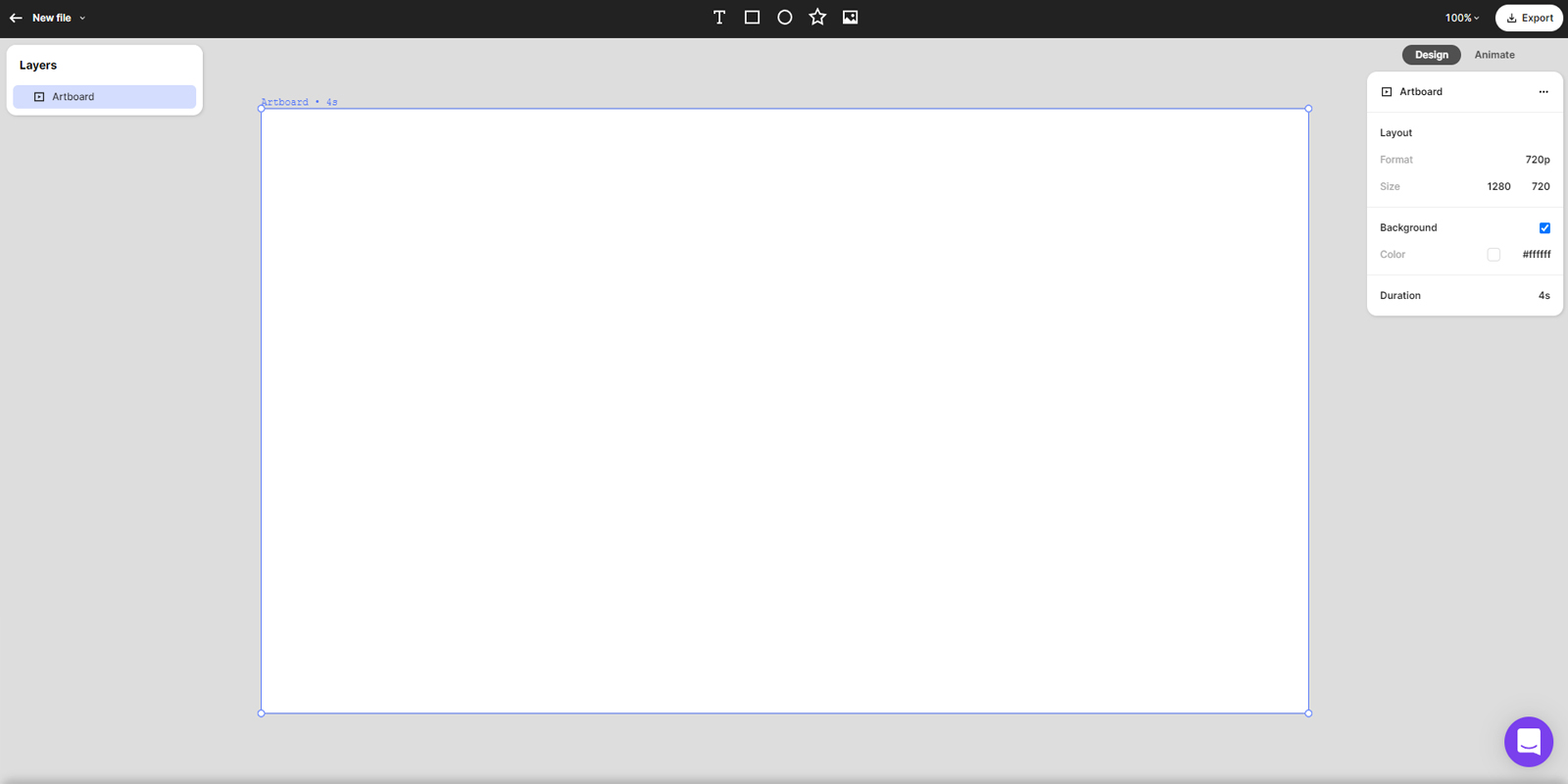
Работа в Jitter проходит на двух областях: сборке всех графических элементов (Design) и их анимации (Animate). В верхнем меню есть лента инструментов для создания базовых фигур, добавления текста и загрузки изображений.
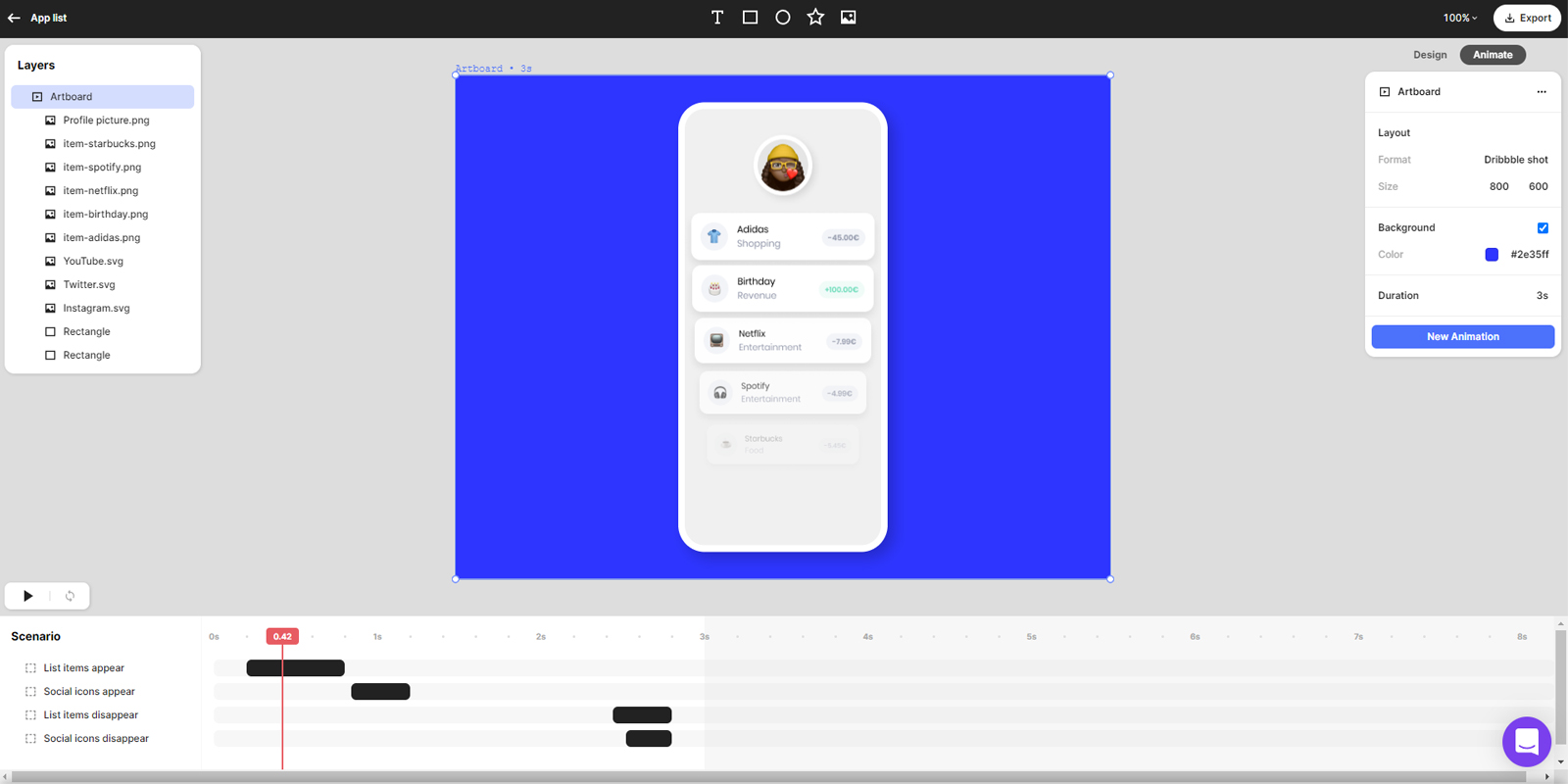
Слева собирается список всех добавленных на холст слоёв (Layers). На вкладке Animate активируется шкала, где отображаются слои и действия с ними по времени.
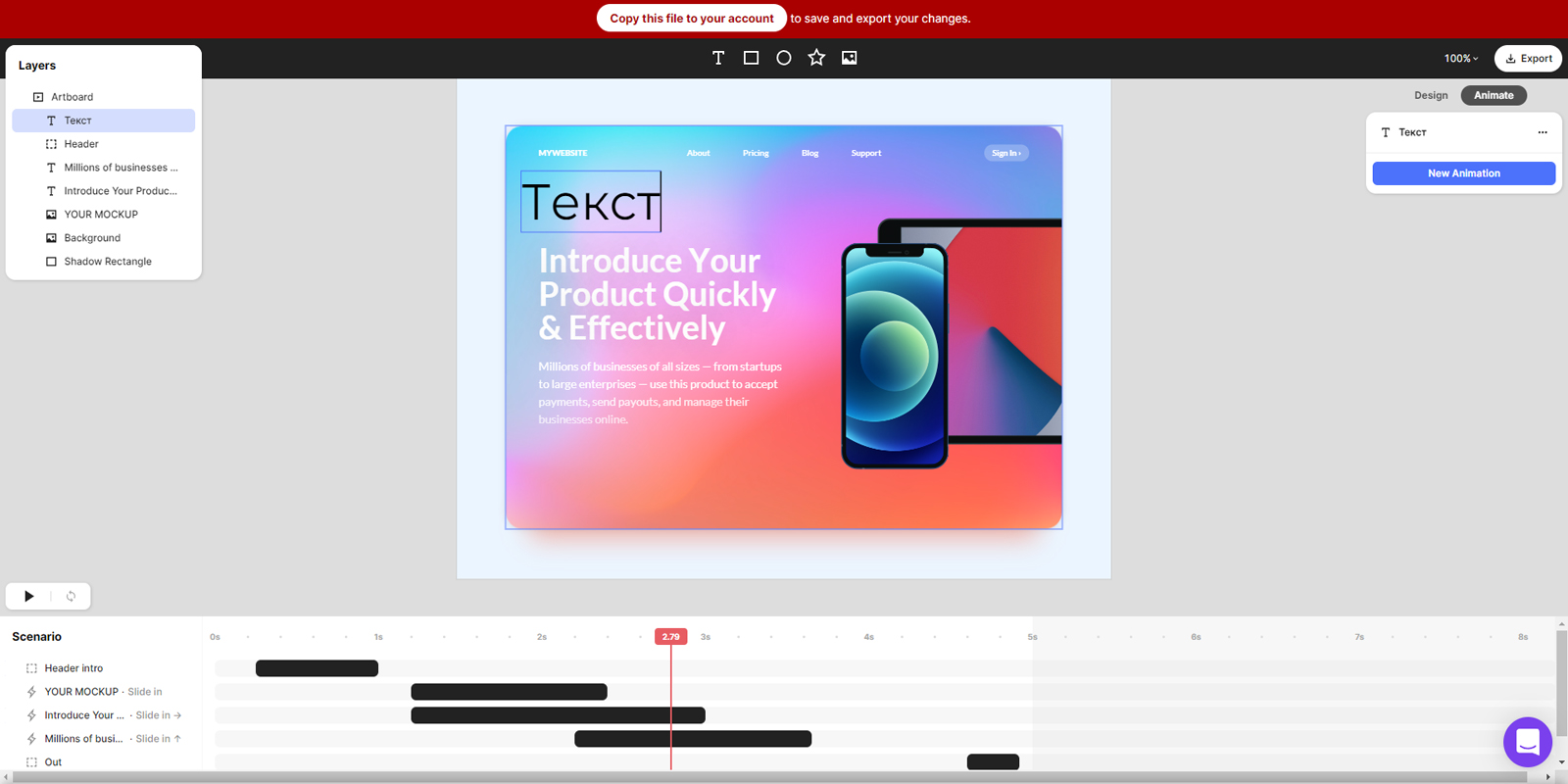
Для каждого выбранного в данный момент элемента справа указывается набор доступных настроек. Это могут быть, например, размеры и местоположение для графики, а также стили, величина, выравнивание и цвет надписей.

Готовый проект экспортируйте кнопкой Export. В настройках финального файла можно выбрать разрешение до 2K с платной подпиской за 18 долларов в месяц или до 720p в бесплатном режиме. Доступны форматы MP4 для видео с частотой до 30 кадров в секунду и GIF для анимации с частотой до 50 кадров в секунду.



Чем заняться в выходные осенью в Санкт-Петербурге: 5 идей на любой вкус
Что в сумке? Как изменилось то, что мы носим с собой
Как выбрать кухонный нож: 3 совета от Samura
Смотреть по сторонам и не только: чек‑лист безопасной дороги до школы осенью