Лайфхакер
Лайфхакер
Лучшее
Рубрики
Рецепты
Подкасты
Сервисы
Колонки
Лучшее
Рубрики
Рецепты
Подкасты
Сервисы
Колонки
Сколько дней до лета
Новости
Здоровье
Спорт и фитнес
Покупки
Технологии
Отношения
Кино
Реклама
ЛикбезWindows
29 мая 2021

Как добавить программу в автозагрузку Windows 10

Есть как минимум четыре разных способа. Выбирайте любой.
Фото автора Артём Козориз
Артём Козориз

Автор Лайфхакера

Как добавить программу в автозагрузку Windows 10

1. Через настройки

Самый простой способ — включение автозагрузки через настройки ПО. Как правило, такая функция есть во всех программах, которые часто используются и могут понадобиться сразу после включения компьютера.
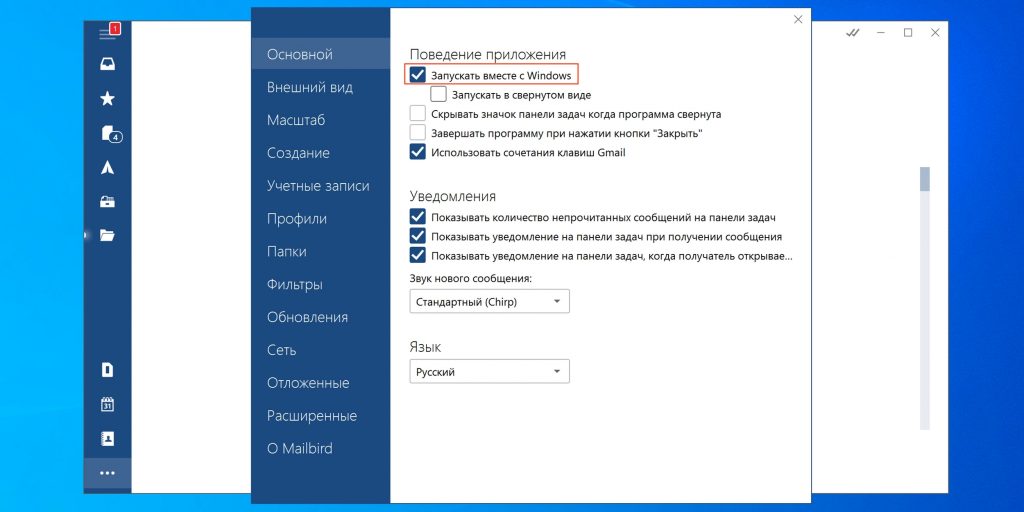
Как добавить программу в автозагрузку Windows 10 через настройки

Для активации автозагрузки откройте встроенные настройки через меню «Параметры» или нажав на кнопку шестерёнки. Найдите пункт «Загружать при старте системы», «Запускать при входе» или что‑то подобное. Отметьте его галочкой и нажмите «Применить».

2. Через папку автозапуска

Классический способ, который пригодится в тех случаях, когда в настройках программы нет опции автозагрузки. Через стандартную папку автозапуска это делается почти так же просто.
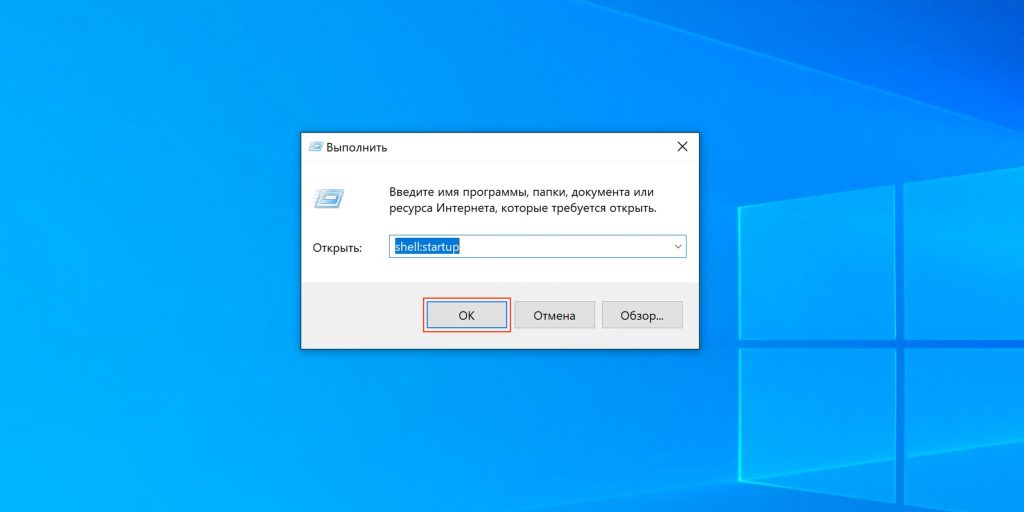
 Как добавить программу в автозагрузку Windows 10 через папку автозапуска

Нажмите сочетание клавиш Win + R, введите shell:startup и кликните OK.
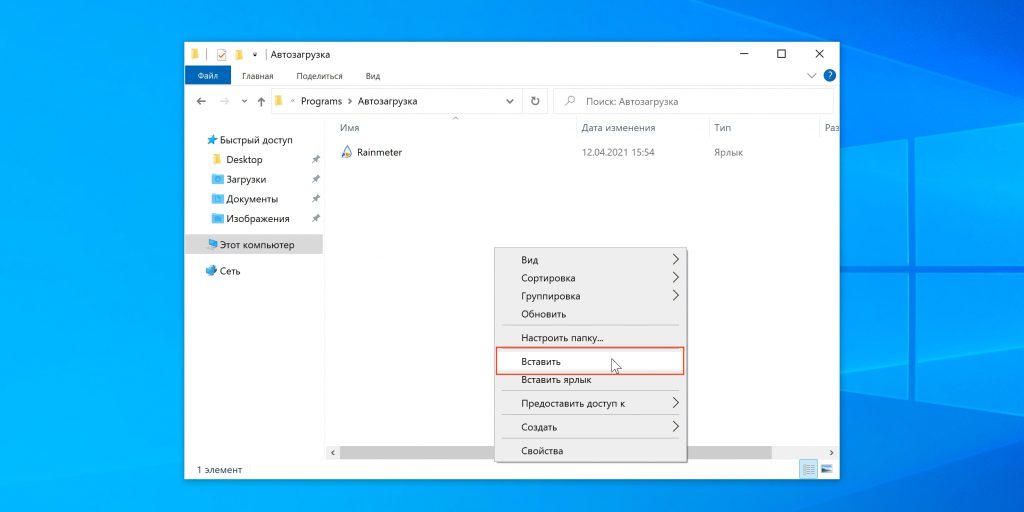
 Как добавить программу в автозагрузку Windows 10 через папку автозапуска

Поместите ярлык нужного приложения в открывшуюся папку.
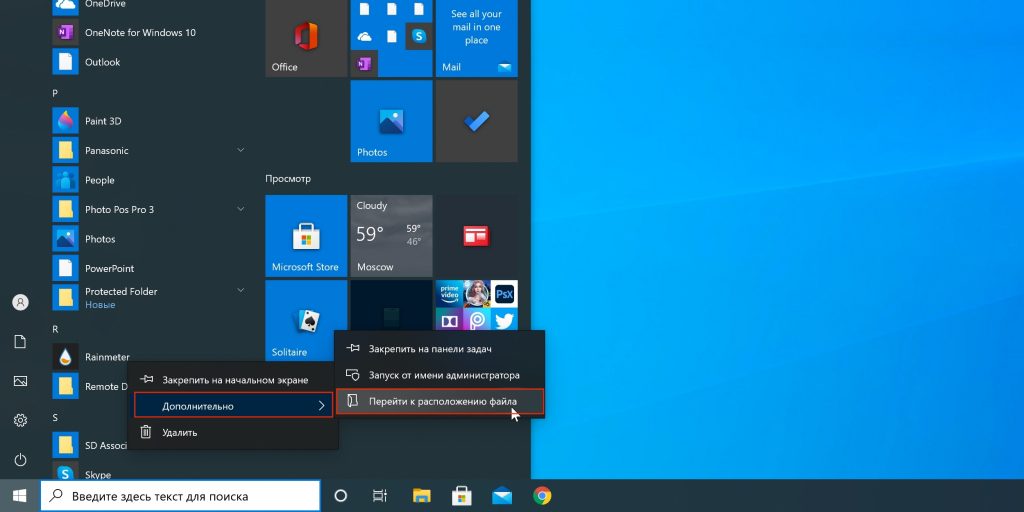
 Как добавить программу в автозагрузку Windows 10 через папку автозапуска

Чтобы найти ярлык, откройте меню «Пуск», кликните правой кнопкой мыши по иконке нужной программы, а затем выберите «Дополнительно» → «Перейти к расположению файла». Скопируйте ярлык программы и вставьте в папку автозапуска.

3. Через «Планировщик заданий»

Если предыдущий вариант не сработал, можно прибегнуть к помощи встроенного средства Windows «Планировщик заданий». Оно позволяет автоматизировать различные действия, в том числе и запускать программы по заданным параметрам.

Перейдите в «Панель управления» → «Система и безопасность» → «Администрирование» и запустите «Планировщик заданий». Вместо этого можно воспользоваться поиском.
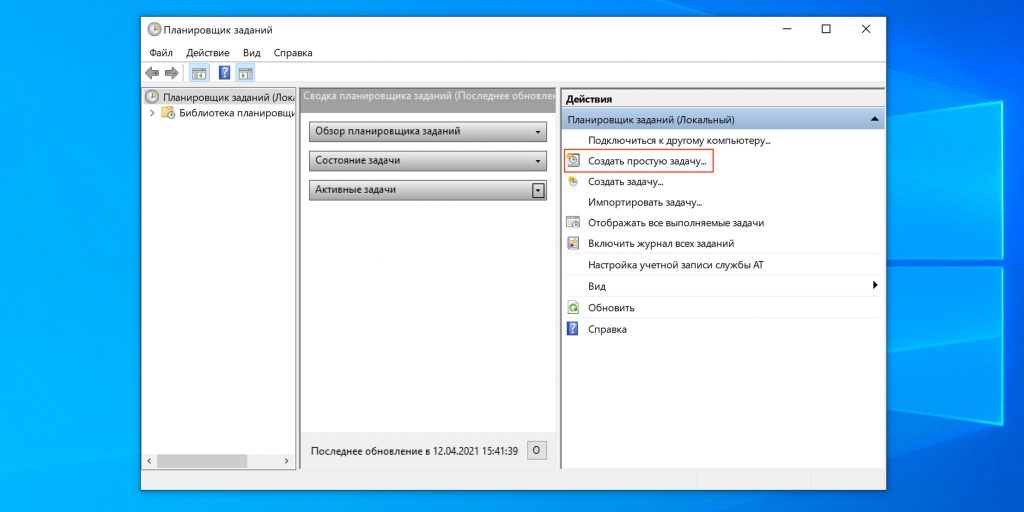
Как добавить программу в автозагрузку Windows 10 через «Планировщик заданий»

Кликните «Создать простую задачу», задайте какое‑нибудь имя и нажмите «Далее».
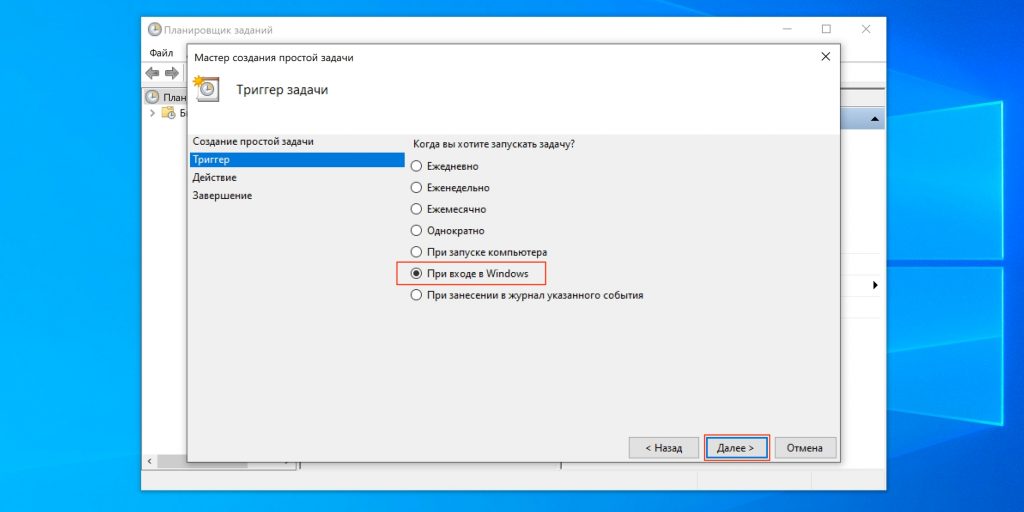
Как добавить программу в автозагрузку Windows 10 через «Планировщик заданий»

Укажите вариант «При входе в Windows» и снова щёлкните «Далее».
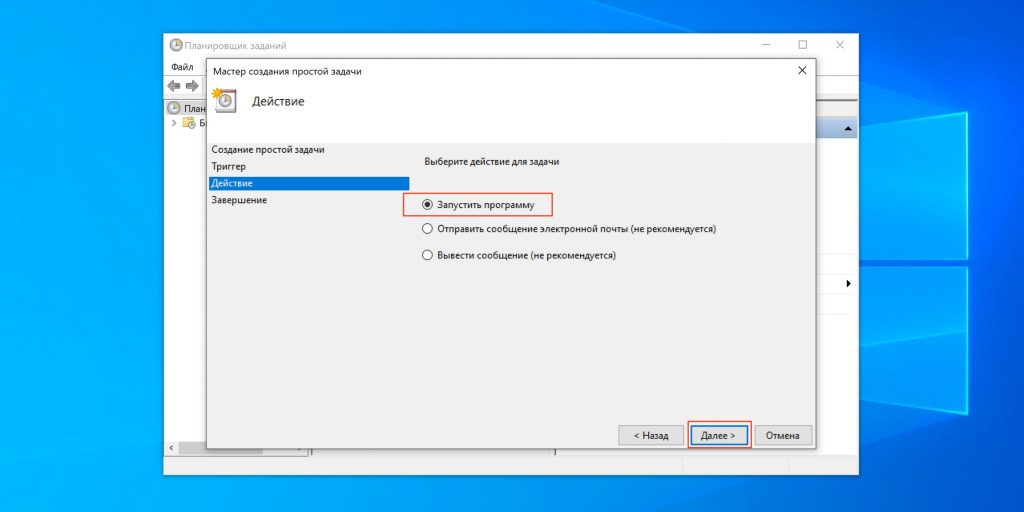
Как добавить программу в автозагрузку Windows 10 через «Планировщик заданий»

Выберите «Запустить программу» и кликните «Далее».
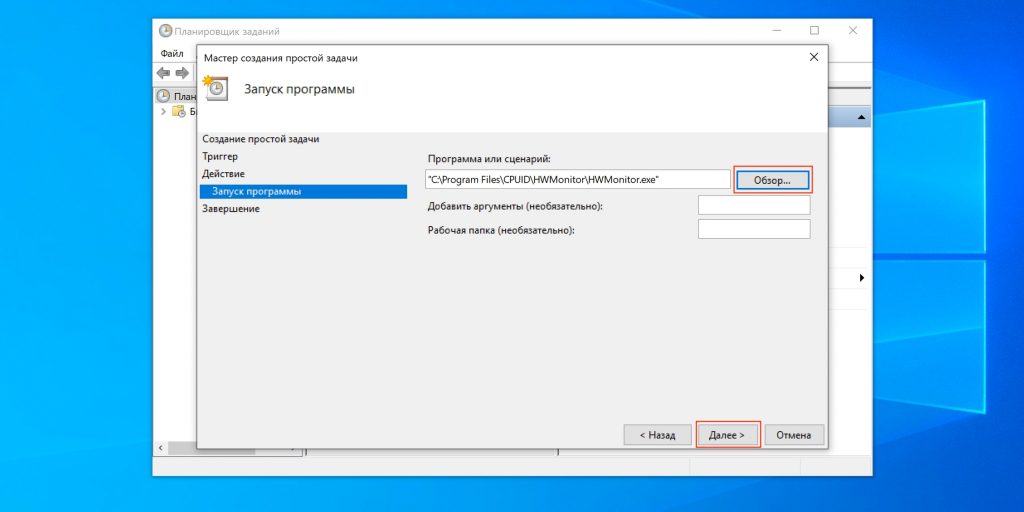
Как добавить программу в автозагрузку Windows 10: укажите путь к exe-файлу

Нажмите «Обзор» и укажите путь к exe‑файлу нужной программы.
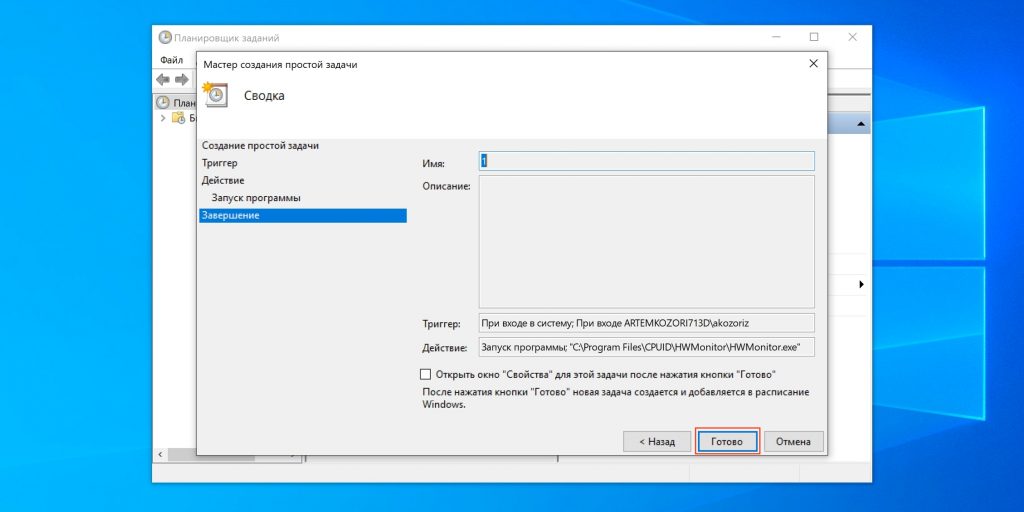
Как добавить программу в автозагрузку Windows 10: проверьте данные

Проверьте введённые данные и щёлкните «Готово».

4. Через «Редактор реестра»

Инструмент «Редактор реестра» предназначен для изменения параметров компьютера, Windows и установленных приложений. Он без проблем позволяет также управлять автозапуском.
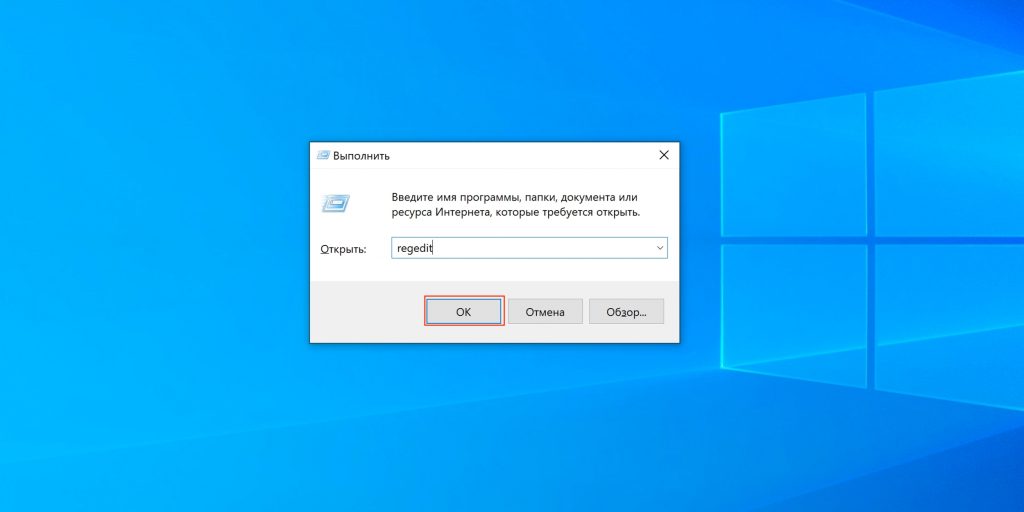
Как добавить программу в автозагрузку Windows 10 через «Редактор реестра»

Откройте «Редактор реестра» через поиск или нажмите сочетание Win + R и введите regedit.
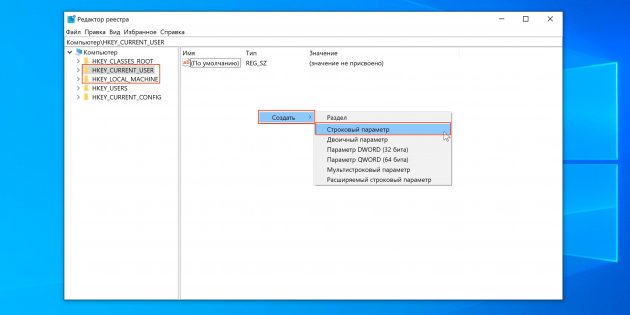
Как добавить программу в автозагрузку Windows 10: создайте строковый параметр

Выберите в боковой панели HKEY_CURRENT_USER, чтобы добавить программу в автозагрузку для текущего пользователя, или HKEY_LOCAL_MACHINE — чтобы добавить её для всех. Кликните правой кнопкой мыши в основном окне и нажмите «Создать» → «Строковый параметр». Присвойте ему какое‑нибудь имя.
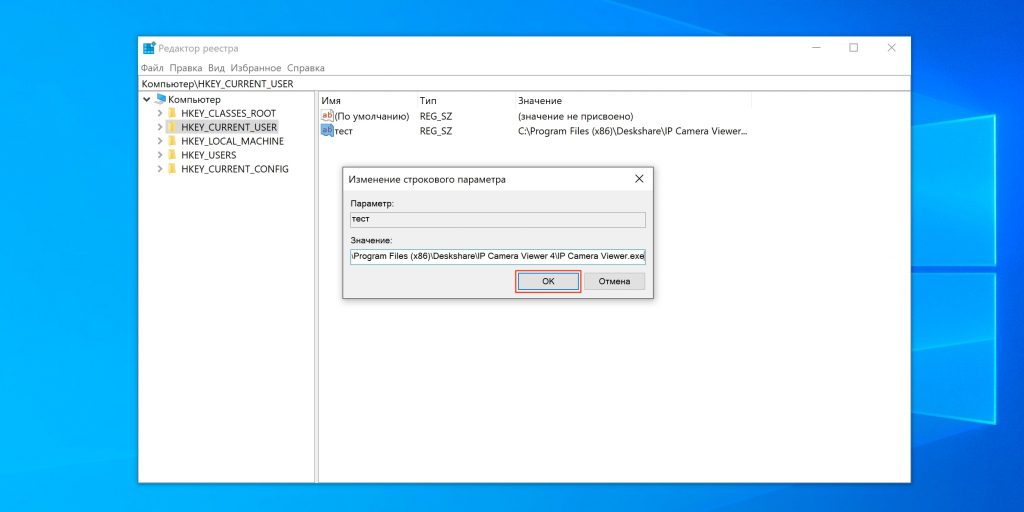
Как добавить программу в автозагрузку Windows 10: добавьте путь к файлу

Дважды щёлкните по созданной строке и вставьте в поле «Значение» путь к исполняемому exe‑файлу программы, которую нужно добавить в автозапуск. Кликните OK.
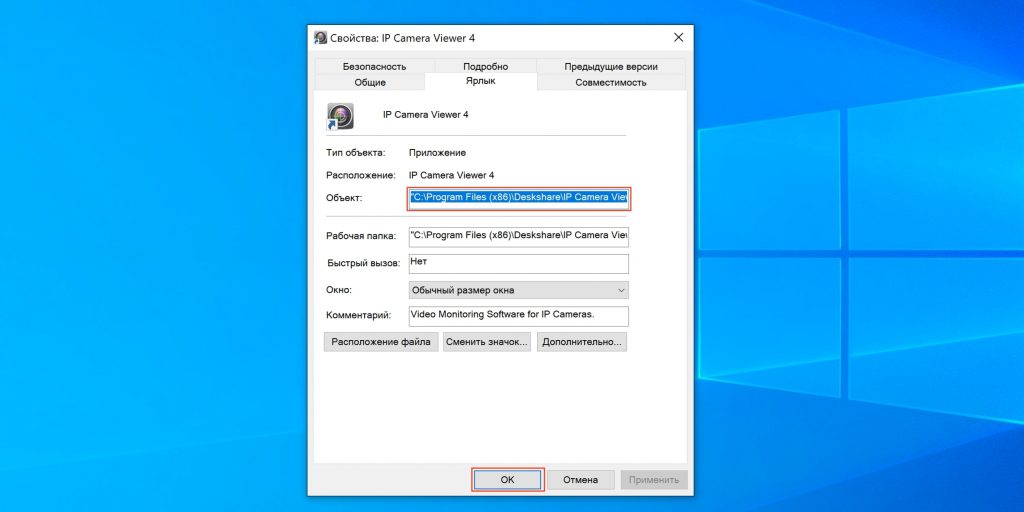
Как добавить программу в автозагрузку Windows 10: узнайте путь

Если не знаете путь к файлу, найдите программу в меню «Пуск», кликните правой кнопкой по её значку, выберите «Дополнительно» → «Перейти к расположению файла». Снова щёлкните той же кнопкой по ярлыку приложения и укажите пункт «Свойства». В открывшемся окне в поле «Объект» можно будет скопировать полный путь.

Читайте также
🧐
9 лучших приложений для системного мониторинга компьютера
Как настроить автосохранение в популярных офисных пакетах
Как настроить экран компьютера, чтобы глазам было комфортно
Как настроить таймер выключения компьютера
Как настроить роутер без помощи специалиста
Обложка: local_doctor / Shutterstock
Если нашли ошибку, выделите текст и нажмите Ctrl + Enter

Лучшие предложения

Nahodki AliExpress: samye interesnye i poleznye tovary nedeli

Находки AliExpress: самые интересные и полезные товары недели

10 пар хороших кроссовок с AliExpress дешевле 5 000 рублей

10 пар хороших кроссовок с AliExpress дешевле 5 000 рублей

Надо брать: разборный мангал с усиленной конструкцией со скидкой 59%

Надо брать: разборный мангал с усиленной конструкцией со скидкой 59%

Велосипед Stern Energy 29"

Велосипед Stern Energy 29" отдают со скидкой 24% в «Спортмастере»

10 отличных MP3-плееров, чтобы слушать музыку где угодно

10 отличных MP3-плееров, чтобы слушать музыку где угодно

Надо брать: надёжный робот — мойщик окон от Polaris со скидкой 71%

Надо брать: надёжный робот — мойщик окон от Polaris со скидкой 71%

Всё в горошек: 11 вещей с трендовым принтом, который захватил соцсети

Всё в горошек: 11 вещей с трендовым принтом, который захватил соцсети

Моющий пылесос Dreame H14 Dual

Забираем моющий пылесос Dreame H14 Dual со скидкой 59%

Это интересно
Полное руководство по прикорму ребёнка до одного года: от первой ложки до полноценного обеда

Полное руководство по прикорму ребёнка до одного года: от первой ложки до полноценного обеда

3 факта о работе собак-поводырей, которые вы наверняка не знали

3 факта о работе собак-проводников, которые вы наверняка не знали

От доставки продуктов до тушения пожаров: как дроны помогают решать повседневные задачи

От доставки продуктов до тушения пожаров: как дроны помогают решать повседневные задачи

Семейный туризм без перегруза: как организовать отдых и куда поехать с детьми в России

Семейный туризм без перегруза: как организовать отдых и куда поехать с детьми в России

Комментарии

Станьте первым, кто оставит комментарий

Что вы могли пропустить
«Ты не пройдёшь!»: 20 лучших стратегий в жанре Tower Defense на Android
0
Вчера
Android
Android
10 бесплатных аналогов «Google Фото»
0
9 мая
Веб-сервисы
Веб-сервисы
Apple работает над «пространственным iPhone» с голографическим дисплеем
0
8 мая
Новости
Устройства
Риелторам и не снилось: энтузиаст создал реалистичную 3D-копию своего дома — по ней можно гулять в браузере
0
8 мая
Новости
Технологии
10 самых автономных смартфонов в 2026 году: рейтинг экспертов
0
8 мая
Устройства
Устройства
Google показала Fitbit Air — аналог фитнес-браслета Whoop без обязательной подписки
0
7 мая
Новости
Устройства
MacBook Neo может получить новые расцветки — и подорожать
0
7 мая
Новости
Устройства
Соображать на троих: Apple Intelligence на iPhone позволит выбирать между ChatGPT, Gemini и Claude
0
7 мая
iOS
Новости
Как я превратил ноутбук в стационарный ПК, чтобы работать с комфортом
0
7 мая
Технологии
Технологии
«Вы все сумасшедшие»: руководитель Google прокомментировал слухи о переводе Android на Liquid Glass
0
7 мая
Android
Новости
Samsung официально выпустила One UI 8.5 — вот какие устройства уже можно обновить
0
7 мая
Android
Новости
HBO, LG, «Яндекс» — 15 названий брендов, о значении которых вы вряд ли знали
0
6 мая
Технологии
Технологии
Монохромный, но быстрый: Remarkable представила блокнот с электронными чернилами Paper Pure
0
6 мая
Новости
Устройства
Chrome стал самовольно «откусывать» 4 ГБ памяти для работы ИИ — вот как его остановить
0
6 мая
Браузеры
Новости
Раньше iPhone: в Android скоро появится подэкранная система распознавания лиц
0
6 мая
Новости
Технологии

Новые комментарии

Аватар автора комментария
Артём Козориз32 минуты назад

0 / 0

По поводну одной машины поддерживаю! А закрывать крышку нужно для перехода в режим «системника» — так макбук воспринимает внешний монитор как основной и единственный, плюс не рендерит вывод на встроенный дисплей. Ну и мне лично удобнее когда один большой экран, а не несколько поменьше, поэтому не рассматриваю использование встроенного дисплея вместе с подключенным внешним — отсюда и закрывание крышки. Насчёт забывает, это не так. Я успешно пользовался именно в таком режиме как вы описываете связкой из 13-дюймовой прошки и внешнего монитора. При подключении он распознавался и работал как в предыдущий раз. Макбук без монитора тоже естественно понимал, что теперь его дисплей основной. Про сброс разрешения и других настроек тоже речь не шла, всё это запоминалось и адекватно работало.
Как я превратил ноутбук в стационарный ПК, чтобы работать с комфортом
Аватар автора комментария
Артём Козориз41 минуту назад

0 / 0

Про стол я комментатору отвечал в контексте того, что можно иметь и десктоп и ноут. :) Но даже если заменить ноут на десктоп, по проводам всё тоже плюс-минус, но появляется же ещё системник, который места всё же съест прилично.
Как я превратил ноутбук в стационарный ПК, чтобы работать с комфортом
Аватар автора комментария
Димарик Буртасов3 часа назад

0 / 0

9 сезон был лишним, а ты 10 сняли(
Почему 10-й сезон «Клиники» делает больно
Аватар автора комментария
CORIUM12 часов назад

0 / 0

Bellroy
Как выбрать кошелёк: гид по крутым кардхолдерам
3 причины, почему смартфон iQOO Z11x — классный помощник на каждый день

3 причины, почему смартфон iQOO Z11x — классный помощник на каждый день

Лайфхакер
Информация
О проектеРубрикиРекламаРедакцияВакансииО компании
Подписка
TelegramВКонтактеTwitterViberYouTubeИнициалRSS
Правила
Пользовательское соглашениеПолитика обработки персональных данныхПравила применения рекомендательных технологийПравила сообществаСогласие на обработку персональных данныхСогласие для рекламных рассылокСогласие для информационной программы
18+Копирование материалов запрещено.
Издание может получать комиссию от покупки товаров, представленных в публикациях