


Лайфхакер
Лайфхакер
Лучшее
Новости
Жизнь
Рецепты
Здоровье
Кино
Технологии
Покупки
Лучшее
Новости
Жизнь
Рецепты
Здоровье
Кино
Технологии
Покупки
Реши за меня
Добрые новости
Стыдные вопросы
Есть мнение
Норм или стрём
Личный опыт
Объясняем за минуту
Сервисы
Технологии
2 сентября 2013

Как использовать расширенный поиск в Google Docs для работы с документами 

Фото автора Дмитрий Горчаков
Дмитрий Горчаков

Как использовать расширенный поиск в Google Docs для работы с документами 

Компания Google продолжает оставаться самой динамично развивающейся компанией и постоянно расширяет функционал своих основных продуктов. Новые функции появляются настолько часто, что некоторые из них не попадают в поле внимание многих пользователей. Уверен, что и о существовании такого полезного инструмента как Расширенный поиск в Google Docs знают далеко не все наши читатели.

⭐ Отметьте Лайфхакер галочкой в избранных источниках Google: так вы чаще будете видеть проверенные статьи и поддержите нас.

При написании практически любых работ в Google Docs, будь-то статья, доклад, реферат и так далее по списку, мы почти всегда используем различные данные из сети. Сбор дополнительной информации, проверка фактов, поиск полезных ссылок и иллюстраций заставляет нас открывать кучу вкладок и постоянно переключаться между ними, копируя, вырезая и изучая сопутствующие материалы.

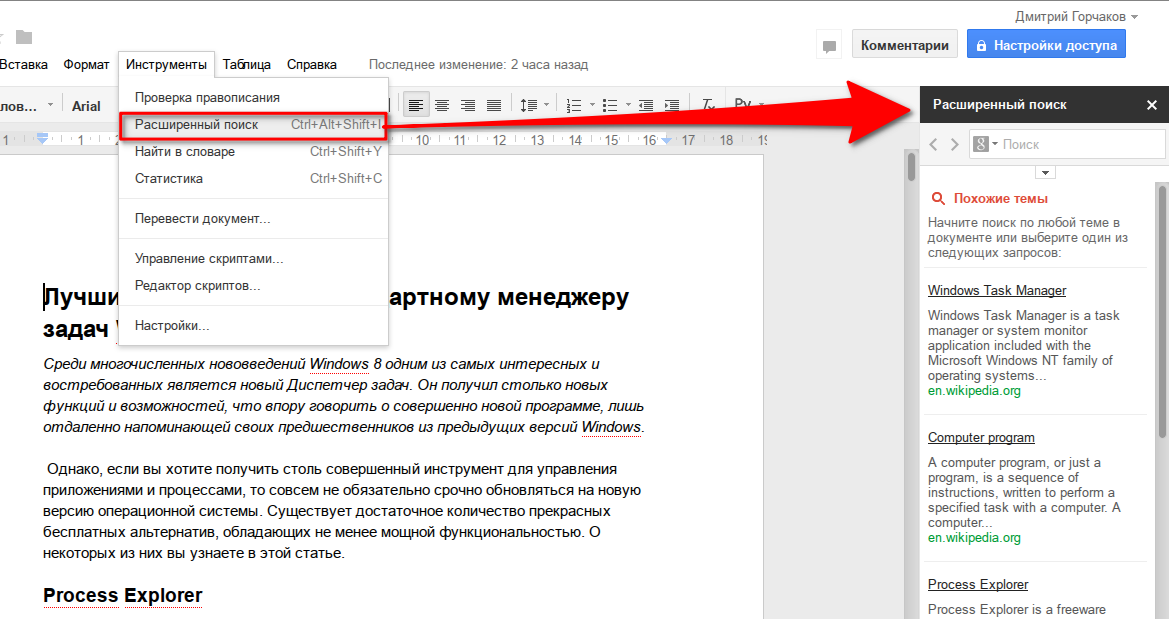
Между тем, можно делать все то же самое прямо в той же вкладке, в которой вы работаете с основным документом. Расширенный поиск в Google Docs представляет собой дополнительную панель в текстовом редакторе, которая позволяет удобно собирать, редактировать и вставлять дополнительную информацию в вашу работу. Для ее открытия нажмите сочетание клавиш Ctrl + Alt + Shift + I или выберите в меню Инструменты пункт Расширенный поиск.
Расширенный поиск

Расширенный поиск

После открытия панели вы увидите, что она уже содержит ссылки на материалы подходящие по тематике вашему тексту. Но этим возможности этого инструмента далеко не ограничиваются. Давайте посмотрим подробнее, чем может пригодиться Расширенный поиск при работе над документом.

1. Поиск дополнительной информации

Здесь все предельно ясно. Вы просто вводите в строку поиска свой запрос или выделяете слово в тексте и используете соответствующую команду в контекстном меню и тут же получаете результаты. С помощью выпадающего списка можно фильтровать результаты по таким категориям: Картинки, Академия, Цитаты, Словарь и Личные. При наведении мышки появляется кнопка Предварительный просмотр, с помощью которой можно увидеть уменьшенную копию страницы.

2. Вставка ссылок

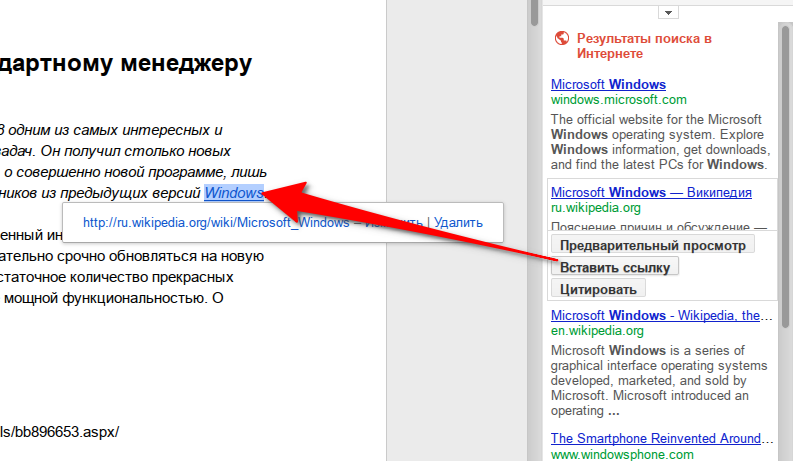
С помощью Расширенного поиска вставка ссылок в текст происходит в три клика. Вы выделяете слово на странице, отправляете в поиск, а затем в правой панели выбираете подходящий результат и нажатием на соответствующую кнопку вставляете ссылку.
Расширенный поиск

Расширенный поиск

3. Вставка сносок

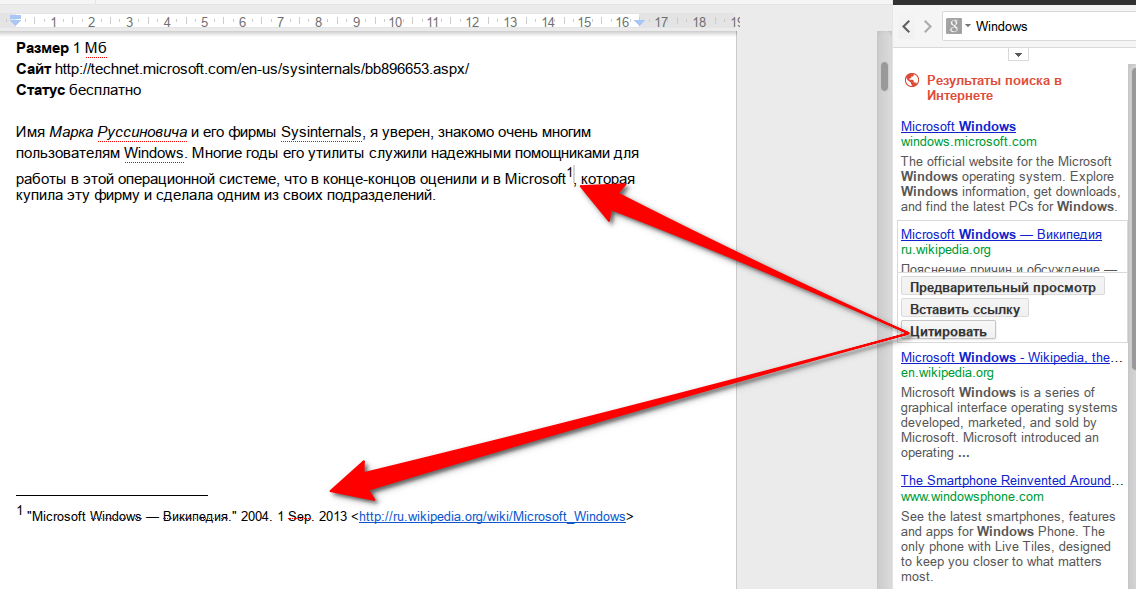
Происходит точно так же удобно и быстро, как и работа с ссылками. Только в результате у вас внизу страницы появляется примечание с цифровой нумерацией, соответствующей определенным местам в тексте.
Расширенный поиск

Расширенный поиск

4. Поиск и вставка иллюстраций

Переключитесь в режим поиска картинок и найдите подходящие изображения для вашего текста. Вставлять их можно простым перетаскиванием из панели Расширенного поиска в свой документ.

5. Карты

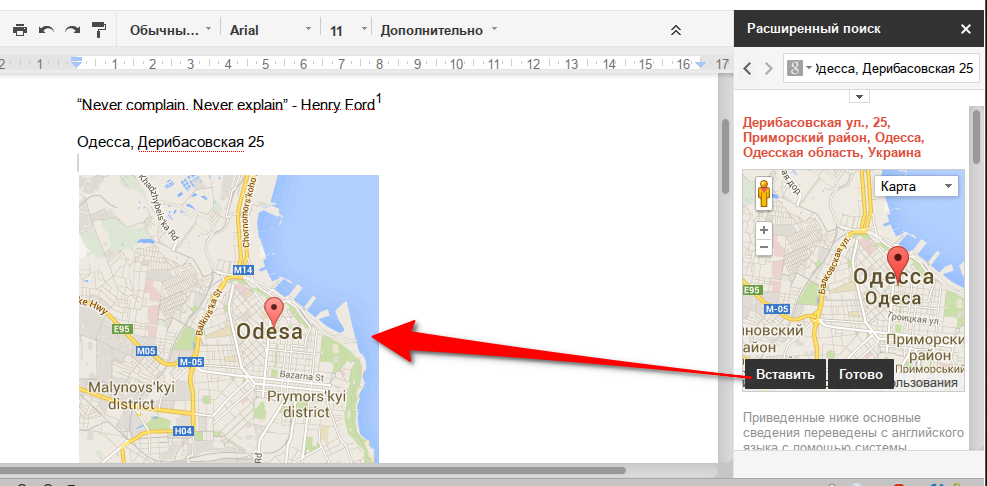
Если в вашем тексте есть какой-либо адрес, то просто выделите его и отправьте в Расширенный поиск. В результатах появится карта с отметкой соответствующего места. Вы можете настроить ее вид и просто перетянуть в нужное положение в тексте вашего документа.
Расширенный поиск

Расширенный поиск

6. Цитаты

Для придания вашему тексту большего веса можно использовать различные цитаты знаменитых людей. Достаточно просто переключить Расширенный поиск в режим поиска цитат и ввести имя человека, как тут же появится список его самых знаменитых цитат. К сожалению, эта функция работает только на английском языке.

Это далеко не все возможности встроенной поисковой панели, а только лишь те, которые оказались полезными в моей работе. Еще здесь имеется поиск определений выделенного слова, информации из научных трудов, поиск по всем вашим документам в Google Drive и так далее. Как видите, это довольно удобный и полезный инструмент, позволяющий на порядок увеличить скорость и комфортность работы с дополнительной информацией при работе над текстами.

Если нашли ошибку, выделите текст и нажмите Ctrl + Enter
Это интересно
Построить карьеру просто: 5 классных возможностей для тех, кто начинает свой путь на рынке труда

Построить карьеру просто: 5 классных возможностей для тех, кто начинает свой путь на рынке труда

ТЕСТ: Какой вы путешественник? 

ТЕСТ: Какой вы путешественник? 

Самокат, СИМ и питбайк: как кататься без травм и штрафов

Самокат, СИМ и питбайк: как кататься без травм и штрафов

Как совмещать родительство с учёбой в вузе: 6 важных советов для студенческих семей

Как совмещать родительство с учёбой в вузе: 6 важных советов для студенческих семей

Комментарии
Александр Бармин
02.09.13 10:29
Это все просто отлично, но в Google Drive до сих пор нет возможности делать перекрестные ссылки или что-то подобное списку используемой литературы.
Владимир Подосинников
02.09.13 12:39
спасибо
Viktor Tomilin
03.09.13 11:58
Попробовал расширение, понравилось в Word 2013 такое есть. Пользуюсь сейчас в основном Google Docs, хоть и сделал 3 инфокурса по продуктам офиса 2013 (onenote, word, excel). Не просто было выбрать между этими двумя классными предложениями, в общем у меня выиграл Google. А кто хочет сделать выбор в сторону Microsoft, можете ознакомиться с ними поближе. Курсы бесплатны: http://viktortomilin.com/nashi-videokursy (надеюсь эта ссылка в тему статьи)
Gennadii Korotkyi
05.09.13 18:52
Дякую. Саме воно :)
Что вы могли пропустить
Инсайдер показал iPhone Air 2 с двумя камерами и в новом лавандовом цвете
0
Вчера
Новости
Устройства
Жизнь без сюрпризов: что мы потеряли в эпоху алгоритмов и рекомендаций контента
0
Вчера
Технологии
Технологии
Смартфоны OnePlus и Realme перейдут на ColorOS — фирменную систему Oppo
0
Вчера
Новости
Технологии
В ремешок Apple Watch Series 12 могут встроить новый датчик здоровья
0
Вчера
Новости
Устройства
Xiaomi прекратила поддержку 11 устройств, включая Xiaomi 12
0
Вчера
Новости
Устройства
В пару кликов: как посмотреть все сайты, сервисы и приложения, куда вы входили через аккаунты Google и Apple ID
0
3 июля
Технологии
Технологии
16 приложений и сервисов для создания вишлистов
0
3 июля
Технологии
Технологии
19 попыток вместо 1 800: в Android 17 сильно усложнили подбор ПИН-кода
0
3 июля
Android
Новости
Молви «друг» и войди: энтузиаст создал врата Дурина из «Властелина колец» у себя дома
0
2 июля
Новости
Технологии
Популярность запрещённых соцсетей в России выросла почти вдвое
0
2 июля
Новости
Технологии
Чтобы всё сияло: что купить у бренда Govee, выпускающего эффектные лампы и LED-подсветку
0
2 июля
Устройства
Устройства
Студент показал монитор для дома, который одним движением превращается в картину на стене
0
1 июля
Новости
Устройства
Картинка за 4 секунды: Google выпустила сверхбыстрый генератор изображений Nano Banana 2 Lite
0
1 июля
Веб-сервисы
Новости
В ChatGPT появился генератор презентаций Gamma — вот как им воспользоваться
0
1 июля
Веб-сервисы
Новости
Лучшие смартфоны июня
0
1 июля
Устройства
Устройства

Новые комментарии

Аватар автора комментария
Артём Березин1 час назад

0 / 0

OnePlus хорош своей чистой операционкой, без рекламы и с множеством настроек. Если на него поставить ту же ось, что от oppo, то по сути это убийство бренда (он ничем отличаться не будет). Загубили классные телефоны...
Смартфоны OnePlus и Realme перейдут на ColorOS — фирменную систему Oppo
Аватар автора комментария
Mikhail Sh.1 час назад

0 / 0

Как на apple tv 4k dns поменять???
Как сменить DNS-сервер на Windows, macOS, Android и iOS
Аватар автора комментария
Mikhail Sh.1 час назад

0 / 0

Как на atv dns настроить?
Как сменить DNS-сервер на Windows, macOS, Android и iOS
Аватар автора комментария
Салтанов Дмитрий1 час назад

0 / 0

эчпочмак
Зачем нужно стоп-слово в сексе и как его выбрать
План побега: 3 сценария для спонтанных выходных, которые заменят полноценный отпуск

План побега: 3 сценария для спонтанных выходных, которые заменят полноценный отпуск

Лайфхакер
Информация
О проектеРубрикиРекламаРедакцияВакансииО компании
Подписка
TelegramВКонтактеTwitter (X)PinterestYouTubeИнициалRSS
Правила
Пользовательское соглашениеПолитика обработки персональных данныхПравила применения рекомендательных технологийПравила сообществаСогласие на обработку персональных данныхСогласие для рекламных рассылокСогласие для информационной программы
18+Копирование материалов запрещено.
Издание может получать комиссию от покупки товаров, представленных в публикациях














