






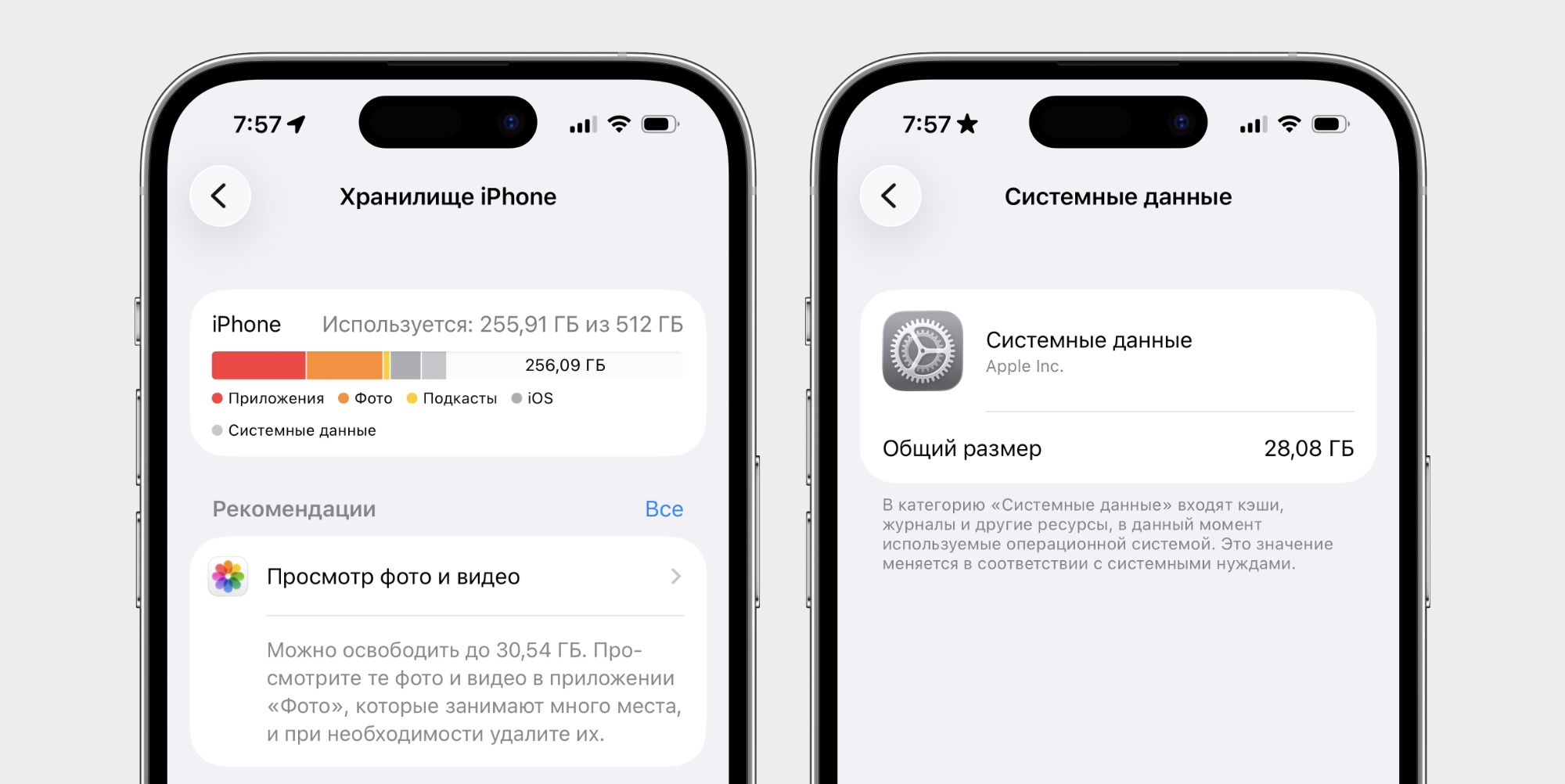
Если в настройках iPhone открыть раздел «Основные» → «Хранилище iPhone», вы увидите, сколько места занимают данные разных категорий и сколько его доступно для использования. Но к категориям есть вопросы. Если «Фото», «Подкасты» и iOS ещё понятны, то что за «Системные данные» — и почему их может раздувать до неприличных размеров?
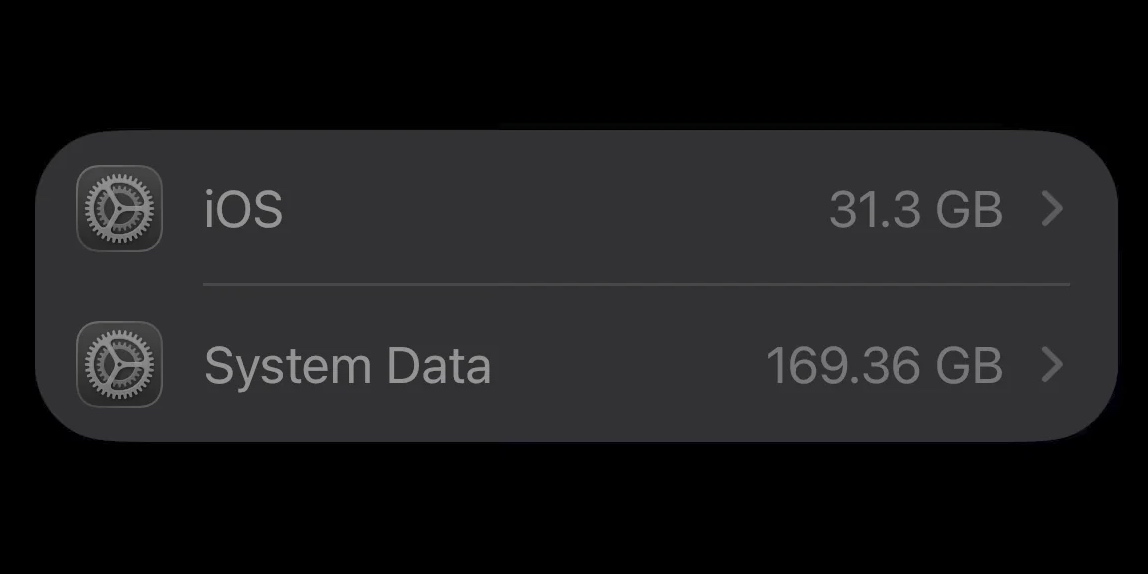
Причём система не позволяет как-то посмотреть, что включено в этот пункт, — и не даёт рекомендации по очистке конкретно этого типа данных. То есть сгрузить неиспользуемые приложения или почистить фотографии iOS любезно посоветует, но вот с «Системными данными» разбирайся-ка, дорогой пользователь, самостоятельно. Вот мы и разобрались — чтобы вам не пришлось.
Какие данные считаются системными и в чём их проблема
К этой категории iOS относит кеш системы и приложений, диагностические данные и логи, а также другие ресурсы. Более точного объяснения Apple не даёт, но считайте, что в основном это временные файлы от разных приложений — преимущественно встроенных, вроде Safari.
Если активно пользоваться телефоном, кеш неизбежно будет расти. Например, каждый раз, когда вы открываете сайт в Safari, он кешируется, чтобы в следующий раз прогрузиться быстрее. Но от каждой такой страницы «Системные данные» становятся чуточку тяжелее. То же самое происходит, когда вы листаете почту, смотрите видео или открываете присланный в мессенджере файл, который остаётся доступным даже в офлайн-режиме.
К этой же категории относятся резервные копии, отчёты об использовании и ошибках, результаты самодиагностики. Обычно подобные данные мало весят и самостоятельно удаляются спустя время, но иногда могут застрять мёртвым грузом, особенно если вы не обновляете смартфон.
Как очистить системные данные на iPhone
Приводим разные способы — от простых и быстрых до менее интуитивных и просто странных (но почему-то работающих).
1. Принудительно перезапустите телефон
Если системные данные не сбросились из-за ошибки, может помочь простой принудительный перезапуск. Для этого быстро нажмите и отпустите кнопку увеличения громкости, затем — кнопку уменьшения громкости. После этого нажмите и удерживайте кнопку питания. Игнорируйте слайдер выключения и продолжайте держать, пока на экране не отобразится логотип Apple.
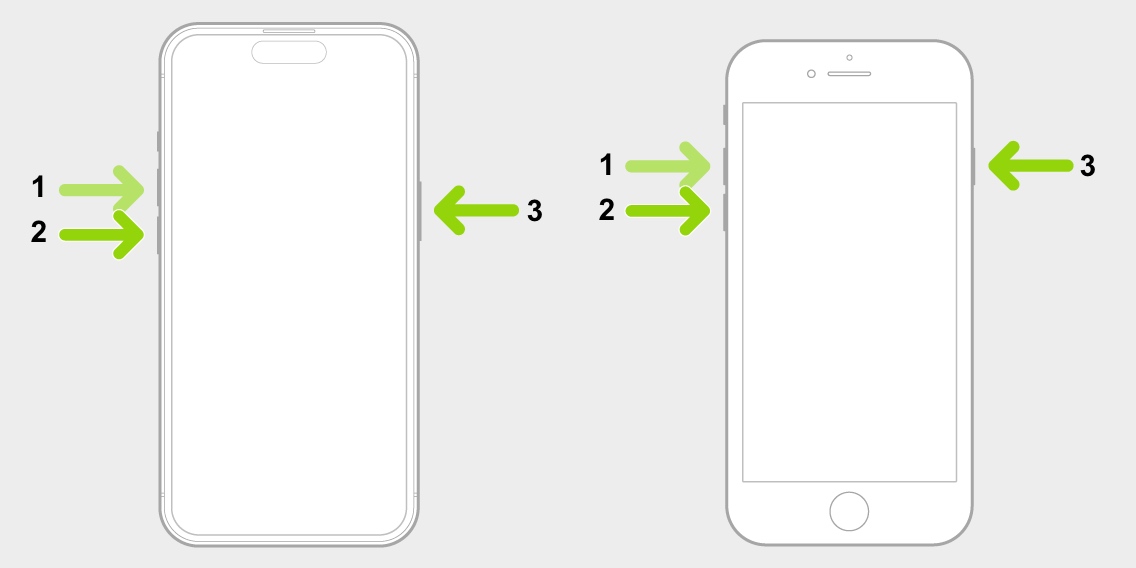
Способ выше подойдёт для iPhone 8 и более новых моделей. На старых версиях принцип немного отличается:
- На iPhone 7 или iPhone 7 Plus зажмите клавишу включения вместе с кнопкой уменьшения громкости на 10 или больше секунд. Отпускайте, когда увидите логотип Apple.
- На iPhone SE первого поколения, iPhone 6s и более старых моделях нужно зажать клавишу «Домой» вместе с кнопкой включения на 10 или больше секунд до появления логотипа Apple.
Когда телефон снова включится, проверьте, что там с хранилищем.
2. Почистите кеш Safari
Очистка закешированных браузером данных не удалит историю поиска, сохранённые пароли или вход в учётные записи, но освободит место на диске.
Для этого в настройках телефона откройте «Приложения» → Safari, пролистайте вниз до раздела «Дополнения» и перейдите в «Данные сайтов». Здесь вы можете посмотреть, сколько занимает кеш разных сайтов, и нажать «Удалить все данные», чтобы освободить это место.
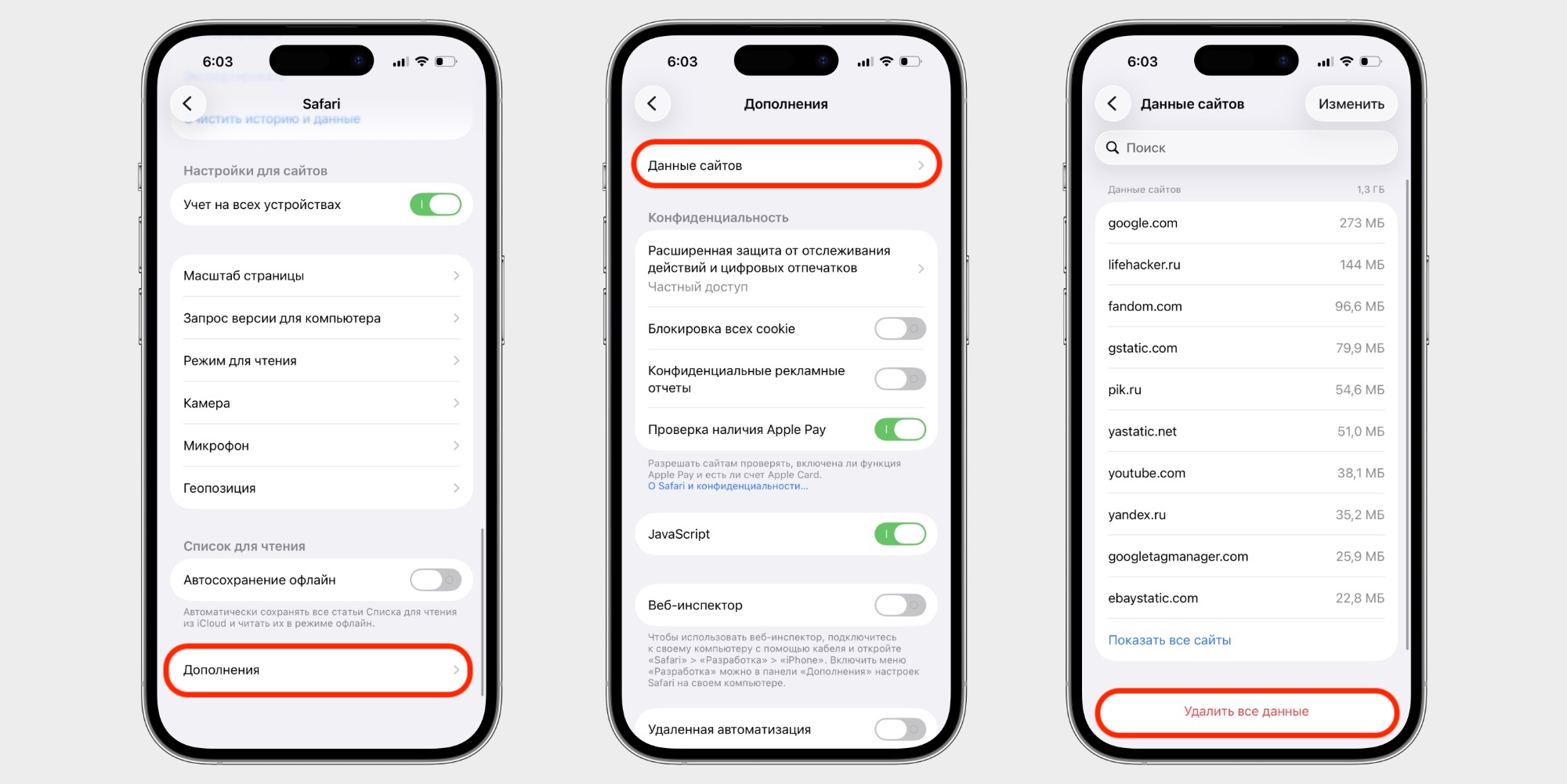
Если активно пользуетесь Safari, такую процедуру стоит периодически повторять — особенно когда вам регулярно не хватает памяти.
3. Переустановите приложения
Чтобы почистить кеш отдельных приложений, можно просто переустановить их: удалить свою раздутую лишними данными версию, после чего скачать новую, чистую, из магазина. Но делать это, конечно, надо с теми программами, которые занимают больше всего места. Чаще всего проблема оказывается в сервисах для общения, просмотра видео и стриминга, например Spotify, YouTube, Discord, WhatsApp или Instagram*. Можно определить конкретных «преступников» в разделе «Хранилище iPhone»: внизу есть список приложений, которые отсортированы по количеству занимаемого места.
Важно: убедитесь, что приложение доступно в App Store, прежде чем удалять его.
Если вы всё-таки удалили важный сервис, которого уже нет в магазине, воспользуйтесь инструкцией по установке недоступных приложений, чтобы вернуть его обратно.
4. Очистите кеш приложений
Альтернатива предыдущему методу, но чуть более трудоёмкая: придётся вручную искать в настройках приложений нужный пункт. Зато так вы сможете удалить только кеш и не трогать загруженные файлы. Полезно, если вы скачали много плейлистов в стриминге и не хотите потом снова это всё загружать.
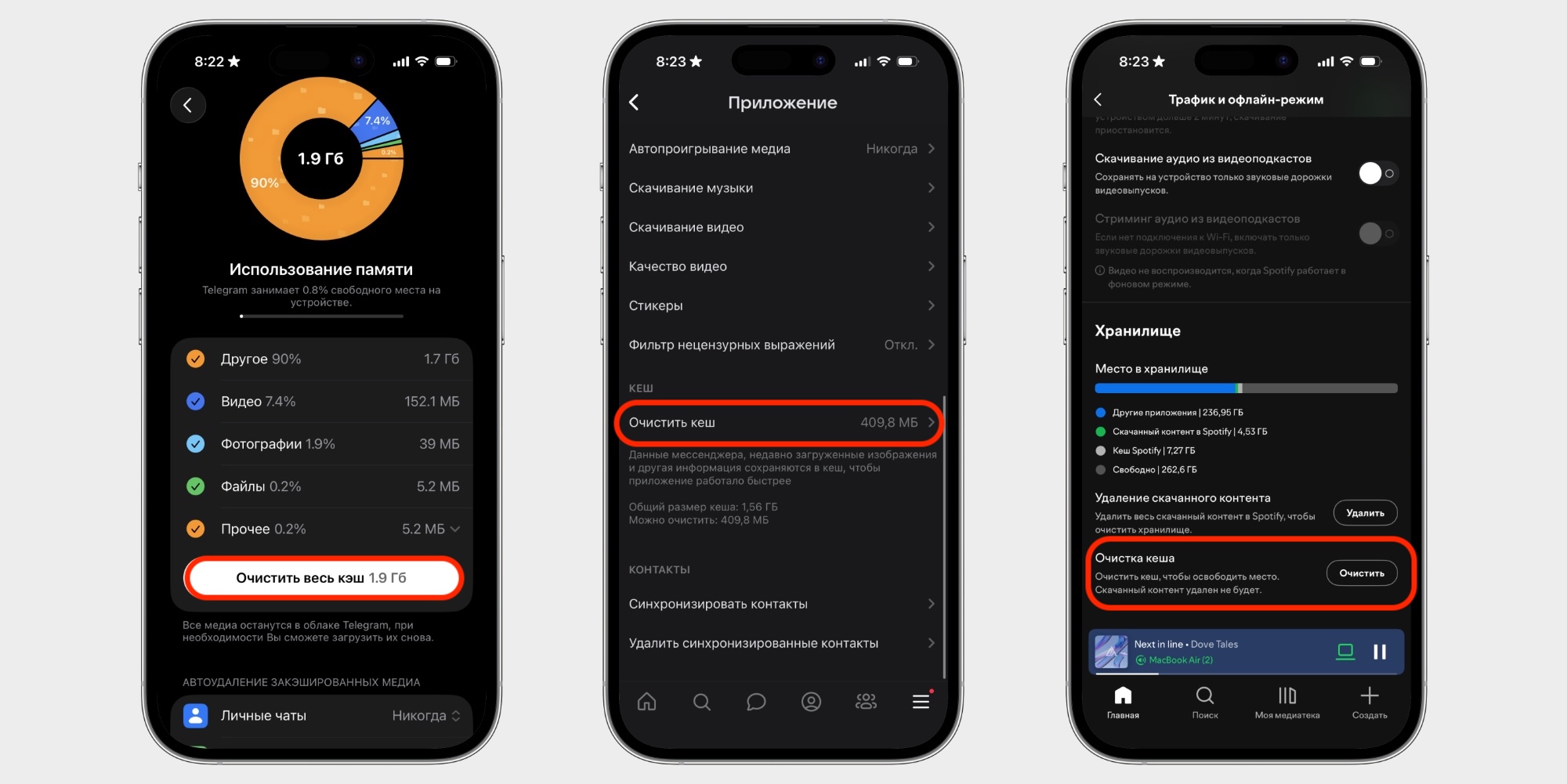
Пока очищаете кеш, заодно проверьте настройки автозагрузки файлов, если они доступны. По умолчанию мессенджеры могут сохранять все открытые картинки в «Галерею», но эту возможность можно отключить и сэкономить ещё немного памяти. А Telegram позволяет автоматически очищать кеш по таймеру и ограничивать максимальный объём.
5. Отключите синхронизацию с iCloud
Актуально для тех, кто хранит резервные копии в облаке. Некоторым пользователям помогает приостановка синхронизации на пару часов или дней. Предположительно, это заставляет смартфон избавиться от резервных копий, которые были подготовлены, но не выгружены в iCloud.
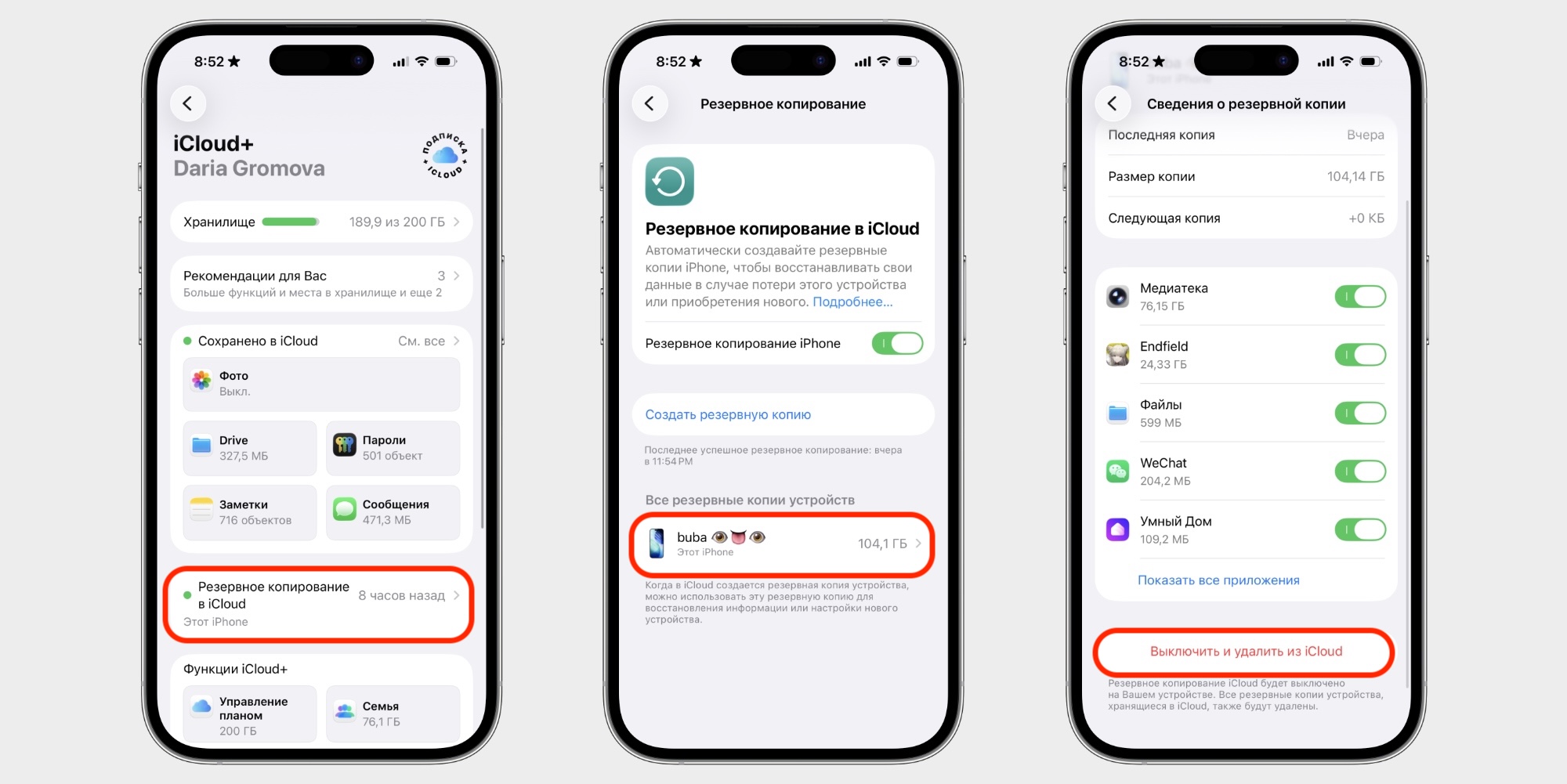
В настройках телефона нажмите на плашку с именем аккаунта, выберите iCloud → «Резервное копирование в iCloud», нажмите на последнюю резервную копию, пролистайте вниз и нажмите «Выключить и удалить из iCloud». Позднее снова включите бэкапы в том же разделе.
6. Включите ProRes в настройках камеры
Если у вас iPhone 13 Pro или более новая Pro-модель, то можно включить формат ProRes в настройках камеры, чтобы экстренно очистить пространство. Дело в том, что файлы в этом формате в 30 раз тяжелее, чем кадры со стандартным кодеком сжатия HEVC.
Если свободного места хватает меньше чем на 5 минут записи в ProRes (время отображается в интерфейсе камеры), при включении режима iPhone автоматически оптимизирует системные данные и удалит лишний кеш. Но этот вариант подходит только тем, у кого пространство в хранилище уже заканчивается: если системных данных 50 ГБ, но свободно ещё 100 ГБ, способ не сработает.
7. Смените дату на телефоне
Это неочевидный трюк, найденный пользователями iPhone, которых доконали системные файлы. Оказалось, что переключение даты и времени устройства на далёкое будущее заставляет систему очистить кеш. Видимо, потому что iOS считает: мусор как-то залежался на пару лет — пора его наконец вынести.
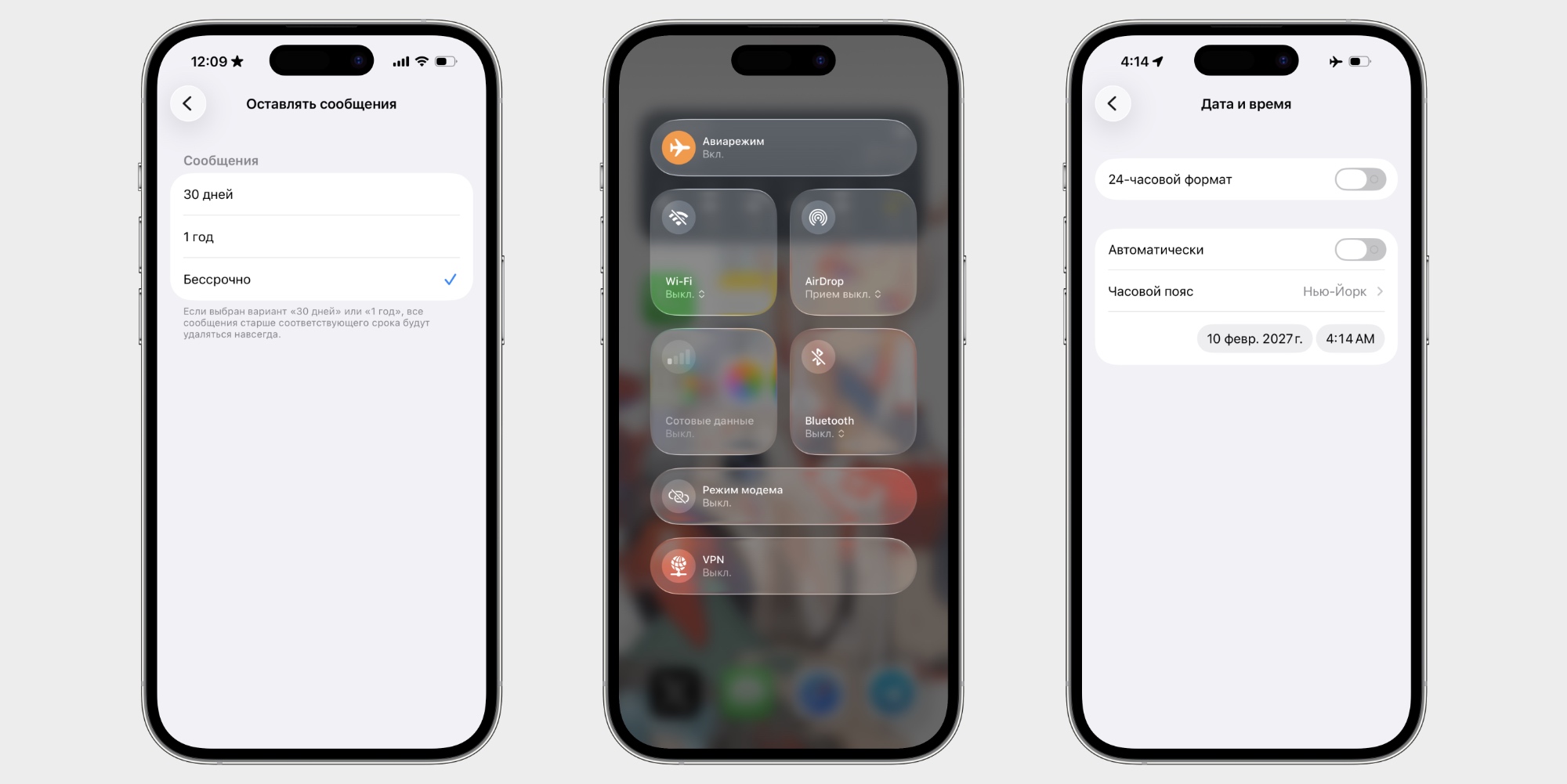
Порядок действий такой:
- Закройте все приложения, чтобы избежать сбоев в их работе.
- В настройках откройте «Приложения» → «Сообщения» и убедитесь, что в разделе «Оставлять сообщения» выбрано «Бессрочно». Иначе вы потеряете все переписки через iMessage.
- Переведите iPhone в авиарежим и отключите Bluetooth, Wi-Fi и сотовые данные — чтобы изменения не затронули Apple Watch или iCloud.
- Смените дату в настройках на год вперёд.
- Закройте настройки и оставьте телефон на минуту, но не блокируйте экран.
- Откройте настройки и проверьте хранилище. Если «Системные данные» не уменьшились, закройте настройки и откройте раздел повторно. Может потребоваться повторить это действие несколько раз, прежде чем вы увидите разницу.
- Смените дату в настройках на 3 месяца вперёд относительно реального времени.
- Снова подождите минуту с разблокированным экраном, затем проверьте хранилище iPhone. Системных данных должно быть столько же, как на шаге 6, или меньше.
- Верните настройки даты и времени на автоматические.
- Выключите авиарежим, верните Bluetooth и сотовые данные.
У меня получилась вот такая чистка всего за несколько минут:
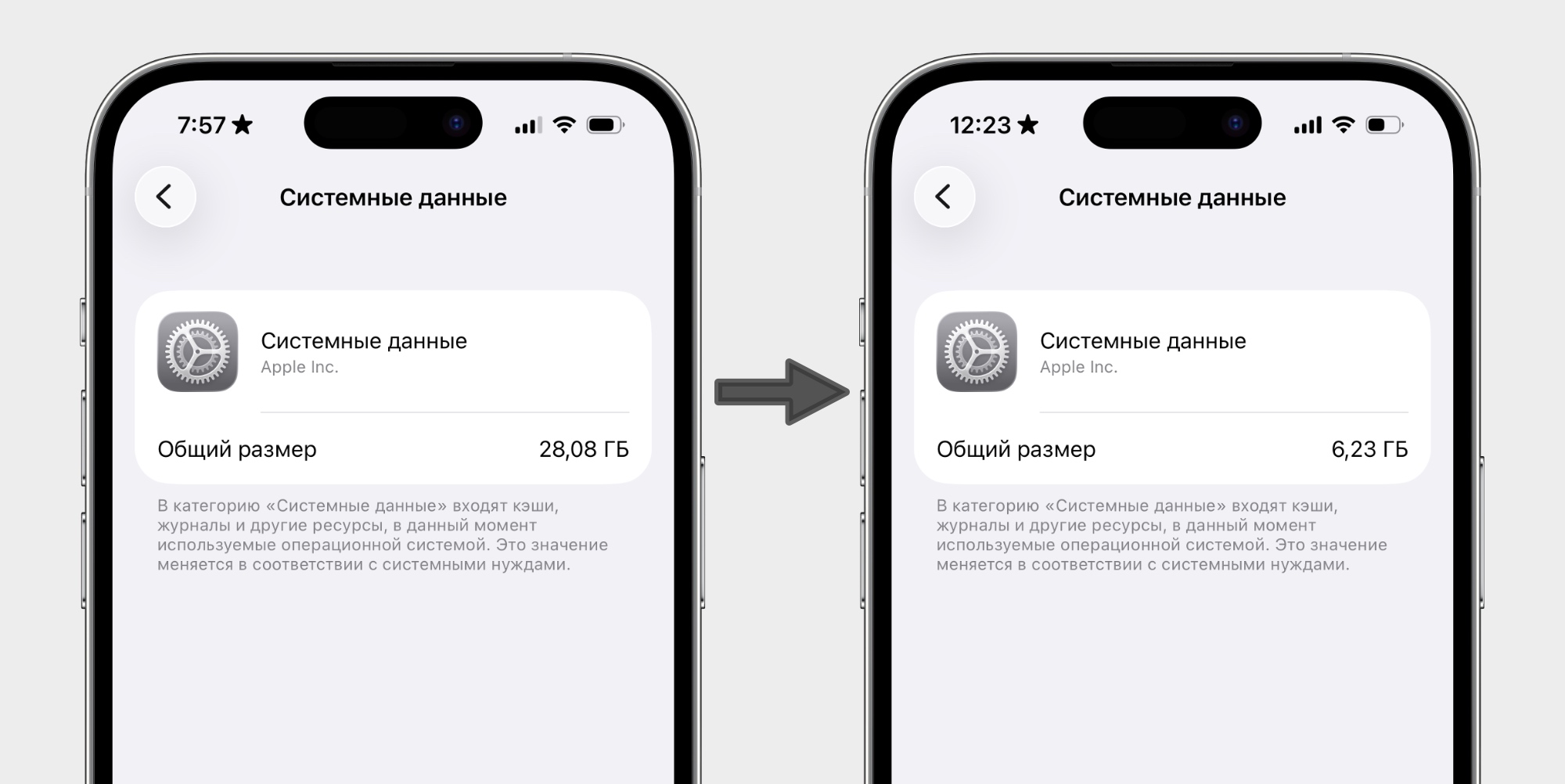
Через пару дней был небольшой откат, но занято в итоге 15 ГБ вместо 28 ГБ — и это без учёта чистки другими методами.
Если вы не можете сменить дату, потому что переключатель серый и заблокирован в положении «Автоматически», нужно отключить пароль «Экранного времени».
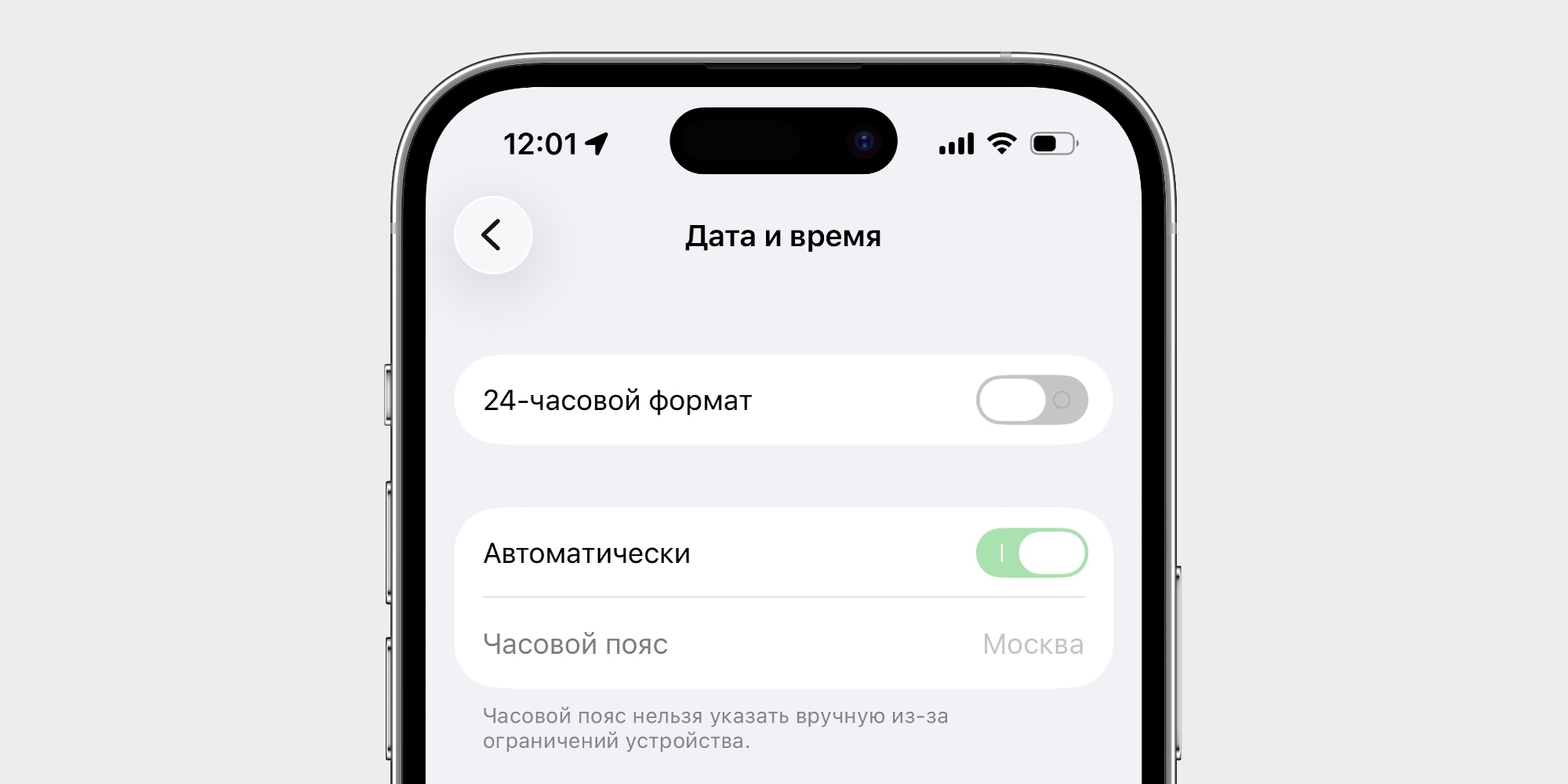
Отметим, что способ срабатывает не для всех. У одних перечисленные манипуляции не сделали абсолютно ничего, у других память сначала очистилась, но вскоре забилась снова. Кому-то помогло сдвигать дату не на год вперёд, а сразу на три. Также действия могут сломать статистику «Экранного времени» из-за путешествия в будущее. Но если действовать строго по инструкции, то сломать что-то более важное сложно, поэтому попробовать стоит.
8. Сбросьте и восстановите iPhone
Крайняя мера, если ничего не помогает, а системные данные занимают десятки гигабайтов и мешают жить. Сделайте бэкап телефона в облако или на компьютер, сбросьте его до заводских настроек, после чего восстановите из резервной копии. Процедура удалит всё лишнее, что накопилось в системе за годы использования, но потребует времени и повторной установки приложений, которых нет в российском App Store.
Часто задаваемые вопросы
Почему системные данные на айфоне занимают много места?
Нормально ли, что системные данные на iPhone занимают 50 ГБ?
Как почистить системные данные iPhone без компьютера?
Как полностью очистить данные iPhone?
*Деятельность Meta Platforms Inc. и принадлежащих ей социальных сетей Facebook и Instagram запрещена на территории РФ.












Экстренная контрацепция: что о ней важно знать, а во что стоит перестать верить
Как заселиться в отель без паспорта: всё о Цифровом ID для путешественников
Съезжаем со съёмной квартиры: чек-лист уборки, которая поможет вернуть депозит
Это страшнее расставания: когда сердце может «разбиться» на самом деле