Лайфхакер
Лайфхакер
Лучшее
Новости
Жизнь
Рецепты
Здоровье
Кино
Технологии
Покупки
Лучшее
Новости
Жизнь
Рецепты
Здоровье
Кино
Технологии
Покупки
Бежим с Лайфхакером
Стыдные вопросы
Есть мнение
Личный опыт
Объясняем за минуту
Сервисы
ЛикбезТехнологии
5 сентября 2024

Как отключить клавиатуру на ноутбуке

Пять проверенных способов для разных ситуаций.
Фото автора Артём Козориз
Артём Козориз

Автор Лайфхакера

Kak otklyuchit' klaviaturu na noutbuke

Клавиатура — основной метод ввода, и без неё нормальная работа компьютера попросту невозможна. Однако бывают случаи, когда её отключение всё-таки может быть полезным.

Например, если вы пролили что-то на ноутбук и теперь клавиши залипают и срабатывают самостоятельно, даже если не прикасаешься к ним, а печатаешь на подключённой внешней клавиатуре. Либо когда нужно оставить маленького ребёнка за компьютером для просмотра мультиков или разговора по видеосвязи с бабушкой.

1. Как отключить клавиатуру на ноутбуке cочетанием клавиш

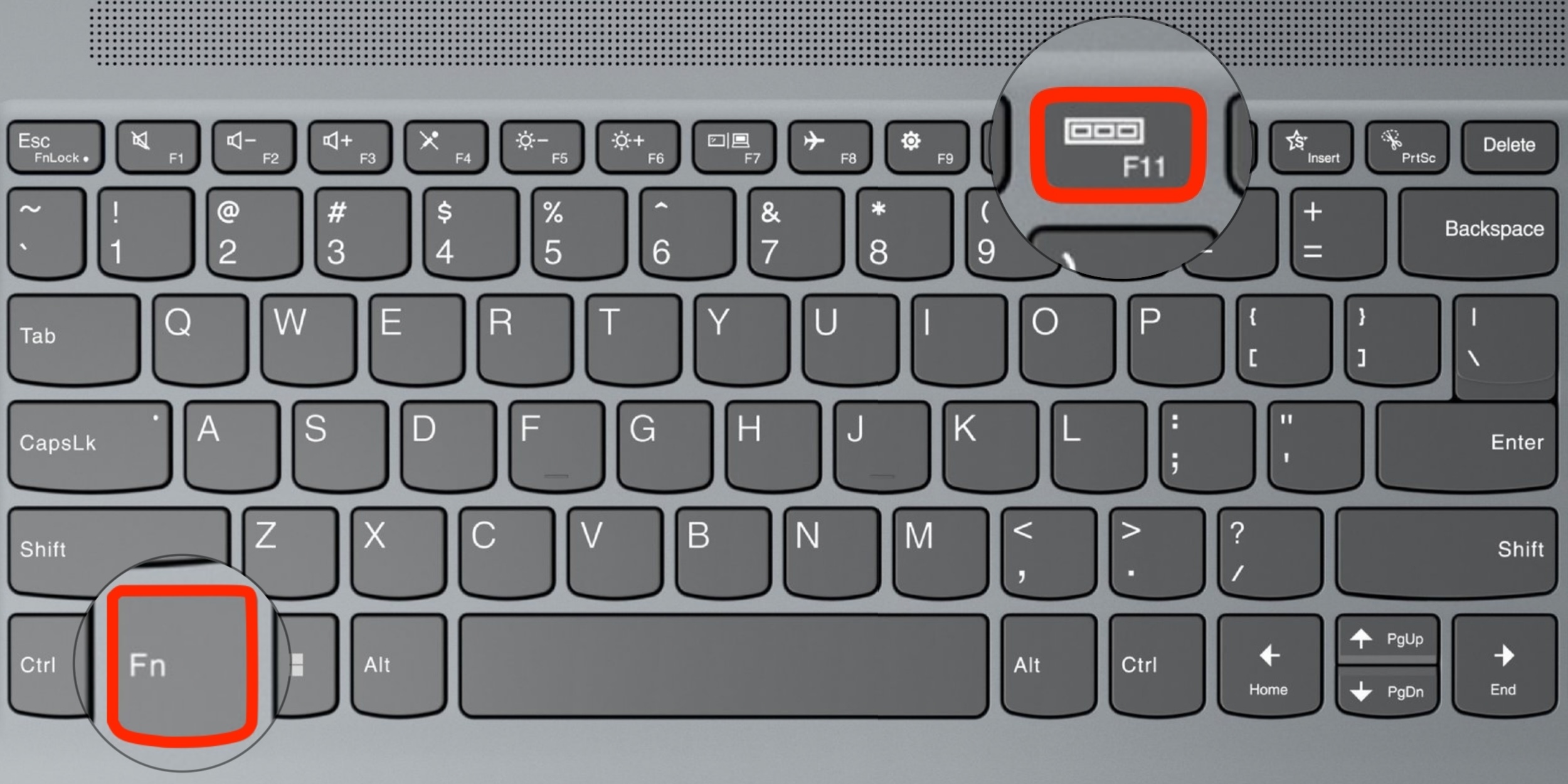
Самый простой способ, который, к сожалению, доступен не на всех ноутбуках. По аналогии с блокировкой тачпада на некоторых моделях есть отключение встроенной клавиатуры. За работу функции отвечает одна из вспомогательных F‑клавиш в верхнем ряду, какая — зависит от производителя. Обычно она обозначена пиктограммой клавиатуры.
Как отключить клавиатуру на ноутбуке сочетанием клавиш
Кадр: Lenovo / YouTube

Если на вашем лэптопе есть подобная, то для отключения нажмите её вместе с клавишей Fn.

Для включения клавиатуры нужно будет вызвать комбинацию ещё раз.

2. Как отключить клавиатуру на ноутбуке в диспетчере устройств

А вот простой способ, который подходит для любых ноутбуков. Правда, работает только до перезагрузки, потом система автоматически запустит клавиатуру. Это вариант для случаев, когда нужно отключить клавиши на время.
Как отключить клавиатуру на ноутбуке в диспетчере устройств

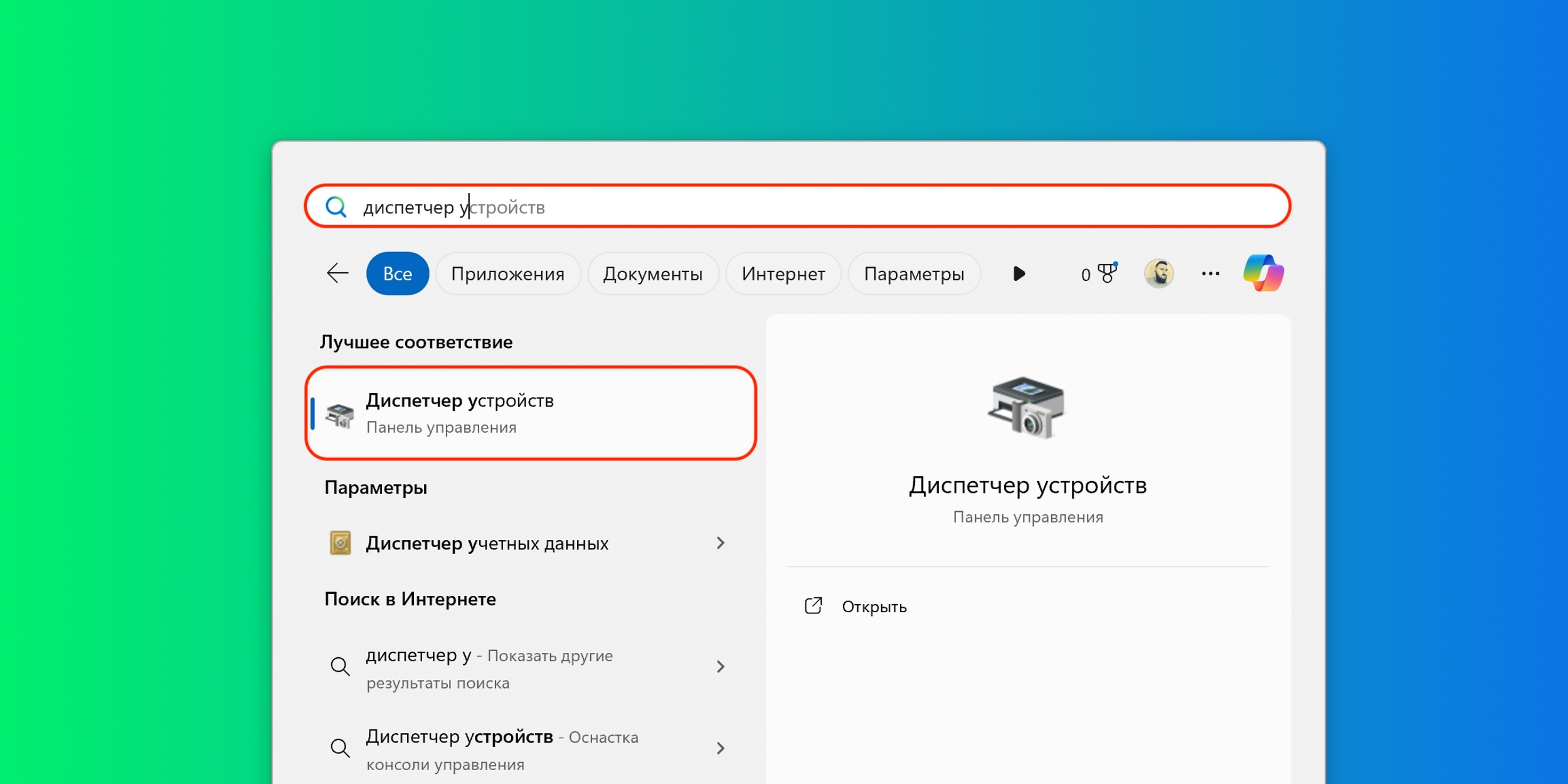
Запустите «Диспетчер устройств». Его можно найти через поиск или контекстное меню по правому клику на меню «Пуск».
Найдите в списке «Клавиатуры»

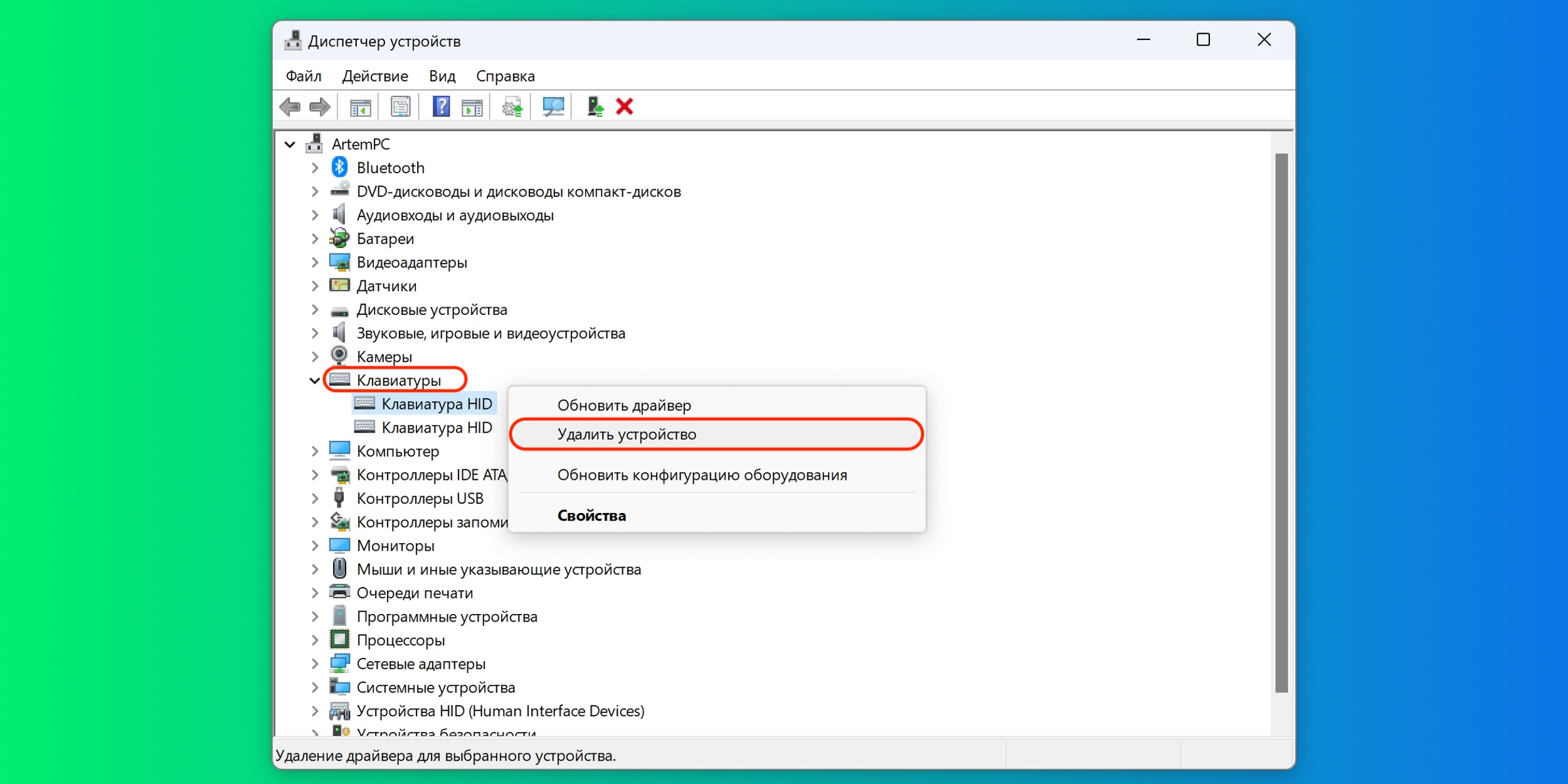
Найдите в списке «Клавиатуры» и выберите в контекстном меню «Отключить» или «Удалить устройство».

Для восстановления работы просто перезагрузите компьютер или выберите здесь же в контекстном меню «Обновить конфигурацию оборудования».

3. Как отключить клавиатуру на ноутбуке через командную строку

Вариант для тех, кому нужно заблокировать клавиши насовсем. Для этого нужно скопировать и вставить код в командную строку. В отличие от предыдущего метода после перезагрузки клавиатура по-прежнему останется отключённой.
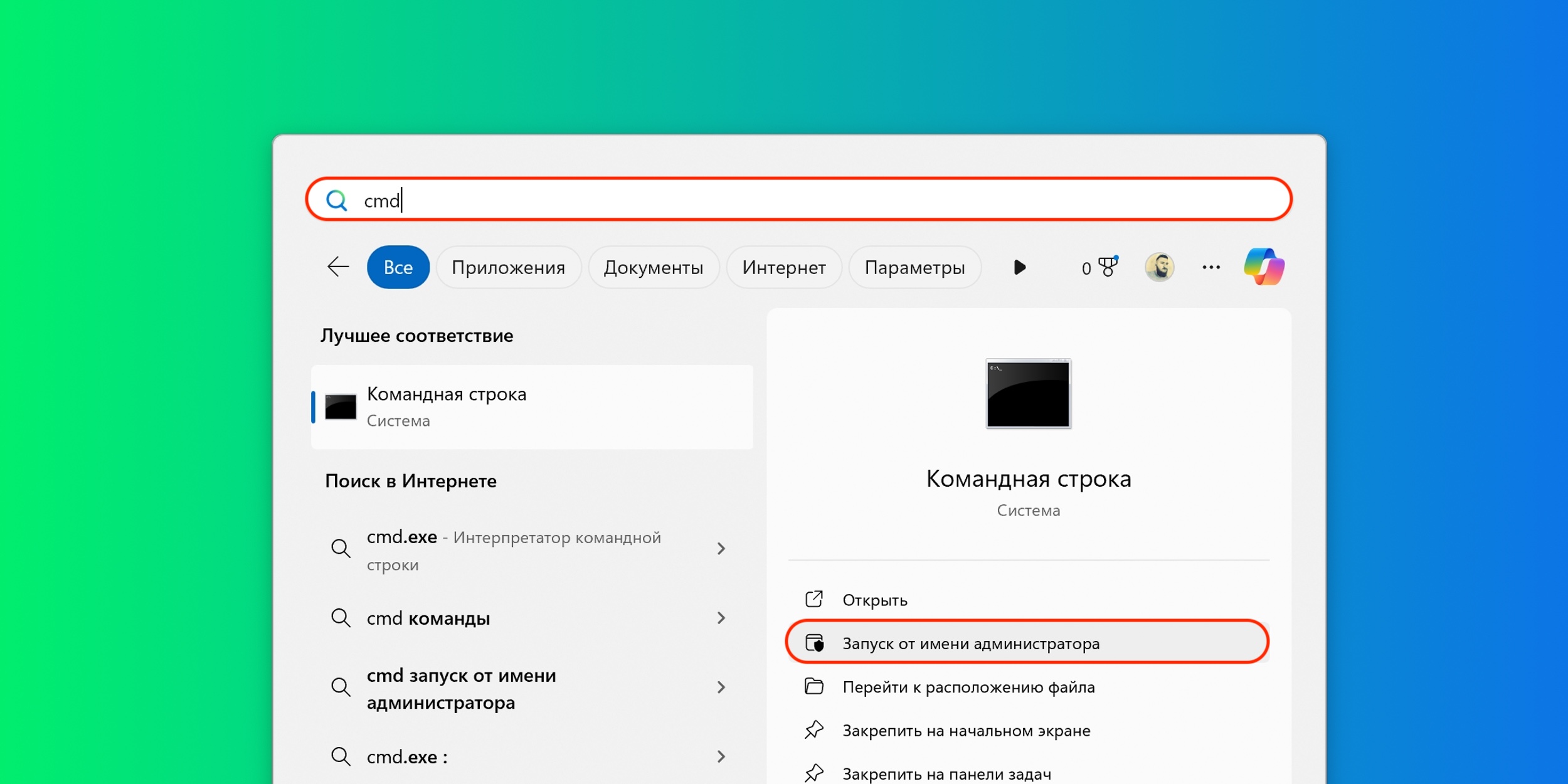
Можно отключить клавиатуру на ноутбуке через командную строку

Наберите в поиске компьютера «cmd» и запустите командную строку в режиме администратора.
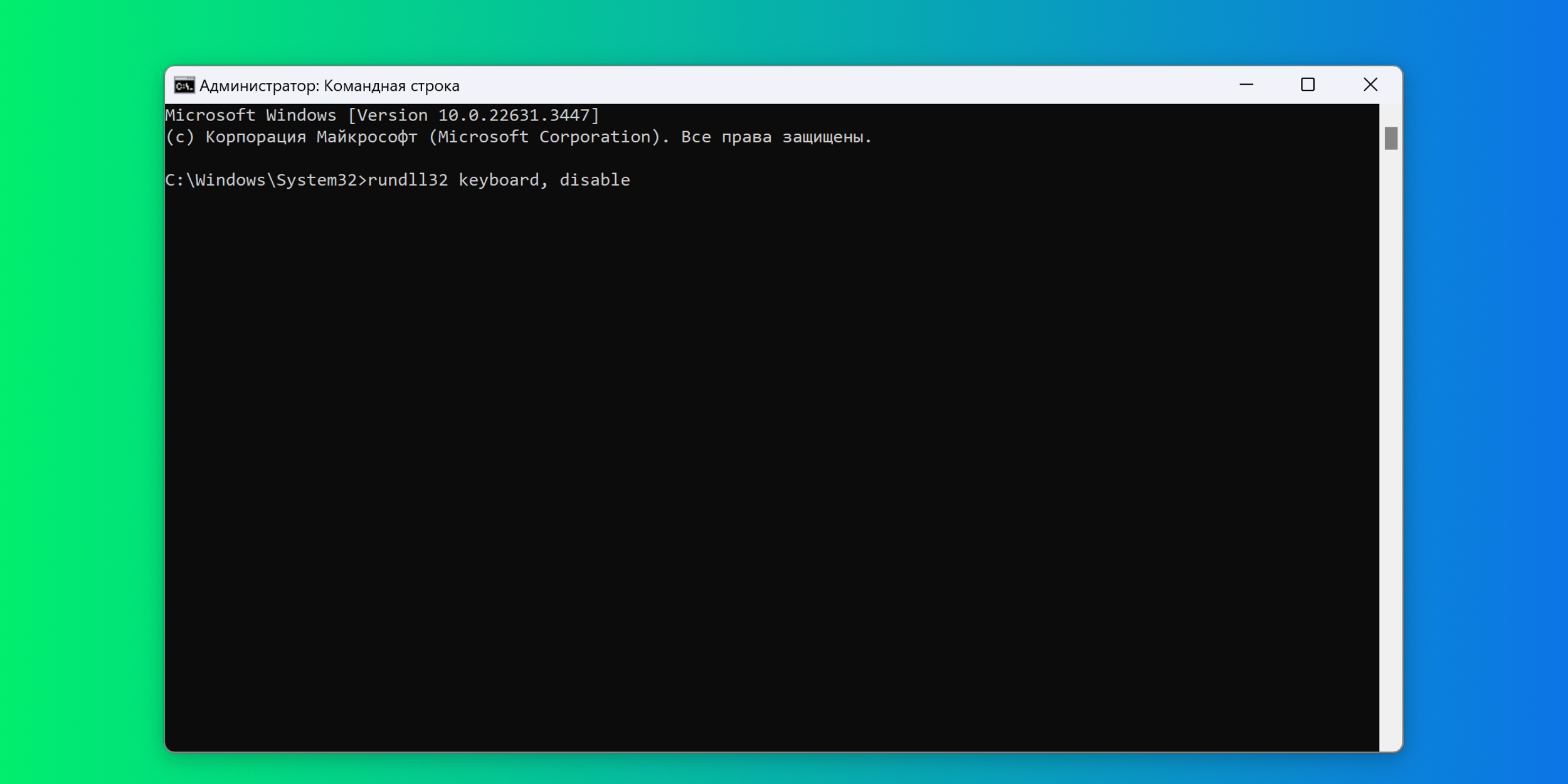
Вставьте следующую команду: rundll32 keyboard, disable

Вставьте следующую команду: rundll32 keyboard, disable и нажмите Enter.

Для включения клавиатуры используйте команду: rundll32 keyboard, enable. Если внешней клавиатуры нет под рукой — воспользуйтесь экранной, запустив её через поиск.

4. Как отключить клавиатуру на ноутбуке с помощью утилит

Для тех, кто не хочет заморачиваться, есть другой метод — специальные приложения. Они гораздо проще и притом имеют больше возможностей. Рассмотрим два популярных бесплатных варианта: простейшую KeyFreeze и более гибкую Kid Key Lock.

KeyFreeze
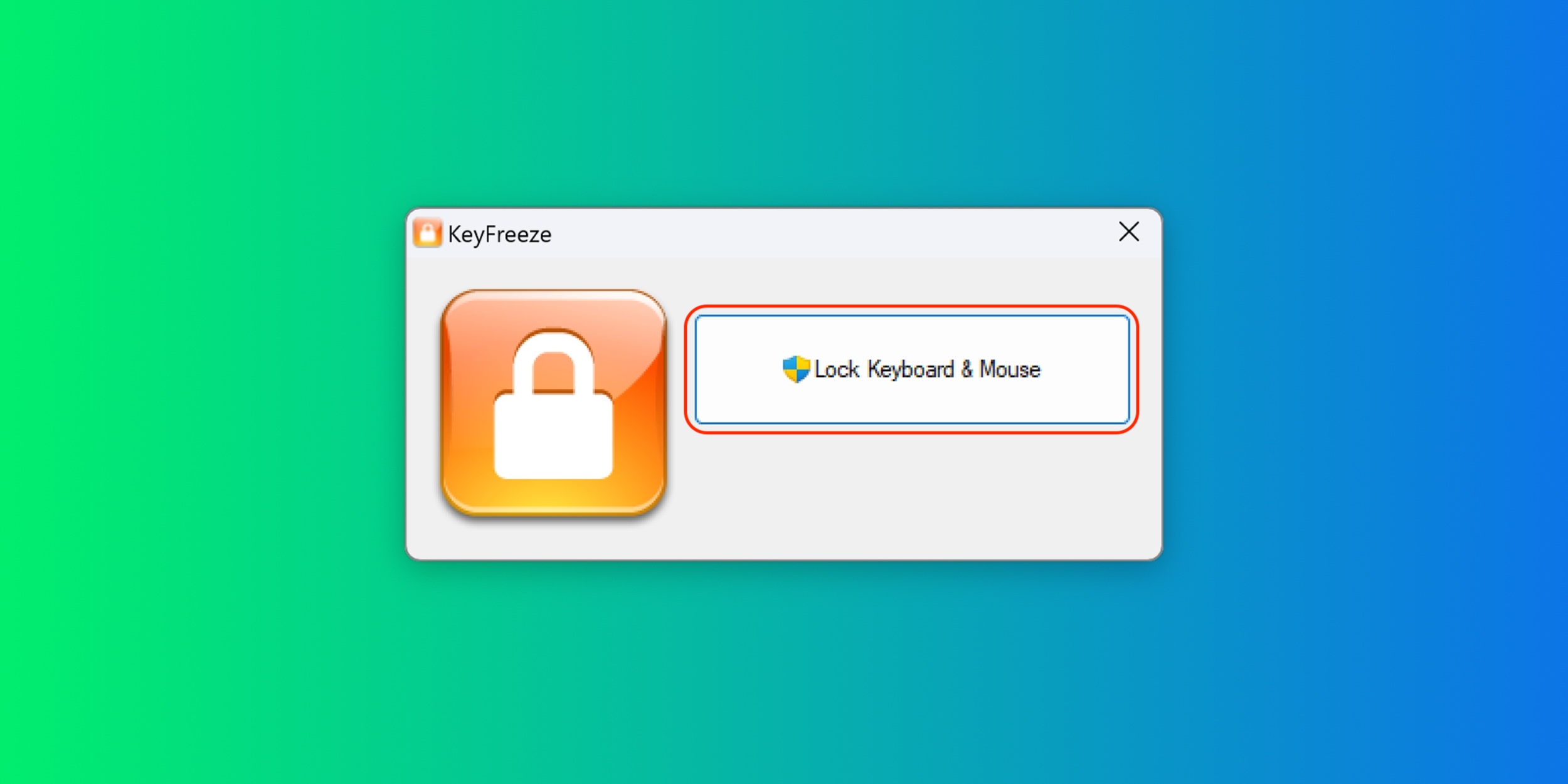
Как отключить клавиатуру на ноутбуке с помощью приложения KeyFreeze

Скачайте и установите утилиту. Запустите её и нажмите выделенную кнопку или просто подождите пять секунд. Клавиши перестанут работать.

Для включения клавиатуры нажмите Ctrl + Alt + Del, а затем Esc или «Отмена».

Kid Key Lock
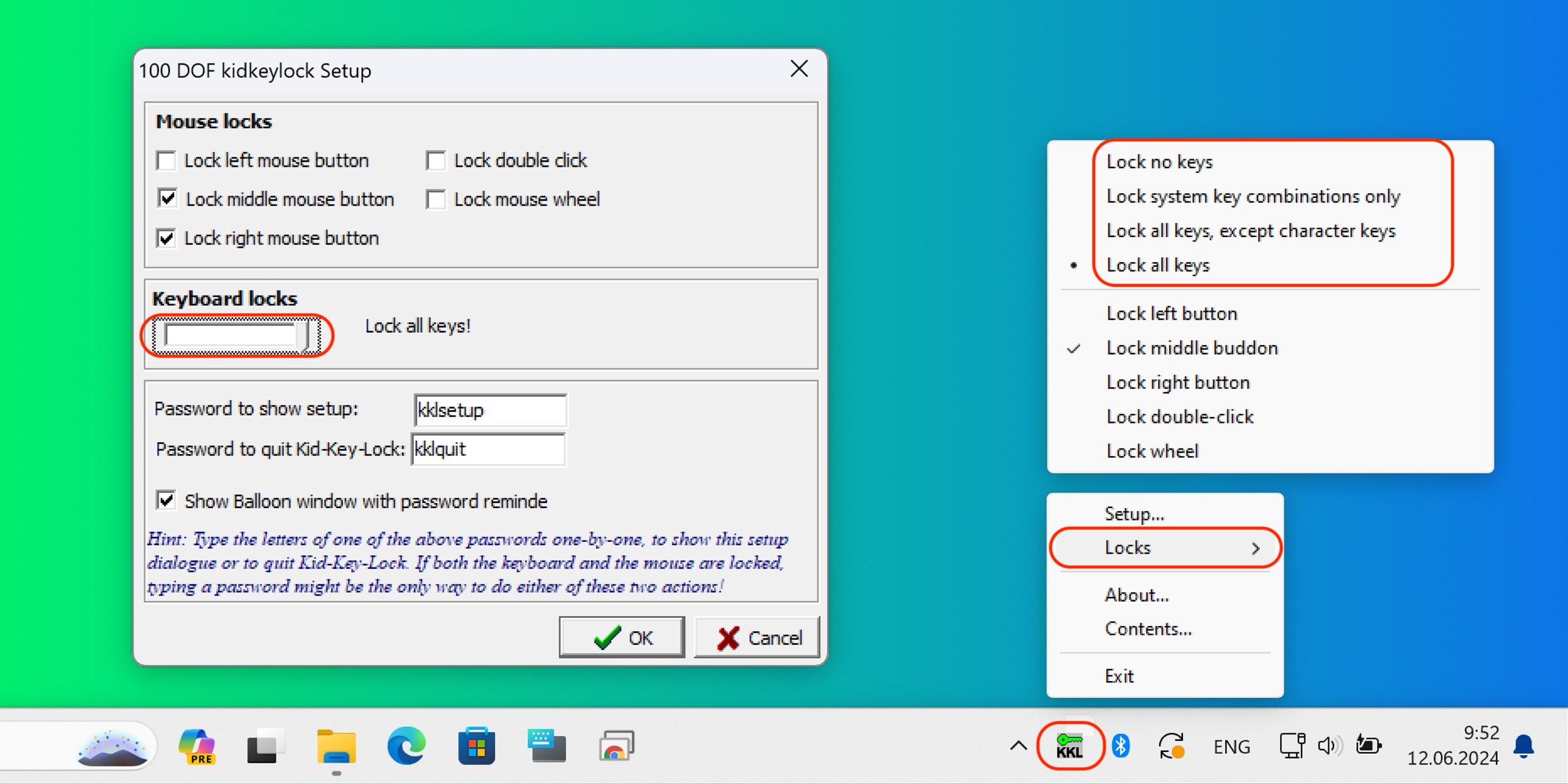
Как отключить клавиатуру на ноутбуке с помощью приложения Kid Key Lock

Скачайте и установите приложение. Запустите его, и клавиатура автоматически заблокируется. В настройках или через контекстное меню в трее можно выбрать, какие именно клавиши KKL отключать: только системные; все, кроме букв; полностью все. Также доступен выбор блокировки кнопок мыши.

Включить клавиатуру или мышь можно через контекстное меню или набрав на клавиатуре команду kklquit — любые другие последовательности восприняты не будут. 

5. Как отключить клавиатуру на ноутбуке физически

Самый радикальный способ, который ввиду сложности однозначно подойдёт не для всех, но почему бы и нет. Если у вас есть опыт ремонта гаджетов или вы уверены в своих силах, можно просто отключить шлейф клавиатуры физически. Правда, чтобы добраться до него, придётся разобрать почти весь ноутбук.
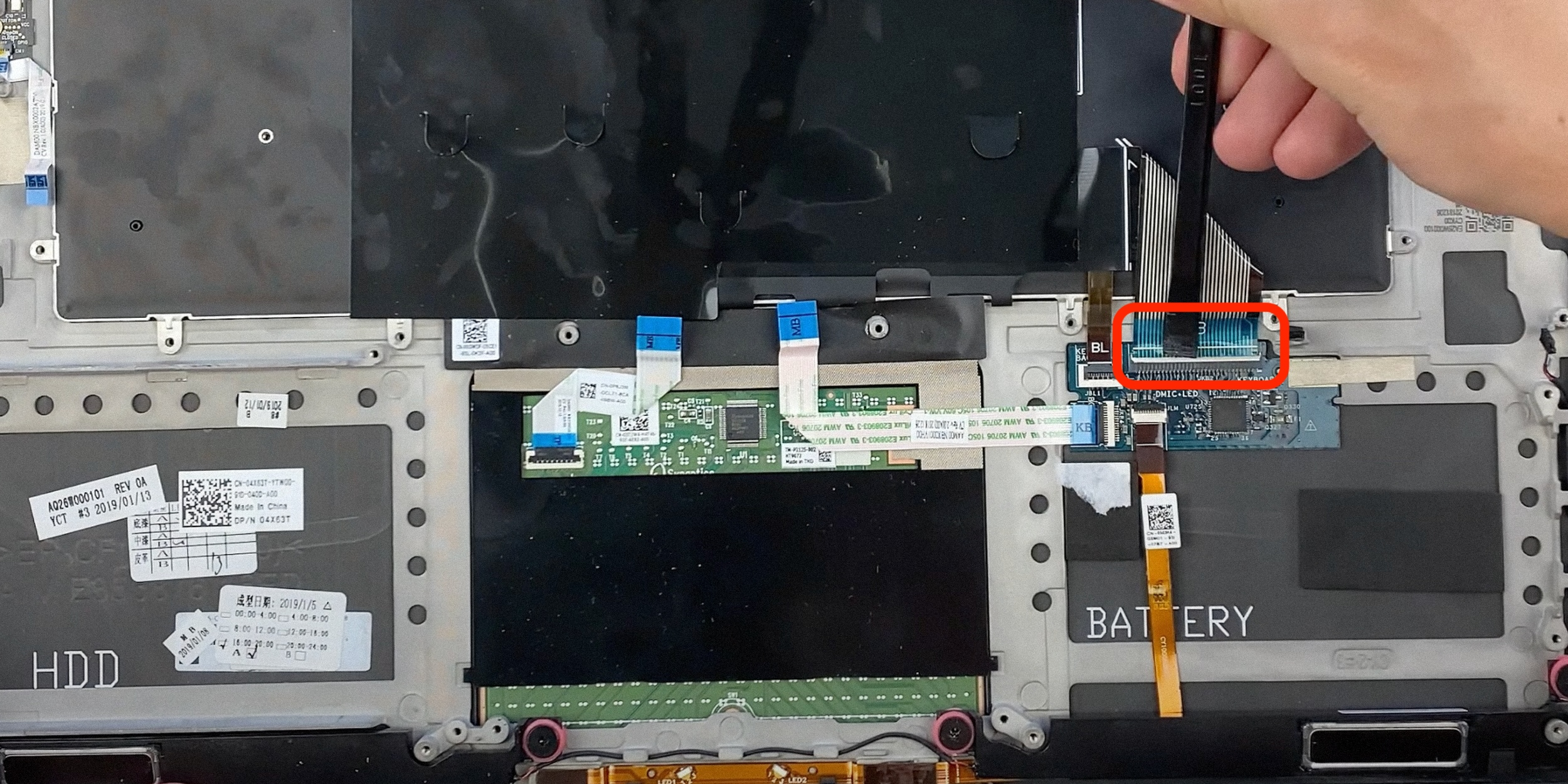
Как отключить клавиатуру на ноутбуке физически
Кадр: How-FixIT / YouTube

Обязательно посмотрите на YouTube инструкцию по разборке своей модели и повторите все шаги до этапа отключения клавиатуры и отсоедините соответствующий шлейф. Соберите всё в обратном порядке.

Когда захотите включить клавиатуру, нужно будет повторить все действия и подсоединить разъём для восстановления работы.
Полезное про клавиатуры ноутбуков
⌨ 💻
Как включить подсветку клавиатуры на ноутбуке
Почему не работает клавиатура и как это исправить
Зачем нужна клавиша Fn и как её использовать
20 качественных механических клавиатур в 2024 году
Как почистить клавиатуру MacBook от пыли и пролитой жидкости
Обложка: Pixel-Shot / shutterstock
Если нашли ошибку, выделите текст и нажмите Ctrl + Enter
Это интересно
Это что-то с чем-то: 5 продуктов из «ВкусВилла», которые вы не найдёте в масс-маркете

Это что-то с чем-то: 5 продуктов из «ВкусВилла», которые вы не найдёте в масс-маркете

Семейный туризм без перегруза: как организовать отдых и куда поехать с детьми в России

Семейный туризм без перегруза: как организовать отдых и куда поехать с детьми в России

ИГРА: Настоящие чемпионы. Найдите своего идеального союзника в мире еды

ИГРА: Настоящие чемпионы. Найдите своего идеального союзника в мире еды

5 способов успокоиться, если вы переживаете за экзамены ребёнка сильнее, чем он сам

5 способов успокоиться, если вы переживаете за экзамены ребёнка сильнее, чем он сам

Комментарии

Станьте первым, кто оставит комментарий

Что вы могли пропустить
Футбол, бездорожье и котики: 10 лучших игр для Android и iOS в мае
0
13:00
Технологии
Технологии
Самая странная утечка: неанонсированные смарт-часы Pixel Watch 5 нашли на дне океана
0
12:40
Новости
Устройства
Новая эра ПК: Nvidia анонсировала RTX Spark — «самый эффективный чип в истории», заменяющий видеокарту
0
09:39
Новости
Технологии
Как определять растения, животных и грибы с приложением iNaturalist 
0
31 мая
Технологии
Технологии
15 аксессуаров Baseus и Ugreen, которые подешевеют на большой распродаже AliExpress
0
30 мая
Устройства
Устройства
Американец превратил ChatGPT в своего цифрового клона с помощью данных из Reddit и Google
0
30 мая
Новости
Технологии
Honor представила игровой смартфон Win Turbo с гигантской батареей на 10 000 мА⋅ч
0
29 мая
Новости
Устройства
В корзину: 15 смартфонов, которые подешевеют на грядущей распродаже AliExpress
0
29 мая
Устройства
Устройства
На замену Booking и Airbnb: 12 сервисов для поиска отелей и квартир в России
0
29 мая
Веб-сервисы
Как жить
10 лучших аккумуляторных триммеров для травы, чтобы косить в своё удовольствие
0
29 мая
Технологии
Технологии
Представлены смартфоны Xiaomi 17T и 17T Pro — оба с 5‑кратным перископом
0
28 мая
Новости
Устройства
Обзор Huawei Watch Fit 5 Pro — теперь с сапфировым стеклом
0
28 мая
Устройства
Устройства
Обзор Honor 600 — приятного смартфона с хорошим балансом характеристик
0
28 мая
Устройства
Устройства
Музыка нас связала: Windows 11 теперь позволяет подключать две пары наушников одновременно
0
28 мая
Windows
Новости
Лучшие смартфоны мая
0
28 мая
Устройства
Устройства

Новые комментарии

Аватар автора комментария
Чадо Брюн37 минут назад

0 / 0

Или шешеки? 😂
У манулов Шу и Пепе из Ленинградского зоопарка родились четыре котёнка
Аватар автора комментария
Anastasia Kizyukova3 часа назад

0 / 0

Ну какие пупики!
У манулов Шу и Пепе из Ленинградского зоопарка родились четыре котёнка
Аватар автора комментария
Ozymandius3 часа назад

0 / 0

Все дерьмо собрали. Единственное исключение - Район №9
Что-то новенькое: 15 лучших международных научно-фантастических фильмов от Collider
Аватар автора комментария
Маша Пчёлкина4 часа назад

+1 / 0

Больше всего в вашей истории вдохновляет идея о том, чтобы подарить маленькой девочке внутри вас возможность исполнить детскую мечту. Кайф, что получилось!
Почему мы собрали вещи и стали путешествовать в автодоме: 5 личных причин
ИГРА: Настоящие чемпионы. Найдите своего идеального союзника в мире еды

ИГРА: Настоящие чемпионы. Найдите своего идеального союзника в мире еды

Лайфхакер
Информация
О проектеРубрикиРекламаРедакцияВакансииО компании
Подписка
TelegramВКонтактеTwitterViberYouTubeИнициалRSS
Правила
Пользовательское соглашениеПолитика обработки персональных данныхПравила применения рекомендательных технологийПравила сообществаСогласие на обработку персональных данныхСогласие для рекламных рассылокСогласие для информационной программы
18+Копирование материалов запрещено.
Издание может получать комиссию от покупки товаров, представленных в публикациях