Лайфхакер
Лайфхакер
Лучшее
Новости
Жизнь
Рецепты
Здоровье
Кино
Технологии
Покупки
Лучшее
Новости
Жизнь
Рецепты
Здоровье
Кино
Технологии
Покупки
Куда поехать на выходные
Великая китайская распродажа
Добрые новости
Стыдные вопросы
Есть мнение
Норм или стрём
Личный опыт
Объясняем за минуту
ЛикбезТехнологии
13 октября 2021

Зачем нужна клавиша Fn и как её использовать

Всё, что следует знать об одной из самых полезных кнопок.
Фото автора Артём Козориз
Артём Козориз

Автор Лайфхакера

Зачем нужна клавиша Fn и как её использовать

Что это за клавиша

Fn, или Function, — это специальная клавиша‑модификатор, которая расширяет возможности клавиатуры ноутбука или компьютера. Она изменяет назначение стандартных кнопок и позволяет выполнять с их помощью дополнительные действия.

🥰 Опрос для дорогих читателей! Помогите нам стать лучше и поделитесь, что вы хотели бы изменить. В конце — бонус от наших иллюстраторов.

Зачем нужна клавиша Fn

Fn появилась вместе с распространением компактных клавиатур и чаще всего используется, чтобы добавить недостающие клавиши на ноутбуки, где полный набор попросту не помещается. Например, нажимая на Fn в сочетании с PageUp или PageDown можно заставить ОС думать, что нажаты Home и End, хотя физически этих кнопок нет.

Кроме того, клавиша‑модификатор повышает удобство использования ноутбуком, позволяя регулировать яркость экрана, громкость и подсветку клавиатуры, а также отключать и включать беспроводные модули, тачпад или переводить компьютер в спящий режим.

В некоторых устройствах сочетанием Fn + NumLock можно превратить клавиши J, K, L, U, I, O, 7, 8 и 9 в цифровой блок клавиатуры для быстрого ввода чисел при работе с таблицами.

Где находится клавиша Fn
Где находится клавиша Fn
Кадр: 0612 TV w: NERDfirst / Youtube

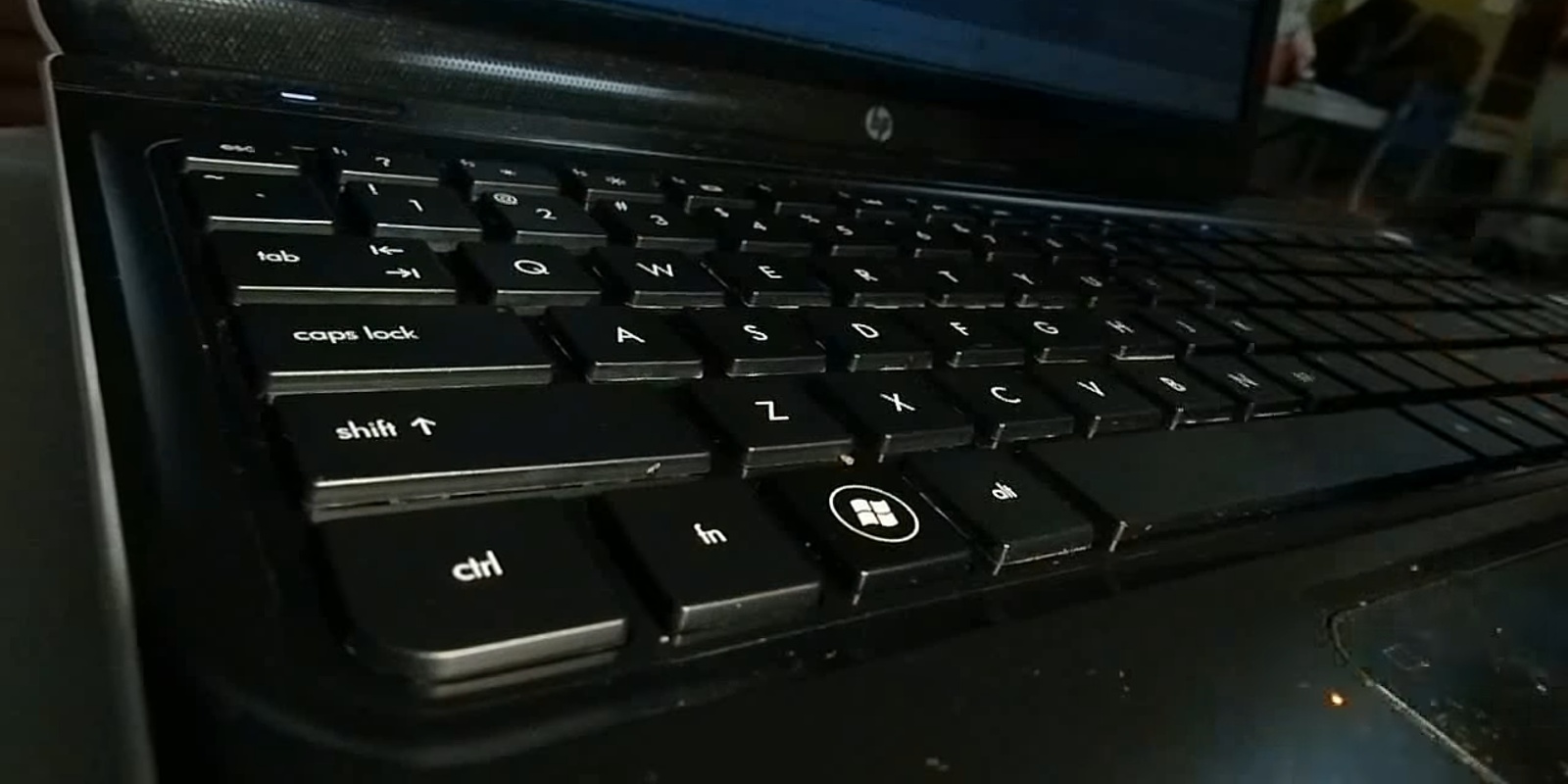
Расположение клавиши Fn различается в зависимости от модели устройства. Обычно она крайняя слева в нижнем ряду по соседству с Ctrl. Иногда Fn находится на месте Ctrl, тогда как последняя размещается в левом нижнем углу клавиатуры.

Как пользоваться клавишей Fn

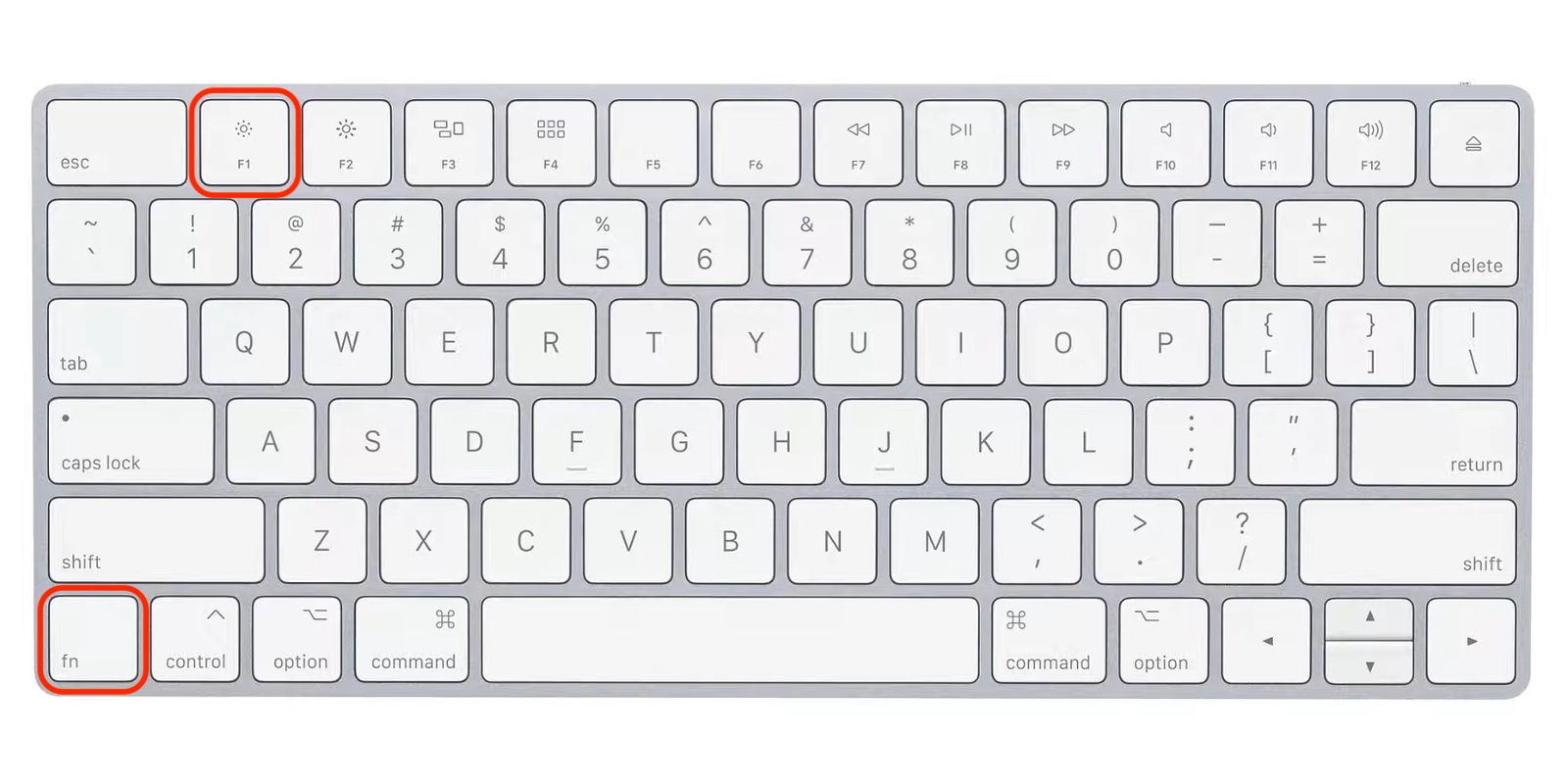
Отдельное нажатие Fn не даёт ничего. Модификатор работает только в паре с другими кнопками и только с теми, которые имеют двойное назначение. Например, верхний ряд функциональных клавиш F1–F12 при обычном нажатии выполняет свои привычные функции: F1 открывает справку, F5 обновляет страницу и так далее.
Как пользоваться клавишей Fn
Кадр: macmostvideo / YouTube

Но если кликнуть по ним, удерживая при этом Fn, то в зависимости от производителя устройства назначение клавиш изменится. Скажем, на клавиатуре Microsoft Surface F1 отключит звук, а F5 запустит воспроизведение в плеере.

Как отключить клавишу Fn

В зависимости от настроек по умолчанию альтернативные действия клавиш иногда работают без нажатия Fn, а в сочетании с модификатором будут вызываться основные функции. Если для вас это неудобно, можно переключить режим работы Fn и сделать наоборот.

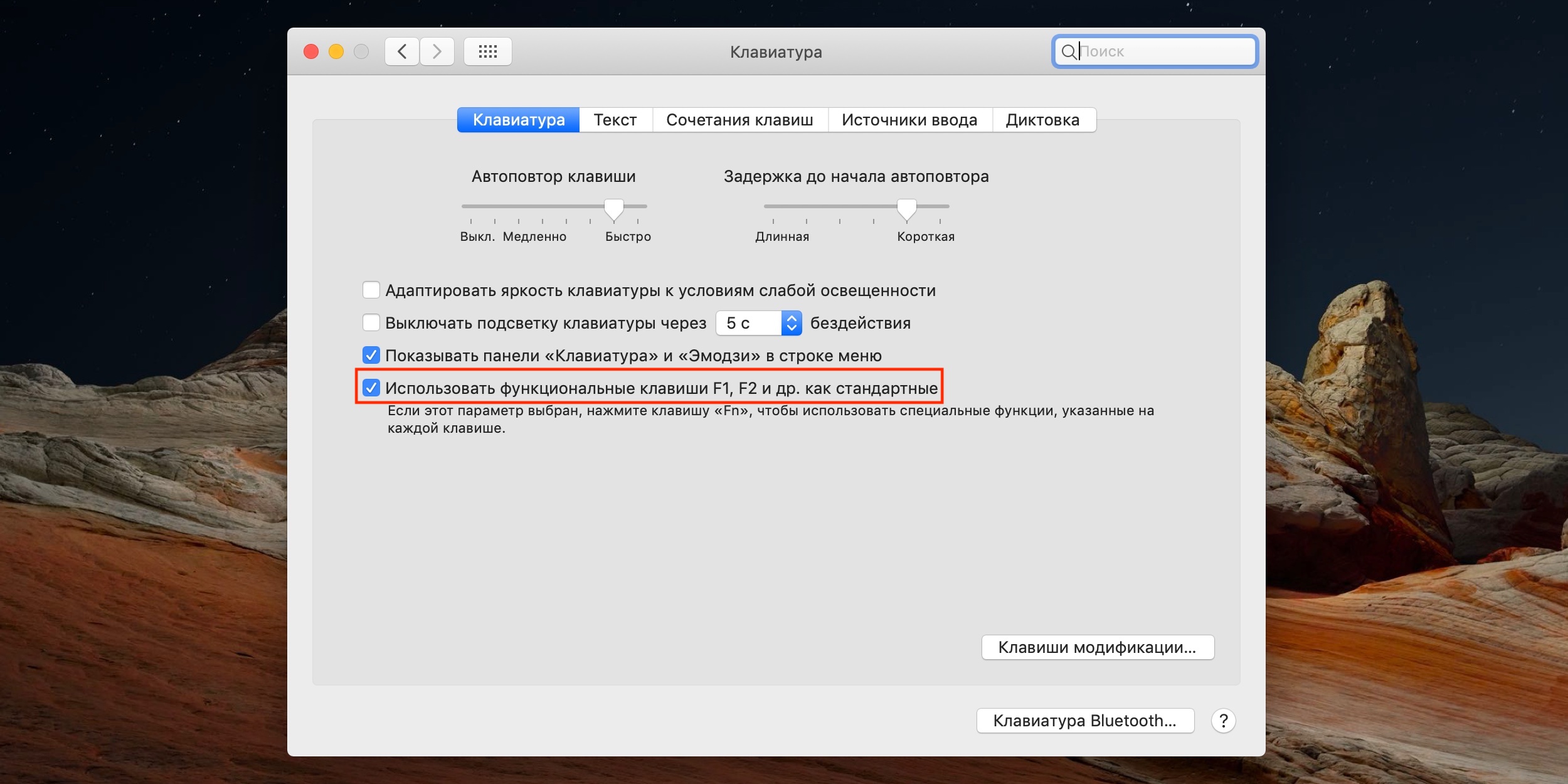
В некоторых моделях ноутбуков и компьютеров эта опция есть в настройках ОС и фирменных утилитах производителей. Например, чтобы отключить клавишу Fn на Mac, достаточно перейти в системные настройки, открыть раздел «Клавиатура» и поставить галочку «Использовать функциональные клавиши F1, F2 и др. как стандартные».
Как отключить клавишу Fn

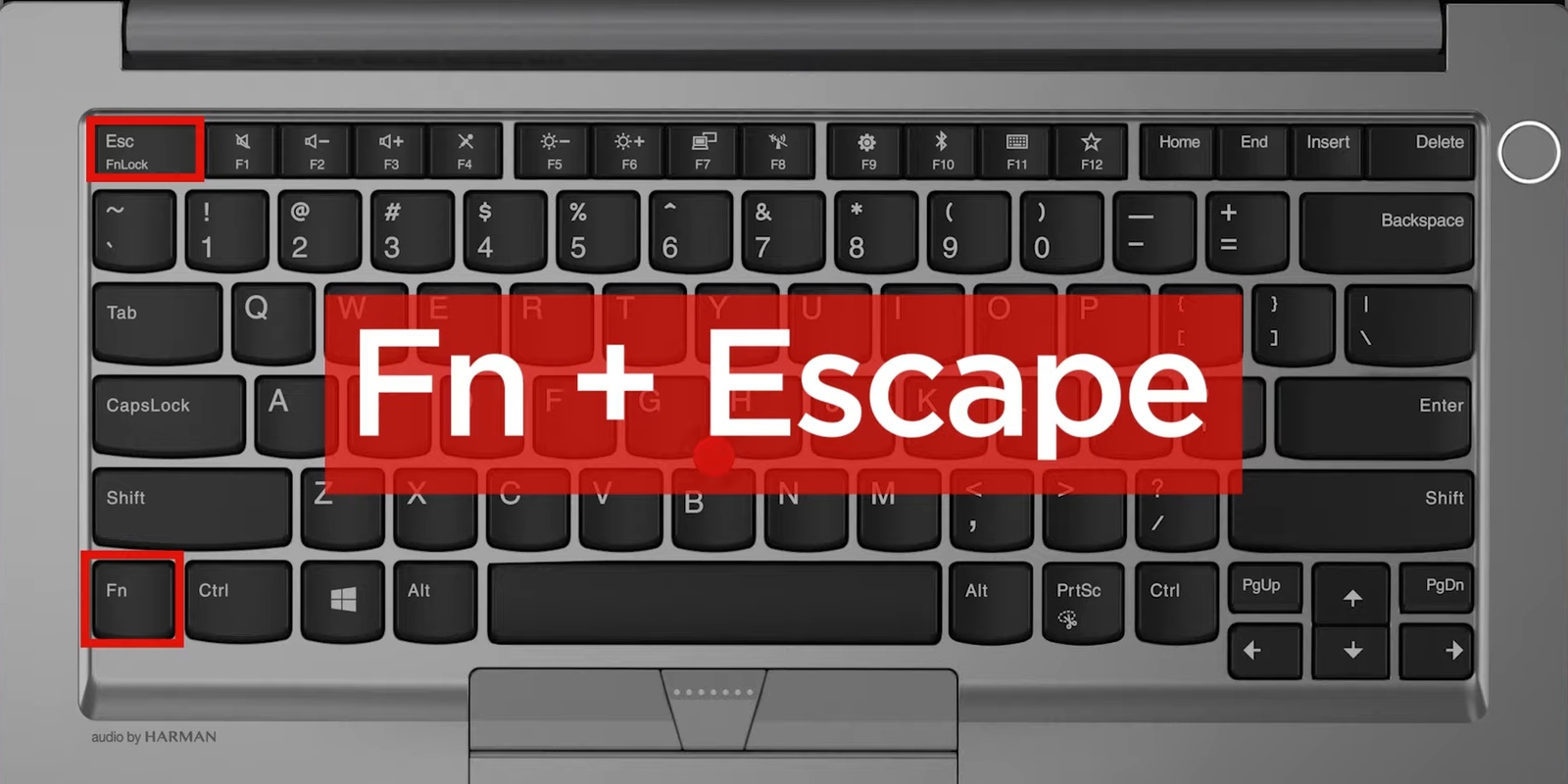
Также на некоторых устройствах есть клавиша F‑Lock (также FnLock или FnLk). Как правило, она объединена с Escape (Esc) и может иметь значок замка. При нажатии на неё в сочетании с кнопкой Fn команды функциональных клавиш сменятся с альтернативных на основные.
Как отключить клавишу Fn
Кадр: LenovoSupport / YouTube

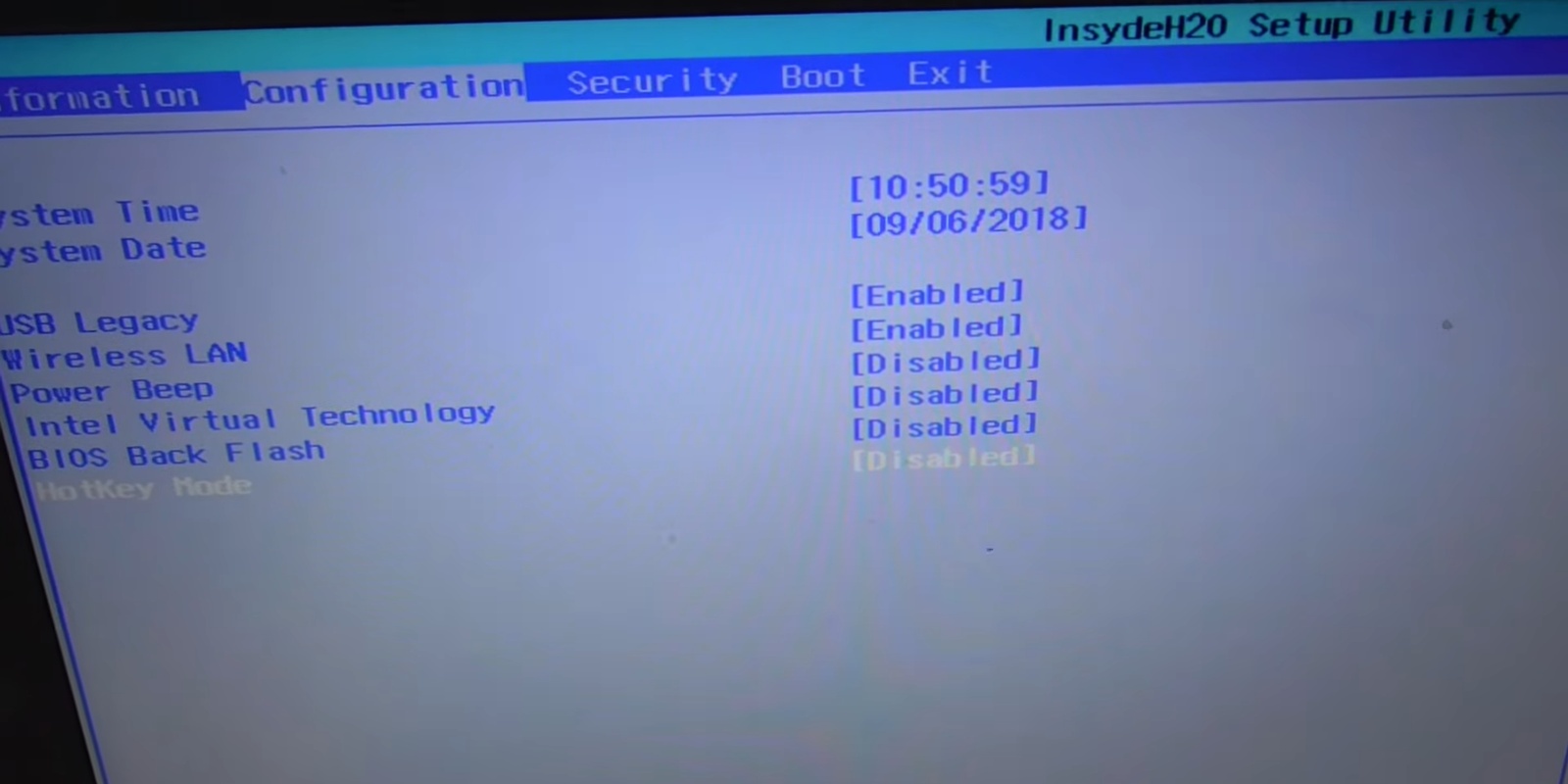
К сожалению, F‑Lock встречается довольно редко, и обычно режим работы клавиш переключается в BIOS.
Как отключить клавишу Fn
Кадр: furulevi / YouTube
  • Для этого зайдите в BIOS и откройте раздел System Configuration или Advanced.
  • Найдите параметр Action Keys Mode, который может также называться Function Key Behavior, Function Keys Mode или HotKey Mode.
  • У него будет выбрано одно из двух значений, которые имеют разные названия. Просто смените его на противоположное: Enabled на Disabled, Function Key на Multimedia Key и так далее.
  • Нажмите F10 для сохранения настроек и подтвердите перезагрузку.

Как поменять Fn и Ctrl местами

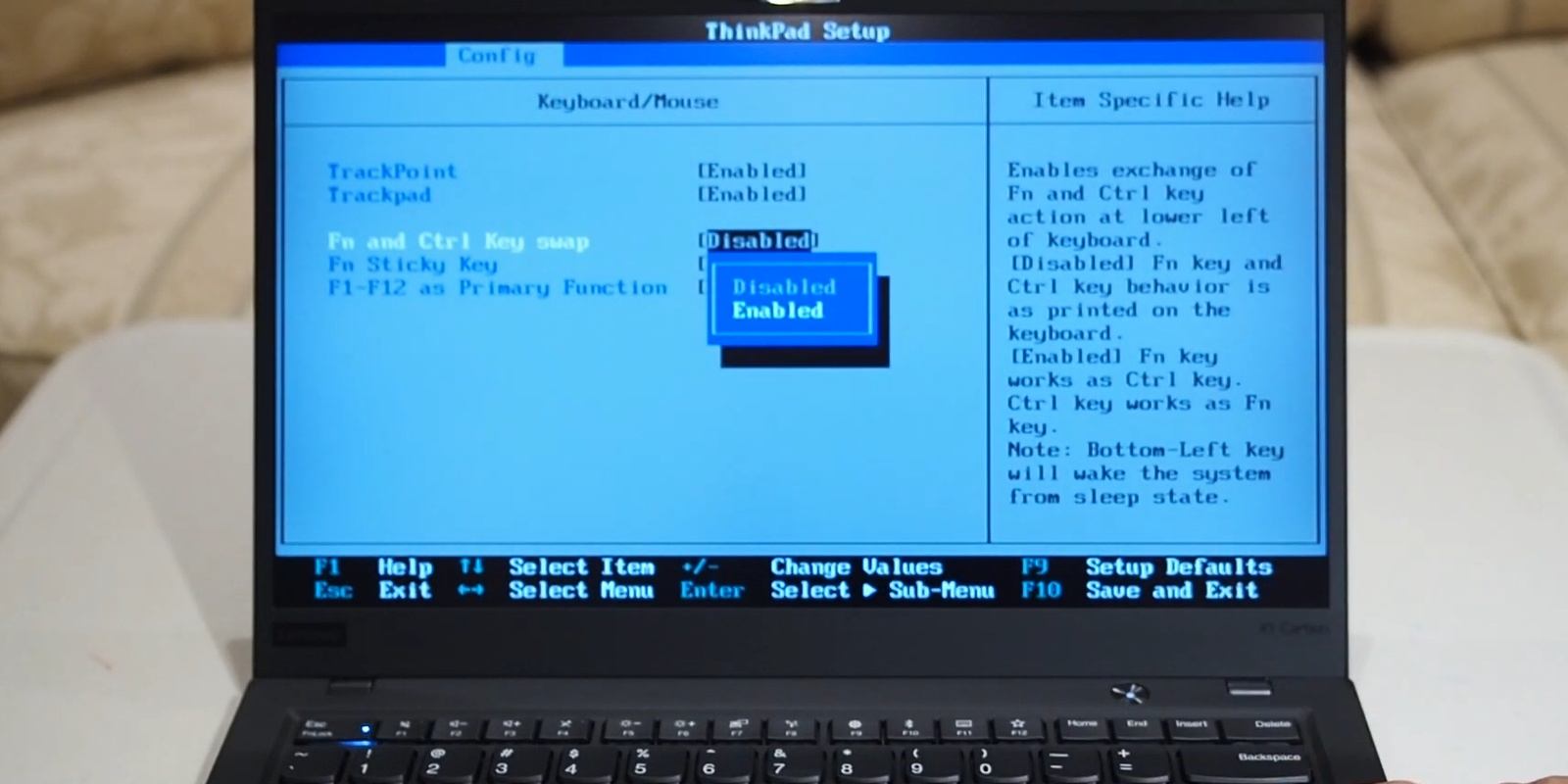
Если вас раздражает, что клавиша Fn находится на месте Ctrl в левом нижнему углу клавиатуры, можно попытаться поменять их местами. Правда, такая возможность доступна не везде. Так, она точно есть в ноутбуках Lenovo.
Как поменять Fn и Ctrl местами
Кадр: BsianDAD / YouTube

Для переназначения клавиш зайдите в BIOS, откройте раздел Config → Keyboard/Mouse и установите для параметра Fn and Ctrl Key Swap значение Enabled. Нажмите F10, чтобы сохранить настройки и перезагрузить компьютер.

Читайте также
🧐
Зачем нужна клавиша Scroll Lock и как сделать её полезной
25 горячих клавиш, о которых вы даже не догадывались
Как настроить таймер выключения компьютера
Как настроить в BIOS загрузку с флешки
Обложка: Pickadook / Shutterstock
Если нашли ошибку, выделите текст и нажмите Ctrl + Enter
Это интересно
Не просто запасной вариант: почему дети и родители всё чаще выбирают онлайн-школы

Не просто запасной вариант: почему дети и родители всё чаще выбирают онлайн-школы

Реклама
Диспансеризация для женщин: всё, что нужно знать

Диспансеризация для женщин: всё, что нужно знать

Поваренная книга донора. 15 простых и полезных рецептов, которые поддержат организм до и после сдачи крови

Поваренная книга донора. 15 простых и полезных рецептов, которые поддержат организм до и после сдачи крови

3 места в доме, которые часто захламляются 

3 места в доме, которые часто захламляются 

Комментарии
Redneck
31.05.23 22:48
Спасибо большое за статью
Наталья З
22.12.24 19:56
Спасибо! А я все думала, как же включить клавиши F1, F2, F3 на ноуте??? Обычным путем, как на компьютере, не получалось. Теперь узнала!!!! СПАСИБО!!!!!
Что вы могли пропустить
Дешевле, чем на Ozon: 10 пылесосов с большими скидками на распродаже AliExpress
0
Вчера
Покупки
Устройства
Китайцы обскакали Kawasaki и показали своего робоконя
0
Вчера
Новости
Технологии
Ugreen выпустила беспроводную зарядку 2 в 1 с поддержкой Qi2 и дисплеем
0
Вчера
Новости
Устройства
Xiaomi выпустила бюджетные часы Redmi Watch 6 Active с автономностью 18 дней — уже на AliExpress
0
Вчера
Новости
Устройства
13 лучших аэрогрилей для дома в 2026 году
0
20 августа
Ликбез
Технологии
ChatGPT начал ругаться матом — пользователи нашли возможное объяснение
0
20 августа
Новости
Технологии
Установка APK-файлов на Android будет проходить через 24-часовое ожидание
0
20 августа
Android
Новости
Фаблеты возвращаются: Huawei показала смартфон Pura X View с широким экраном
0
20 августа
Новости
Устройства
8 способов подключить телефон к телевизору
0
20 августа
Ликбез
Устройства
Китайский YouTube-аналог Bilibili вышел на глобальный рынок
0
20 августа
Новости
Технологии
Всё от OnePlus на распродаже AliExpress: 12 смартфонов, аксессуаров и планшетов без пошлины
0
19 августа
Покупки
Устройства
Названы устройства Xiaomi, которые получат эффект «жидкого стекла» в HyperOS 4
0
19 августа
Новости
Технологии
В Китае новый тренд: начальников превращают в ИИ-питомцев и помещают на рабочий стол ПК
0
19 августа
Новости
Технологии
Как выбрать паровую швабру, которая реально отмывает пол и не портит ламинат
0
19 августа
Устройства
Устройства
Аналог легендарного Vine с 6-секундными роликами теперь доступен без приглашения
0
18 августа
Новости
Технологии

Новые комментарии

Аватар автора комментария
solowolf1 час назад

0 / 0

Я раньше для обработки всё в фотошопе делал, но сейчас для простых вещей уже проще нейросетью. Особенно когда надо убрать какой-нибудь объект, фон поменять или качество старого фото подтянуть. Из онлайн-вариантов ещё пробовал нейросеть для обработки изображений https://ranvik.ru/image, иногда получается очень даже неплохо. А вы чем обычно пользуетесь?
11 крутых нейросетей для обработки фото
Аватар автора комментария
Dreamer1 час назад

0 / 0

Всё нормально получилось! Спасибо
8 способов сделать так, чтобы LED-индикаторы бытовой техники не бесили
Аватар автора комментария
solowolf1 час назад

0 / 0

Я пробовал оживлять старые фотографии, и лучше всего результат получается, когда фото более-менее чёткое и лицо хорошо видно. Ещё заметил, что разные сервисы сильно отличаются по результату. Для экспериментов можно попробовать нейросеть для создания изображений https://ranvik.ru/image, там тоже интересно поиграться с фотографиями и посмотреть, что получится.
Как оживить старое фото бесплатно: самый простой способ
Аватар автора комментария
God6663 часа назад

0 / 0

Интересно какую норму отжиманий она ставит своим ученикам 😂
Учительница физкультуры из Питтсбурга побила рекорд по отжиманиям — 1 826 за час
Фестивальный чек-лист на лето: где слушать любимые группы и смотреть на искусство под открытым небом

Фестивальный чек-лист на лето: где слушать любимые группы и смотреть на искусство под открытым небом

Лайфхакер
Информация
О проектеРубрикиРекламаРедакцияВакансииО компании
Подписка
TelegramВКонтактеTwitter (X)PinterestYouTubeИнициалRSS
Правила
Пользовательское соглашениеПолитика обработки персональных данныхПравила применения рекомендательных технологийПравила сообществаСогласие на обработку персональных данныхСогласие для рекламных рассылокСогласие для информационной программы
18+Копирование материалов запрещено.
Издание может получать комиссию от покупки товаров, представленных в публикациях