Лайфхакер
Лайфхакер
Лучшее
Новости
Жизнь
Рецепты
Здоровье
Кино
Технологии
Покупки
Лучшее
Новости
Жизнь
Рецепты
Здоровье
Кино
Технологии
Покупки
Реши за меня
Добрые новости
Стыдные вопросы
Есть мнение
Норм или стрём
Личный опыт
Объясняем за минуту
Сервисы
ЛикбезWindows
27 июля 2021

Как настроить в BIOS загрузку с флешки

Понадобится всего несколько секунд, и можно будет устанавливать Windows.
Фото автора Артём Козориз
Артём Козориз

Автор Лайфхакера

Как настроить в BIOS загрузку с флешки

Что важно знать о загрузке с флешки в BIOS

При запуске компьютера загрузка может выполняться с различных носителей. Обычно с внутреннего жёсткого диска или SSD, на котором установлена операционная система. Реже используются флешки, внешние накопители, оптические диски.

Загрузка с USB‑диска может понадобиться при установке ОС на новый компьютер, переустановке системы после сбоев, поиска и удаления вирусов, запуска с резервного диска и в других подобных случаях.

Для того, чтобы ПК знал, с какого диска загружаться, существует порядок загрузки (boot priority). Это одна из опций BIOS или UEFI, позволяющая настроить приоритет загрузочных носителей в желаемой последовательности. Если компьютеру не удаётся загрузиться с первого диска в списке загрузки, он пробует второй, третий и так далее.

Для однократной загрузки с флешки можно воспользоваться Boot Menu, а чтобы настроить постоянные приоритеты, пригодится меню Boot Device Priority. Последнее немного различается в BIOS с текстовым интерфейсом на старых компьютерах и UEFI — преемником BIOS с графической оболочкой и поддержкой мыши. Их рассмотрим отдельно.

Как настроить в BIOS загрузку с флешки через Boot Menu

Для разовых случаев, например при проверке на вирусы, удобнее не изменять порядок загрузки, а выбрать желаемый накопитель через меню загрузки (Boot Menu) при запуске. Так гораздо быстрее и проще.

Чтобы попасть в это меню, подключите флешку, перезагрузите компьютер и сразу после включения нажмите клавишу F12, F11 или Esc — какую именно, зависит от производителя оборудования. Обычно комбинация указана на экране, главное успеть прочитать её. А чтобы не пропустить нужный момент, нажимайте на кнопку несколько раз, пока меню не откроется.
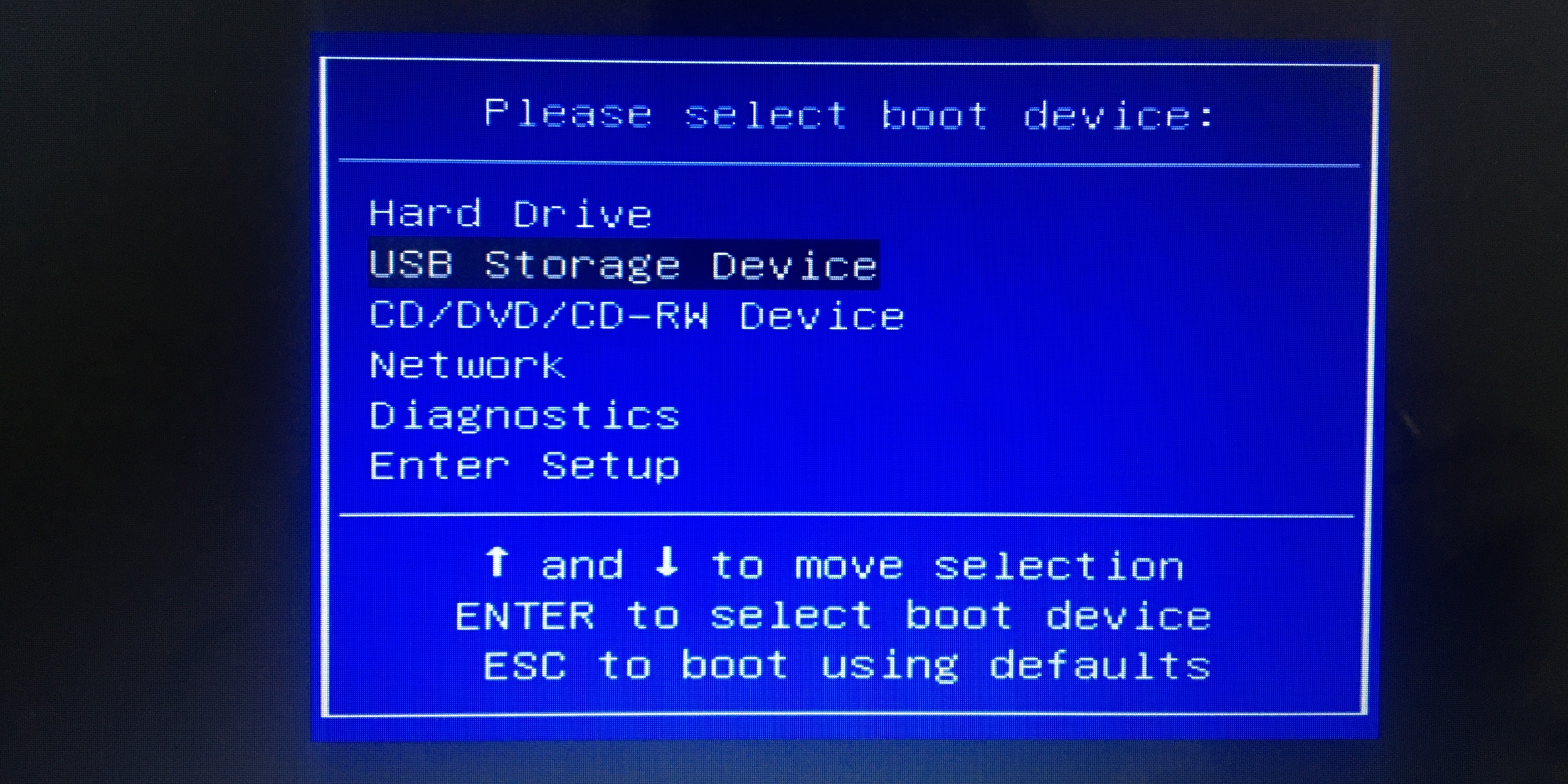
Чтобы настроить в BIOS загрузку с флешки, выберите пункт USB Storage Device
Изображение: Артём Козориз / Лайфхакер

Boot menu выглядит как простая табличка со списком доступных загрузочных дисков, но её вид может быть и другим. Используя стрелки, выберите пункт USB Storage Device (вместо него может быть просто имя накопителя) и нажмите Enter. После этого начнётся загрузка с флешки.

Как настроить в BIOS загрузку с флешки через меню Boot Priority

С помощью данной опции можно задать постоянный приоритет загрузки, которого ПК будет придерживаться. Для этого подключите накопитель, перезагрузите компьютер и быстро нажмите несколько раз клавишу Delete или F2, пока не откроются настройки. В редких случая могут использоваться другие кнопки, подробности ищите в отдельной инструкции по входу в BIOS.
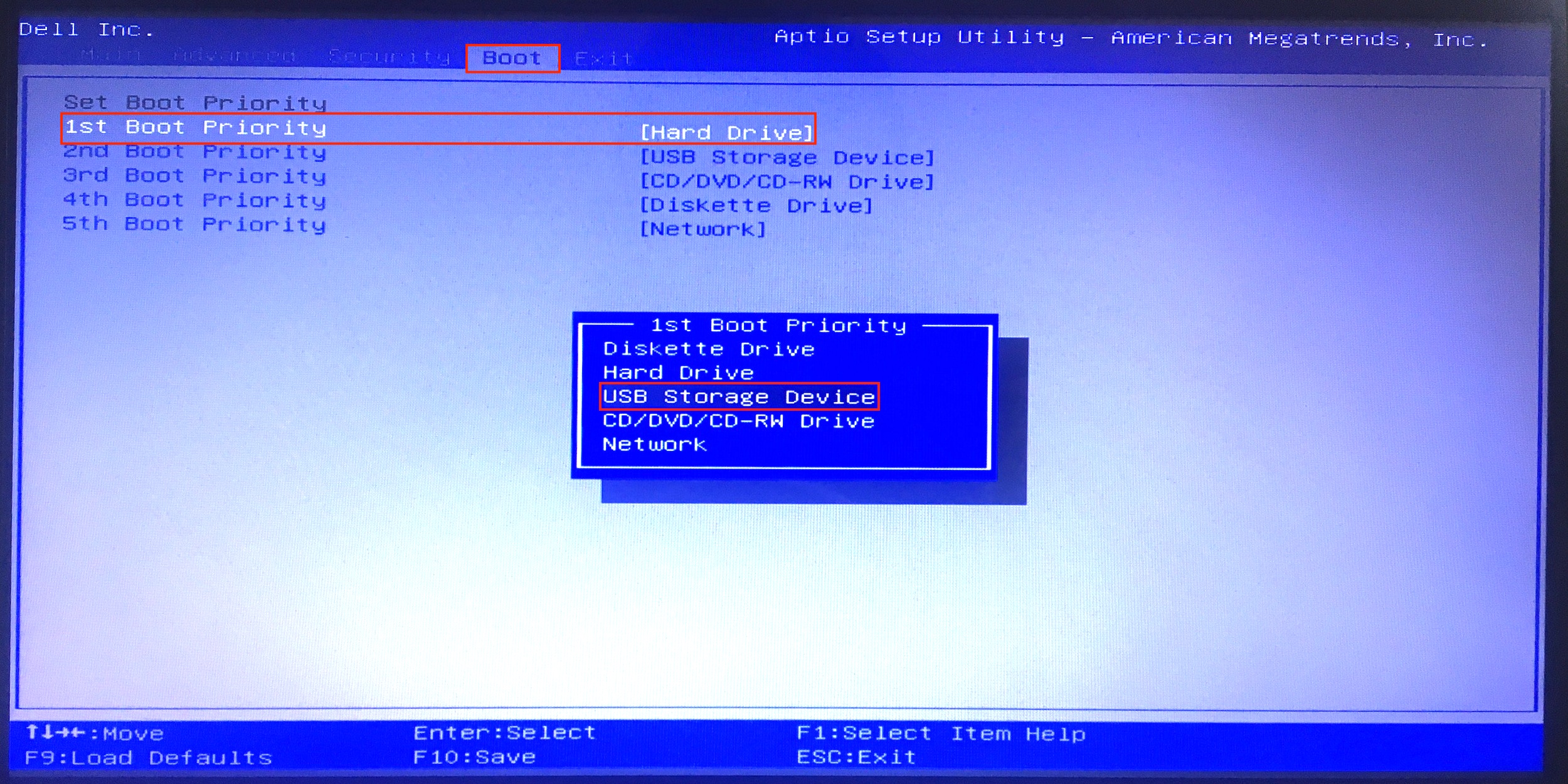
Как настроить в BIOS загрузку с флешки через меню Boot Priority
Изображение: Артём Козориз / Лайфхакер

Стрелками на клавиатуре переключитесь на вкладку Boot, выделите первый пункт в списке и нажмите Enter. Выберите флешку из списка и подтвердите кнопкой Enter. Нажмите клавишу F10, чтобы применить назначенные изменения, и ещё раз Enter. Компьютер перезапустится и начнёт загружаться с USB‑накопителя.

Меню Boot обычно находится на главном экране, но в ПО некоторых производителей может быть спрятано внутри пунктов Advanced BIOS Features или Advanced Settings.

Как настроить в UEFI BIOS загрузку с флешки через меню Boot Priority

На современных компьютерах, где вместо BIOS используется UEFI, приоритет загрузочных дисков устанавливается аналогичным образом, даже проще. Отличия минимальны и заключаются лишь в интерфейсе.

Подключите флешку к ПК и выполните перезагрузку. Быстро нажимайте клавишу Delete или F2, как только экран зажжётся после включения. Если эти кнопки не работают, поищите комбинацию в нашей инструкции по входу в BIOS и UEFI.
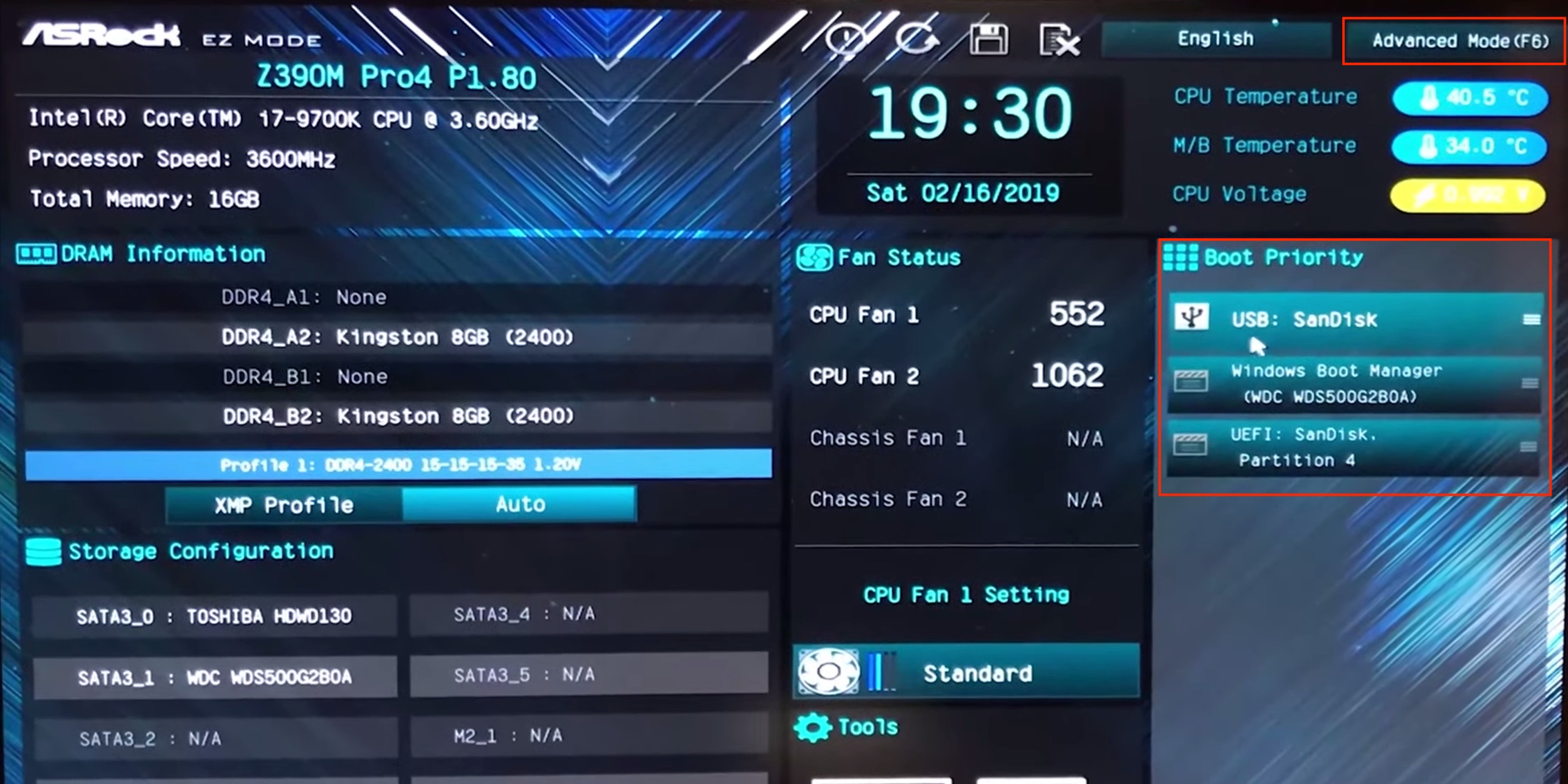
Чтобы настроить в BIOS загрузку с флешки, перетащите название флешки на первое место в списке
Кадр: Ramtech / YouTube

Найдите раздел Boot Device Priority или Boot Priority. Как правило, он находится на главном экране. Попробуйте просто перетащить мышью название флешки на первое место в списке — это работает в ПО многих производителей. Если не видите такого раздела, переключитесь в расширенный режим Advanced Mode или откройте меню с дополнительными настройками (Advanced).
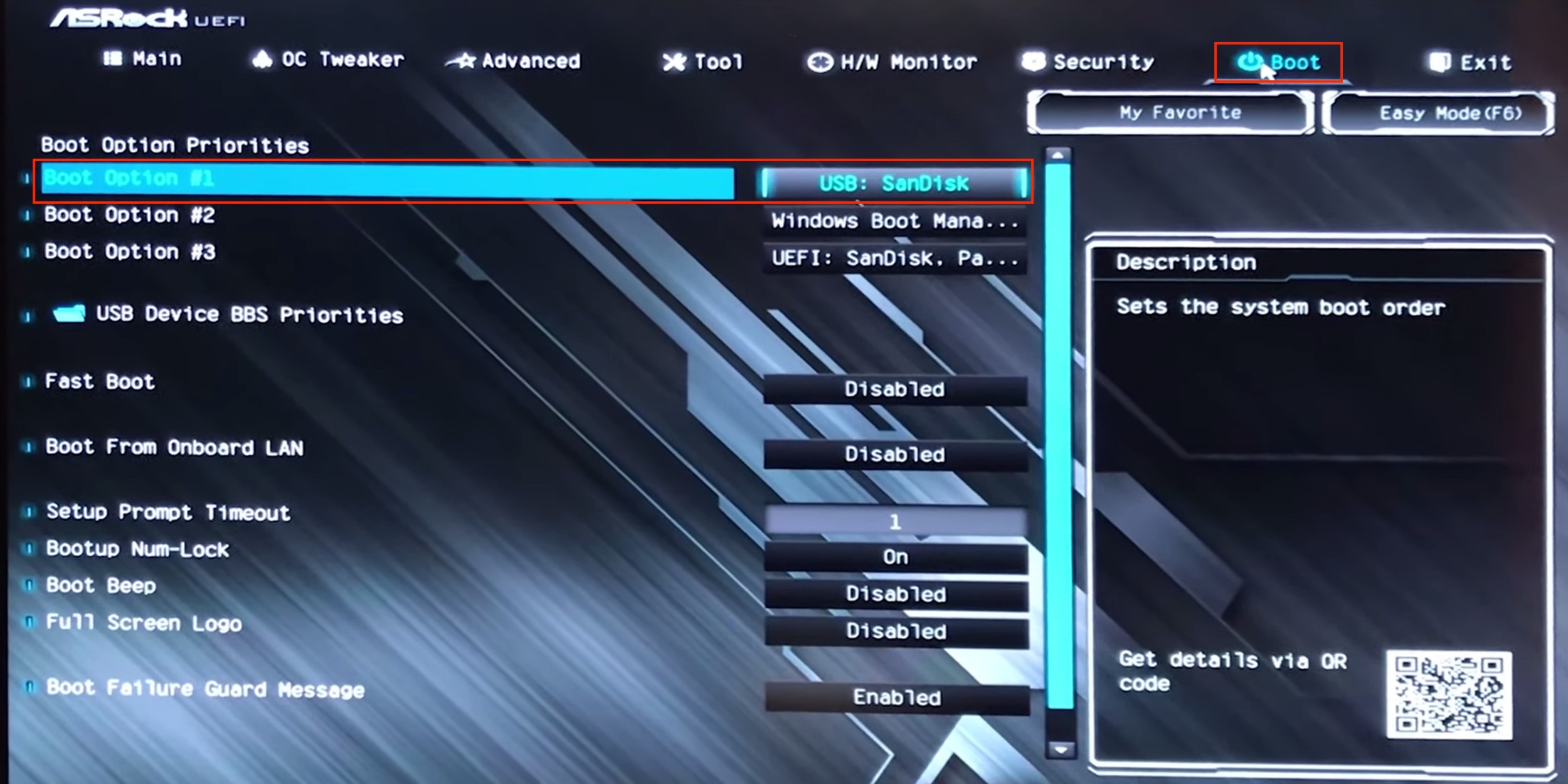
Выберите свой USB-диск
Кадр: Ramtech / YouTube

Здесь, в экспертном меню, переключитесь на вкладку Boot, кликните по первому пункту списка загрузочных устройств и выберите свой USB‑диск. Нажмите клавишу F10 и подтвердите изменения, чтобы перезапустить компьютер и загрузиться с флешки.

Читайте также
💻📀💾
Как сбросить BIOS и реанимировать компьютер
4 причины обновить BIOS на ПК и 2 причины этого не делать
Что означают сигналы BIOS
Как поставить пароль на BIOS, чтобы защитить компьютер
Как разогнать процессор и не навредить компьютеру
Обложка: IhorL / SkillUp / Shutterstock / Лайфхакер
Если нашли ошибку, выделите текст и нажмите Ctrl + Enter
Это интересно
Бьющая в цель: как таргетная терапия помогает лечить рак

Бьющая в цель: как таргетная терапия помогает лечить рак

3 крутых функции в приложении Т2, о которых вы должны знать

3 крутых функции в приложении Т2, о которых вы должны знать

Как начать карьеру в телекоме: 3 реальные истории от сотрудников Т2

Как начать карьеру в телекоме: 3 реальные истории от сотрудников Т2

Реклама
7 мифов об уколах для похудения

7 мифов об уколах для похудения

Комментарии
Айрат Фаррахов
11.12.22 00:14
У меня в BIOS нет пункта Boot Priority. Что делать? Ноутбук HP 255 G4
Александр Лебедев
30.09.24 23:33
Когда экран черный и винда даже не запускается - попробуйте в биосе поставить актуальную дату и время. Мне помогло, винда загрузилась.
Что вы могли пропустить
Xreal представила Aura — AR-очки на Android XR с отдельным вычислительным блоком
0
16:44
Новости
Устройства
Представлены Jaye Band — миниатюрные умные часы только для самых важных уведомлений
0
16:10
Новости
Устройства
Google тестирует «капчу», для которой нужна камера — в Сети метод назвали сомнительным
0
15:24
Новости
Технологии
Авторитетный инсайдер полностью рассекретил складной iPhone Ultra
0
14:21
Новости
Устройства
От нейрокартинок к прорыву в медицине: Midjourney показала ИИ-сканер тела, который может заменить МРТ
0
11:10
Новости
Технологии
От подоконника до сада: 6 полезных приложений для ухода за растениями
0
10:00
Технологии
Технологии
Техника Apple подорожает — Тим Кук объяснил почему
0
09:29
Новости
Технологии
Инструмент перехода с iPhone на Android сильно прокачали — теперь переносится даже домашний экран
0
Вчера
Android
iOS
Все смартфоны поставят на учёт — в России утвердили основы работы базы IMEI
0
Вчера
Новости
Технологии
Sharp выпустила умные часы, которые подсчитывают потребляемые калории автоматически
0
Вчера
Новости
Устройства
Плавающие приложения и улучшенная защита от кражи: Android 17 вышла официально
0
Вчера
Android
Новости
Как выбрать 3D-принтер, чтобы печатать бытовые мелочи, запчасти или даже фигурки
0
Вчера
Ликбез
Устройства
Всё мы делим пополам: Nimble выпустила пауэрбанк, который делится на две части
0
16 июня
Новости
Устройства
Commodore показала раскладушку Callback 8020 в стиле 2000-х, блокирующую соцсети и браузеры
0
16 июня
Новости
Устройства
Lenovo представила «музыкальный» планшет Tab Plus Gen 2 — с 9 динамиками и откидной подставкой
0
16 июня
Новости
Устройства

Новые комментарии

Аватар автора комментария
Ekaterina Chelnokova47 минут назад

0 / 0

Спасибо большое! Очень приятно!
Участники онлайн-забега Лайфхакера осилили 273 км 
Аватар автора комментария
Иван Иванов1 час назад

0 / 0

Про что игра?
Объявлена дата старта предзаказов на GTA VI — новый постер
Аватар автора комментария
Максим Прохоров1 час назад

0 / 0

спасибо! попробую! сливки обязательно 33? не написали если взять меньшей жирности
Я сделала сыр страчателлу из чечила и сливок. Стоит ли оно того?
Аватар автора комментария
Чадо Брюн1 час назад

0 / 0

Рассказы из петли — огонь 🔥
Скрытые жемчужины: Collider назвал 10 захватывающих фантастических сериалов, о которых многие не слышали
3 крутых функции в приложении Т2, о которых вы должны знать

3 крутых функции в приложении Т2, о которых вы должны знать

Лайфхакер
Информация
О проектеРубрикиРекламаРедакцияВакансииО компании
Подписка
TelegramВКонтактеTwitterViberYouTubeИнициалRSS
Правила
Пользовательское соглашениеПолитика обработки персональных данныхПравила применения рекомендательных технологийПравила сообществаСогласие на обработку персональных данныхСогласие для рекламных рассылокСогласие для информационной программы
18+Копирование материалов запрещено.
Издание может получать комиссию от покупки товаров, представленных в публикациях