
Лайфхакер
Лайфхакер
Лучшее
Рубрики
Рецепты
Подкасты
Сервисы
Колонки
Лучшее
Рубрики
Рецепты
Подкасты
Сервисы
Колонки
Сколько дней до лета
Новости
Здоровье
Спорт и фитнес
Покупки
Технологии
Отношения
Кино
Реклама
ЛикбезТехнологии
5 апреля

Как открыть файл HEIC на компьютере

Несколько простых и быстрых способов.
Фото автора Артём Козориз
Артём Козориз

Автор Лайфхакера

Как открыть файл HEIC на компьютере

Что такое HEIC

Формат изображений HEIF (High Efficiency Image File Format) разработан как более современная и эффективная альтернатива привычному JPEG. Он позволяет сохранять изображения в хорошем качестве при меньшем размере файла, а также хранить больше дополнительной информации. Например, метаданные, прозрачность, серии снимков и данные, связанные с редактированием.

В 2017 году Apple начала использовать в качестве стандарта для фотографий на iPhone свой вариант этого формата — HEIC (High Efficiency Image Coding). Он подходит также для упаковки серии фото, аудиозаписей и видео. В этом формате записывается история версий файла, что позволяет откатывать неудачные изменения в редакторе до изначального вида.

Но слабым местом HEIC является ограниченная совместимость с другими ОС и приложениями за пределами экосистемы Apple. Многие из них запинаются на таких файлах, потому что для их корректного открытия нужна поддержка не только самого контейнера HEIF, но и кодека HEVC. А он проприетарный и требует лицензирования. Именно поэтому при копировании изображений с устройств Apple на компьютеры с другими ОС возникают сложности.

Как чем открыть HEIC на Windows

В самой Windows HEIC из коробки не поддерживается, но на некоторых компьютерах такие файлы всё же могут открываться сразу — если производитель устройства заранее добавил в систему нужные компоненты и лицензировал кодек. Если этого нет, HEIC не откроется без дополнительных расширений, сторонней программы или конвертации.

С помощью расширения Microsoft
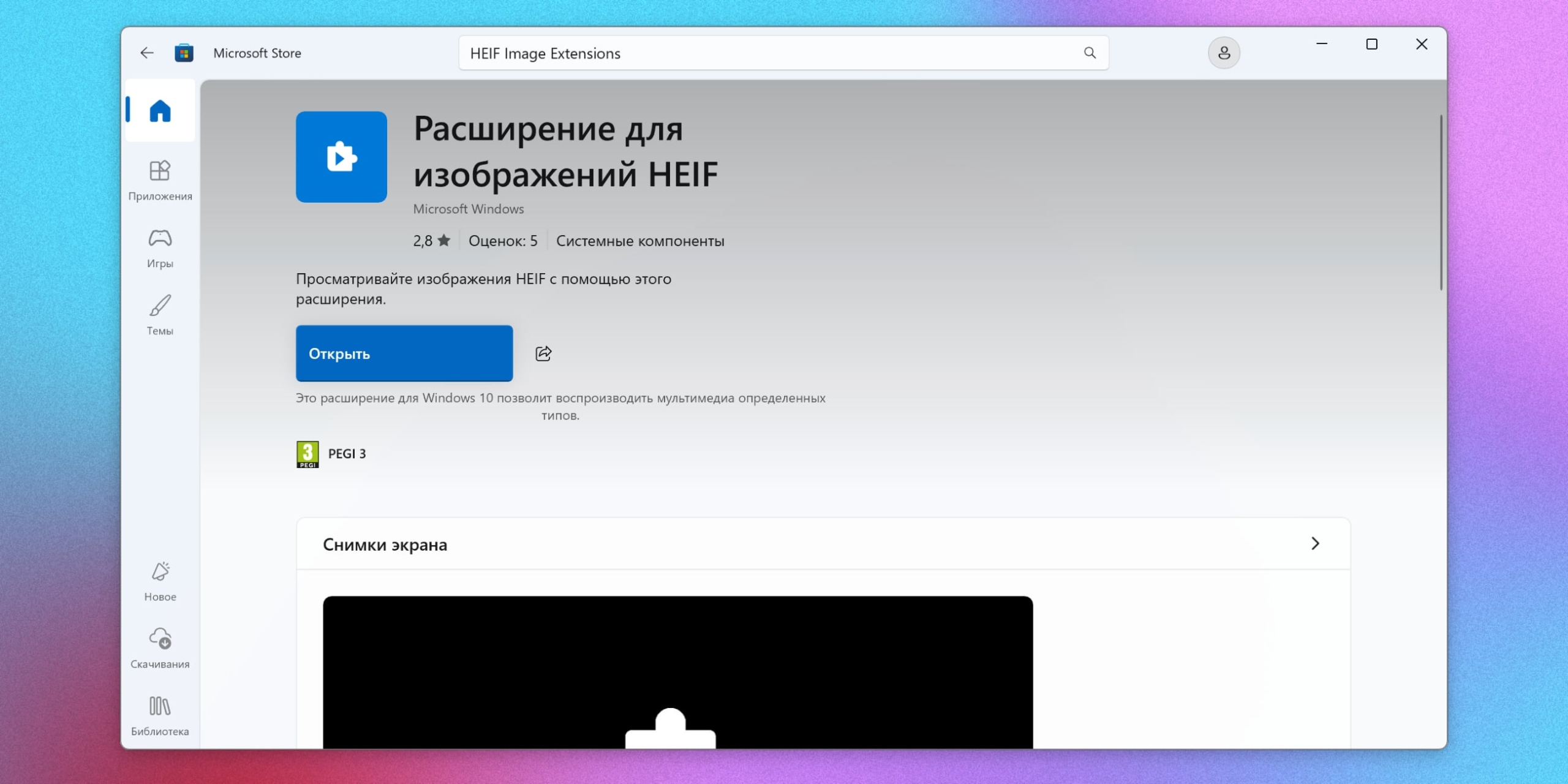
HEIC чем открыть на Windows: С помощью расширения Microsoft

Основной способ добавления поддержки HEIC и HEIF в Windows 10 и 11 — установка расширения HEIF Image Extensions из Microsoft Store. Часто его даже предлагается загрузить при попытке открытия несовместимого файла. Этот плагин позволит открывать их с помощью стандартного просмотрщика изображений. Действуйте так:

1. Запустите Microsoft Store и введите в поисковую строку HEIF Image Extensions.
2. Выберите из списка «Расширения для изображений HEIF».
3. На появившейся странице нажмите кнопку «Получить».
4. После этого снова попробуйте открыть файл HEIC.
⠀
Для полноценной работы со всеми вариантами HEIF и HEIC, включая видео, может понадобиться также дополнение HEVC Video Extensions. Оно платное, и хотя стоит всего 1 доллар, из-за проблем с оплатой в России могут возникнуть сложности.

С помощью плагина wic_heic
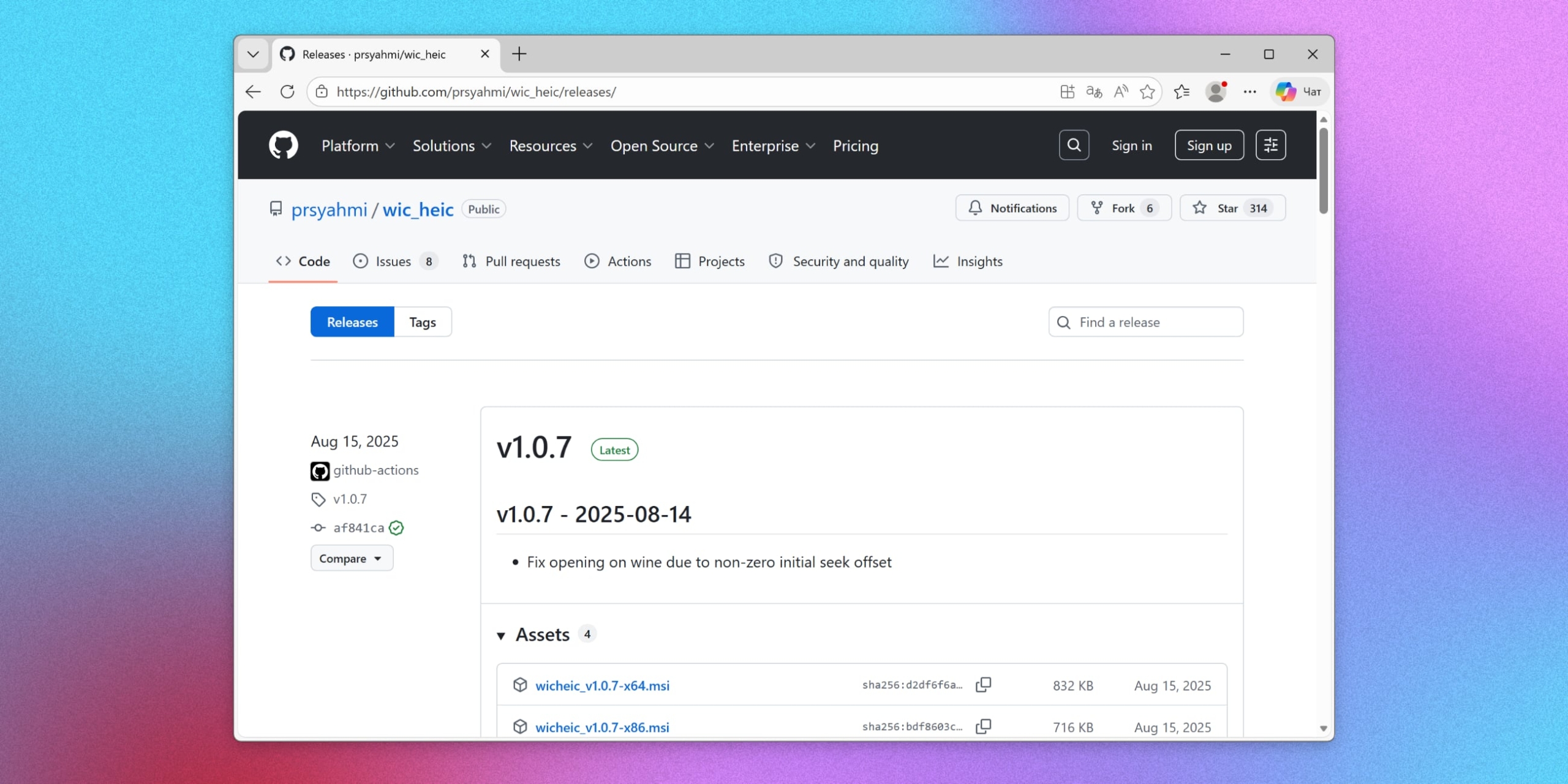
HEIC чем открыть на Windows: С помощью плагина wic_heic

Если официальный способ через Microsoft Store не помог или не хочется ставить платное расширение HEVC, можно воспользоваться плагином wic_heic с GitHub. Он добавляет в Windows поддержку HEIC, после чего такие файлы будут открываться в стандартных программах и проводнике.

1. Откройте страницу проекта wic_heic на GitHub.
2. Из раздела Releases cкачайте актуальный установочный msi-файл.
4. Установите плагин и попробуйте снова открыть изображения HEIC.

С помощью программы CopyTrans HEIC
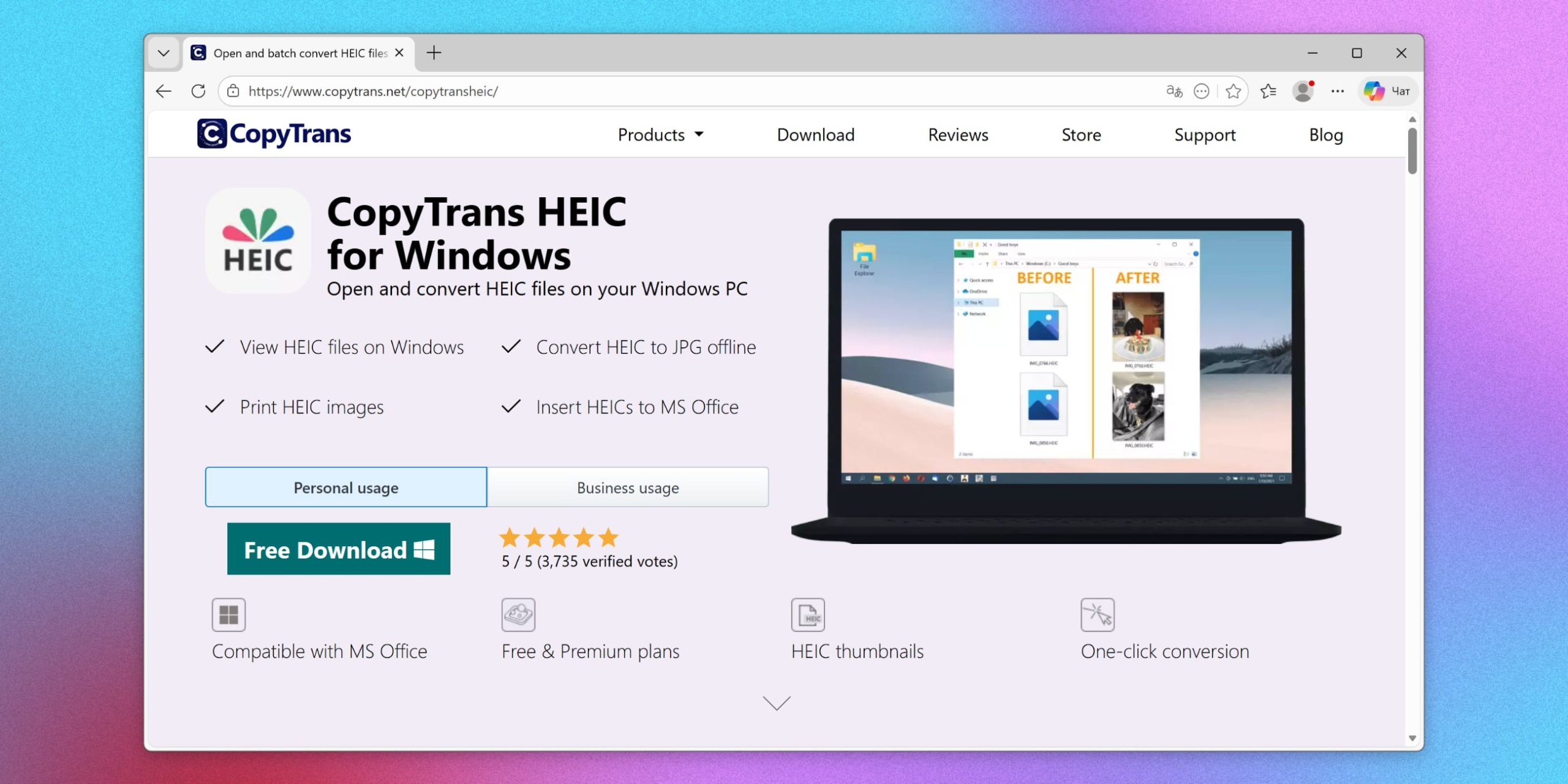
HEIC чем открыть на Windows: С помощью программы CopyTrans HEIC

Если нужен не только просмотр, но и быстрая конвертация HEIC в JPEG, можно установить бесплатный инструмент CopyTrans HEIC. Он встраивается в Windows, позволяет открывать такие файлы в «Проводнике» и стандартных просмотрщиках, а заодно добавляет конвертацию, печать и поддержку HEIC в Microsoft Office.

1. Перейдите на сайт CopyTrans и скачайте CopyTrans HEIC for Windows.
2. Запустите установщик и следуйте подсказкам мастера.
3. После этого попробуйте открыть HEIC в «Проводнике» или стандартном просмотрщике изображений.
4. Если нужно преобразовать файл, щёлкните по нему правой кнопкой мыши и выберите конвертацию в JPEG.

Кстати, этот способ подойдёт и для более ранних версий операционной системы — Windows 7 и 8.

Как открыть HEIC в Linux
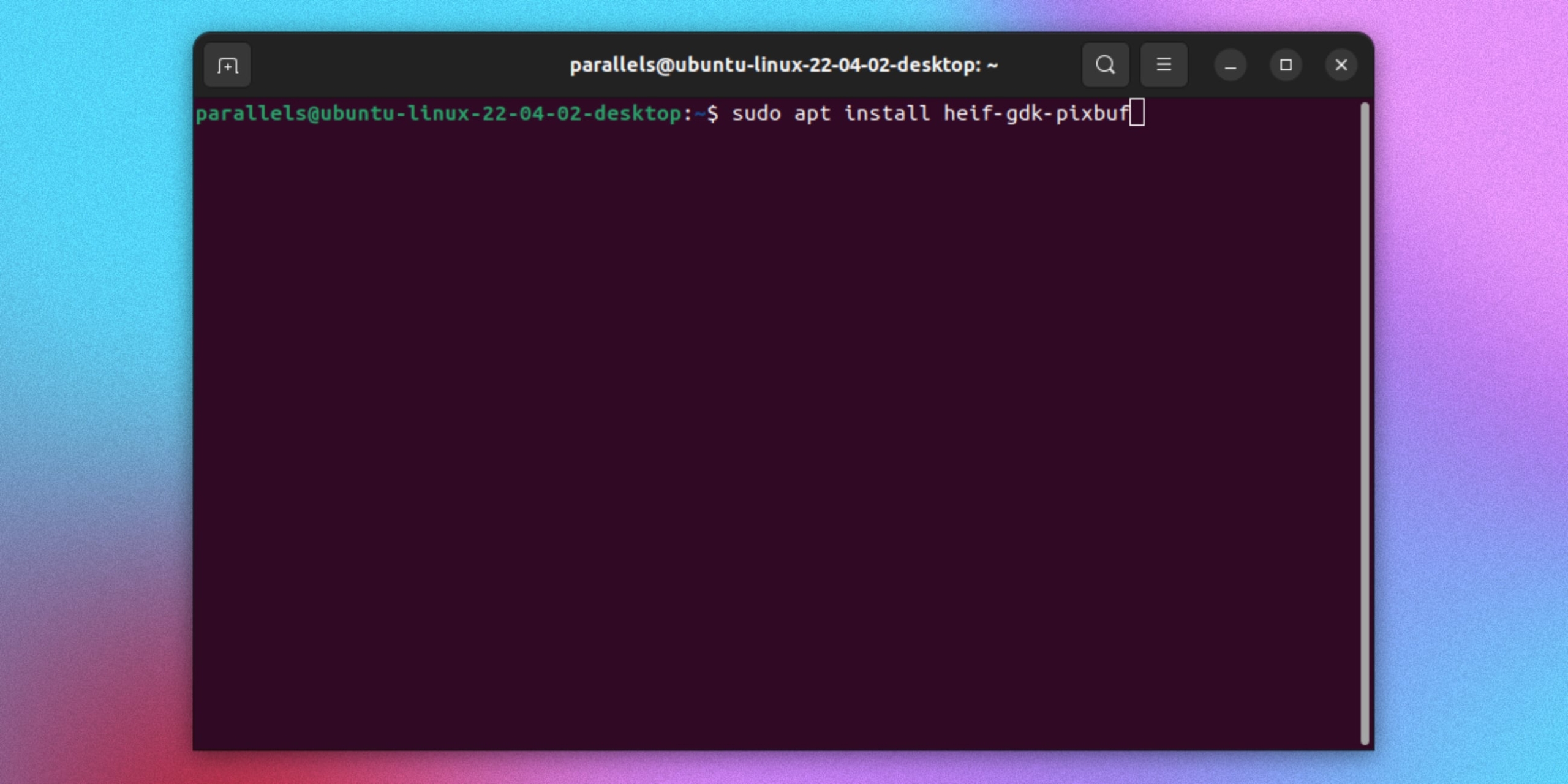
Чем открыть HEIC в Linux

В Linux поддержка файлов HEIC зависит от конкретного дистрибутива и набора установленных библиотек. В некоторых системах она уже есть из коробки — например, в Ubuntu 24.04 LTS и более поздних, — а в других её придётся добавлять вручную.

В дистрибутивах на основе Debian и Ubuntu для этого обычно достаточно установить пакет heif-gdk-pixbuf. Сделать это можно такой командой в терминале:

sudo apt install heif-gdk-pixbuf

После установки попробуйте снова открыть файл в стандартном просмотрщике изображений. Если это не поможет, проще всего конвертировать снимок в JPEG одним из способов, речь о которых пойдёт далее.

Как открыть HEIC в macOS

В macOS эти файлы считаются «родными» и открываются без дополнительных настроек. Поддержка форматов HEIF и HEVC встроена в систему начиная с macOS High Sierra 10.13, которая вышла ещё в 2018‑м. Так что если у вас не самый старый Mac и вы обновляли ОС, то всё будет работать и в Finder, и в приложении «Фото».

Как открыть HEIC в любой ОС

В большинстве операционных систем удобно просто конвертировать HEIC в JPEG с помощью онлайн‑сервиса. При отправке файлов через социальные сети и мессенджеры это обычно происходит автоматически. Но если вам прислали HEIC в архиве или по электронной почте, попробуйте один из вариантов ниже.
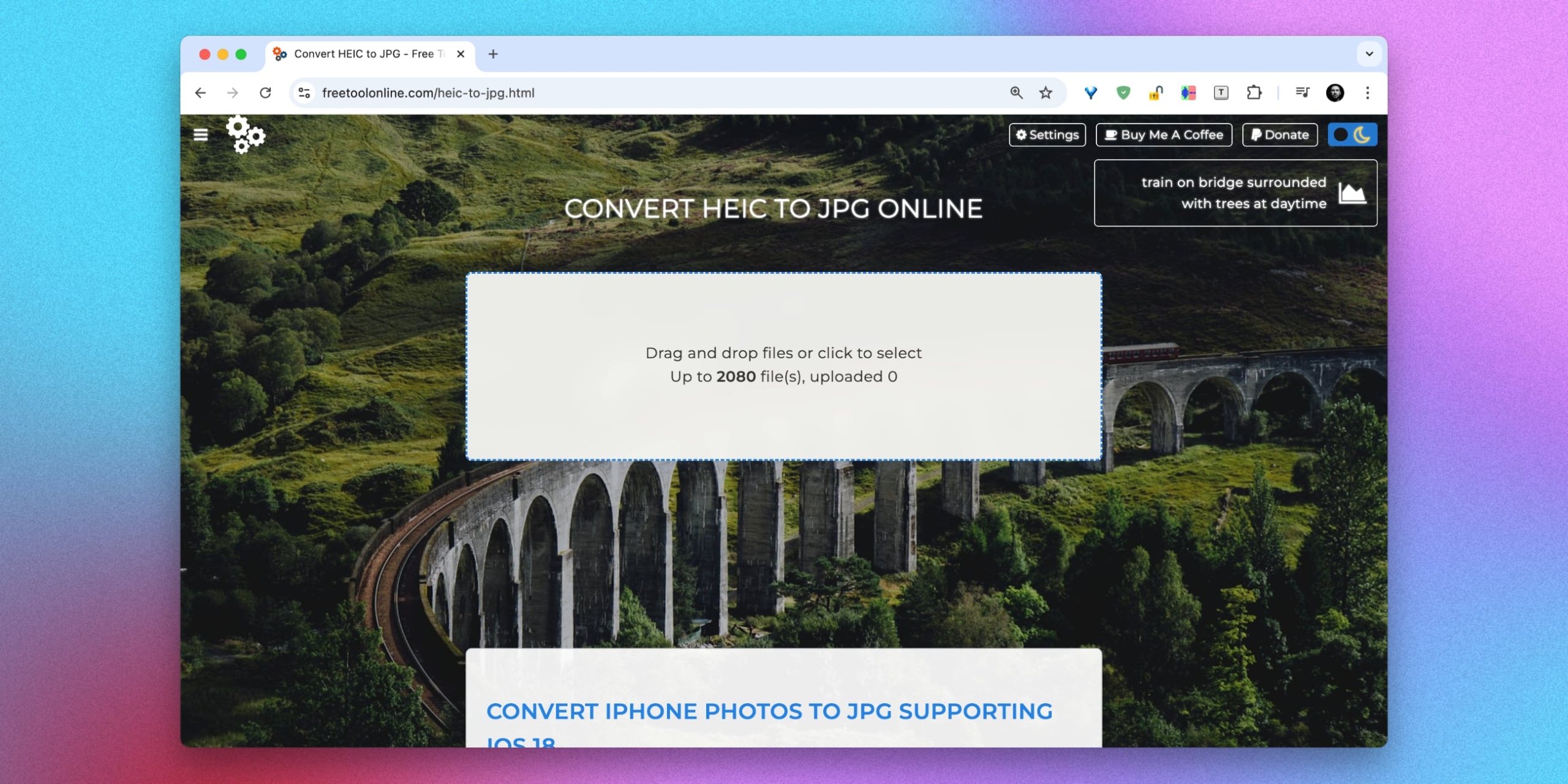
Как открыть HEIC в любой ОС

Например, freetoolonline. Чтобы конвертировать картинку, здесь достаточно перенести изображение в окно загрузки. Затем нажмите на появившуюся миниатюру для скачивания файла в формате JPEG.
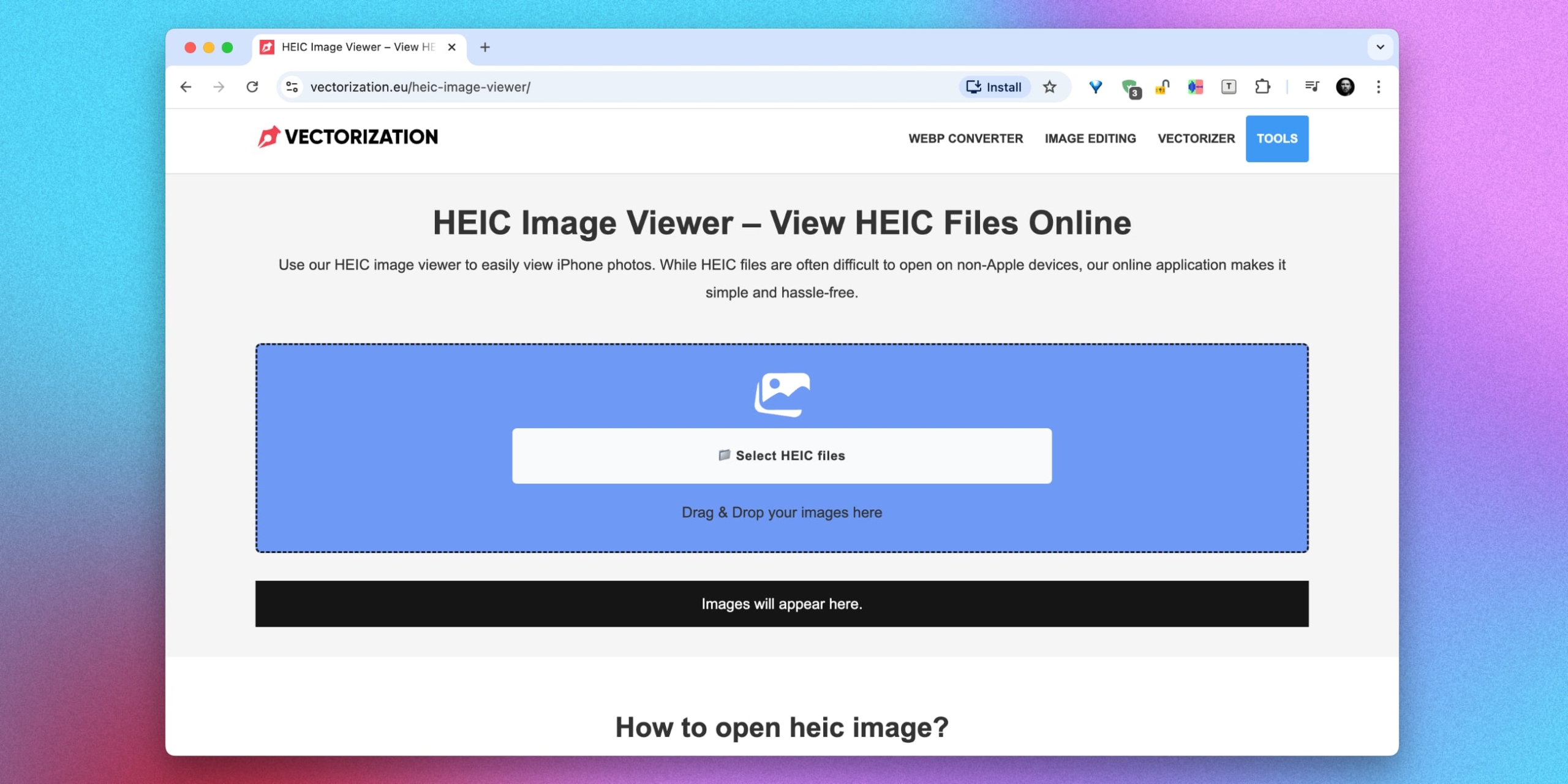
Как открыть HEIC онлайн

HEIC Image Viewer — ещё один инструмент, специально созданный для онлайн-просмотра и преобразования HEIC в JPEG. Сервис работает так же, как и предыдущий. Нужно перетащить файл на страницу загрузки, подождать несколько секунд и скачать преобразованную картинку, нажав кнопку Download.

Большинство подобных онлайн‑конвертеров позволяет преобразовывать сразу несколько HEIC‑файлов одновременно и скачивать получившиеся изображения общим пакетом в архиве.


Часто задаваемые вопросы

Почему все мои фотографии имеют формат HEIC

Скорее всего, на iPhone или iPad включён режим съёмки «Высокая эффективность». В нём устройство сохраняет фото в HEIC, потому что этот формат обычно занимает меньше места, чем JPEG.

Как переключить на съёмку в JPEG

На iPhone или iPad откройте «Настройки» → «Камера» → «Форматы» и выберите «Наиболее совместимый». После этого новые фотографии будут сохраняться в JPEG вместо HEIC.

Какой формат лучше: HEIF или JPEG

HEIF выигрывает по эффективности: файлы весят меньше при сопоставимом качестве и могут хранить больше служебных данных. JPEG универсальнее и лучше подходит для пересылки, загрузки на сайты и работы в старых программах.

Как преобразовать файл HEIC в JPG

Самый простой способ — открыть файл в программе или онлайн‑сервисе с поддержкой конвертации и выбрать экспорт в JPEG.

Какие программы читают HEIC

Файлы HEIC поддерживают Microsoft Photos, XnView MP и FastStone Image Viewer. Но в Windows иногда всё равно может понадобиться системная поддержка HEIF и HEVC.
Разберитесь в непривычных форматах
🤔
Как открыть файл ISO: простые способы для Windows, macOS, Linux и Android
Чем открыть XML-файл онлайн и офлайн
Как открыть файл APK на компьютере
Как и чем открыть файл DWG
Как открыть PSD-файл без Photoshop: 11 программ и сервисов
Обложка: ChatGPT / Лайфхакер
Если нашли ошибку, выделите текст и нажмите Ctrl + Enter

Лучшие предложения

Nahodki AliExpress: samye interesnye i poleznye tovary nedeli

Находки AliExpress: самые интересные и полезные товары недели

10 пар хороших кроссовок с AliExpress дешевле 5 000 рублей

10 пар хороших кроссовок с AliExpress дешевле 5 000 рублей

Надо брать: разборный мангал с усиленной конструкцией со скидкой 59%

Надо брать: разборный мангал с усиленной конструкцией со скидкой 59%

Велосипед Stern Energy 29"

Велосипед Stern Energy 29" отдают со скидкой 24% в «Спортмастере»

10 отличных MP3-плееров, чтобы слушать музыку где угодно

10 отличных MP3-плееров, чтобы слушать музыку где угодно

Надо брать: надёжный робот — мойщик окон от Polaris со скидкой 71%

Надо брать: надёжный робот — мойщик окон от Polaris со скидкой 71%

Всё в горошек: 11 вещей с трендовым принтом, который захватил соцсети

Всё в горошек: 11 вещей с трендовым принтом, который захватил соцсети

Моющий пылесос Dreame H14 Dual

Забираем моющий пылесос Dreame H14 Dual со скидкой 59%

Это интересно
3 причины, почему не стоит бояться поменять интернет-провайдера

3 причины, почему не стоит бояться поменять интернет-провайдера

Как обновить квартиру: 6 простых шагов к свободному пространству и уютному дому

Как обновить квартиру: 6 простых шагов к свободному пространству и уютному дому

Как поддержать подростка с избыточным весом? Чек-лист для родителей

Как поддержать подростка с избыточным весом? Чек-лист для родителей

От доставки продуктов до тушения пожаров: как дроны помогают решать повседневные задачи

От доставки продуктов до тушения пожаров: как дроны помогают решать повседневные задачи

Комментарии
Андрей Барабанов
25.08.23 09:43
Обалденно удобное расширение...
Yury Ryzhov
05.10.23 21:03
Да приложение с оценкой 2.1 из 5 очень "удобное".
Rada Miller
11.10.23 22:05
статья достаточно сжатая,и этого не достаточно чтоб взять - и сделать.многих деталей не указано и в связи с эти я весь вечер промучилась пока наконец не удалось обойти все извилины.рекомендация
wasif
16.04.24 17:34
heic to jpg bulk converter with a free online converter. Simply drag'n'drop your iPhone photos and get JPG or PNG files in seconds! Save your .heic (.heif) files
Ольга Луковникова
06.11.25 07:38
Спасибо добрый человек
Ольга Луковникова
06.11.25 07:39
Большое спасибо, все получилось даже у чайника
Что вы могли пропустить
«Ты не пройдёшь!»: 20 лучших стратегий в жанре Tower Defense на Android
0
16:00
Android
Android
10 бесплатных аналогов «Google Фото»
0
Вчера
Веб-сервисы
Веб-сервисы
Apple работает над «пространственным iPhone» с голографическим дисплеем
0
8 мая
Новости
Устройства
Риелторам и не снилось: энтузиаст создал реалистичную 3D-копию своего дома — по ней можно гулять в браузере
0
8 мая
Новости
Технологии
10 самых автономных смартфонов в 2026 году: рейтинг экспертов
0
8 мая
Устройства
Устройства
Google показала Fitbit Air — аналог фитнес-браслета Whoop без обязательной подписки
0
7 мая
Новости
Устройства
MacBook Neo может получить новые расцветки — и подорожать
0
7 мая
Новости
Устройства
Соображать на троих: Apple Intelligence на iPhone позволит выбирать между ChatGPT, Gemini и Claude
0
7 мая
iOS
Новости
Как я превратил ноутбук в стационарный ПК, чтобы работать с комфортом
0
7 мая
Технологии
Технологии
«Вы все сумасшедшие»: руководитель Google прокомментировал слухи о переводе Android на Liquid Glass
0
7 мая
Android
Новости
Samsung официально выпустила One UI 8.5 — вот какие устройства уже можно обновить
0
7 мая
Android
Новости
HBO, LG, «Яндекс» — 15 названий брендов, о значении которых вы вряд ли знали
0
6 мая
Технологии
Технологии
Монохромный, но быстрый: Remarkable представила блокнот с электронными чернилами Paper Pure
0
6 мая
Новости
Устройства
Chrome стал самовольно «откусывать» 4 ГБ памяти для работы ИИ — вот как его остановить
0
6 мая
Браузеры
Новости
Раньше iPhone: в Android скоро появится подэкранная система распознавания лиц
0
6 мая
Новости
Технологии

Новые комментарии

Аватар автора комментария
Lady Stardust8 минут назад

0 / 0

Изображение
Торжество абсурда: 15 очень странных фото, «восстановленных» ChatGPT без исходника
Аватар автора комментария
Dima Zaytsev37 минут назад

0 / 0

17. Ancient Planet Tower Defense - очень хорошая!
«Ты не пройдёшь!»: 20 лучших стратегий в жанре Tower Defense на Android
Аватар автора комментария
Da2 часа назад

0 / 0

А вы страну свою😂
Марсоход Curiosity шесть дней боролся с «приставшим» к нему камнем и победил
Аватар автора комментария
Limon3 часа назад

0 / 0

А убитые колени от бега и силовых- это конечно не перетрен? И таких случаев много.
Боитесь перетренироваться? Сначала попробуйте реально устать
5 причин купить моющий пылесос для мягкой мебели и ковров Tefal Clean It IZ5020F0

5 причин купить моющий пылесос для мягкой мебели и ковров Tefal Clean It IZ5020F0

Реклама
Лайфхакер
Информация
О проектеРубрикиРекламаРедакцияВакансииО компании
Подписка
TelegramВКонтактеTwitterViberYouTubeИнициалRSS
Правила
Пользовательское соглашениеПолитика обработки персональных данныхПравила применения рекомендательных технологийПравила сообществаСогласие на обработку персональных данныхСогласие для рекламных рассылокСогласие для информационной программы
18+Копирование материалов запрещено.
Издание может получать комиссию от покупки товаров, представленных в публикациях