Лайфхакер
Лайфхакер
Лучшее
Рубрики
Рецепты
Подкасты
Сервисы
Колонки
Лучшее
Рубрики
Рецепты
Подкасты
Сервисы
Колонки
«Авторизация»
Новости
Здоровье
Спорт и фитнес
Покупки
Технологии
Отношения
Кино
Реклама
ЛикбезiOS
9 января 2023

Как перенести фото и видео с iPhone на компьютер

Семь бесплатных способов для разных ОС и на все случаи жизни.
Фото автора Артём Козориз
Артём Козориз

Автор Лайфхакера

Kak perenesti foto i video s iPhone na komp'yuter

1. Как перекинуть фото и видео с iPhone на компьютер по AirDrop

  • Подходит для macOS.

Быстрый и очень простой способ передачи данных. Благодаря отсутствию ограничений на размер файлов одинаково хорош как для фото, так и для видео. iPhone, как и все iOS‑устройства, поддерживает функцию AirDrop, однако совместимость с этой технологией должен иметь и компьютер. Поэтому перекинуть медиафайлы так можно только на Mac.
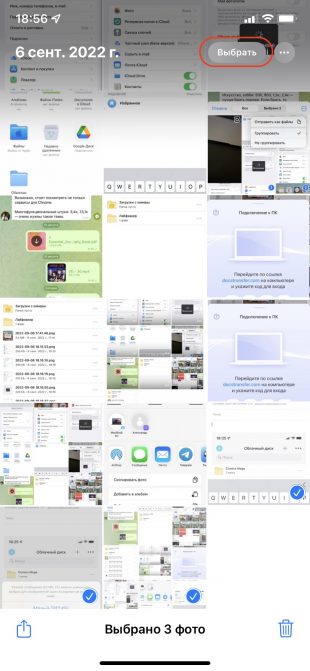
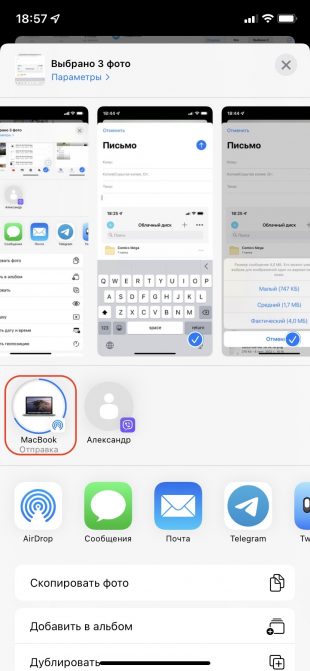
Как перекинуть фото и видео с iPhone на компьютер по AirDrop: отметьте нужные файлы
Как перекинуть фото и видео с iPhone на компьютер по AirDrop: выберите свой ПК

Отметьте нужные фото и видео в стандартной галерее iOS, а затем тапните по кнопке «Поделиться». Выберите свой компьютер в списке предложенных или в меню AirDrop.
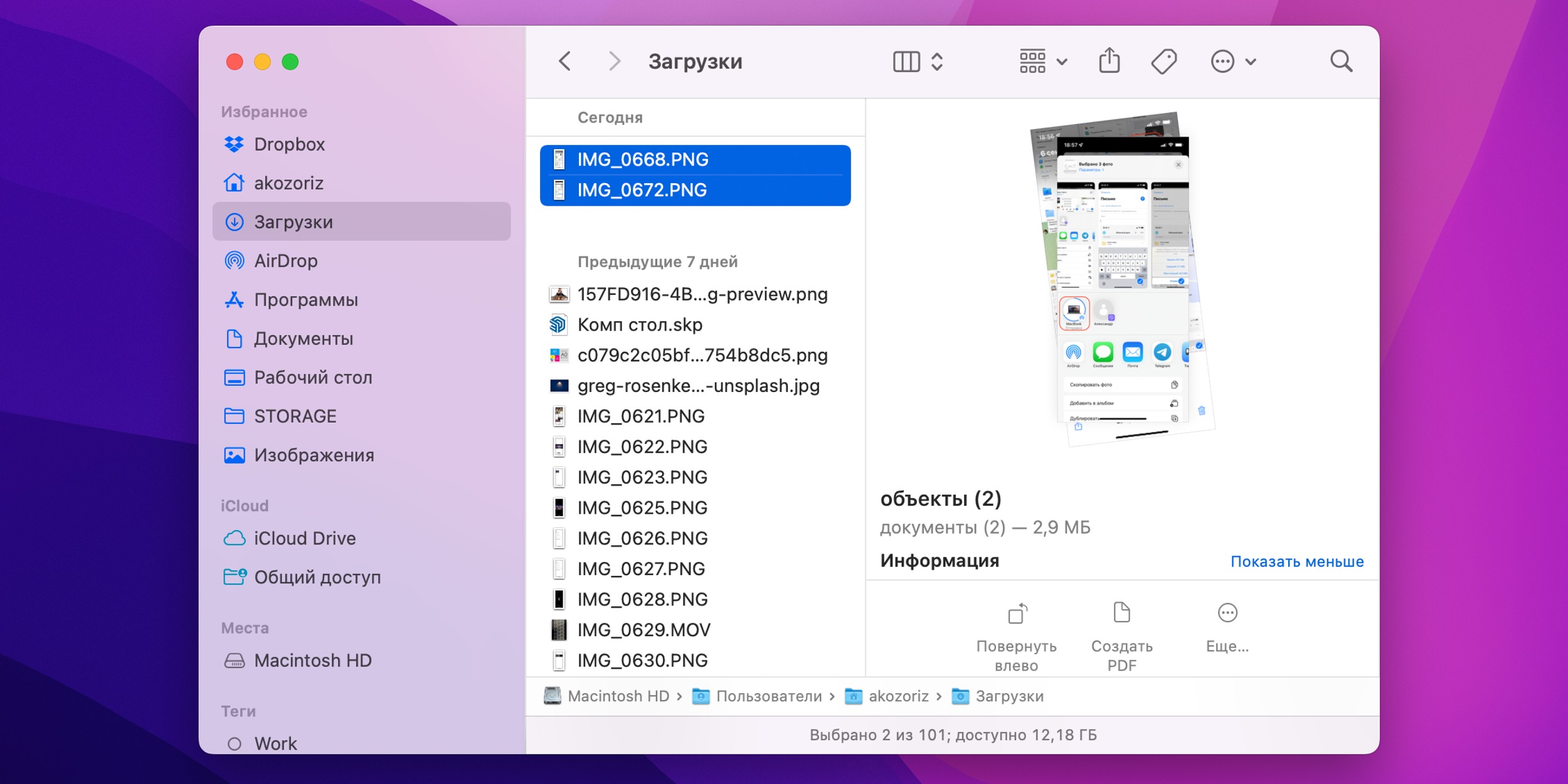
Как перекинуть фото, видео с iPhone на компьютер по AirDrop: подождите

Через пару секунд (или минут, если файлов много) фото и видео появятся в папке «Загрузки» на Mac.

2. Как перенести фото и видео с iPhone на компьютер через «iCloud Фото»

  • Подходит для macOS, Windows и Linux.

Если вы пользователь Apple One или имеете другую подписку, предоставляющую дополнительное место в iCloud, то функция «iCloud Фото» — один из самых удобных способов передачи. После включения синхронизации медиафайлы будут доступны в приложении «Фото» на Mac или в браузере на ПК с Windows и Linux.
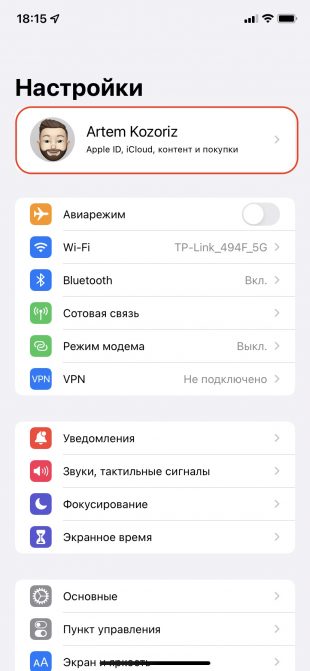
Как перекинуть фото и видео с iPhone на компьютер через «iCloud Фото»: откройте системные настройки
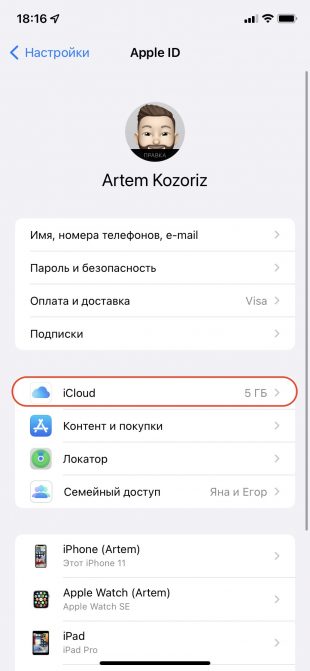
Как перекинуть фото и видео с iPhone на компьютер через «iCloud Фото»: перейдите в iCloud

Откройте системные настройки и перейдите в Apple ID → iCloud.
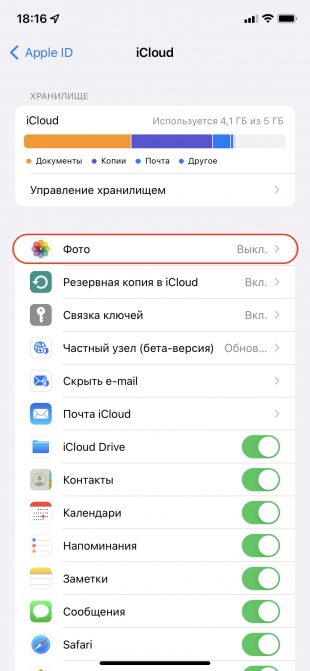
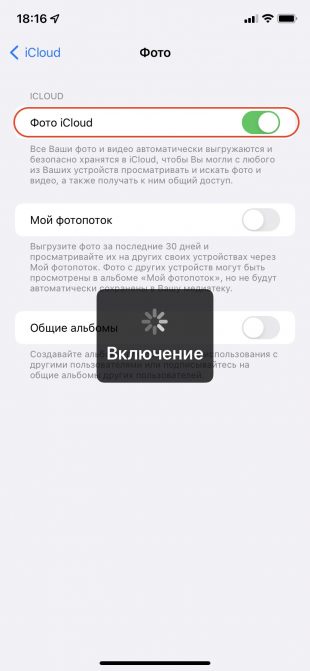
Как перекинуть фото и видео с iPhone на компьютер: включите тумблер «Фото iCloud»
Подождите

В разделе «Фото» включите тумблер «Фото iCloud» и подождите немного. Обратите внимание, что в облаке должно быть достаточно свободного места для выгрузки всех файлов. В противном случае будет доступна только часть из них — те, что поместятся.
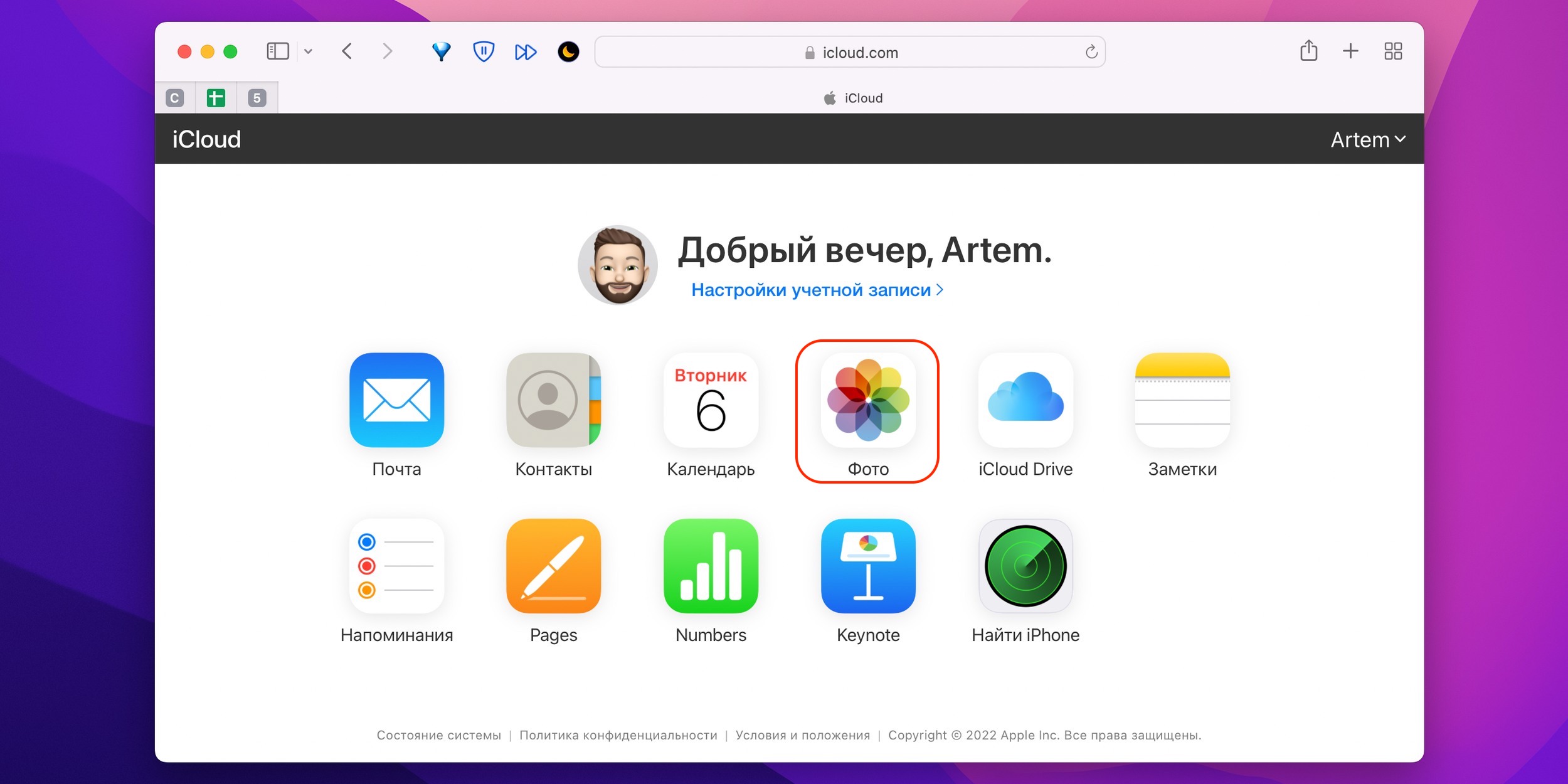
Как перекинуть фото и видео с iPhone на компьютер через «iCloud Фото»: откройте iCloud

В любом браузере на компьютере откройте iCloud, войдите в свой аккаунт и нажмите на «Фото».
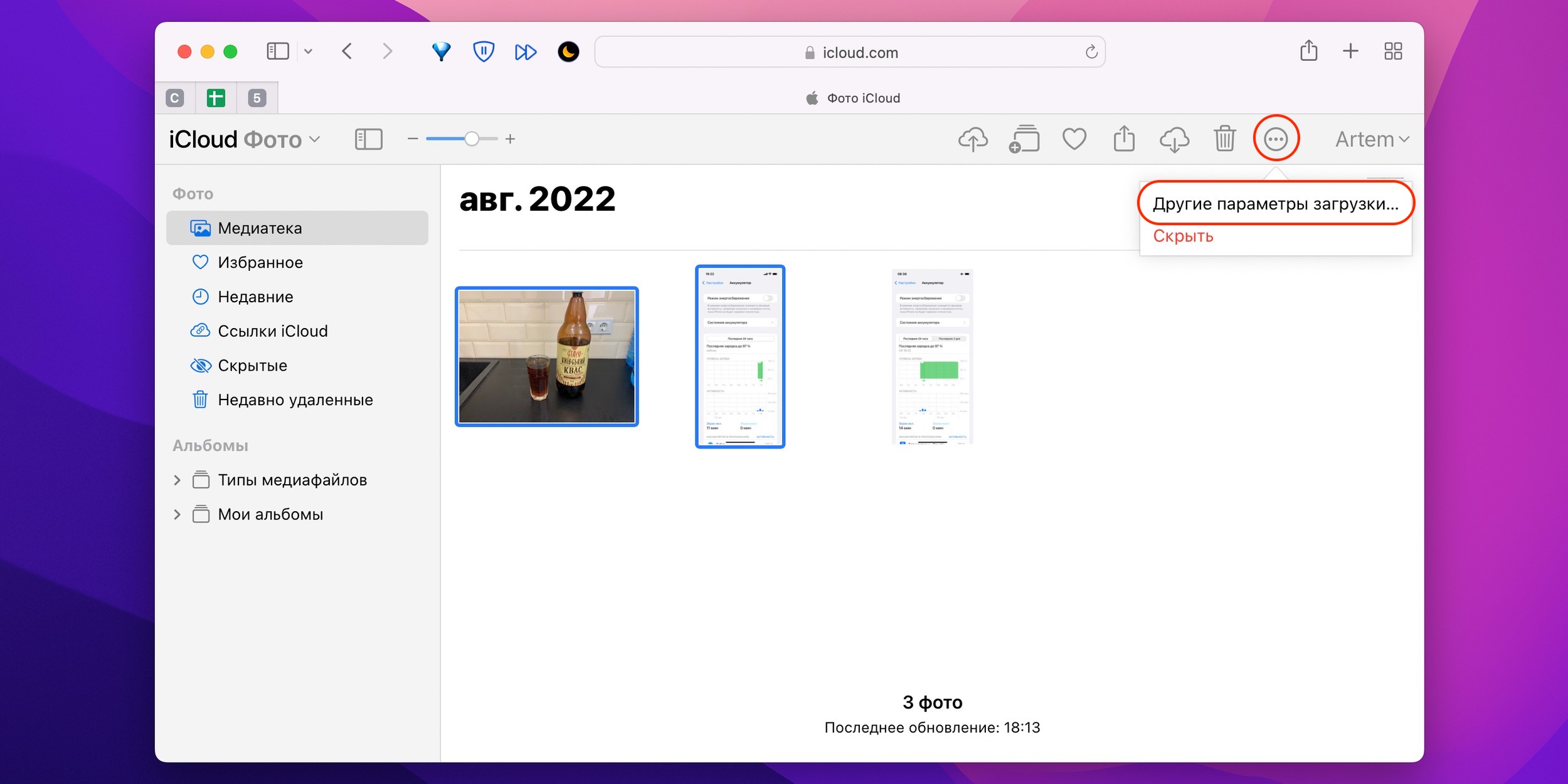
Как перекинуть фото и видео с iPhone на компьютер через «iCloud Фото»: выберите «Другие параметры загрузки»

Выделите нужные снимки или ролики, кликните по кнопке расширенного меню и выберите «Другие параметры загрузки».
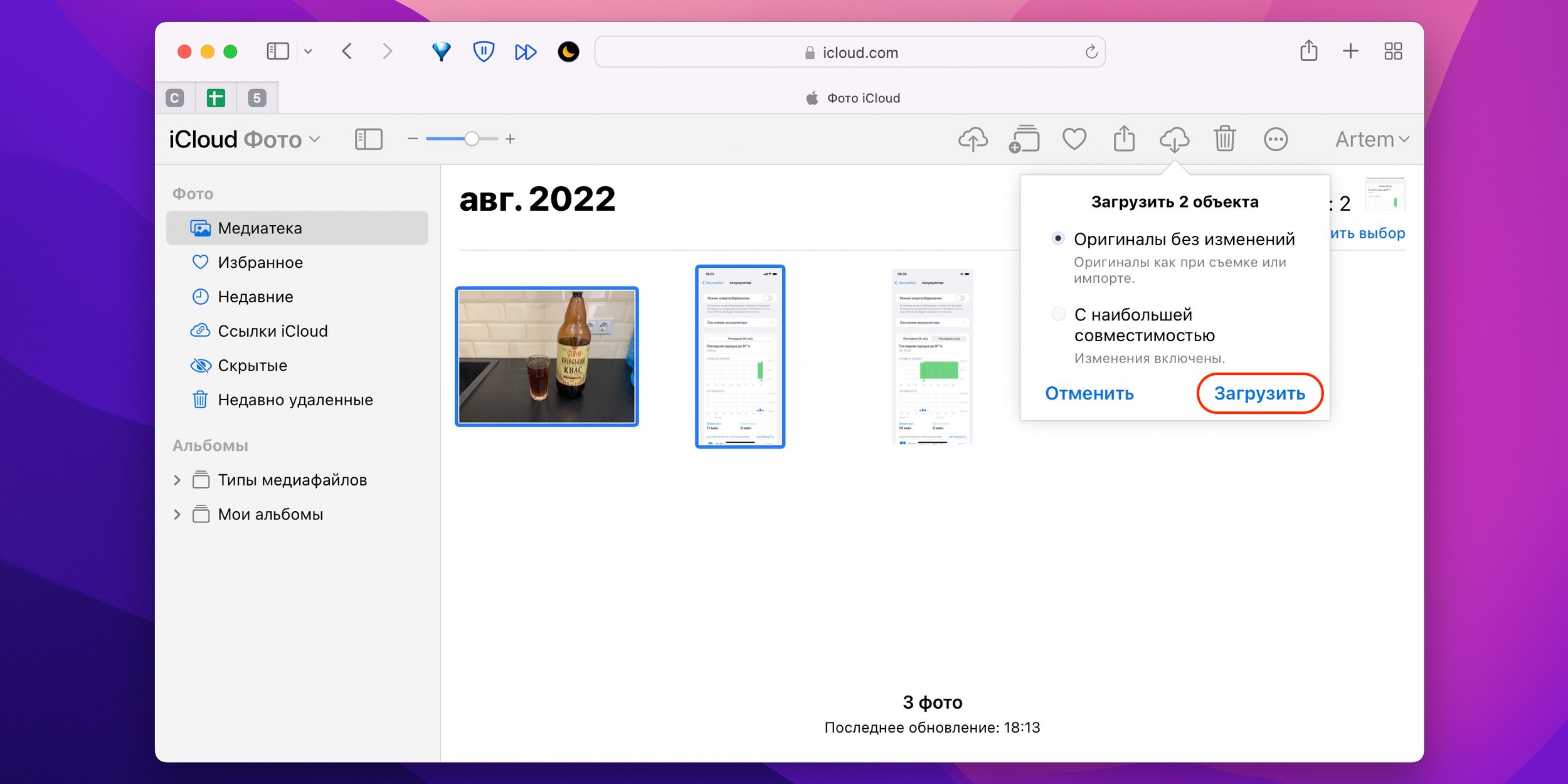
Как перекинуть фото и видео с iPhone на компьютер через «iCloud Фото»: кликните «Загрузить»

Укажите один из вариантов и кликните «Загрузить». При выборе оригиналов файлы появятся в форматах HEIF и HEVC, при выборе наиболее совместимых форматов произойдёт конвертация в PNG и MP4 H.264.

3. Как перекинуть фото и видео с iPhone на компьютер через импорт изображений в Windows

  • Подходит для Windows.

Когда нужно скопировать с iPhone большое количество фото и видео на Windows‑компьютер, удобнее всего воспользоваться встроенной утилитой импорта медиафайлов с цифровых камер и других носителей. Понадобится лишь кабель Lightning.

Подсоедините iPhone к ПК с помощью шнура и одобрите подключение на обоих устройствах.

Как перекинуть фото и видео с iPhone на компьютер: выберите «Импорт изображений и видео»

В меню «Этот компьютер» в разделе «Устройства и диски» выполните правый клик по элементу Apple iPhone и выберите «Импорт изображений и видео».

Как перекинуть фото и видео с iPhone на компьютер: откройте «Дополнительные параметры»

Откройте «Дополнительные параметры».

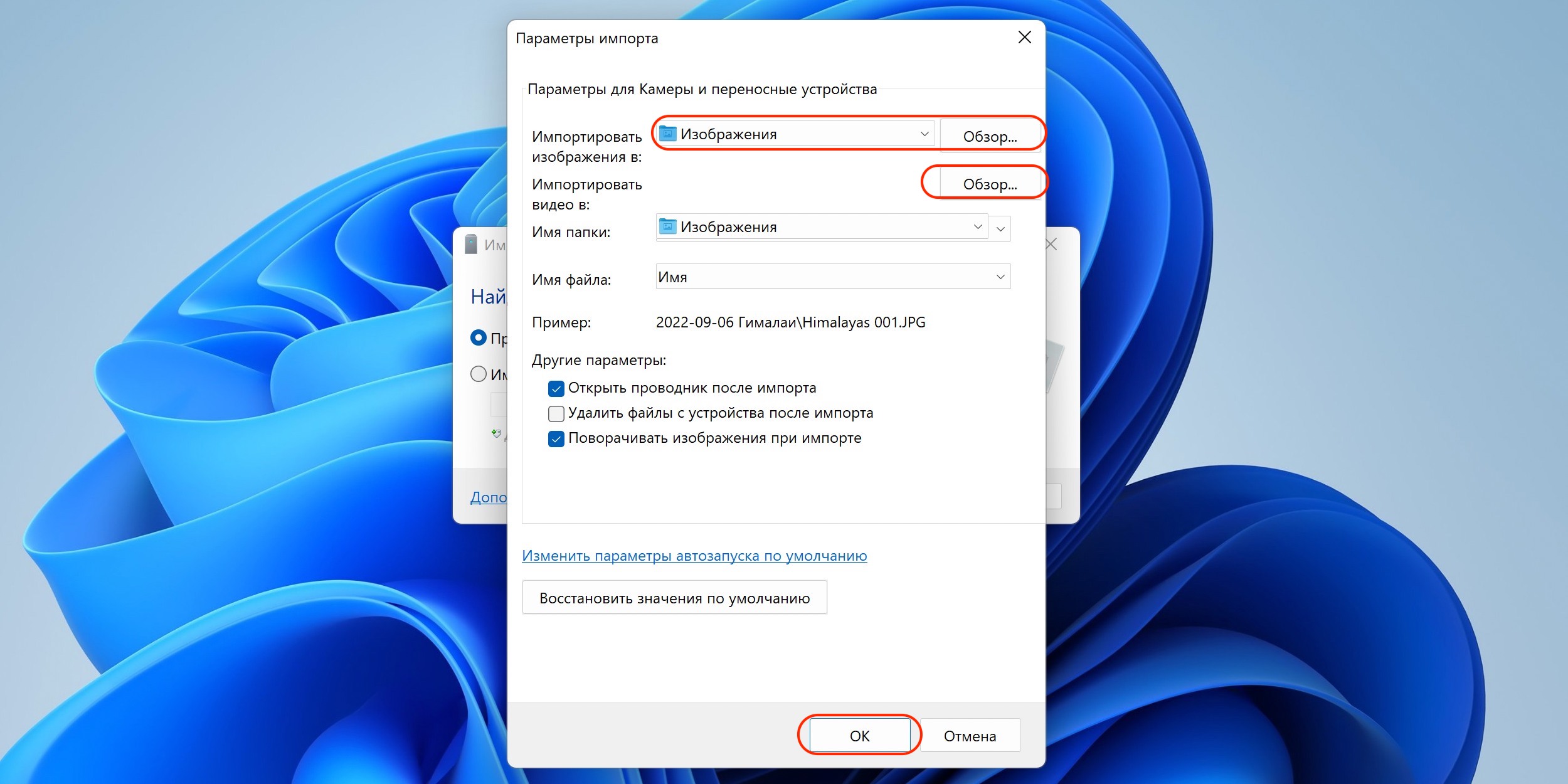
Как перекинуть фото и видео с iPhone на компьютер: задайте настройки

Укажите папки, куда следует сохранить фото и видео, при желании задайте шаблон имени и включите опцию удаления файлов с iPhone после импорта.
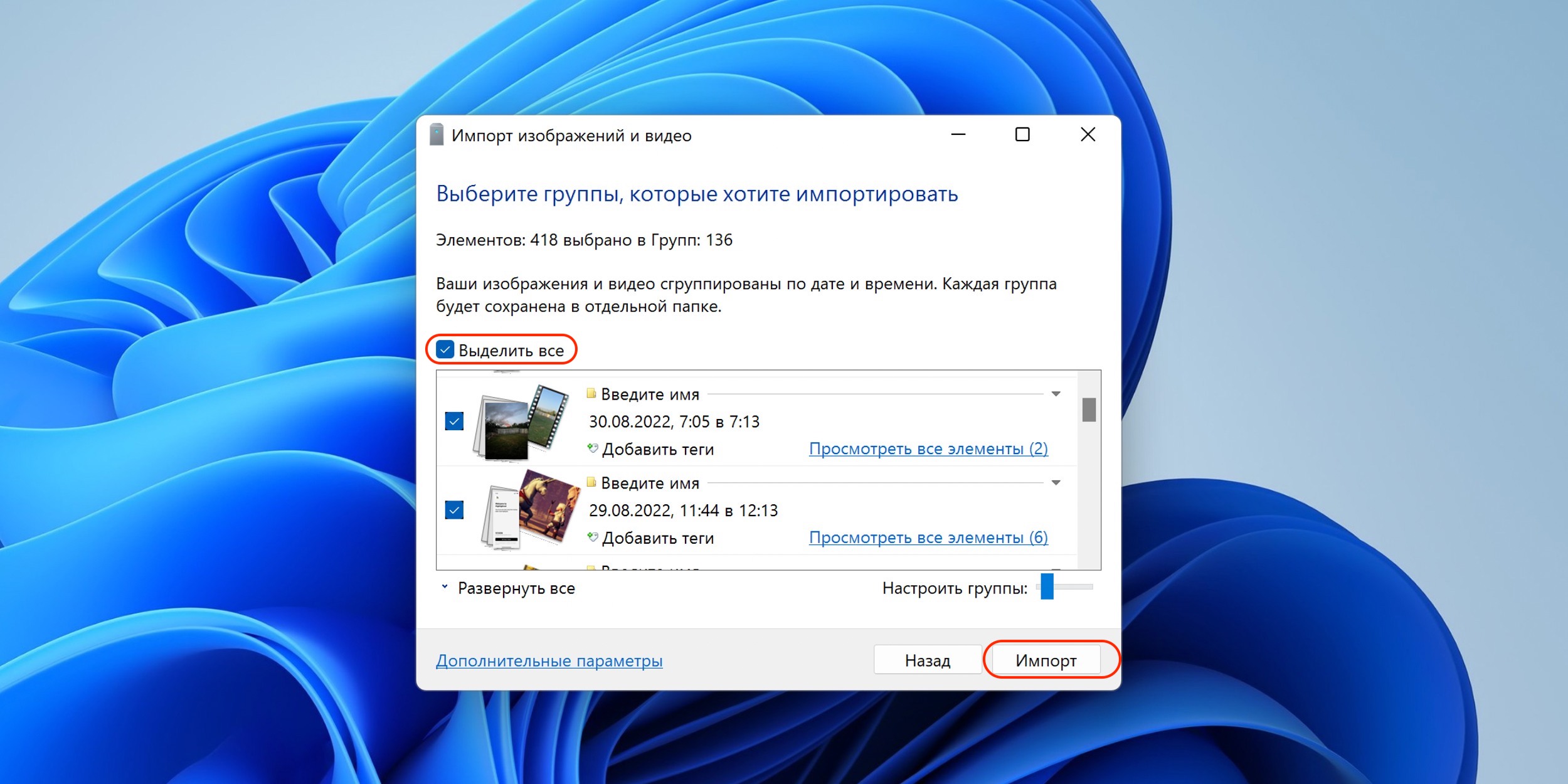
Как перенести фото и видео с iPhone на компьютер: кликните «Выделить всё»

Кликните «Выделить всё» или отметьте только нужные фото и видео, после чего нажмите «Импорт».

Дождитесь окончания процесса

Дождитесь окончания процесса и просмотрите готовые файлы в папке.

4. Как перенести фото и видео с iPhone на компьютер через «Захват изображений»

  • Подходит для macOS.

Подобная утилита также входит в состав macOS. Как и Windows‑аналог, она предназначена для импорта фото и видео с камер. Процесс переноса довольно прост и требует лишь кабеля Lightning.
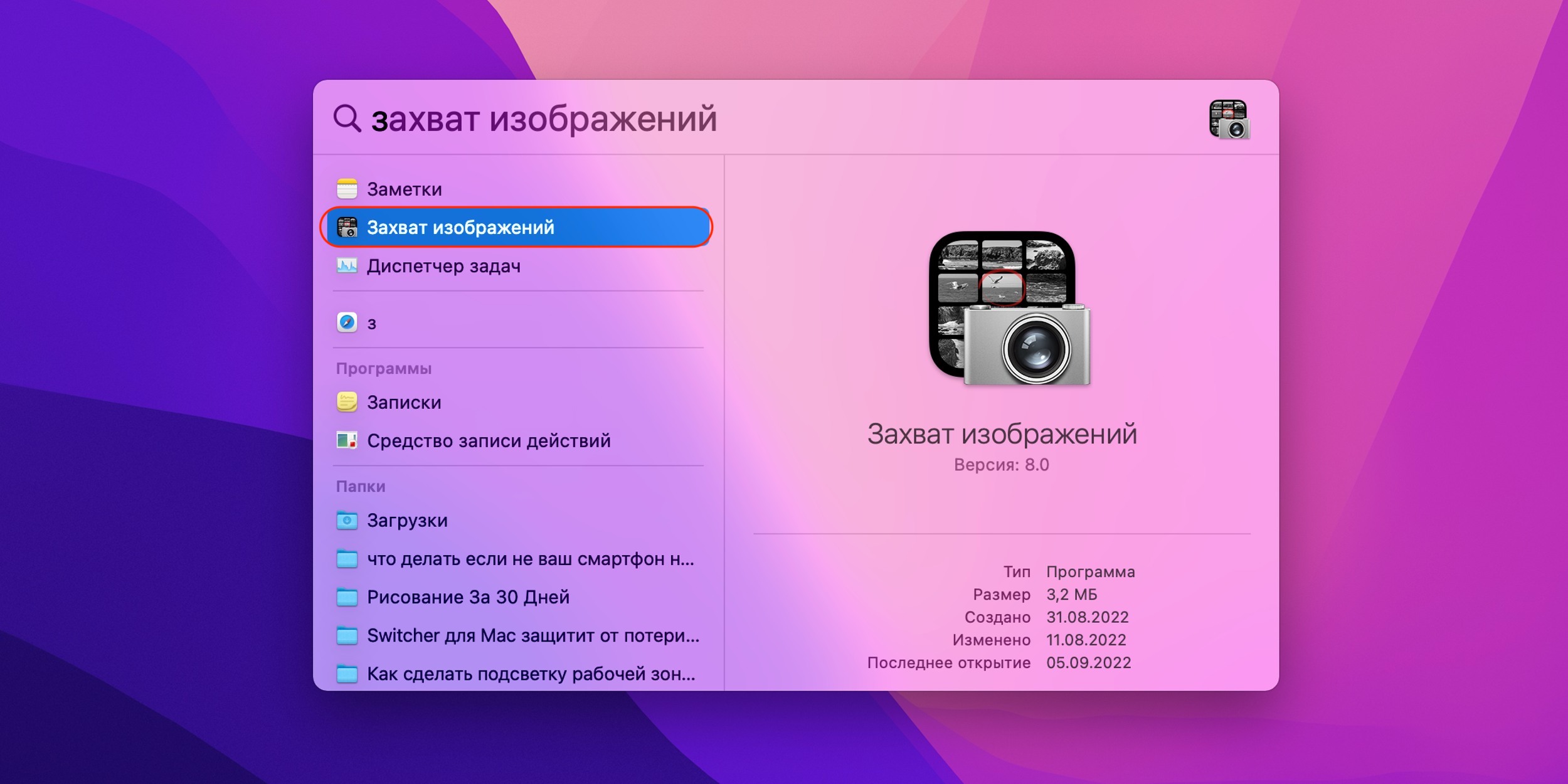
Как перекинуть фото и видео с iPhone на компьютер через «Захват изображений»: запустите программу

Запустите «Захват изображений» через поиск Spotlight или из папки «Программы» в Finder.

Подключите iPhone к Mac с помощью кабеля, а затем разрешите доступ к данным на обоих устройствах.
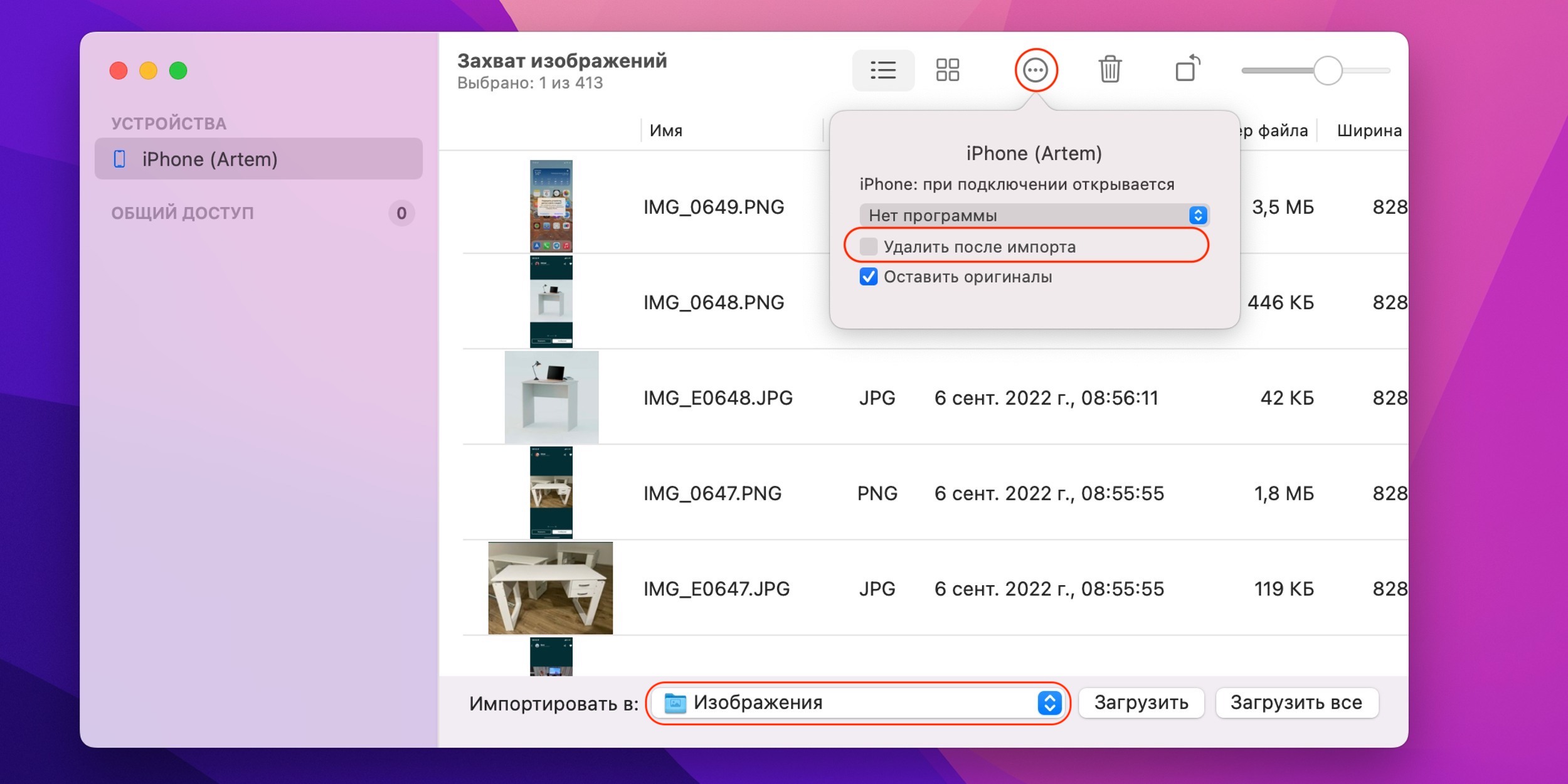
Как перенести фото и видео с iPhone на компьютер через «Захват изображений»: укажите папку

Укажите папку, куда следует перенести файлы. При желании включите опцию «Удалить после импорта».
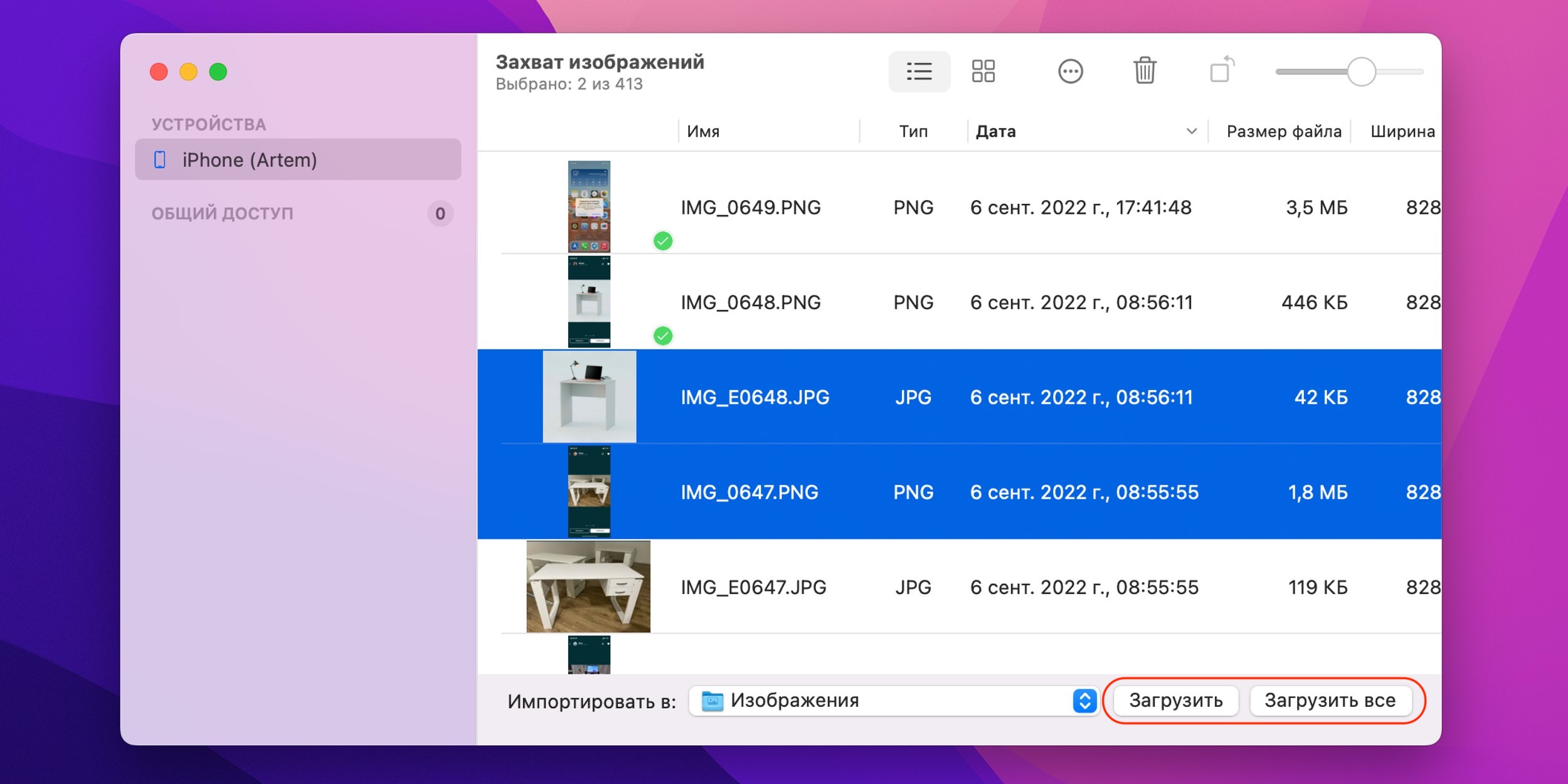
Загрузите файлы

Отметьте нужные фото и видео и кликните «Загрузить» либо просто «Загрузить все». Дождитесь окончания процесса. Обратите внимание: если какие‑то из медиафайлов уже есть на компьютере, они будут помечены зелёной галочкой.

5. Как перекинуть фото и видео с iPhone на компьютер через облачные хранилища

  • Подходит для macOS, Windows и Linux.

Ещё один вариант беспроводного способа передачи файлов — облачные хранилища. Практически в каждом из них есть функция автоматической синхронизации галереи, но даже если вам нужно разово перекинуть фото и видео с iPhone, этот способ подходит прекрасно. Можно использовать любой сервис, например Mega с 20 ГБ бесплатного пространства.

・MEGA・
Mega LimitedЦена: Бесплатно
Загрузить

Зарегистрируйте бесплатный аккаунт Mega и установите мобильное приложение по ссылке выше.

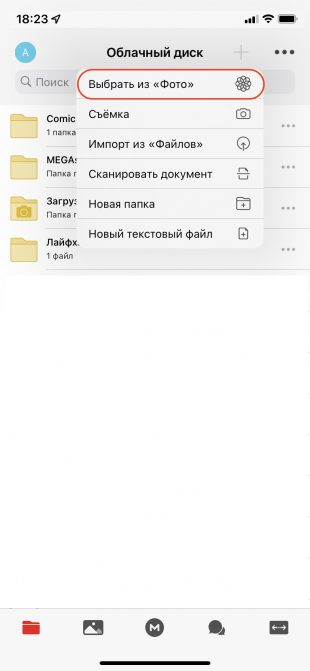
Как перенести фото и видео с iPhone на компьютер через облачное хранилище: коснитесь кнопки «плюс»
Кликните «Выбрать из „Фото“»

В Mega на iPhone откройте любую папку, коснитесь кнопки «плюс», а затем «Выбрать из „Фото“».
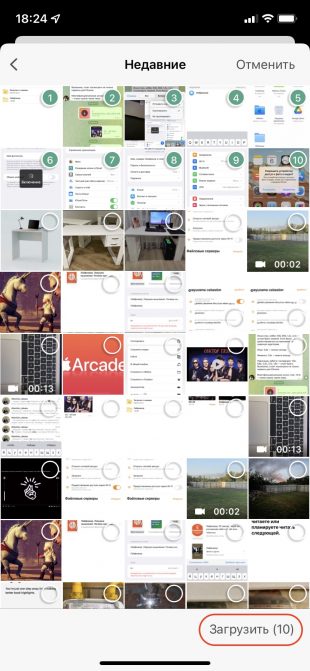
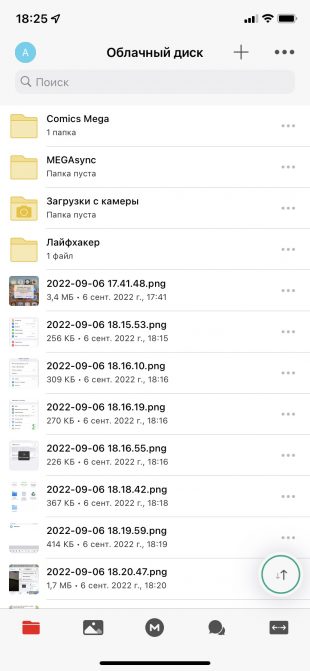
Как переносить фото и видео с iPhone на компьютер через облачные хранилища: тапните «Загрузить»
Как перенести фото и видео с iPhone на компьютер через облачные хранилища: дождитесь окончания процесса

Укажите необходимые файлы, тапните «Загрузить» и дождитесь окончания процесса.
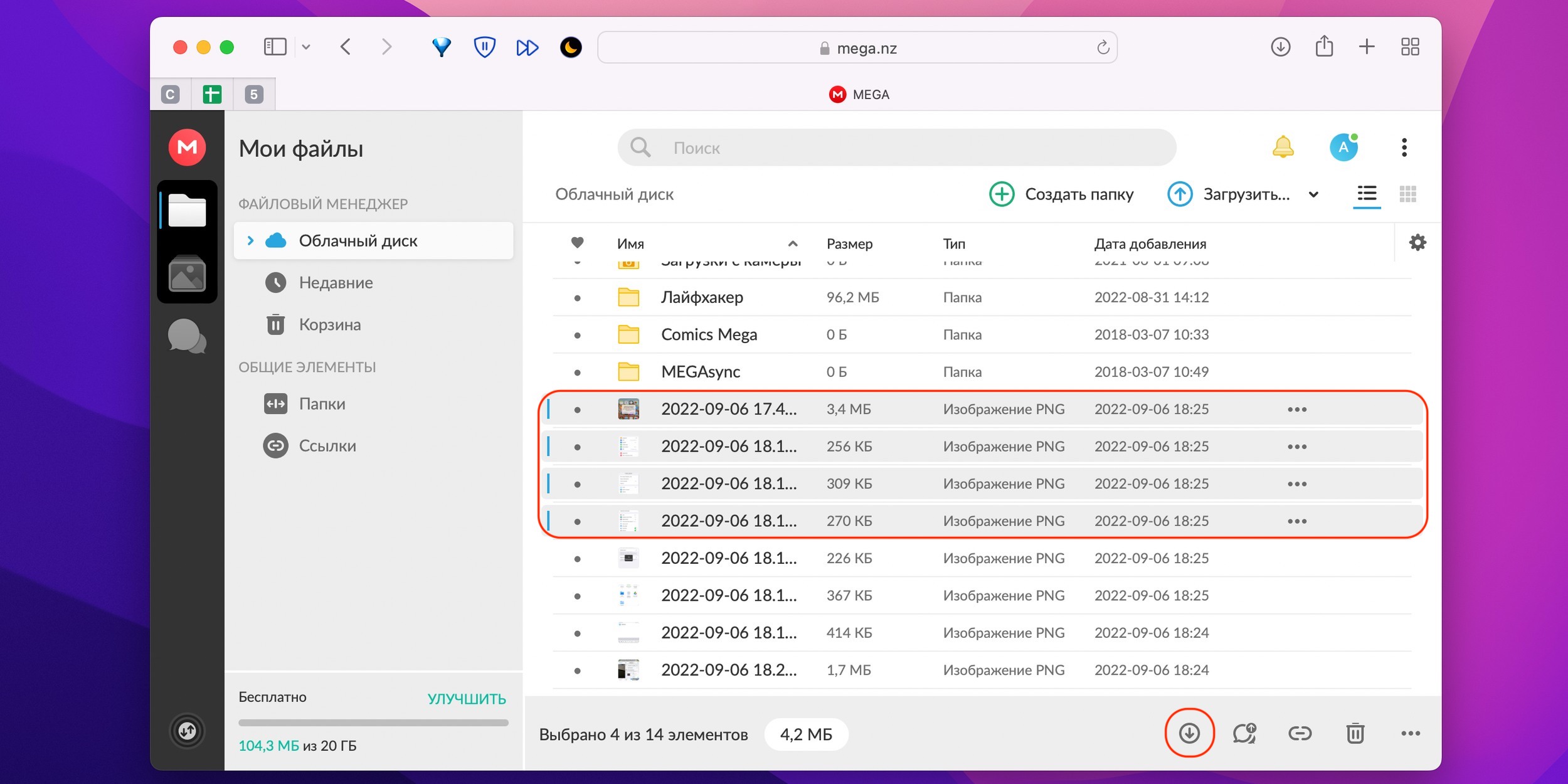
Найдите свои фото или видео, выделите их и кликните кнопку загрузки

Откройте облако в браузере на компьютере. Найдите свои фото или видео, выделите их и кликните кнопку загрузки.

Как перекидывать фото и видео с iPhone на компьютер через облачные хранилища

Через несколько секунд или минут в зависимости от количества файлов они появятся в папке загрузок.

6. Как перенести фото и видео с iPhone на компьютер через Telegram

  • Подходит для macOS, Windows и Linux.

Все современные мессенджеры поддерживают отправку фото и видео без сжатия, поэтому тоже вполне подходят, чтобы перекинуть медиафайлы с iPhone на компьютер. Рассмотрим процесс на примере Telegram, но по сути шаги будут теми же и в других мессенджерах.

Telegram Desktop →

Telegram Messenger
Telegram FZ-LLCЦена: Бесплатно
Загрузить

Установите приложение, если у вас его нет.

Зайдите в «Избранное»
Тапните по иконке со скрепкой

Зайдите через поиск в «Избранное» в Telegram на iPhone и тапните по иконке со скрепкой.
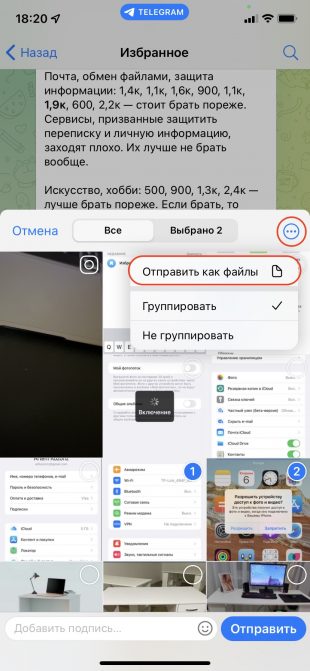
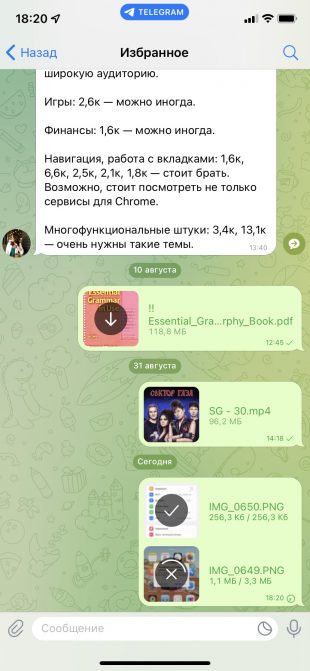
Отметьте фото и видео
Выберите «Отправить как файлы»

Отметьте фото и видео, которые нужно перекинуть, а затем коснитесь кнопки расширенного меню и выберите «Отправить как файлы».
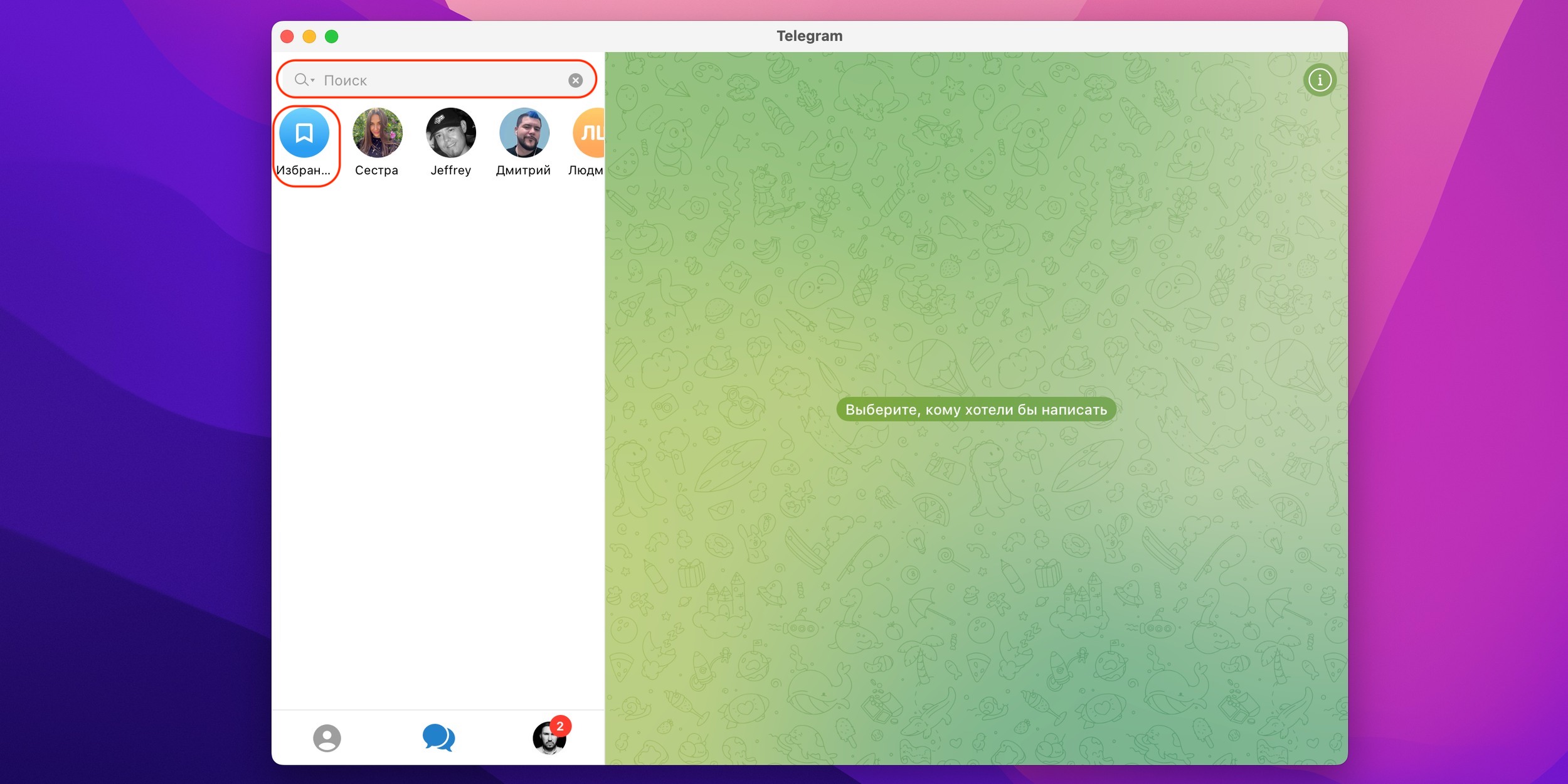
Зайдите в избранное

Откройте Telegram на компьютере или в браузере и зайдите в «Избранное» из строки поиска.
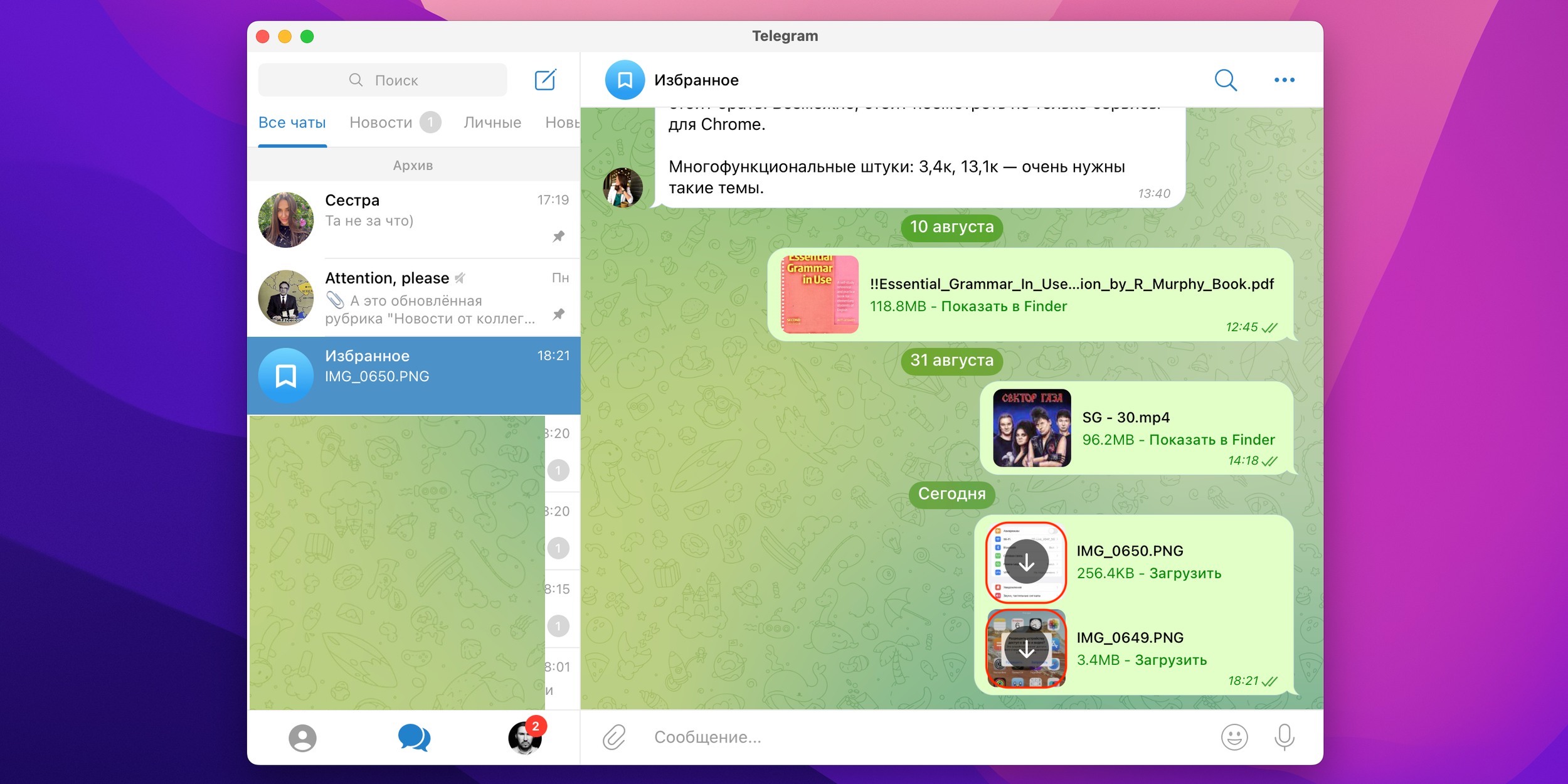
Кликните по медиафайлам

Кликните по медиафайлам, чтобы загрузить их на диск. Они появятся в папке «Загрузки».

7. Как перекинуть фото и видео с iPhone на компьютер по имейлу

  • Подходит для macOS, Windows и Linux.

Если файлов немного, а вам совсем не хочется возиться со сторонними приложениями и сервисами, то старую добрую почту никто не отменял. У вас определённо есть ящик, привязанный к Apple ID. Так что остаётся лишь отправить фото и видео самому себе, после чего открыть их на компьютере и сохранить.

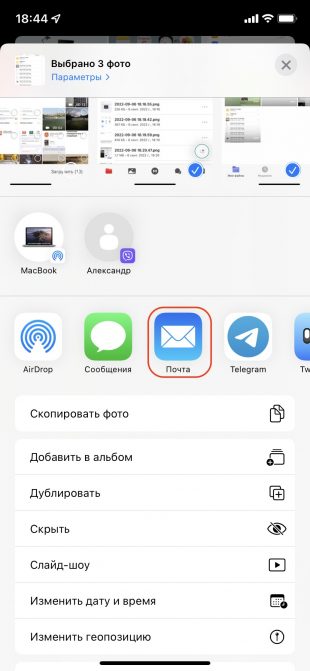
Отметьте нужные медиафайлы
Выберите «Почту»

В приложении «Фото» отметьте нужные медиафайлы, а затем откройте меню «Поделиться» и выберите «Почту».
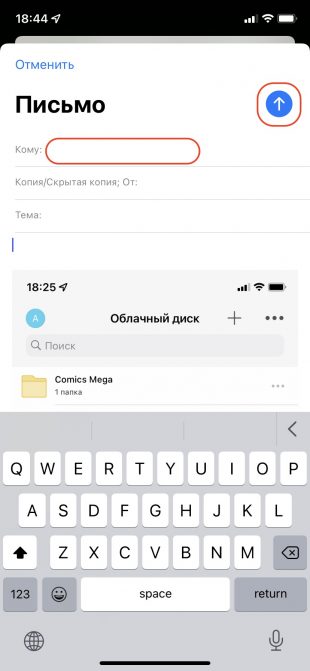
Введите адрес
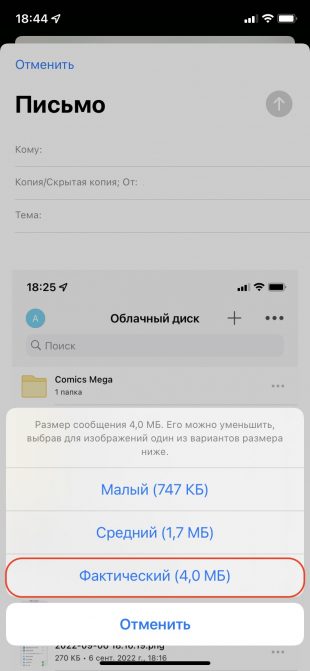
Выберите вариант «Фактически»

Введите в поле «Кому» свой собственный почтовый адрес, тапните «Отправить» и выберите вариант «Фактически» для передачи оригиналов без сжатия.
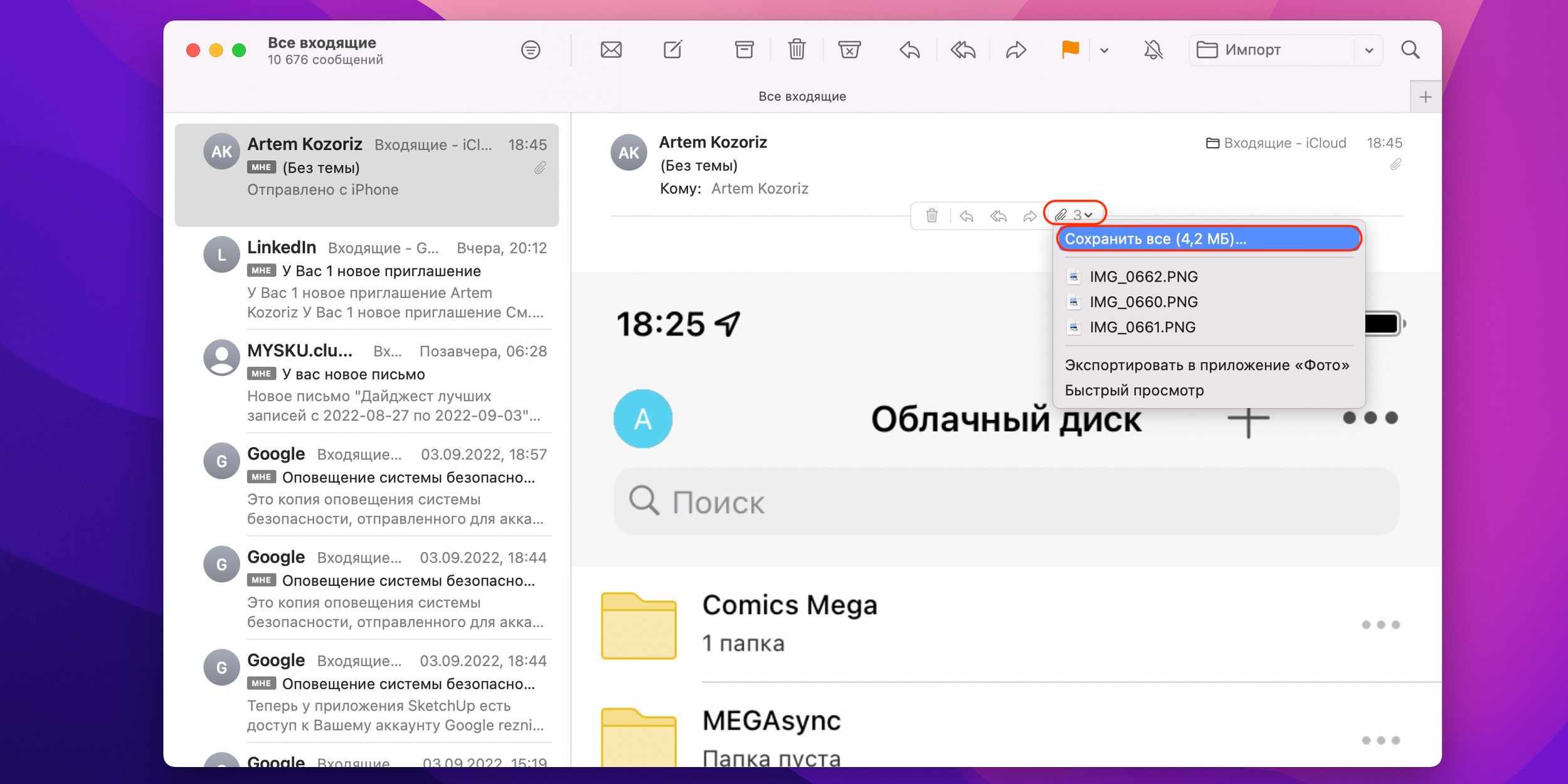
Выберите «Сохранить все»

Зайдите в почту на компьютере, кликните по кнопке со скрепкой для скачивания вложений и выберите «Сохранить все».
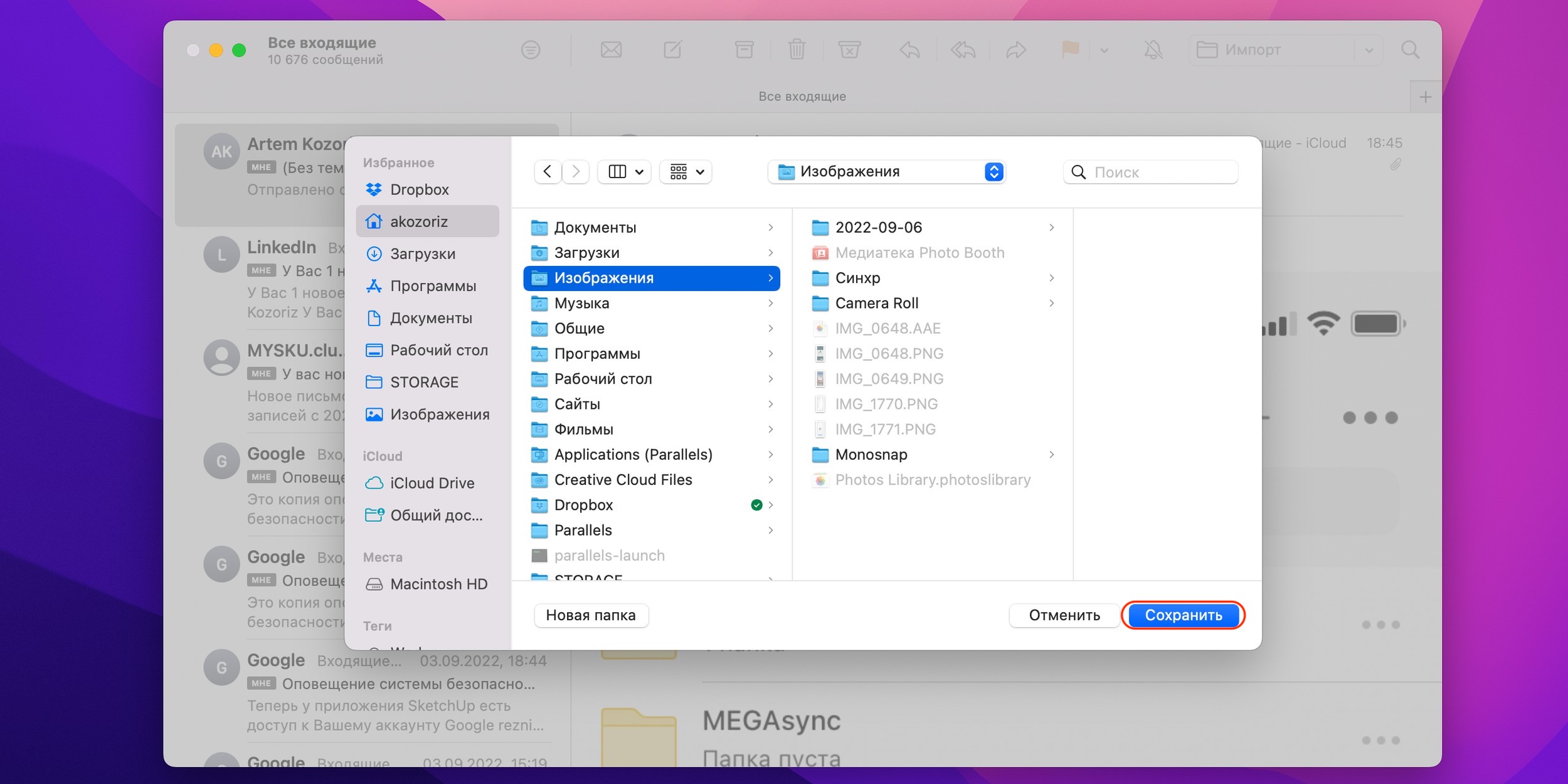
Укажите папку для сохранения

Укажите папку, куда будут загружены файлы, и нажмите «Сохранить».

Читайте также
📲📴
Что установить на новый iPhone или iPad
16 способов очистить Mac от всего лишнего
Как удалить один, несколько или все контакты на iPhone
Как посмотреть, сколько памяти осталось на iPhone
Как скинуть видео с компьютера на iPhone
Обложка: Farknot Architect / Shutterstock
Если нашли ошибку, выделите текст и нажмите Ctrl + Enter

Лучшие предложения

10 вещей для сумки: они нужны нам все

10 вещей для сумки: они нужны нам все

Nahodki AliExpress: samye interesnye i poleznye tovary nedeli

Находки AliExpress: самые интересные и полезные товары недели

Товары с AliExpress с быстрой доставкой

10 классных товаров с AliExpress с быстрой доставкой

12 платьев, чтобы стать главным цветочком в городе

12 платьев, чтобы стать главным цветочком в городе

10 хороших рюкзаков-трансформеров с регулируемым объёмом

10 хороших рюкзаков-трансформеров с регулируемым объёмом

Сравниваем видеорегистраторы от 70mai по отзывам покупателей

Сравниваем видеорегистраторы от 70mai по отзывам покупателей

3D-принтер Elegoo Centauri Carbon 2 Combo

Надо брать: многоцветный 3D-принтер Elegoo Centauri Carbon 2 Combo со скидкой 39%

5 причин купить моющий пылесос для мягкой мебели и ковров Tefal Clean It IZ5020F0

5 причин купить моющий пылесос для мягкой мебели и ковров Tefal Clean It IZ5020F0

Это интересно
Почему после похудения килограммы возвращаются и как этого избежать

Почему после похудения килограммы возвращаются и как этого избежать

Как найти квартиру мечты на Яндекс Недвижимости: 3 совета для общения с ИИ-помощником

Как найти квартиру мечты на Яндекс Недвижимости: 3 совета для общения с ИИ-помощником

Обзор Honor Pad X8b

Обзор Honor Pad X8b — бюджетного планшета с отличной автономностью

6 лайфхаков, которые помогут легко накопить на 13-ю зарплату

6 лайфхаков, которые помогут легко накопить на 13-ю зарплату

Комментарии
Алексей Лыскин
09.01.23 17:23
Я кидаю через Terrabox
Алексей Лыскин
09.01.23 17:26
Но это бесплатно только для видео к сожалению, зато 1000 gb в облаке
Что вы могли пропустить
Как выбрать моющий пылесос и не пожалеть о покупке
0
16:00
Технологии
Технологии
Сделают красиво: 7 лучших нейросетей для визуализации данных
0
Вчера
Технологии
Технологии
Макет «квадратного» iPhone Fold впервые показали на фото
0
17 апреля
Новости
Устройства
Интернет блокируют: что скачать и как настроить телефон, чтобы он не превратился в «кирпич»
0
17 апреля
Технологии
Технологии
Странный ассортимент и забытые сотрудники: ИИ открыл полноценный офлайн-магазин
0
17 апреля
Новости
Технологии
Какой смартфон купить в 2026 году: помогаем выбрать и отвечаем на вопросы в комментариях
0
17 апреля
Технологии
Технологии
3 причины, почему смартфон iQOO Z11x — классный помощник на каждый день
0
16 апреля
Устройства
Устройства
Samsung показала, как изолировать мессенджер Max на смартфонах Galaxy через папку Knox
0
16 апреля
Новости
Технологии
Обзор HUAWEI nova 15 Pro — большого и автономного смартфона с отличными камерами
0
16 апреля
Устройства
Устройства
Samsung готовит аналог складного iPhone, но в формате трифолда
0
16 апреля
Новости
Устройства
Как работает розетка с заземлением и когда она действительно нужна
0
16 апреля
Технологии
Технологии
На YouTube наконец можно отключить шортсы — вот как это сделать
0
16 апреля
Android
iOS
Choclift — бесплатная утилита, которая превратит iPhone в тачбар для MacBook
0
16 апреля
iOS
iOS
Противное мнение: ИИ-копии умерших — не милота, а тихий ужас и контент из «Чёрного зеркала»
0
15 апреля
Технологии
Технологии
Скачайте три этих мессенджера — на случай полного отсутствия интернета
0
15 апреля
Ликбез
Технологии

Новые комментарии

Аватар автора комментария
Борис Френкель19 минут назад

0 / 0

Повестку всё-таки присунули. На пятом месте драма про геев, всё фэнтэзи в которой - призраки.
Идеальны во всех отношениях: Collider назвал 10 лучших фэнтези-фильмов XXI века
Аватар автора комментария
Vlad Freiwind1 час назад

0 / 0

Была 2008-ая, купленная в Техносиле по скидосу. Сначала играл, потом как читалку для книг использовал. А как смартфон появился в 2012, так вообще ПСП убрал в шкаф. Продал года 2 назад на Авите. Пусть других радует, если нравится.
Зачем я купил Sony PSP в 2026 году — и почему советую эту легенду всем
Аватар автора комментария
Дмитрий1 час назад

0 / 0

значит эти сервисы скоро буду заблокированы, т.к. их ip будут слиты куда нужно, а выживут как раз те, кто умеет в раздельное туннелирование сайтов и\или приложений
«С ним зайти не получится»: «Яндекс» начал блокировать свои приложения при включённом VPN
Аватар автора комментария
Владимир Зак2 часа назад

0 / 0

Совершенно разные советы! Согласно одним советам сардельки надо класть в холодную воду, а по другим - в кипящую. Одни советуют довести до кипения, сразу выключить нагрев и держать в горячей воде 2-3 минуты, а другие - варить 5-10 минут! Так и не понял - как и сколько надо варить?
Как и сколько варить сардельки
Лайфхакер и TRENDY BOX выпустили унисекс-бьюти-бокс — смотрите, что внутри

Лайфхакер и TRENDY BOX выпустили унисекс-бьюти-бокс — смотрите, что внутри

Лайфхакер
Информация
О проектеРубрикиРекламаРедакцияВакансииО компании«Авторизация»
Подписка
TelegramВКонтактеTwitterViberYouTubeИнициалRSS
Правила
Пользовательское соглашениеПолитика обработки персональных данныхПравила применения рекомендательных технологийПравила сообществаСогласие на обработку персональных данныхСогласие для рекламных рассылокСогласие для информационной программы
18+Копирование материалов запрещено.
Издание может получать комиссию от покупки товаров, представленных в публикациях