




7 полезных функций YouTube Music, о которых вы могли не знать


1. Настройте автозагрузку лучшей музыки
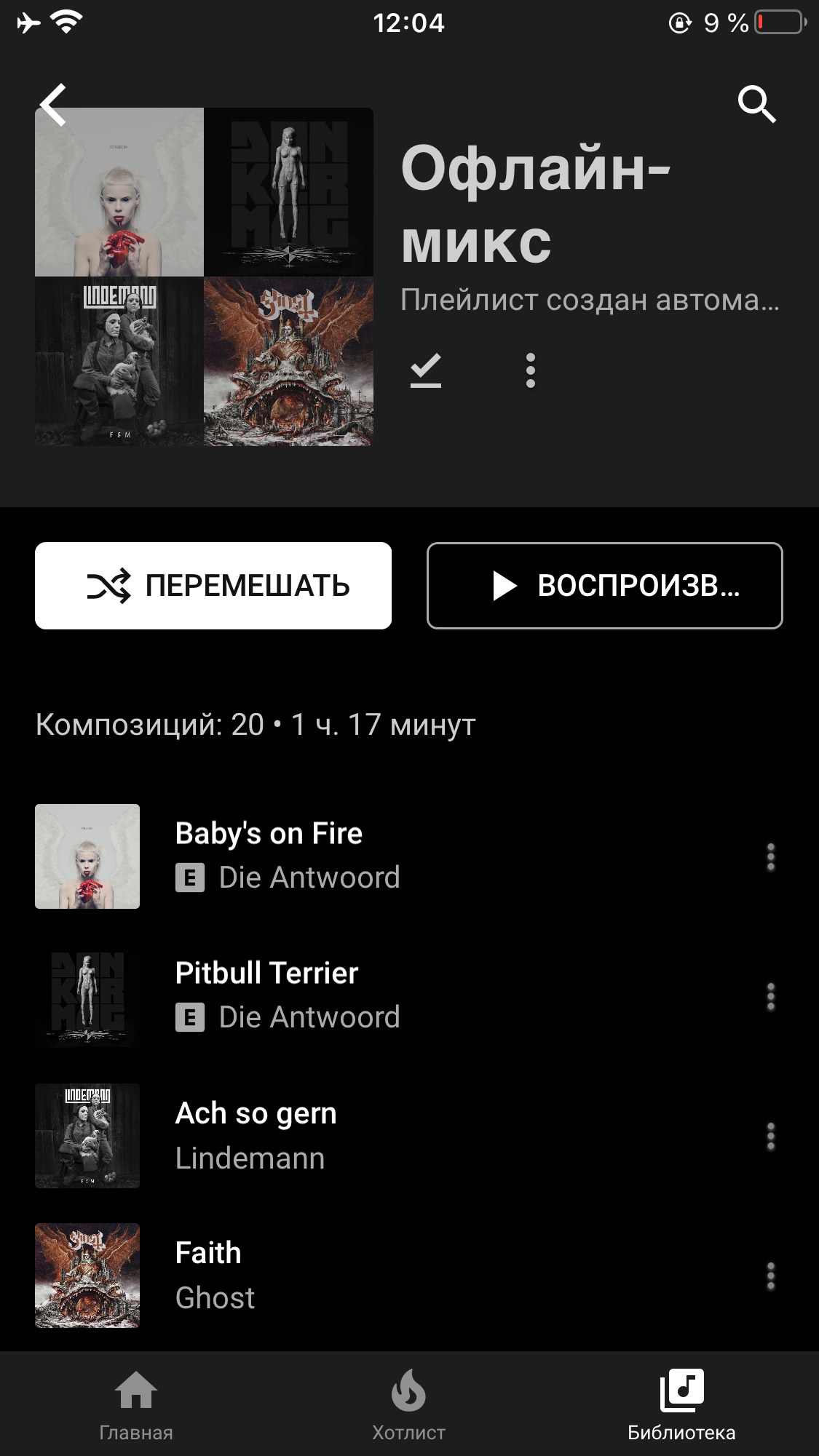
Подписчикам YouTube Music доступен специальный плейлист — «Офлайн-микс». Сервис автоматически формирует его из песен, которые пользователь лайкает или слушает чаще других, и загружает в память устройства. В результате вы получаете всегда актуальный список треков, которые можно слушать без подключения к Сети.
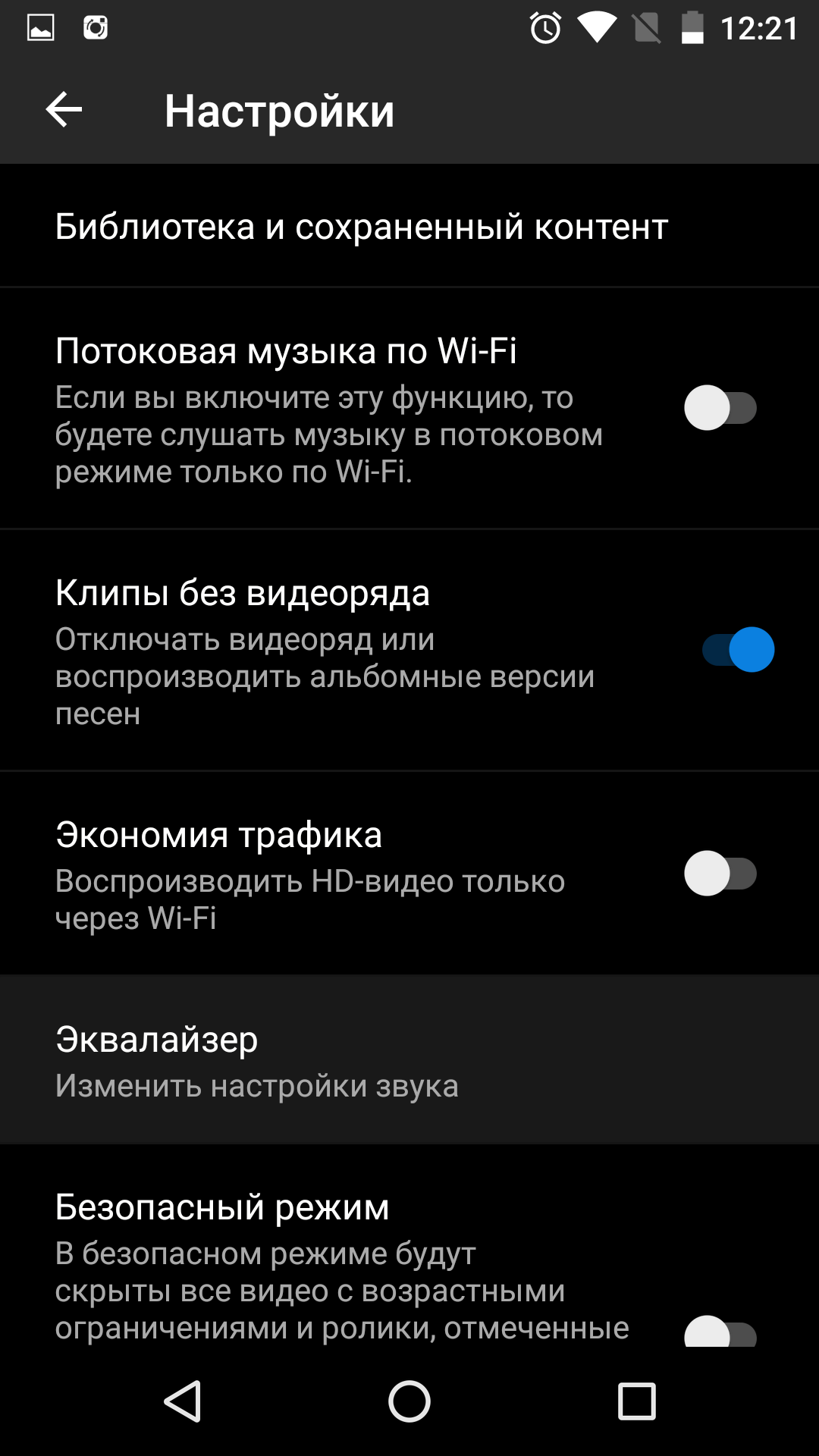
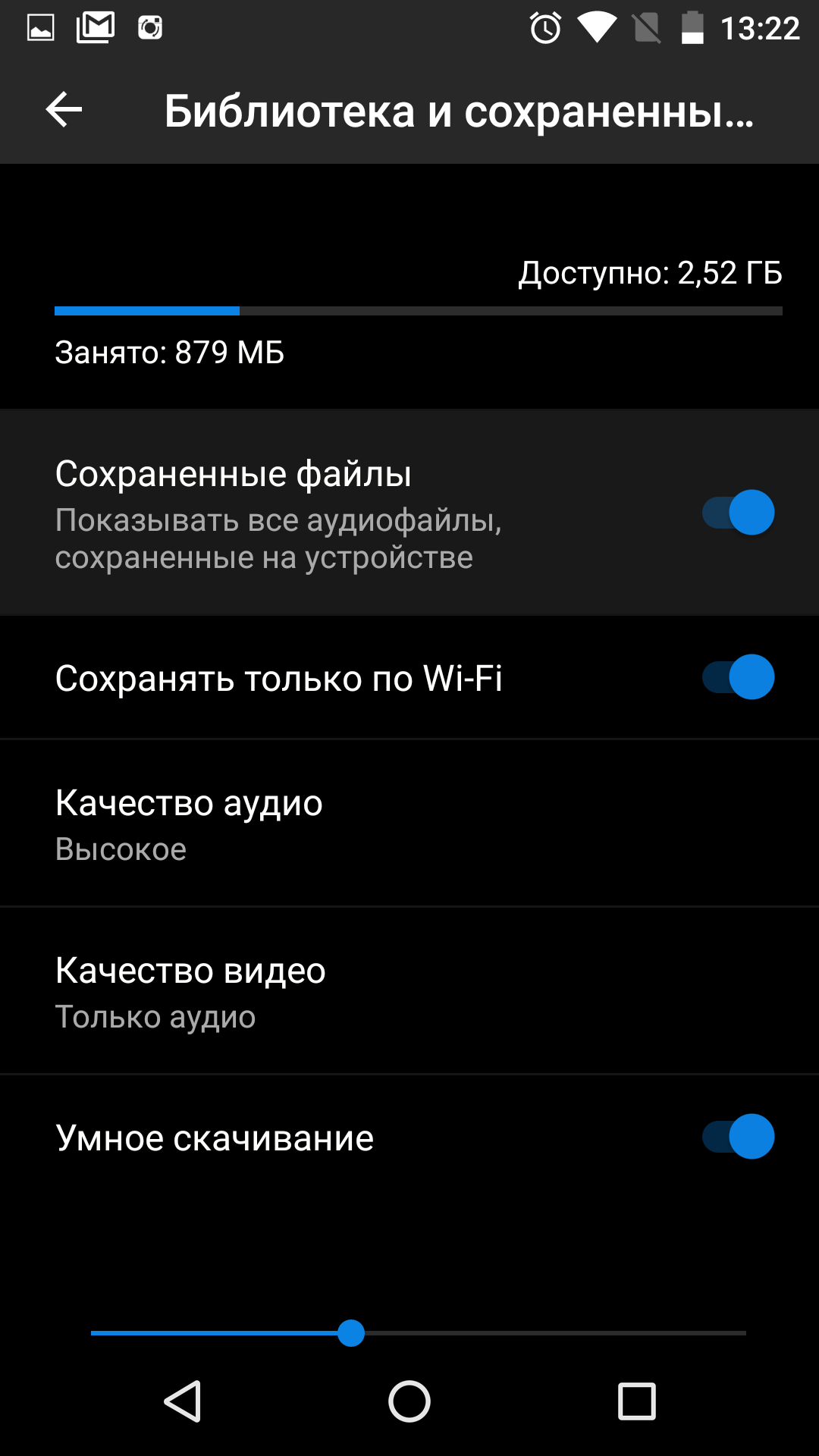
Чтобы включить «Офлайн-микс» в Android-версии YouTube Music, перейдите в меню «Настройки» → «Библиотека и сохранённый контент» и включите «Умное скачивание». Отрегулируйте количество треков, которые будут сохраняться автоматически, с помощью ползунка.
На iPhone откройте раздел «Настройки» → «Сохранение контента» и включите опцию «Офлайн-микс». Настройте размер микса с помощью ползунка.

2. Пользуйтесь эквалайзером (только в Android)
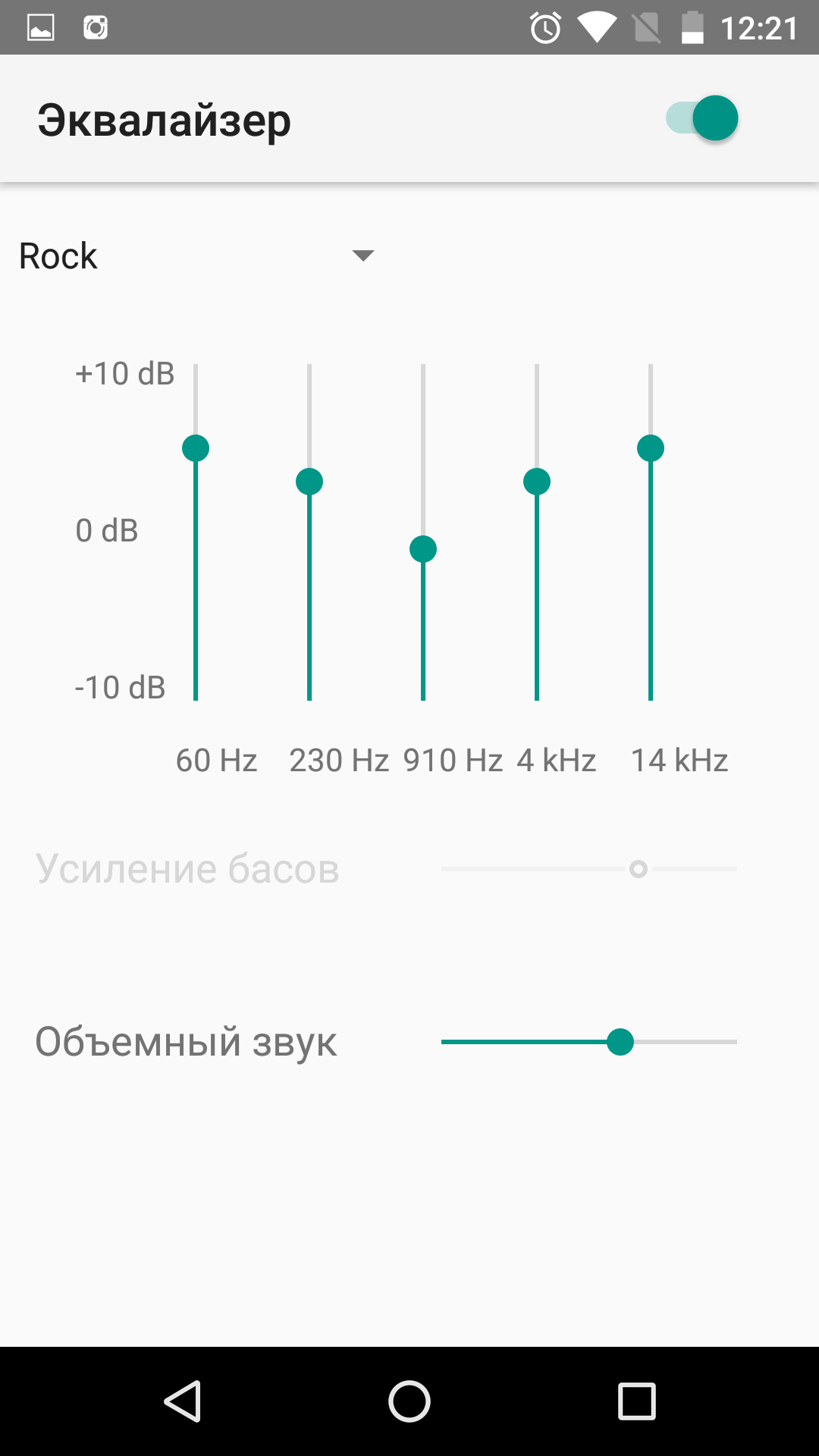
В настройках YouTube Music есть встроенный эквалайзер, который позволяет корректировать звучание программы под ваш вкус. Вы можете выбрать один из пресетов для разных стилей музыки или настроить аудио с помощью ползунков вручную.
3. Добавляйте в программу свою музыку (только в Android)
Если в каталоге YouTube Music нет нужных песен, вы можете добавить их из других источников.
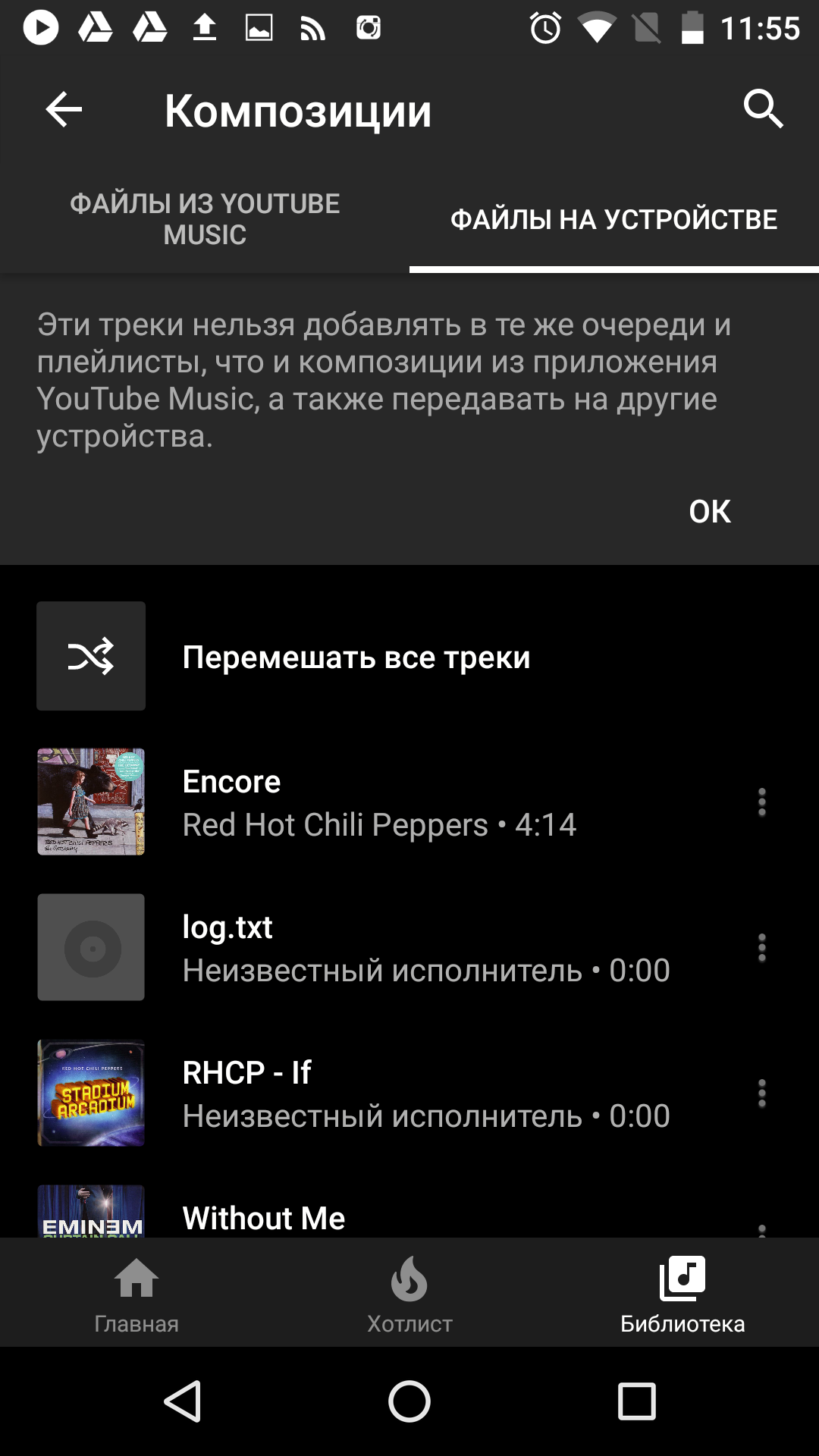
Сначала загрузите треки с компьютера или из интернета на смартфон. Затем откройте YouTube Music, перейдите в раздел «Настройки» → «Библиотека и сохранённый контент» и включите опцию «Сохранённые файлы». После этого в разделах библиотеки появится вкладка «Файлы на устройстве», на которой будут отображаться скачанные песни.
4. Находите песни по словам
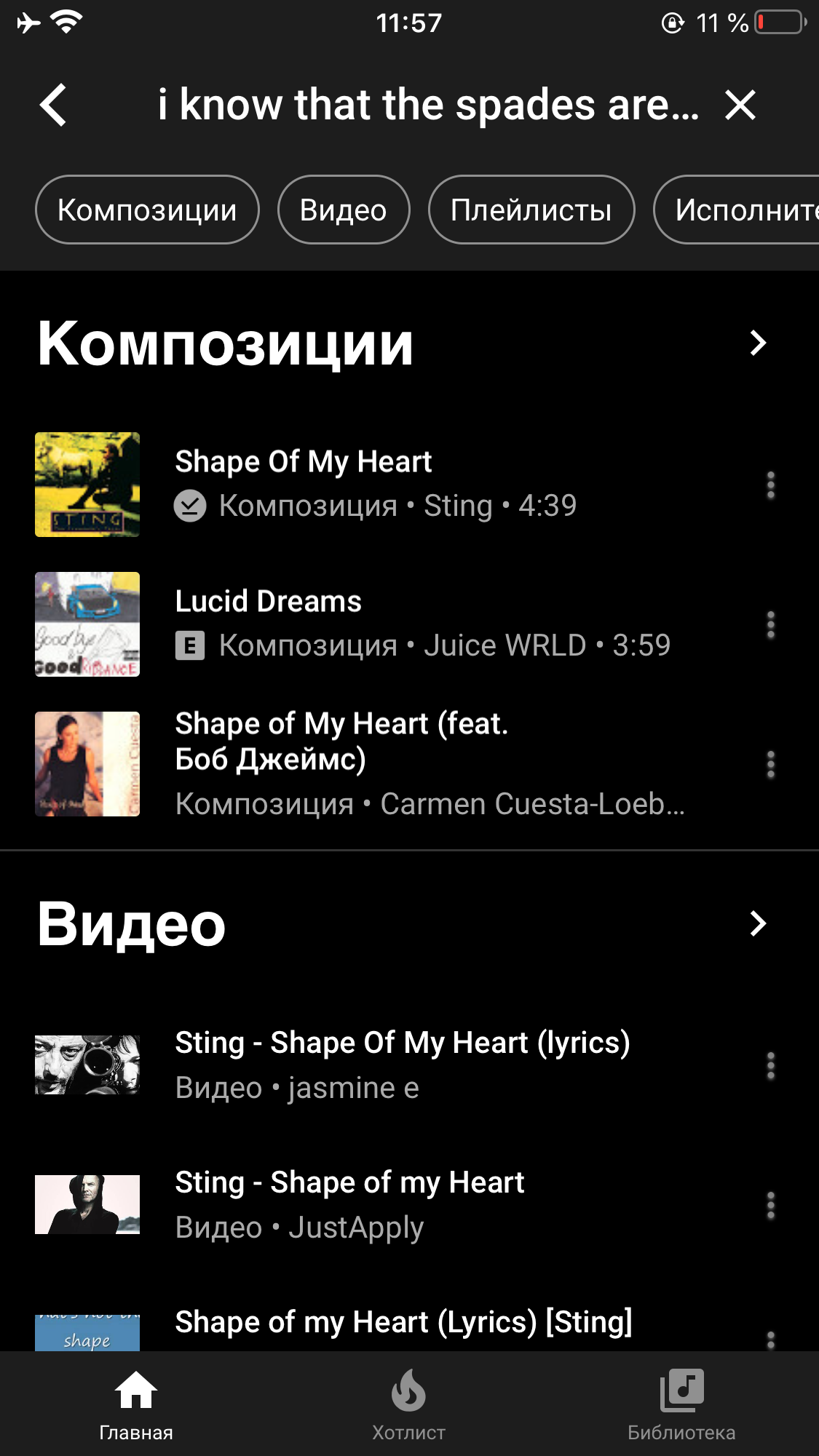
Если забудете название песни, попробуйте найти её по отрывку текста. Просто введите слова в поиск YouTube Music.

5. Просыпайтесь под любимые треки (только в Android)
Подписчики YouTube Music могут использовать песни из каталога в качестве мелодий будильника. Для этого понадобится приложение «Часы» от Google. Если оно не установлено на вашем устройстве, скачайте его из Google Play.
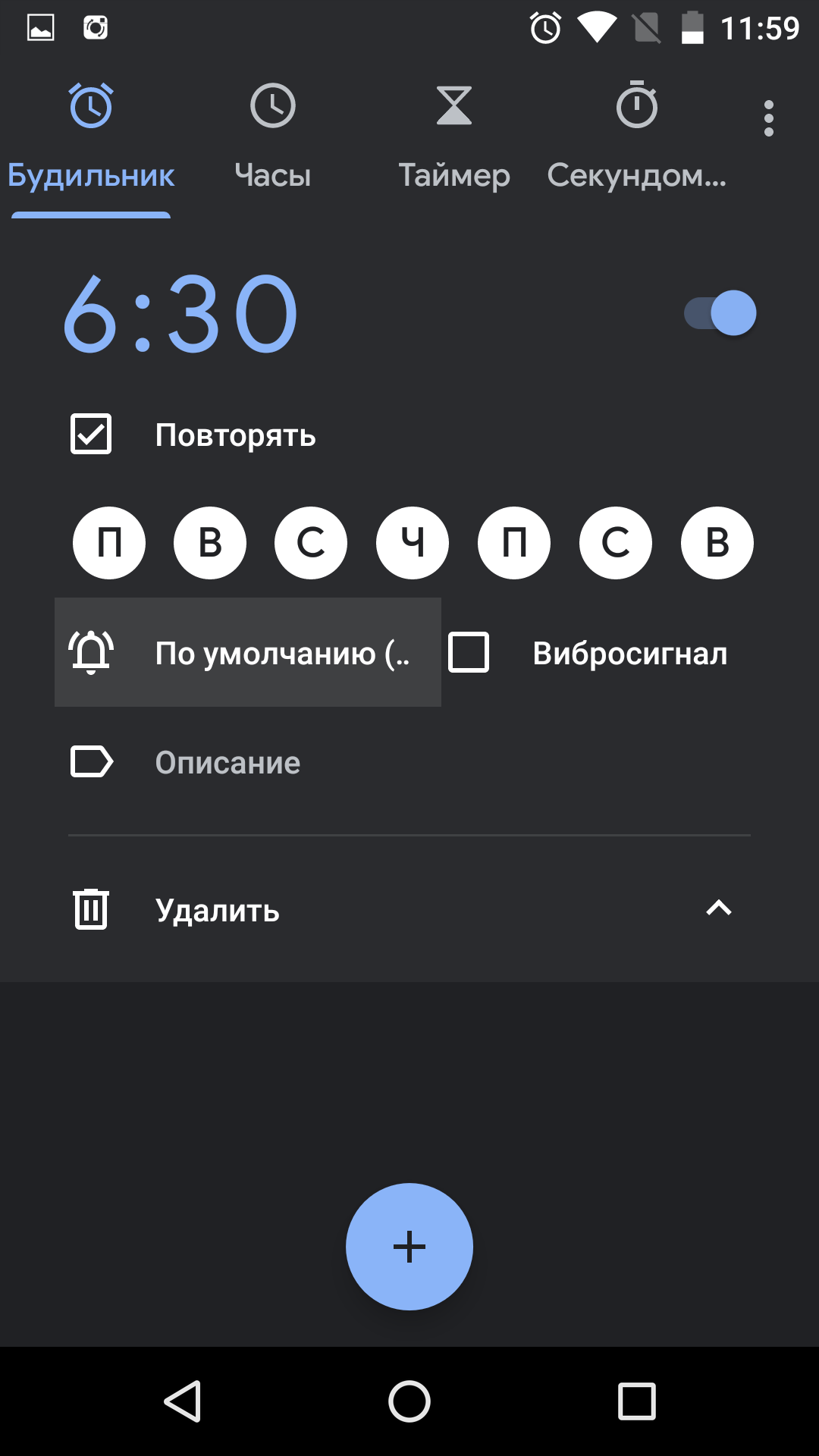
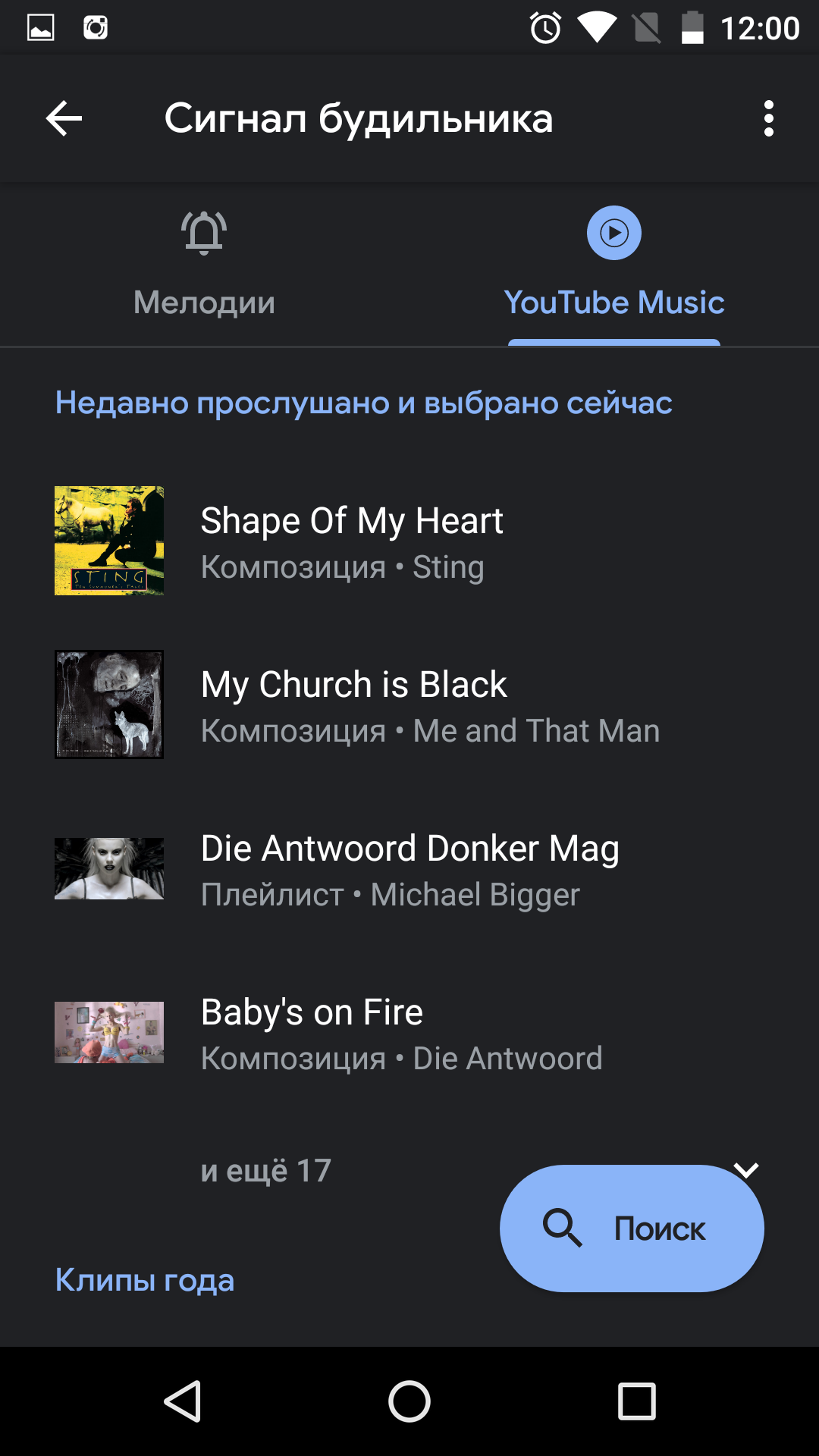
Откройте «Часы» и добавьте новый будильник. Нажмите на иконку в виде колокольчика и перейдите на вкладку YouTube Music. На экране появятся недавно прослушанные и рекомендованные композиции. Нажмите на любую из них — и она станет мелодией будильника.

6. Отключайте видеоряд
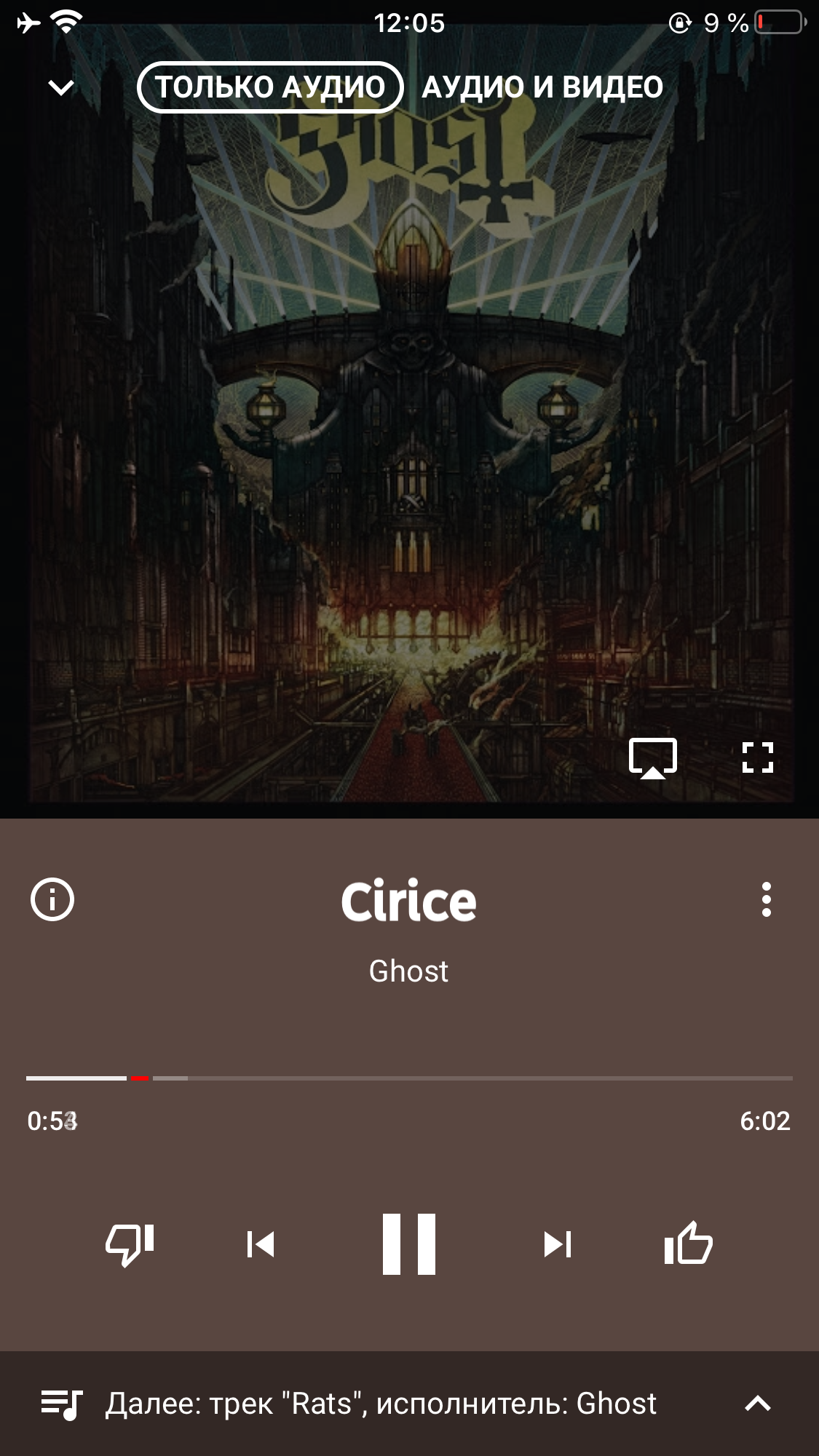
YouTube Music радует тем, что воспроизводит ещё и видеоклипы. Но когда у вас низкая скорость интернета или ограниченный трафик, попадания роликов в плейлист могут быть нежелательными. Для таких ситуаций есть специальный режим, доступный только подписчикам, в котором клипы по умолчанию проигрываются без видеоряда.
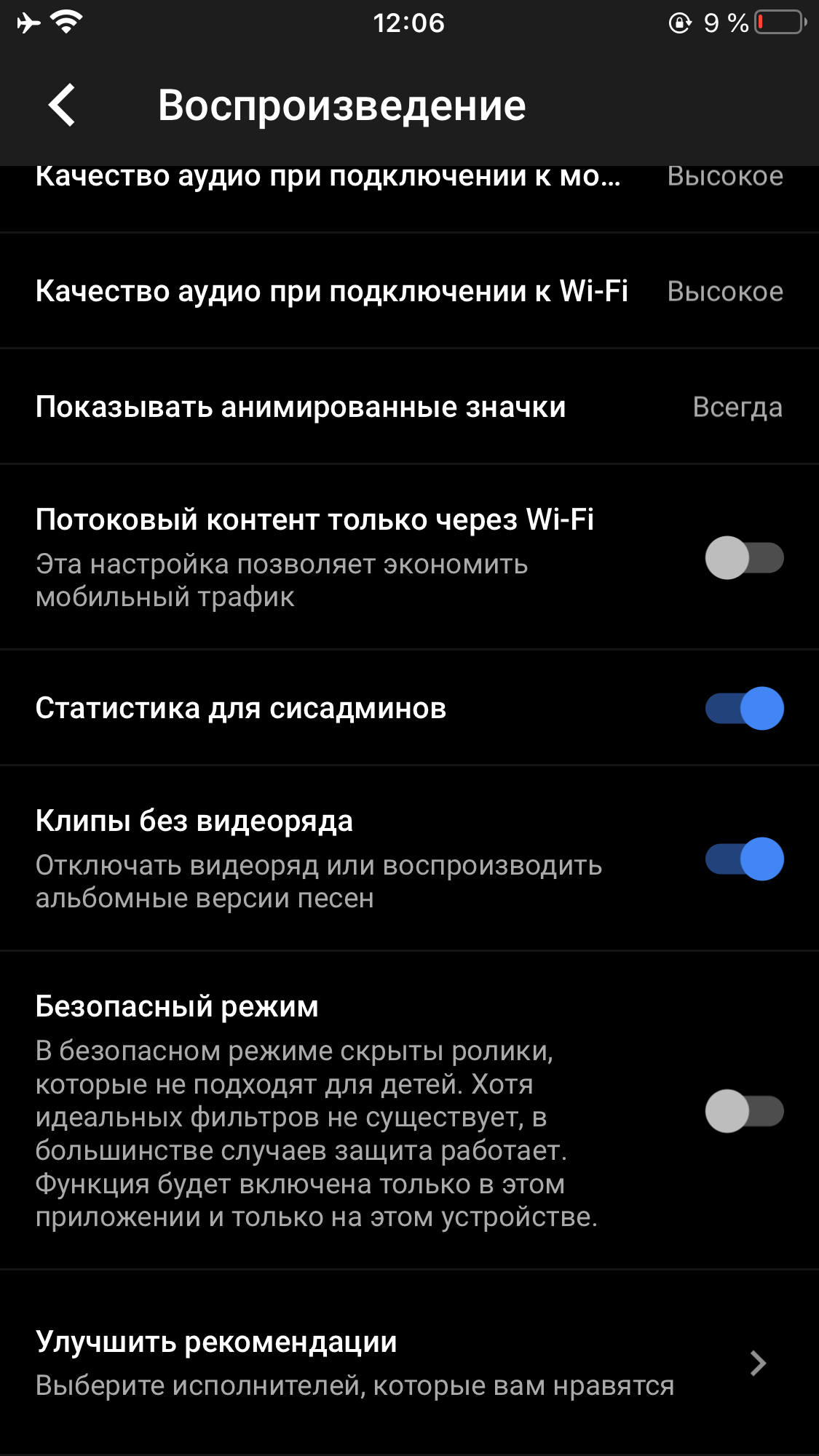
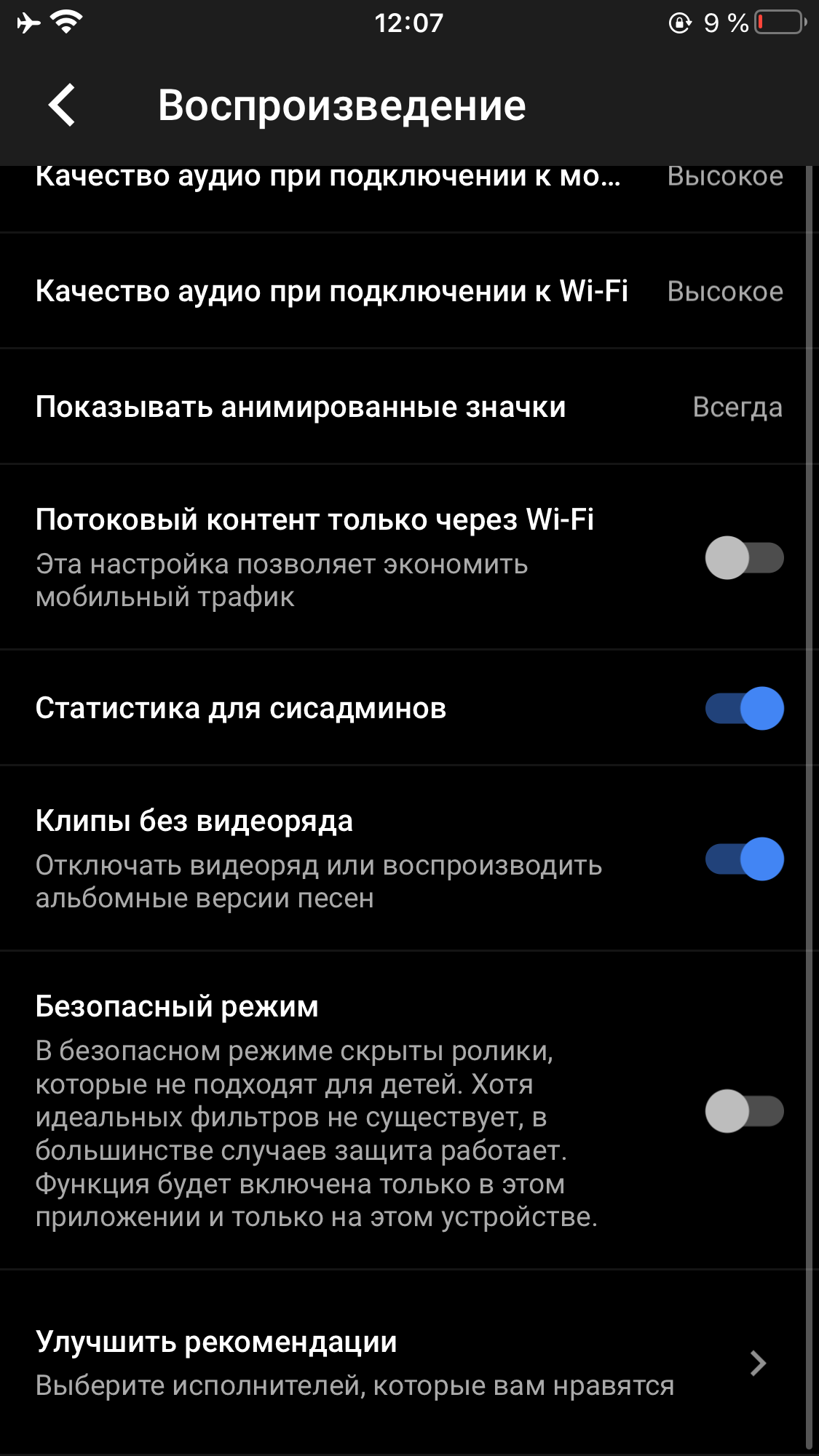
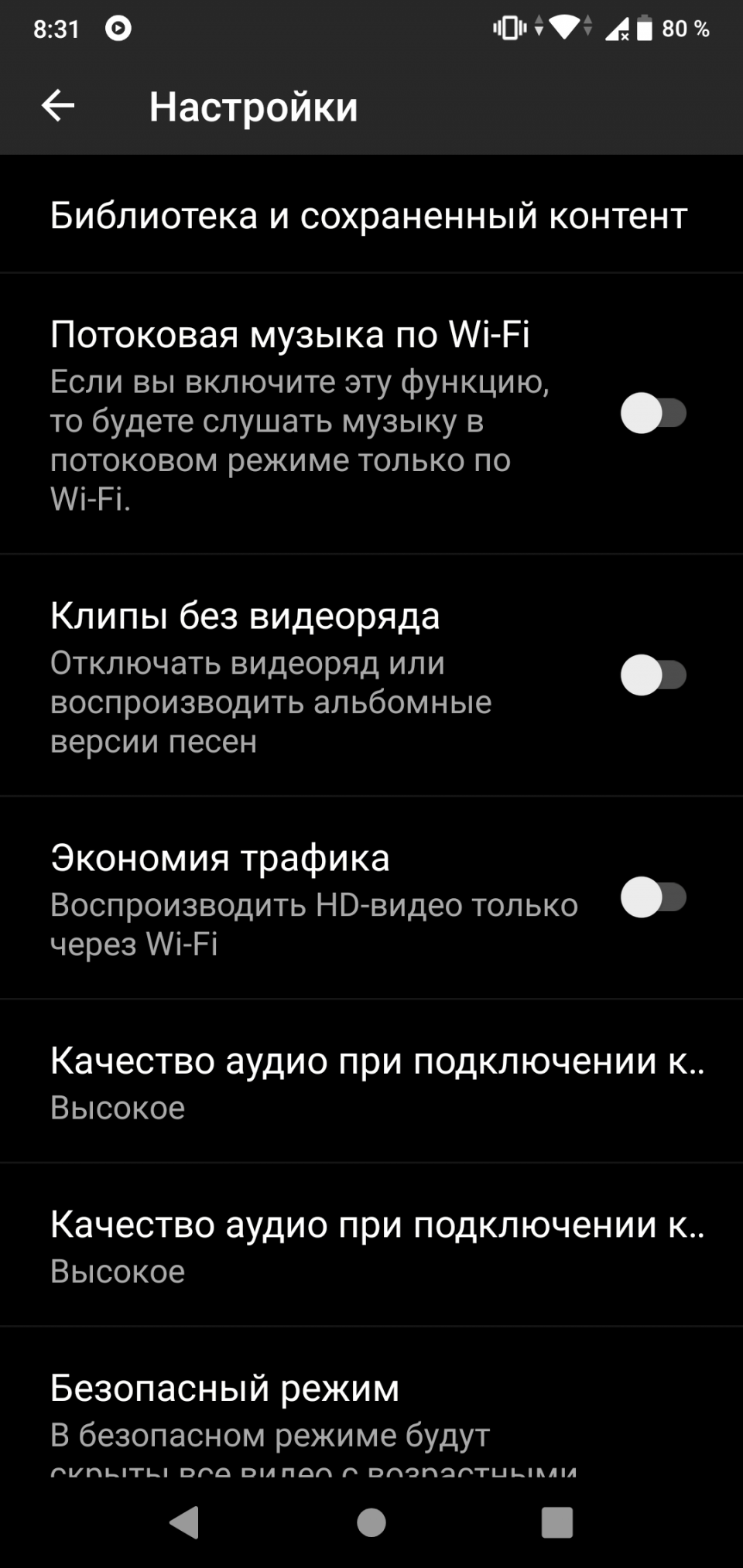
Чтобы включить этот режим, откройте раздел «Настройки» (Android) или «Настройки» → «Воспроизведение» (iOS) и активируйте опцию «Клипы без видеоряда». После этого программа будет воспроизводить ролики как обычные треки. При желании вы сможете включать видеоряд в меню плеера.
7. Улучшайте качество рекомендаций
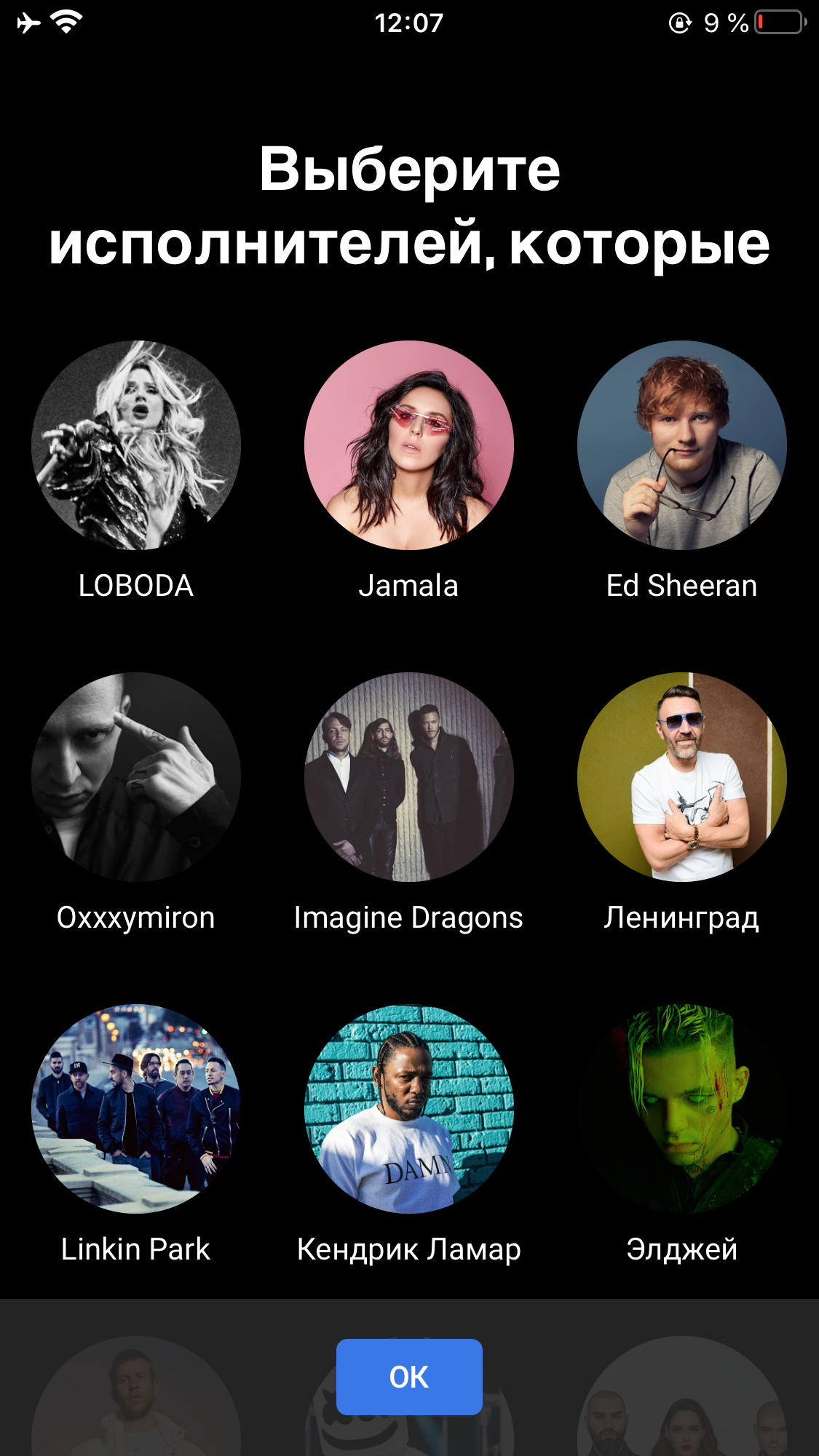
Если вы заметите, что рекомендации алгоритма совсем не попадают в ваш вкус, обнулите их и начните с чистого листа. Откройте раздел «Настройки» (Android) или «Настройки» → «Воспроизведение» (iOS) и нажмите «Улучшить рекомендации». После этого система предложит заново выбрать исполнителей, которые вам нравятся. На основе этого выбора YouTube Music перезапустит рекомендации.













Лучшие предложения
10 сладких подарков с быстрой доставкой
Надо брать: робот-пылесос от Tuvio с функцией влажной уборки дешевле 6 000 рублей
15 подарков с быстрой доставкой, которые можно купить в последний момент
В этой куртке от O'HARA можно спокойно гулять в мороз и ветер
10 надёжных электробритв и триммеров, которые отдают со скидками к Новому году
Надо брать: 3D-принтер от Anycubic со скидкой 31%
Телевизор с диагональю 43 дюйма и Google TV от Tuvio отдают со скидкой 50%
Надо брать: устойчивые к износу и реагентам кроссовки от Baasploa
Главное — практика? Почему в учёбе так важно работать над реальными задачами
Как работает распродажа на Ozon c точки зрения продавца и покупателя
«А что, так можно было?» 8 способов пересмотреть свои онлайн-привычки
Где живёт добро: карта маленьких больших дел 2025 года