
Лайфхакер
Лайфхакер
Лучшее
Новости
Жизнь
Рецепты
Здоровье
Кино
Технологии
Покупки
Лучшее
Новости
Жизнь
Рецепты
Здоровье
Кино
Технологии
Покупки
Куда поехать на выходные
Добрые новости
Стыдные вопросы
Есть мнение
Норм или стрём
Личный опыт
Объясняем за минуту
ЛикбезТехнологии
25 ноября 2022

Как поменять язык на компьютере

Варианты для разных операционных систем.
Фото автора Антон Мартынов
Антон Мартынов

Автор Лайфхакера

Kak pomenyat' yazyk na komp'yutere

Как поменять язык интерфейса на компьютере с Windows
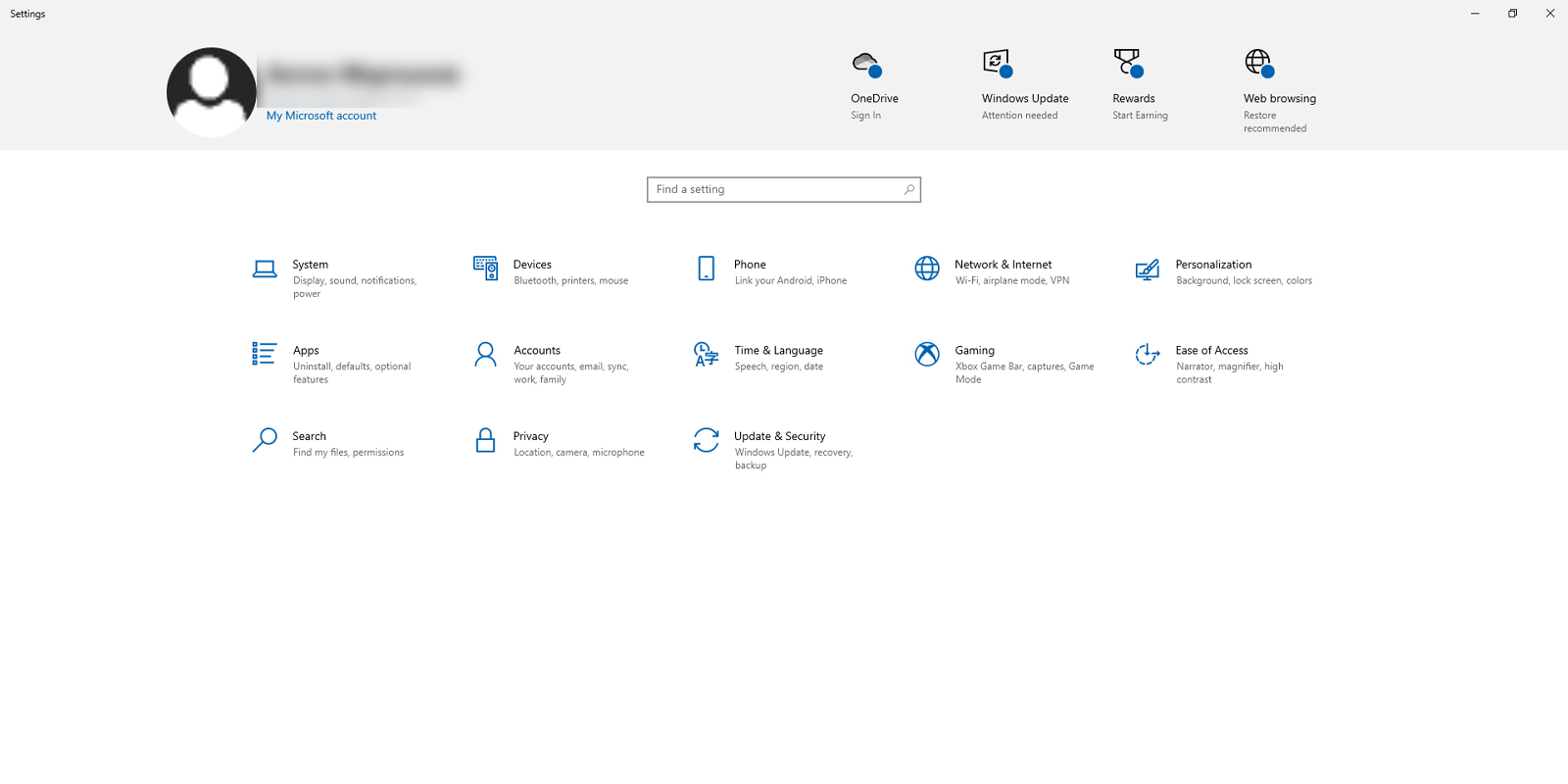
Как поменять язык на компьютере с Windows

Настроить язык системы в Windows 10 и 11 можно с помощью панели управления. Для этого действуйте так.

⚡ Новости из мира гаджетов, обзоры, гайды и не только — в телеграм-канале «Технологии | Лайфхакер».

1. Щёлкните правой кнопкой по значку «Пуск». Выберите пункт «Параметры» (Settings).

2. В открывшемся меню нажмите «Время и язык» (Time & Language).
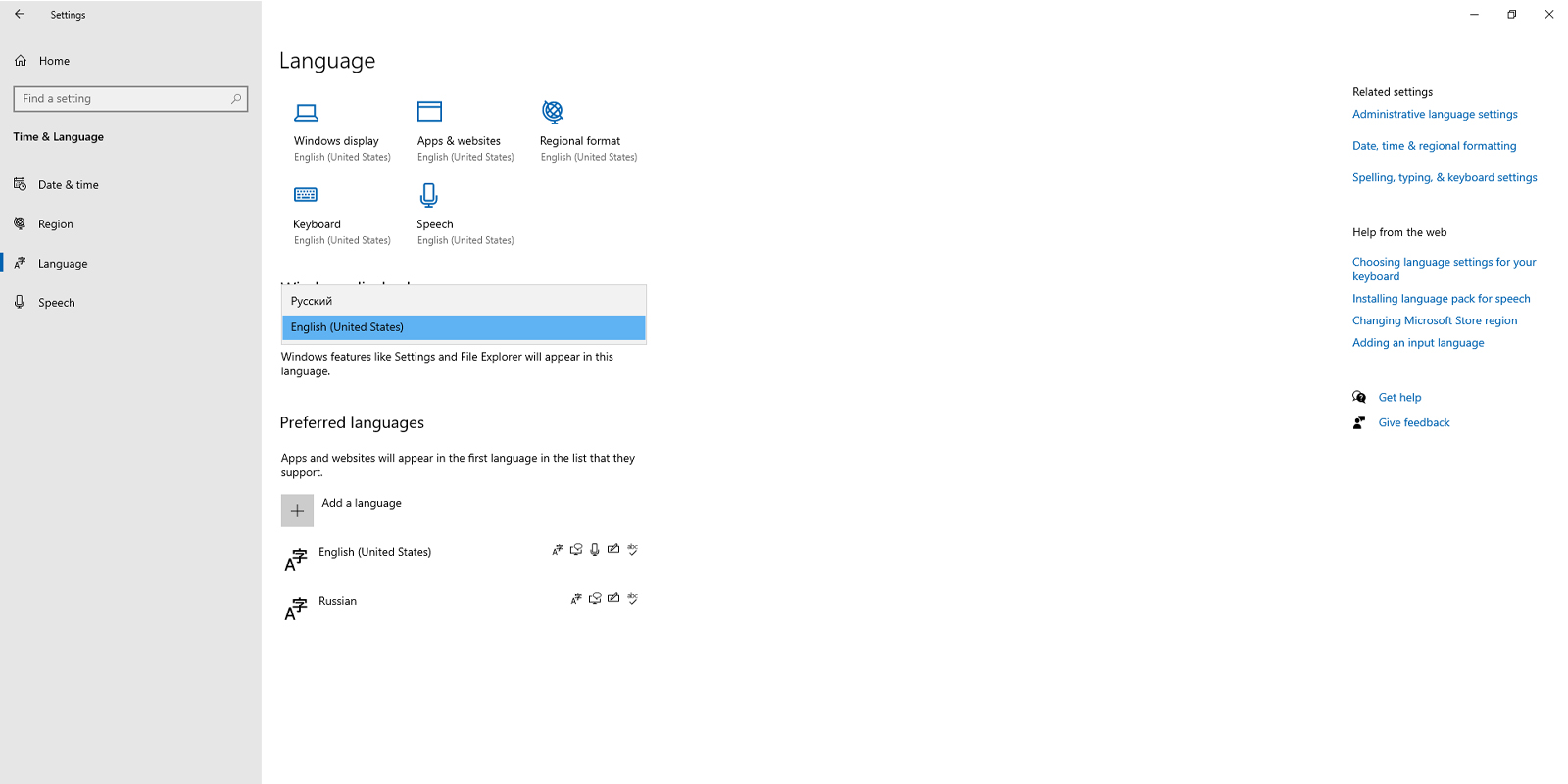
Как поменять язык на компьютере с Windows: щёлкните по вкладке «Язык»

3. Щёлкните по вкладке «Язык» (Language) в меню слева.

4. Нажмите «Добавить язык» (Add a language). Эта кнопка со значком «+» находится в нижней части окна, в разделе с доступными языками.
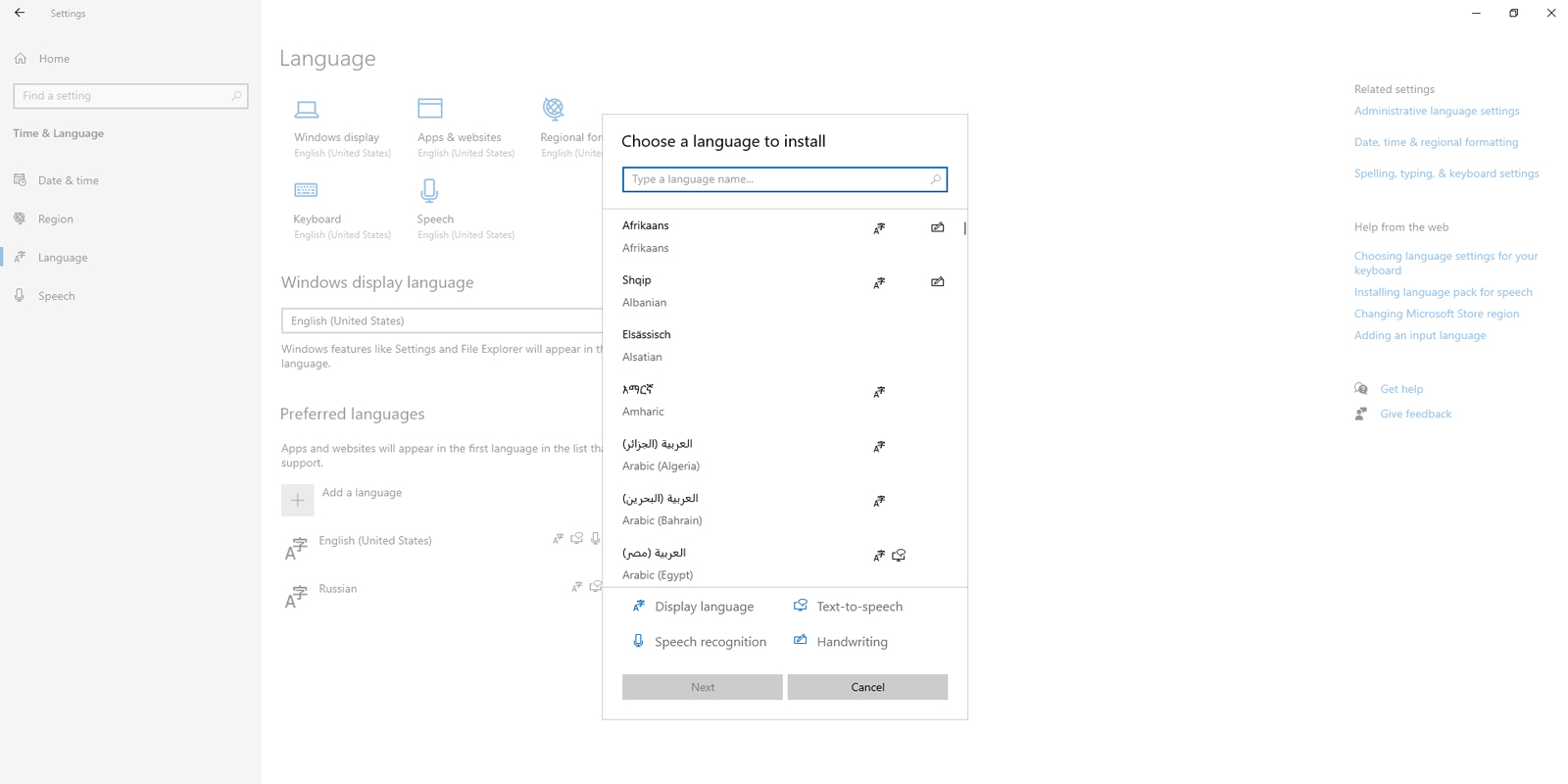
Как поменять язык на компьютере: выберите язык

5. Выберите ещё один язык, который будете использовать на компьютере. Нажмите «Далее» (Next).
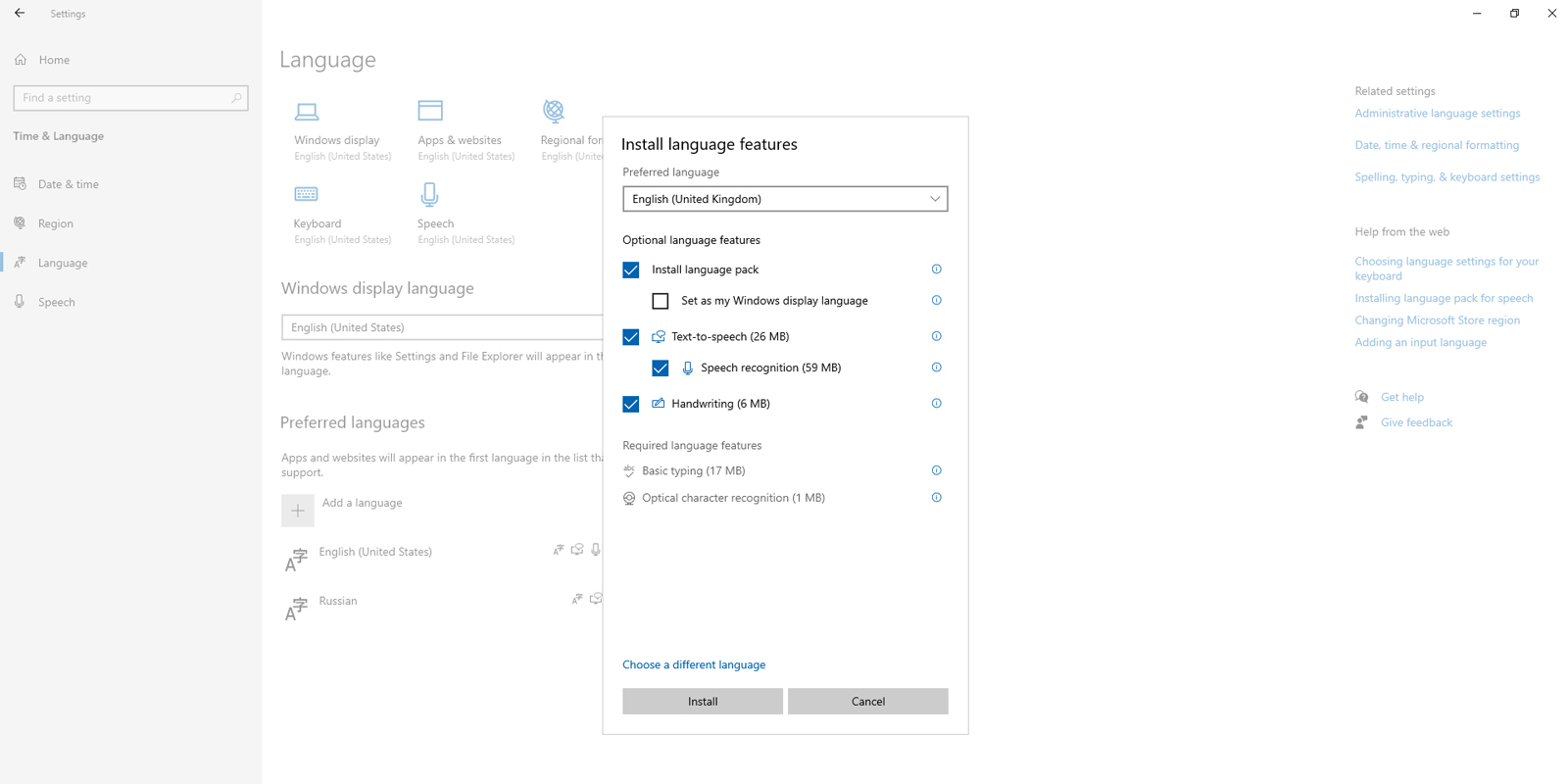
Как поменять язык на компьютере с Windows: выберите нужные опции

6. Щёлкните по нужному языку — откроется страница со списком доступных опций. Можно выбрать распознавание рукописного текста, а также перевод речи в текст.

7. Нажмите «Установить» (Install). Новый язык появится в общем списке, все необходимые файлы постепенно загрузятся на компьютер.
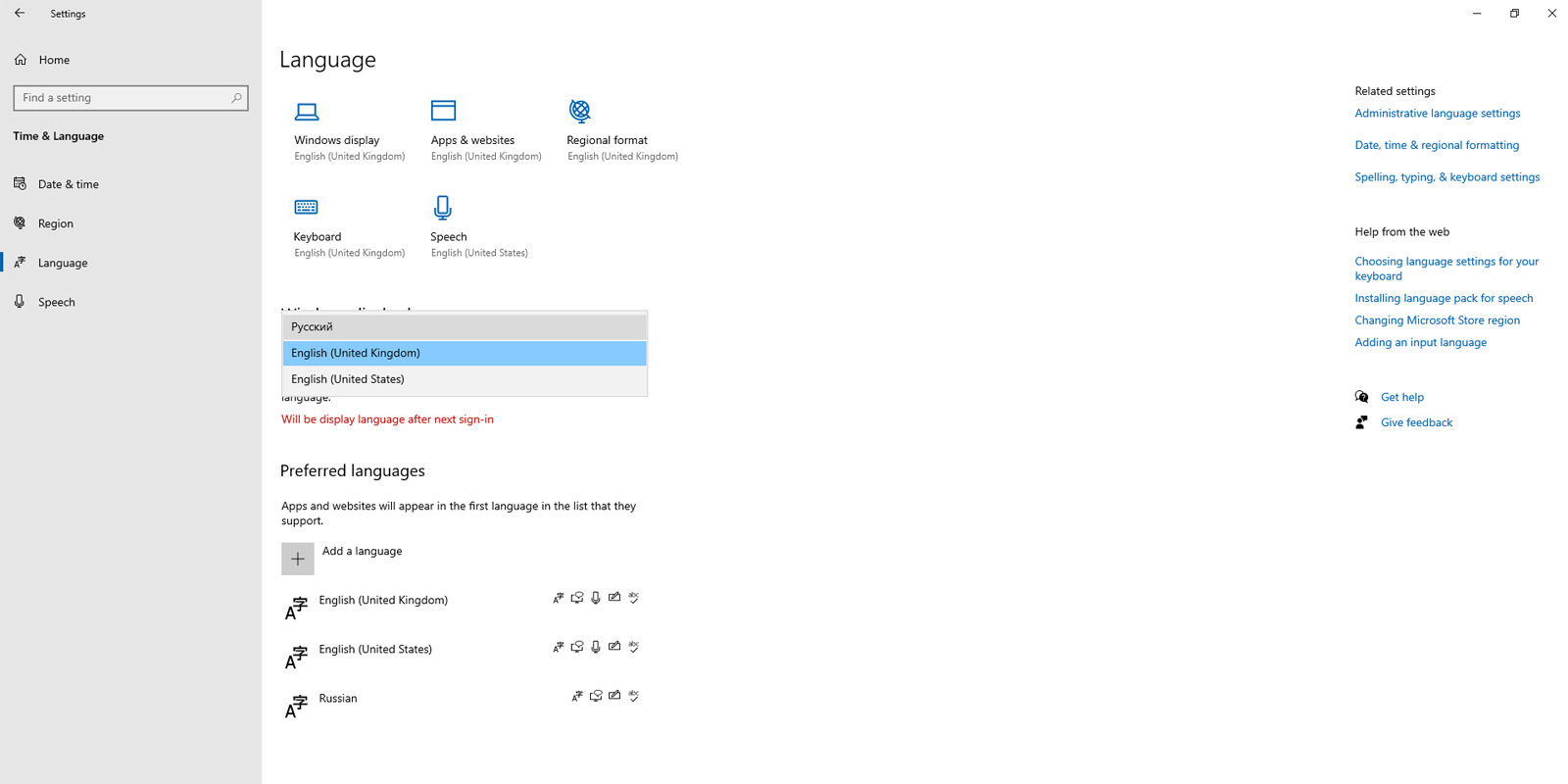
Как переключить язык на компьютере с Windows: выберите диалект

8. В пункте «Отображаемый язык интерфейса» (Windows display language) выберите диалект из выпадающего списка.

Как переключить язык в Windows: подтвердите изменения

9. Система предложит перезапустить ваш профиль для применения изменений. Подтвердите действие. Войдите под вашим аккаунтом обратно. Выбранный язык станет основным для всех системных меню, окон и прочих элементов.

Как поменять язык системы на компьютере с macOS
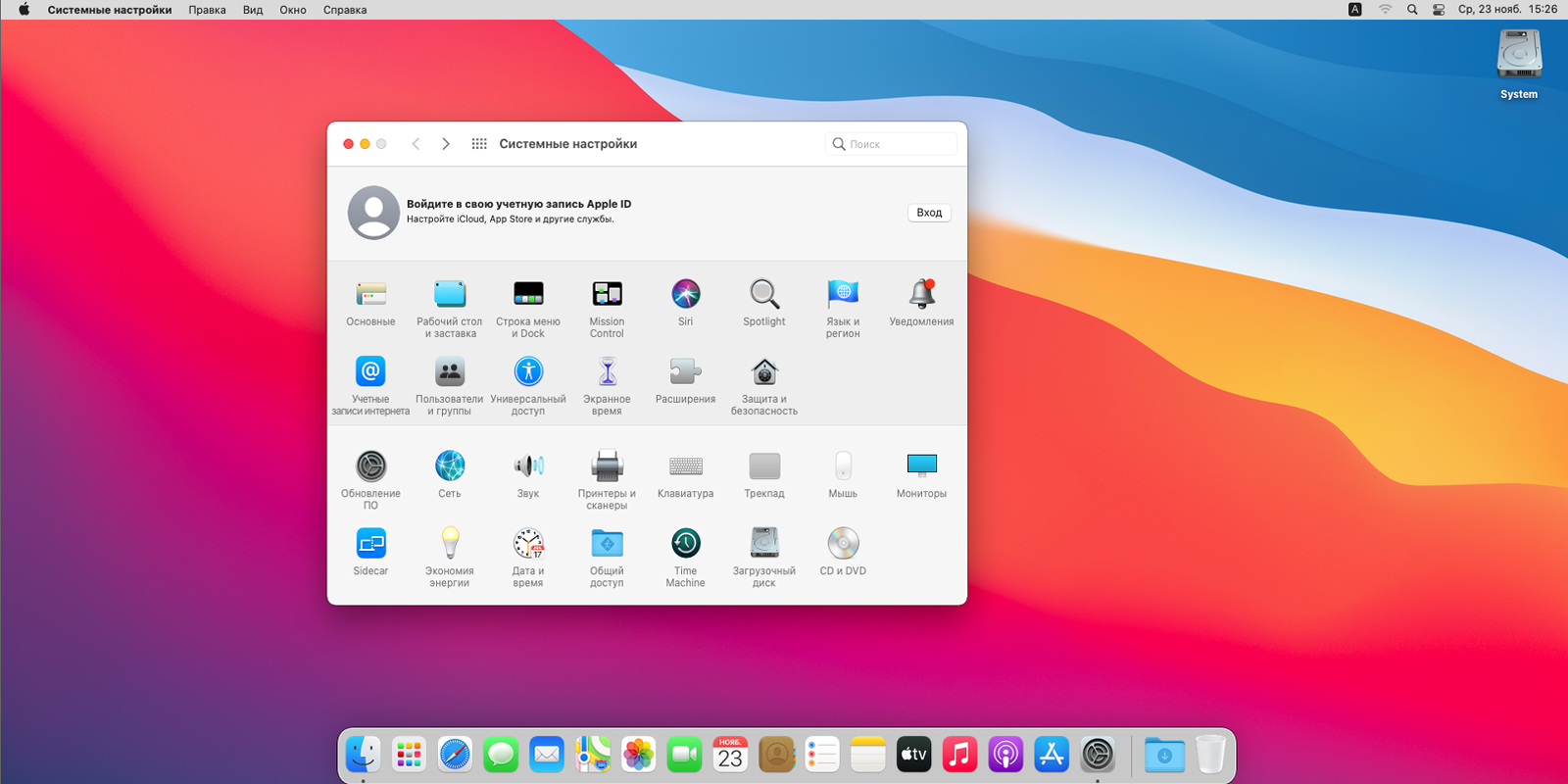
Как поменять язык системы на компьютере с macOS

В macOS переключить язык можно в системных настройках. Для этого нужно сделать следующее:

1. На рабочем столе щёлкните по логотипу Apple в верхнем левом углу экрана. Отроется выпадающее меню, в нём выберите «Системные настройки».

2. Далее нажмите на пункт «Язык и регион» со значком в виде флага.

Как поменять язык на компьютере с macOS: нажмите на пункт «Язык и регион»

3. Кликните по кнопке «+», которая находится в нижнем левом углу поля «Предпочитаемые языки». Откроется всплывающее окно со списком языков.
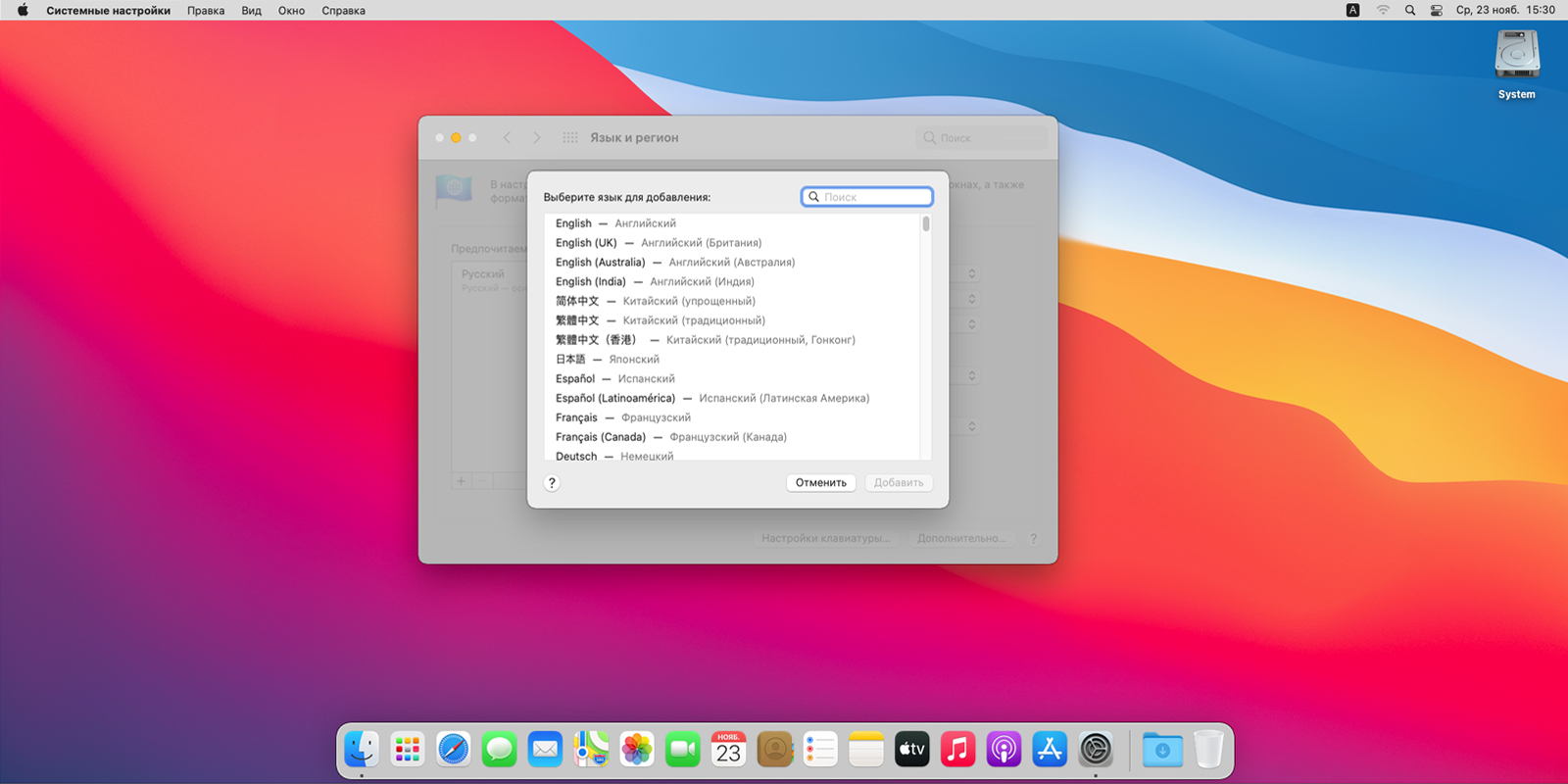
Как поменять язык на компьютере с macOS: кликните по кнопке «+»

4. Выберите в нём нужный и нажмите «Добавить».

Подтвердите действие

5. Подтвердите, что хотите использовать этот язык как основной, когда появится запрос с синей кнопкой.
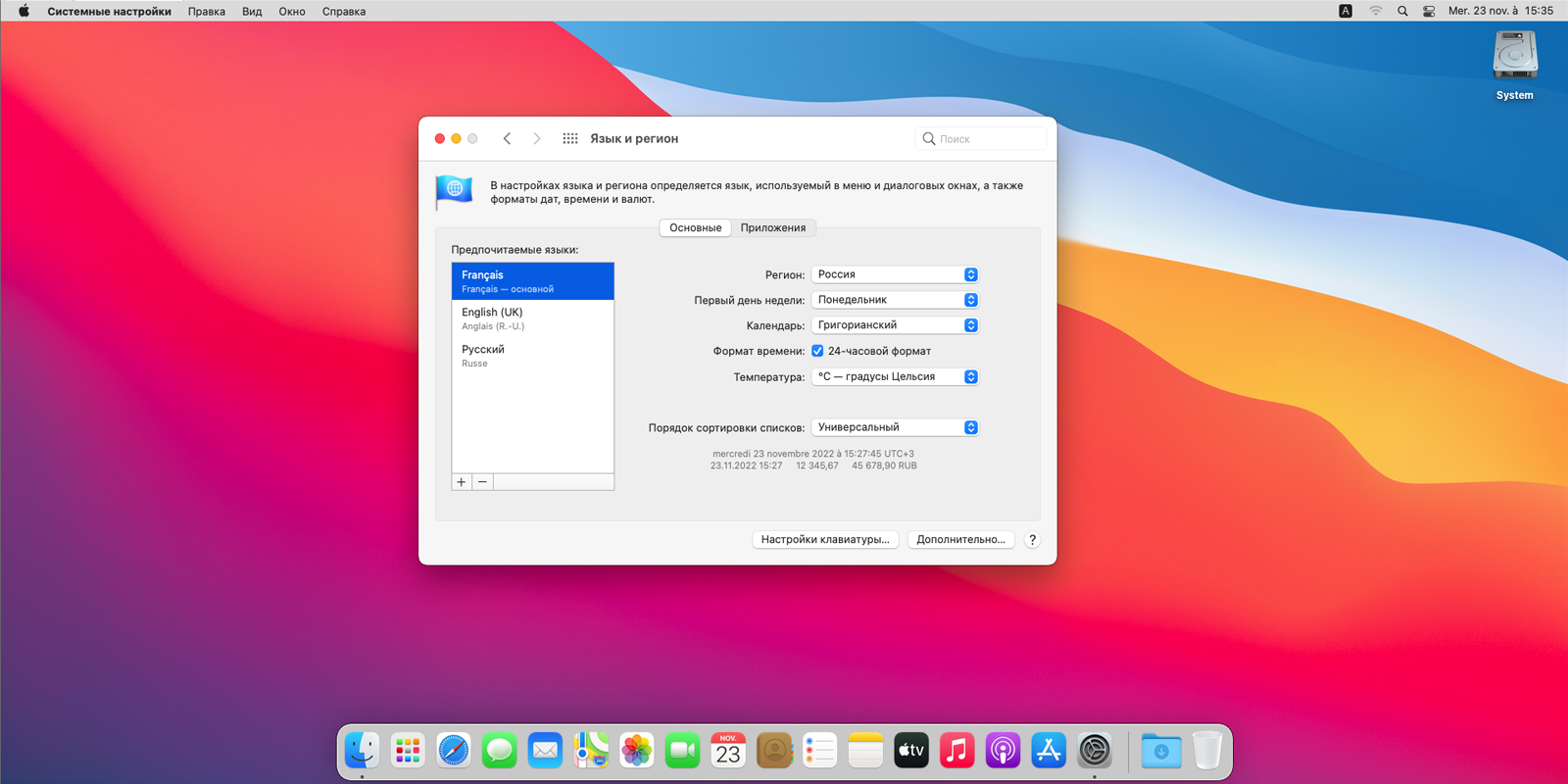
Перезагрузите систему

6. Если после добавления языка решите, что основным всё-таки должен быть другой, то перетащите нужный в начало списка «Предпочитаемые языки». Перезагрузите систему, чтобы изменения вступили в силу.

Как поменять язык системы на компьютере с Linux

Предлагаем вариант настройки через графический интерфейс одной из самых популярных версий Linux — Ubuntu.
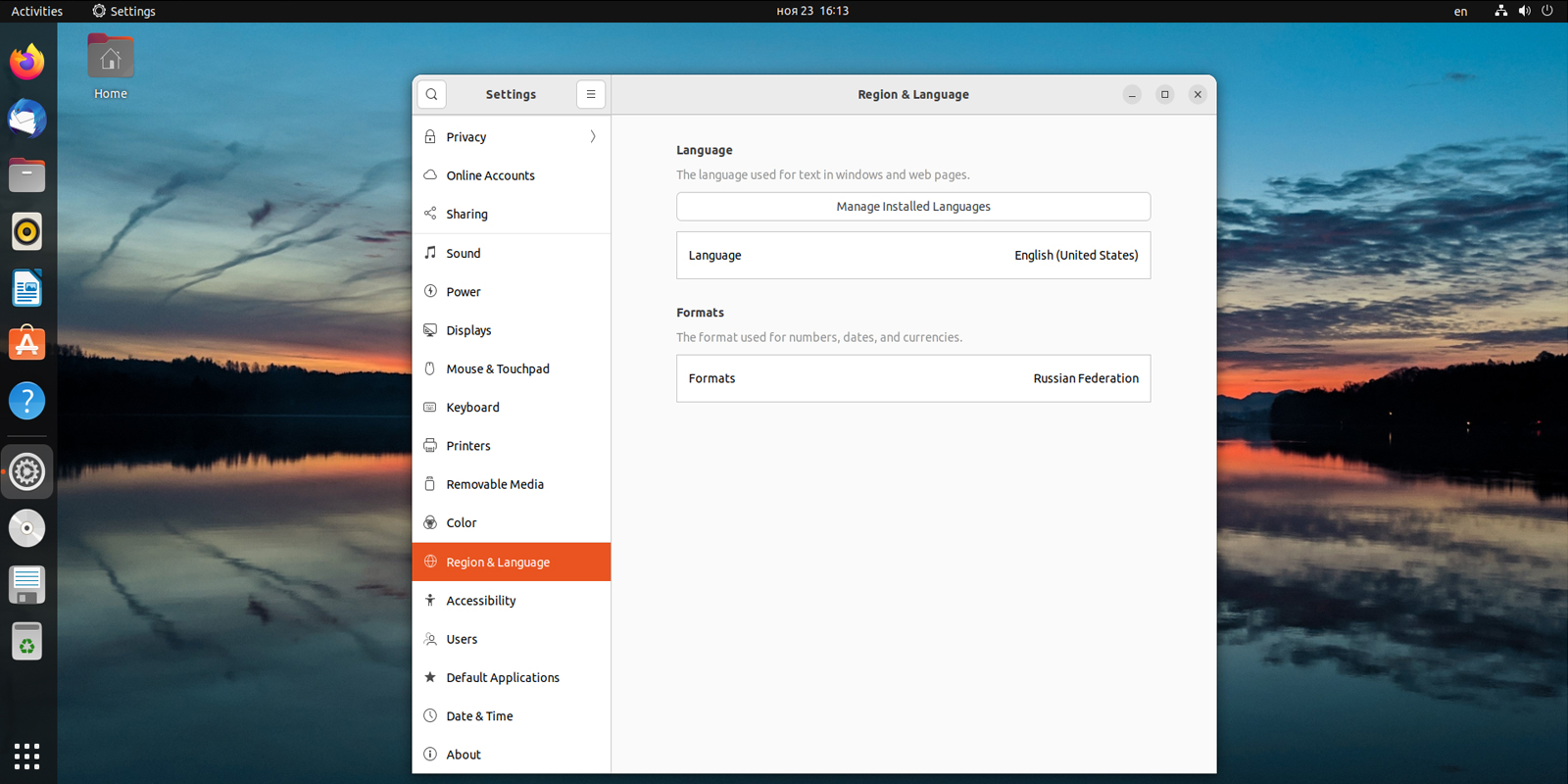
Как поменять язык на компьютере с Linux Ubuntu: найдите пункт «Регион и язык»

1. На рабочем столе щёлкните по области со значками в верхнем правом углу. Из выпадающего меню выберите «Параметры системы» (Settings), далее найдите пункт «Регион и язык» (Region & Language).

2. Кликните по названию языка в пункте «Язык» (Language). Откроется список с установленными в системе языками. Если нужный уже есть, то щёлкните по нему и нажмите кнопку «Выбрать» (Select).
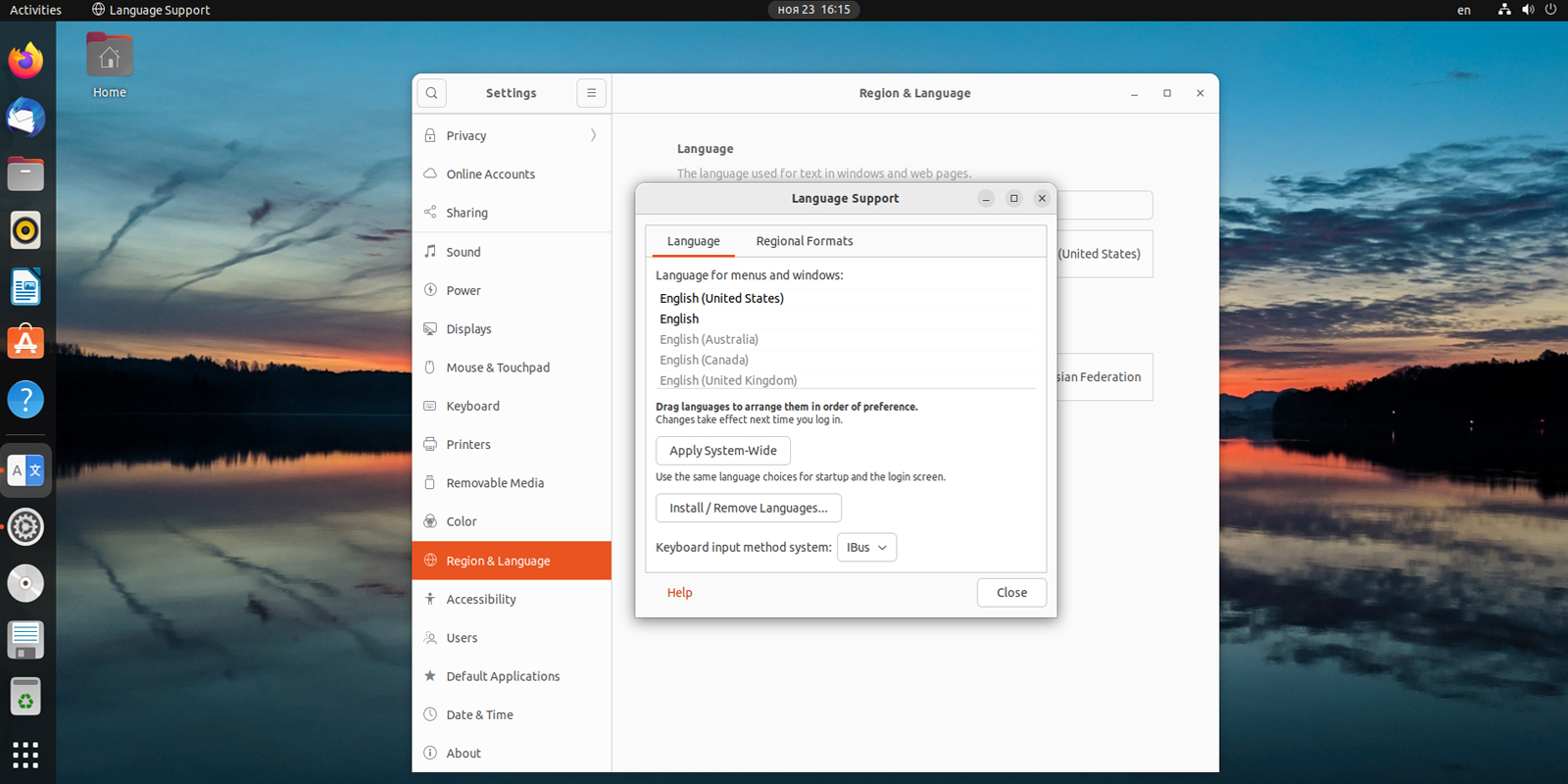
Установите язык, если нужного вам нет в списке

3. Если желаемого варианта нет, то его придётся загрузить. Нажмите на «Управление установленными языками» (Manage Installed Languages), затем — «Установка / удаление языков» (Install / Remove Languages).
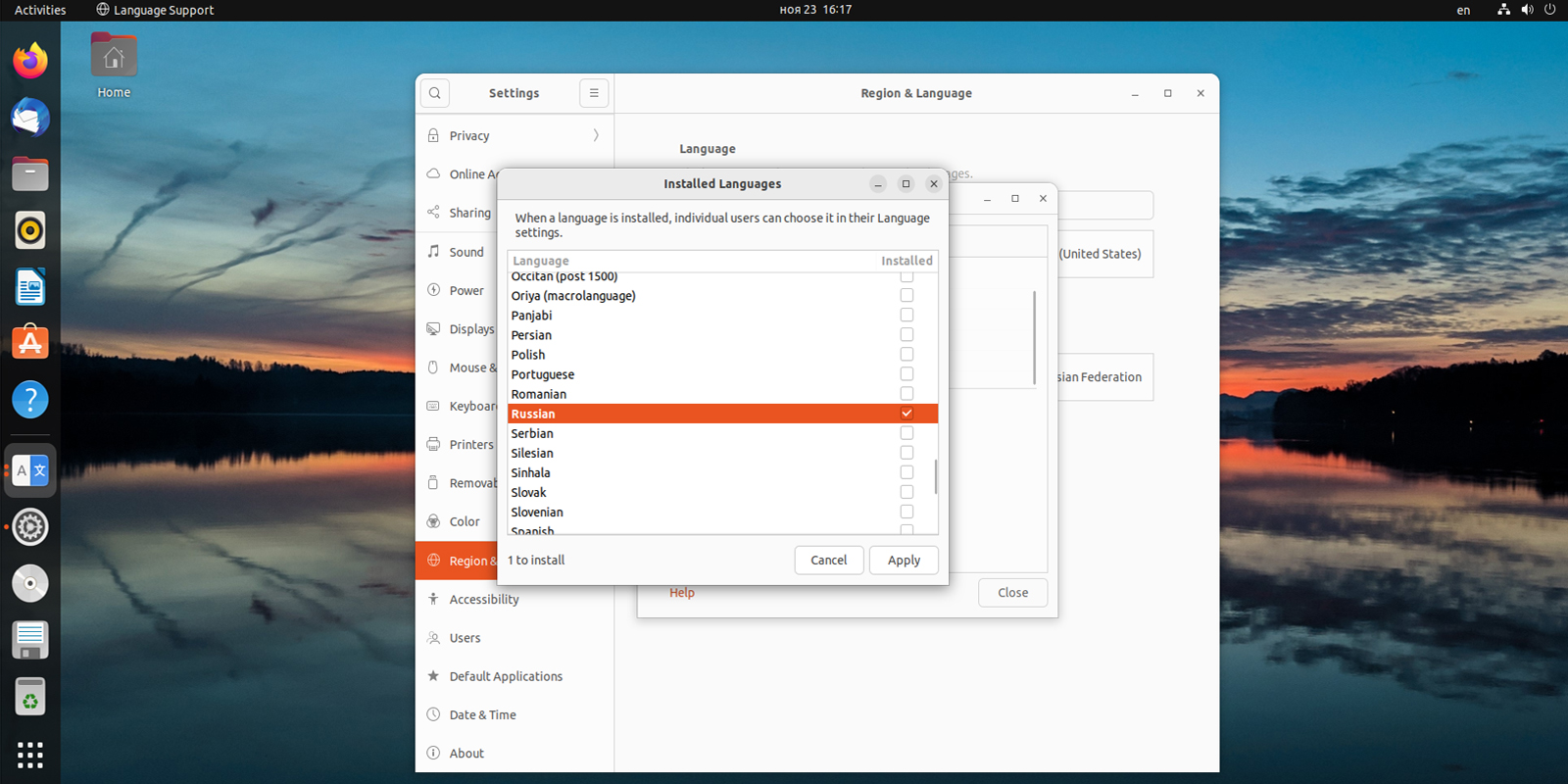
Как поменять язык на компьютере с Linux: нажмите «Применить» (Apply)

4. Выберите нужный язык из списка галочкой и нажмите «Применить» (Apply).
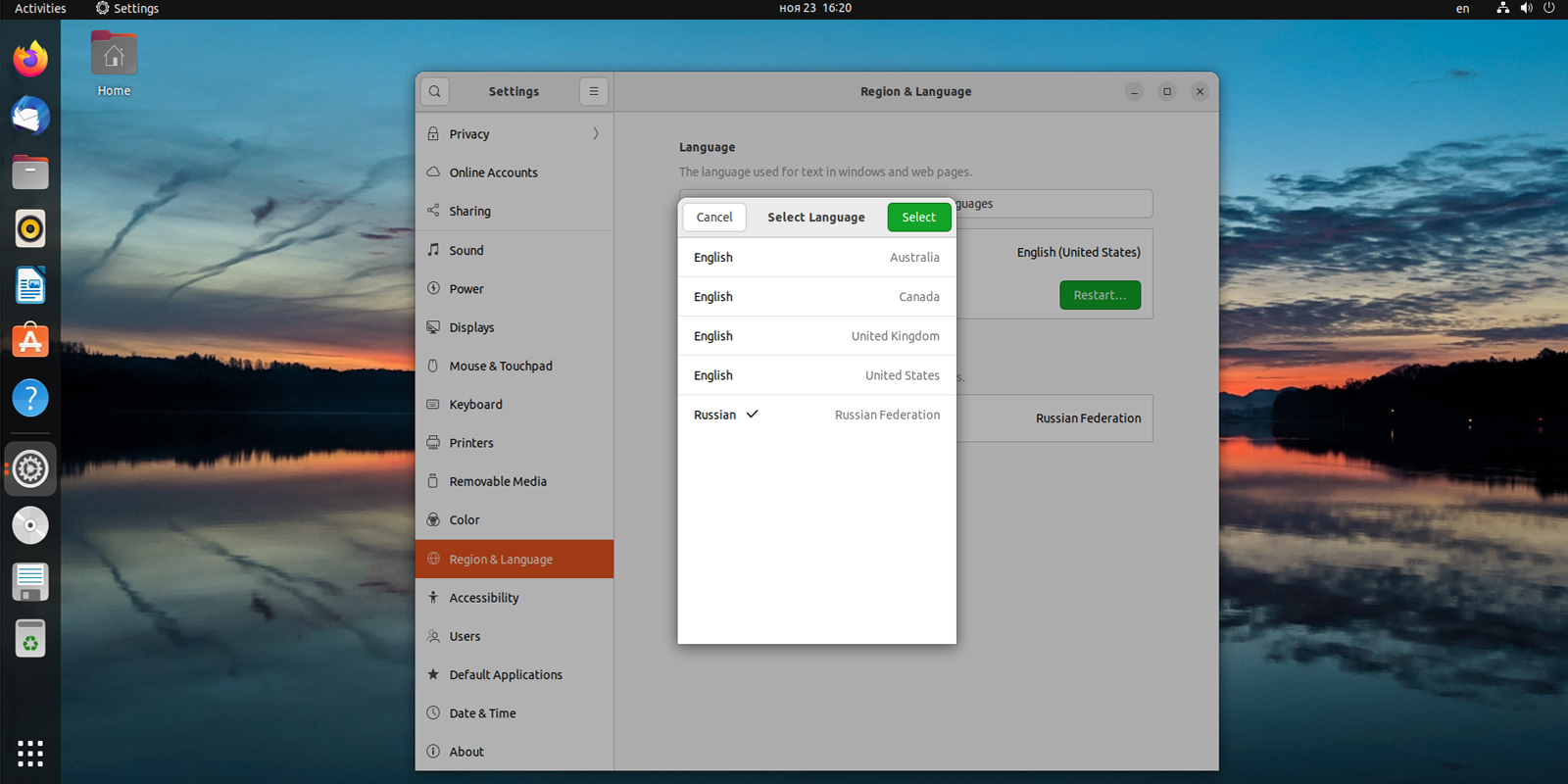
Как поменять язык на компьютере с Linux: выберите язык и перезагрузите систему

5. После установки добавленный язык появится в списке доступных, выберите его для активации. Перезагрузите систему.

Как поменять язык на компьютере с Linux Ubuntu: обновите названия системных папок при желании

6. После перезапуска Ubuntu предложит переименовать системные папки в соответствии с новым основным языком. Вы можете сохранить старые имена либо подтвердить обновление.

Читайте также
🖥💿⚙️
Как узнать характеристики своего компьютера
Как выбрать материнскую плату и не разочароваться
Как узнать температуру процессора, видеокарты и других частей компьютера
Как изменить тип файла в Windows, macOS и Linux
Как настроить в BIOS загрузку с флешки
Обложка: fizkes / shutterstock
Если нашли ошибку, выделите текст и нажмите Ctrl + Enter
Это интересно
Гид по здоровому весу. Что нужно знать об ожирении

Гид по здоровому весу. Что нужно знать об ожирении

Съезжаем со съёмной квартиры: чек-лист уборки, которая поможет вернуть депозит

Съезжаем со съёмной квартиры: чек-лист уборки, которая поможет вернуть депозит

Экстренная контрацепция: что о ней важно знать, а во что стоит перестать верить

Экстренная контрацепция: что о ней важно знать, а во что стоит перестать верить

3 причины, почему с дачи мы всегда возвращаемся с полным багажником

3 причины, почему с дачи мы всегда возвращаемся с полным багажником

Комментарии
Авторизуйтесь, чтобы оставить комментарий

Станьте первым, кто оставит комментарий

Что вы могли пропустить
iQOO показала компактный игровой планшет Pad Ultra с активным охлаждением
0
Вчера
Новости
Устройства
Анонсирован iQOO 16 — флагман с топовым Snapdragon 8 Elite Extreme Gen 6 и батареей 8 400 мА·ч
0
Вчера
Новости
Устройства
Boox показала карманную читалку Picco с E-Ink и магнитом для крепления на смартфон
0
Вчера
Новости
Устройства
Лучшие смартфоны сентября
0
Вчера
Устройства
Устройства
Bigme представила смартфон с двумя экранами разных типов — один из них снимается
0
Вчера
Новости
Устройства
Honor представила смарт-часы Watch 6 Pro с мониторингом остановки сердца
0
Вчера
Новости
Устройства
Honor представила Magic 9 Pro Max с двумя камерами на 200 Мп и батареей 8 800 мА·ч
0
28 сентября
Новости
Устройства
Телефон не заряжается: 8 причин и способы их устранения
0
28 сентября
Ликбез
Устройства
Как поменять иконки приложений на Android: 5 способов для разных ситуаций
0
27 сентября
Технологии
Технологии
В Сети раскрыли главные улучшения в грядущем iPad mini 8
0
26 сентября
Новости
Устройства
Издание TechRadar составило топ-5 лучших умных часов на Android в 2026 году
0
26 сентября
Новости
Устройства
15 лучших приложений-антирадаров для Android в 2026 году
0
26 сентября
Ликбез
Технологии
Роскомнадзор предупредил об уязвимости роутеров MikroTik — в России их около 100 тысяч
0
26 сентября
Новости
Технологии
Как мы открывали GTA: редакция Лайфхакера вспоминает 6 любимых игр культовой серии Rockstar
0
25 сентября
Технологии
Технологии
Ютубер сделал футуристичный стол-экран, заряжающий смартфон без проводов в любом месте
0
25 сентября
Новости
Устройства

Новые комментарии

Аватар автора комментария
Дмитрий Вадимович10 минут назад

0 / 0

👎🏻👎🏻👎🏻 я был о вас лучшего мнения 🤷🏻
Все наши любимые смартфоны с AliExpress отдают сейчас с хорошими скидками
Аватар автора комментария
Дмитрий Вадимович12 минут назад

0 / 0

🤣🤣🤣 шутники! Когда эти смартфоны столько стоили🤷🏻🤦🏻
Все наши любимые смартфоны с AliExpress отдают сейчас с хорошими скидками
Аватар автора комментария
Юрий8 часов назад

0 / 0

Наш опыт со Study America и Марией Гурьевой — полный провал услуги. Мы заплатили 1,3 млн рублей за сопровождение поступления сына в американские университеты. Компания с самого начала знала его оценки и GPA. Именно поэтому мы и платили такие деньги: чтобы профессионалы подобрали реальные варианты, выстроили стратегию, проконтролировали сроки, документы и подачу. Что получили в итоге? Нам рекомендовали университеты, требования которых не соответствовали показателям сына. В одном из разговоров представитель Study America вообще заявил, что с такими оценками он «никуда не поступит», и предложил как вариант изменить оценки в школьном аттестате. Для нас это было абсолютно неприемлемо. Дальше стало еще хуже. Мы сами пересматривали список вузов, сами искали дедлайны, сами выясняли требования и сами связывались с приемными комиссиями. В один университет уже не успели подать документы. Позже выяснилось, что по части программ сроки для иностранных студентов были еще раньше, но от Study America этой информации вовремя не было. С документами тоже были проблемы. По одной заявке университет позже запросил документ, который Study America советовала не прикладывать. После подачи нам говорили ждать, а разбираться, что происходит с заявками, в итоге снова пришлось самим. Финал очень простой: заявки были поданы слишком поздно для запланированного начала обучения. Сын никуда не поступил. То есть мы заплатили 1,3 млн рублей за профессиональное сопровождение, а в критических точках — выбор вузов, дедлайны, документы, контроль подачи — всё пришлось тащить на себе. И даже это не спасло поступление. Деньги компания добровольно не вернула. Мы уже обратились в суд и добиваемся возврата там. После такого опыта Марию Гурьеву и Study America я категорически не рекомендую.
Как поступить в американский университет и учиться бесплатно
Аватар автора комментария
Елена Баранова9 часов назад

0 / 0

Вафли вкусные, но масла слишком много
Воздушные тыквенные вафли с сыром
Гид по здоровому весу. Что нужно знать об ожирении

Гид по здоровому весу. Что нужно знать об ожирении

Лайфхакер
Информация
О проектеРубрикиРекламаРедакцияВакансииО компании
Подписка
TelegramВКонтактеTwitter (X)PinterestYouTubeИнициалRSS
Правила
Пользовательское соглашениеПолитика обработки персональных данныхПравила применения рекомендательных технологийПравила сообществаСогласие на обработку персональных данныхСогласие для рекламных рассылокСогласие для информационной программы
18+Копирование материалов запрещено.
Издание может получать комиссию от покупки товаров, представленных в публикациях