Лайфхакер
Лайфхакер
Лучшее
Рубрики
Рецепты
Подкасты
Сервисы
Колонки
Лучшее
Рубрики
Рецепты
Подкасты
Сервисы
Колонки
Сколько дней до лета
Новости
Здоровье
Спорт и фитнес
Покупки
Технологии
Отношения
Кино
Реклама
ЛикбезТехнологии
17 июня 2021

Как поставить пароль на приложение

Защитите информацию с помощью сторонних программ или встроенных функций.
Фото автора Артём Козориз
Артём Козориз

Автор Лайфхакера

Как поставить пароль на приложение

Как установить пароль на приложение на Android‑смартфоне

С помощью утилиты‑блокировщика

Самый простой способ ограничить доступ к приложению — использование утилит‑блокировщиков. Они легко настраиваются и отлично справляются со своими функциями. Рассмотрим процесс установки пароля на примере популярной AppLock, которую можно бесплатно скачать в Google Play.
AppLock - защита и блокировка
SpSoftЦена: Бесплатно
Загрузить
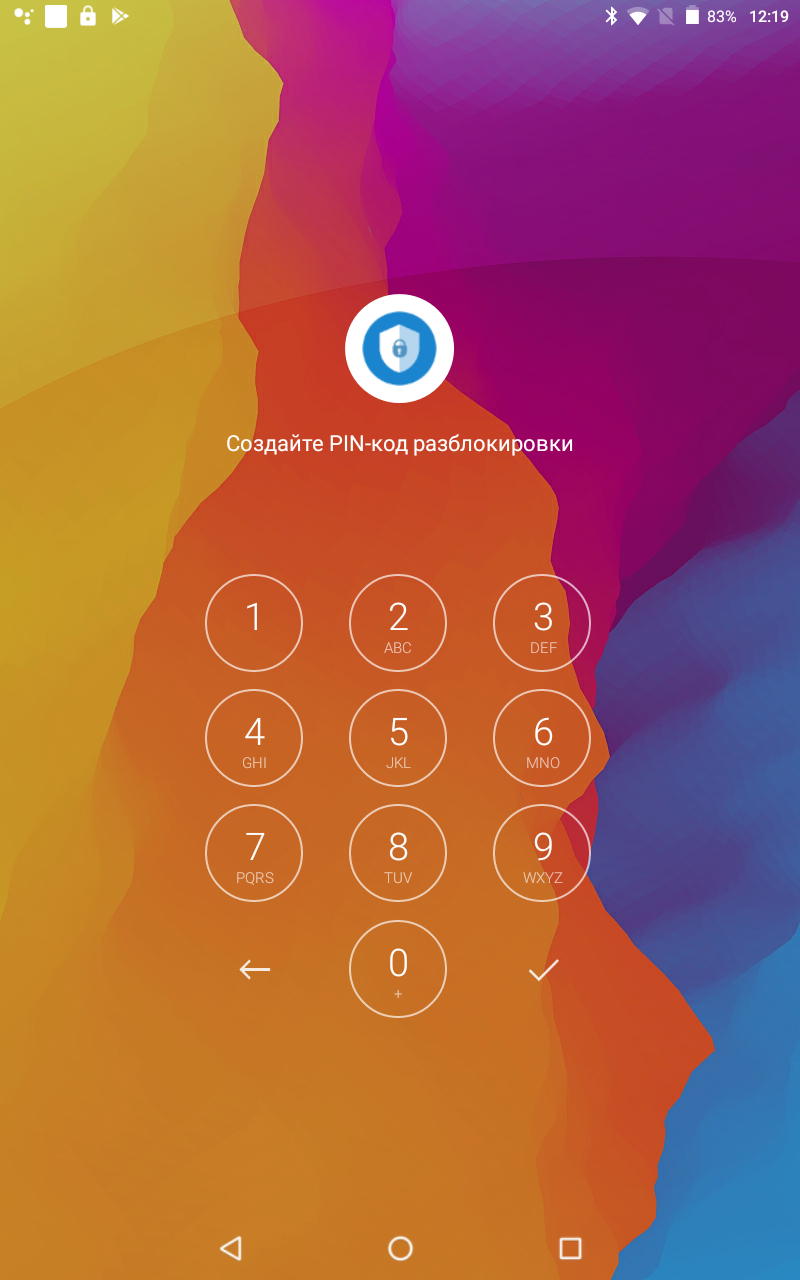
Как установить пароль на приложение Android: создайте ПИН-код
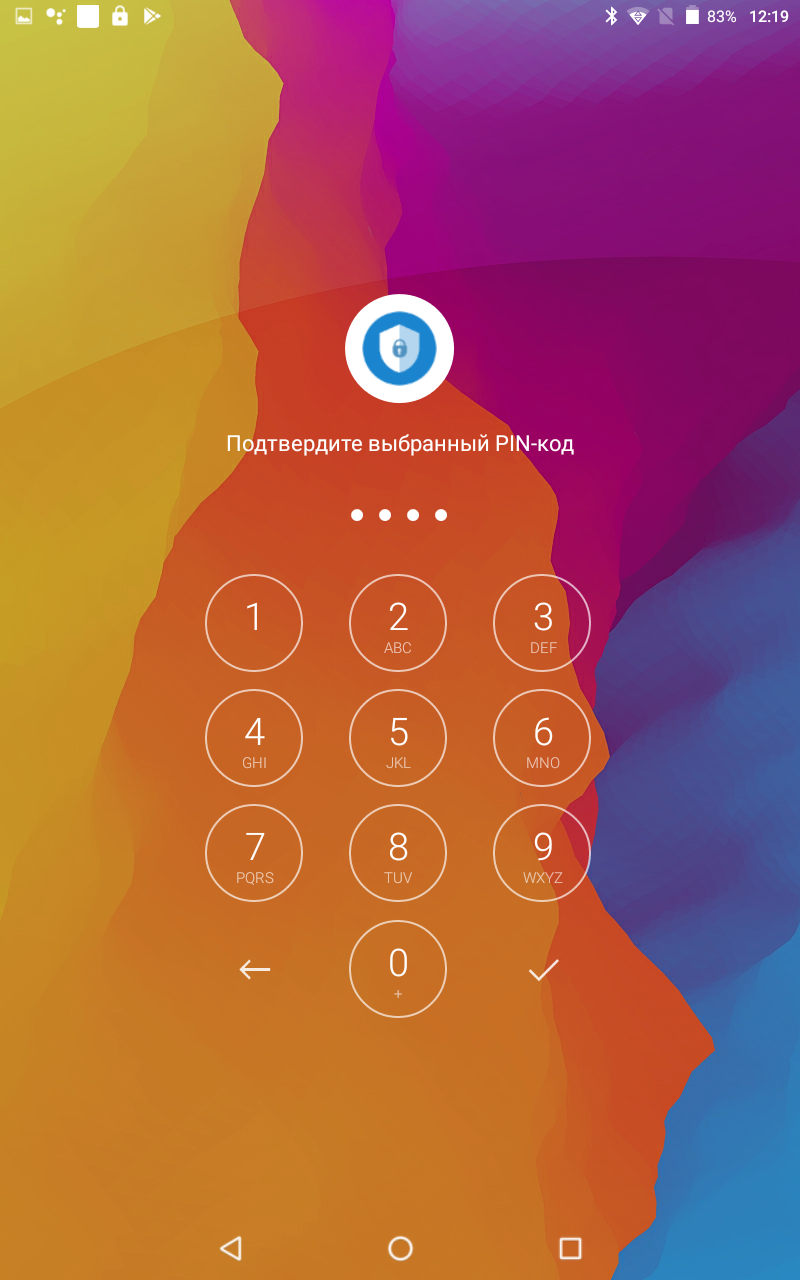
Как установить пароль на приложение Android: введите код

Установите программу по ссылке выше. При первом запуске вам предложат придумать ПИН‑код для разблокировки. Введите его и повторите ещё раз.

Выберите приложения для того, чтобы поставить пароль
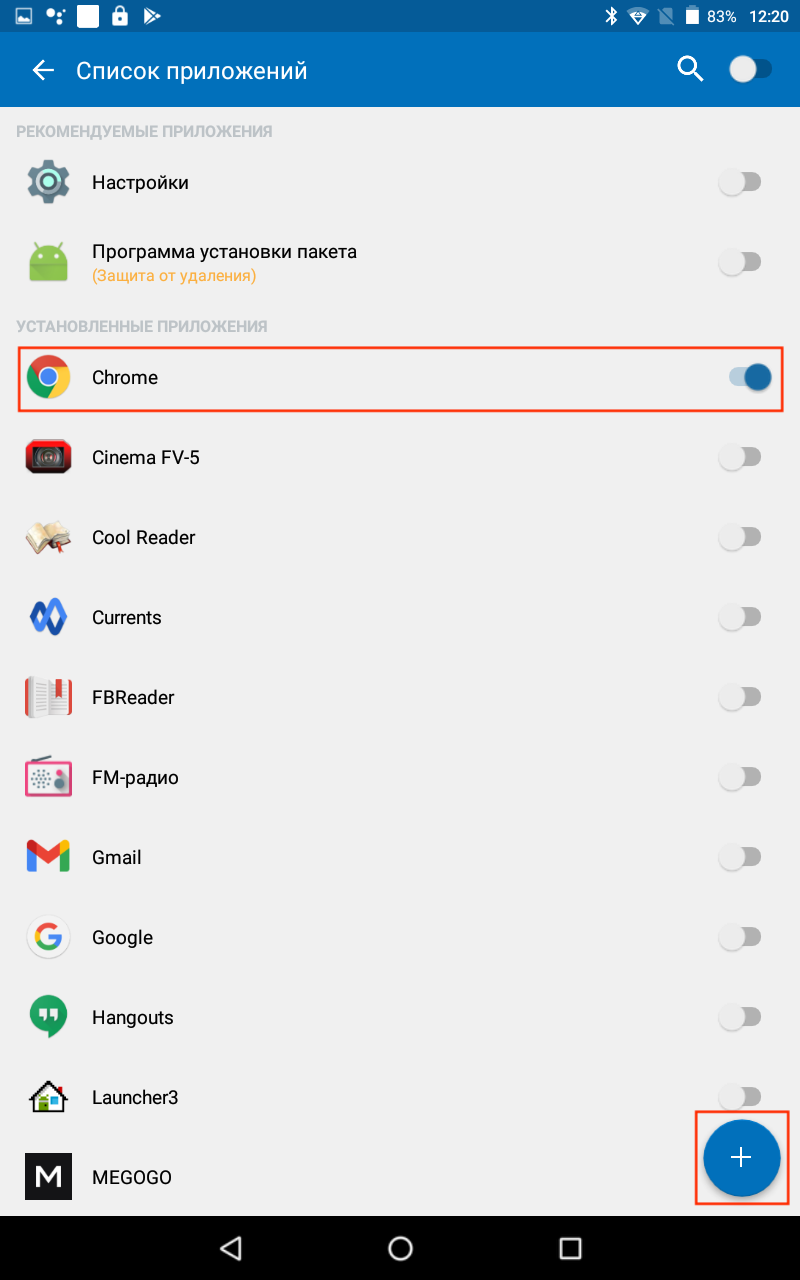
Как установить пароль на приложение Android: подтвердите действие

Нажмите на значок плюса, выберите приложение, которое хотите заблокировать, и подтвердите действие той же кнопкой. При этом система попросит разрешить доступ к данным — подтвердите его.

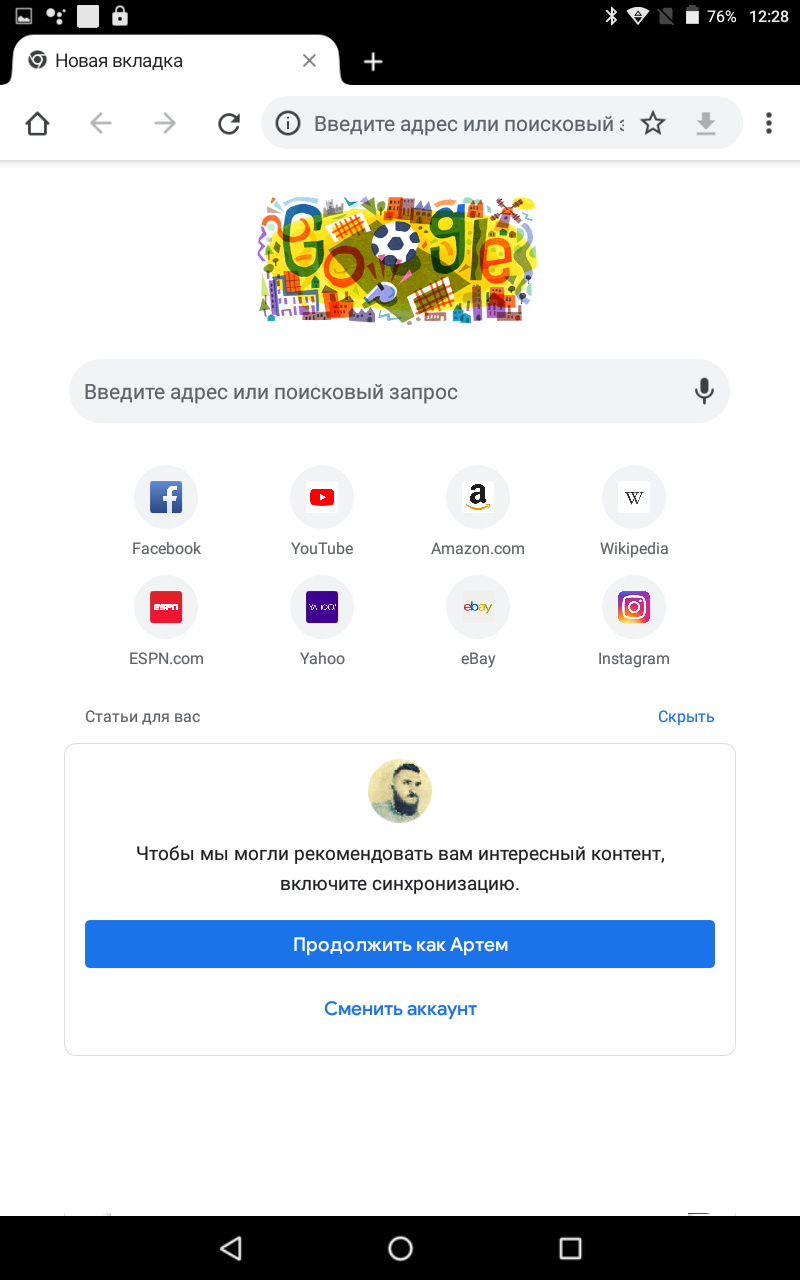
Как поставить пароль на приложение Android: введите ПИН-код для разблокировки
Как поставить пароль на приложение Android: программа откроется

Теперь при нажатии на выбранное приложение телефон будет запрашивать ПИН‑код. Только после его правильного ввода программа откроется.
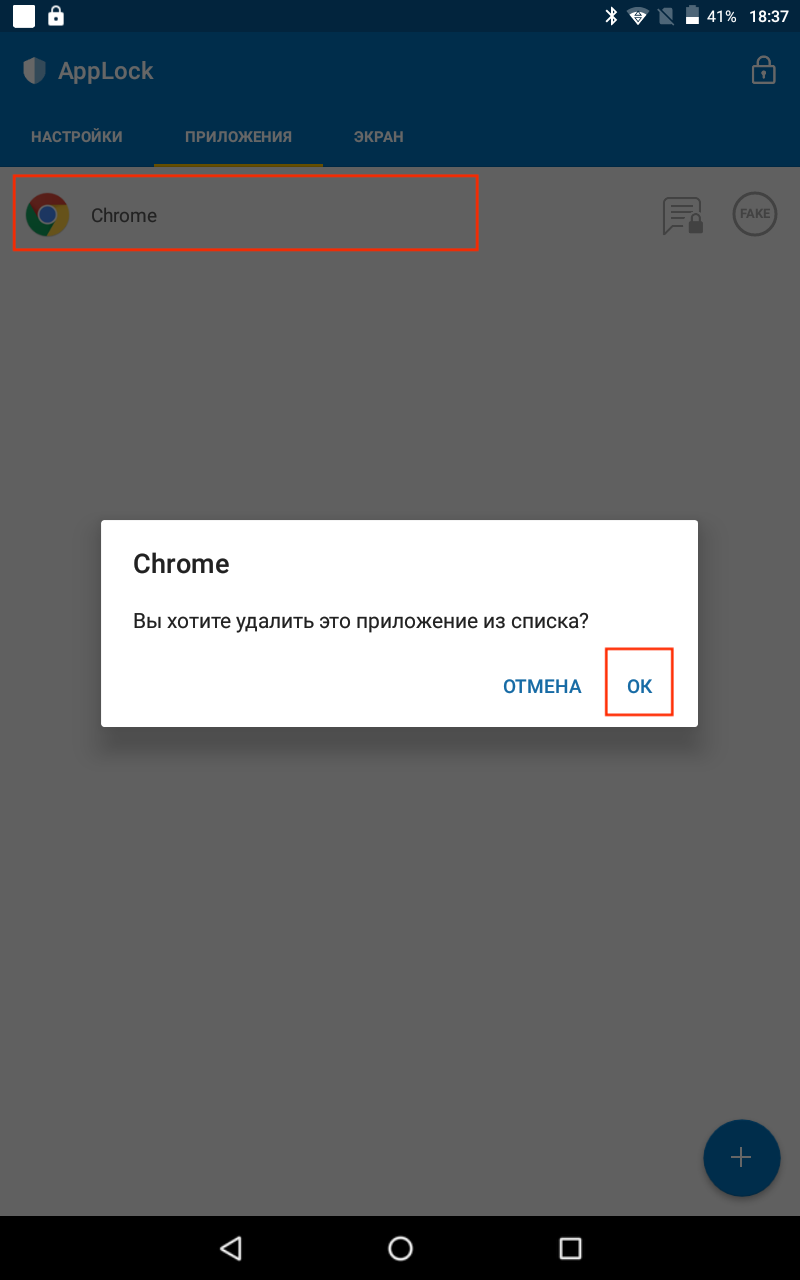
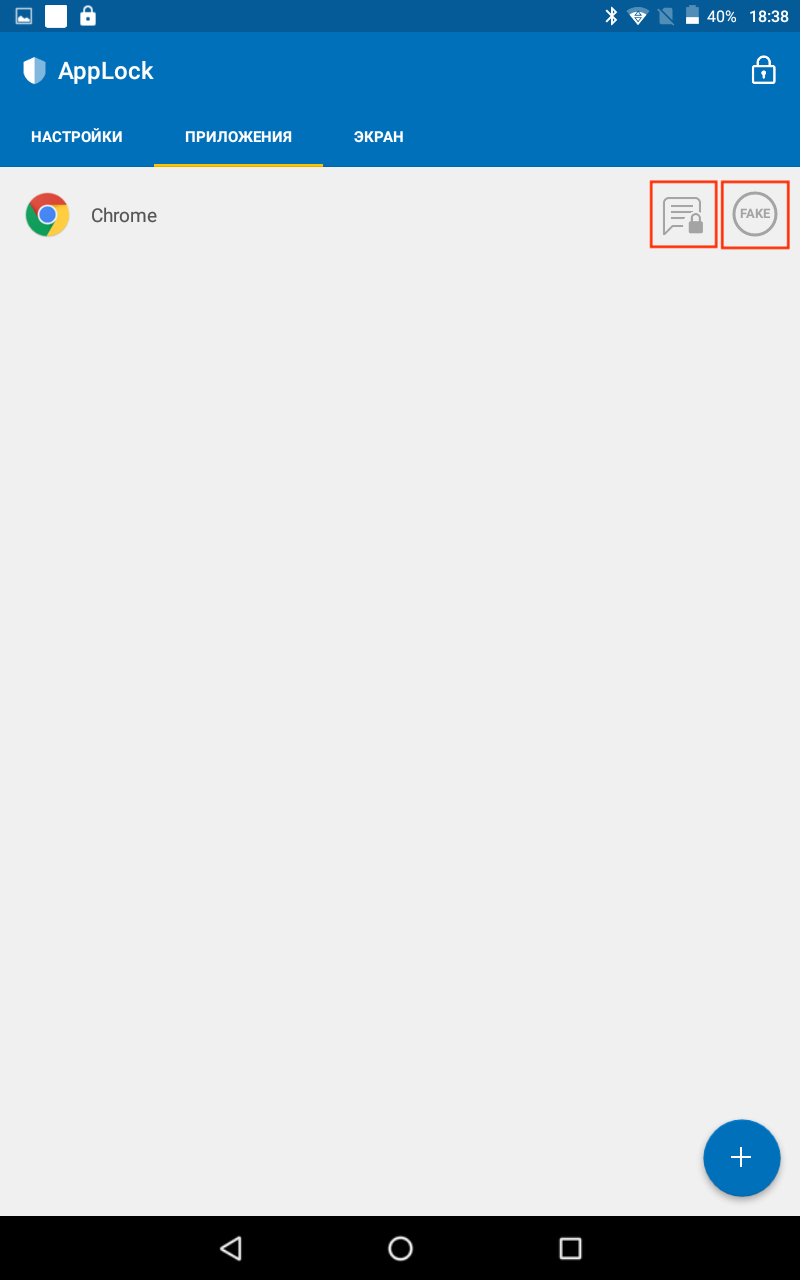
Как установить пароль на приложение Android: тапните по приложению, чтобы удалить блокировку
Как поставить пароль на приложение: настройте работу приложения

Для отключения блокировки необходимо тапнуть по приложению в списке на главном экране и нажать OK. Также AppLock позволяет отключить уведомления из заблокированной программы и может отображать фейковые баннеры об ошибке при открытии приложения. В последнем случае нужно удерживать OK на баннере, чтобы появился запрос на ввод пароля. Обе функции включаются кнопками напротив программы в списке.

С помощью штатных функций оболочки

Некоторые производители встраивают функцию блокировки в фирменные оболочки, которые установлены на их смартфонах. В этом случае можно обойтись даже без установки сторонних утилит.
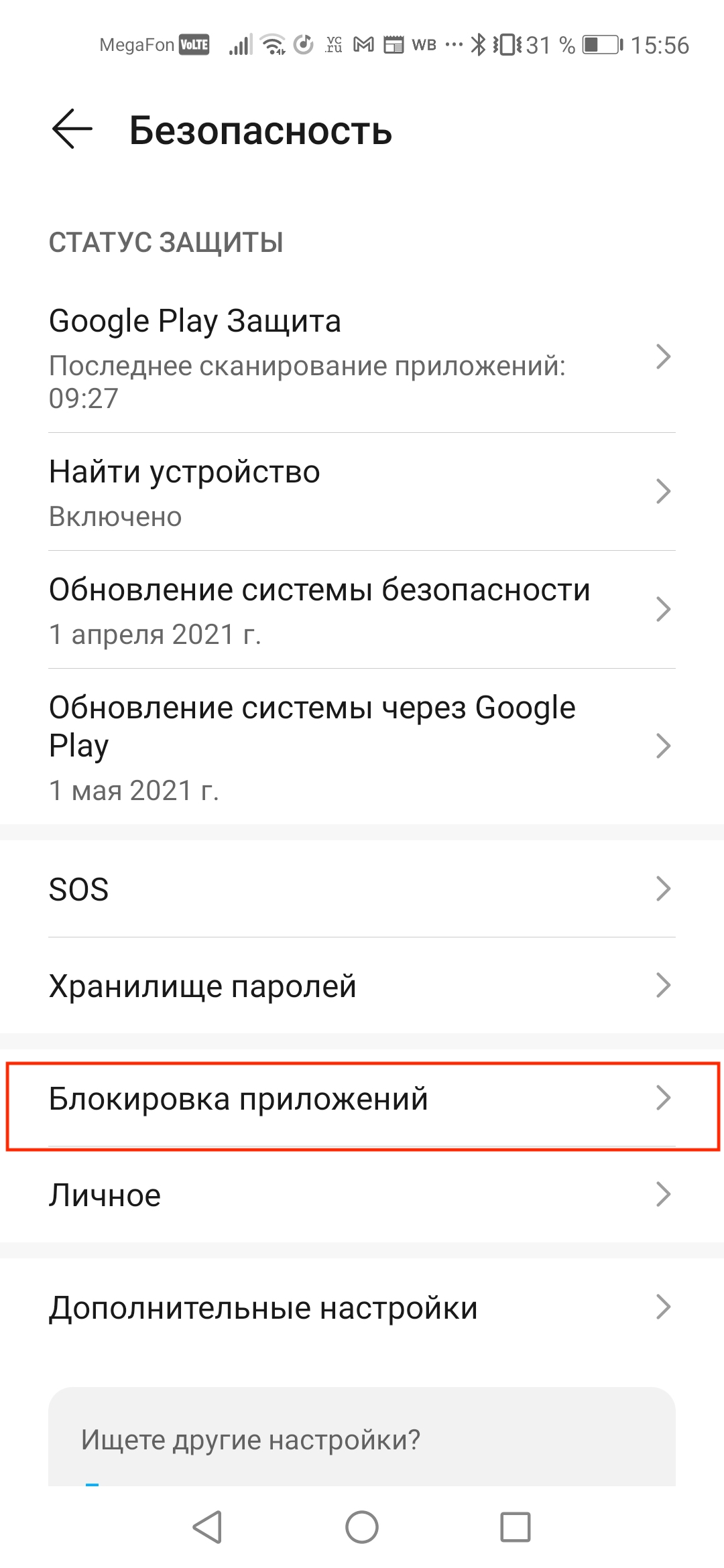
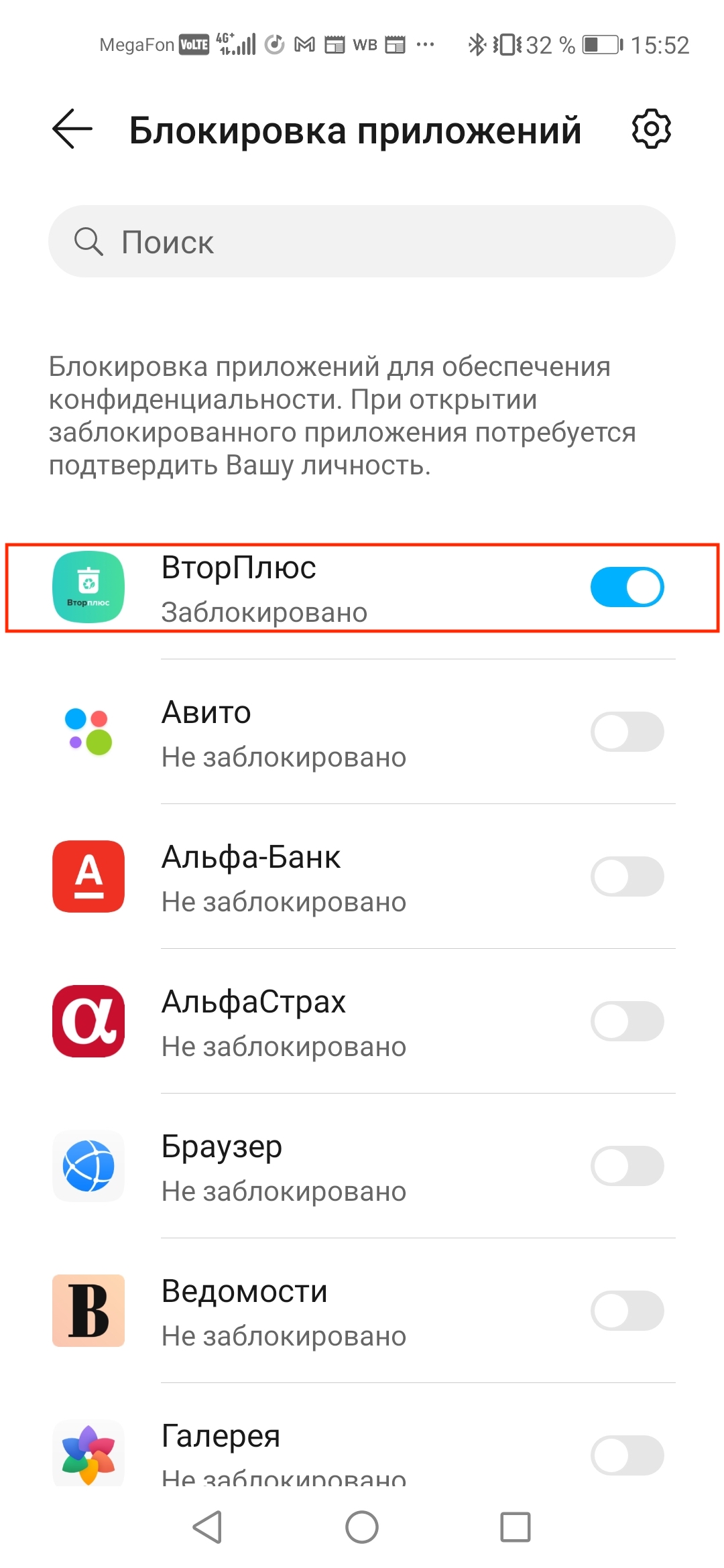
Как поставить пароль на приложение Android: зайдите в «Блокировку приложений»
Как поставить пароль на приложение: выберите приложения, на которые хотите поставить пароль

Подобные возможности есть в устройствах Xiaomi, Samsung, Huawei и других. Как правило, опция называется «Блокировка приложений» и находится в системных настройках в разделе «Безопасность». Работает по такому же принципу, как и блокировщики из Google Play: нужно задать пароль и выбрать приложения.

Как установить пароль на приложение на iPhone

К сожалению, в мобильных устройствах Apple нет возможности установить пароль на приложения ни с помощью встроенных инструментов, ни через утилиты сторонних разработчиков. Однако способ заблокировать доступ к фото, заметкам и другим данным всё-таки есть.
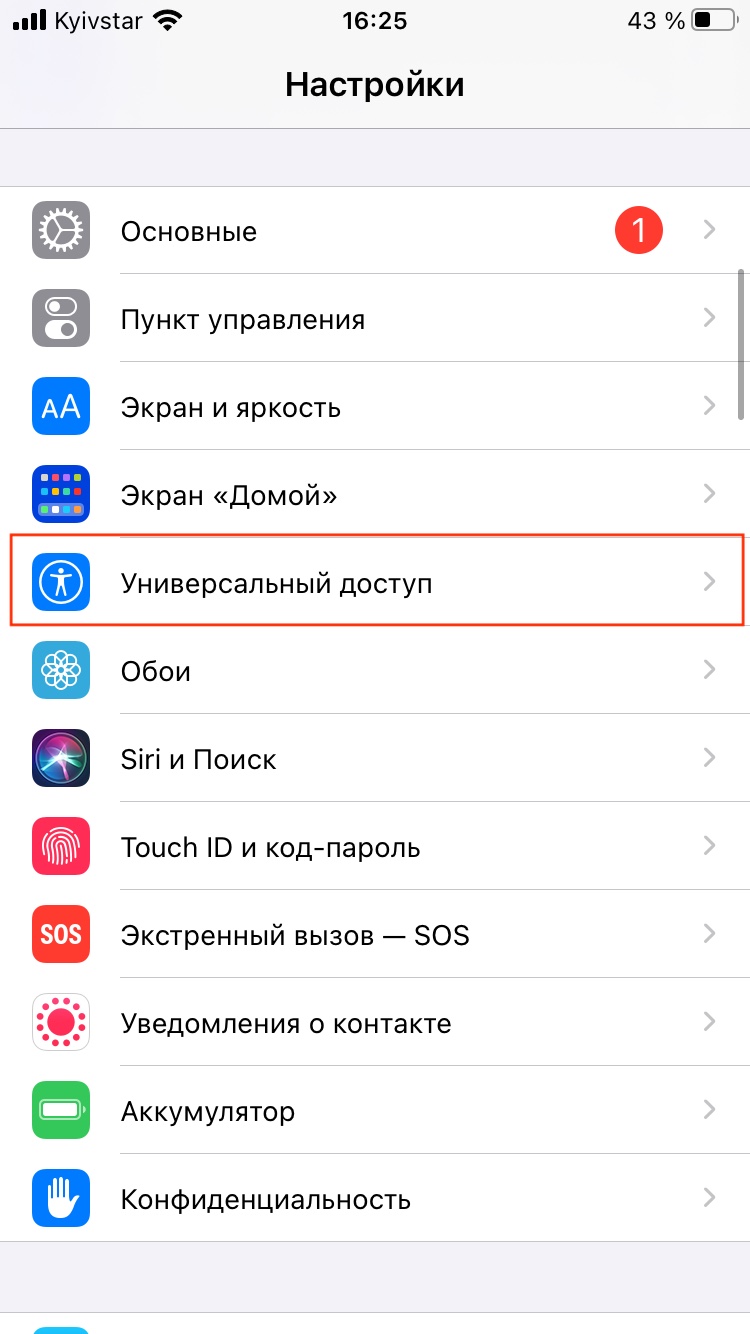
Как поставить пароль на приложение: перейдите в «Настройки» → «Универсальный доступ»
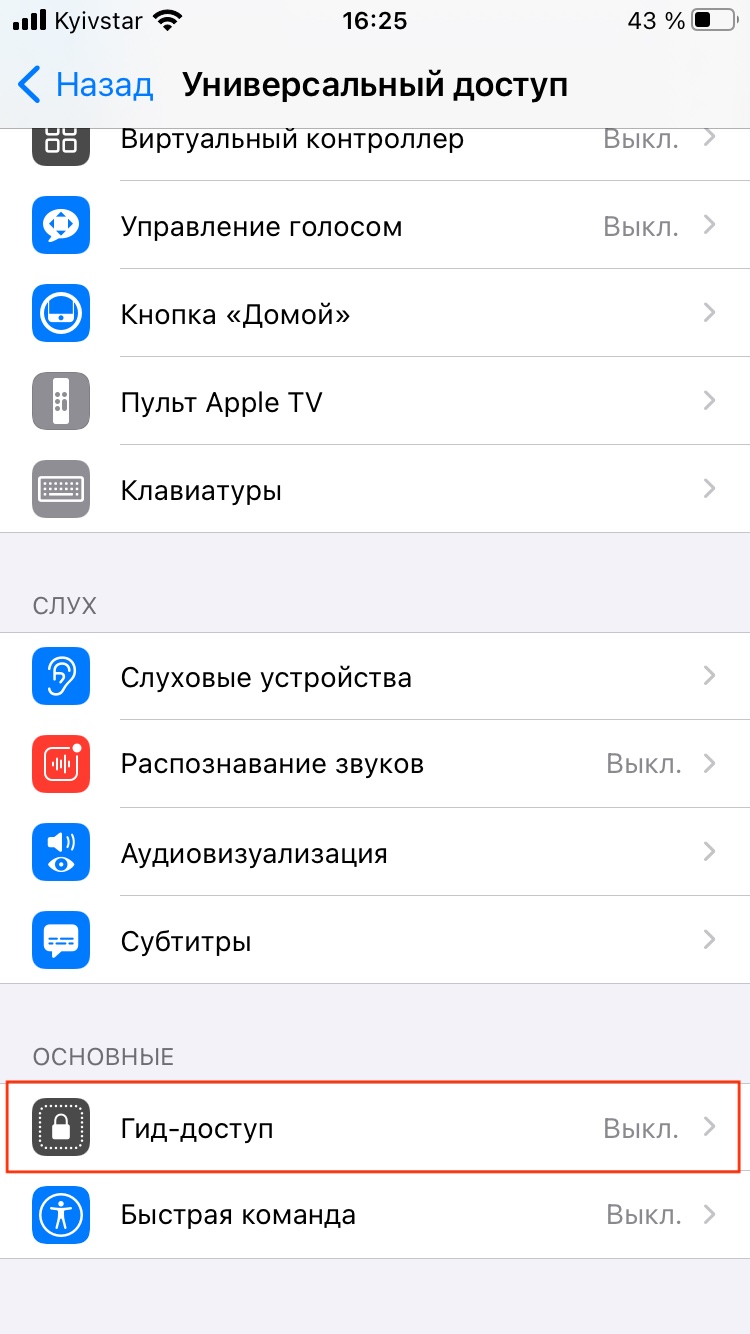
Как поставить пароль на приложение: откройте «Гид-доступ»

Для этого перейдите в «Настройки» → «Универсальный доступ» → «Гид‑доступ».
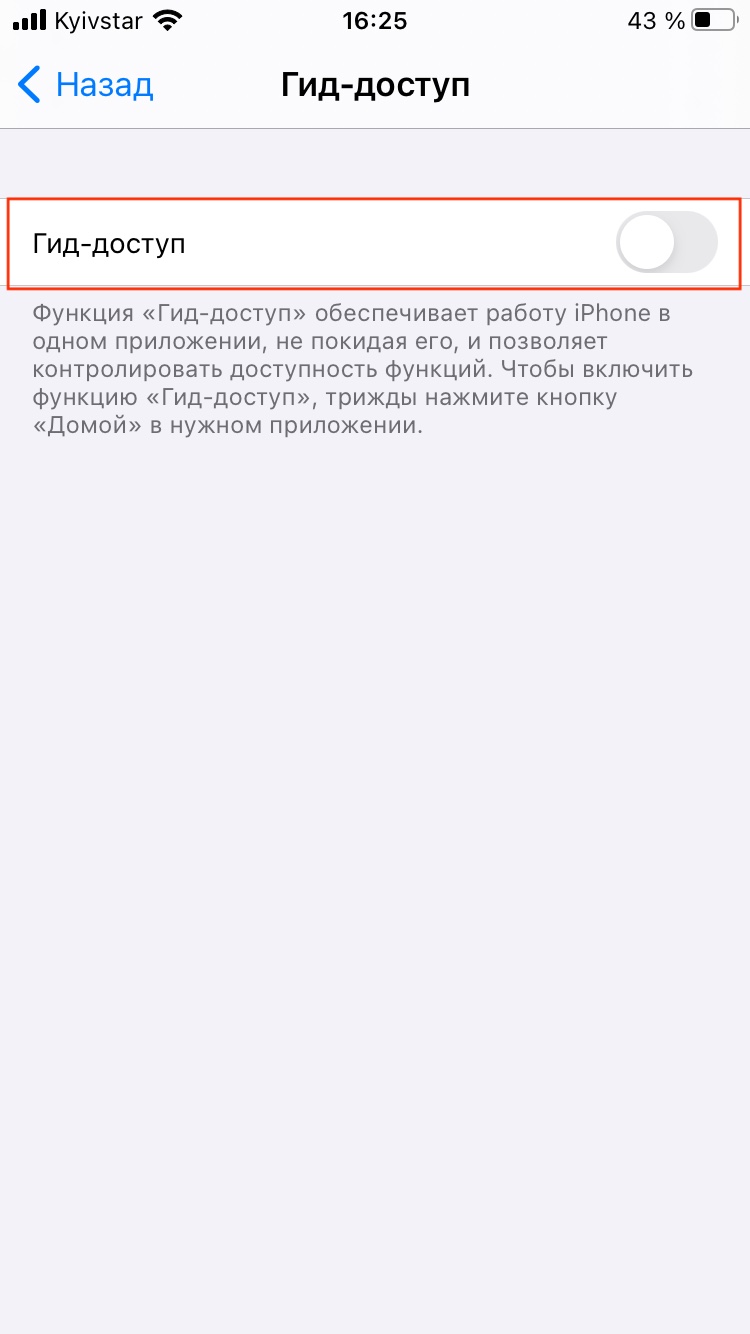
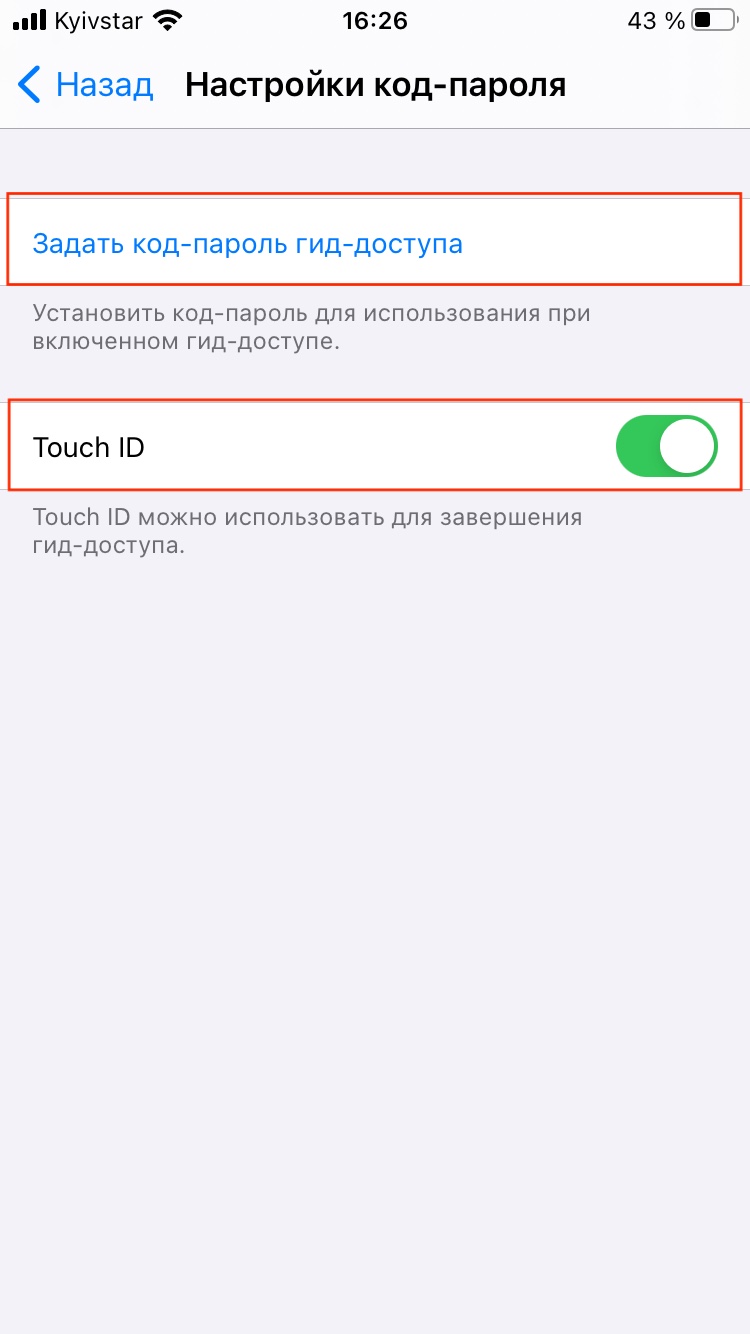
Как поставить пароль на приложение: переключите тумблер
Как поставить пароль на приложение: перейдите в «Настройки»

Переключите одноимённый тумблер, задайте код‑пароль и переведите переключатель Face ID или Touch ID в активное положение.
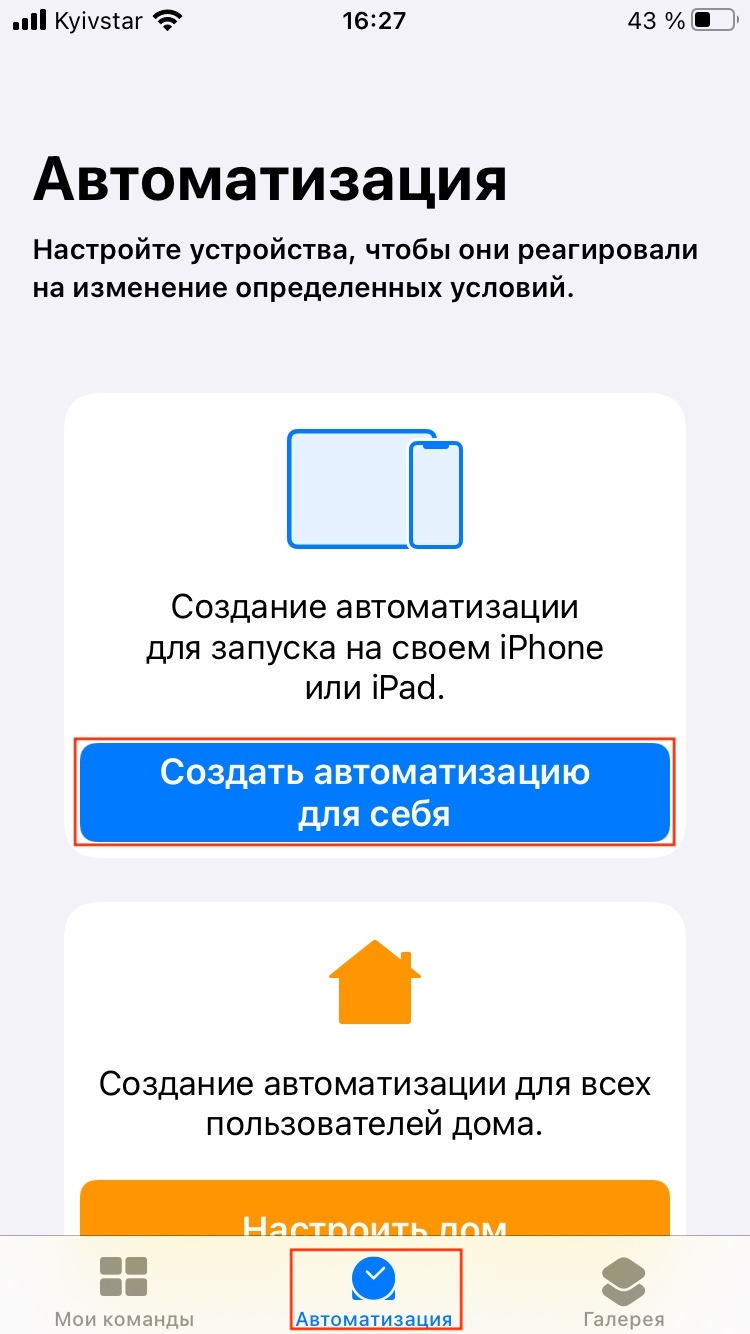
Как поставить пароль на приложение: тапните «Создать автоматизацию для себя»
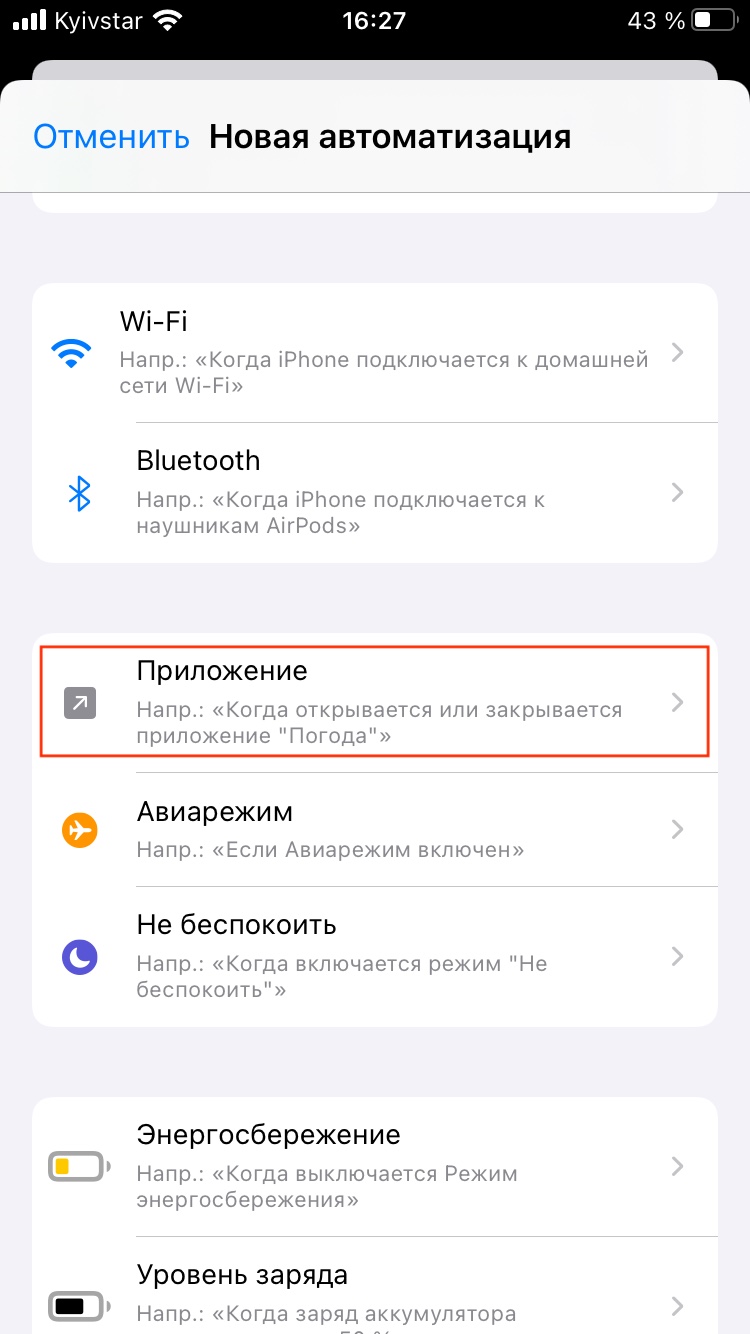
Как поставить пароль на приложение: выберите вариант «Приложение»

Откройте приложение «Команды», перейдите на вкладку «Автоматизация» и тапните «Создать автоматизацию для себя». Если у вас уже есть добавленные сценарии, просто нажмите кнопку «плюс» вверху экрана. Затем выберите вариант «Приложение».
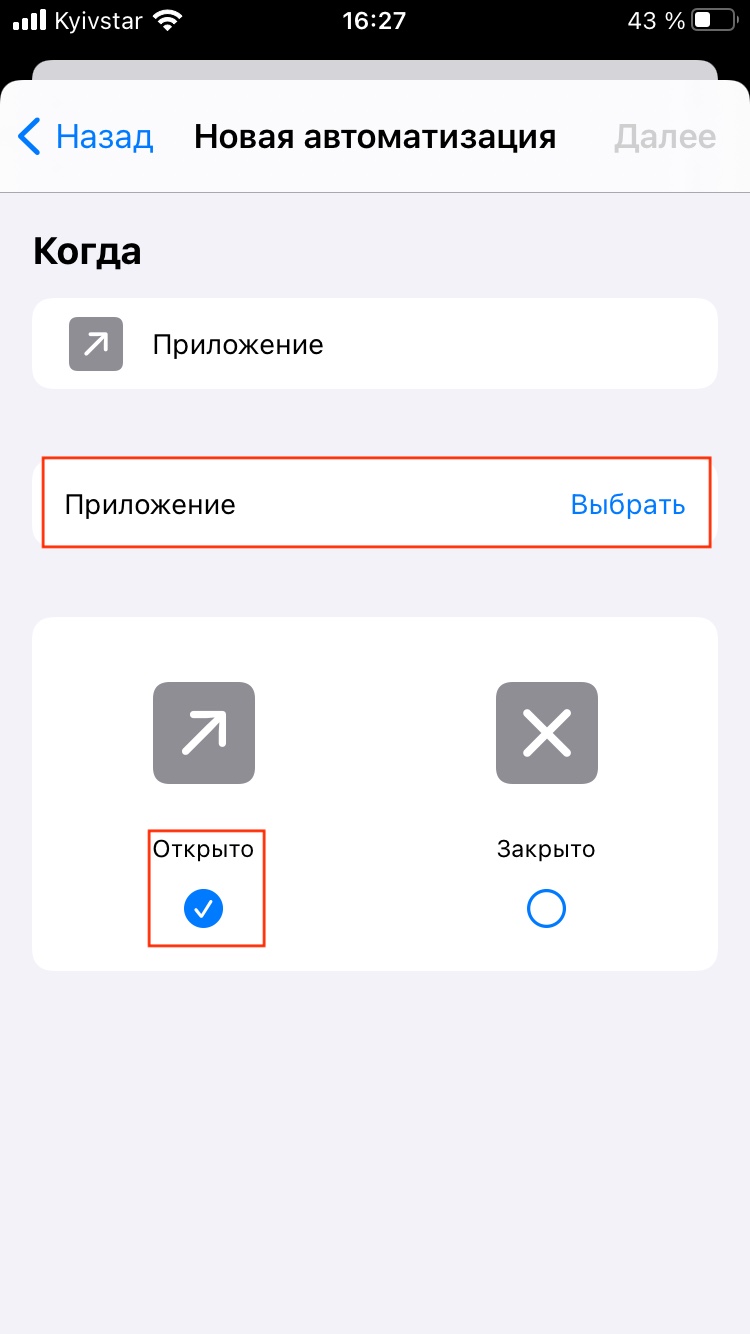
Как поставить пароль на приложение: укажите приложение, к которому хотите заблокировать доступ
Как поставить пароль на приложение: нажмите «Готово»

Укажите то, доступ к которому хотите заблокировать, нажав «Выбрать». Тапните «Готово» и «Далее».
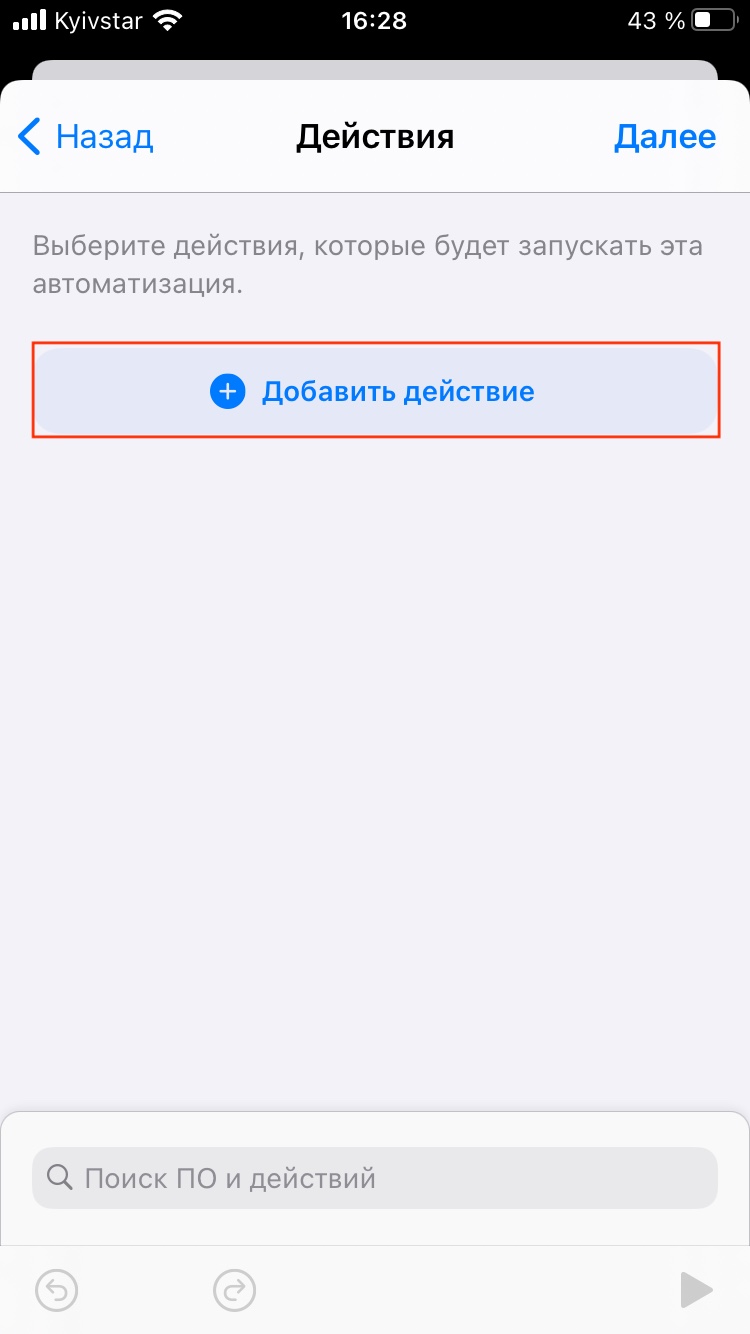
Как поставить пароль на приложение: нажмите «Добавить действие»
Как поставить пароль на приложение: выберите «Скрипты»

Нажмите «Добавить действие» → «Скрипты».
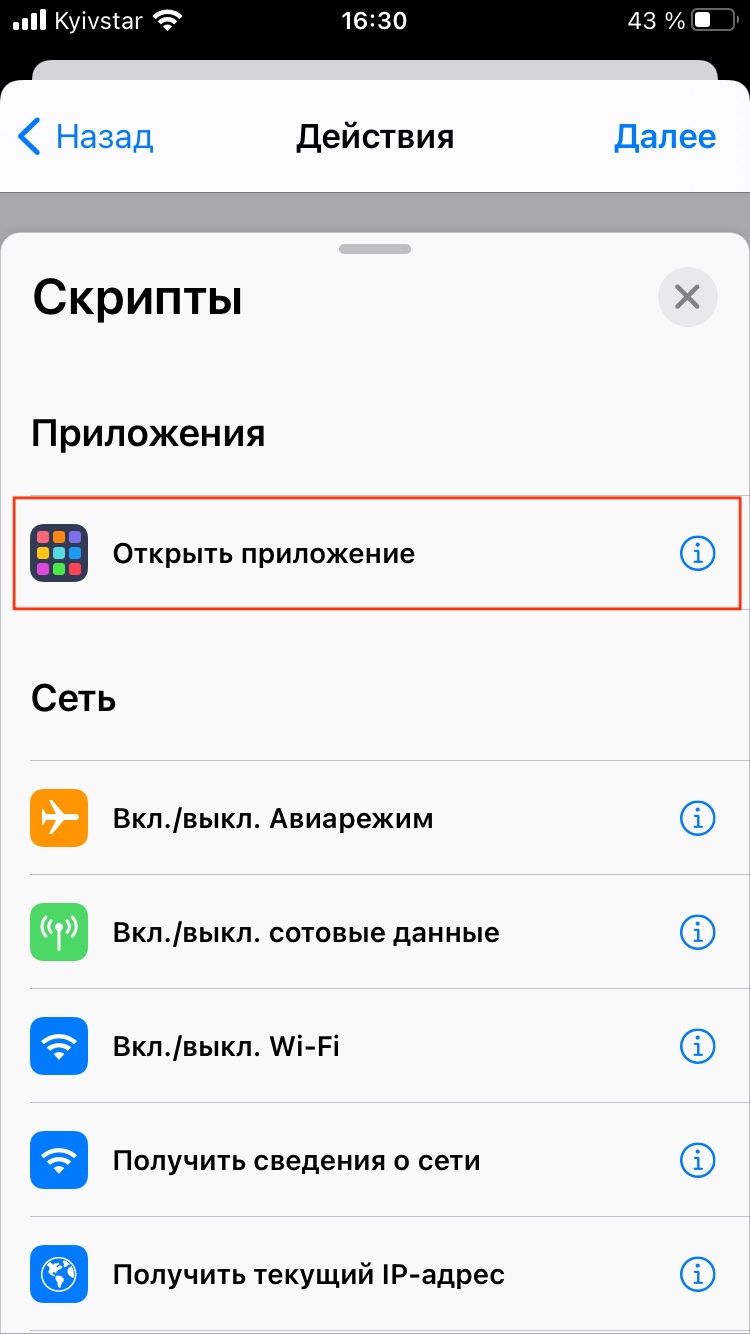
Как поставить пароль на приложение: отметьте вариант «Открыть приложение»
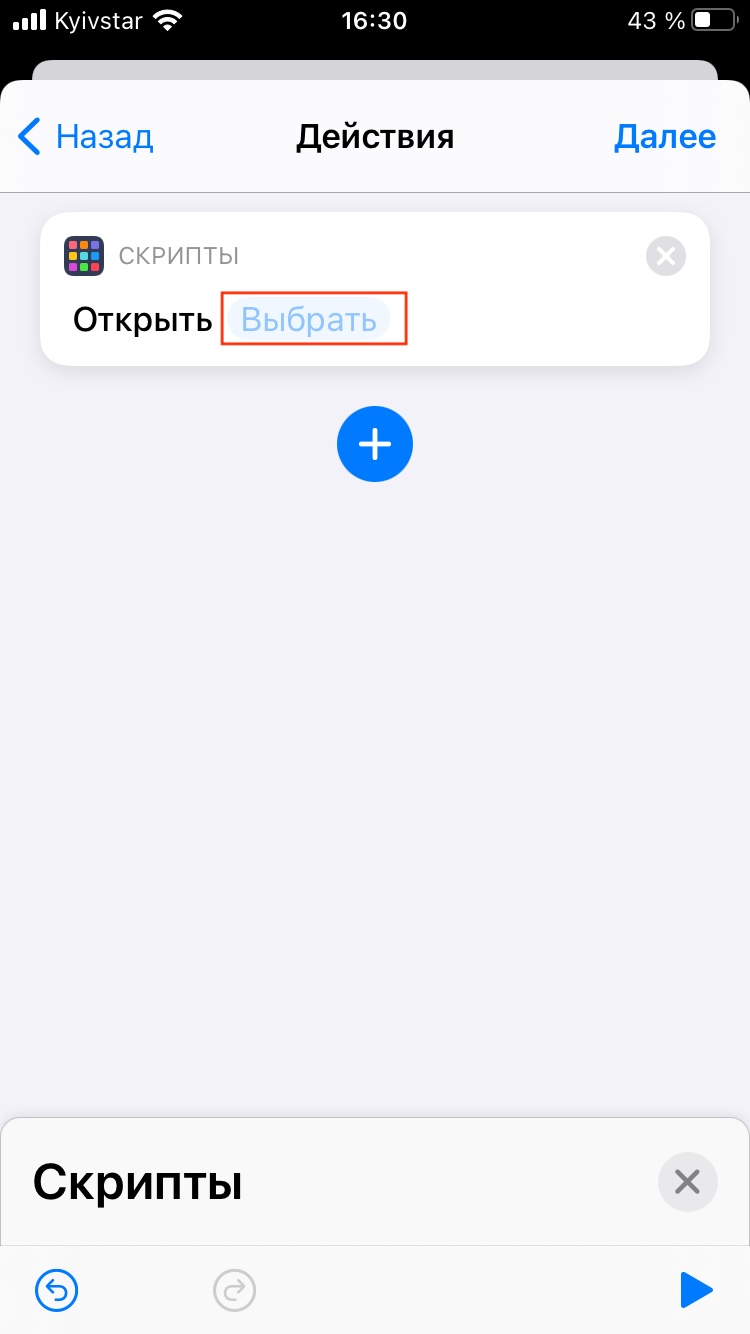
Как поставить пароль на приложение: тапните «Выбрать»

Отметьте вариант «Открыть приложение», затем снова тапните «Выбрать».

Выберите приложение
Как поставить пароль на приложение: нажмите на плюсик

Подберите какое‑нибудь приложение, которым пользуетесь редко. Например, встроенный ассистент обратной связи. Нажмите на плюс.
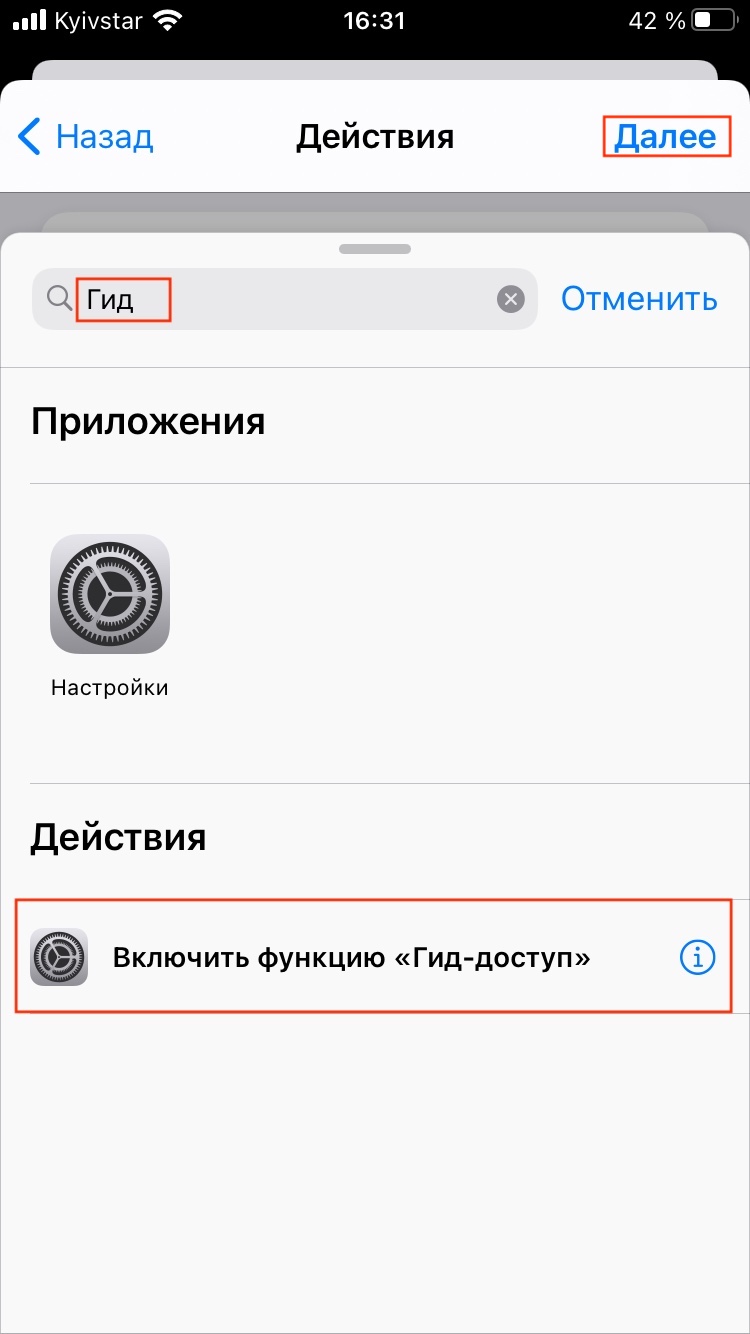
Как поставить пароль на приложение: выберите пункт «Включить функцию «Гид-доступ»
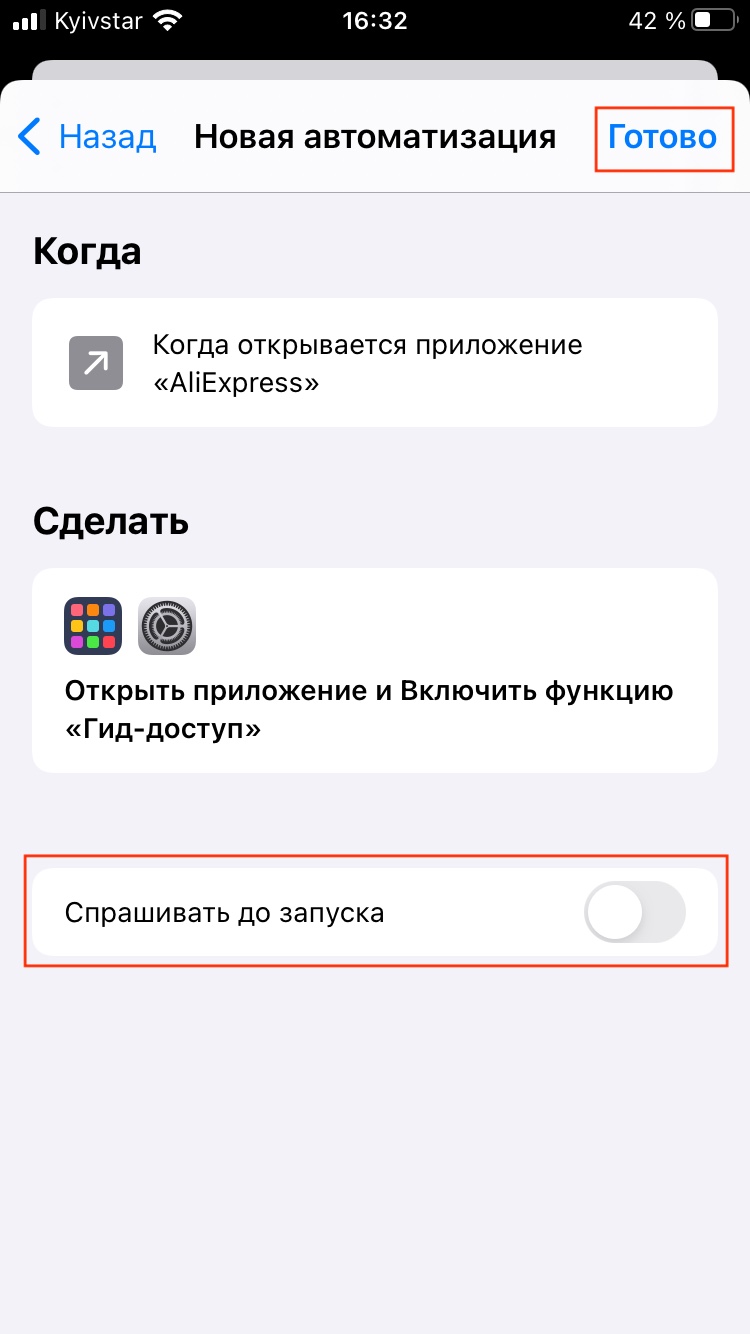
Как поставить пароль на приложение: отключите тумблер «Спрашивать до запуска» и тапните «Готово»

Напечатайте в строке поиска «гид» и выберите пункт «Включить функцию “Гид‑доступ”». Нажмите «Далее». Отключите тумблер «Спрашивать до запуска» и тапните «Готово».
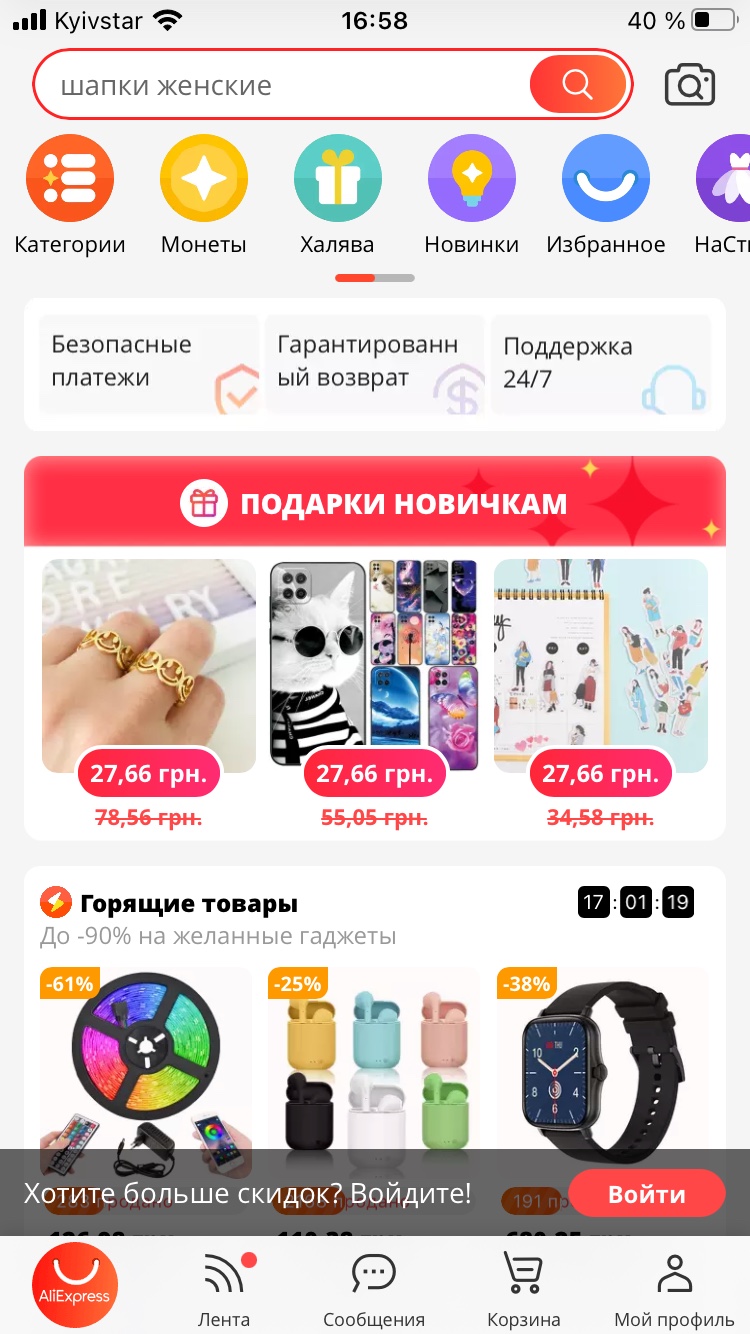
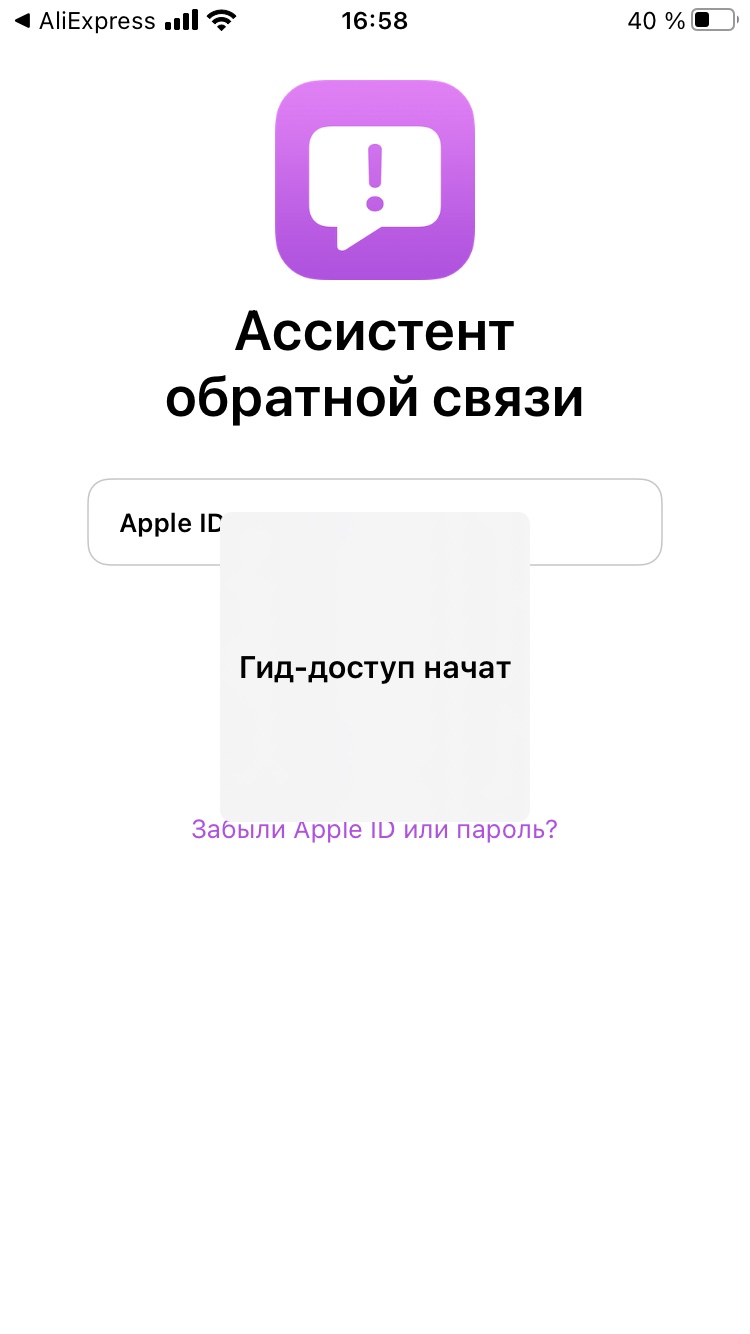
Как поставить пароль на приложение: включится функция гид-доступа
Как поставить пароль на приложение: будет открываться ассистент обратной связи

Теперь при попытке зайти в заблокированное приложение сразу же будет открываться ассистент обратной связи и включаться функция гид‑доступа. Выйти на домашний экран или заблокировать устройство можно, только введя код‑пароль либо воспользовавшись Face ID или Touch ID. Без них заработает только ассистент обратной связи, от которого мало толку.
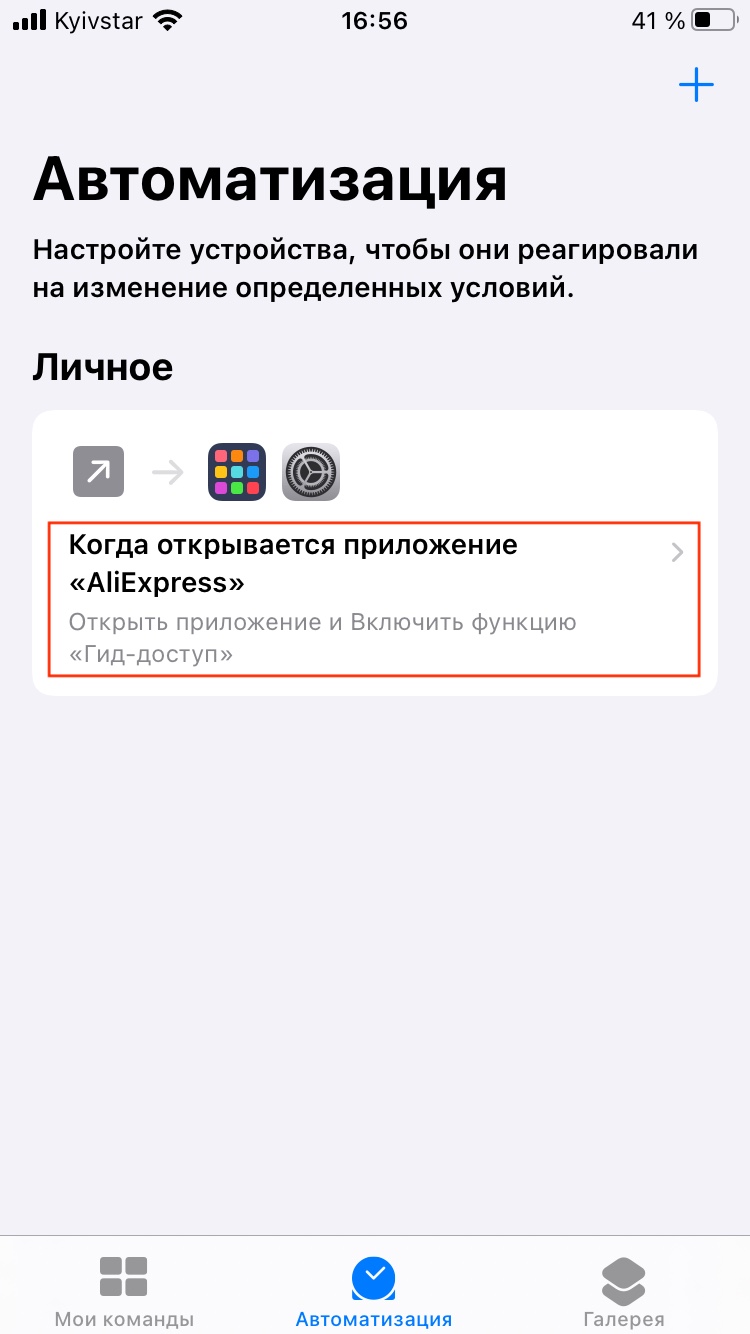
Как поставить пароль на приложение: тапните по созданному ранее сценарию
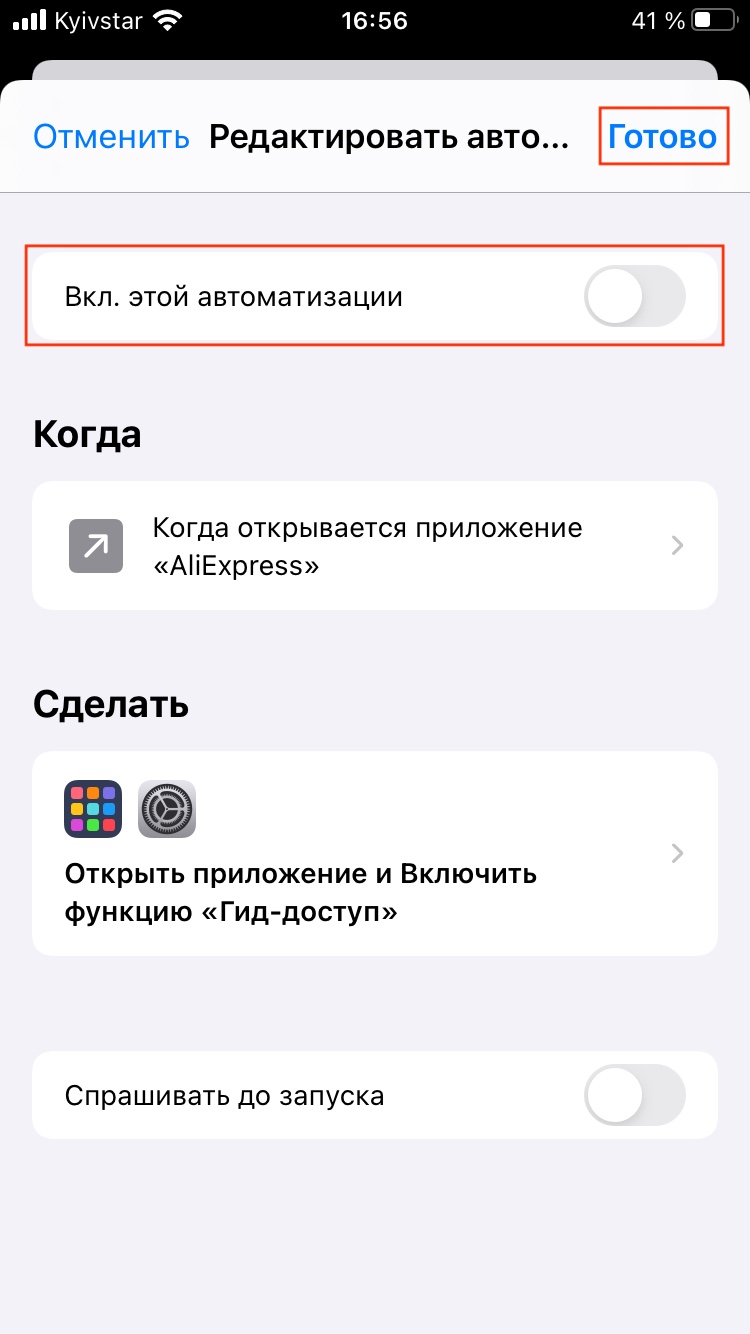
Как поставить пароль на приложение: отключите верхний тумблер и нажмите «Готово»

Минус способа в том, что, введя пароль, вы не сможете попасть в защищённое приложение. Чтобы разблокировать его, нужно перейти в «Команды», тапнуть по созданному ранее сценарию, отключить верхний тумблер и нажать «Готово». Для повторной блокировки придётся снова активировать сценарий этим тумблером.

Обложка: TippaPatt / Shutterstock
Если нашли ошибку, выделите текст и нажмите Ctrl + Enter

Лучшие предложения

Nahodki AliExpress: samye interesnye i poleznye tovary nedeli

Находки AliExpress: самые интересные и полезные товары недели

10 пар хороших кроссовок с AliExpress дешевле 5 000 рублей

10 пар хороших кроссовок с AliExpress дешевле 5 000 рублей

Надо брать: разборный мангал с усиленной конструкцией со скидкой 59%

Надо брать: разборный мангал с усиленной конструкцией со скидкой 59%

Велосипед Stern Energy 29"

Велосипед Stern Energy 29" отдают со скидкой 24% в «Спортмастере»

10 отличных MP3-плееров, чтобы слушать музыку где угодно

10 отличных MP3-плееров, чтобы слушать музыку где угодно

Надо брать: надёжный робот — мойщик окон от Polaris со скидкой 71%

Надо брать: надёжный робот — мойщик окон от Polaris со скидкой 71%

Всё в горошек: 11 вещей с трендовым принтом, который захватил соцсети

Всё в горошек: 11 вещей с трендовым принтом, который захватил соцсети

Моющий пылесос Dreame H14 Dual

Забираем моющий пылесос Dreame H14 Dual со скидкой 59%

Это интересно
3 причины, почему не стоит бояться поменять интернет-провайдера

3 причины, почему не стоит бояться поменять интернет-провайдера

Как поддержать подростка с избыточным весом? Чек-лист для родителей

Как поддержать подростка с избыточным весом? Чек-лист для родителей

Почему после похудения килограммы возвращаются и как этого избежать

Почему после похудения килограммы возвращаются и как этого избежать

Полное руководство по прикорму ребёнка до одного года: от первой ложки до полноценного обеда

Полное руководство по прикорму ребёнка до одного года: от первой ложки до полноценного обеда

Комментарии

Станьте первым, кто оставит комментарий

Что вы могли пропустить
10 бесплатных аналогов «Google Фото»
0
Вчера
Веб-сервисы
Веб-сервисы
Apple работает над «пространственным iPhone» с голографическим дисплеем
0
8 мая
Новости
Устройства
Риелторам и не снилось: энтузиаст создал реалистичную 3D-копию своего дома — по ней можно гулять в браузере
0
8 мая
Новости
Технологии
10 самых автономных смартфонов в 2026 году: рейтинг экспертов
0
8 мая
Устройства
Устройства
Google показала Fitbit Air — аналог фитнес-браслета Whoop без обязательной подписки
0
7 мая
Новости
Устройства
MacBook Neo может получить новые расцветки — и подорожать
0
7 мая
Новости
Устройства
Соображать на троих: Apple Intelligence на iPhone позволит выбирать между ChatGPT, Gemini и Claude
0
7 мая
iOS
Новости
Как я превратил ноутбук в стационарный ПК, чтобы работать с комфортом
0
7 мая
Технологии
Технологии
«Вы все сумасшедшие»: руководитель Google прокомментировал слухи о переводе Android на Liquid Glass
0
7 мая
Android
Новости
Samsung официально выпустила One UI 8.5 — вот какие устройства уже можно обновить
0
7 мая
Android
Новости
HBO, LG, «Яндекс» — 15 названий брендов, о значении которых вы вряд ли знали
0
6 мая
Технологии
Технологии
Монохромный, но быстрый: Remarkable представила блокнот с электронными чернилами Paper Pure
0
6 мая
Новости
Устройства
Chrome стал самовольно «откусывать» 4 ГБ памяти для работы ИИ — вот как его остановить
0
6 мая
Браузеры
Новости
Раньше iPhone: в Android скоро появится подэкранная система распознавания лиц
0
6 мая
Новости
Технологии
3 пасхалки в приложении T2, которые поднимут вам настроение
0
6 мая
Технологии
Технологии

Новые комментарии

Аватар автора комментария
Neho Dite18 минут назад

0 / 0

В "Высотке" сад на крыше был личным садом живущего на последнем этаже архитектора здания, открытого доступа к нему не было
33 фильма-антиутопии, от которых станет не по себе
Аватар автора комментария
Дефстроук 321 час назад

0 / 0

Не знаю где она их откопала, но по-моему они больные на голову!
«Путешествие на край комнаты»: почему люди становятся добровольными затворниками
Аватар автора комментария
SeJoy2 часа назад

0 / 0

Действительно, сумасшедшие! Лучше ведь лепить свой уродский дизайн в паинте, это ведь намного лучше.
«Вы все сумасшедшие»: руководитель Google прокомментировал слухи о переводе Android на Liquid Glass
Аватар автора комментария
Mike2 часа назад

0 / 0

Да, побольше бы такого.
Как я превратил ноутбук в стационарный ПК, чтобы работать с комфортом
3 причины, почему смартфон iQOO Z11x — классный помощник на каждый день

3 причины, почему смартфон iQOO Z11x — классный помощник на каждый день

Лайфхакер
Информация
О проектеРубрикиРекламаРедакцияВакансииО компании
Подписка
TelegramВКонтактеTwitterViberYouTubeИнициалRSS
Правила
Пользовательское соглашениеПолитика обработки персональных данныхПравила применения рекомендательных технологийПравила сообществаСогласие на обработку персональных данныхСогласие для рекламных рассылокСогласие для информационной программы
18+Копирование материалов запрещено.
Издание может получать комиссию от покупки товаров, представленных в публикациях