






Что нужно знать перед проверкой
Проверить скорость интернета несложно — нужна буквально пара кликов. Но для получения достоверных результатов стоит учесть ряд нюансов. Разберёмся, что важно сделать до замера, какая скорость считается нормальной и как читать показатели теста.
Как правильно измерить скорость интернета
Чтобы результаты теста были точными и отражали реальную картину, важно исключить факторы, которые могут повлиять на скорость соединения. Для этого перед измерением стоит выполнить несколько действий.
- Остановите скачивание файлов и закройте программы, которые используют интернет: торрент-клиенты, онлайн-игры, стриминговые сервисы и облачные хранилища. Они могут передавать данные в фоновом режиме и «съедать» часть пропускной способности соединения.
- Отключите от сети другие устройства, если они сейчас активны. Телевизоры, смартфоны, планшеты и компьютеры могут автоматически скачивать обновления, синхронизировать файлы и выполнять другие задачи. Если несколько гаджетов используют одно подключение, они делят между собой доступный канал связи. Поэтому, если важна максимальная точность, на время теста лучше оставить в Сети только проверяемое устройство.
- Выберите подходящий способ подключения. Если хотите оценить скорость, которую обеспечивает домашний провайдер, по возможности подключите компьютер к роутеру сетевым кабелем. Wi-Fi может ограничивать скорость из-за расстояния до маршрутизатора, стен, помех и возможностей оборудования. Кабель позволяет уменьшить влияние этих факторов. Если же вас интересует, насколько быстро интернет работает именно по Wi-Fi, в проводном соединении нет необходимости.
- Опционально: отключите VPN или прокси, если хотите узнать именно чистую скорость подключения, которую обеспечивает ваш провайдер.
Даже после такой подготовки результаты могут немного различаться. На них влияют загруженность сети провайдера, удалённость тестового сервера и другие обстоятельства. Поэтому лучше провести два-три измерения с небольшими интервалами. Если цифры сильно расходятся, повторите проверку через другой сервис.
Какая скорость интернета считается нормальной
Российские провайдеры домашнего интернета обычно предлагают тарифы со скоростью 100, 200, 300, 500 Мбит/с и 1 Гбит/с. Конкретные варианты зависят от оператора, региона и технологии подключения. Эти цифры характеризуют максимальную скорость получения данных, которую может обеспечить тариф. Именно поэтому часто используются формулировки «до 100 Мбит/с» или «до 500 Мбит/с». То есть реальные скорости могут быть ниже — и порой сильно.
Но сколько мегабит нужно на самом деле? Для переписки, просмотра сайтов и прослушивания музыки хватит даже относительно медленного подключения с самым доступным тарифом. Более высокая скорость пригодится для просмотра видео в 4K, регулярного скачивания объёмных файлов и одновременной работы нескольких устройств.
Вот примерные ориентиры для каждой задачи.
| Задача | Рекомендуемая скорость |
| Переписка, просмотр сайтов, прослушивание музыки | 5–10 Мбит/с |
| Просмотр видео в Full HD | 5–10 Мбит/с |
| Просмотр видео в 4K | От 25 Мбит/с |
| Видеозвонки в HD | 3–5 Мбит/с в обе стороны |
| Онлайн-игры | Обычно достаточно 10–20 Мбит/с, но тут не менее важна низкая задержка |
| Скачивание больших файлов | Чем выше скорость, тем меньше время ожидания |
Это приблизительные значения для одного устройства. Если несколько человек одновременно смотрят видео, играют или работают с большими файлами, им потребуется куда больше пропускной способности.
Получается, для большинства домашних задач тарифа на 100 Мбит/с вполне достаточно. С такой скоростью можно смотреть видео в 4K, общаться по видеосвязи и пользоваться интернетом на нескольких устройствах. Подключение на 300–500 Мбит/с и выше будет полезно прежде всего тем, кто часто скачивает большие игры и файлы или активно использует интернет всей семьёй.
Впрочем, высокая скорость не всегда означает качественное соединение. Для онлайн-игр и видеозвонков не менее важны низкая задержка и стабильность передачи данных. Поэтому даже при скорости 500 Мбит/с могут возникать зависания и обрывы связи. Как оценить эти показатели, разберём дальше.
Как понять результаты проверки скорости
После тестирования сервис измерения обычно показывает несколько показателей. Основные из них — входящая и исходящая скорости, а также задержка. Некоторые инструменты дополнительно оценивают стабильность соединения.
Чуть подробнее:
- Входящая скорость (Download) показывает, насколько быстро устройство получает данные из интернета. От неё зависит загрузка сайтов, просмотр видео и скачивание файлов. Измеряется в мегабитах в секунду (Мбит/с или Mbps). Чем выше значение, тем быстрее можно получать большие объёмы информации.
- Исходящая скорость (Upload) описывает передачу данных с вашего устройства в Сеть. Она важна при отправке файлов, загрузке видео в облако, трансляциях и видеозвонках. Единицы измерения те же. При этом исходящая скорость домашнего интернета часто ниже входящей — это зависит от технологии подключения и тарифа.
- Пинг (Ping) — время, за которое тестовый сигнал доходит до сервера и возвращается обратно. Измеряется в миллисекундах (мс). Чем меньше значение, тем быстрее соединение реагирует на действия пользователя, что особенно важно для онлайн-игр или, например, при удалённом управлении компьютером. Для ориентира пинг до 20 мс считается низким, 20–50 мс — вполне комфортным, а при значениях выше 100 мс задержки уже могут быть критичными.
- Джиттер (Jitter) показывает, насколько сильно меняется задержка при передаче данных. Например, если один пакет доходит за 15 мс, а следующий за 80 мс, соединение работает неравномерно. Высокий джиттер может вызывать рывки в играх или прерывания звука во время звонков, даже если средний пинг остаётся невысоким.
- Потеря пакетов (Packet Loss) — доля данных, которые не дошли до получателя. Обычно выражается в процентах. В идеале потерь быть не должно. Если они возникают регулярно, возможны зависания видео, обрывы звонков и другие проблемы.
Стоит также учитывать разницу между мегабитами и мегабайтами. Провайдеры указывают скорость в Мбит/с, а браузеры и программы для скачивания файлов часто показывают её в МБ/с. Один байт содержит восемь бит, поэтому при тарифе 100 Мбит/с теоретическая скорость скачивания составляет 12,5 МБ/с.
И не менее важный момент: результаты теста характеризуют соединение с конкретным сервером в конкретный момент. Если проверка показывает 200 Мбит/с, это не означает, что любой сайт или файловый сервер сможет отдавать данные с такой скоростью. Это тоже стоит учитывать.
Как проверить скорость интернета на компьютере
Для проверки скорости интернета на компьютере с Windows, macOS или Linux не нужно устанавливать отдельные программы. Достаточно открыть один из онлайн-сервисов в браузере, запустить тест и дождаться результатов. Обычно измерение занимает меньше минуты. Вот ряд популярных вариантов.
Яндекс Интернетометр
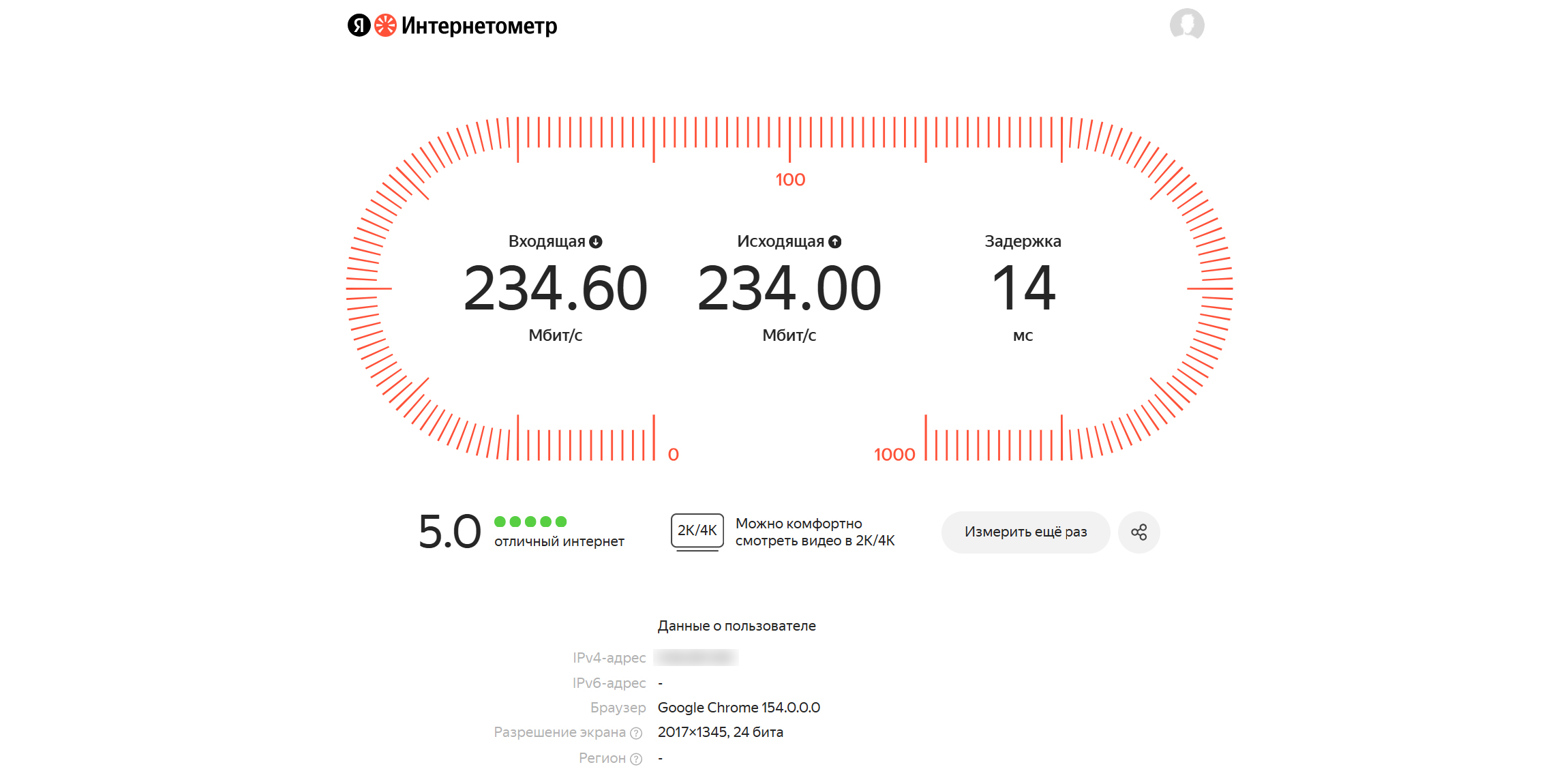
Русскоязычный сервис, который измеряет входящую и исходящую скорости интернета, а также задержку соединения. Для запуска достаточно нажать кнопку «Измерить». После завершения теста можно посмотреть результаты и оценку качества подключения для разных задач.
Speedtest от Ookla
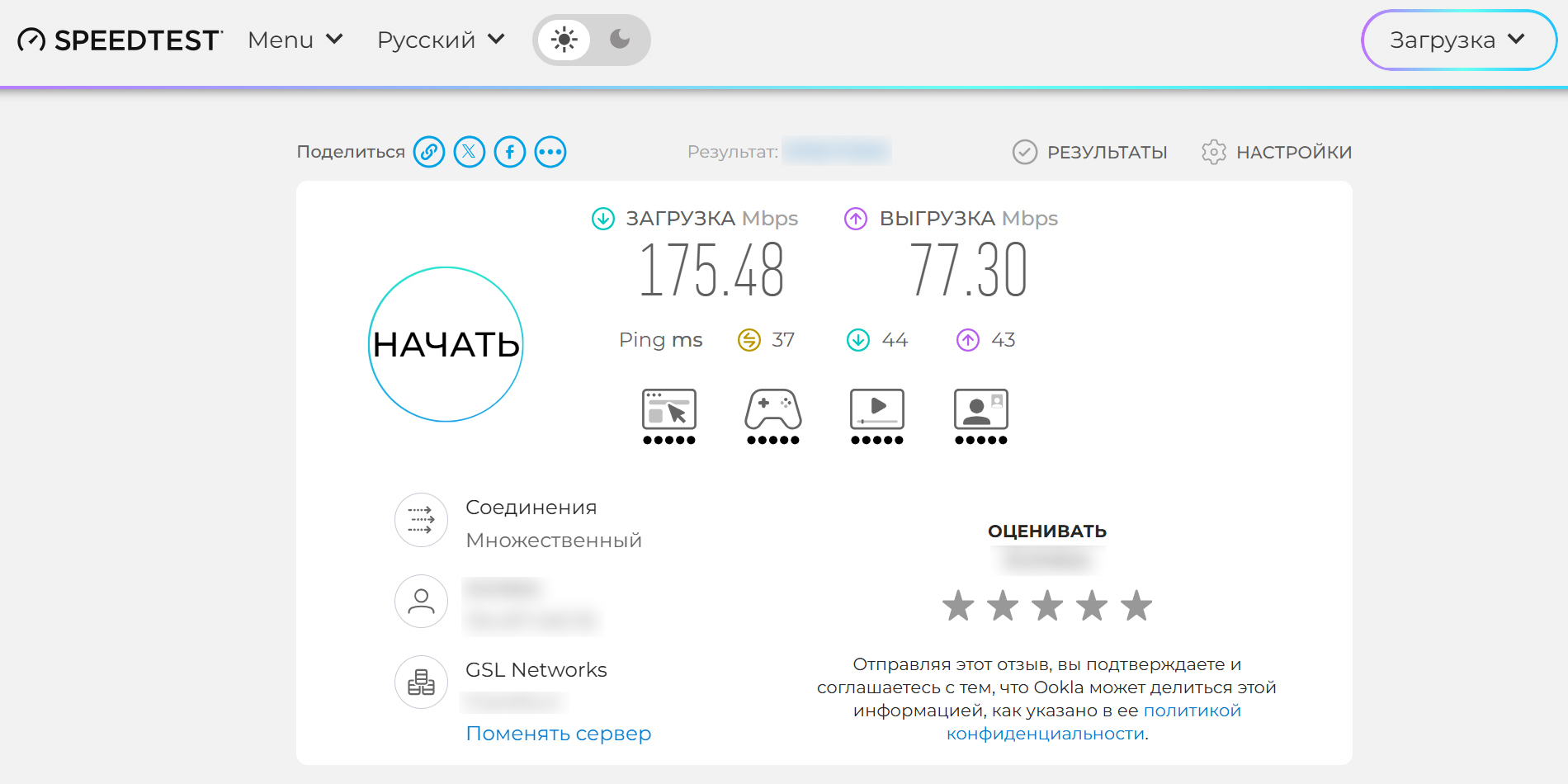
Один из самых известных сервисов для проверки скорости интернета. Позволяет самостоятельно выбирать сервер для теста, сравнивать качество подключения к разным точкам и оценивать соединение для веб-браузинга, игр, стриминга и звонков. С 2025 года из России он не работает, но с иностранными IP-адресами всё по-прежнему. Русский язык интерфейса, кстати, до сих пор поддерживается.
Speedtest.ru
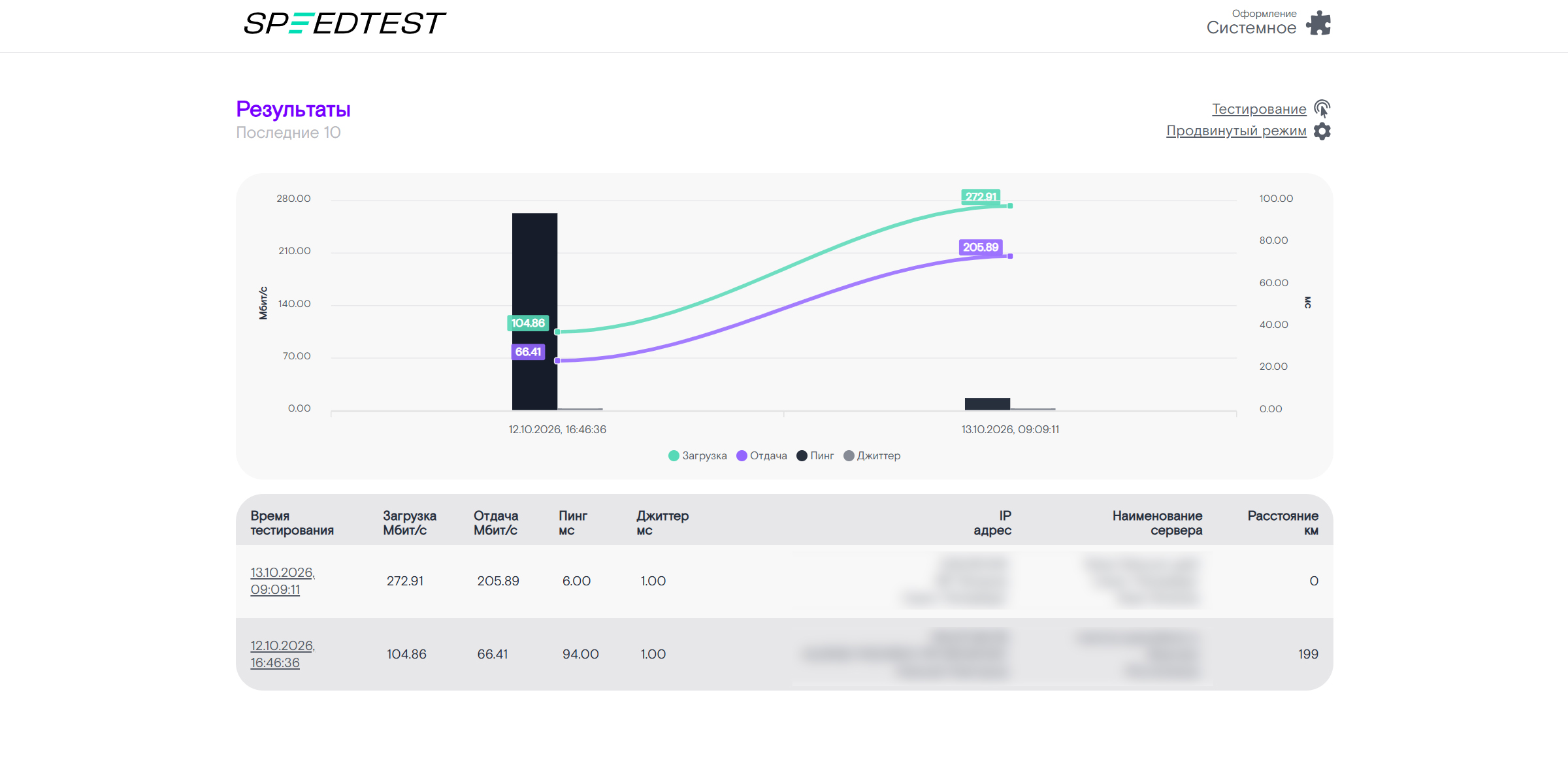
Российский сервис для проверки входящей и исходящей скоростей, пинга и джиттера. Запускается автоматически при открытии страницы сайта. От базовых результатов сразу можно перейти к продвинутым с графиком, историей тестов и другими данными. Также есть продвинутый режим с дополнительными возможностями.
Timeweb Speedtest
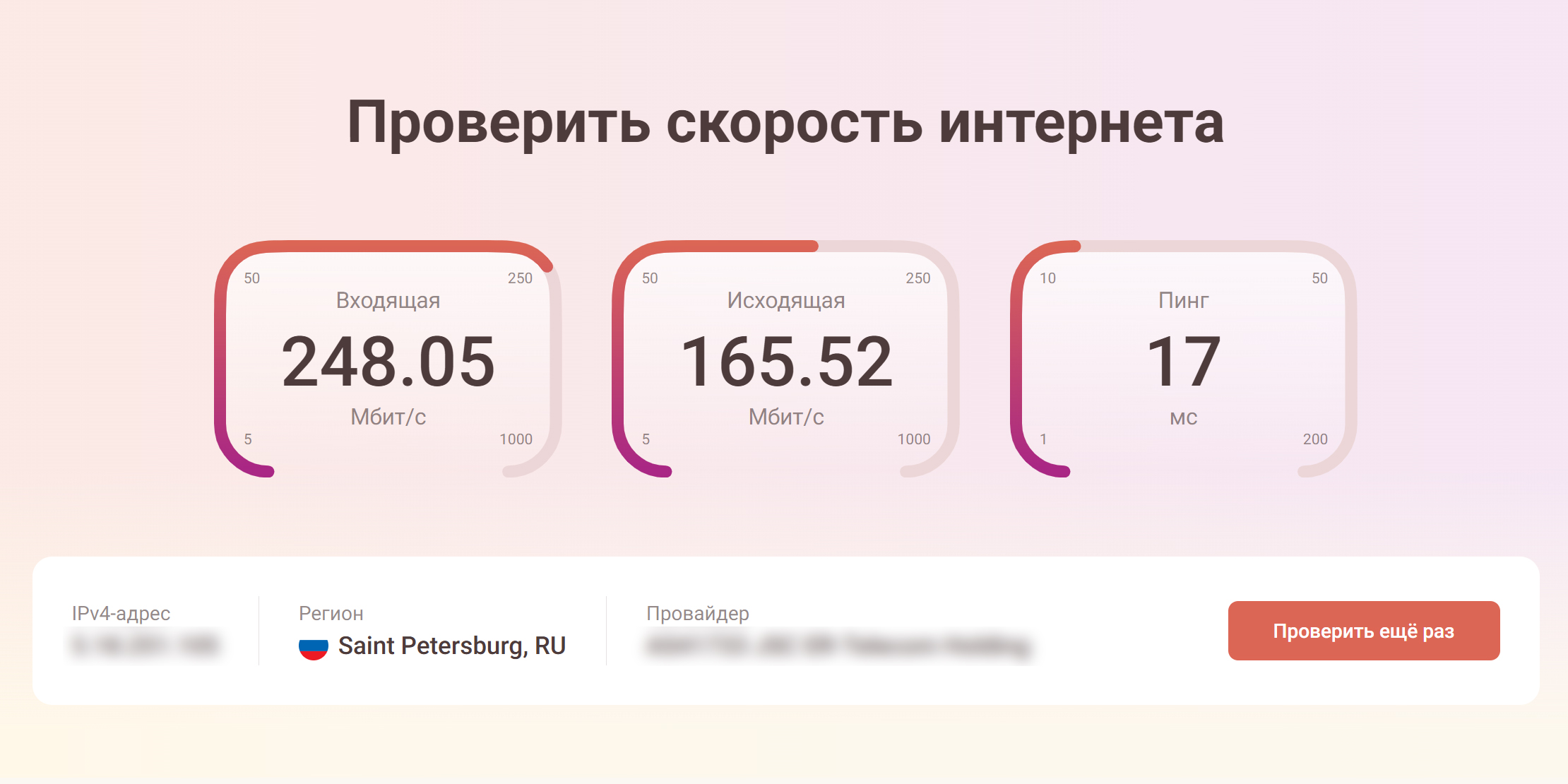
Другой простой тест от российского хостинг-провайдера Timeweb. Показывает входящую и исходящую скорости, пинг, IP-адрес, примерное местоположение и название интернет-провайдера. Для запуска достаточно нажать «Проверить скорость».
Cloudflare Speed Test
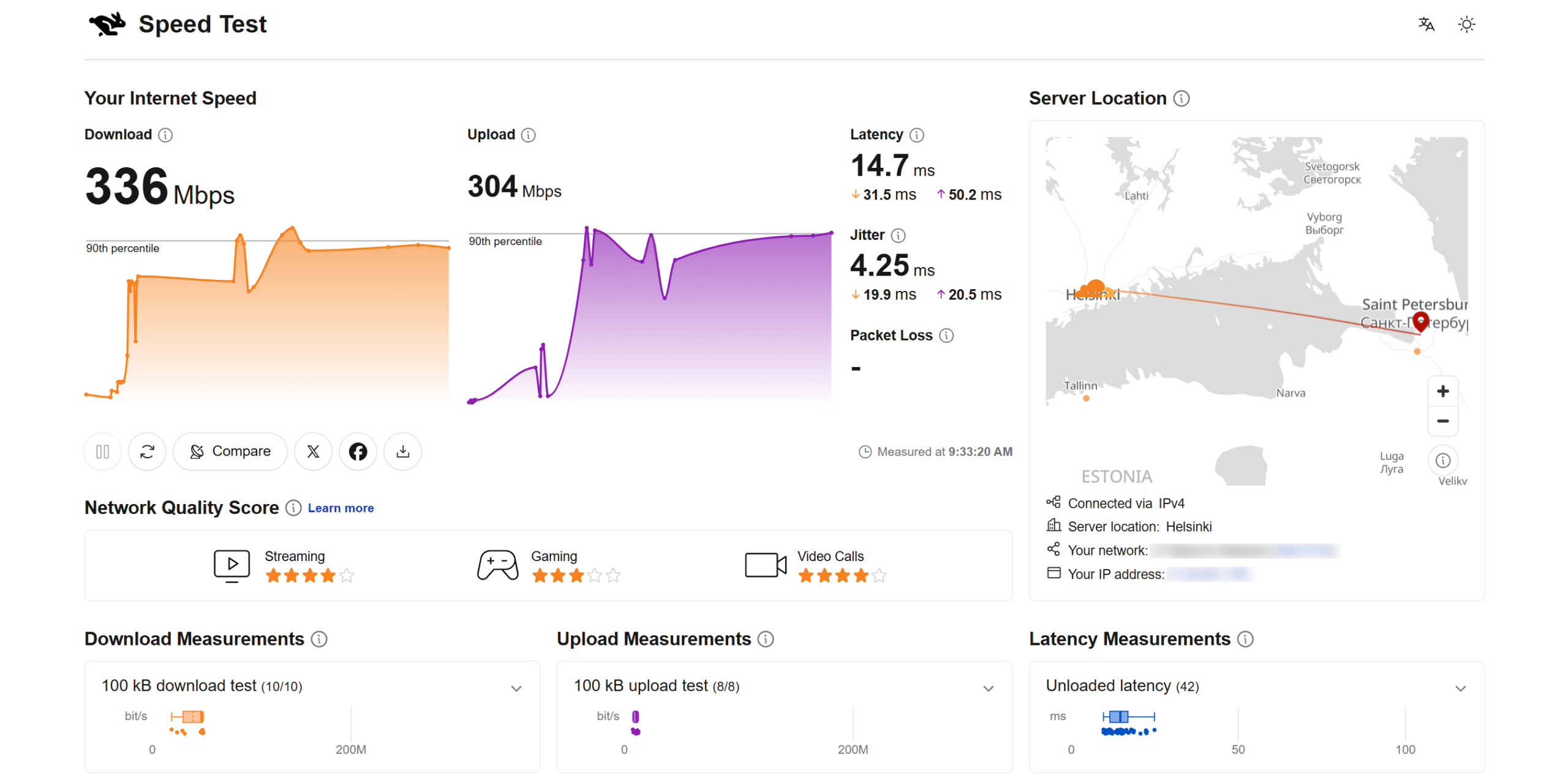
Более подробный инструмент для диагностики качества интернет-соединения. Помимо входящей и исходящей скоростей показывает задержку, её колебания и потерю пакетов. Результаты сопровождаются графиками, которые помогают оценить стабильность подключения. Особенно полезен, когда интернет работает с перебоями, хотя обычные тесты показывают хорошую скорость.
Как проверить скорость на телефоне
На Android и iPhone скорость интернета тоже можно проверить через браузер — подходят те же онлайн-сервисы, что и на компьютере. Перед проверкой убедитесь, что телефон использует нужное подключение — Wi-Fi или мобильную сеть.
Если же вам нужно проверять скорость подключения регулярно, удобнее это делать через мобильные приложения. Они позволят запускать тесты без поиска сайта в браузере, а некоторые сохраняют историю измерений и предлагают дополнительные инструменты. Вот что можно установить.
Яндекс Интернетометр
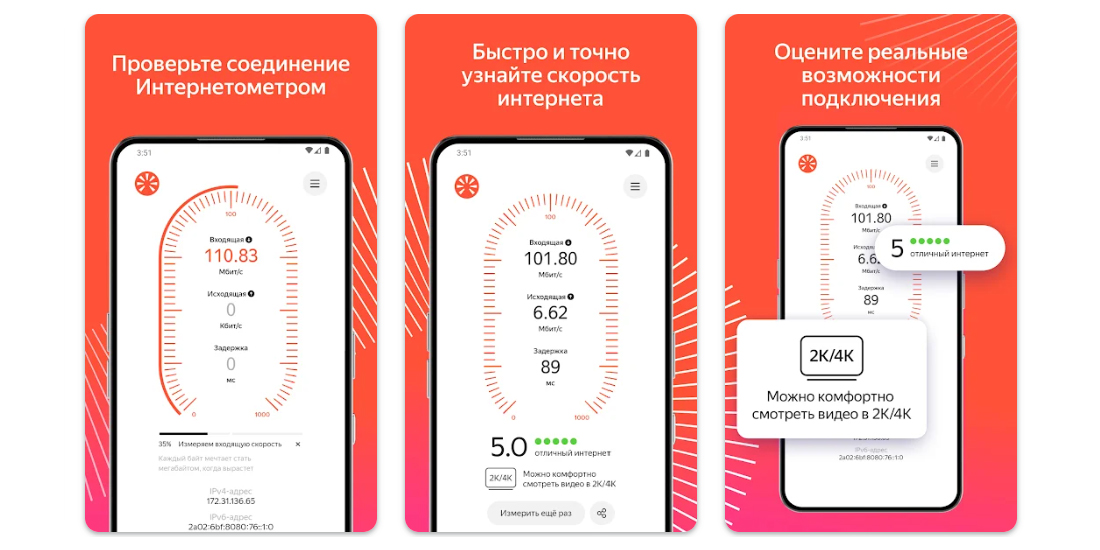
Мобильное приложение одноимённого сервиса. Возможности абсолютно те же, что и в онлайн-версии. Регистрация не нужна, рекламы нет.


Meteor
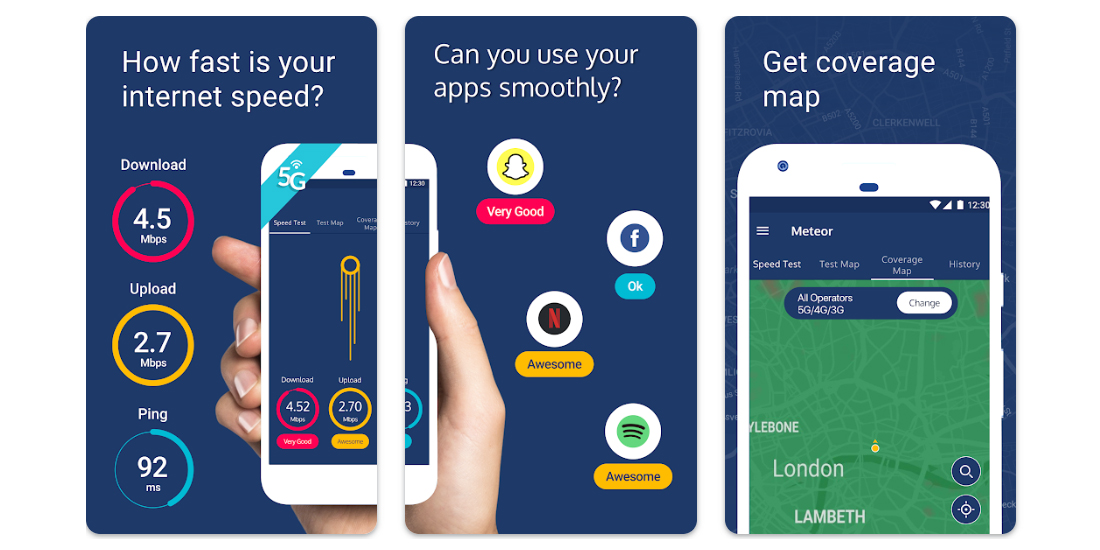
Это приложение измеряет входящую и исходящую скорости, а также задержку соединения. Его главная особенность — оценка того, насколько хорошо интернет подходит для работы популярных приложений, например видеосервисов, мессенджеров и игр.


nPerf
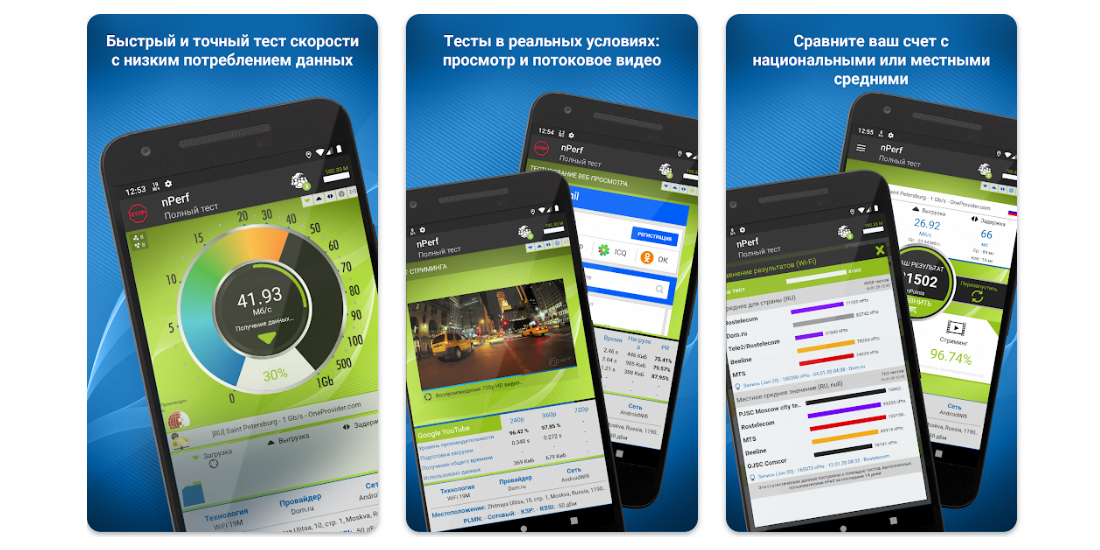
Приложение для комплексной проверки качества интернет-соединения. Кроме измерения скорости и задержки, умеет тестировать загрузку веб-страниц и воспроизведение потокового видео. Можно сравнивать результаты с показателями других пользователей и операторов связи, а также изучать карты покрытия мобильных сетей.


Мегабитус
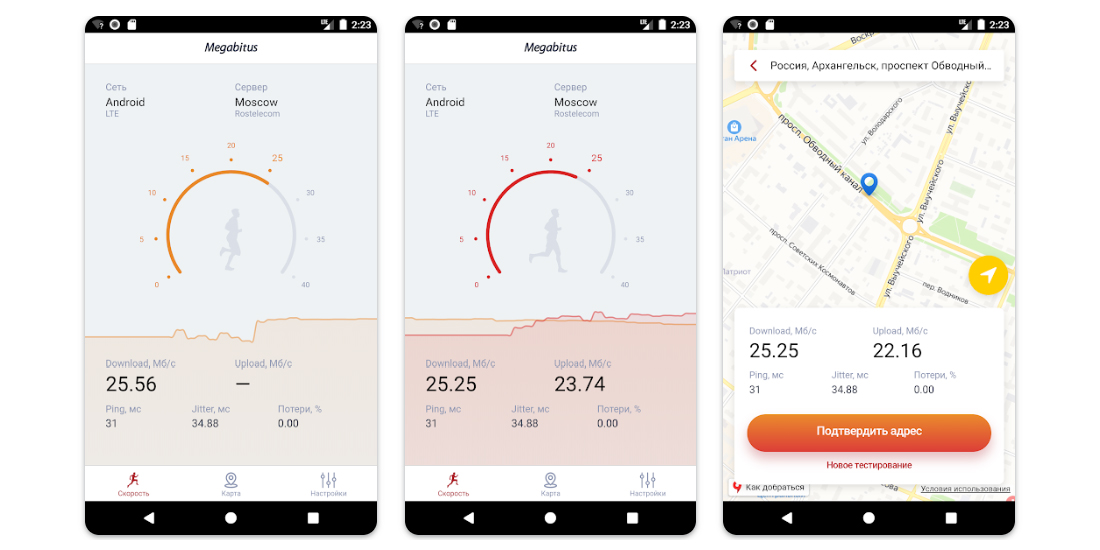
Российское приложение от команды TelecomDaily для проверки домашнего Wi-Fi и мобильного интернета. Измеряет входящую и исходящую скорости, пинг, джиттер и потерю пакетов. Результаты сохраняются в истории и отображаются на карте. Можно сравнивать качество связи в разных местах. Приложение бесплатное и без рекламы.


NetSpeed Indicator
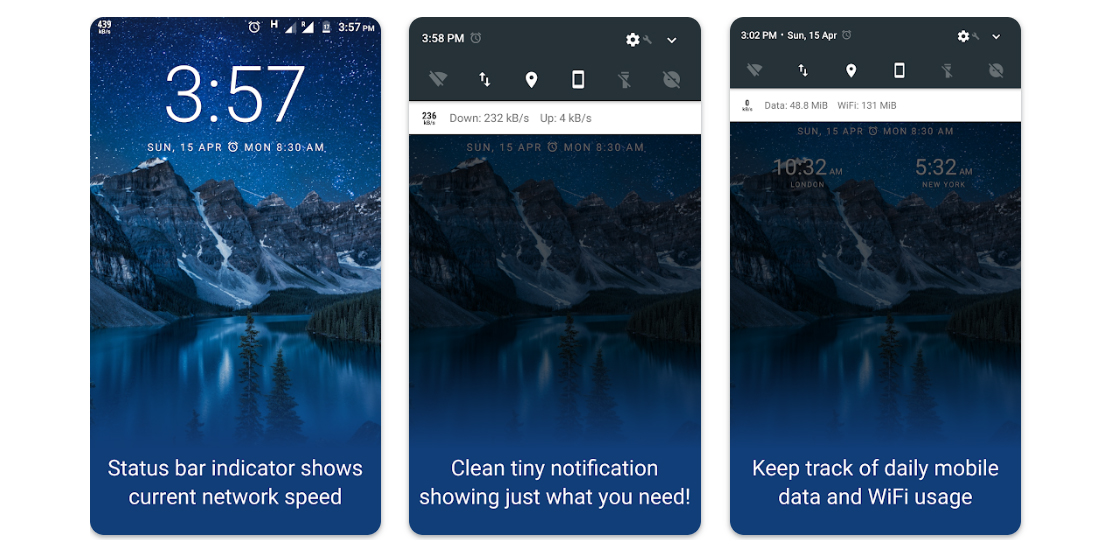
Это приложение для Android постоянно показывает текущую скорость интернета в строке состояния. В области уведомлений можно увидеть входящий и исходящий трафик, а также статистику использования мобильной сети и Wi-Fi за день. Подойдёт тем, кто хочет следить за скоростью во время работы со смартфоном.

Что делать, если скорость интернета низкая
Если проверка показала скорость значительно ниже ожидаемой, попробуйте выяснить, где возникает проблема. Иногда её можно решить самостоятельно, без смены тарифа и обращения в поддержку.
- Перезагрузите роутер. Отключите его от питания примерно на 30 секунд, затем включите снова. Дождитесь восстановления соединения и проверьте, изменилось ли что-нибудь. Иногда перезагрузка помогает устранить временные сбои в работе оборудования.
- Улучшите сигнал Wi-Fi. Если интернет по кабелю работает быстро, а по беспроводной сети — медленно, попробуйте переставить роутер ближе к центру квартиры, подальше от крупных металлических предметов и другой электроники. Для устройств рядом с роутером можно использовать диапазон 5 ГГц: он часто обеспечивает более высокую скорость, хотя хуже проходит через стены. Если роутер старый, возможно, его стоит заменить на более современную модель.
- Проверьте, на каких устройствах возникает проблема. Если интернет тормозит только на одном компьютере или смартфоне, причина может быть в нём. Установите обновления системы, перезапустите устройство и проверьте настройки сети. На компьютере также стоит обновить драйвер сетевого адаптера.
- Попробуйте улучшить приём мобильной сети. Если медленно работает мобильный интернет, подойдите к окну или выйдите на открытое пространство. В некоторых местах сигнал ослабляют стены и перекрытия зданий. Если ваш телефон поддерживает несколько режимов сети, можно попробовать переключиться между 4G и 5G.
- Обратитесь к провайдеру или оператору. Если домашний интернет стабильно работает значительно медленнее, чем предусмотрено тарифом и договором, даже при подключении по кабелю, сообщите об этом в техподдержку. Подготовьте результаты нескольких измерений и укажите, когда возникает проблема. Специалисты смогут проверить линию, оборудование и возможные неполадки на своей стороне. Аналогично стоит поступить, если мобильный интернет постоянно работает плохо в зоне уверенного покрытия.
Если скорость соответствует тарифу, но пользоваться интернетом всё равно некомфортно, обратите внимание на пинг, джиттер и потерю пакетов. Причиной зависаний и обрывов связи может быть нестабильное соединение, а не недостаток мегабит.
Больше способов улучшить подключение мы собрали в отдельной статье о том, как увеличить скорость интернета.
















Не Питером единым: 10 мест в Ленобласти, которые стоит посетить
7 «лучших друзей» заболеваний сердца, от которых стоит держаться подальше
Давайте посчитаем. Как эффективно вести семейный бюджет
Учебный год под контролем!