Лайфхакер
Лайфхакер
Лучшее
Рубрики
Рецепты
Подкасты
Сервисы
Колонки
Лучшее
Рубрики
Рецепты
Подкасты
Сервисы
Колонки
Сколько дней до лета
Новости
Здоровье
Спорт и фитнес
Покупки
Технологии
Отношения
Кино
Реклама
ЛикбезmacOS
25 мая 2018

Как раздать интернет с компьютера через кабель или Wi-Fi

Несколько простых способов поделиться интернетом с мобильными устройствами и другими компьютерами.
Фото автора Max Volotsky
Max Volotsky

Как раздать интернет с компьютера через кабель или Wi-Fi

Если вам нужно обеспечить общий доступ к Сети для нескольких гаджетов, но под рукой нет маршрутизатора, вы можете обойтись без него. Эта инструкция поможет превратить ваш компьютер в роутер для раздачи интернета через точку доступа (сеть Wi-Fi) или Ethernet-провод.

Как поделиться интернетом на компьютере с Windows

1. Как раздать интернет с компьютера с помощью функции «Мобильный хот-спот» (только Windows 10)

Самый быстрый способ поделиться интернетом без проводов, не требующий дополнительных программ и сложных настроек.

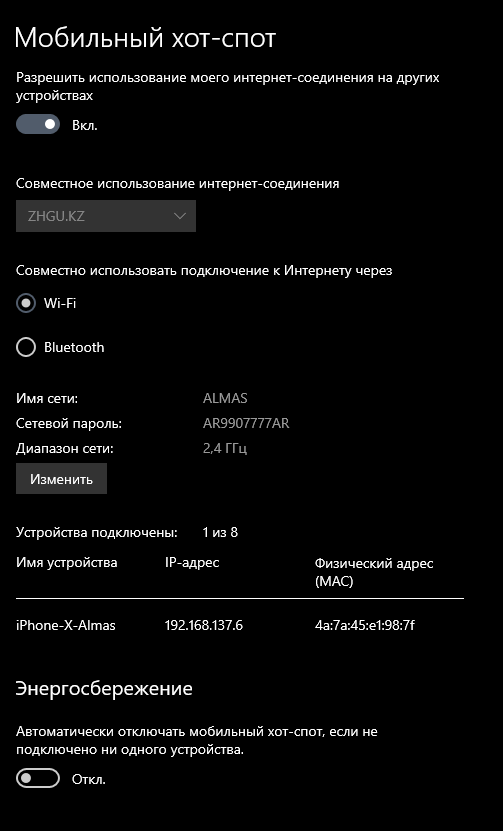
1. Найдите меню «Мобильный хот-спот»: выберите «Пуск» → «Параметры» (шестерёнка) → «Сеть и интернет» → «Мобильный хот-спот».
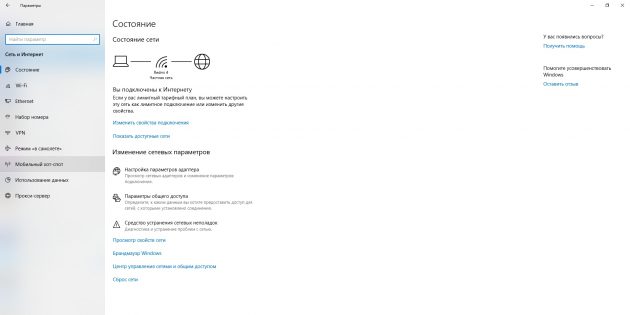
2. В поле «Совместное использование интернет-соединения» выберите тип подключения, которое обеспечивает связь текущего компьютера с интернетом. Это может быть беспроводное подключение Wi-Fi (или 3G) или Ethernet.
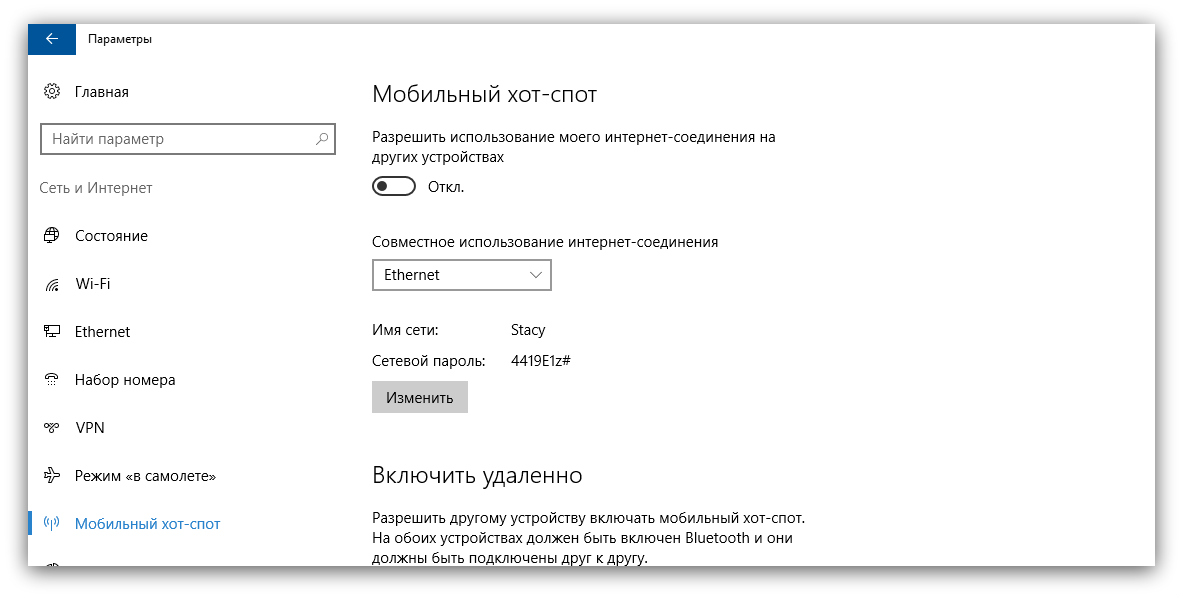
Как раздать интернет с компьютера с помощью функции «Мобильный хот-спот»

3. Нажмите «Изменить» и в следующем окне укажите имя и пароль от новой беспроводной сети, через которую компьютер будет раздавать интернет.
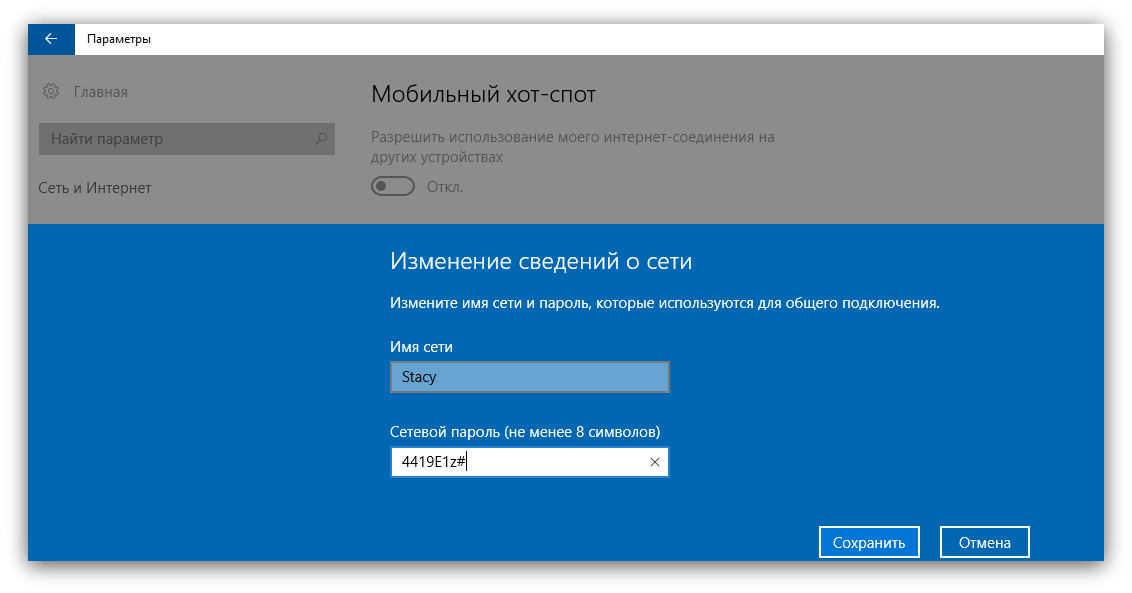
Как раздать интернет с компьютера с помощью функции «Мобильный хот-спот»

4. В верхней части страницы включите опцию «Разрешить использование моего интернет-соединения на других устройствах».

После этого вы сможете раздавать интернет через созданную сеть Wi-Fi. Достаточно подключить к ней нужные устройства с помощью пароля, созданного на третьем шаге. А отключить раздачу интернета можно там же, где отключается беспроводная связь, — в окошке «Сеть» на панели задач.

2. Как раздать интернет с компьютера через командную строку

Ещё один способ поделиться беспроводным интернетом без сторонних программ. Не такой простой, как предыдущий, зато работает не только в Windows 10, но и в предыдущих версиях ОС.

1. Запустите командную строку. Для этого введите в поиске по системе «Командная», кликните правой кнопкой по найденному элементу и выберите «Запустить от имени администратора».

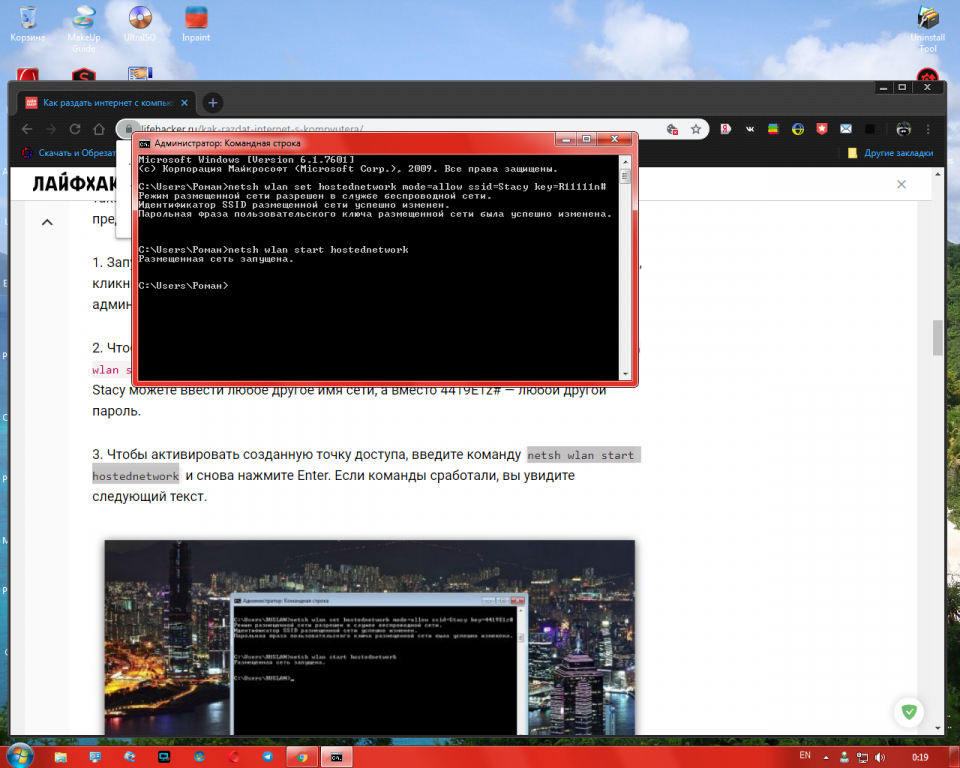
2. Чтобы создать новую сеть для раздачи интернета, введите в строке команду netsh wlan set hostednetwork mode=allow ssid=Stacy key=4419E1z# и нажмите Enter. Вместо Stacy можете ввести любое другое имя сети, а вместо 4419E1z# — любой другой пароль.

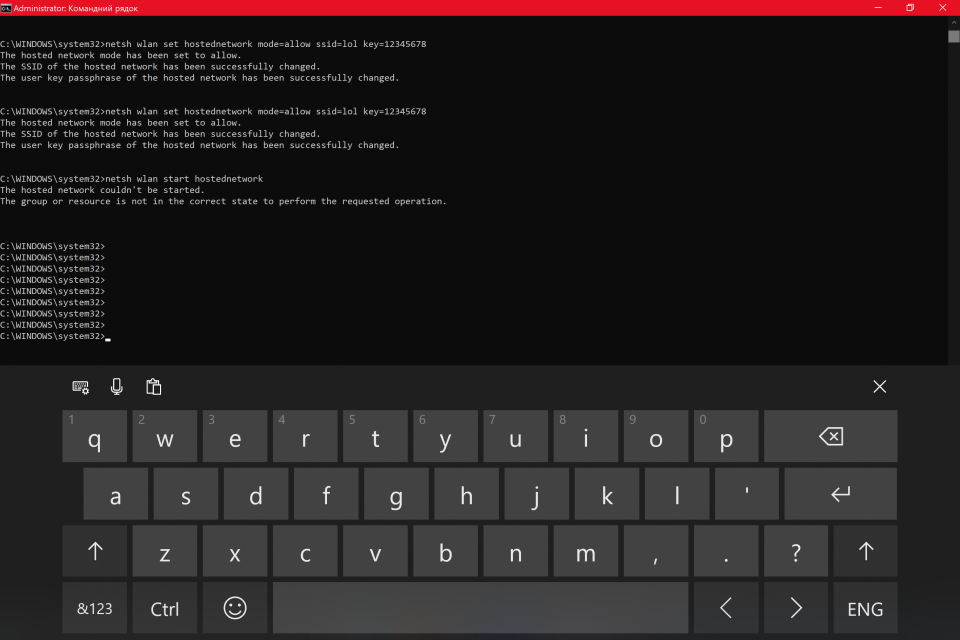
3. Чтобы активировать созданную точку доступа, введите команду netsh wlan start hostednetwork и снова нажмите Enter. Если команды сработали, вы увидите следующий текст.
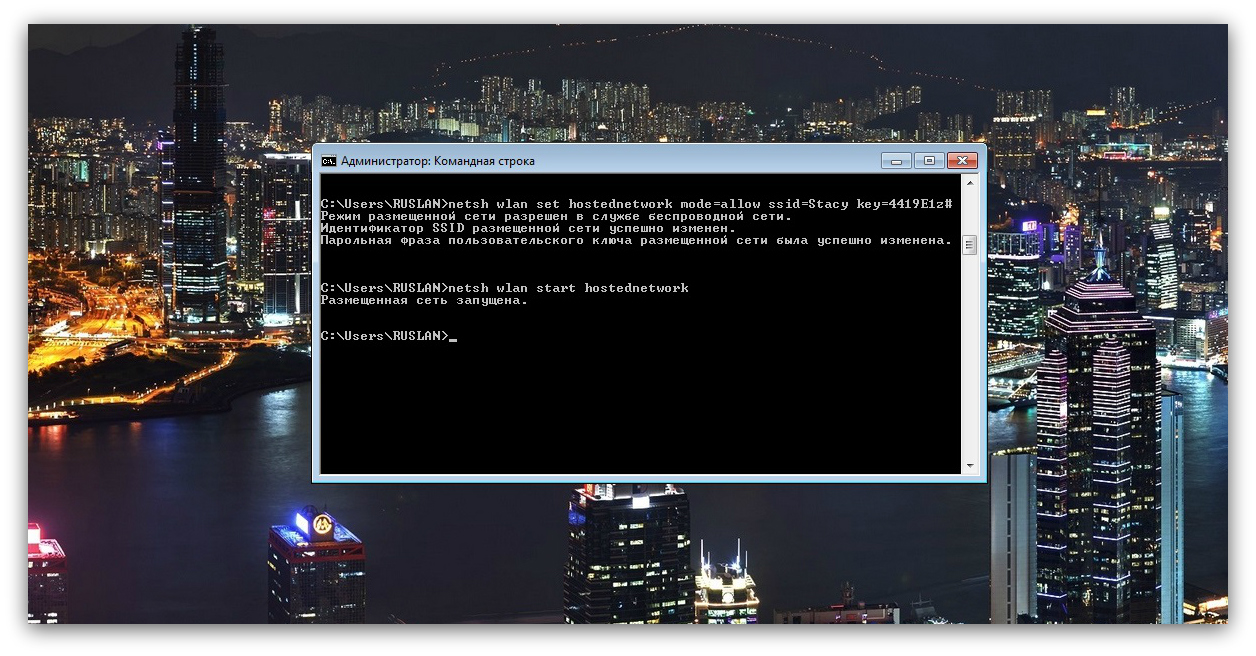
Как раздать интернет с компьютера через командную строку

4. Теперь разрешите другим пользователям выходить в интернет через созданную сеть. Сначала откройте «Панель управления» Windows и выберите «Центр управления сетями и общим доступом».

5. Затем кликните правой кнопкой по значку подключения вашего компьютера к интернету, выберите «Свойства» → «Доступ» и поставьте галки возле запросов разрешения. В поле «Подключение домашней сети» выберите беспроводное соединение, созданное на втором шаге инструкции.
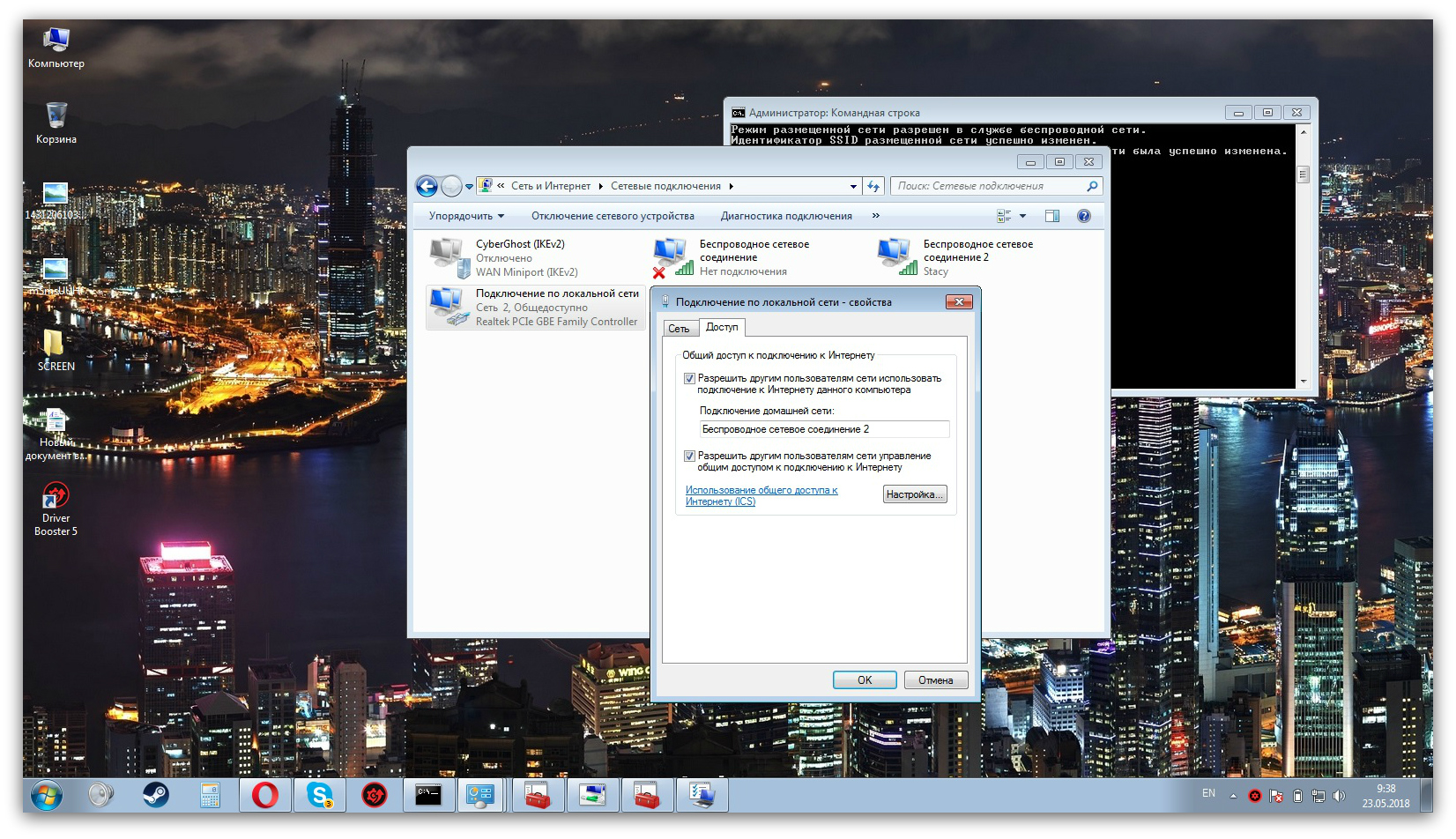
Как раздать интернет с компьютера через командную строку

После этого вы сможете подключать к настроенной таким образом Wi-Fi-сети другие устройства с помощью заданного пароля. Чтобы отключить точку доступа, введите в командной строке netsh wlan stop hostednetwork. Чтобы включить её повторно, используйте команду netsh wlan start hostednetwork.

Если на подключённых устройствах не заработает интернет, откройте через «Панель управления» меню «Диспетчер устройств», разверните пункт «Сетевые адаптеры» и проверьте, чтобы все устройства из этого списка были включены. Если найдёте среди них неактивные, включите их с помощью контекстного меню.

Если возникнут другие неполадки, попробуйте переустановить драйверы сетевого адаптера вручную, скачав их с сайта производителя, или автоматически — с помощью программы Driver Booster или сервиса DriverPack. Последние всё сделают за вас.

3. Как раздать интернет с компьютера с помощью стороннего ПО

Если вы не хотите возиться с командной строкой, можете воспользоваться специальной утилитой для быстрой настройки беспроводной точки доступа. C бесплатной программой Connectify Hotspot вы управитесь за несколько минут.

  1. Скачайте и установите Connectify Hotspot.
  2. Запустите программу и следуйте подсказкам на экране. Русский язык интерфейса можно выбрать в настройках. Утилита попросит вас задать тип соединения компьютера с интернетом и параметры новой беспроводной сети. После этого останется кликнуть по кнопке запуска, чтобы активировать точку доступа.
Как раздать интернет с компьютера с помощью стороннего ПО

Когда закончите, сможете раздавать интернет на другие устройства по Wi-Fi. Управлять беспроводной сетью можно прямо в окне программы.

У Connectify Hotspot есть также платная версия с дополнительными функциями. К примеру, она позволяет раздавать не только стационарный интернет по Wi-Fi, но и 3G и 4G. Стоит Hotspot Pro 35 долларов.

4. Как раздать интернет с компьютера с помощью кабеля

Если вам нужно поделиться интернетом с другим компьютером, на котором нет адаптера Wi-Fi, вы можете сделать это с помощью обычного интернет-кабеля. Этот способ называют сетевым мостом.

  1. Соедините Ethernet-порты обоих устройств кабелем.
  2. На компьютере, с которого нужно раздать интернет, откройте «Панель управления» и перейдите в раздел «Центр управления сетями и общим доступом» → «Изменение параметров адаптера». Названия в разных версиях Windows могут отличаться.
  3. В открывшемся окне выделите через клавишу Ctrl два соединения. Первое должно отвечать за подключение вашего компьютера к интернету. Второе — за подключение второго компьютера к данному. Кликните правой кнопкой по любому из двух соединений и выберите «Настройка моста».
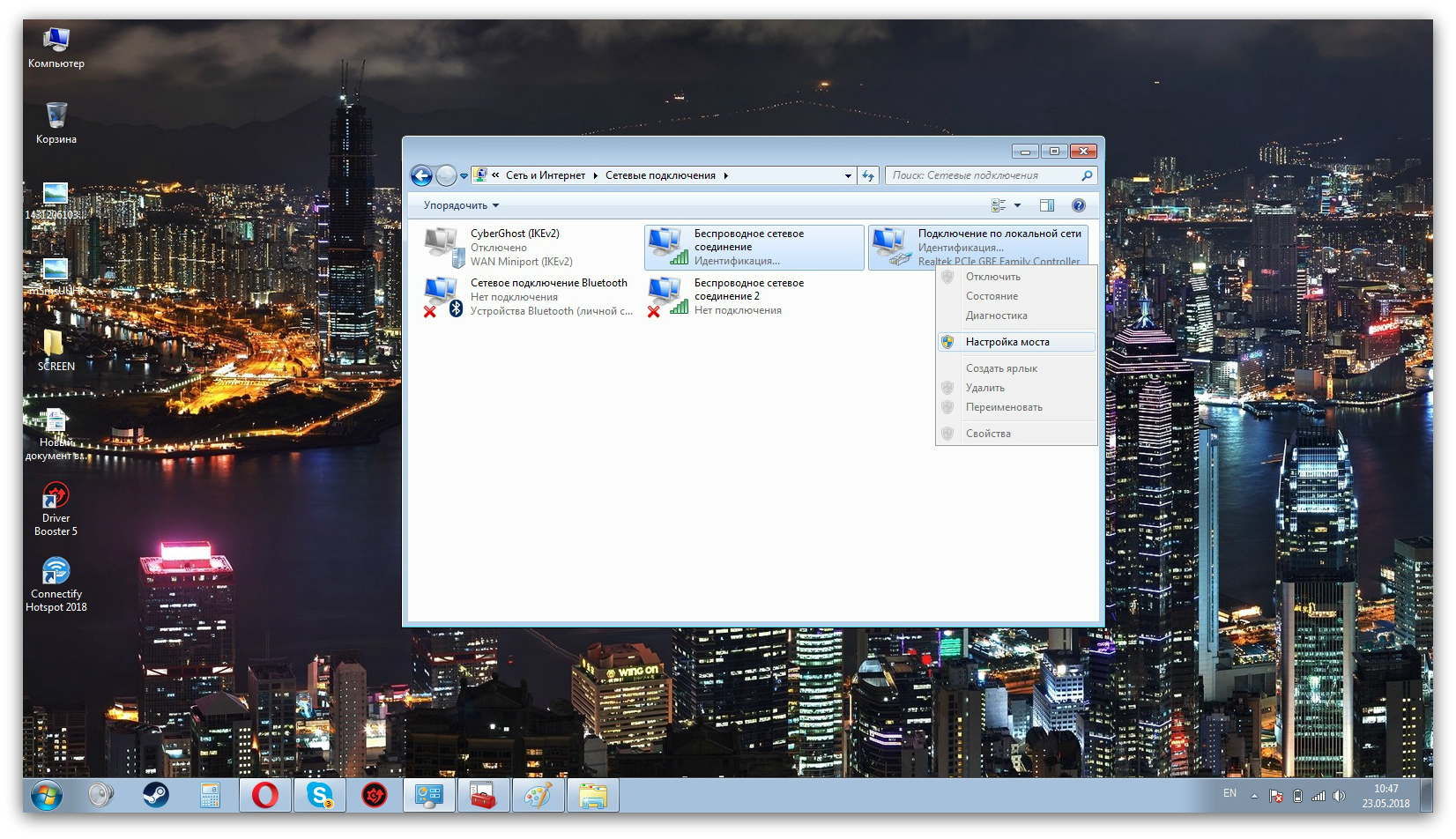
Как раздать интернет с компьютера с помощью кабеля

Через несколько секунд должно появиться новое подключение с названием «Сетевой мост», а рядом с использованными соединениями должен отобразиться статус «Подключено, Связано». Если все пройдёт удачно, на втором компьютере заработает интернет. Но это может произойти не сразу, а через 10–15 минут.

Как раздать интернет с компьютера с помощью кабеля

Как поделиться интернетом на Mac

В macOS довольно просто настроить общий доступ к интернету как по кабелю, так и через Wi-Fi. Для этого вам не понадобятся дополнительные программы.

  1. Разверните меню Apple и перейдите в раздел «Системные настройки» → «Общий доступ».
  2. Установите флажок «Общий интернет» на панели слева и укажите в списке «Общее подключение» в правой части окна тип соединения текущего компьютера с интернетом. К примеру, если он подключён к Сети по кабелю, выбирайте Ethernet.
  3. В поле «Для компьютеров, использующих» выберите способ общего доступа к интернету для других устройств. К примеру, если хотите раздавать интернет без проводов, выбирайте Wi-Fi, если по кабелю, то Ethernet.
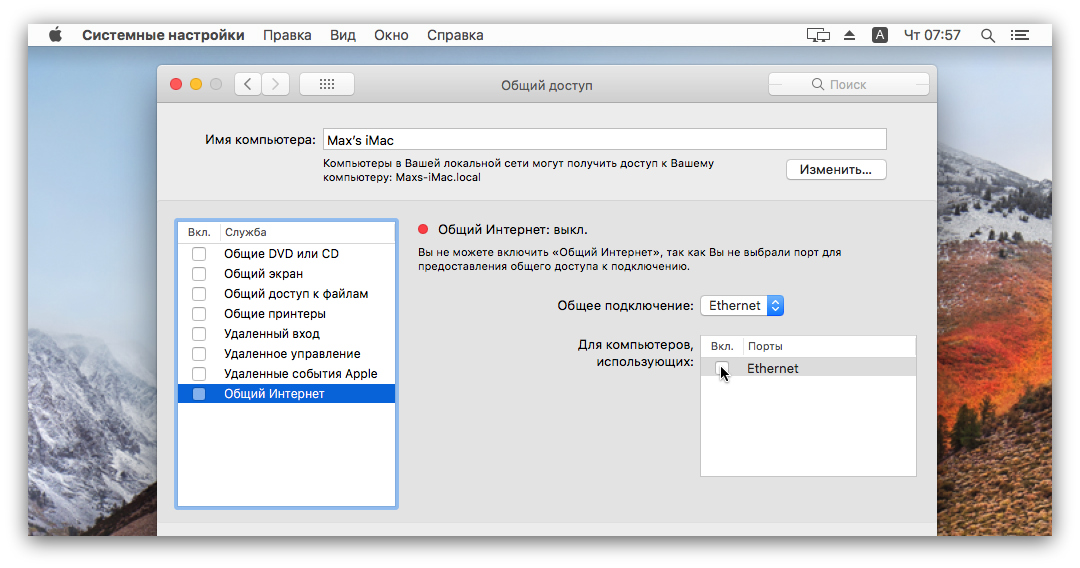
Как раздавать интернет с компьютера на macOS

Если выбрали Wi-Fi, снимите флажок «Общий интернет», нажмите «Настройки Wi-Fi» и задайте имя и пароль точки доступа, затем вновь установите флажок «Общий интернет».

После внесения этих настроек можно подключать к компьютеру другие устройства выбранным способом.

Читайте также
🧐
Как раздать интернет с телефона на Android или iOS
Как поменять пароль на роутере
Какая скорость домашнего интернета нужна вам на самом деле
Если нашли ошибку, выделите текст и нажмите Ctrl + Enter

Лучшие предложения

15 товаров, чтобы с комфортом проводить время на даче

15 товаров, чтобы с комфортом проводить время на даче

Забираем очаровательные кеды из коллаборации SELA и «Союзмультфильма»

Забираем очаровательные кеды из коллаборации SELA и «Союзмультфильма»

Кроссовки Li-Ning Soft Go 3

Надо брать: кроссовки от Li-Ning для тех, кто проводит весь день на ногах

15 товаров с распродажи AliExpress для тех, кто хочет заскочить в последний вагон

15 товаров с распродажи AliExpress для тех, кто хочет заскочить в последний вагон

Автомобильный насос от Baseus

Многофункциональный насос от Baseus отдают за полцены на AliExpress

3D-принтеры на распродаже AliExpress: 10 вариантов с отличными отзывами

3D-принтеры на распродаже AliExpress: 10 вариантов с отличными отзывами

Видеорегистратор DDPAI Z60 Pro:

Забираем со скидкой 68% флагманский 4К-регистратор DDPAI Z60 Pro

Находки AliExpress: самые интересные и полезные товары недели

Находки AliExpress: самые интересные и полезные товары недели

Это интересно
Куда поехать за классным сувениром: 7 точек Золотого кольца с удивительными народными промыслами

Куда поехать за классным сувениром: 7 точек Золотого кольца с удивительными народными промыслами

Где отдохнуть от городской суеты: 5 национальных парков России для весеннего отпуска

Где отдохнуть от городской суеты: 5 национальных парков России для весеннего отпуска

«Семальтара»: как работает семаглутид в таблетках и для чего его назначают

«Семальтара»: как работает семаглутид в таблетках и для чего его назначают

Меньше места — больше возможностей: 5 причин купить посуду Tefal Ingenio со съёмной ручкой

Меньше места — больше возможностей: 5 причин купить посуду Tefal Ingenio со съёмной ручкой

Реклама
Комментарии
Роман Михаилов
30.11.19 01:32
пасибо получилось
Denis Bitlian
15.10.20 17:32
Пасиба не работает
Алмас Ринар
02.11.20 09:01
Всем привет! У меня получилось сделать на Windows 10 (Способ 1), АВТОРУ огромное спасибо.
Иван Помидоров
07.10.21 23:19
аффтар, спасибо, но вот у меня по адресу «Пуск» → «Параметры» → «Сеть и интернет» нет никакого хот-спота. Или аффтар забыл сообщить про то, что раздавать вайфай с пк невозможно без одной маленькой приблуды под названием "адаптер", или просто не знал? Вы уже заебали копипастить херню, засрали интернет своми тупыми руководствами по рукоблудию, специалисты вшивые.
Vadim Makkov
16.02.23 19:17
Попробовал подключится с телефона,но он пишет "Подключение" и не подключается.Помогите,что не так
Андрей
20.04.23 18:06|изменено
Благодарю тебе Дорогой Человек! Сломался маршрутизатор, по гарантии забрали в сервисный центр. Целый месяц ждать, на замену не нашлось поддерживающего сеть провайдера, сидел грустил, а тут твоя статья в помощь. Всё получилось по 1 способу, к тому же можно подключить до 8 устройств. Вопрос, Зачем тогда нужен маршрутизатор? И да подключение возможно если у вас есть вайфай адаптер, у меня ранее был установлен юсби вай фай адаптер для без проводного подключения к маршрутизатору.
Владимир Шереметьев
03.11.23 21:39
Для создания моста выдедил два сетевых подключения следуя вашей инструкции и кликнул "Установить мост" вылетело сообщение: "Чтобы создать сетевой мост, необходимо выбрать по крайней мере два локальных сетевых или высокоскоростных подключени к интернету, которые не используются для общего доступак интернету". Что в этом случае делать?
Yury Kokoko
09.01.25 12:09
А как поделиться интернетом со смартфоном через USB-кабель?
Что вы могли пропустить
Назад к BlackBerry: анонсирован смартфон Unihertz Titan 2 Elite с клавиатурой и большим экраном
0
Вчера
Новости
Устройства
Как пользоваться KakaoTalk — корейским мессенджером из топа App Store и Google Play
0
Вчера
Ликбез
Технологии
OpenAI отказалась от генератора видео Sora — миллиардной сделки с Disney не будет
0
Вчера
Новости
Технологии
Всё в шести кнопках: представлена клавиатура MiraBox K1W с клавишами‑экранами
0
24 марта
Новости
Устройства
Анонсирован компактный флагман OnePlus 15T с батареей на 7 500 мА·ч и улучшенной защитой
0
24 марта
Новости
Устройства
Обзор Honor Pad X8b — бюджетного планшета с отличной автономностью
0
24 марта
Устройства
Устройства
В Bloomberg раскрыли, когда выйдет полностью безрамочный iPhone — уже скоро
0
24 марта
Новости
Устройства
Как написать хороший текст с помощью ИИ, чтобы он выглядел живым
0
24 марта
Технологии
Технологии
Apple объявила даты конференции WWDC 2026 — на ней покажут iOS 27
0
24 марта
Новости
Технологии
10 вещей, которые нужно сделать перед использованием нового ноутбука на Windows
0
23 марта
Windows
Windows
AirDrop появился на смартфонах Samsung — но пока не на всех
0
23 марта
Android
Новости
11 крутых нейросетей для обработки фото
0
22 марта
Ликбез
Технологии
Сэм Альтман хочет превратить ИИ в коммунальную услугу подобно электричеству и воде
0
21 марта
Новости
Технологии
18 лучших RPG-игр на Android в 2026 году, доступных бесплатно
0
21 марта
Android
Android
Меньше ИИ и больше кастомизации: Microsoft раскрыла план по улучшению Windows 11 в 2026 году
0
21 марта
Windows
Новости

Новые комментарии

Аватар автора комментария
Елена Исупова2 минуты назад

0 / 0

Никогда об этом не задумывалась, было интересно узнать!
Знаете ли вы, почему привидения носят одежду?
Аватар автора комментария
Николай6 минут назад

0 / 0

Новое слова в словарь, пищеприёмник 😂😂😂😂😂
«Финансовый фастфуд»: почему мы тратим деньги, когда устали или тревожимся
Аватар автора комментария
Ludmila Poleshuk7 минут назад

0 / 0

22/23. Хороший тест. Школьная программа. То, что мне нужно
ТЕСТ: Хорошо ли вы знаете историю России?
Аватар автора комментария
Хадиятуло Муродов40 минут назад

0 / 0

Замену сумму на 100р
В Telegram появился бот, который подделывает скриншоты из «Сбербанка Онлайн»
Что такое «Велгия» и «Велгия Эко» и как они работают

Что такое «Велгия» и «Велгия Эко» и как они работают

Лайфхакер
Информация
О проектеРубрикиРекламаРедакцияВакансииО компании
Подписка
TelegramВКонтактеTwitterViberYouTubeИнициалRSS
Правила
Пользовательское соглашениеПолитика обработки персональных данныхПравила применения рекомендательных технологийПравила сообществаСогласие на обработку персональных данныхСогласие для рекламных рассылокСогласие для информационной программы
18+Копирование материалов запрещено.
Издание может получать комиссию от покупки товаров, представленных в публикациях