Лайфхакер
Лайфхакер
Лучшее
Новости
Жизнь
Рецепты
Здоровье
Кино
Технологии
Покупки
Лучшее
Новости
Жизнь
Рецепты
Здоровье
Кино
Технологии
Покупки
Реши за меня
Добрые новости
Стыдные вопросы
Есть мнение
Норм или стрём
Личный опыт
Объясняем за минуту
Сервисы
ЛикбезУстройства
12 августа 2020

Как раздать интернет с телефона на Android или iOS

Используйте смартфон как модем, когда нет доступа к стационарному интернету.
Фото автора Max Volotsky
Max Volotsky

Как раздать интернет с телефона на Android или iOS

Любой современный телефон может раздавать интернет на компьютеры, планшеты и другие смартфоны. Достаточно активировать на этом телефоне 3G или LTE и подключить к нему нужное устройство через Bluetooth, USB или Wi‑Fi. Причём третий вариант позволяет раздавать интернет на несколько аппаратов сразу.

После успешного подключения гаджетов к смартфону вы сможете использовать Сеть на любом из них, включая устройство‑источник.

Некоторые тарифные планы могут не поддерживать режим модема. Если после настройки данные не будут передаваться, обратитесь к оператору.

Как раздать интернет с Android‑смартфона

Эта инструкция составлена на примере Xiaomi Redmi Note 8 Pro с Android 9. Процесс настройки на вашем аппарате может несколько отличаться, но общий принцип будет таким же.

В первую очередь убедитесь, что смартфон подключён к мобильному интернету и хорошо ловит сигнал.

Затем откройте настройки телефона и найдите раздел, который называется «Точка доступа», «Подключения и общий доступ», «Режим модема» или похожим образом. Здесь вы сможете настроить нужный тип подключения.

Как раздать интернет с телефона по Wi‑Fi

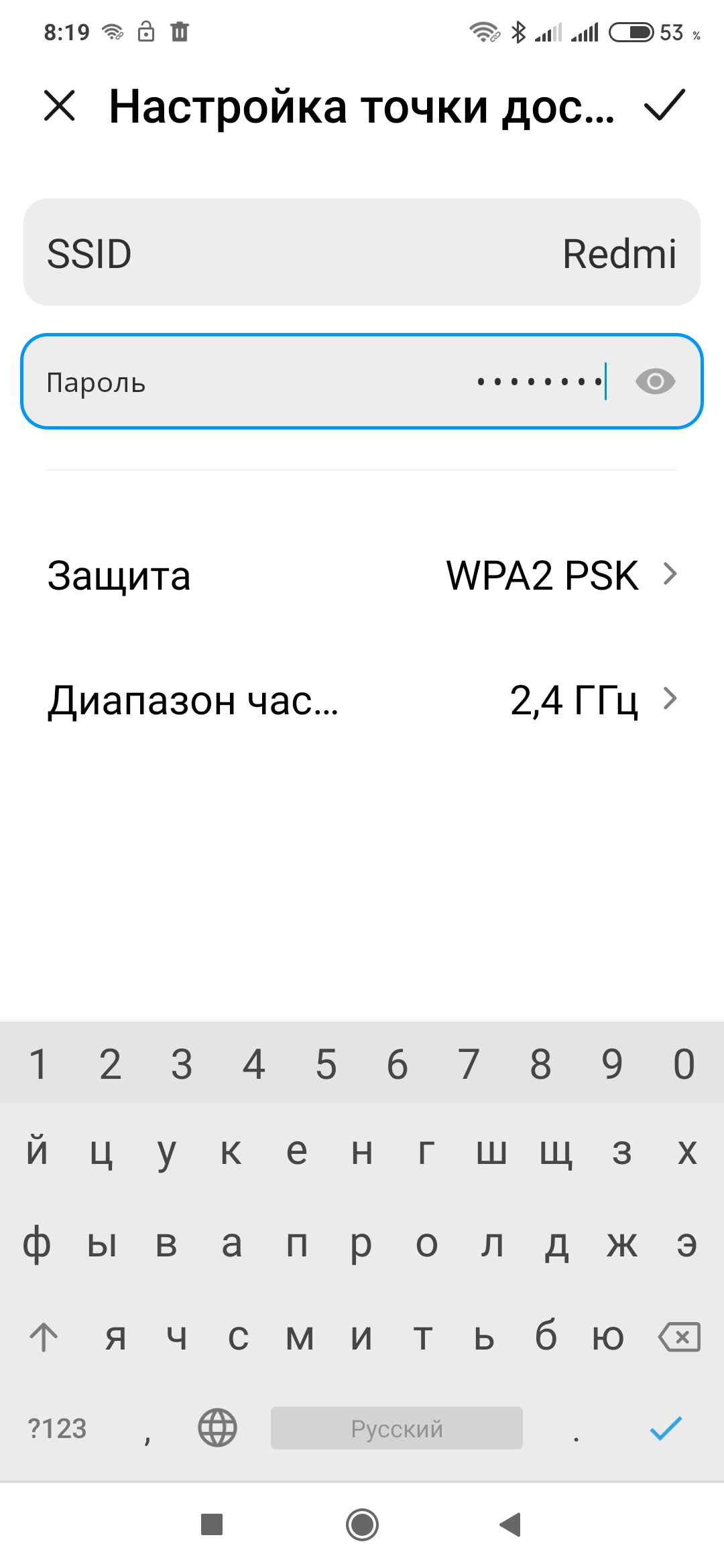
В настройках активируйте функцию «Точка доступа». На некоторых устройствах она называется «Модем Wi‑Fi» или «Беспроводной модем». В результате ваш смартфон создаст Wi‑Fi‑сеть, через которую он сможет раздавать интернет. Затем откройте настройки точки доступа и задайте имя сети и пароль, чтобы защитить её от посторонних.
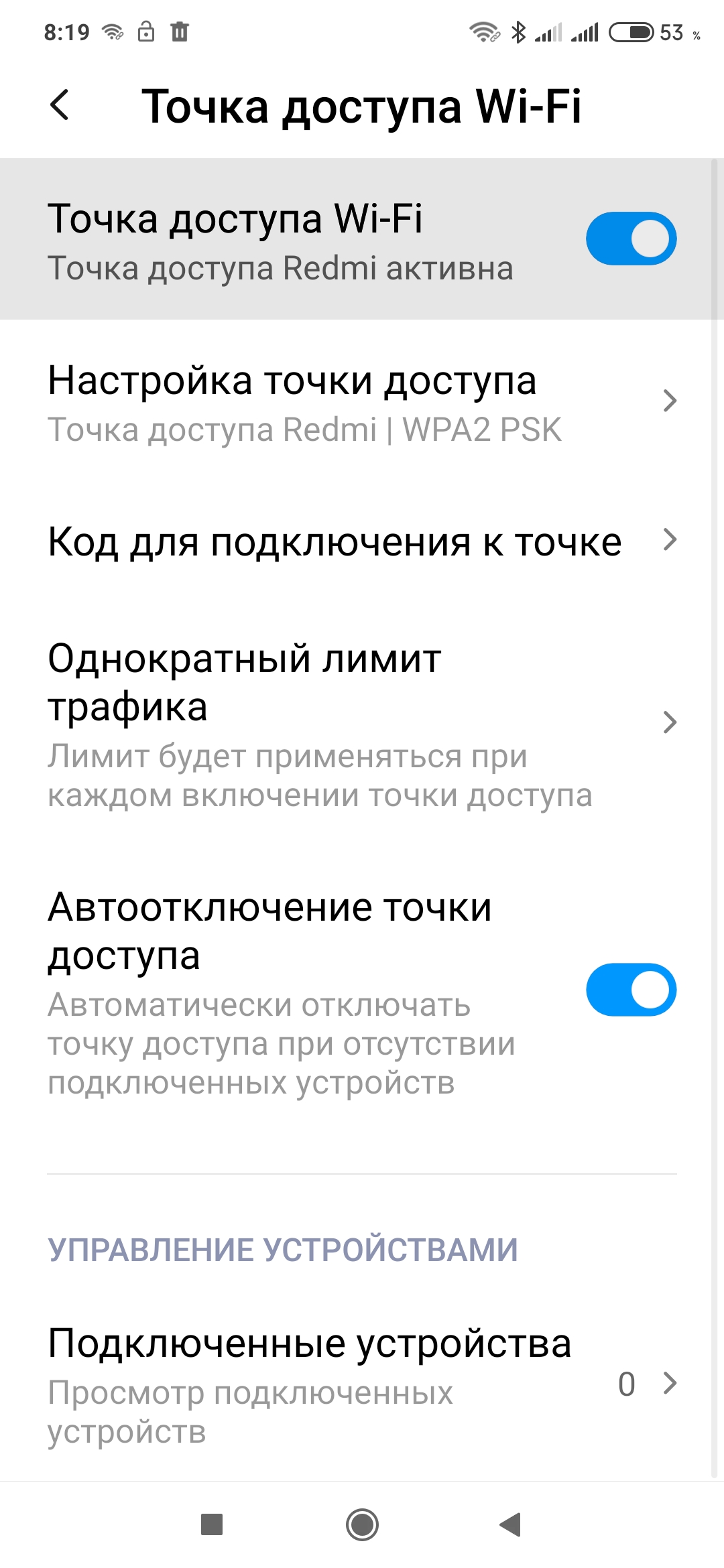
Как раздать интернет с телефона по Wi-Fi: активируйте функцию «Точка доступа»
Как раздать интернет с телефона: задайте имя сети и пароль

Возьмите устройство, на которое нужно раздать интернет, и подключитесь к созданной сети Wi‑Fi. После этого всё должно заработать.

Когда закончите раздачу интернета, отключите точку доступа на смартфоне.

Сейчас читают
🔥
10 возможностей Google Maps, о которых не все знают

Как раздать интернет с телефона по USB

Обратите внимание: этот способ не работает с Mac.

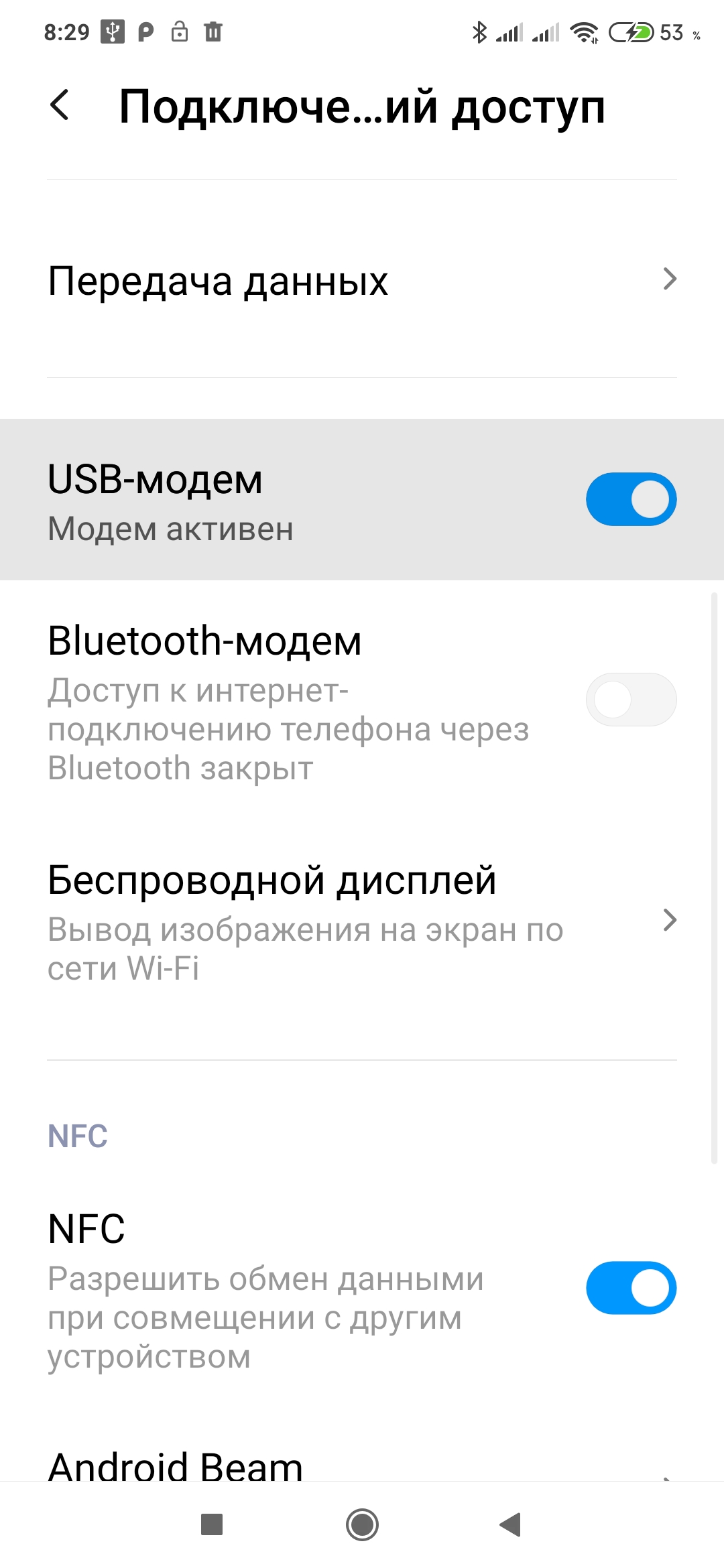
Присоедините компьютер к телефону через USB‑кабель. В настройках смартфона найдите и включите функцию «USB‑модем». После этого интернет на компьютере должен заработать.
Как раздать интернет со смартфона: найдите функцию «USB-модем»
Как раздать интернет со смартфона: включите функцию «USB-модем»

Когда закончите раздачу, отключите USB‑модем на смартфоне и отсоедините кабель.

Как раздать интернет с телефона по Bluetooth

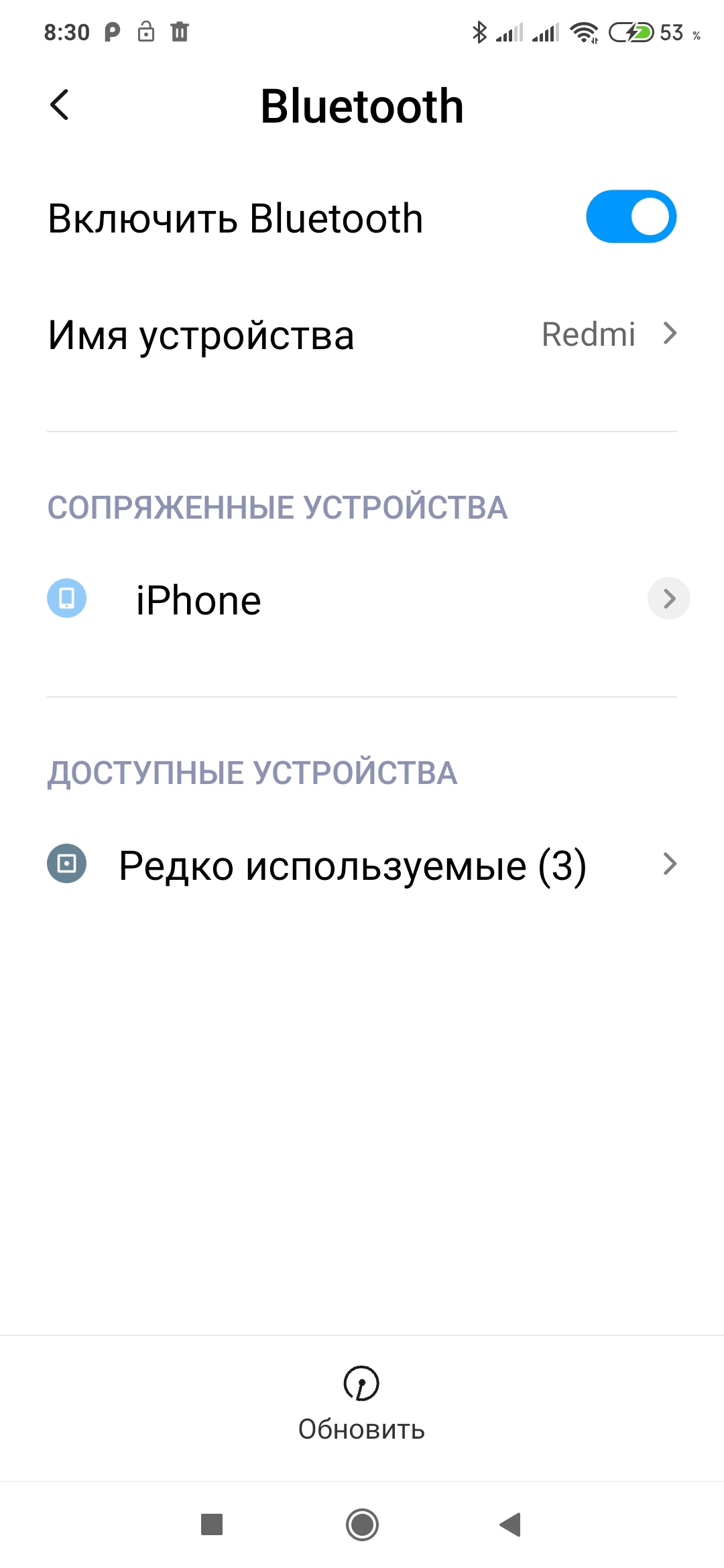
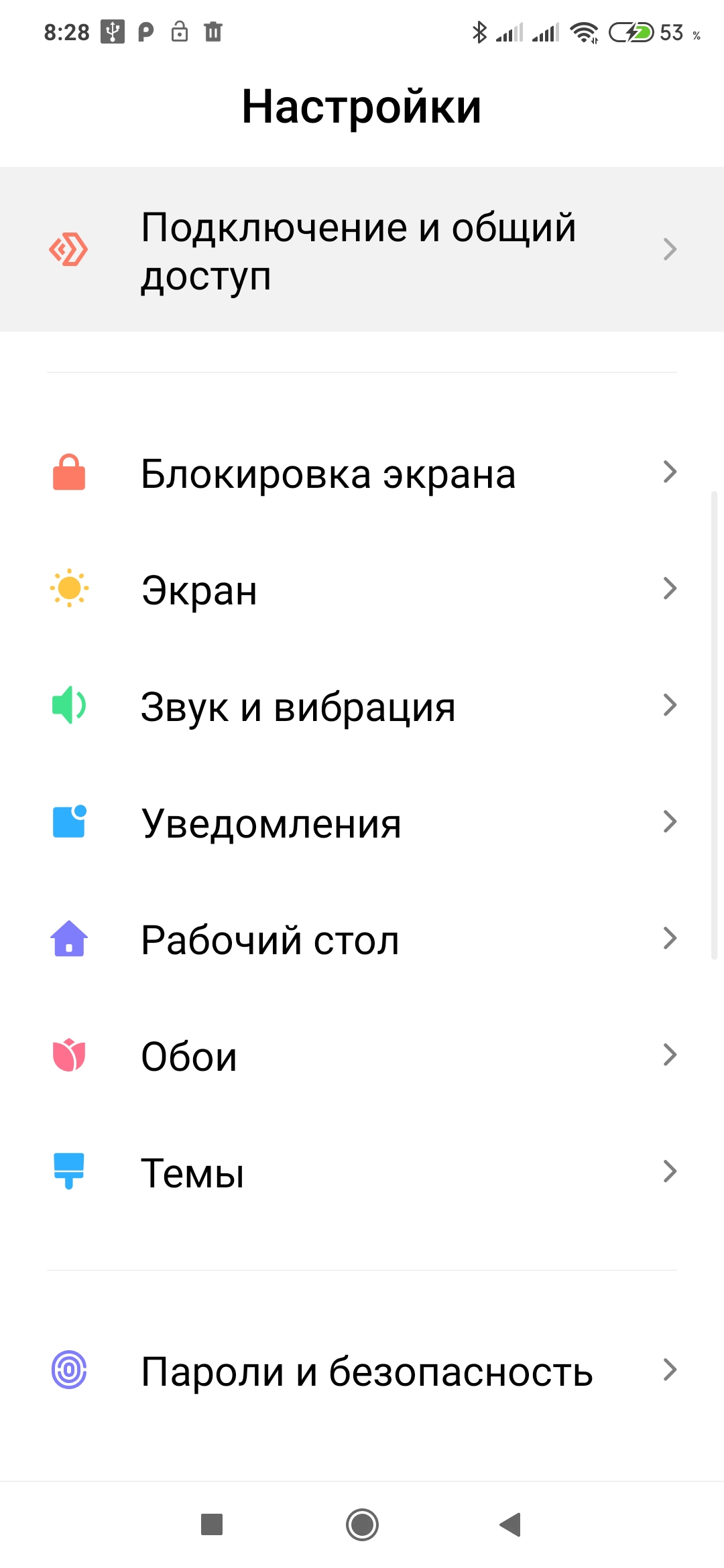
В настройках смартфона найдите и включите функцию «Bluetooth‑модем». Затем опустите шторку и откройте параметры Bluetooth. Посмотрите здесь имя своего смартфона. Оно понадобится для поиска.
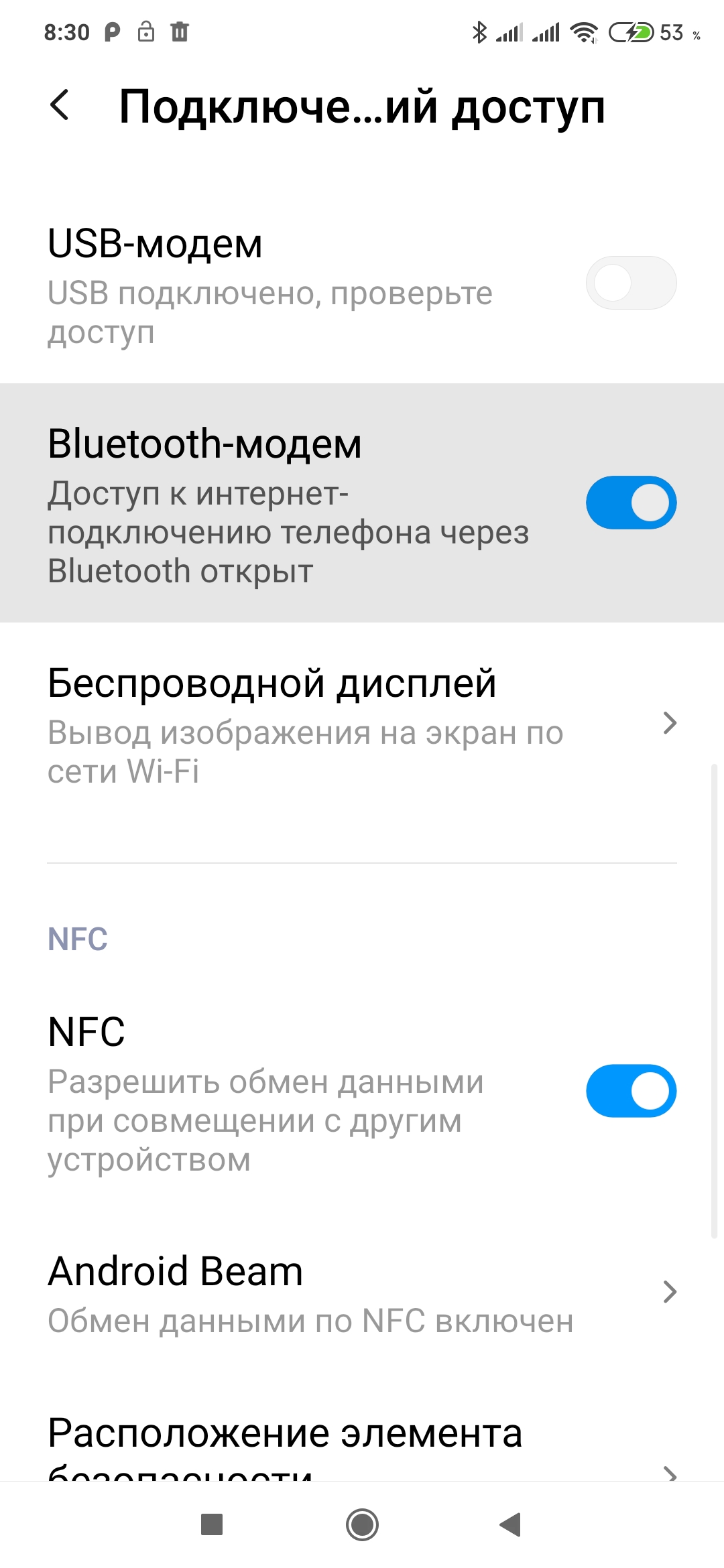
Как раздать интернет с телефона на Android: включите функцию «Bluetooth-модем»
Как раздать интернет с телефона: посмотрите имя своего смартфона

Теперь откройте меню Bluetooth на устройстве, на которое вы хотите раздать интернет, и запустите поиск. Когда на экране появится имя вашего смартфона, нажмите на него и разрешите соединение.

После этого интернет должен заработать. Когда закончите им пользоваться, выключите Bluetooth на обоих устройствах.

Как раздать интернет с iPhone

Убедитесь, что ваш смартфон подключён к мобильному интернету и хорошо ловит сигнал.

Откройте настройки iPhone, зайдите в подменю «Режим модема» и включите функцию «Разрешать другим». Если у вас iOS 12 или старее, активируйте переключатель «Режим модема».

Как раздать интернет с телефона по Wi‑Fi

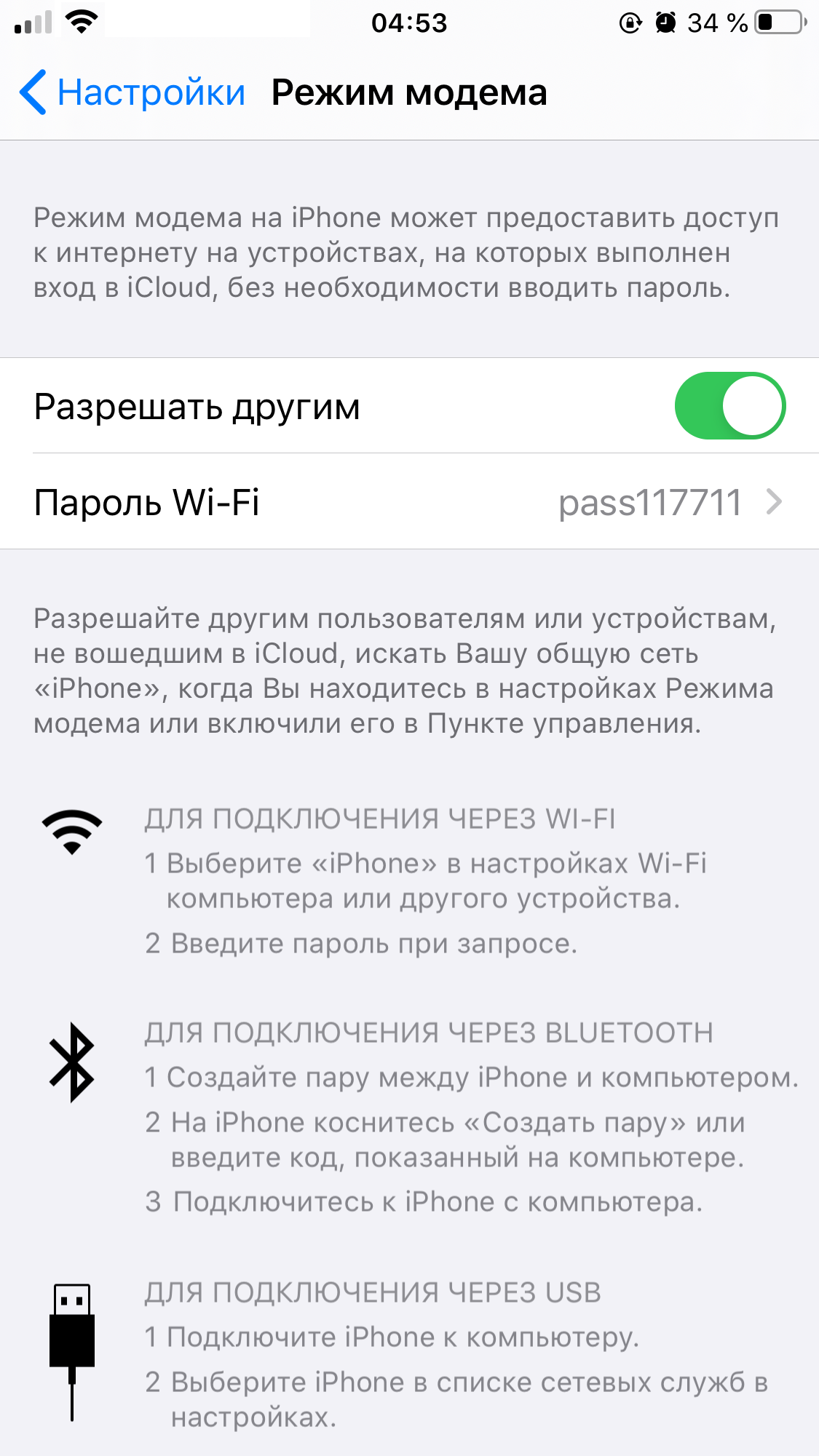
Не закрывайте меню «Режим модема» на iPhone до подключения нового устройства. Обратите внимание на имя сети под заголовком «для подключения через Wi‑Fi» и на пароль. Они понадобятся для подключения.
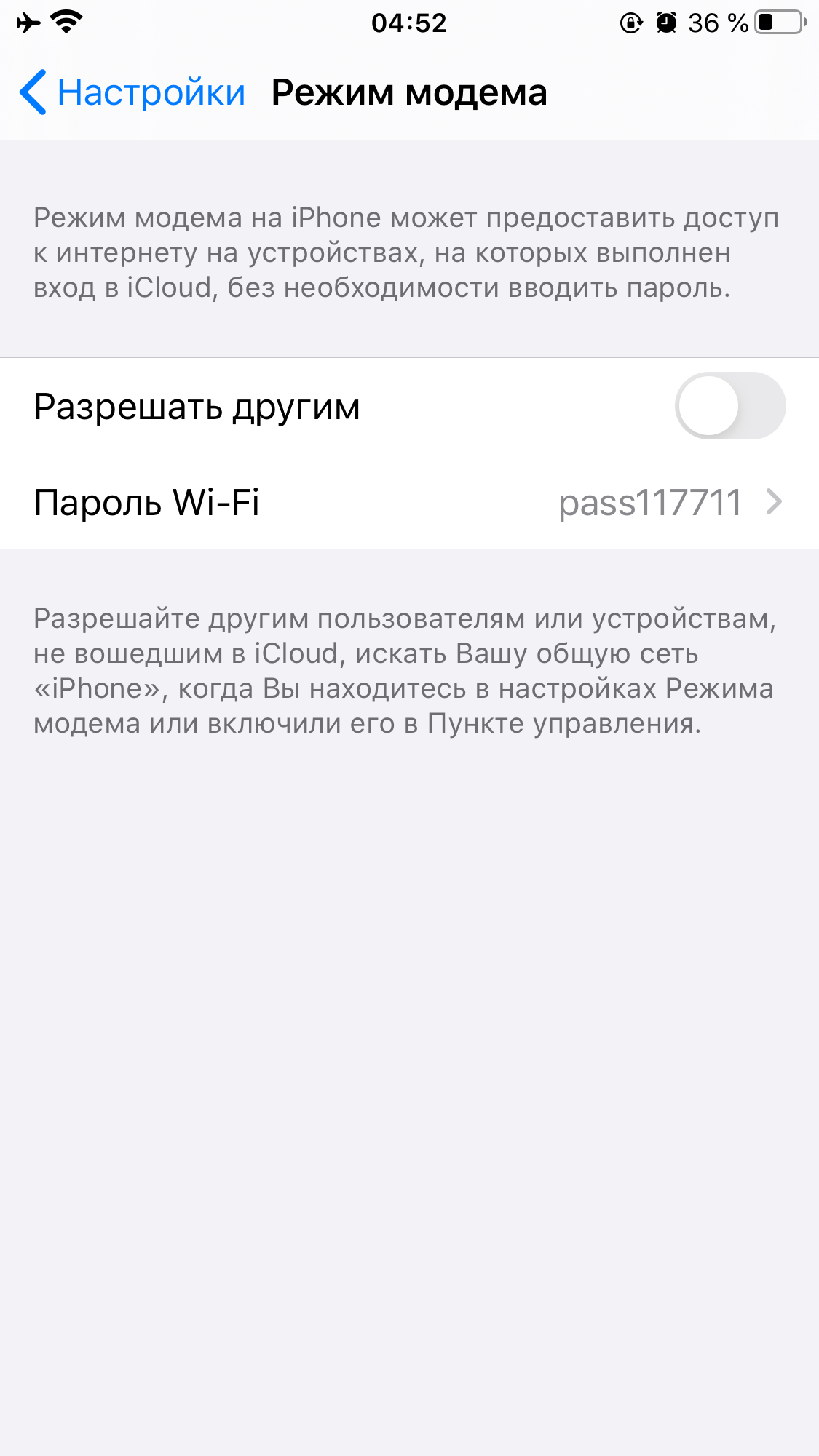
Как раздать интернет с iPhone: не закрывайте меню «Режим модема»
Как раздать интернет с iPhone: обратите внимание на имя сети и пароль

Возьмите гаджет, на который нужно раздать интернет, и подключитесь к созданной сети Wi‑Fi. После этого всё должно заработать.

Как раздать интернет с телефона по USB

Таким способом можно раздавать интернет c iPhone только на компьютеры с Windows и macOS. Linux не поддерживается.

Если у вас Windows

Убедитесь, что на ПК установлена последняя версия iTunes. Подключите iPhone к компьютеру через кабель — сразу после этого интернет должен заработать. Если после присоединения смартфона появится вопрос «Можно ли доверять компьютеру?», ответьте утвердительно.

Если у вас macOS

Обновите iTunes до последней версии. Но если используете macOS Catalina, программа не понадобится.

Подключите iPhone к компьютеру через кабель. Перейдите в раздел «Системные настройки» → «Сеть» и выберите «iPhone USB». Это включит интернет.
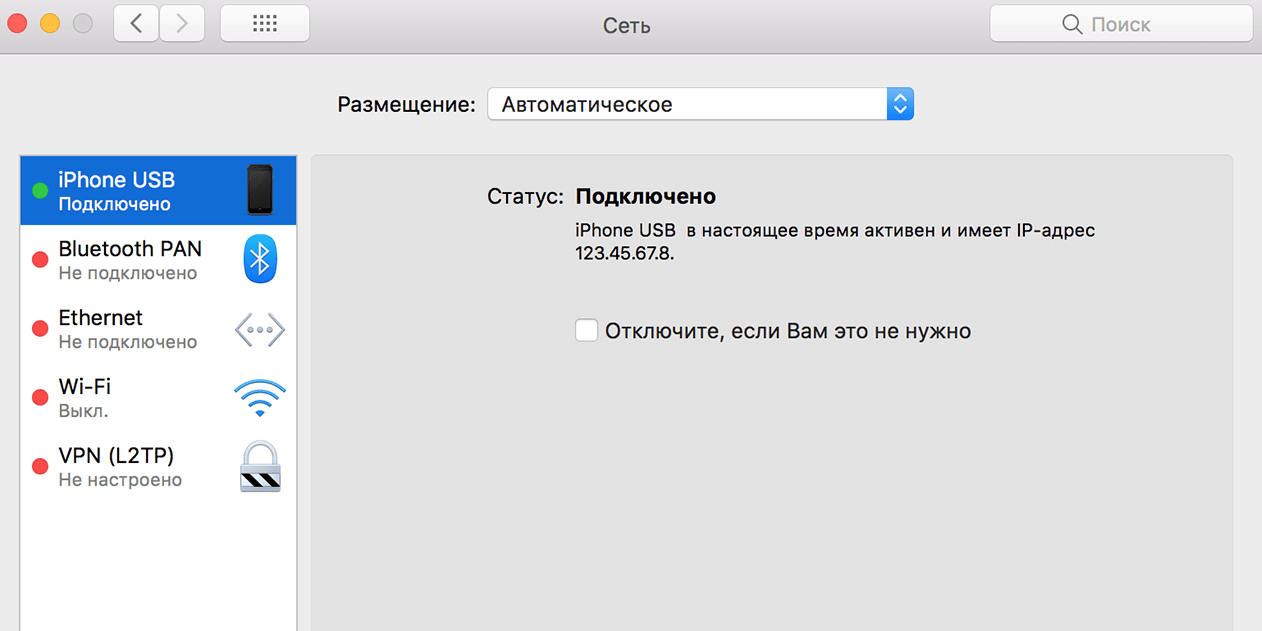
Как раздать интернет с iPhone: выберите «iPhone USB»
Скриншот: Apple Support

Если опция «iPhone USB» не отображается, нажмите на плюс в нижней части окна и добавьте её.

Как раздать интернет с телефона по Bluetooth

Таким образом можно раздавать интернет с iPhone только на Android‑аппараты и компьютеры. Если хотите подключить к Сети другие iOS‑устройства, используйте Wi‑Fi.

В настройках откройте раздел Bluetooth и включите беспроводную связь. Обратите здесь внимание на имя своего устройства — оно понадобится для поиска. Пока не закрывайте текущий раздел.
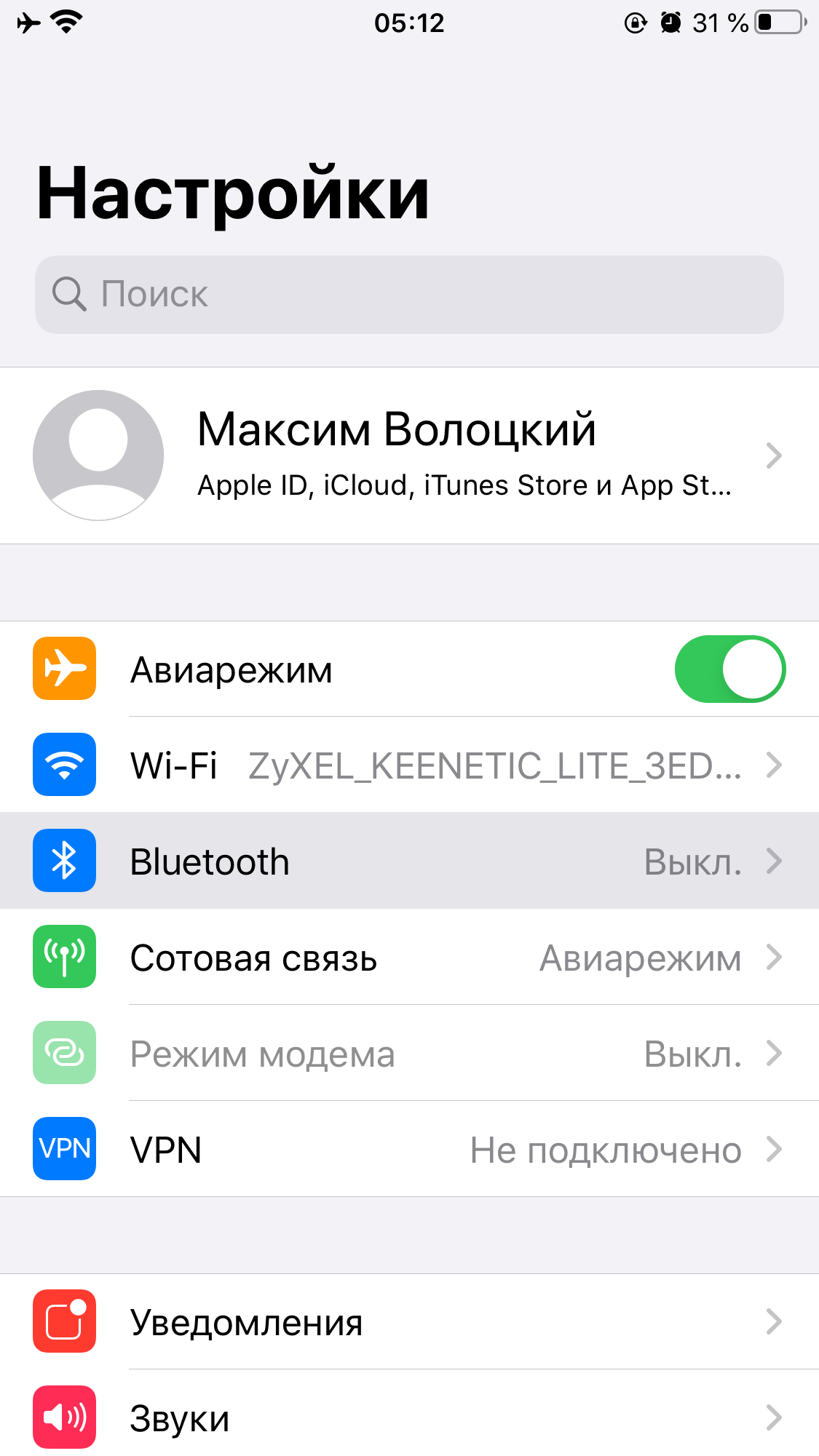
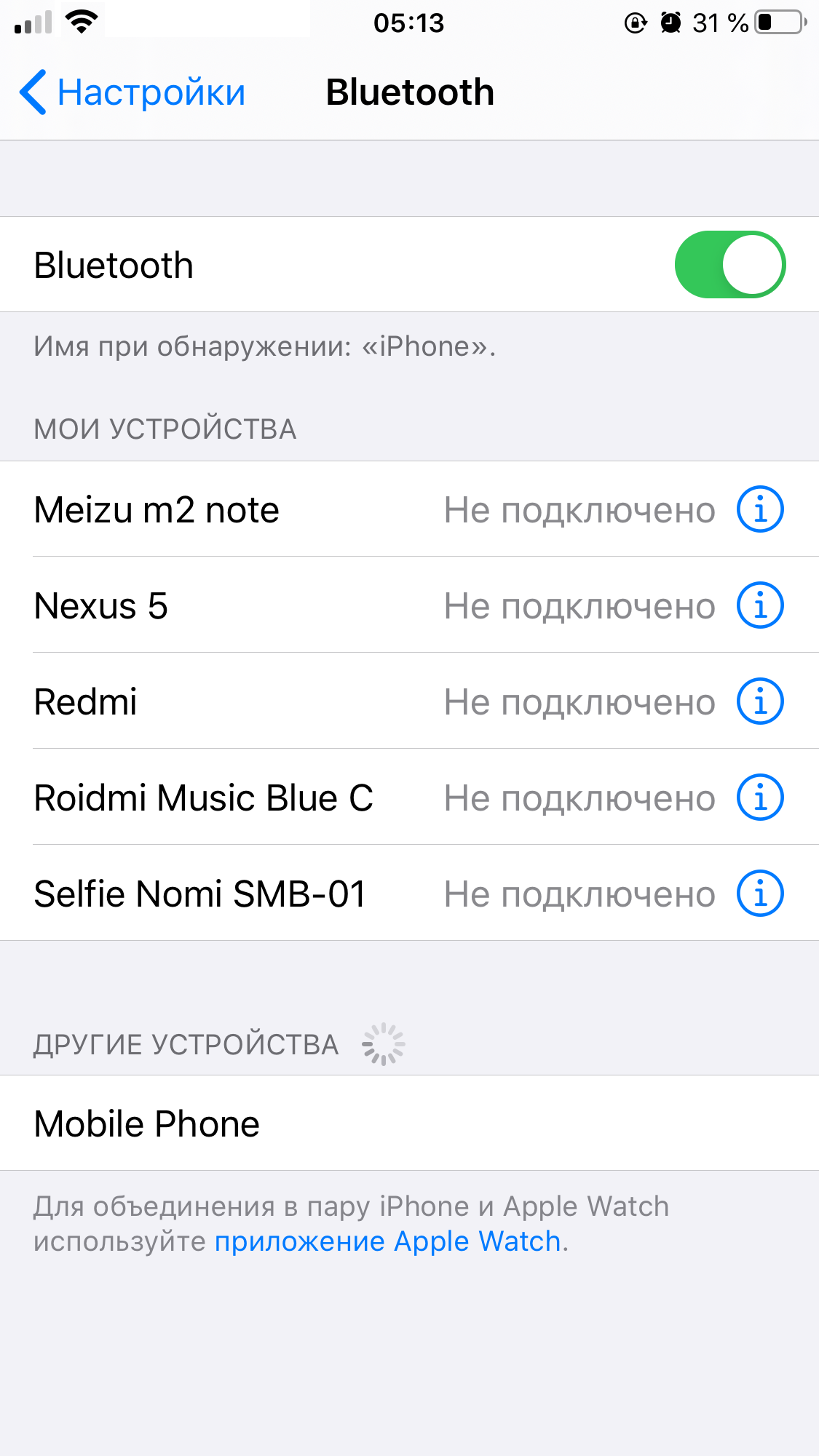
Как раздать интернет с iPhone: откройте раздел Bluetooth
Как раздать интернет с iPhone: включите беспроводную связь

Возьмите устройство, на которое хотите раздать интернет, и откройте на нём меню Bluetooth. Выполнив поиск новых устройств, подключитесь к своему iPhone.

Затем снова возьмите iPhone. В разделе Bluetooth нажмите на название подключаемого устройства. Если присоединяете его впервые, выберите «Создать пару».
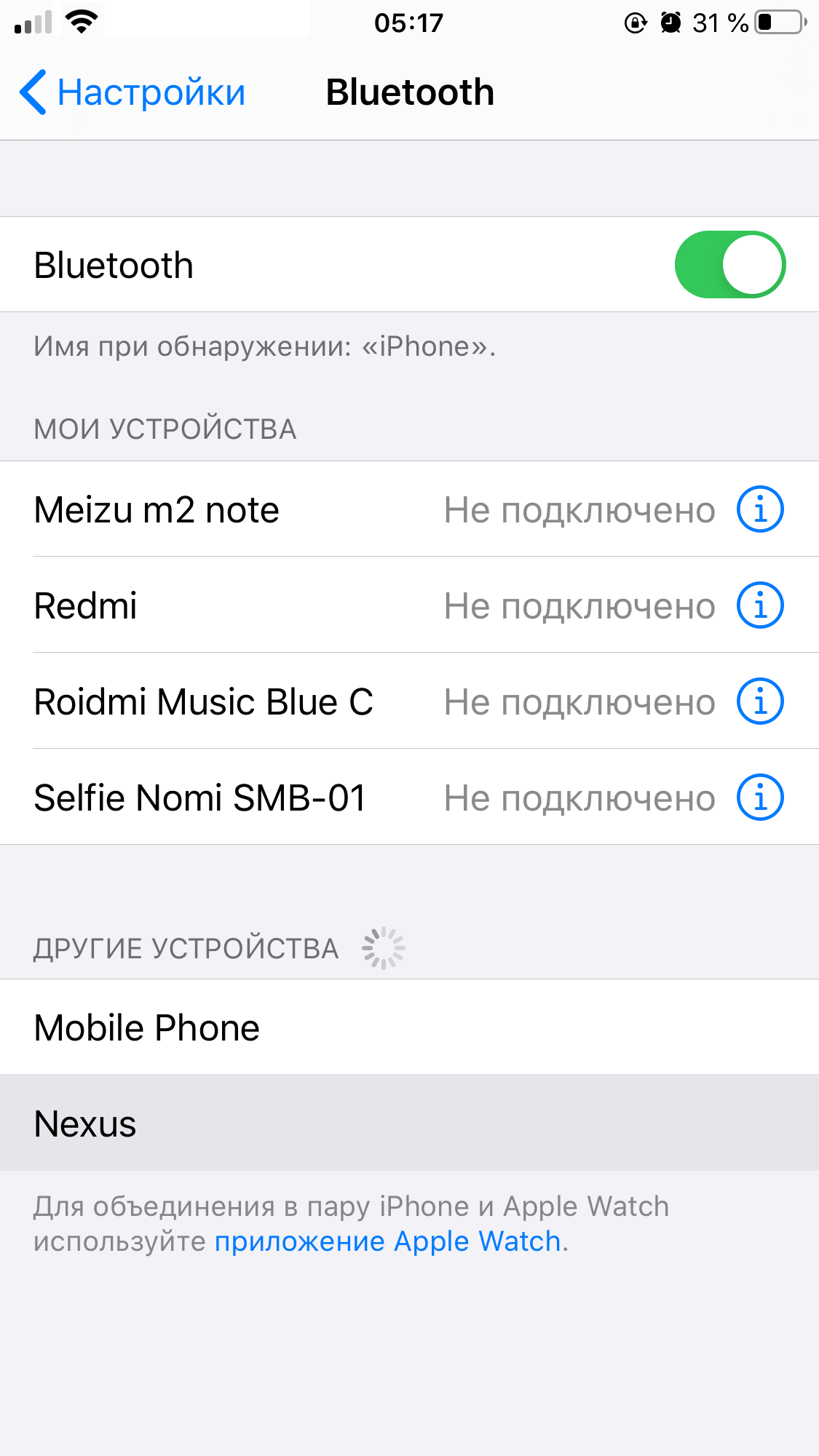
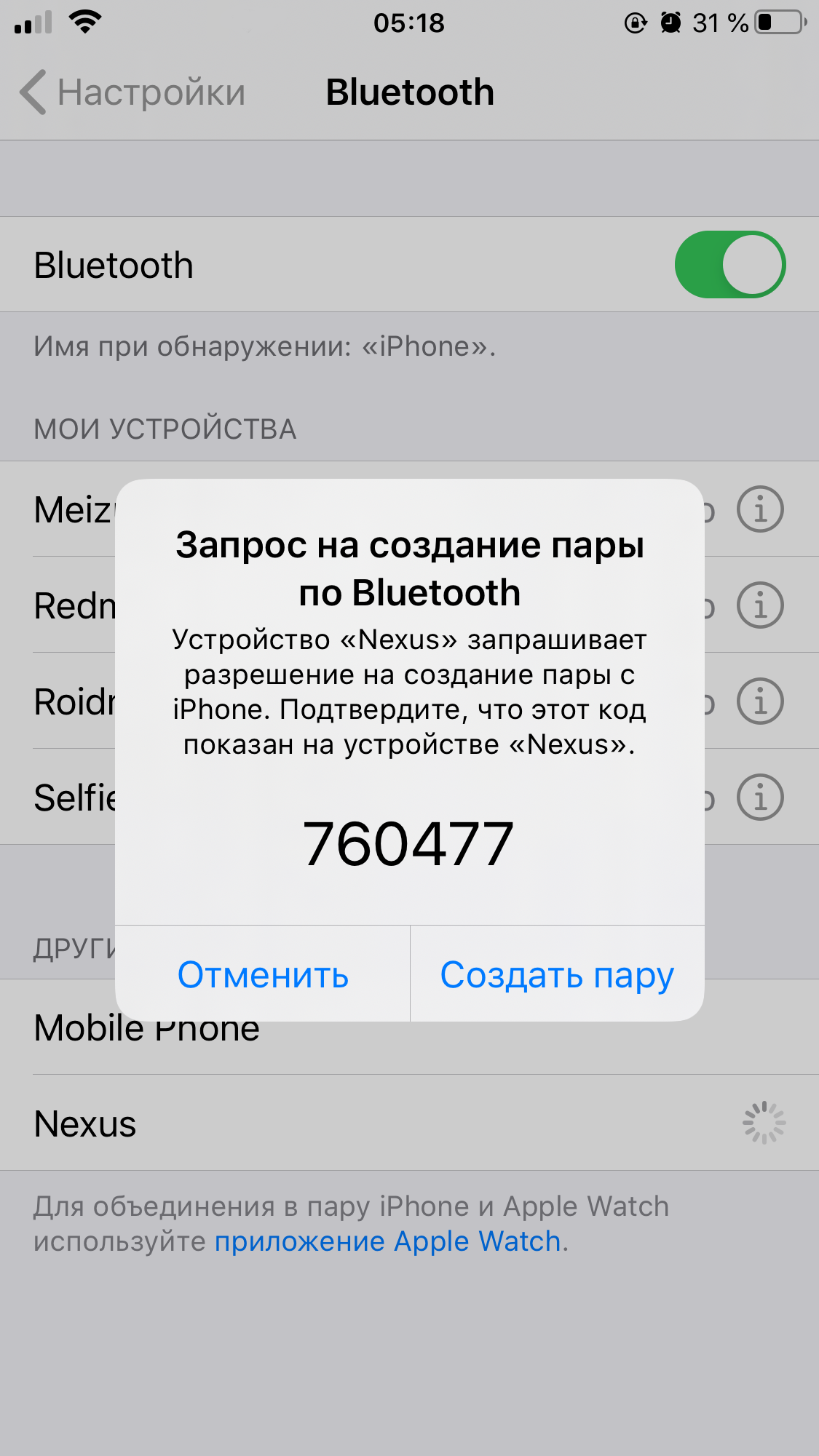
Как раздать интернет с iPhone: нажмите на название подключаемого устройства
Выберите «Создать пару»

Когда рядом с названием добавленного аппарата на экране iPhone появится надпись «Подключено», интернет должен заработать на обоих гаджетах.

Этот материал впервые был опубликован в декабре 2017 года. В апреле 2020‑го мы обновили текст.

Читайте также
🌐🌐🌐
Как раздать интернет с компьютера через кабель или Wi-Fi
Что делать, если Mac не подключается к Wi-Fi
Как и зачем обновлять прошивку роутера
Как настроить роутер без помощи специалиста
Как сделать домашний Wi-Fi лучше: 5 советов от Google
Обложка: Rido / Shutterstock / Лайфхакер
Если нашли ошибку, выделите текст и нажмите Ctrl + Enter
Это интересно
Как начать карьеру в телекоме: 3 реальные истории от сотрудников Т2

Как начать карьеру в телекоме: 3 реальные истории от сотрудников Т2

Реклама
Как поддержать близкого, который бросает курить, и не испортить отношения

Как поддержать близкого, который бросает курить, и не испортить отношения

Безопасные покупки: как Ozon бережёт вас от мошенников

Безопасные покупки: как Ozon бережёт вас от мошенников

Реклама
Новая глава вашей жизни: 7 причин, по которым выбирают квартиры в кварталах «Серии плюс» от ПИК

Новая глава вашей жизни: 7 причин, по которым выбирают квартиры в кварталах «Серии плюс» от ПИК

Комментарии
Тимур Мазукабзов
04.12.17 05:44
Хотел было пошутить, ну да ладно...)
Наири Меликян
12.08.20 20:51
тоже самое 😀
Andrei Tsarev
12.08.20 23:53
Черт. Я тоже чуть опоздал с шуткой.
Илюшка
13.08.20 09:27
Хорошая шутка, жаль не в этот раз..
Нарханым Гулиева
20.05.23 15:54
Аноан
Что вы могли пропустить
«Крёстный отец ИИ» рассказал, почему индустрия скоро может рухнуть
0
16:44
Новости
Технологии
«Дыра в реальности»: учёные создали автомобильную краску, поглощающую почти весь свет
0
15:20
Новости
Технологии
Представлен «умный» защитный жилет для бега — с радаром, GPS и системой оповещения
0
13:12
Новости
Устройства
В пару кликов: как выйти из семейной группы «Яндекса» или удалить другого пользователя
0
13:00
Технологии
Технологии
В DeepSeek появилось распознавание изображений — нейросеть не узнала своего создателя
0
11:10
Новости
Технологии
Смартфоны Samsung смогут проверять здоровье домашних животных по фотографии
0
10:10
Новости
Технологии
Xreal представила Aura — AR-очки на Android XR с отдельным вычислительным блоком
0
Вчера
Новости
Устройства
Представлены Jaye Band — миниатюрные умные часы только для самых важных уведомлений
0
Вчера
Новости
Устройства
Google тестирует «капчу», для которой нужна камера — в Сети метод назвали сомнительным
0
Вчера
Новости
Технологии
Авторитетный инсайдер полностью рассекретил складной iPhone Ultra
0
Вчера
Новости
Устройства
От нейрокартинок к прорыву в медицине: Midjourney показала ИИ-сканер тела, который может заменить МРТ
0
Вчера
Новости
Технологии
От подоконника до сада: 6 полезных приложений для ухода за растениями
0
Вчера
Технологии
Технологии
Техника Apple подорожает — Тим Кук объяснил почему
0
Вчера
Новости
Технологии
Инструмент перехода с iPhone на Android сильно прокачали — теперь переносится даже домашний экран
0
17 июня
Android
iOS
Все смартфоны поставят на учёт — в России утвердили основы работы базы IMEI
0
17 июня
Новости
Технологии

Новые комментарии

Аватар автора комментария
Ольга Сапиенс54 минуты назад

0 / 0

Для бьющихся предметов ещё удобно использовать пупырку - обернуть ей и закрепить края скотчем
Как сложить вещи в чемодан, чтобы всё влезло и ничего не помялось
Аватар автора комментария
Иван Иванов1 час назад

0 / 0

С одной стороны да. С другой "и немедленно выпил" - без скидок легендарная фраза, которая ассоциируется с монументальнейшим литературным трудом советской эпохи. Это база. Если еще не знакомы с ним, не буду спойлерить и просто горячо рекомендую.
Почему одни люди спиваются, а другие умеренно пьют всю жизнь
Аватар автора комментария
Иван Иванов1 час назад

0 / 0

Странно не увидеть Code Geass и увидеть Мадоку
Путешествия во времени и история о взрослении: 15 аниме-сериалов с лучшим сценарием по версии Collider
Аватар автора комментария
Nikanor Ukhmylkin2 часа назад

0 / 0

"Действуй, Маня!", на который я дважды ходил в кино
10 худших советских фильмов, на которые даже не стоит тратить время
Как начать карьеру в телекоме: 3 реальные истории от сотрудников Т2

Как начать карьеру в телекоме: 3 реальные истории от сотрудников Т2

Реклама
Лайфхакер
Информация
О проектеРубрикиРекламаРедакцияВакансииО компании
Подписка
TelegramВКонтактеTwitterViberYouTubeИнициалRSS
Правила
Пользовательское соглашениеПолитика обработки персональных данныхПравила применения рекомендательных технологийПравила сообществаСогласие на обработку персональных данныхСогласие для рекламных рассылокСогласие для информационной программы
18+Копирование материалов запрещено.
Издание может получать комиссию от покупки товаров, представленных в публикациях