Лайфхакер
Лайфхакер
Лучшее
Рубрики
Рецепты
Подкасты
Сервисы
Колонки
Лучшее
Рубрики
Рецепты
Подкасты
Сервисы
Колонки
«Авторизация»
Новости
Здоровье
Спорт и фитнес
Покупки
Технологии
Отношения
Кино
Реклама
macOS
4 апреля 2020

Что делать, если Mac не выключается

Не торопитесь вырывать шнур из розетки.
Фото автора Дмитрий Сажко
Дмитрий Сажко

Автор Лайфхакера

Что делать, если Mac не выключается

Что делать, если ваш Mac не может включиться, мы уже разобрались. Теперь посмотрим, как справиться с противоположной проблемой.

Закройте подвисшие приложения

Иногда запущенные программы зависают и не дают устройству перезагрузиться. В этом случае Mac может показывать сообщение «Программа не позволяет перезагрузить компьютер», но не всегда.

Закройте подвисшие программы. Для этого щёлкните по значку в Dock правой кнопкой мыши и выберите вариант «Завершить принудительно».
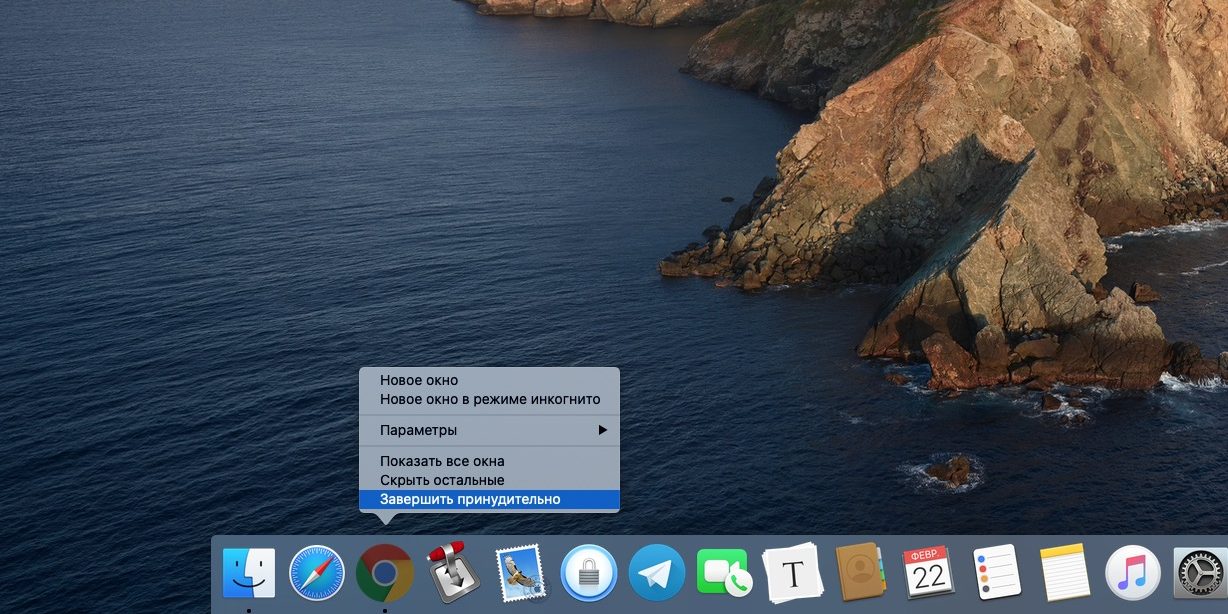
Что делать, если Mac-компьютер не выключается: закройте подвисшие приложения

Ещё можно попробовать щёлкнуть Apple → «Завершить принудительно» или нажать комбинацию клавиш Alt + Cmd + Esc, указать зависшее приложение и выбрать «Завершить».
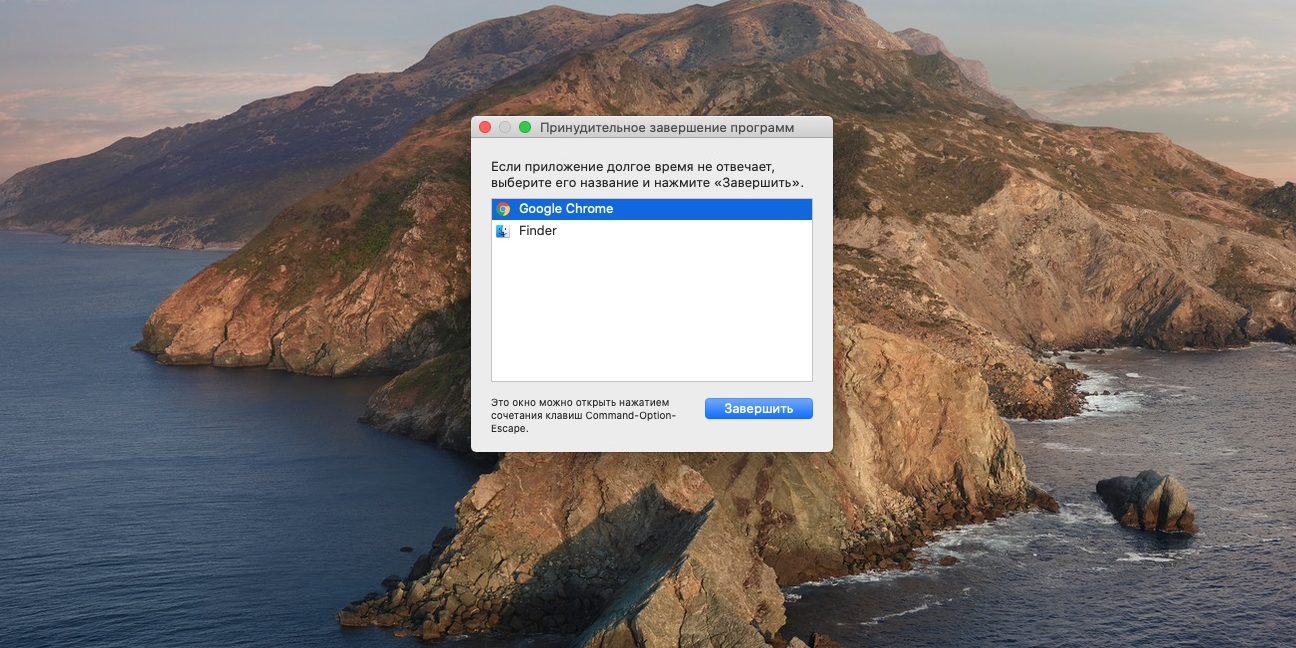
Что делать, если Mac-компьютер не выключается: закройте подвисшие приложения

Закрыв все программы, попробуйте выключиться снова.

Завершите лишние процессы

Бывает, что приложения не реагируют ни на команду «Завершить», ни на кнопку закрытия окна. В таком случае можно убить процесс через «Мониторинг системы» — это почти то же самое, что «Диспетчер задач» в Windows 10.

Нажмите Launchpad → «Другие» → «Мониторинг системы». Или откройте Spotlight с помощью Cmd + Space, начните вводить слово «Мониторинг», и Mac найдёт его за вас.

В появившемся окне выберите процесс, который не можете закрыть, и нажмите кнопку «Остановить» (с крестиком, первая на панели). Mac запросит подтверждение ваших действий — нажмите «Завершить принудительно».
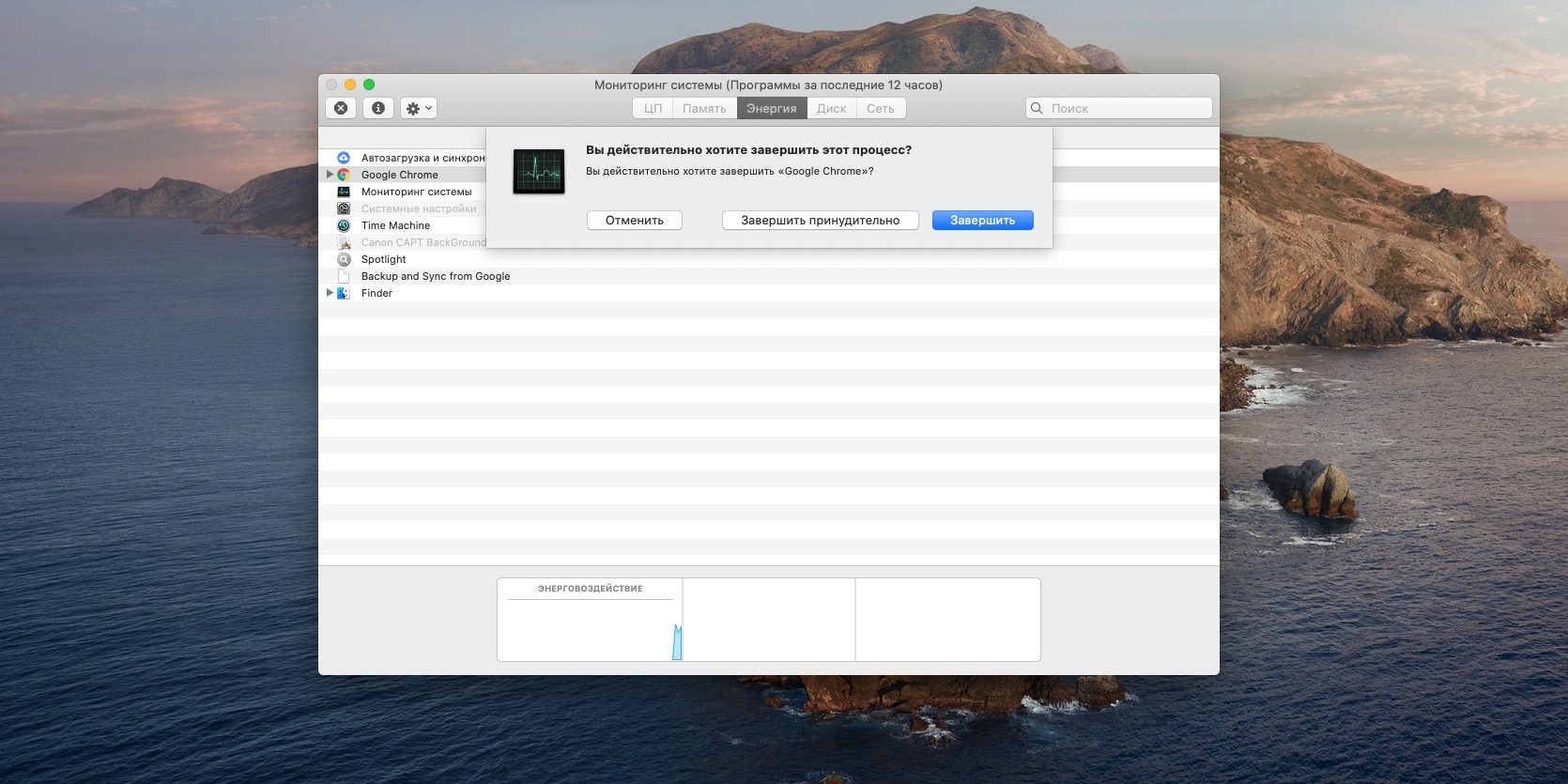
Что делать, если Mac-компьютер не выключается: завершите лишние процессы

Повторите это со всеми зависшими приложениями и попробуйте выключить Mac снова.

Отключите периферийные устройства

Если к компьютеру подсоединены внешние диски, флешки, камеры и прочее добро, они могут мешать системе завершить работу. Поэтому деактивируйте всё, кроме мыши или трекпада.

Щёлкните правой кнопкой носитель, затем выберите «Извлечь». Либо перетащите его значок в «Корзину». Не переживайте, это не удалит его, только позволит отсоединить.
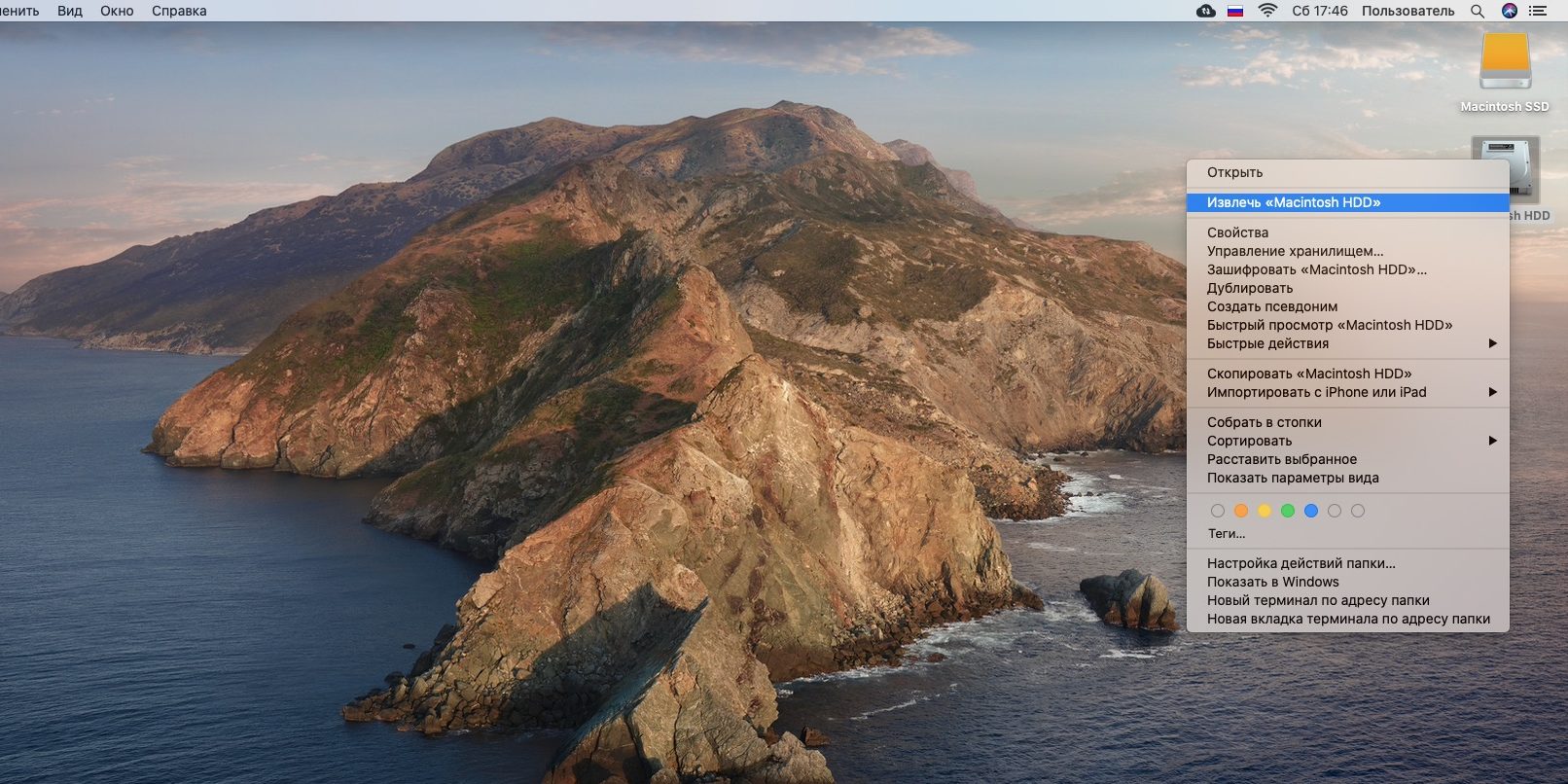
Что делать, если Mac-компьютер не выключается: отсоедините периферийные устройства

Если диск не получается извлечь — вот вы и нашли проблему. Можно нажать на кнопку «Извлечь принудительно». Или открыть «Терминал» и набрать там команду:

diskutil list

Появится список ваших дисков. Запомните имя устройства, которое не получается отсоединить, и введите команду:

diskutil unmountDisk force /Volumes/имя_устройства

Теперь система сможет завершить работу как обычно.

Попробуйте принудительное выключение

Если предпринятые меры ни к чему не привели, деактивируйте компьютер принудительно.

На большинстве Mac для этого достаточно зажать кнопку включения и подождать, пока потухнет экран. На MacBook с сенсорной клавишей Touch ID нужно удерживать её в течение нескольких секунд. Чтобы включить устройство снова, понадобится закрыть и отрыть крышку.

Либо можно попробовать нажать клавиши Ctrl + Cmd + Eject или Ctrl + Cmd + Touch ID.

Загрузитесь в безопасном режиме

Вышеуказанные шаги можно использовать в единичных случаях, но если Mac испытывает проблемы с отключением постоянно, надо исправлять причину.

Прежде всего попробуйте перезагрузиться в безопасном режиме. macOS просканирует ваш диск на наличие проблем и постарается их исправить. Кроме того, удалятся сторонние шрифты, ядра, системный кеш и некоторые другие вещи, способные (в теории) вызывать проблемы.

  1. Выключите ваш Mac. Если понадобится — принудительно.
  2. Нажмите кнопку питания, затем сразу же нажмите и удерживайте клавишу Shift.
  3. Отпустите Shift, когда увидите окно входа в систему.

Затем перезагрузитесь как обычно.

Читайте также
🧐
Как запустить компьютер в безопасном режиме и что делать дальше

Сбросьте SMC

Контроллер управления системой (SMC) отвечает за такие вещи, как управление питанием, зарядка аккумулятора и подсветка клавиатуры. Иногда проблемы с выключением могут быть вызваны неполадками в SMC, поэтому стоит попытаться его сбросить.

  • На стационарных Mac нужно выключить компьютер, отсоединить провод питания и подождать 15 секунд. После снова подключить кабель и спустя 5 секунд нажать кнопку питания для включения.
  • На ноутбуках со съёмным аккумулятором нужно выключить Mac, извлечь батарею, а затем нажать и удерживать кнопку питания в течение 5 секунд. После этого надо установить аккумулятор и нажать кнопку для включения.
  • На ноутбуках с несъёмной батареей нужно выключить Mac и одновременно с кнопкой питания нажать и удерживать в течение 10 секунд комбинацию Shift + Command + Option. После этого следует отпустить все клавиши и нажать кнопку питания для включения.
  • На новых MacBook (2018 года и новее) процедура немного отличается. Отключите ноутбук, нажмите и удерживайте в течение 7 секунд правую клавишу Shift, левый Option и левый Control. Не отпуская их, зажмите на 7 секунд кнопку питания. Затем отпустите все клавиши и кнопку питания, подождите несколько секунд и включите ноутбук как обычно.
Читайте также
🧐
Как сделать сброс параметров SMC на новых MacBook Air и MacBook Pro

Сбросьте PRAM и NVRAM

Энергонезависимая память NVRAM и PRAM используется Mac для хранения настроек, таких как порядок загрузки дисков, разрешение экрана и информация о часовом поясе. Иногда сбои в этой памяти мешают завершению работы системы.

  1. Отключите ваш Mac.
  2. Нажмите кнопку питания (или Touch ID на некоторых MacBook).
  3. Нажмите и удерживайте Alt + Cmd + P + R.
  4. Через 20 секунд отпустите эти клавиши. Mac должен загрузиться как обычно.

Переустановите macOS

Если никакие старания не могут устранить проблему, переустановите macOS. Сделайте бэкап всех своих важных файлов и документов. Отключите компьютер, затем включите снова и зажмите клавиши Cmd + R. В появившемся меню восстановления выберите вариант «Переустановить macOS» и следуйте инструкциям на экране.


Читайте также
🧐
Гид по настройке дока в macOS
Что делать, если Mac не подключается к Wi-Fi
8 распространённых проблем с Mac и способы их решения
Обложка: Public Domain
Источник: What to Do When Your Mac Won’t Shut Down
Если нашли ошибку, выделите текст и нажмите Ctrl + Enter

Лучшие предложения

10 вещей для сумки: они нужны нам все

10 вещей для сумки: они нужны нам все

Nahodki AliExpress: samye interesnye i poleznye tovary nedeli

Находки AliExpress: самые интересные и полезные товары недели

Товары с AliExpress с быстрой доставкой

10 классных товаров с AliExpress с быстрой доставкой

12 платьев, чтобы стать главным цветочком в городе

12 платьев, чтобы стать главным цветочком в городе

10 хороших рюкзаков-трансформеров с регулируемым объёмом

10 хороших рюкзаков-трансформеров с регулируемым объёмом

Сравниваем видеорегистраторы от 70mai по отзывам покупателей

Сравниваем видеорегистраторы от 70mai по отзывам покупателей

3D-принтер Elegoo Centauri Carbon 2 Combo

Надо брать: многоцветный 3D-принтер Elegoo Centauri Carbon 2 Combo со скидкой 39%

5 причин купить моющий пылесос для мягкой мебели и ковров Tefal Clean It IZ5020F0

5 причин купить моющий пылесос для мягкой мебели и ковров Tefal Clean It IZ5020F0

Это интересно
6 лайфхаков, которые помогут легко накопить на 13-ю зарплату

6 лайфхаков, которые помогут легко накопить на 13-ю зарплату

Что такое «Тирзетта» и как она работает

Что такое «Тирзетта» и как она работает

Как найти квартиру мечты на Яндекс Недвижимости: 3 совета для общения с ИИ-помощником

Как найти квартиру мечты на Яндекс Недвижимости: 3 совета для общения с ИИ-помощником

5 причин купить моющий пылесос для мягкой мебели и ковров Tefal Clean It IZ5020F0

5 причин купить моющий пылесос для мягкой мебели и ковров Tefal Clean It IZ5020F0

Реклама
Комментарии
Бэн Сталкер
06.04.20 21:00
не ставить хром и все закроется и выключится.
Что вы могли пропустить
Как выбрать моющий пылесос и не пожалеть о покупке
0
Вчера
Технологии
Технологии
Сделают красиво: 7 лучших нейросетей для визуализации данных
0
18 апреля
Технологии
Технологии
Макет «квадратного» iPhone Fold впервые показали на фото
0
17 апреля
Новости
Устройства
Интернет блокируют: что скачать и как настроить телефон, чтобы он не превратился в «кирпич»
0
17 апреля
Технологии
Технологии
Странный ассортимент и забытые сотрудники: ИИ открыл полноценный офлайн-магазин
0
17 апреля
Новости
Технологии
Какой смартфон купить в 2026 году: помогаем выбрать и отвечаем на вопросы в комментариях
0
17 апреля
Технологии
Технологии
3 причины, почему смартфон iQOO Z11x — классный помощник на каждый день
0
16 апреля
Устройства
Устройства
Samsung показала, как изолировать мессенджер Max на смартфонах Galaxy через папку Knox
0
16 апреля
Новости
Технологии
Обзор HUAWEI nova 15 Pro — большого и автономного смартфона с отличными камерами
0
16 апреля
Устройства
Устройства
Samsung готовит аналог складного iPhone, но в формате трифолда
0
16 апреля
Новости
Устройства
Как работает розетка с заземлением и когда она действительно нужна
0
16 апреля
Технологии
Технологии
На YouTube наконец можно отключить шортсы — вот как это сделать
0
16 апреля
Android
iOS
Choclift — бесплатная утилита, которая превратит iPhone в тачбар для MacBook
0
16 апреля
iOS
iOS
Противное мнение: ИИ-копии умерших — не милота, а тихий ужас и контент из «Чёрного зеркала»
0
15 апреля
Технологии
Технологии
Скачайте три этих мессенджера — на случай полного отсутствия интернета
0
15 апреля
Ликбез
Технологии

Новые комментарии

Аватар автора комментария
elza2 часа назад

0 / 0

согласна. я писала докладную на коллегу которая меня беспричинно очень оскорбила и которая ниже меня по званию и с юристом советовалась даже. результат таков - или терпи или увольняйся. всё. законы не работают. я ищу другую работу
Моббинг: что делать, если вас выживают с работы
Аватар автора комментария
Horugvi3 часа назад

0 / 0

Ты бы лучше беспокоился, как бы тебе другую какую повестку не присунули.
Идеальны во всех отношениях: Collider назвал 10 лучших фэнтези-фильмов XXI века
Аватар автора комментария
Борис Френкель3 часа назад

0 / 0

Повестку всё-таки присунули. На пятом месте драма про геев, всё фэнтэзи в которой - призраки.
Идеальны во всех отношениях: Collider назвал 10 лучших фэнтези-фильмов XXI века
Аватар автора комментария
Vlad Freiwind4 часа назад

0 / 0

Была 2008-ая, купленная в Техносиле по скидосу. Сначала играл, потом как читалку для книг использовал. А как смартфон появился в 2012, так вообще ПСП убрал в шкаф. Продал года 2 назад на Авите. Пусть других радует, если нравится.
Зачем я купил Sony PSP в 2026 году — и почему советую эту легенду всем
Как покупать всё, что хочется, не выходя за рамки бюджета: 7 правил разумного шопинга 

Как покупать всё, что хочется, не выходя за рамки бюджета: 7 правил разумного шопинга 

Лайфхакер
Информация
О проектеРубрикиРекламаРедакцияВакансииО компании«Авторизация»
Подписка
TelegramВКонтактеTwitterViberYouTubeИнициалRSS
Правила
Пользовательское соглашениеПолитика обработки персональных данныхПравила применения рекомендательных технологийПравила сообществаСогласие на обработку персональных данныхСогласие для рекламных рассылокСогласие для информационной программы
18+Копирование материалов запрещено.
Издание может получать комиссию от покупки товаров, представленных в публикациях