Лайфхакер
Лайфхакер
Лучшее
Новости
Жизнь
Рецепты
Здоровье
Кино
Технологии
Покупки
Лучшее
Новости
Жизнь
Рецепты
Здоровье
Кино
Технологии
Покупки
Реши за меня
Добрые новости
Стыдные вопросы
Есть мнение
Норм или стрём
Личный опыт
Объясняем за минуту
Сервисы
macOS
17 апреля 2019

Что делать, если Mac не подключается к Wi-Fi

Только проверенные решения проблем с беспроводным подключением.
Фото автора Артём Козориз
Артём Козориз

Автор Лайфхакера

Что делать, если Mac не подключается к Wi-Fi

1. Выясните, работает ли роутер

Вы наверняка уже проверили работоспособность роутера и убедились, что с ним всё в порядке, но на всякий случай напомним. Это нужно сделать в первую очередь, чтобы исключить неполадки беспроводной Сети и удостовериться, что к ней без проблем подключаются другие устройства и на них работает интернет.

2. Установите обновления системы

Иногда проблемы с беспроводным интернетом возникают из-за программных сбоев macOS. Как правило, Apple быстро находит и устраняет их, выпуская обновления системы, которые содержат соответствующие исправления.
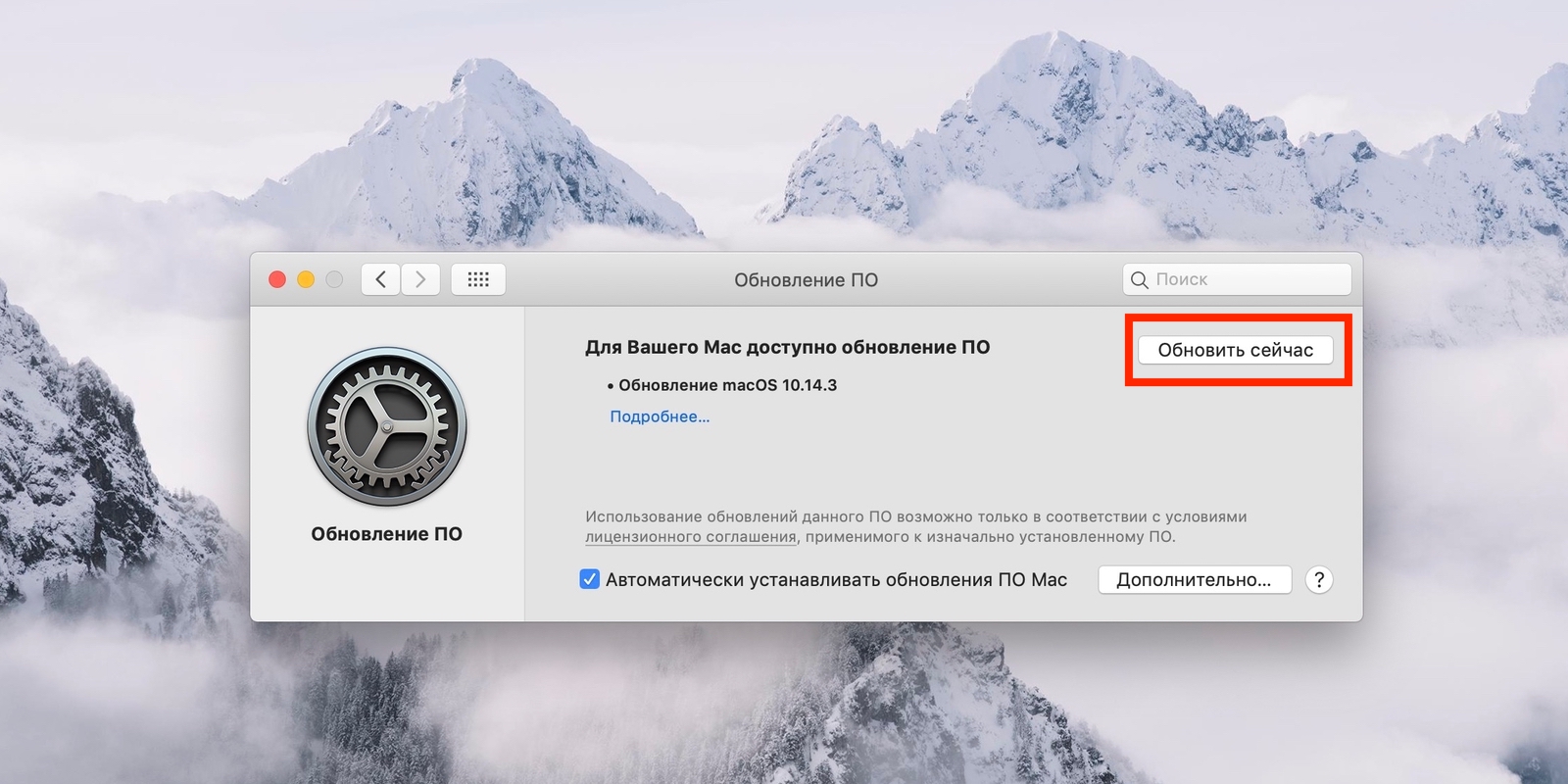
При отсутствии подключения Wi-Fi Mac, возможно, нуждается в обновлении системы

Для проверки и установки обновления в macOS Mojave перейдите в «Настройки» → «Обновление ПО» и нажмите кнопку «Обновить сейчас». В macOS High Sierra и более ранних версиях запустите Mac App Store, перейдите на вкладку «Обновления» в верхней панели и установите доступные.

Если на компьютере нет Ethernet-порта, то используйте адаптер или раздайте интернет через iPhone с помощью режима по USB.

3. Выключите и включите Wi-Fi

Как ни странно, этот банальный совет помогает. При выключении Wi-Fi полностью деактивируется беспроводной модуль Mac, и часто такая манипуляция позволяет решить проблему, если она возникла из-за какой-то мелкой неполадки.
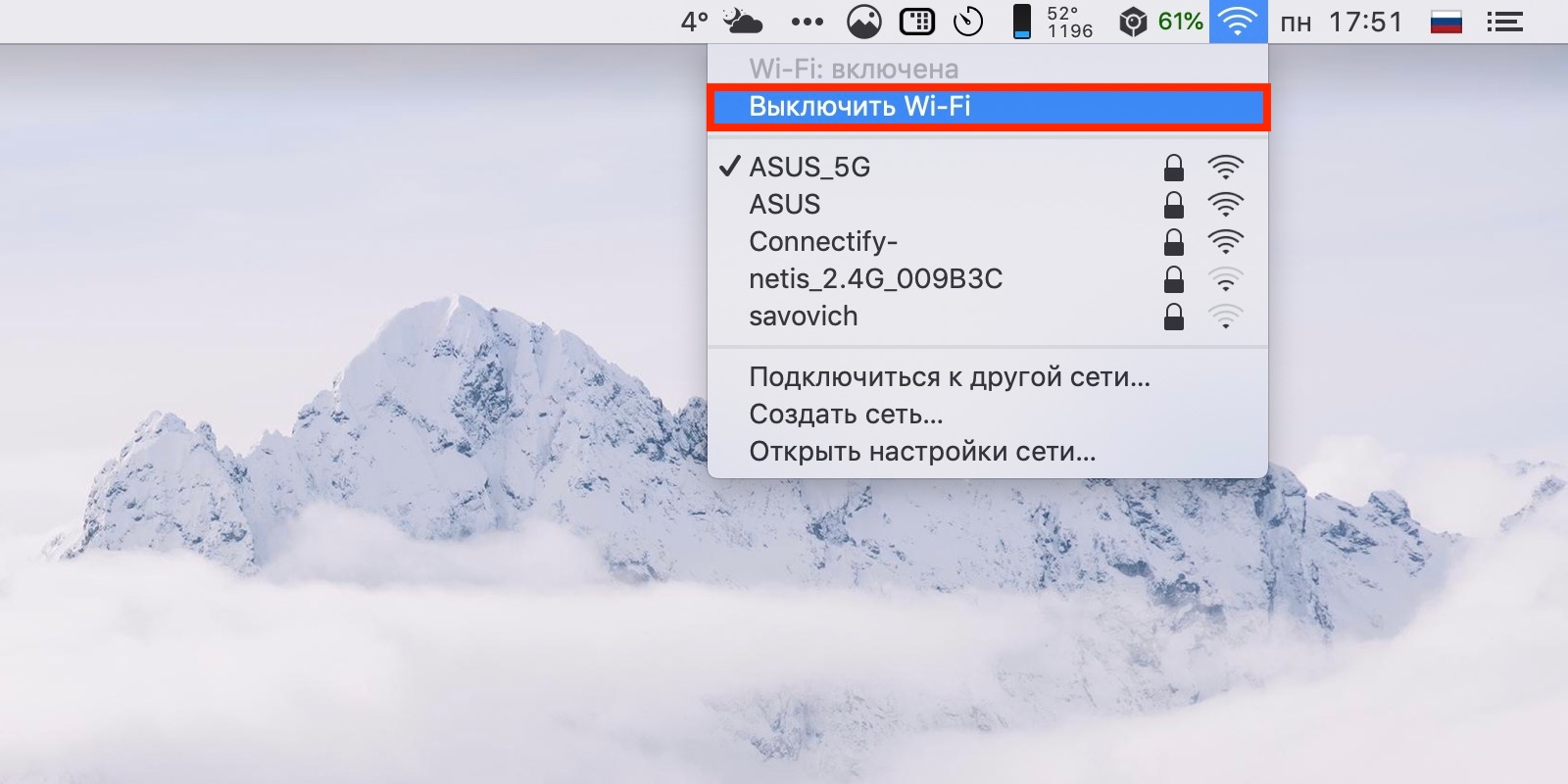
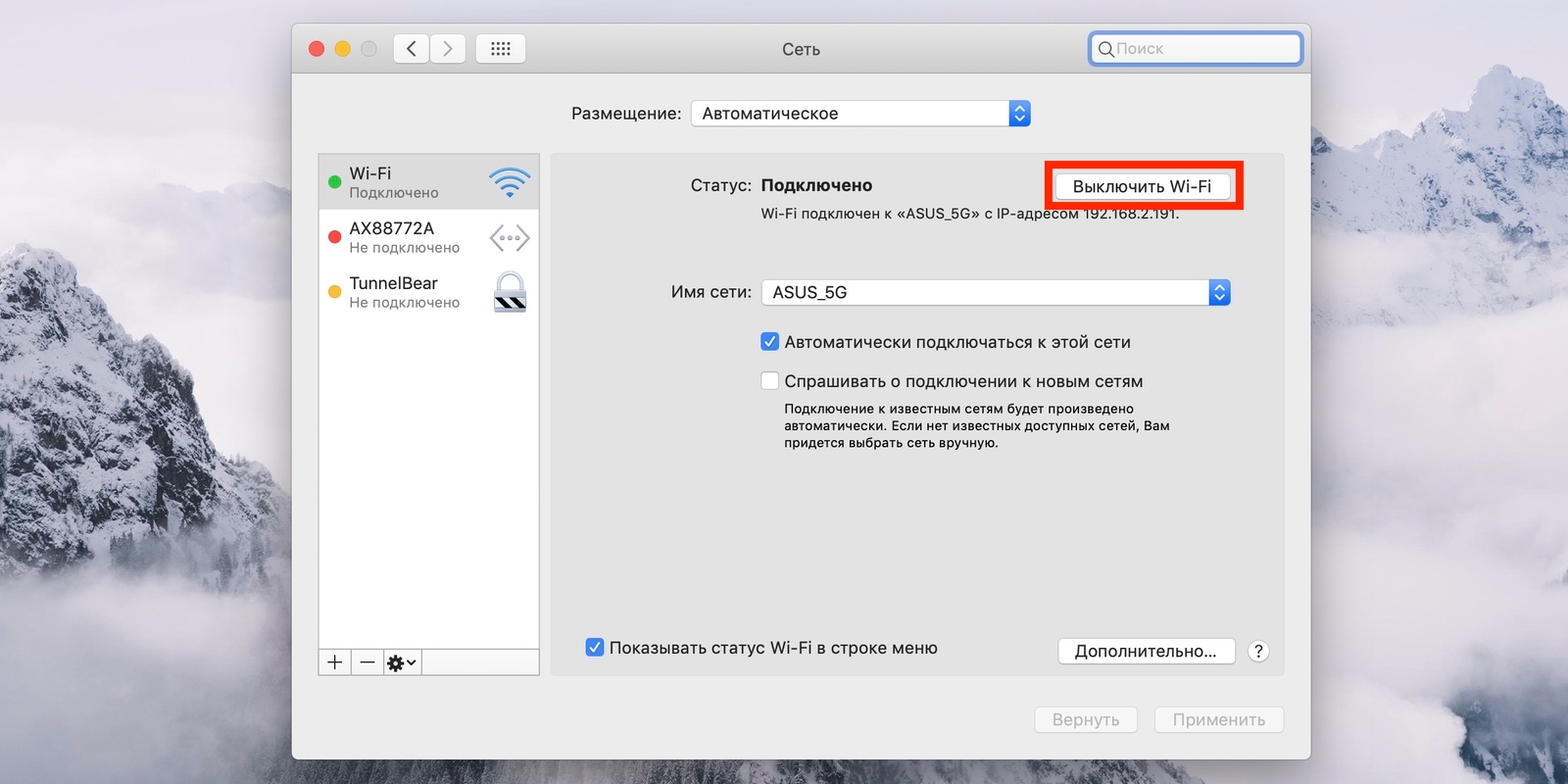
При отсутствии соединения Wi-Fi Mac нужно переподключить к Сети
1 / 0
При отсутствии соединения Wi-Fi Mac нужно переподключить к Сети
2 / 0

Отключить Wi-Fi можно, кликнув по иконке Сети в строке меню или через системные настройки в разделе «Сеть». Возобновляется беспроводной доступ повторным нажатием той же кнопки.

4. Смените сетевое размещение

С помощью функции «Размещение» можно быстро переключаться между различными наборами настроек Сетей, например дома и в офисе. В некоторых случаях создание нового расположения помогает исправить ошибки с Wi-Fi.

Чтобы применить этот способ, откройте «Настройки» → «Сеть» и в списке «Размещение» выберите «Редактировать размещения».
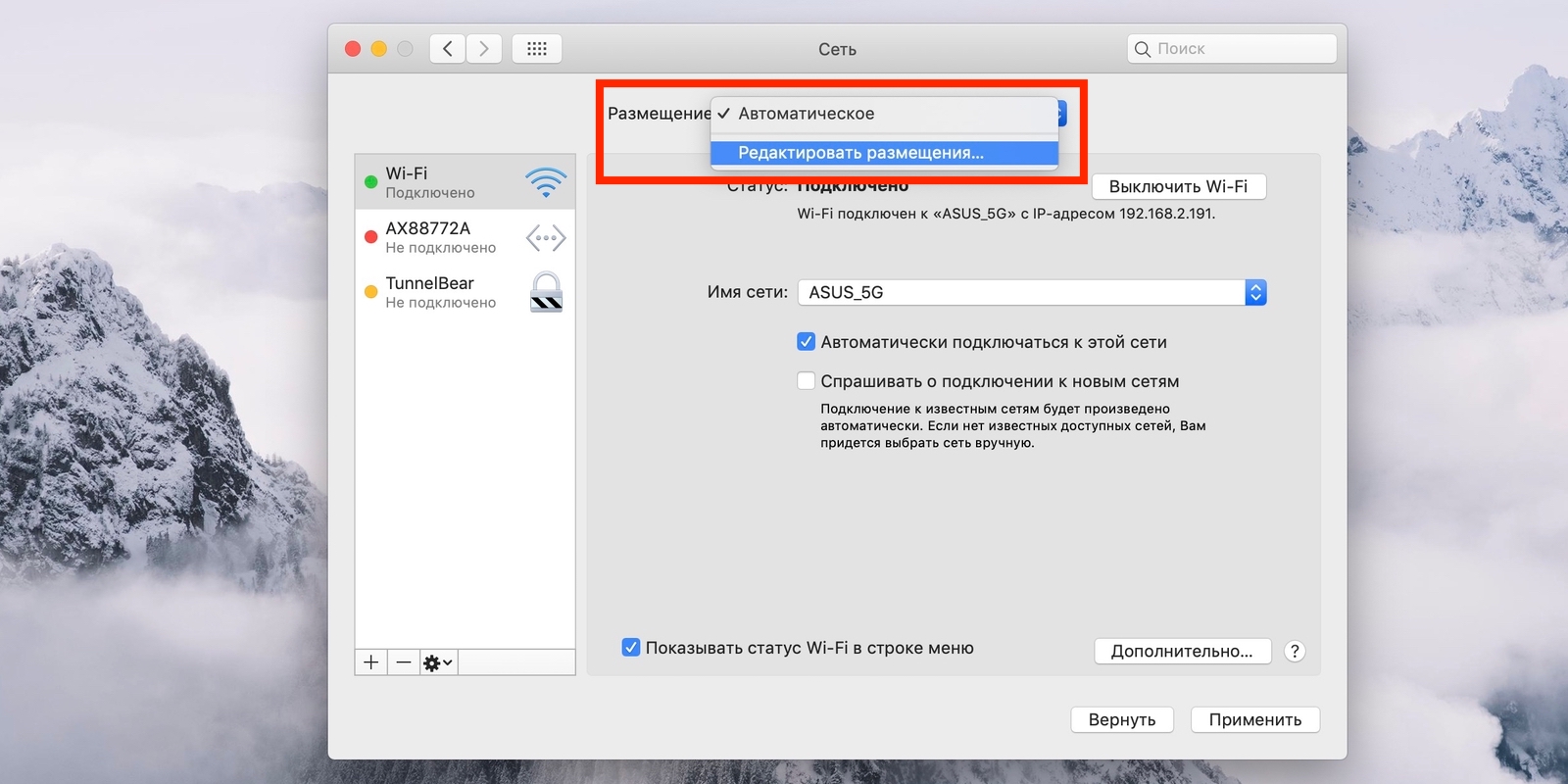
При отсутствии подключения Wi-Fi Mac может помочь смена сетевого размещения

Нажмите «+» и подтвердите создание, кликнув «Готово».

При отсутствии подключения Wi-Fi Mac может помочь смена сетевого размещения

После этого macOS автоматически перейдёт на новое подключение и попробует соединиться с беспроводной Сетью.

5. Удалите Сеть и подключитесь к ней заново

Ещё один простой вариант сброса настроек — удаление известной беспроводной Сети и повторное подсоединение к ней. Иногда это также позволяет решить проблему, если Mac не может подключиться к Wi-Fi.
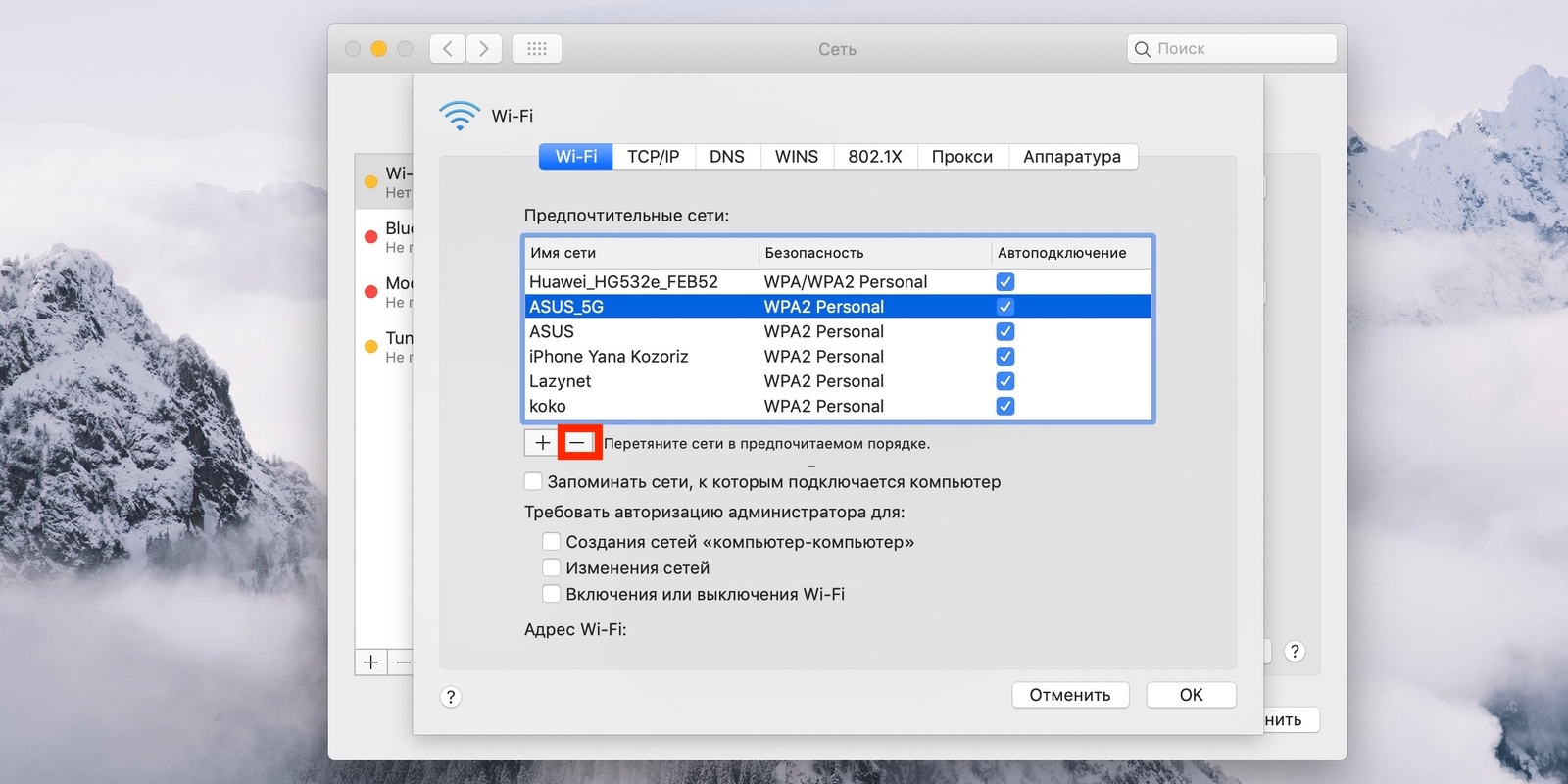
При отсутствии подключения Wi-Fi Mac может помочь удаление Сети с последующим переподключением

Для выполнения этой процедуры откройте «Настройки» → «Сеть», кликните кнопку «Дополнительно», а затем найдите нужную Сеть и нажмите «−». После просканируйте Сети и попробуйте подключить, заново введя пароль и необходимые настройки.

6. Удалите сетевое подключение и создайте новое

Если предыдущий совет не помог, можно попробовать удалить текущую сетевую службу и добавить новую. Это тоже должно сбросить настройки Сети и устранить неполадки.
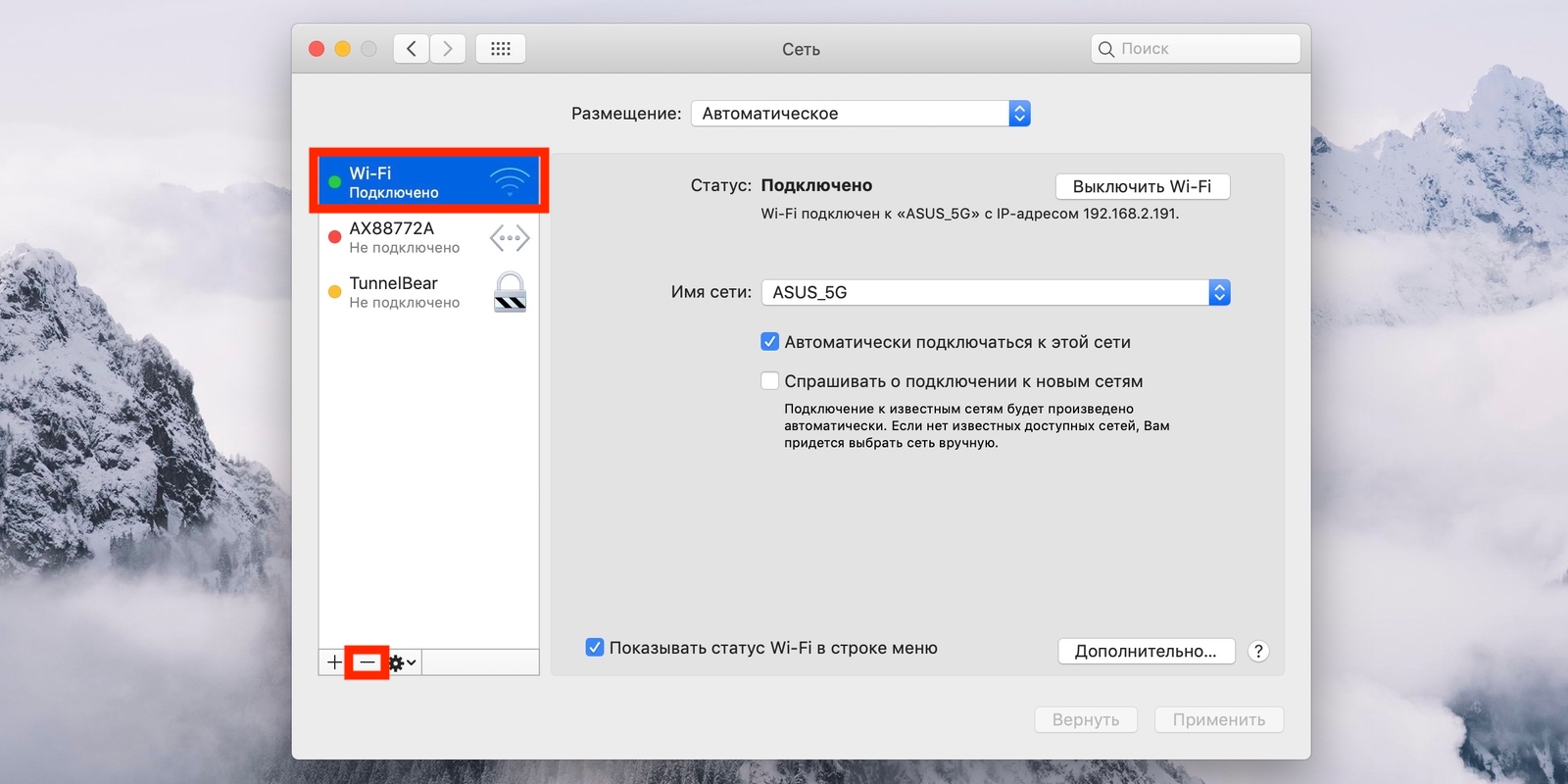
При отсутствии соединения Wi-Fi Mac может помочь удаление сетевого подключения
1 / 0
При отсутствии соединения Wi-Fi Mac может помочь удаление сетевого подключения
2 / 0

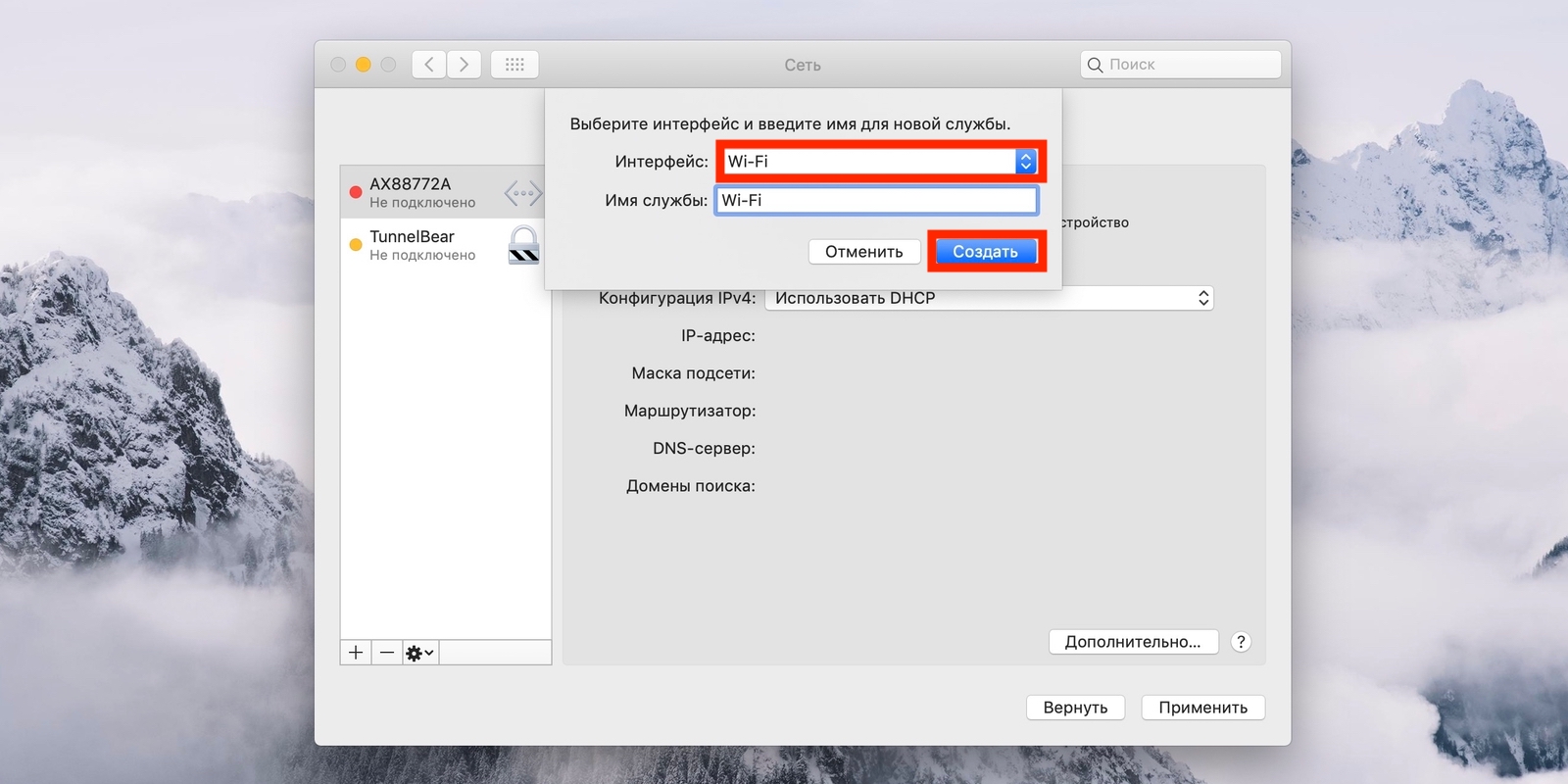
Чтобы удалить сетевой интерфейс, откройте «Настройки» → «Сеть», а затем выделите Wi-Fi и нажмите «−». После этого нажмите «+», выберите в списке служб Wi-Fi и кликните «Создать».

7. Сбросьте параметры SMC

В качестве крайней мере можно воспользоваться сбросом параметров контроллера управления системой. И, хотя он напрямую не связан с работой Wi-Fi-модуля, в некоторых случаях это помогает.

Для сброса на ноутбуке необходимо сделать следующее:

  1. Отключите устройство, выбрав в меню Apple «Выключить».
  2. После прекращения активности одновременно нажмите и удерживайте около 10 секунд кнопку питания и клавиши Shift, Control, Option с левой стороны клавиатуры.
  3. Отпустите все клавиши и нажмите кнопку питания, чтобы включить Mac.

В настольных Mac нужно поступать так:

  1. Отключите компьютер, выбрав в меню Apple «Выключить».
  2. После этого отсоедините кабель питания и подождите 15 секунд.
  3. Верните кабель на место и подождите еще 5 секунд, а потом нажмите кнопку питания и включите компьютер.

На Mac c чипом безопасности T2 процедура сброса выполняется чуть иначе, подробнее о ней читайте в отдельной статье.

8. Переустановите macOS

Наконец, последний вариант, который можно попробовать — это переустановка системы. При правильном её выполнении все предыдущие ошибки, которые могли накопиться после обновлений macOS с прошлых версий, стираются и если проблема была в них, то она должна решиться.

Для этого понадобится загрузочная флешка с операционной системой, которую нужно подключить к компьютеру. После перезагрузки с зажатой клавишей Option останется выбрать флешку в списке загрузочных дисков и следовать подсказкам мастера установки.

9. Выполните диагностику

Если ничего из вышеперечисленного не помогло, скорее всего, имеет место аппаратная проблема с модулем Wi-Fi, антенной или материнской платой Mac. Утилита «Функциональный тест оборудования» поможет выяснить это.

Для запуска диагностики выключите Mac, а затем включите, удерживая клавишу D, пока на экране не появится диалог программы «Функциональный тест оборудования Apple». Выберите язык и нажмите кнопку «Тест» или клавишу T.

10. Обратитесь в сервис

Если в результате тестирования найдутся какие-либо неисправности с аппаратным оборудованием Mac, следует посетить сервисный центр для их устранения. Даже если никаких неполадок не обнаружится, всё равно придётся обратиться к специалистам для более подробной диагностики и дальнейшего ремонта.

Узнать адрес ближайшего авторизованного сервисного центра Apple и получить консультацию можно в службе поддержки по этой ссылке.

Читайте также
🧐
Что делать, если тормозит Mac
4 утилиты, которые расскажут всё о здоровье батареи вашего Mac
Почему у вас медленный Wi-Fi и как его ускорить
Если нашли ошибку, выделите текст и нажмите Ctrl + Enter
Это интересно
Как начать карьеру в телекоме: 3 реальные истории от сотрудников Т2

Как начать карьеру в телекоме: 3 реальные истории от сотрудников Т2

Реклама
Построить карьеру просто: 5 классных возможностей для тех, кто начинает свой путь на рынке труда

Построить карьеру просто: 5 классных возможностей для тех, кто начинает свой путь на рынке труда

Передовые инженерные школы России

3 места в России, где учатся инженеры, о которых мечтают крупные корпорации

Как сделать жизнь в своём районе комфортнее: 6 простых способов

Как сделать жизнь в своём районе комфортнее: 6 простых способов

Комментарии
Константин Загороднюк
17.04.19 17:19
Что-то мне подсказывает, что статью готовил дур...к (не умный человек).Догадался ж советовать пункт 2. Установите обновления системы, когда ноут не подключается к сети)))) Проводного интерфейса на мак буках нет.
Артём Козориз
17.04.19 17:41|изменено
Что-то мне подсказывает, что комментарий писал дур…к (не умный человек). Кроме ноутов Apple еще выпускает стационарные компьютеры. К тому же, есть такая штука как адаптеры и режим модема с iPhone через USB.
Константин Загороднюк
18.04.19 07:06|изменено
Уверен, что у большинства пользователей адаптера USB-Ethernet или Thunderbolt-Ethernet нет. И, я считаю, нужно было хотя бы указать, что для установки обновлений и подключения к инету можно воспользоваться этими методами: через адаптер или iPhone в качестве модема.
Артём Козориз
18.04.19 08:56
Еще раз повторю: помимо MacBook существуют iMac, Mac Pro, Mac mini где есть Ethernet-порт. Статья о маках в целом, а не только о ноутбуках.
Dmitry Polosminkin
22.05.24 22:31
К сожалению вы не правы, в отличее от автора, Вам нужно немного расширить свои знания ))) Любое устройство можно подключить к сети, при помощи внешней сетевой карты.
Александр Зуйков
17.04.19 19:13
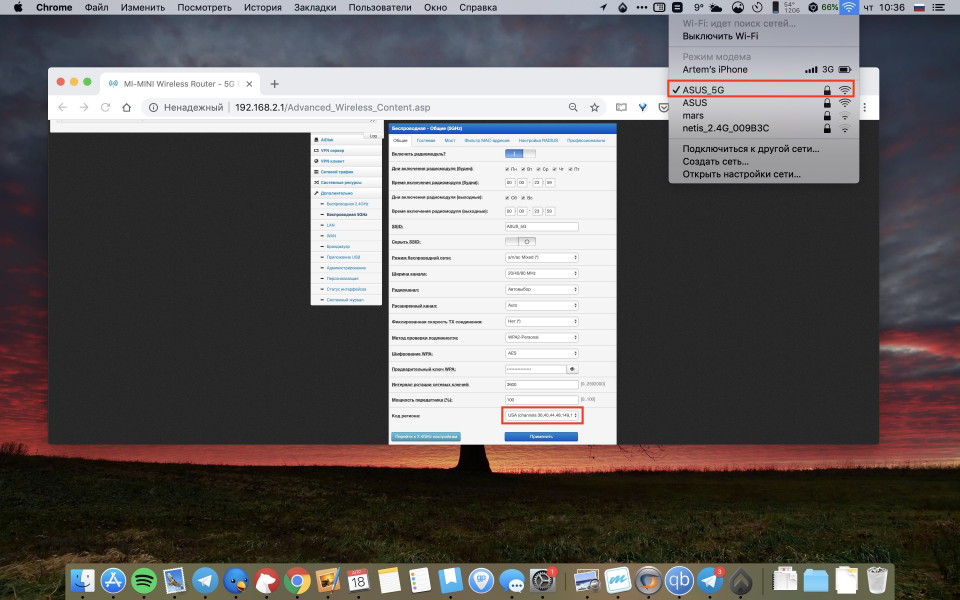
И самое главное так и не написали, про то, что если у вас сеть на 5Ггц, то возможно мак не будет видеть определенные частоты в диапазоне, так как роутер и мак настроены на разные страны. Проблема известная, но новичков ставит в тупик( ноутбук просто не видит роутер 5Ггц) вот про это нужно было и написать.....
Игорь Овсянников
18.04.19 09:37
Как правило это и основная проблема, но автор статьи капитан очевидность, мак один раз в руках держал на демонстрационном стенде.
Артём Козориз
18.04.19 10:42
Да какой там стенд! На apple.com на картинках только видел…
Артём Козориз
18.04.19 10:41
А с чего роутеру и маку быть настроенными на разные регионы? Но даже если и так, это не обязательно должно вызывать проблемы с Wi-Fi. Вот специально изменил регион на американский и все прекрасно работает.
S G
19.08.19 22:32
у меня проблема - 2.4Ггц ловит, но периодически отваливается, 5Ггц ловит нормально, зато половина другой техники вообще отваливаетсяроутер docsis, поэтому его так просто не поменять, а цеплять к нему еще один роутер слишком жирно
Антон Вакулов
18.04.19 01:12
Капитан очевидность...
Russkie Idut
19.04.19 12:22
Интересно,какой МУДИЛО писал этот бред школьника???Такие манипуляции(секретные,по заявлениям автора!) проведёт любой лузер!!!А вот реальных советов по грамотной настройки системы---ноль!!!Аффтора-фтопку!!!
Anna Podorozhko
11.10.22 05:24
Пусть здесь и пишут про лузеров и очевидность.. мне реально помогло😃 Долго не могла решить эту проблему. Спасибо огромное😘😘😘😘
Что вы могли пропустить
«Крёстный отец ИИ» рассказал, почему индустрия скоро может рухнуть
0
16:44
Новости
Технологии
«Дыра в реальности»: учёные создали автомобильную краску, поглощающую почти весь свет
0
15:20
Новости
Технологии
Представлен «умный» защитный жилет для бега — с радаром, GPS и системой оповещения
0
13:12
Новости
Устройства
В пару кликов: как выйти из семейной группы «Яндекса» или удалить другого пользователя
0
13:00
Технологии
Технологии
В DeepSeek появилось распознавание изображений — нейросеть не узнала своего создателя
0
11:10
Новости
Технологии
Смартфоны Samsung смогут проверять здоровье домашних животных по фотографии
0
10:10
Новости
Технологии
Xreal представила Aura — AR-очки на Android XR с отдельным вычислительным блоком
0
Вчера
Новости
Устройства
Представлены Jaye Band — миниатюрные умные часы только для самых важных уведомлений
0
Вчера
Новости
Устройства
Google тестирует «капчу», для которой нужна камера — в Сети метод назвали сомнительным
0
Вчера
Новости
Технологии
Авторитетный инсайдер полностью рассекретил складной iPhone Ultra
0
Вчера
Новости
Устройства
От нейрокартинок к прорыву в медицине: Midjourney показала ИИ-сканер тела, который может заменить МРТ
0
Вчера
Новости
Технологии
От подоконника до сада: 6 полезных приложений для ухода за растениями
0
Вчера
Технологии
Технологии
Техника Apple подорожает — Тим Кук объяснил почему
0
Вчера
Новости
Технологии
Инструмент перехода с iPhone на Android сильно прокачали — теперь переносится даже домашний экран
0
17 июня
Android
iOS
Все смартфоны поставят на учёт — в России утвердили основы работы базы IMEI
0
17 июня
Новости
Технологии

Новые комментарии

Аватар автора комментария
Ольга Сапиенс2 часа назад

0 / 0

Для бьющихся предметов ещё удобно использовать пупырку - обернуть ей и закрепить края скотчем
Как сложить вещи в чемодан, чтобы всё влезло и ничего не помялось
Аватар автора комментария
Иван Иванов2 часа назад

0 / 0

С одной стороны да. С другой "и немедленно выпил" - без скидок легендарная фраза, которая ассоциируется с монументальнейшим литературным трудом советской эпохи. Это база. Если еще не знакомы с ним, не буду спойлерить и просто горячо рекомендую.
Почему одни люди спиваются, а другие умеренно пьют всю жизнь
Аватар автора комментария
Иван Иванов3 часа назад

0 / 0

Странно не увидеть Code Geass и увидеть Мадоку
Путешествия во времени и история о взрослении: 15 аниме-сериалов с лучшим сценарием по версии Collider
Аватар автора комментария
Nikanor Ukhmylkin3 часа назад

0 / 0

"Действуй, Маня!", на который я дважды ходил в кино
10 худших советских фильмов, на которые даже не стоит тратить время
Как начать карьеру в телекоме: 3 реальные истории от сотрудников Т2

Как начать карьеру в телекоме: 3 реальные истории от сотрудников Т2

Реклама
Лайфхакер
Информация
О проектеРубрикиРекламаРедакцияВакансииО компании
Подписка
TelegramВКонтактеTwitterViberYouTubeИнициалRSS
Правила
Пользовательское соглашениеПолитика обработки персональных данныхПравила применения рекомендательных технологийПравила сообществаСогласие на обработку персональных данныхСогласие для рекламных рассылокСогласие для информационной программы
18+Копирование материалов запрещено.
Издание может получать комиссию от покупки товаров, представленных в публикациях