Лайфхакер
Лайфхакер
Лучшее
Рубрики
Рецепты
Подкасты
Сервисы
Колонки
Лучшее
Рубрики
Рецепты
Подкасты
Сервисы
Колонки
Бежим с Лайфхакером
Новости
Здоровье
Спорт и фитнес
Покупки
Технологии
Отношения
Кино
Реклама
ЛикбезiOS
19 января 2021

Как сбросить iPhone или iPad до заводских настроек

Если устройство глючит, не включается или выставлено на продажу, стоит вернуть заводские настройки.
Фото автора Артём Козориз
Артём Козориз

Автор Лайфхакера

Как сбросить iPhone или iPad до заводских настроек

Как сбросить iPhone или iPad через меню настроек

Этот способ подходит, когда устройство работает и вы можете разблокировать его экран. Сброс через меню настроек выполняют, чтобы стереть с iPhone или iPad все личные данные перед продажей. Или чтобы восстановить нормальную работу устройства, когда оно продолжает тормозить даже после перезапуска.

1. Создайте резервную копию важных данных

Если вы хотите сохранить личную информацию, сделайте локальную резервную копию iPhone или iPad на компьютере и/или облачную копию в сервисе iCloud. Выполнив это, вы сможете восстановить стёртые данные на текущем или новом аппарате.

Как создать резервную копию через iTunes или Finder
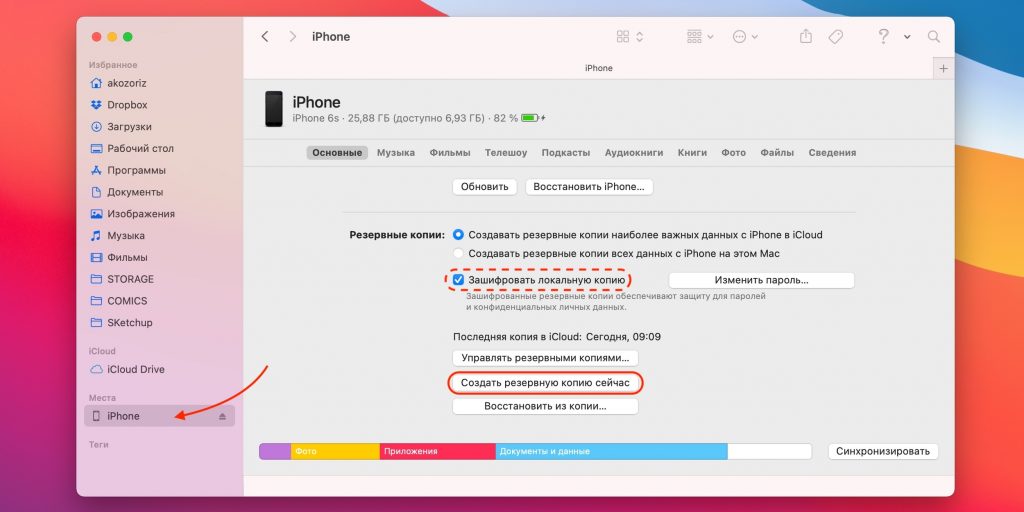
Как сбросить iPhone до заводских настроек: создание резервной копии через iTunes или Finder

1. Подключите свой iPhone или iPad к компьютеру. Если используете Windows, macOS Mojave или более раннюю версию — запустите программу iTunes; на macOS Catalina и более поздних версиях откройте Finder.

2. Если потребуется, введите пароль к устройству и подтвердите запрос на подключение, нажав «Доверять этому компьютеру» на экране iPhone или iPad.

3. Выберите нужный гаджет в боковой панели iTunes или Finder, а затем кликните «Обзор» или «Основные» в главном окне, где отображается вся информация.

4. Нажмите кнопку «Создать резервную копию сейчас». Если вместе с другой информацией вы хотите сохранить данные программ «Здоровье» и «Активность», предварительно отметьте пункт «Зашифровать резервную копию», введите пароль и запомните его.

5. Следуйте подсказкам программы и дождитесь, пока резервное копирование завершится.

Как создать резервную копию в iCloud

1. Убедитесь, что мобильное устройство подключено к интернету.
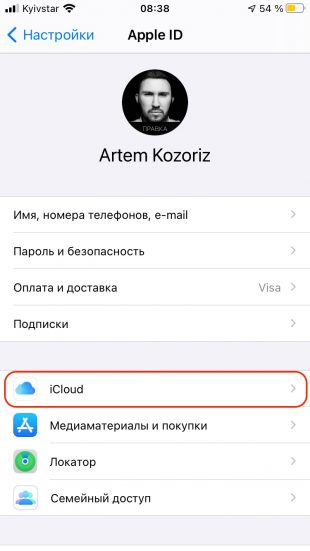
Как сбросить iPhone до заводских настроек: создание резервной копии в iCloud

2. Перейдите в «Настройки» → «Имя пользователя» → iCloud. Если на вашем аппарате установлена iOS 10.2 или более ранняя версия, откройте «Настройки», опустите страницу настроек вниз и выберите iCloud.

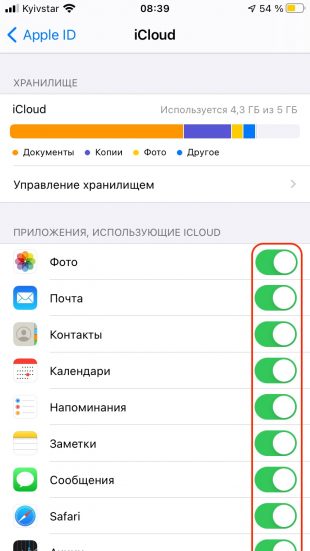
3. Убедитесь, что переключатели напротив «Контактов», «Календаря» и других пунктов меню iCloud активны.
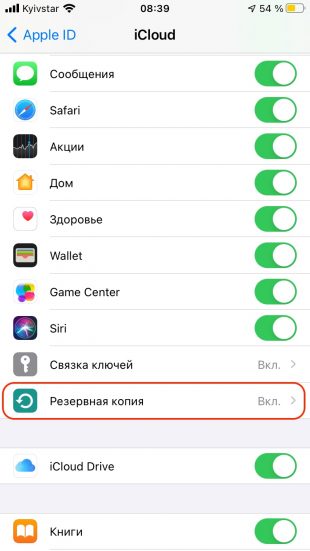
Как сбросить iPhone до заводских настроек: создание резервной копии в iCloud
Как создать резервную копию в iCloud, чтобы сбросить iPhone до заводских настроек

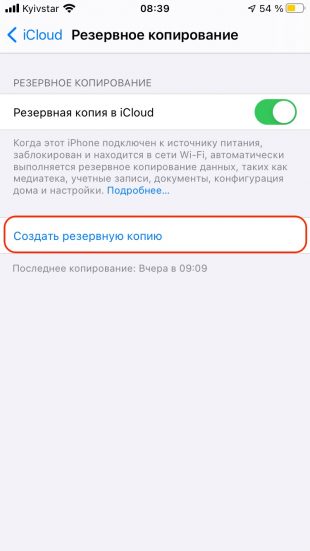
4. Прокрутите страницу вниз и нажмите «Резервная копия в iCloud». На следующем экране убедитесь, что переключатель «Резервная копия в iCloud» активирован.

5. Нажмите «Создать резервную копию» и дождитесь завершения. По окончании процесса время последней созданной копии на этом экране не обновится.

2. Выполните сброс
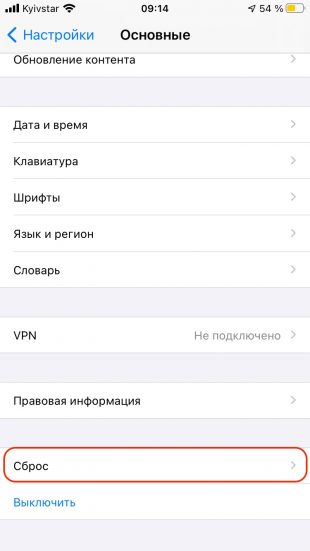
Как сбросить iPhone или iPad до заводских настроек

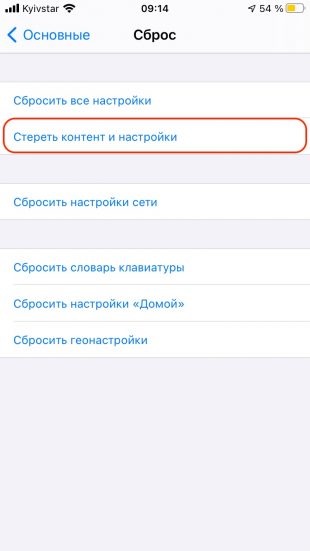
1. Перейдите в «Настройки» → «Основные» → «Сброс» и нажмите «Стереть контент и настройки».

2. Подтвердите удаление данных и дождитесь завершения процесса. Если система попросит отключить функцию «Найти iPhone», сделайте это в разделе «Настройки» → «Имя пользователя» → iCloud.

После перезапуска гаджета на экране отобразится приветствие и предложение выполнить настройку, как при первом включении.

Если вы не можете сделать сброс через настройки, потому что забыли пароль, прочтите нашу инструкцию.

Как сбросить iPhone или iPad в режиме восстановления

Это способ для тех случаев, когда iPhone или iPad не включается или зависает в процессе загрузки. В результате все личные данные сотрутся, и вы сможете их восстановить, только если в iCloud или на вашем компьютере ранее были созданы резервные копии.

1. Подключите iOS‑устройство к ПК. Если используете Windows, macOS Mojave или более раннюю версию — запустите программу iTunes; на macOS Catalina и более поздних версиях откройте Finder.
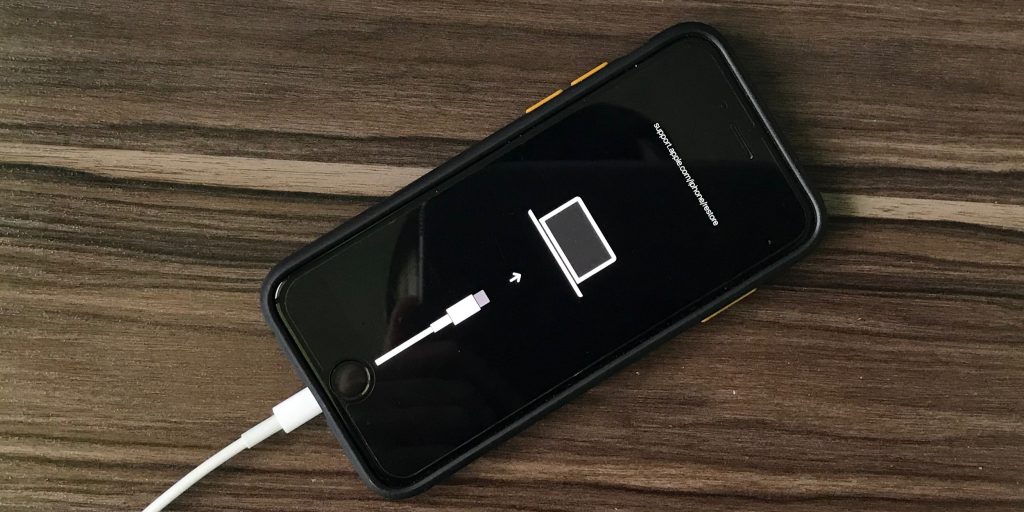
Как сбросить iPhone или iPad до заводских настроек в режиме восстановления
Фото: Артём Козориз / Лайфхакер

2. Переведите гаджет в режим восстановления, воспользовавшись инструкцией для своей модели:

  • На iPad без кнопки «Домой» быстро нажмите и отпустите клавишу увеличения громкости, так же быстро нажмите и отпустите клавишу уменьшения громкости. Затем нажмите верхнюю кнопку. Удерживайте её, пока не появится экран режима восстановления.
  • На iPhone 8, iPhone SE (второго поколения), iPhone X и более поздних моделях быстро нажмите и отпустите клавишу увеличения громкости, быстро нажмите и отпустите клавишу уменьшения громкости. Нажмите и удерживайте боковую кнопку, пока не откроется режим восстановления.
  • На iPhone 7, iPhone 7 Plus одновременно нажмите и удерживайте боковую кнопку и клавишу уменьшения громкости. Продолжайте держать их, пока не появится экран режима восстановления.
  • На iPad с кнопкой «Домой», iPhone 6s, iPhone SE (первого поколения) и более ранних моделях одновременно нажмите и удерживайте кнопку «Домой» и боковую (верхнюю) кнопку, пока не откроется экран режима восстановления.
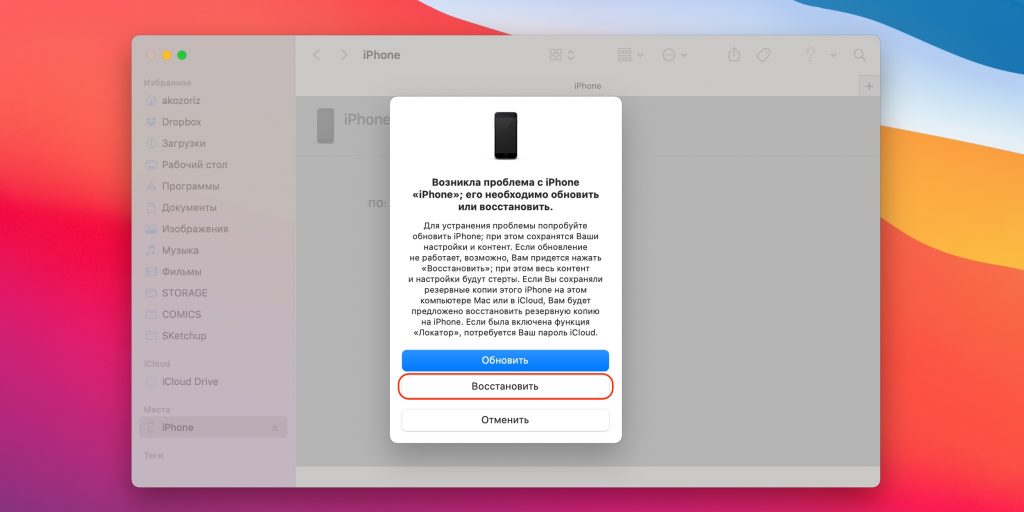
Как сбросить iPhone или iPad в режиме восстановления до заводских настроек

3. Во всплывающем уведомлении на компьютере выберите «Восстановить», подтвердите действие и следуйте подсказкам.

4. По окончании процесса все данные с iPhone или iPad удалятся, а настройки будут сброшены до заводских.

Читайте также
📱📱📱
2 самых простых способа скачать видео на iPhone и iPad
Как перезагрузить iPhone, перевести его в режим восстановления или DFU
Как записать видео с экрана iPhone или iPad без джейлбрейка
Что установить на новый iPhone или iPad
Как поделиться папкой заметок на iPhone или Mac
Обложка: tashka2000/Depositphotos
Если нашли ошибку, выделите текст и нажмите Ctrl + Enter

Лучшие предложения

В ожидании летней распродажи: 10 товаров из нашей корзины на AliExpress

В ожидании летней распродажи: 10 товаров из нашей корзины на AliExpress

Водонагреватель от Midea

Забираем простой в управлении водонагреватель от Midea со скидкой 33%

Умный проектор на Android от Byintek отдают по выгодной цене на AliExpress

Умный проектор на Android от Byintek отдают по выгодной цене на AliExpress

10 товаров, которые пригодятся в путешествии и не займут много места

10 товаров, которые пригодятся в путешествии и не займут много места

Смартфон Honor 600

Надо брать: новинка Honor 600 с отличными камерами со скидкой 38%

Chto uzhe izvestno pro bol'shuyu letnyuyu rasprodazhu na AliExpress

Что уже известно про большую летнюю распродажу на AliExpress

10 tovarov dlya sporta s otlichnymi skidkami na AliExpress

10 товаров для спорта с отличными скидками на AliExpress

Надо брать: 3D-принтер с высокой детализацией от Anycubic со скидкой 41%

Надо брать: 3D-принтер с высокой детализацией от Anycubic со скидкой 41%

Это интересно
Семейный туризм без перегруза: как организовать отдых и куда поехать с детьми в России

Семейный туризм без перегруза: как организовать отдых и куда поехать с детьми в России

5 способов успокоиться, если вы переживаете за экзамены ребёнка сильнее, чем он сам

5 способов успокоиться, если вы переживаете за экзамены ребёнка сильнее, чем он сам

Это что-то с чем-то: 5 продуктов из «ВкусВилла», которые вы не найдёте в масс-маркете

Это что-то с чем-то: 5 продуктов из «ВкусВилла», которые вы не найдёте в масс-маркете

Мас-рестлинг, хуреш и ещё 5 необычных национальных видов спорта России

Мас-рестлинг, хуреш и ещё 5 необычных национальных видов спорта России

Комментарии
Svetlana Smolina
23.12.23 06:10
✋🙏👍🤖👌
Что вы могли пропустить
Музыка нас связала: Windows 11 теперь позволяет подключать две пары наушников одновременно
0
13:45
Windows
Новости
Лучшие смартфоны мая
0
13:00
Устройства
Устройства
В Windows 11 появилась функция, сильно ускоряющая работу системы — вот как её включить
0
10:19
Windows
Новости
Теперь не проведёшь: YouTube начал автоматически помечать реалистичные ИИ-видео
0
Вчера
Новости
Технологии
Жизнь после смартфонов: какие гаджеты скоро могут сменить привычные мобильники
0
Вчера
Технологии
Технологии
Xiaomi обновила электроотвёртку Mijia — теперь заряда хватает на 600 винтов
0
Вчера
Новости
Устройства
Справка через MAX: Минздрав запустит онлайн-заказ медицинских документов по всей России
0
Вчера
Новости
Технологии
До 40 часов на жаре: Xiaomi выпустила новый портативный вентилятор Mijia
0
Вчера
Новости
Устройства
Samsung расширяет доступность One UI 8.5 — обновиться смогут почти 50 устройств
0
Вчера
Android
Новости
Трачу на техно: 12 гаджетов с AliExpress с отличными ценами
0
Вчера
Устройства
Устройства
Xiaomi выпустила вертикальный пылесос с самоочисткой — мешок можно не менять 100 дней
0
Вчера
Новости
Устройства
Операторов РФ обязали передавать властям адреса, банковские реквизиты и другие данные клиентов
0
Вчера
Новости
Технологии
10 новых приложений для Android: лучшее за май
0
26 мая
Android
Android
Xiaomi анонсировала крупное обновление HyperOS с глубокой интеграцией ИИ
0
26 мая
Android
Новости
В пару кликов: как перенести снимки из «Google Фото» в галерею смартфона
0
26 мая
Технологии
Технологии

Новые комментарии

Аватар автора комментария
Ersten38 минут назад

0 / 0

Следовательница? Поехали уже со своими феминитивами
В Англии снимут «Мориарти» — сериал про заклятого врага Шерлока Холмса
Аватар автора комментария
Маргарита Титянечко1 час назад

0 / 0

Какие классные советы! Мешочек для запекания прямо открытие, раньше не знала о таком)
22 рабочих лайфхака от редакции, которые сэкономят время на кухне
Аватар автора комментария
Вадимовна1 час назад

0 / 0

Очки и линзы - заманчиво, но не всем подойдет. Мы все неизбежно продвигаемся в направлении матрицы.
Жизнь после смартфонов: какие гаджеты скоро могут сменить привычные мобильники
Аватар автора комментария
Ersten1 час назад

0 / 0

7
От Финчера до Финчера: Collider выбрал 10 триллеров с сюжетными поворотами, которые невозможно предугадать
Как начать карьеру в телекоме: 3 реальные истории от сотрудников Т2

Как начать карьеру в телекоме: 3 реальные истории от сотрудников Т2

Реклама
Лайфхакер
Информация
О проектеРубрикиРекламаРедакцияВакансииО компании
Подписка
TelegramВКонтактеTwitterViberYouTubeИнициалRSS
Правила
Пользовательское соглашениеПолитика обработки персональных данныхПравила применения рекомендательных технологийПравила сообществаСогласие на обработку персональных данныхСогласие для рекламных рассылокСогласие для информационной программы
18+Копирование материалов запрещено.
Издание может получать комиссию от покупки товаров, представленных в публикациях