Лайфхакер
Лайфхакер
Лучшее
Новости
Жизнь
Рецепты
Здоровье
Кино
Технологии
Покупки
Лучшее
Новости
Жизнь
Рецепты
Здоровье
Кино
Технологии
Покупки
Куда поехать на выходные
Добрые новости
Стыдные вопросы
Есть мнение
Норм или стрём
Личный опыт
Объясняем за минуту
Сервисы
ЛикбезТехнологии
30 января 2022

Как сделать тень в Photoshop

Три способа добавить объекту на фото больше объёма и динамики.
Фото автора Артём Козориз
Артём Козориз

Автор Лайфхакера

Как сделать тень в Photoshop

Тени — одна из важнейших составляющих композиции, которая делает сцену реалистичнее и живее. Если не позаботиться об этом элементе, добавляя новый объект на фото, то предмет «повиснет» в воздухе и кадр получится неестественным.

⚡ Новости из мира гаджетов, обзоры, гайды и не только — в телеграм-канале «Технологии | Лайфхакер».

При создании тени важно помнить, что она должна появиться со стороны, противоположной источнику света, и падать под одинаковым углом с другими аналогичными деталями, которые уже есть на изображении.

В Photoshop можно сделать тени множеством различных способов. Рассмотрим самые популярные из них.

Для macOS и Windows Photoshop предусматривает одинаковые шорткаты, но есть различия в клавишах‑модификаторах. Мы будем использовать обозначения для macOS. Если у вас Windows, просто меняйте Cmd на Ctrl.

Как сделать тень в Photoshop с помощью стилей

Один из самых простых и быстрых методов, который подойдёт для создания тени по всему контуру силуэта. На людях это смотрится не всегда хорошо, зато на тексте и каких‑то отдельных предметах очень даже ничего.
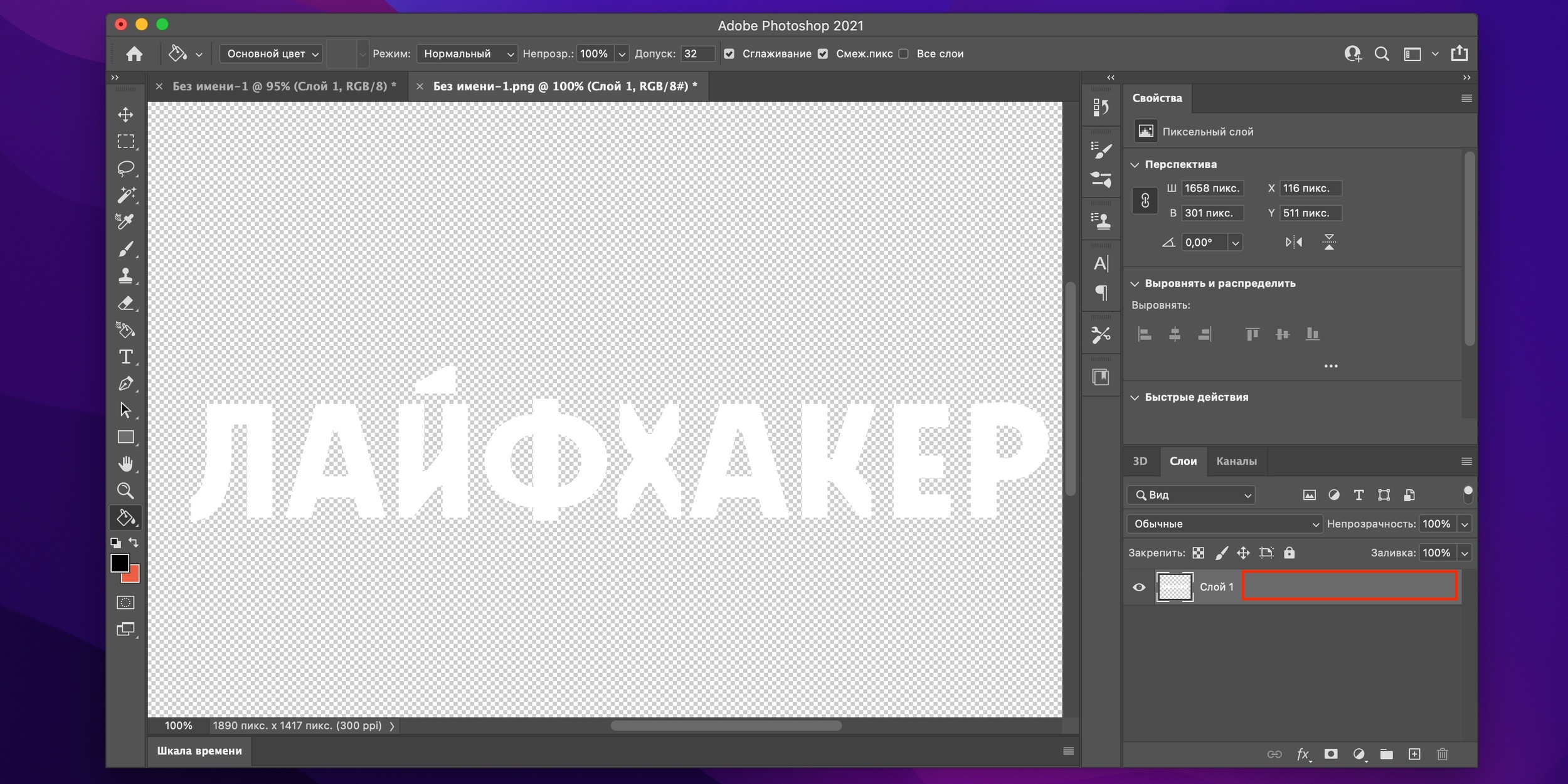
Как сделать тень в Photoshop: дважды кликните по слою

Откройте файл с объектом на прозрачном фоне и дважды кликните по слою, чтобы отобразилось меню стилей.
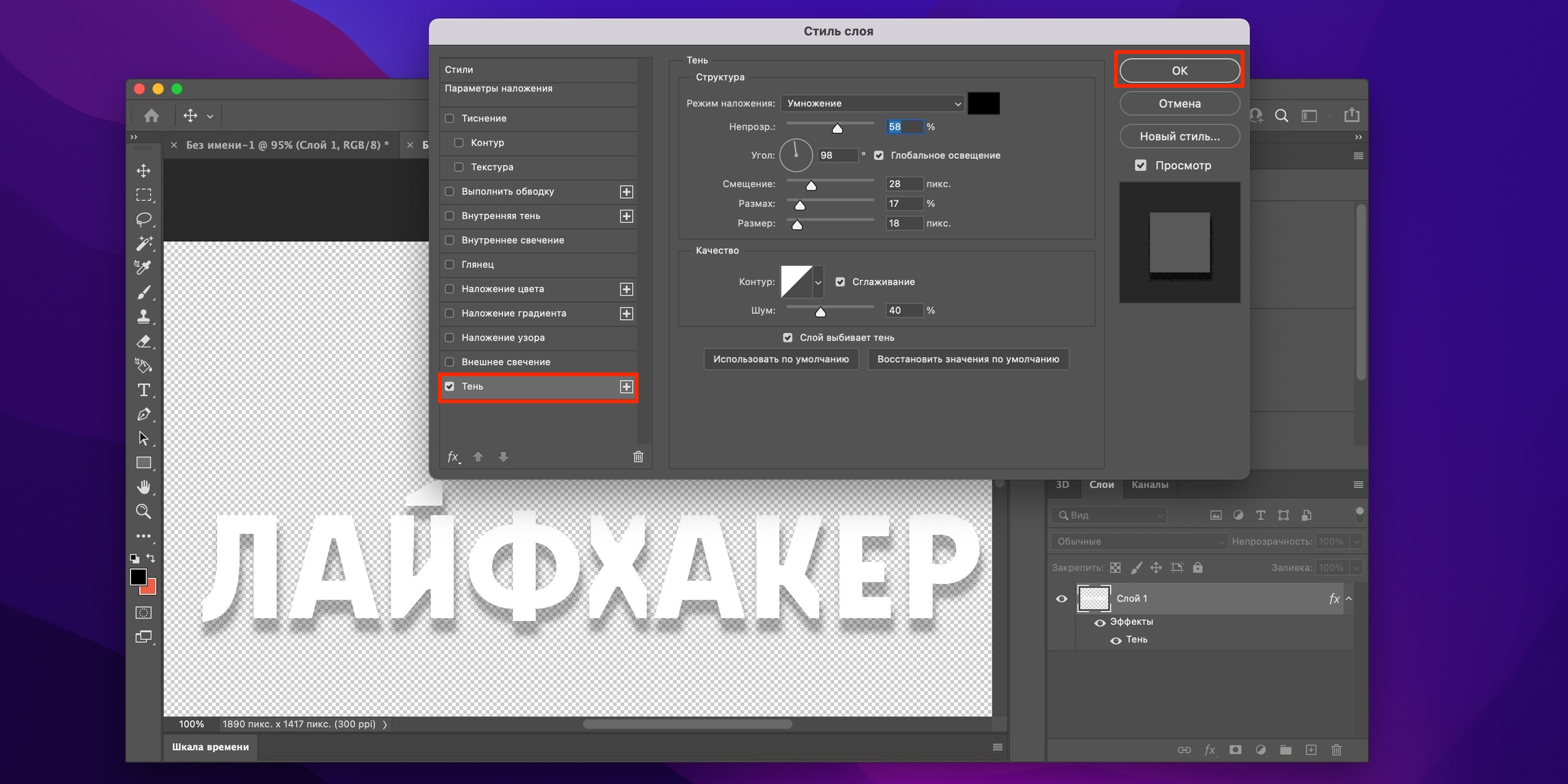
Как сделать тень в Photoshop с помощью стилей: включите стиль «Тень» и настройте

Включите стиль «Тень» и поиграйте с непрозрачностью, смещением и другими параметрами, пока не добьётесь желаемого результата, а затем нажмите OK.
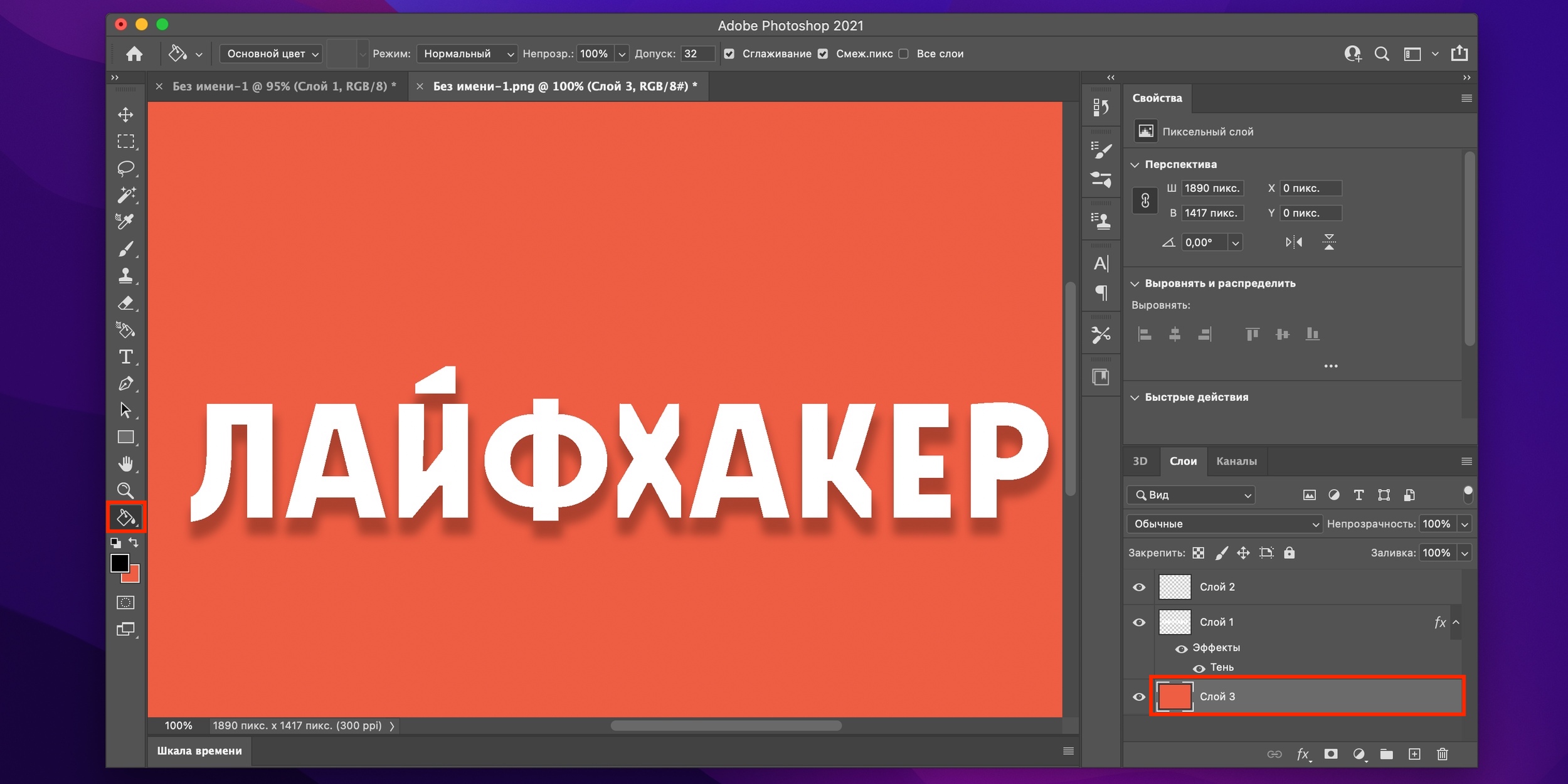
Как сделать тень в Photoshop с помощью стилей: добавьте новый слой и выполните заливку цветом

Теперь добавьте новый слой, нажав Cmd + Shift + N, перетащите его в самый низ и выполните заливку каким‑нибудь цветом. Если же планируете переместить объект с тенью на другое изображение, то просто сохраните фото с прозрачным фоном.

Как сделать тень в Photoshop с помощью кисти

Да, нужный элемент можно просто нарисовать! Такой вариант хорош для случаев, когда источник света находится сверху, а также подойдёт для мягких, рассеянных теней без чёткого перехода от тёмных участков к светлым.
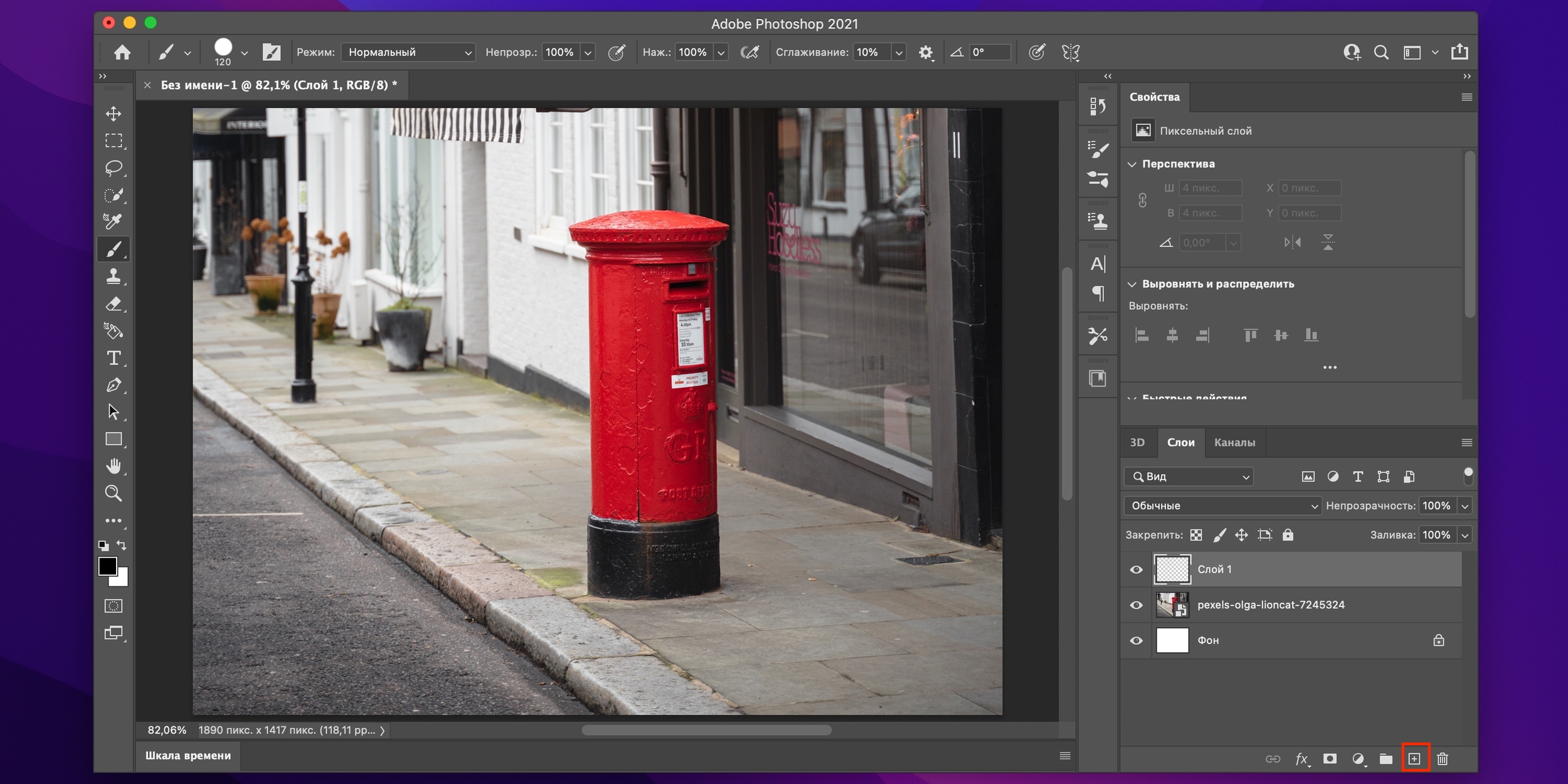
Как сделать тень в Photoshop с помощью кисти: добавьте новый слой

Откройте изображение, на котором нужно сделать тень, и добавьте новый слой сочетанием Shift + Cmd + N или кликнув на кнопку с плюсиком внизу окна.
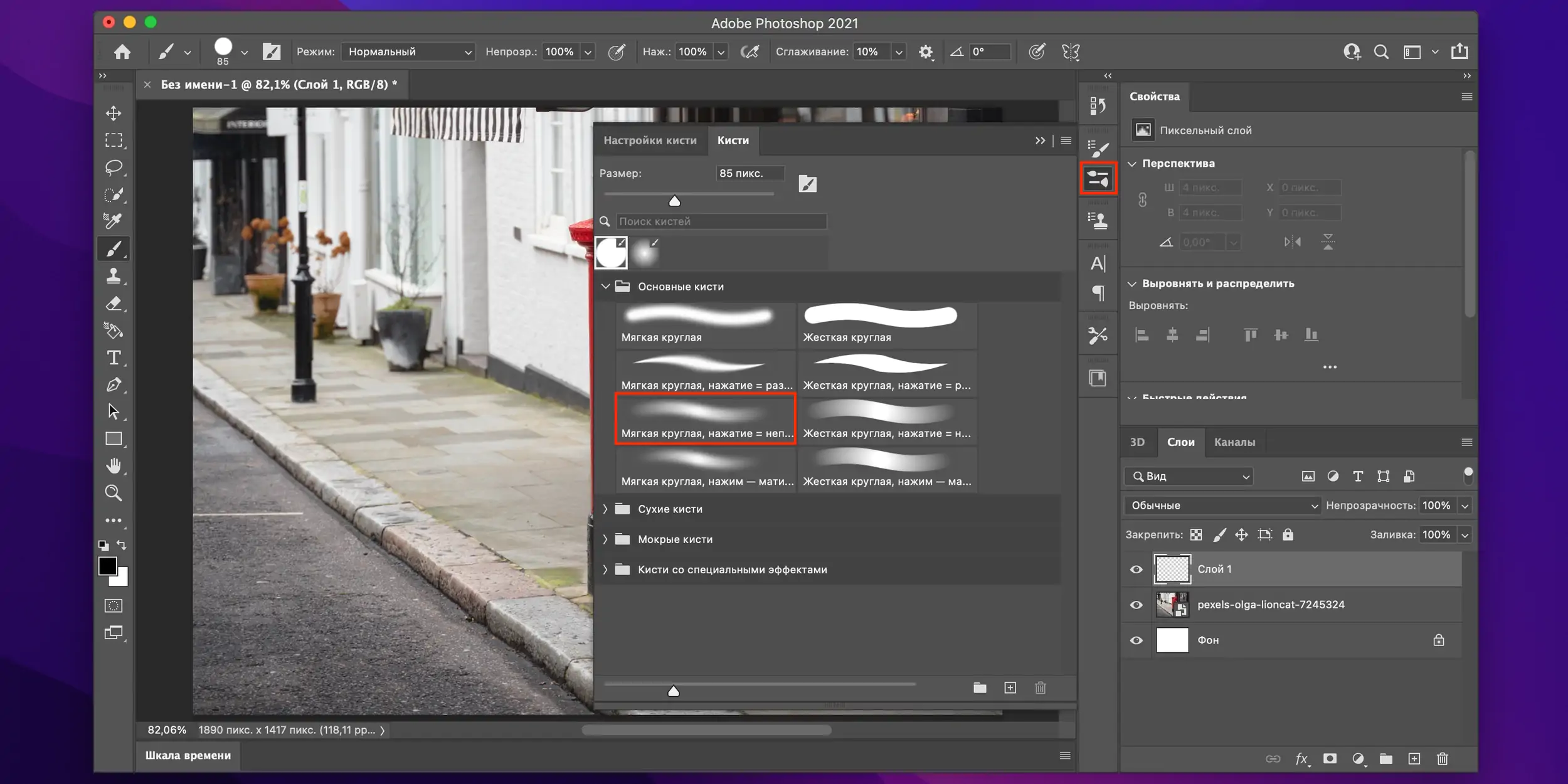
Как сделать тень в Photoshop с помощью кисти: выберите одну из мягких кистей

Выберите одну из мягких кистей среди доступных вариантов.
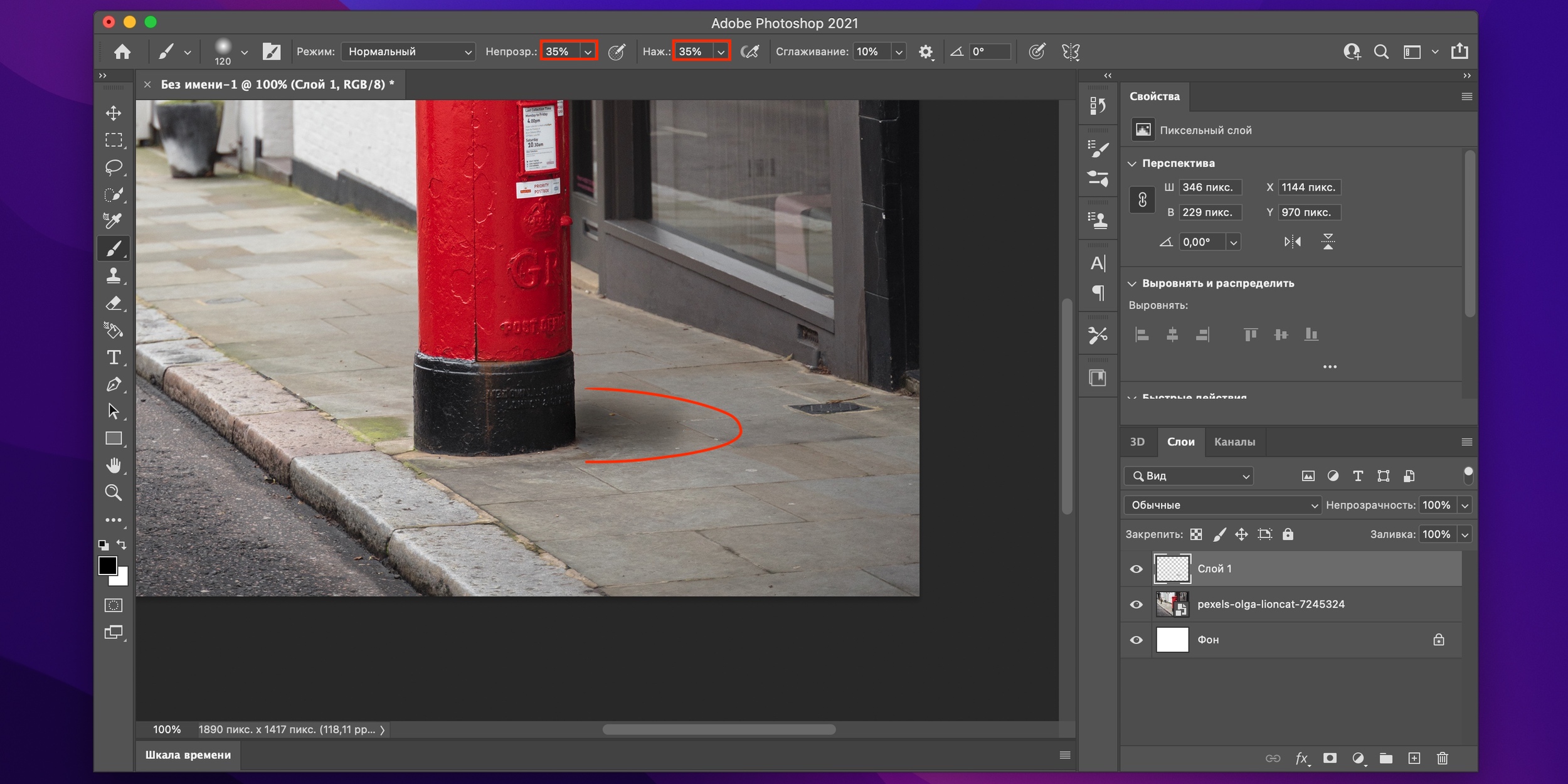
Как сделать тень в Photoshop с помощью кисти

Установите параметры непрозрачности и силы нажатия в районе 35% и нарисуйте тень. Экспериментируйте, а если результат не устроит — отменяйте действия, нажимая Cmd + Z. Для большего удобства и точности настройте масштаб сочетанием Cmd и + (плюс), Cmd и – (минус).
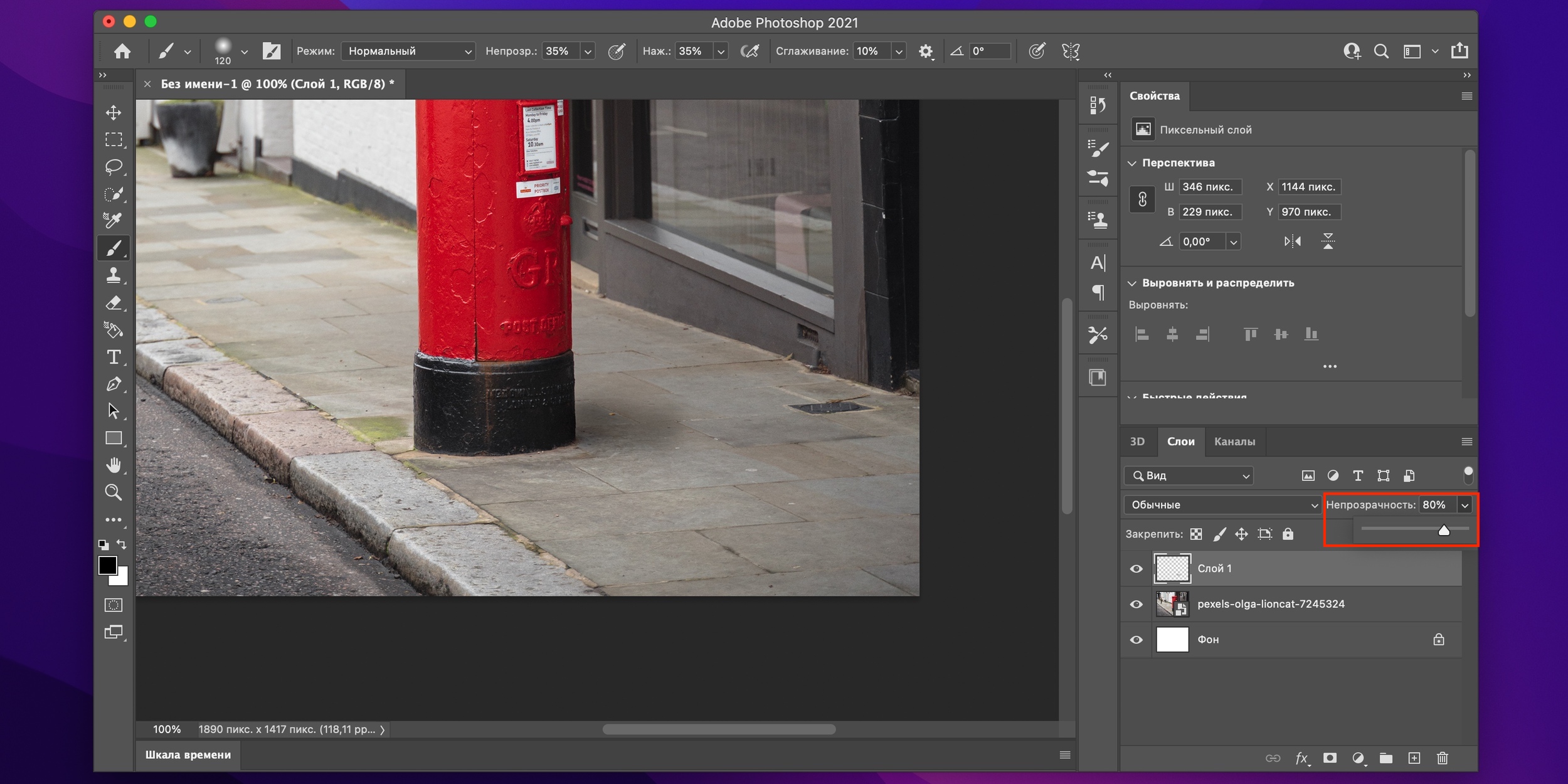
Как сделать тень в Photoshop с помощью кисти

При необходимости сделайте всю нарисованную тень мягче, уменьшив прозрачность слоя. Экспортируйте готовое изображение.

Как сделать тень в Photoshop через трансформацию

Довольно простой способ создать резкую падающую тень человека, животного или любого другого объекта. Принцип такой же, как и у метода со стилями, но даёт лучший результат.
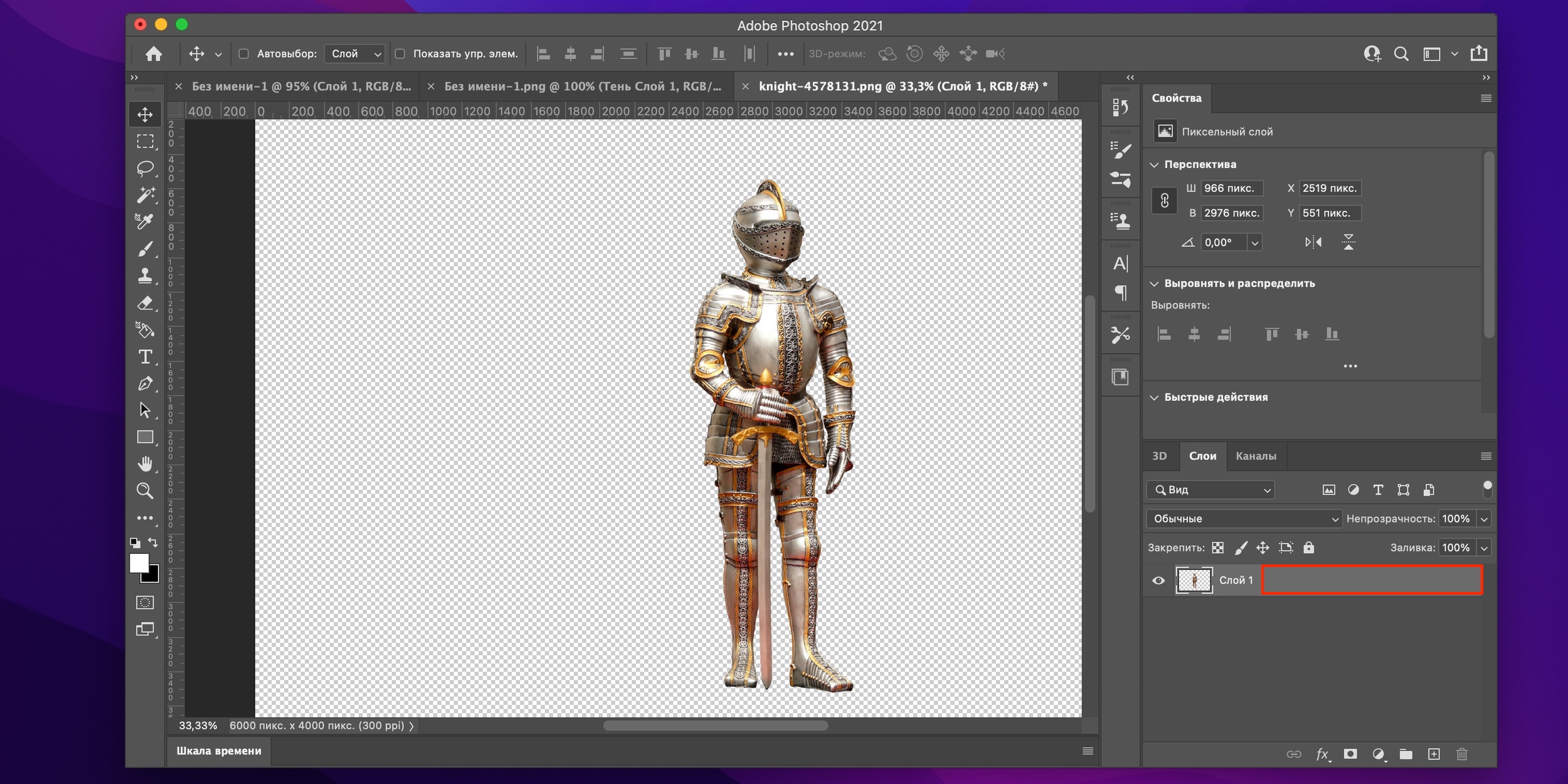
Дважды щёлкните по слою

Откройте изображение с объектом на прозрачном фоне и дважды щёлкните по слою.
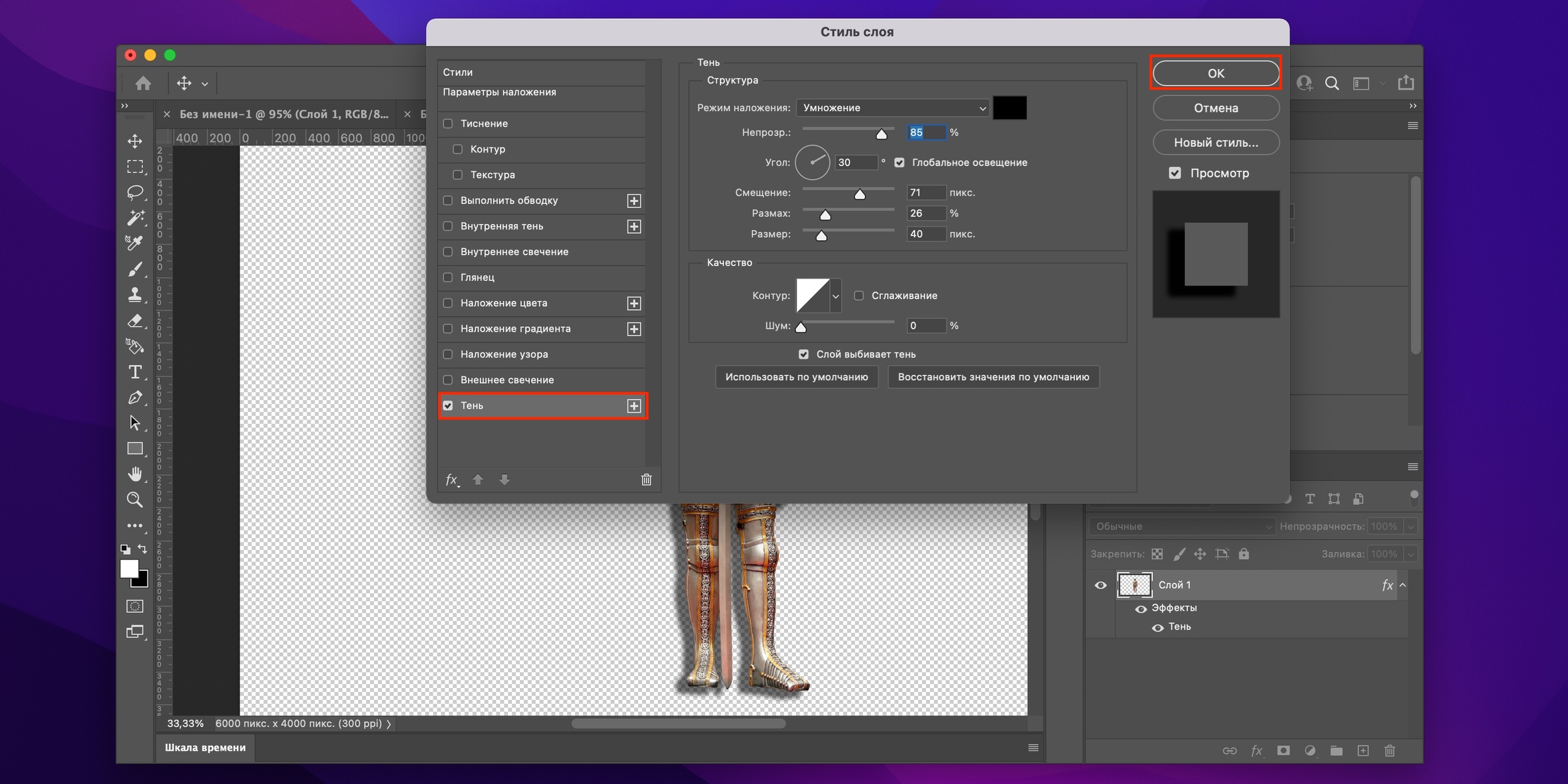
Поставьте галочку напротив стиля «Тень»

Поставьте галочку напротив стиля «Тень» и установите нужные параметры, двигая ползунки, а затем нажмите OK.
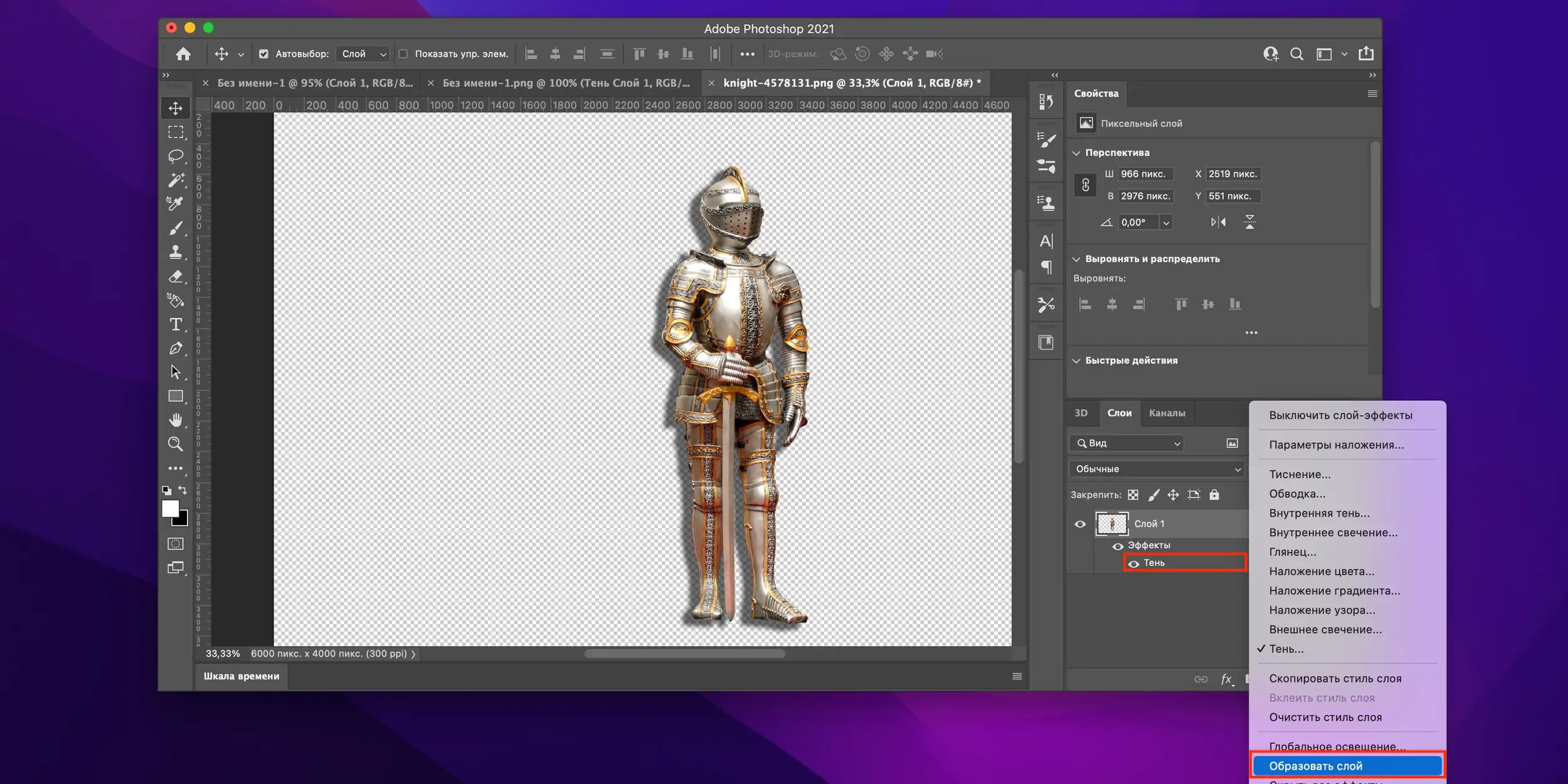
Выберите в контекстном меню «Образовать слой»

Выделите тень в списке эффектов слоя и, кликнув правой кнопкой, выберите в контекстном меню «Образовать слой».
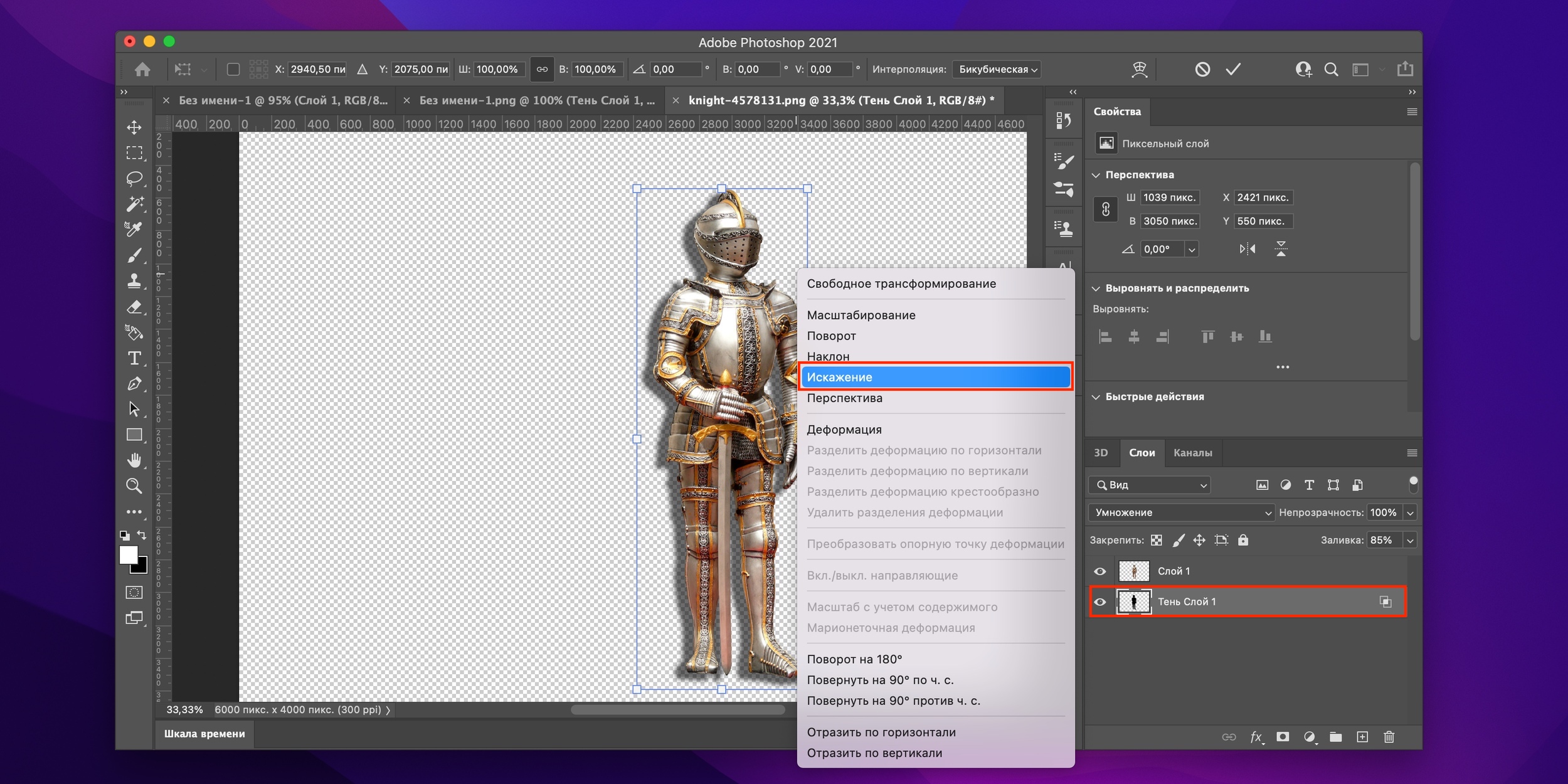
Как сделать тень в Photoshop через трансформацию: выберите «Искажение»

Выделите новый слой с добавленным контуром, нажмите Cmd + T. Затем кликните правой копкой по выделению и выберите «Искажение».
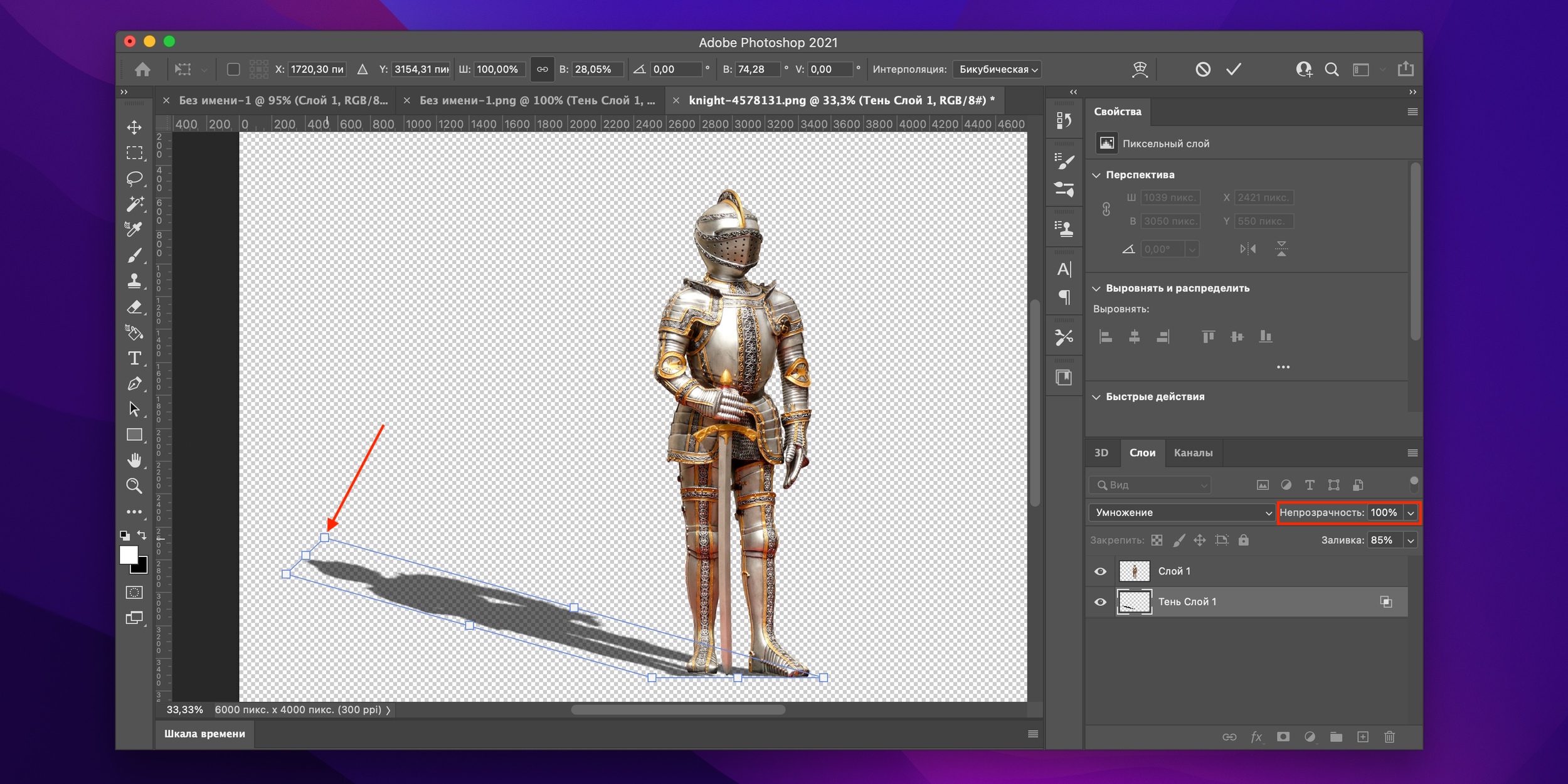
Измените размер и положение тени

Хватаясь за ключевые точки, измените размер и положение тени в соответствии с источником света и нажмите Enter.
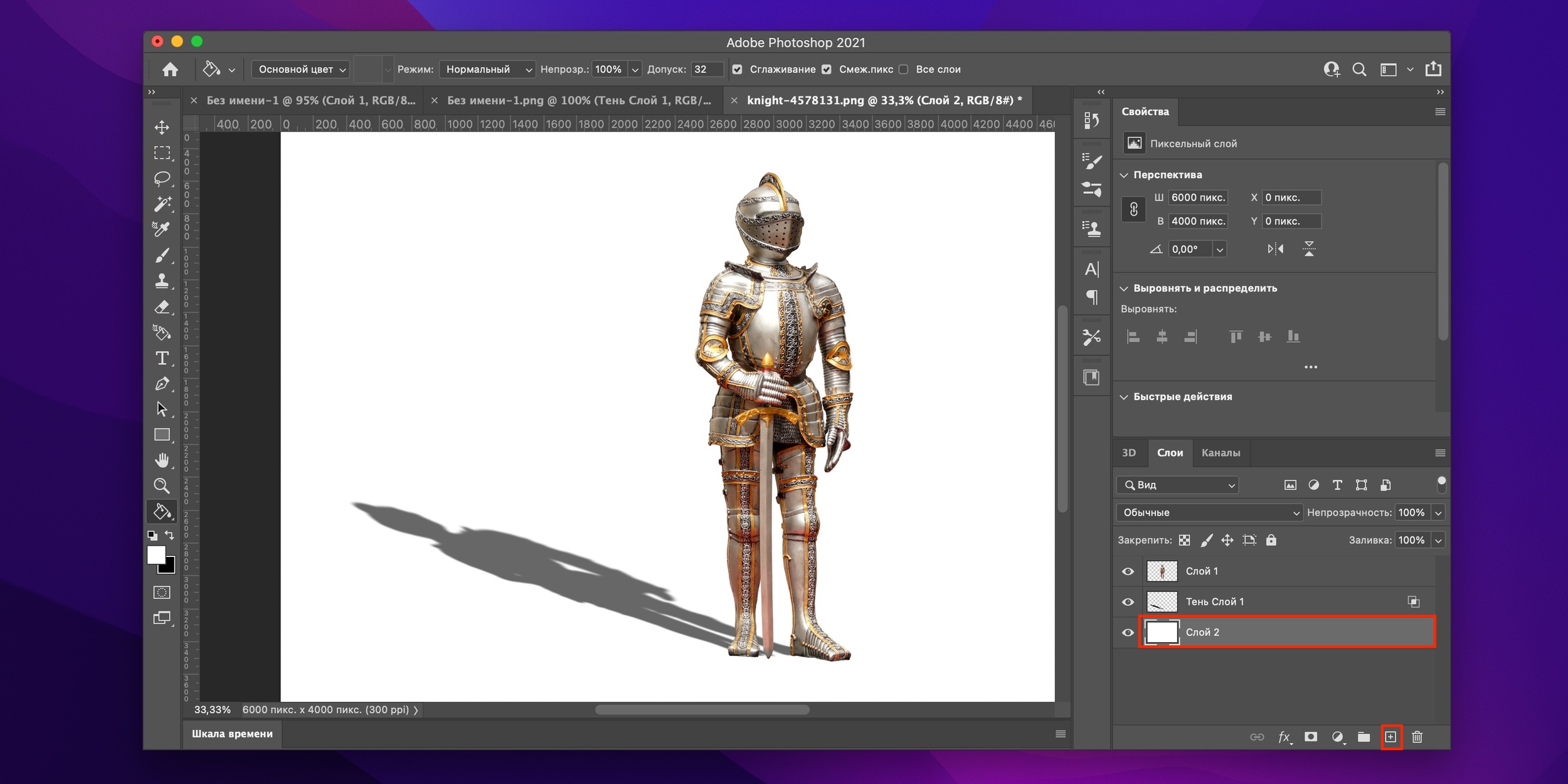
Добавьте новый слой или сохраните результат

Теперь добавьте новый слой сочетанием Shift + Cmd + N или кликом по кнопке с плюсиком и залейте его каким‑нибудь цветом. Если же собираетесь перенести объект на другое фото — не делайте больше ничего и сразу сохраните с прозрачным фоном.

Читайте также
✂️🖌👩‍🎨
Как установить шрифт в Photoshop
Как объединить слои в Photoshop: 10 способов
Как обрезать фото в Photoshop
75 горячих клавиш для продуктивной работы в Photoshop
Как убрать водяной знак с фото
Обложка: Изображение: StudioBrandShop / Shutterstock
Если нашли ошибку, выделите текст и нажмите Ctrl + Enter
Это интересно
Как начать заниматься спортом, если вы живёте в небольшом городе: 5 простых и доступных способов

Как начать заниматься спортом, если вы живёте в небольшом городе: 5 простых и доступных способов

Быть заметным: 8 причин выбрать обновлённый фастбэк-кроссовер OMODA C5 

Быть заметным: 8 причин выбрать обновлённый фастбэк-кроссовер OMODA C5 

Реклама
Большая батарея, мощное железо и яркий экран: делимся впечатлениями о новом iQOO Z11

Большая батарея, мощное железо и яркий экран: делимся впечатлениями о новом iQOO Z11

Реклама
5 ИИ-навыков, которые работодатели ждут от кандидатов

5 ИИ-навыков, которые работодатели ждут от кандидатов

Комментарии
Dfartul Mtf
08.06.25 18:34
у меня тут с тенами проблема они шероховатый получают
Артём Козориз
09.06.25 11:59
Судя по всему, вы кистью рисуете и это такая кисть просто. Выберите другую помягче.
Что вы могли пропустить
Honor показала фитнес-браслеты серии Band 11 с GPS и автономностью до 26 дней
0
Вчера
Новости
Устройства
11 навыков и ритуалов из прошлого, которые мы почти утратили — и зря
0
Вчера
Технологии
Технологии
Nothing выпустила свои первые наушники открытого типа — CMF Clip Pro
0
Вчера
Новости
Устройства
В России официально легализовали криптовалюты — закон вступит в силу 1 сентября
0
Вчера
Новости
Технологии
Xiaomi выпустила Redmi 17 — доступный смартфон с батареей 7 500 мА·ч
0
Вчера
Новости
Устройства
Представлен прозрачный CD-плеер RM1, который можно повесить на стену
0
Вчера
Новости
Устройства
OnePlus 15 и ещё 9 самых мощных смартфонов июля по версии AnTuTu
0
Вчера
Новости
Устройства
Xiaomi выпустила бритву размером с футляр для наушников и автономностью до 60 дней
0
Вчера
Новости
Устройства
Сайты российских банков перестали нормально открываться в Chrome и других зарубежных браузерах
0
Вчера
Новости
Технологии
9 атмосферных игр, в которые хочется вернуться
0
3 августа
Технологии
Технологии
Microsoft пообещала оптимизировать Windows 11 для компьютеров с 8 ГБ оперативной памяти
0
3 августа
Windows
Новости
Как прокачать избранное в Telegram: 10 советов и техник
0
3 августа
Технологии
Технологии
10 новых приложений для iOS: лучшее за июль
0
2 августа
iOS
iOS
Litejam представила гитару с RGB-подсветкой, которая сама учит играть
0
1 августа
Новости
Устройства
В России утвердили обязательные для предустановки приложения на 2027 год
0
1 августа
Новости
Технологии

Новые комментарии

Аватар автора комментария
Роман Оглоблин32 минуты назад

0 / 0

Она у меня с 16 гигами тормозит безбожно (делаю оптимизацию раз в неделю) а тут 8.... Мазохизм чистой воды...
Microsoft пообещала оптимизировать Windows 11 для компьютеров с 8 ГБ оперативной памяти
Аватар автора комментария
Лена53 минуты назад

0 / 0

милениалы статью не поняли - мы всё это умеем и практикуем))
11 навыков и ритуалов из прошлого, которые мы почти утратили — и зря
Аватар автора комментария
Рафаэль Галиев1 час назад

0 / 0

Я старый, на меня статью не рассчитали...
11 навыков и ритуалов из прошлого, которые мы почти утратили — и зря
Аватар автора комментария
Иван Петров3 часа назад

0 / 0

Портал «Госуслуги» (ЕПГУ) принадлежит Правительству Российской Федерации, а его официальным оператором выступает Министерство цифрового развития, связи и массовых коммуникаций РФ (Минцифры). Техническую поддержку и развитие системы обеспечивает государственная корпорация «Ростелеком».
В России утвердили обязательные для предустановки приложения на 2027 год
Поваренная книга донора. 15 простых и полезных рецептов, которые поддержат организм до и после сдачи крови

Поваренная книга донора. 15 простых и полезных рецептов, которые поддержат организм до и после сдачи крови

Лайфхакер
Информация
О проектеРубрикиРекламаРедакцияВакансииО компании
Подписка
TelegramВКонтактеTwitter (X)PinterestYouTubeИнициалRSS
Правила
Пользовательское соглашениеПолитика обработки персональных данныхПравила применения рекомендательных технологийПравила сообществаСогласие на обработку персональных данныхСогласие для рекламных рассылокСогласие для информационной программы
18+Копирование материалов запрещено.
Издание может получать комиссию от покупки товаров, представленных в публикациях