

Лайфхакер
Лайфхакер
Лучшее
Рубрики
Рецепты
Подкасты
Сервисы
Колонки
Лучшее
Рубрики
Рецепты
Подкасты
Сервисы
Колонки
«Авторизация»
Новости
Здоровье
Спорт и фитнес
Покупки
Технологии
Отношения
Кино
Реклама
ТехнологииКолонка
10 сентября 2018

Как синхронизировать музыку между ПК и Android-устройствами

Для тех, кого всё ещё не устраивают музыкальные стриминговые сервисы.
Фото автора Игорь Пономарёв
Игорь Пономарёв

Как синхронизировать музыку между ПК и Android-устройствами

Игорь Пономарёв

Выпускник ВМК МГУ им. Ломоносова. Увлекается гаджетами и программированием, любит путешествовать.

Довольно длительное время я вручную скачивал музыку на телефон из соответствующей папки на домашнем компьютере. Не так давно у меня появился ещё один Android-девайс в виде магнитолы в автомобиле. Кроме того, давно имелся рабочий ноутбук, на котором музыки не было.

Переносить вручную все файлы на 2–3 других устройства при обновлении фонотеки — это очень долго. А настроить удобную, быструю и бесплатную синхронизацию вашей музыки между Android- и Windows-устройствами можно за полчаса.

Сразу оговорюсь, почему не использую Bluetooth в авто: не то качество, учитывая дорогую нештатную аудиосистему.

1. Выбираем облачное хранилище

Облачный сервис, который вы собираетесь использовать, должен обладать следующими характеристиками:

  • достаточное количество пространства для всех наших треков и запас на будущее;
  • возможность офлайн-доступа к целым папкам.

С первым пунктом, как правило, проблем не возникает. Даже если изначально объёма хранилища недостаточно, для всех сервисов есть способы его бесплатно увеличить.

Со вторым параметром несколько сложнее. Если на ПК он обеспечивается наличием Windows-приложения для хранилища, то на мобильных устройствах подобная функция доступна далеко не всегда. Рассмотрим несколько наиболее популярных в России сервисов.

  • Google Drive. Сейчас мобильное приложение не поддерживает функцию офлайн-доступа к папкам целиком — только к отдельным файлам.
  • Microsoft OneDrive. Автономный доступ к папкам есть, однако только в платной версии — при оформлении подписки на Office 365 (269 рублей в месяц). Но вы же не для этого экономите на Apple Music или Google Play Music, правда?
  • «Облако Mail.Ru». Офлайн-доступа на момент написания статьи в мобильном приложении хранилища нет.
  • Dropbox. Та же ситуация, что и с Google Drive.
  • «Яндекс.Диск». Подходит для наших целей.

Возможно, есть другие облачные хранилища, соответствующие нашим требованиям, однако среди этой пятёрки — только «Яндекс.Диск».

2. Выбираем музыкальный плеер на Android

У приложения должна быть возможность создавать свою медиабиблиотеку (многие плееры используют штатную библиотеку медиафайлов Android) из любой папки на устройстве. А именно — в настройках должен быть пункт «Выбор папок с музыкой» или подобный ему.

Я использую Poweramp — в поисках подходящего приложения перепробовал не меньше двух десятков популярных плееров, и всё получилось только с ним. Аналогичная возможность заявлена у некоторых других плееров, однако получить доступ к файлам, хранящимся в папках приложения для облачного хранилища, через них мне так и не удалось.

Poweramp - пробная версия
Poweramp Software Design (Max MP)Цена: Бесплатно
Загрузить

3. Настраиваем хранилище

Первым делом скачиваем приложение облачного сервиса на устройства, которые хотим синхронизировать. Если у вас нет доступа ко всем устройствам в данный момент, это нестрашно. Новый девайс можно будет легко добавить в нашу систему.

Загрузить папку с музыкой в хранилище будет проще всего с компьютера, однако если последняя версия вашей фонотеки хранится на телефоне или планшете и вы знаете, как с этих устройств загружать целые папки в облако, то этот способ ничуть не уступает загрузке с компьютера. Если не знаете — просто перенесите всю фонотеку со смартфона или планшета на ПК, подключившись по USB.

Для загрузки музыки в облако с персонального компьютера откройте папку облачного хранилища и перетащите туда вашу фонотеку.

Теперь на тех устройствах, на которых вы собираетесь слушать музыку, в свойствах папки с музыкальной библиотекой выберите офлайн-доступ (в мобильном «Яндекс.Диске» это иконка самолётика), чтобы все ваши треки скачались на девайс.

4. Настраиваем плеер на мобильном устройстве

Вся настройка приложения заключается в указании правильного пути к вашей медиатеке. На скриншотах — пример с Poweramp и «Яндекс.Диском».

1. Откройте настройки аудиоплеера. Найдите раздел, в котором можно изменить папки с музыкой (он может называться «Медиатека», «Сканирование», «Выбор папок» и так далее), и выберите соответствующую функцию.
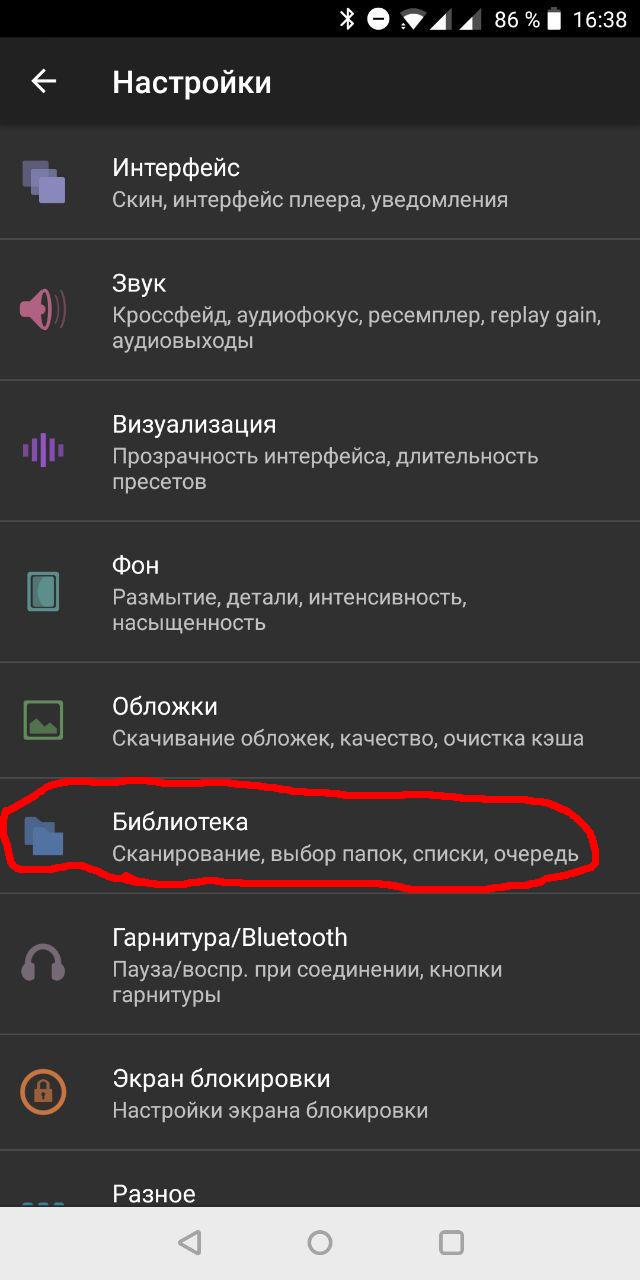
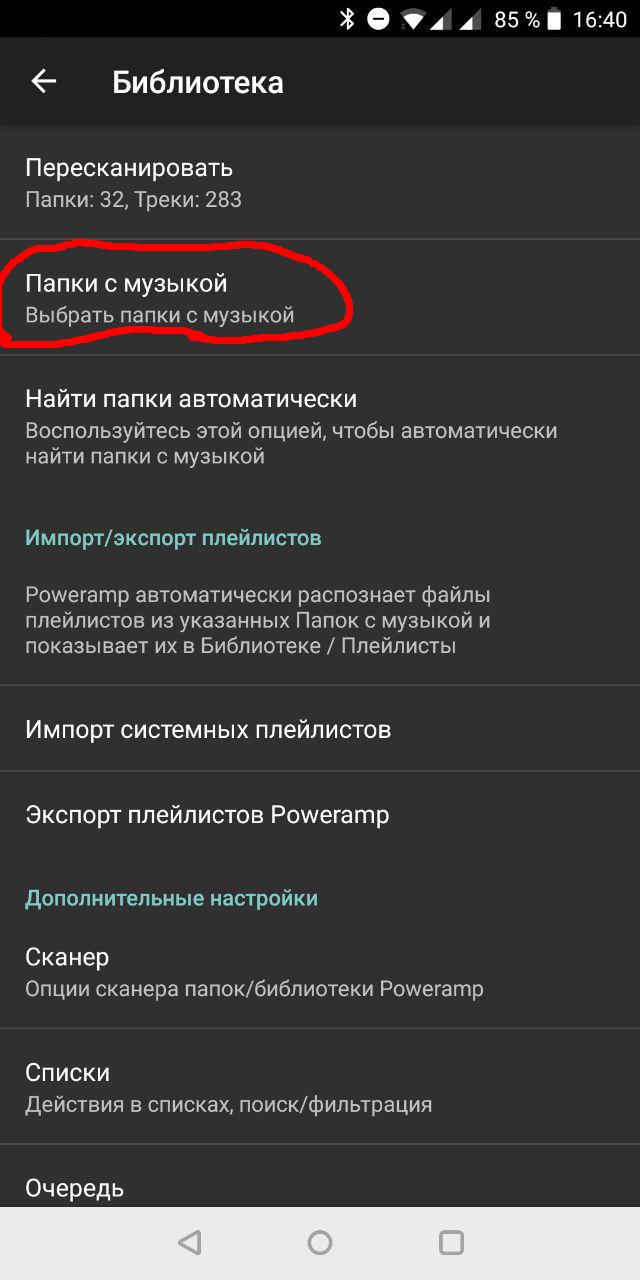
2. Снимите все имеющиеся галочки и найдите папку, в которую сохраняет файлы ваше облако. Как правило, все файлы приложений сохраняются в папке Androiddata*Название приложения*… Например, для «Яндекс.Диска»: Androiddataru.yandex.diskfilesdisk*Ваша папка с музыкой*.

Теперь добавлять новые и удалять старые треки можно через выбранный облачный сервис на любом из устройств. После добавления/удаления трека просто запустите приложение облачного хранилища на другом устройстве, когда соберётесь послушать музыку. Оно само внесёт все изменения.

В музыкальном плеере найдите в настройках пункт «Сканировать папки с музыкой» или аналогичный, чтобы новые треки добавились в список. Poweramp сам мгновенно реагирует на изменения в папке с музыкой, что делает синхронизацию ещё проще.

Надеюсь, эта статья кому-то помогла. Удачи!

Читайте также
🧐
Как я начал слушать музыку легально и почему это всё ещё неудобно
Как искать новую музыку: 40 работающих способов
3 сервиса и программы для скачивания музыки из «ВКонтакте»
Если нашли ошибку, выделите текст и нажмите Ctrl + Enter

Лучшие предложения

10 вещей для сумки: они нужны нам все

10 вещей для сумки: они нужны нам все

Nahodki AliExpress: samye interesnye i poleznye tovary nedeli

Находки AliExpress: самые интересные и полезные товары недели

Товары с AliExpress с быстрой доставкой

10 классных товаров с AliExpress с быстрой доставкой

12 платьев, чтобы стать главным цветочком в городе

12 платьев, чтобы стать главным цветочком в городе

10 хороших рюкзаков-трансформеров с регулируемым объёмом

10 хороших рюкзаков-трансформеров с регулируемым объёмом

Сравниваем видеорегистраторы от 70mai по отзывам покупателей

Сравниваем видеорегистраторы от 70mai по отзывам покупателей

3D-принтер Elegoo Centauri Carbon 2 Combo

Надо брать: многоцветный 3D-принтер Elegoo Centauri Carbon 2 Combo со скидкой 39%

5 причин купить моющий пылесос для мягкой мебели и ковров Tefal Clean It IZ5020F0

5 причин купить моющий пылесос для мягкой мебели и ковров Tefal Clean It IZ5020F0

Это интересно
Обзор Honor Pad X8b

Обзор Honor Pad X8b — бюджетного планшета с отличной автономностью

Это наша БигДанность: как большие данные работают в повседневной жизни

Это наша БигДанность: как большие данные работают в повседневной жизни

Реклама
5 причин купить моющий пылесос для мягкой мебели и ковров Tefal Clean It IZ5020F0

5 причин купить моющий пылесос для мягкой мебели и ковров Tefal Clean It IZ5020F0

Реклама
ТЕСТ: Проверьте, сможете ли вы думать как Яндекс Поиск

ТЕСТ: Проверьте, сможете ли вы думать как Яндекс Поиск

Комментарии
Vladislav Bodnar
16.10.18 23:16
Спасибо ;) Очень полезный совет
Александр Калеников
23.12.18 10:23
Спасибо за идею. Решил попробовать с другим облаком, а именно Mega. Автоматической синхронизации в самом приложении нет, поэтому я использую стороннее - Autosync for MEGA - MegaSync. Качаете его, выбираете свою папку с музыкой в облаке, и папку с музыкой на телефоне. В настройках приложения нужно включить автосинхронизацию, и ее интервал - я поставил 1 час.
Anna D
30.05.20 16:35
Спасибо вам, я сэкономила кучу времени! 😊
Что вы могли пропустить
Как выбрать моющий пылесос и не пожалеть о покупке
0
Вчера
Технологии
Технологии
Сделают красиво: 7 лучших нейросетей для визуализации данных
0
18 апреля
Технологии
Технологии
Макет «квадратного» iPhone Fold впервые показали на фото
0
17 апреля
Новости
Устройства
Интернет блокируют: что скачать и как настроить телефон, чтобы он не превратился в «кирпич»
0
17 апреля
Технологии
Технологии
Странный ассортимент и забытые сотрудники: ИИ открыл полноценный офлайн-магазин
0
17 апреля
Новости
Технологии
Какой смартфон купить в 2026 году: помогаем выбрать и отвечаем на вопросы в комментариях
0
17 апреля
Технологии
Технологии
3 причины, почему смартфон iQOO Z11x — классный помощник на каждый день
0
16 апреля
Устройства
Устройства
Samsung показала, как изолировать мессенджер Max на смартфонах Galaxy через папку Knox
0
16 апреля
Новости
Технологии
Обзор HUAWEI nova 15 Pro — большого и автономного смартфона с отличными камерами
0
16 апреля
Устройства
Устройства
Samsung готовит аналог складного iPhone, но в формате трифолда
0
16 апреля
Новости
Устройства
Как работает розетка с заземлением и когда она действительно нужна
0
16 апреля
Технологии
Технологии
На YouTube наконец можно отключить шортсы — вот как это сделать
0
16 апреля
Android
iOS
Choclift — бесплатная утилита, которая превратит iPhone в тачбар для MacBook
0
16 апреля
iOS
iOS
Противное мнение: ИИ-копии умерших — не милота, а тихий ужас и контент из «Чёрного зеркала»
0
15 апреля
Технологии
Технологии
Скачайте три этих мессенджера — на случай полного отсутствия интернета
0
15 апреля
Ликбез
Технологии

Новые комментарии

Аватар автора комментария
Иван Иванов24 минуты назад

0 / 0

War, war never changes.
Ah shit, here we go again: Polygon выбрал 100 лучших игровых цитат всех времён
Аватар автора комментария
Иван Иванов28 минут назад

0 / 0

Наш хмель пожрал долгоносик. Урожай погиб, милорд.
Ah shit, here we go again: Polygon выбрал 100 лучших игровых цитат всех времён
Аватар автора комментария
Наталья Копылова1 час назад

0 / 0

даа. Проблема в том, что поплакать поводы будут всё равно, только ещё и радоваться можно только вполсилы
Счастье не любит тишину — это нытики запрещают вам радоваться жизни
Аватар автора комментария
Наталья Копылова2 часа назад

0 / 0

круто, что в комментариях всегда быстро появляется иллюстрация к тексту
Счастье не любит тишину — это нытики запрещают вам радоваться жизни
«Семальтара»: как работает семаглутид в таблетках и для чего его назначают

«Семальтара»: как работает семаглутид в таблетках и для чего его назначают

Лайфхакер
Информация
О проектеРубрикиРекламаРедакцияВакансииО компании«Авторизация»
Подписка
TelegramВКонтактеTwitterViberYouTubeИнициалRSS
Правила
Пользовательское соглашениеПолитика обработки персональных данныхПравила применения рекомендательных технологийПравила сообществаСогласие на обработку персональных данныхСогласие для рекламных рассылокСогласие для информационной программы
18+Копирование материалов запрещено.
Издание может получать комиссию от покупки товаров, представленных в публикациях