




Как скачать офлайн-карты «Яндекса»: инструкция для Android и iPhone


Когда мобильный интернет пропадает, онлайн-карты становятся бесполезны, а дорога превращается в настоящее испытание. Иногда приходится спрашивать у прохожих, куда и как пройти, попутно вспоминая далёкое прошлое без навигации. Чтобы не оказаться в такой ситуации, лучше подготовиться заранее. Если вы привыкли пользоваться сервисами «Яндекса», то карту города можно легко скачать в память смартфона — и всегда знать, куда идти, даже без Сети.
Как скачать офлайн-карты «Яндекса»
Инструкция ниже актуальна для любых смартфонов, поскольку приложения «Яндекс Карт» на Android и iOS идентичны.
- Откройте приложение «Яндекс Карты» и нажмите на свой профиль в левом верхнем углу. Если вы не вошли в профиль, то тапните по сэндвич-меню.
- В появившемся окне будет кнопка «Офлайн-карты» — нажмите её.


- В открывшемся разделе сразу отобразятся актуальные для вас карты. Если на них нажать, начнётся загрузка в память смартфона.
- Если нужен другой регион, введите его название в поисковой строке и выберите одну из предложенных карт — обычно это город или вся область.


Под каждой картой указывается объём данных, которые понадобится загрузить. К примеру, для Москвы это 420 МБ, а для всей Московской области — более 1 ГБ. Принимайте это во внимание, если пытаетесь загрузить карты в условиях плохого сигнала сети. Сами карты, конечно, бесплатны.
При наличии сохранённой карты города приложение «Яндекса» сможет искать адреса и строить маршруты без подключения к интернету. Офлайн-режим включается автоматически, если сигнал мобильной сети пропадает.
Как удалить офлайн-карты «Яндекса»
Если на вашем смартфоне недостаточно места и вы решили пожертвовать загруженными ранее офлайн-картами, то удалить их можно в пару нажатий.
- Перейдите в свой профиль, нажав на аватар в верхнем левом углу или на кнопку сэндвич-меню, если вы не авторизованы.
- Далее вновь выберите «Офлайн-карты» и в окошке с поиском тапните по шестерёнке настроек в левом верхнем углу.
- Откроется дополнительное меню, где можно деактивировать автоматическое обновление карт или удалить их все одним нажатием.


- Если хотите убрать какую-то одну карту, сохранив другие, нажмите на три точки напротив ненужной и подтвердите удаление.
А если вы привыкли пользоваться картами Google, вам подойдёт другая наша инструкция.















Лучшие предложения
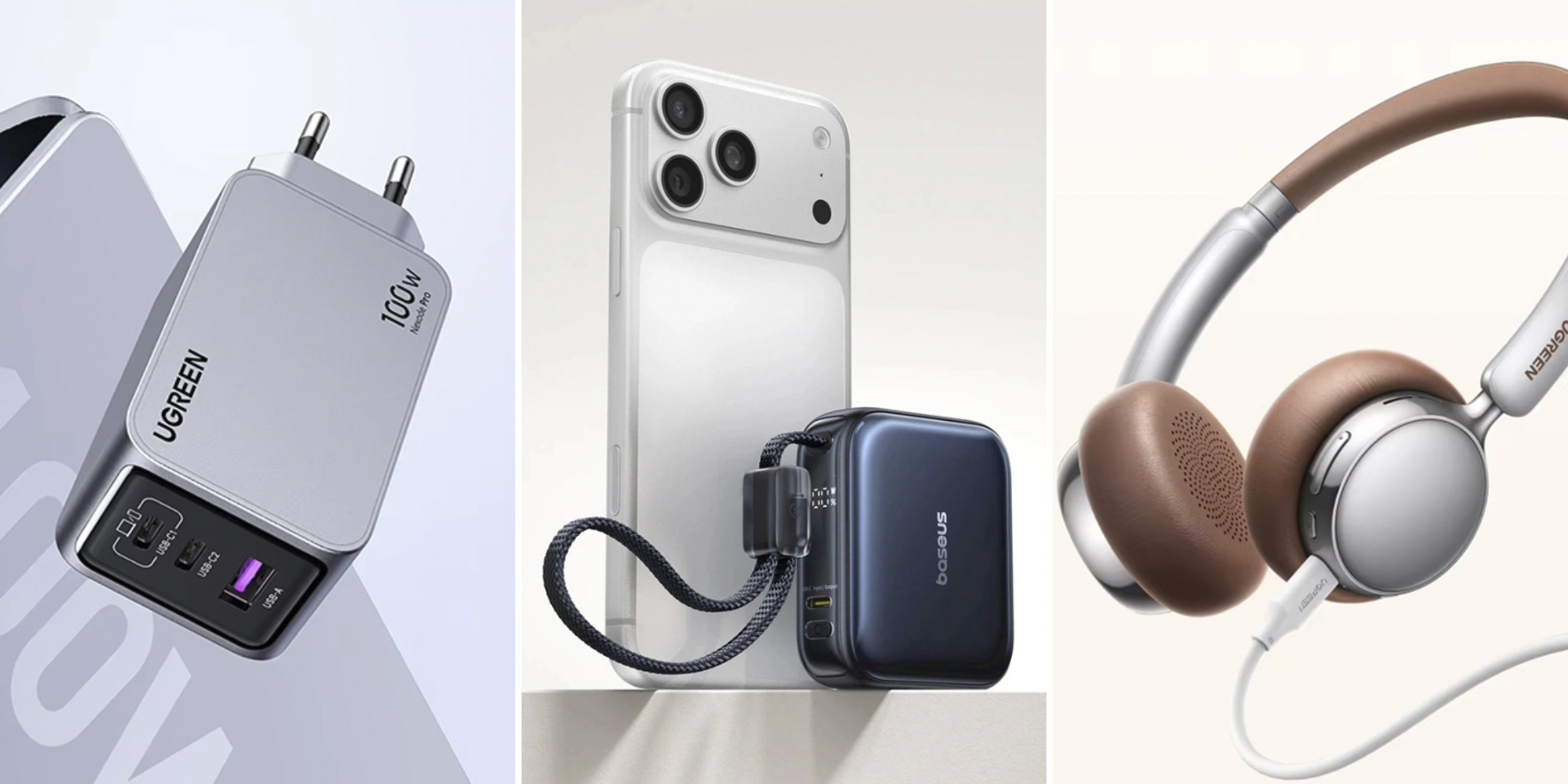
15 аксессуаров Baseus и Ugreen, которые подешевеют на большой распродаже AliExpress
10 магазинов со стильной и необычной одеждой на AliExpress
Получаем скидки до 30% на Ozon с бесплатной картой маркетплейса
«Великая китайская распродажа» на AliExpress: скидки до 90% почти на всё
Надо брать: недорогой видеорегистратор с двумя камерами
10 товаров для дачного сезона, которые нужно купить уже сегодня
Топ-10 смартфонов, которые стоит купить на Великой китайской распродаже от AliExpress
10 мелочей для кухни, которые решают много бытовых проблем
Молодые авторы социальных проектов смогут получить до 1 млн рублей на реализацию своих идей
Подарки, которые сближают: 5 товаров с распродажи Авито для второй половинки
РекламаКуда поехать за классным сувениром: 7 точек Золотого кольца с удивительными народными промыслами
Российский Красный Крест открывает набор на профессиональные курсы с возможностью бесплатного обучения