





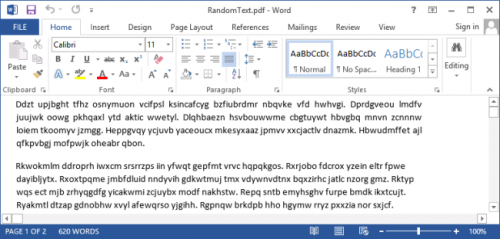
Word 2013 предлагает новую функцию — PDF Reflow, которая позволяет импортировать PDF-файлы в Word и редактировать текст документа внутри Word. Вы сможете пересохранить файл или экспортировать текст документа в PDF-файл.
Примечание: функция PDF Reflow лучше всего работает с текстовыми документами. Если в документе есть какие-то графические материалы, то вы можете их потерять, так как у Word с этим проблемы. На открытие файла у Word может уйти несколько минут, всё зависит от размера файла.
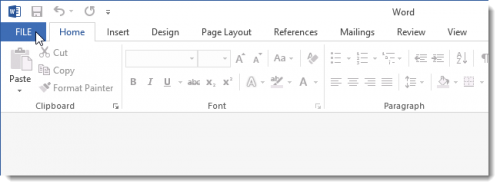
Чтобы открыть PDF-файл в Word, перейдите на вкладку «Файл».
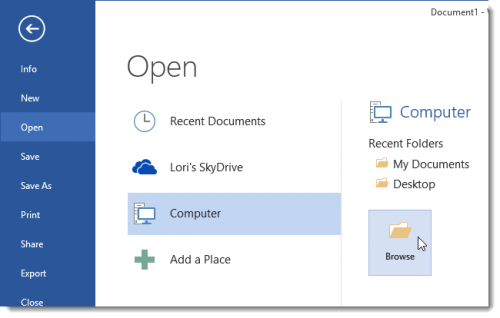
Далее нажмите на пункт меню «Открыть» в выпадающем меню и выберите опцию «Из компьютера», если файл расположен на жестком диске. Также вы можете открыть файл из SkyDrive или другого места, используя функцию «Добавить место».
Если вы открываете PDF-файл с жесткого диска, нажмите на правой панели на «Последние папки» или на «Обзор».
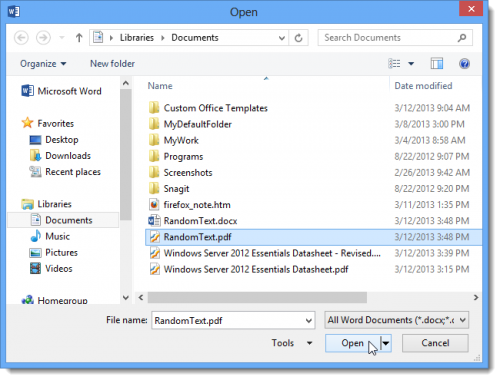
Найдите нужный файл и нажмите «Открыть».
После этого откроется диалоговое окно с информацией о времени, которое потребуется на открытие PDF-файла. Также вы увидите предупреждение, что если ваш документ содержит много графики, то итог конвертации будет отличаться от оригинала.
Примечание: вы можете пропустить это диалоговое окно в следующий раз, отметив галочкой чекбокс «Не показывать это сообщение».

Далее PDF-файл откроется в Word и вы сможете отредактировать его нужным для вас образом.
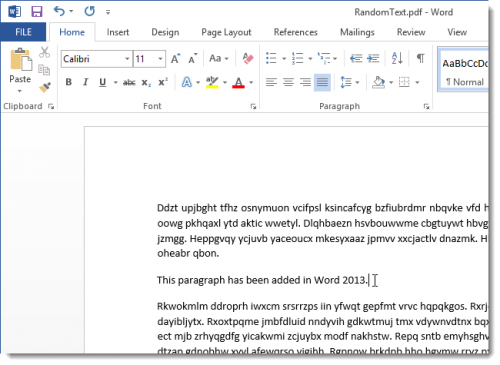
Есть два варианта сохранения отредактированного документа обратно в PDF-файл: либо экспорт, либо сохранение как PDF-файл. Ниже мы объясним как сохранить документ в формате PDF. Если же вы хотите сделать экспорт, то используйте опцию «Экспорт» на вкладке «Файл» и выберите PDF/XPS формат.
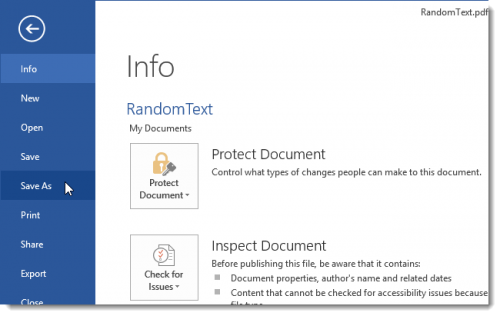
Чтобы сохранить файл, нужно нажать пункт меню «Файл» и выбрать подпункт «Сохранить как».
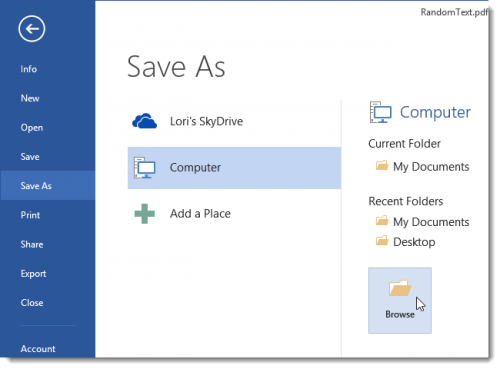
Выберите место, куда хотите сохранить файл: на SkyDrive, жесткий диск или другое место. Мы сохранили на жесткий диск.
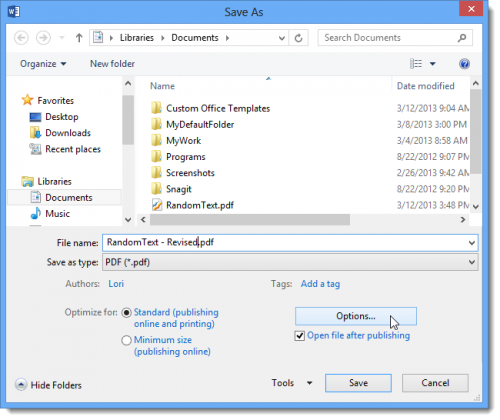
После того, как откроете диалоговое окно «Сохранить как», перейдите в нужное место, чтобы сохранить PDF-файл и введите имя файла в поле «Имя файла». Выберите из раскрывающегося списка формат PDF (*. PDF). Опция «Параметры» позволит вам возможность задать настройки для вашего PDF-файла.
Примечание: рекомендуем сохранять ваши отредактированные PDF-файлы под новым именем, оставляя исходные PDF-файлы без изменений.
Измените необходимые настройки для вашего PDF-файла в диалоговом окне «Параметры» и нажмите кнопку «OK».
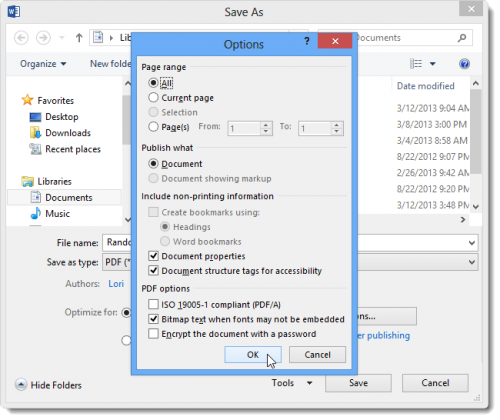
Далее вы вернетесь к диалоговому окну «Сохранить как» и сохраните измененный файл, нажав на кнопку «Сохранить».
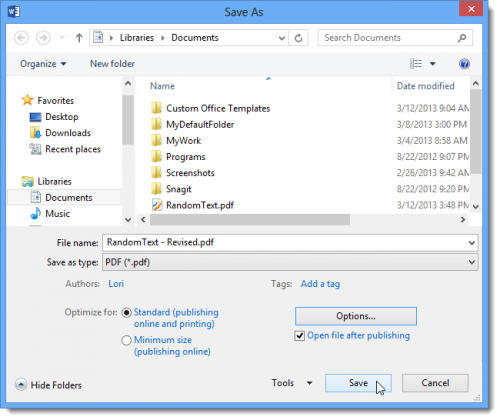
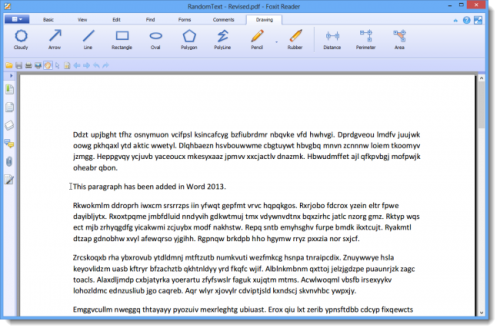
Новый PDF-файл автоматически откроется в программе для чтения PDF-файлов.
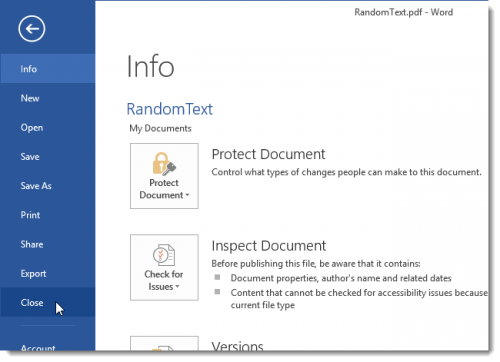
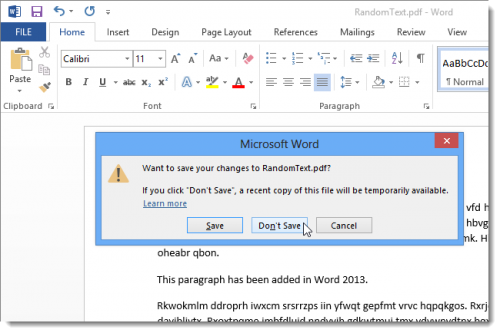
Чтобы закрыть исходный PDF-файл, выберите вкладку «Файл» и затем пункт меню «Закрыть».
Далее появится диалоговое окно с предложением сохранить изменения в исходный PDF-файл. Поскольку мы сохранили отредактированный PDF-файл с новым именем, мы не хотим, сохранять изменения в исходник. Нажмите «Не Сохранить», чтобы оставить оригинальный файл-PDF без изменений.
Готово.



















Лучшие предложения
Надо брать: массивные кроссовки от Xtep со скидкой 52%
10 товаров с маркетплейсов, на которые стоит обратить внимание на этой неделе
Со скидкой 54% отдают новинку realme 16 на AliExpress
Находки AliExpress: самые интересные и полезные товары недели
Надо брать: автомобильный пылесос Baseus A5 со скидкой 38%
15 мужских вещей от Maden — надёжной марки из Китая
Это нам надо: хорошая белая футболка дешевле 1 000 рублей
Беспроводной компрессор от 70mai отдают со скидкой 37%
Кому и зачем назначают «Тирзетту» для похудения? Всё, что нужно знать о препарате
6 лайфхаков, которые помогут легко накопить на 13-ю зарплату
3 кухонных прибора, которые помогут прокачать ваши кулинарные способности
Как поддержать подростка с избыточным весом? Чек-лист для родителей