Лайфхакер
Лайфхакер
Лучшее
Новости
Жизнь
Рецепты
Здоровье
Кино
Технологии
Покупки
Лучшее
Новости
Жизнь
Рецепты
Здоровье
Кино
Технологии
Покупки
Реши за меня
Добрые новости
Стыдные вопросы
Есть мнение
Норм или стрём
Личный опыт
Объясняем за минуту
Сервисы
ЛикбезТехнологии
25 октября 2018

Как снять защиту с PDF

Эти несложные приёмы позволят вам открывать, редактировать, копировать и печатать защищённые документы PDF.
Фото автора Дмитрий Сажко
Дмитрий Сажко

Автор Лайфхакера

Как снять защиту с PDF

Файлы PDF могут быть защищены несколькими способами: DRM (Digital Restrictions Management), пользовательским или авторским паролем. Кроме того, PDF может представлять собой набор изображений с текстом.

Лайфхакер надеется, что вы будете применять эти способы исключительно в благих целях и не станете получать доступ к информации, которая вам не принадлежит.

Как сбросить пользовательский пароль

Пользовательский пароль запрашивается при попытке открыть защищённый документ. Без него невозможны любые действия с файлом. Сбросить или обойти его трудно.

Вы можете попробовать подобрать пароль по словарю с помощью предложенных утилит, но этот метод не гарантирует результата. Особенно если речь об очень сложных паролях. Кроме того, вам потребуется много времени и довольно производительный компьютер с Windows или macOS.

На смартфонах с Android или iOS снять такую защиту не получится.

Passcovery Suite
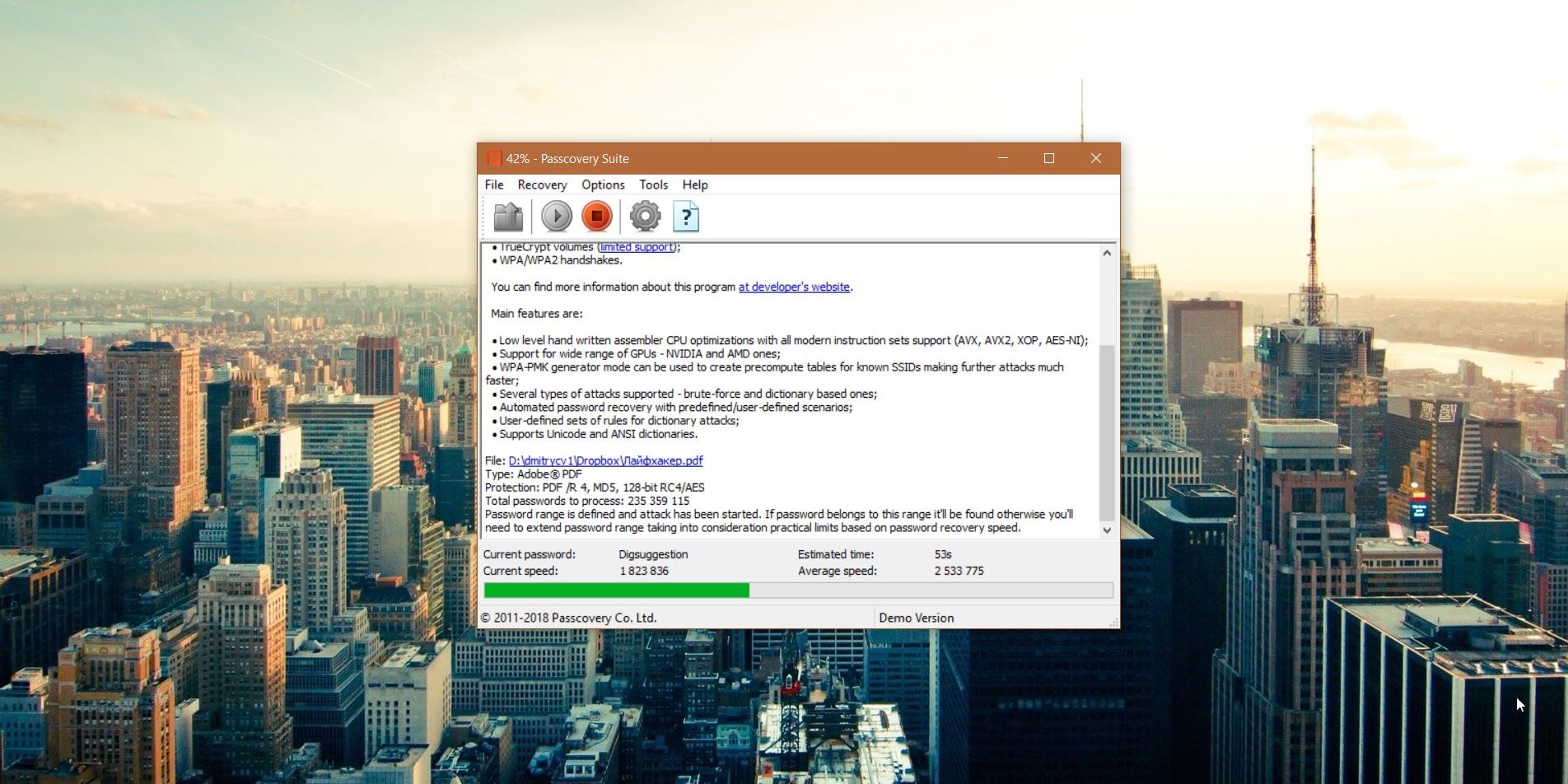
Как снять защиту с PDF с помощью Passcovery Suite

Это приложение для Windows позволяет восстанавливать пароли для многих форматов документов и архивов, в том числе и PDF. Оно может задействовать ресурсы вашей дискретной видеокарты, так что подбор паролей осуществляется с приличной скоростью. Правда, в бесплатной демоверсии отображаются только два первых символа найденного пароля, а время подбора ограничено 30 минутами.

Passcovery Suite запросто щёлкнул PDF с паролем 1111, но спасовал перед вроде бы несложным lifehacker1. Так что перед покупкой убедитесь, что приложение может подобрать ваш пароль. Стоит оно 199 долларов.

Passcovery Suite для Windows →

Cisdem PDF Password Remover 3
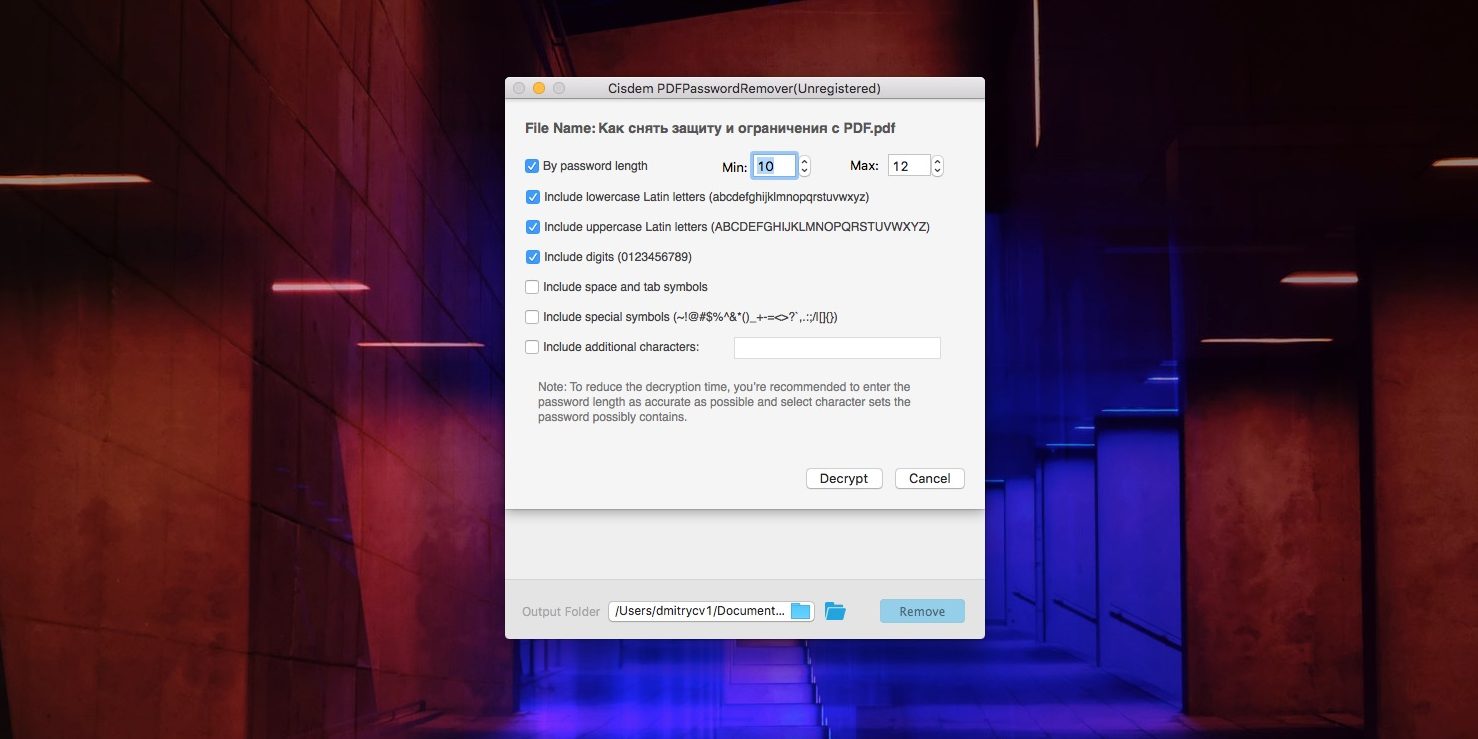
Как снять защиту с PDF с помощью Cisdem PDF Password Remover 3

Ещё одно приложение, способное взломать пользовательский пароль PDF простым перебором вариантов. Отличается от предыдущего тем, что работает с macOS. В остальном приложения схожи, поскольку метод используют одинаковый.

Перетащите PDF в окно приложения, щёлкните на значок замка и выберите вариант Forgot. Укажите количество символов и возможные спецзнаки в пароле, если знаете, и щёлкните Decrypt.

Cisdem может легко сладить с цифровыми паролями вроде 111 и 112121, но более сложные утилите, видимо, не по зубам: их она может взламывать по несколько дней, не гарантируя результата. Возможно, приложение и способно вам помочь, но учтите: перебор паролей занимает очень много времени. Поэтому лучше убедиться, что компьютер не уснёт без вас, и заняться чем-нибудь полезным.

Бесплатная пробная версия разблокирует только первые пять страниц файла. Лицензия обойдётся вам в 34,99 доллара.

Cisdem PDF Password Remover 3 для macOS →

Как сбросить авторский пароль

Этот пароль используется создателем документа для защиты авторских прав. Вы можете просматривать PDF, но у вас не получится редактировать, печатать или копировать его содержимое: каждый раз при попытке сделать что-то с PDF будет запрошен пароль. Впрочем, такую защиту снять намного проще, чем предыдущую.

Google Chrome + «Google Документы»
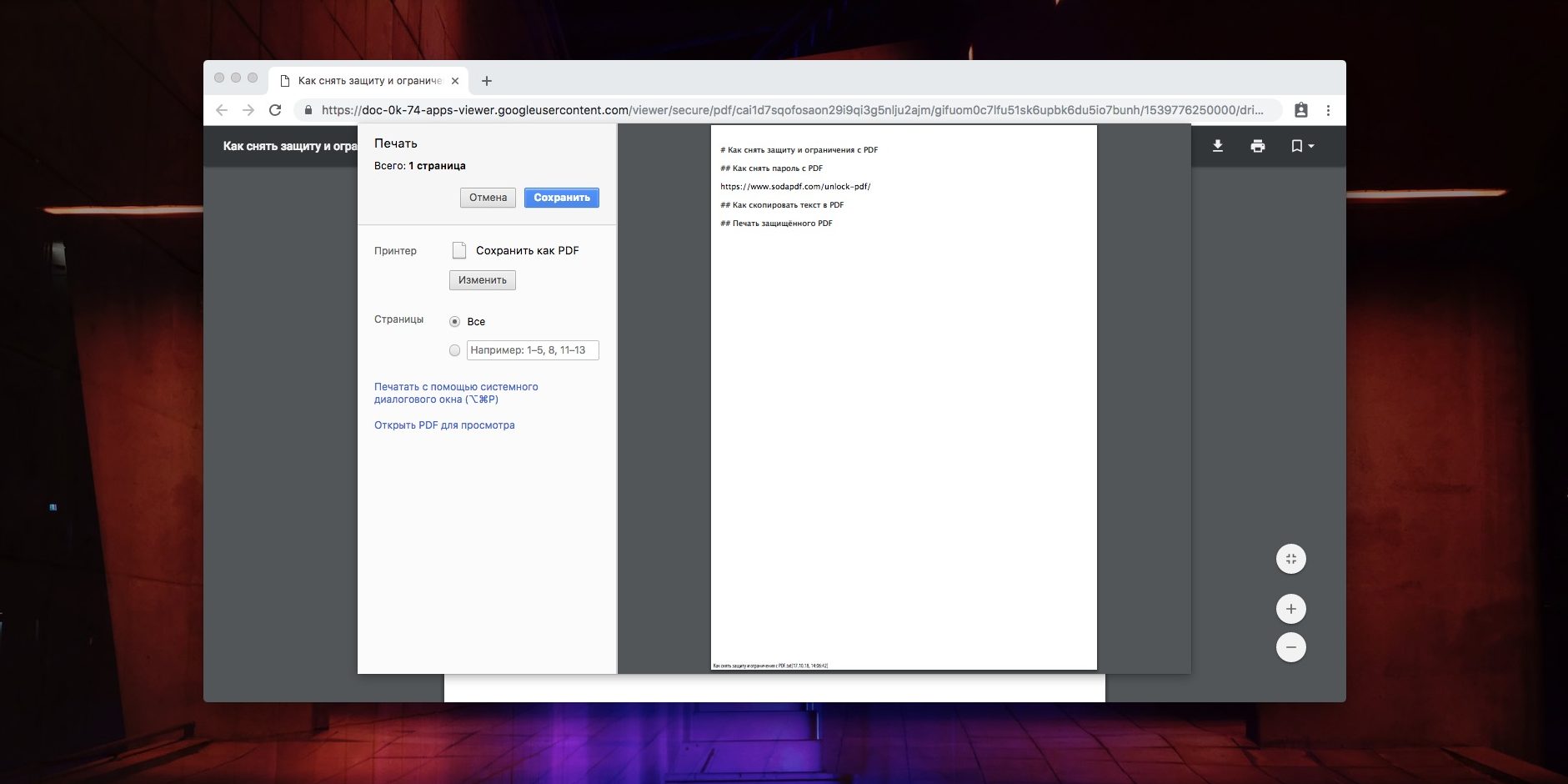
Как снять защиту с PDF: Google Chrome + «Google Документы»

Это простейший способ скопировать или распечатать текст из защищённого PDF.

Запустите Google Chrome. Зайдите в «Google Документы» и откройте «Окно выбора файлов» (значок папки справа). Выберите вкладку «Загрузка» и залейте на «Google Диск» ваш PDF. Когда он откроется, распечатайте файл (нажмите на значок принтера) или сохраните содержимое в редактируемый PDF (нажмите кнопку «Изменить» и выберите опцию «Сохранить в PDF»).

Из нового документа можно без проблем копировать содержимое. Кроме того, его можно будет редактировать с помощью Adobe Acrobat или других редакторов PDF и распечатывать.

Онлайн-сервисы
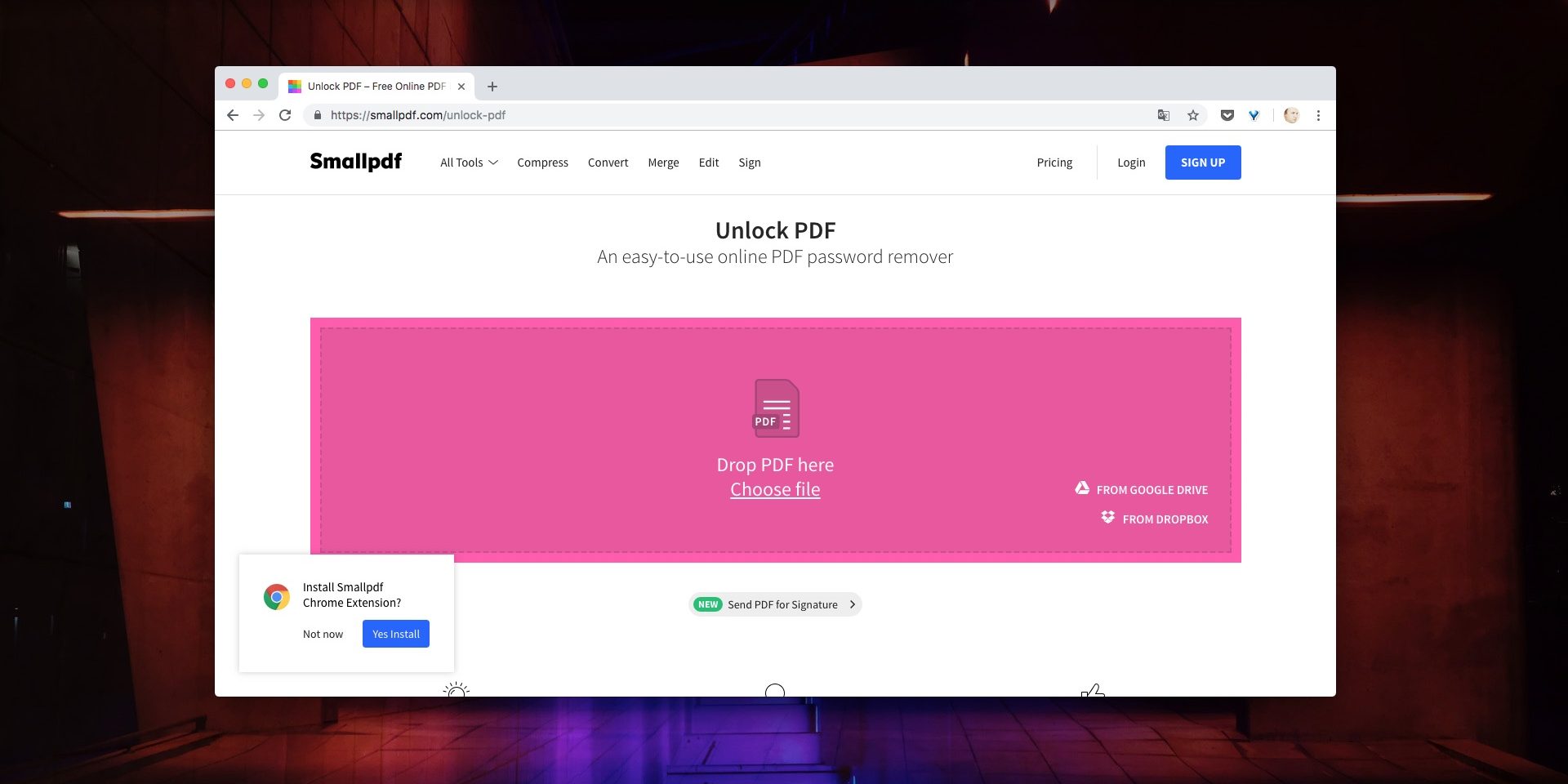
Как снять защиту с PDF с помощью Smallpdf

Сбрасывать авторский пароль умеют многие онлайн-сервисы. Один из них — Smallpdf.com. Откройте сайт, перетяните PDF в поле для загрузки, подтвердите, что имеете право снять защиту с PDF (сервис верит вам на слово), а затем нажмите на кнопку «Снять защиту». Полученный PDF можно будет сохранить на жёсткий диск, в Dropbox или «Google Диск» либо сразу начать редактировать в «Google Документах».

Smallpdf.com →

Если Smallpdf.com почему-то недоступен, вы можете воспользоваться PDF.io, Unlock-PDF.com, iLovePDF и другие онлайн-сервисы. Все они работают абсолютно одинаково.

Как скопировать текст из сканированного PDF

Некоторые PDF-файлы не защищены паролем, но в них всё равно невозможно копировать или редактировать текст, потому что страницы представляют собой изображения. Как правило, такие PDF создаются программами-сканерами или вручную из сфотографированных листов. Вынуть из них текст можно при помощи приложений или сервисов для распознавания текста.

FineReader и аналоги
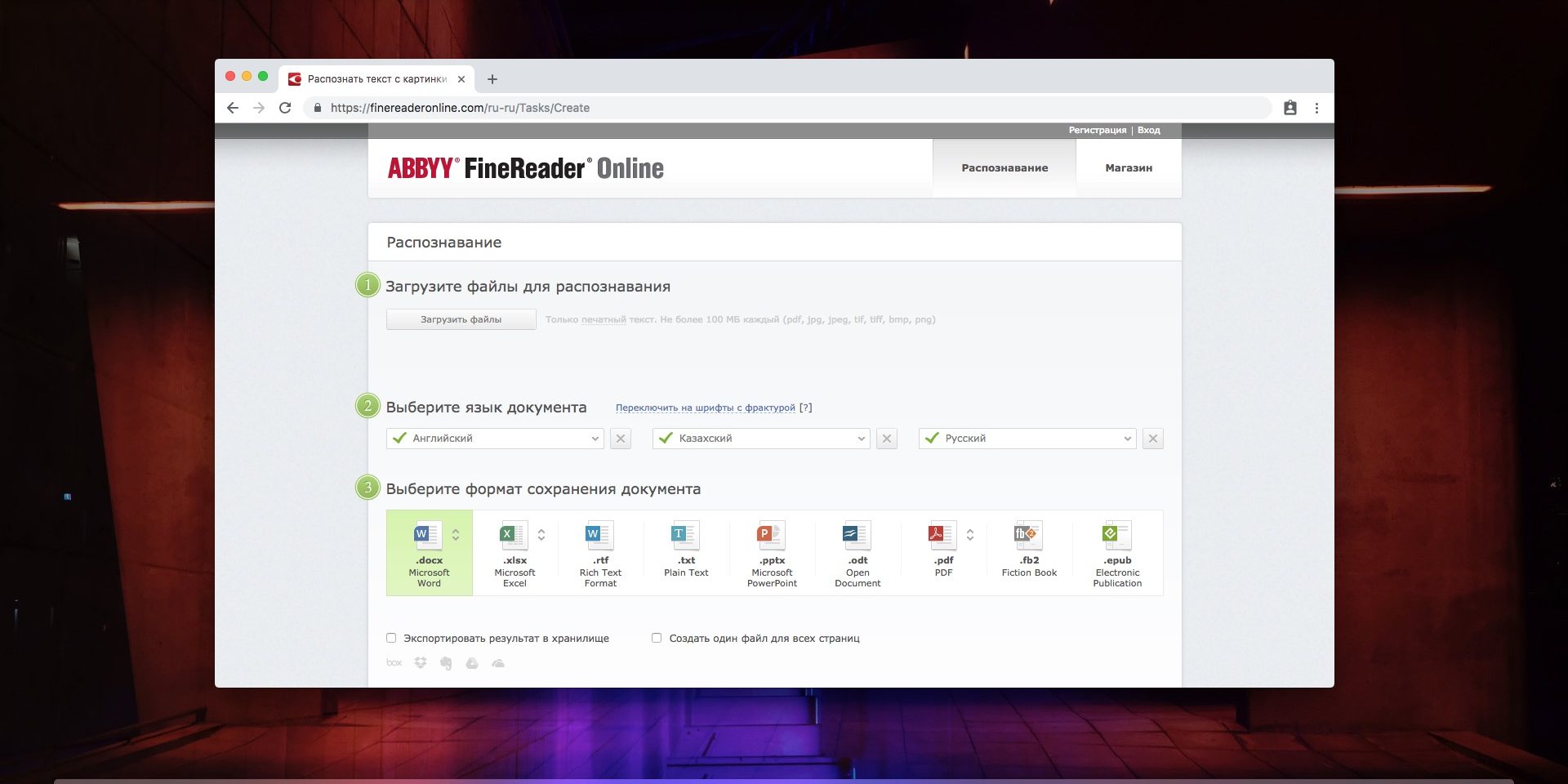
Как снять защиту с PDF с помощью FineReader Online

Если у вас есть ABBYY FineReader, то с извлечением текста из PDF не возникнет проблем. Скормите приложению PDF и подождите, пока закончится распознавание. Затем текст можно будет скопировать или сохранить в формате TXT или DOCX.

Те, кому не хочется тратиться на лицензию FineReader, могут попробовать его онлайн-сканер. Правда, он потребует регистрации и в бесплатной версии позволит распознать только 10 страниц.

FineReader Online →

Впрочем, у него есть бесплатные альтернативы.

Как снять защиту DRM

Некоторые PDF-книги, купленные в электронных библиотеках, невозможно читать на ридерах или планшетах, потому что они обладают вшитой защитой Digital Restrictions Management. Предполагается, что вы будете открывать их в программе Adobe Digital Editions, используя правильный ID пользователя для подтверждения своих прав на чтение.

All DRM Removal
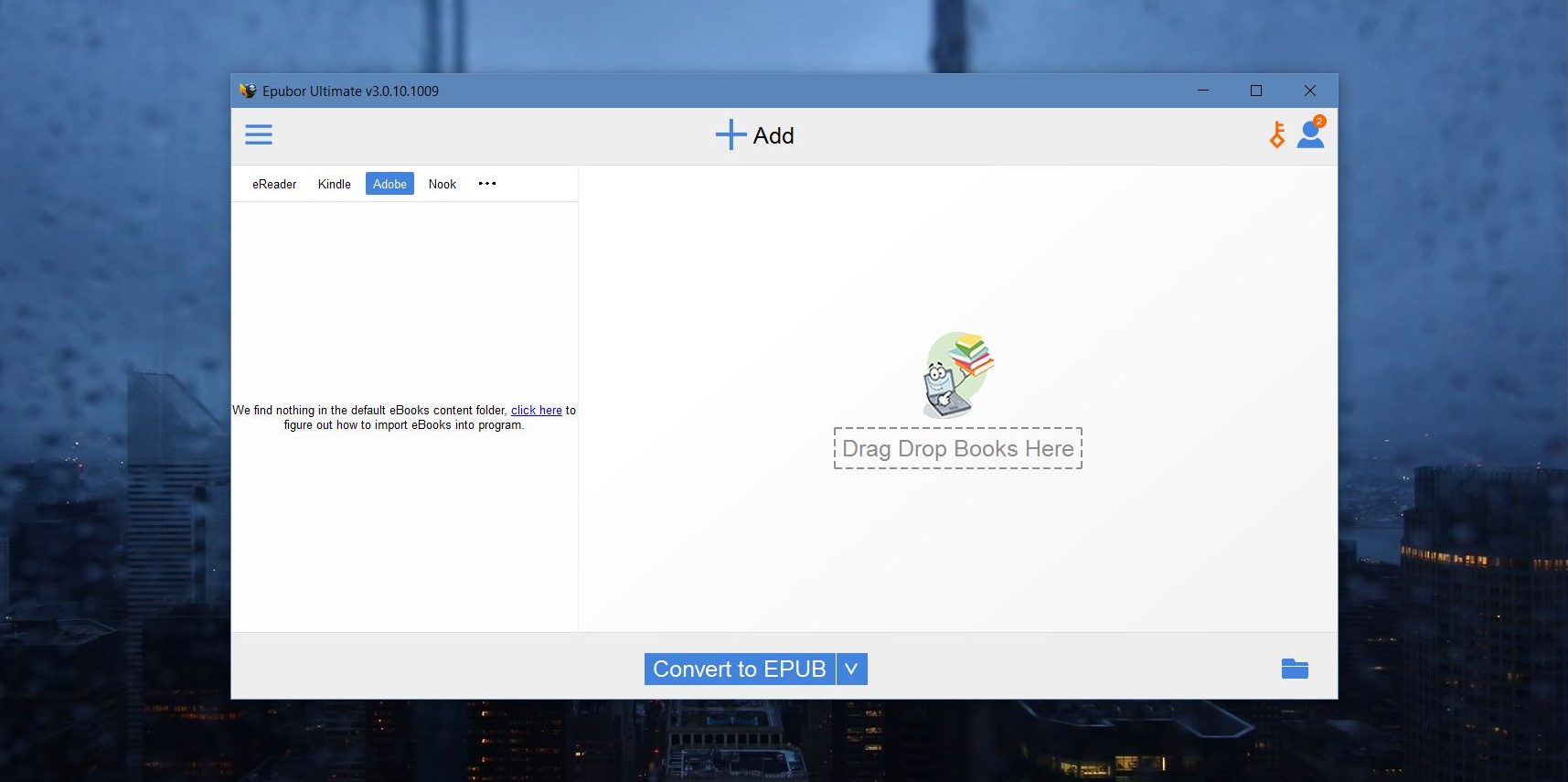
Как снять защиту с PDF с помощью All DRM Removal

Это приложение для Windows, macOS и Linux помогает снять с PDF DRM-защиту, а значит, открывать, копировать и редактировать файл как угодно. Учтите, что это нарушает авторские права.

All DRM Removal можно бесплатно опробовать, но затем придётся заплатить 19,99 доллара.

All DRM Removal →

Читайте также
🧐
7 бесплатных программ для работы c PDF
Как создать файл PDF
Как объединить PDF-файлы в один документ онлайн и офлайн
13 самых удобных конвертеров PDF
Как конвертировать DjVu в PDF: 4 бесплатных инструмента
Если нашли ошибку, выделите текст и нажмите Ctrl + Enter
Это интересно
Новая глава вашей жизни: 7 причин, по которым выбирают квартиры в кварталах «Серии плюс» от ПИК

Новая глава вашей жизни: 7 причин, по которым выбирают квартиры в кварталах «Серии плюс» от ПИК

Как сделать жизнь в своём районе комфортнее: 6 простых способов

Как сделать жизнь в своём районе комфортнее: 6 простых способов

От доставки продуктов до тушения пожаров: как дроны помогают решать повседневные задачи

От доставки продуктов до тушения пожаров: как дроны помогают решать повседневные задачи

Бьющая в цель: как таргетная терапия помогает лечить рак

Бьющая в цель: как таргетная терапия помогает лечить рак

Комментарии
Denis Gladysh
25.10.18 12:12
Passcovery Suite - это всё таки более универсальный, корпоративный продукт. Конечному пользователю будет ближе AccentPPR за 1500₽ с той же функциональностью и от того же автора - https://passwordrecoverytools.com/ru/pdf-password-remover.asp. И что значит спасовал? Не на одну жизнь надо времени (даже на скоростях работы этой программы), чтобы перебрать все варианты на 11 символов? :) Это да - стойкая защита - она такая. С наскоку с ней не справиться. В этом её беспристрастная сила и против злоумышленника, и против владельца данных, потерявшего пароль. Для поиска паролей к стойкой защите приходится сокращать диапазон проверки - удалять из генерации паролей наборы ненужных символов, использовать позиционную маску или мутацию словарей (lifehacker1, например, отлично вписывается в вариант атаки со склейкой двух словарей: словаря популярных паролей + словаря с цифрами).
Митяй Сволочь
14.02.19 07:10
Ребят, есть еще вариант. Открываете файл PDF в MS Word (у меня стоит 2013) и нажимаете кнопку "разрешить редактирование". Не гарантирую что прокатит, но попробовать можно.
Denis Gladysh
13.04.19 10:08
Это когда Пароль прав доступа установлен. Там да - вариантов много (и не сложных), как его удалить. Пароль открытия - совсем другая история. Офис так же запросит пароль для открытия - без него невозможно расшифровать данные. Остаётся только поиск пароля aka перебор вариантов.
Наталия Процив
12.07.19 13:42
Если документ защищен пользовательским паролем
Андрей Антоненко
20.01.20 00:08
Есть более простой способ. Открыть PDF файл в браузере - выбрать "Печать", и тут-же сохранить в формате PDF под другим именем. Тот-же файл, но уже доступен для редактирования. Кстати очень удобно создавать PDF файлы из других документов (например интернет страницы).
Михаил Кузьмин
14.10.20 15:48
Спасибо, ваш способ помог. Защита от копирования и правда спала.
Alexander Podvoyskiy
11.04.21 18:08
если файл защищенный (т.е. автор установил защиту от копирования при создании файла), то ничего не получится. Сохраняется ровно такой же защищенный файл. А вот вариант, что автор статьи описал через гугл-докс - работает четко!
Андрей
10.01.26 07:10
что за чушь. Если бы так все было просто, то всю зарубежную литературу бы перевели гуглом, за неделю и никто бы не платил за локализацию.
ольга полупопова
29.06.21 06:34
Спасибо! Самый простой и работающий способ!
Alexander Kovalenko
24.10.22 13:46
В слишком современно созданных пдфках такое не прокатывает... Они теперь ставят запрет на печать с хорошим разрешением, и при печати у меня получается текст картинками с разрешение 150ppi...
Ииван Назарейский
03.05.19 14:39|изменено
Elcomsoft Advanced PDF Password Recovery.Всё остальное - компромиссы.
Наталия Процив
12.07.19 13:42
Если документ защищен пользовательским паролем помогите
Владимир Ганюшин
28.02.20 12:40
Можно открыть и редактировать в LibreOffice Draw
Александра Скапп
18.06.20 10:11
Спасибо, друг!
Vitaliy Leonov
10.10.20 13:11
Спасибо, отличная статья.
All Cats Are Beautiful
19.10.20 15:52
Спасибо, загрузил pdf в гугл документы, а оттуда распечатал как ещё один pdf
Alexander Podvoyskiy
11.04.21 18:09
спасибо, автору! Вариант с гугл-докс помог!
Ольга Стрельцова
27.08.21 10:25
Спасибо огромное! Воспользовалась сбросом авторского пароля, все быстро получилось, а то Заказчик пароля не знает, менеджеры сменились....бардак короче, а файл нужно было немного изменить и в печать. Выручили! Спасибоооооо!!!!!!!
Valery Silin
31.01.22 22:24|изменено
Вопчем попался мне файл, который защитили как могли - пароль на чтение, мастер пароль, размер спецом под 300Мб специально чтоб онлайн-способы не работали. Не один из способов в статье не помог, а также вариант распечатать из браузера. Как всегда выручила командная строка!(речь ессесно про мак) brew install qpdfqpdf --decrypt --password=xxxxx зашифрованный_файл.pdf расшифрованный_файл.pdfвскрывает все что угодно!
Svetlana Obrancova
13.07.22 17:46
хотела спросить - в какую именно папку вставляется зашифрованный файл из этой утилиты и еще - "расшифрованный файл..." - нужно придумать новое название файла? заранее спасибо
Valery Silin
14.07.22 00:17
названия файлов ессесно должны различаться, папка любая по вашему желанию, например "загрузки". чтобы посмотреть где вы сейчас введите pwd, чтобы перейти в загрузки cd Downloads, главное помнить, что регистр важен!!! а вообче терминал не так страшен как кажется, почитать мануал по bash и контупер станет как родной
Igor
01.07.23 03:52
Спасибо!
Gleb Kh
04.07.23 16:37
Большое спасибо! Сервис Smallpdf.com помог ))
Что вы могли пропустить
Всё мы делим пополам: Nimble выпустила пауэрбанк, который делится на две части
0
17:47
Новости
Устройства
Commodore показала раскладушку Callback 8020 в стиле 2000-х, блокирующую соцсети и браузеры
0
15:46
Новости
Устройства
Lenovo представила «музыкальный» планшет Tab Plus Gen 2 — с 9 динамиками и откидной подставкой
0
15:21
Новости
Устройства
Скины, читы и Alcohol: вспоминаем 10 программ, выручавших нас всё детство
0
13:00
Технологии
Технологии
«Яндекс Фабрика» представила Commo Etude — полноразмерные наушники с автономностью до 120 часов
0
10:54
Новости
Устройства
Хоть в чемодан, хоть на ошейник: 8 Bluetooth-меток, чтобы ничего не терять
0
Вчера
Устройства
Устройства
Представлен Honor X70 Pro Max — недорогой смартфон с батареей 8 560 мА·ч и водозащитой IP69K
0
Вчера
Новости
Устройства
В Google Earth теперь можно совершить кругосветное путешествие на самолёте — вот как это сделать
0
Вчера
Новости
Технологии
6 приложений для отслеживания автобусов и другого общественного транспорта в 2026 году
0
14 июня
Ликбез
Технологии
Карты, деньги, два шнура: как подготовить свой смартфон к отпуску
0
13 июня
Технологии
Технологии
Это вам не брызгалка: 10 лучших аккумуляторных опрыскивателей для обработки сада и огорода
0
12 июня
Технологии
Технологии
Huawei выпустила HarmonyOS 7 с пространственным дизайном и защитой от фишинга
0
12 июня
Новости
Технологии
Telegram вышел на часах: представлено крупное обновление мессенджера
0
12 июня
Новости
Технологии
Экс-глава Fitbit представила подвеску The Gem для контроля ультрафиолета и состояния кожи
0
11 июня
Новости
Устройства
Xiaomi выпустила портативную кофеварку — до 400 чашек на одном заряде, но с оговоркой
0
11 июня
Новости
Устройства

Новые комментарии

Аватар автора комментария
Юрий Еремин5 минут назад

0 / 0

Половиной программ из этого хит-парада пользуюсь до сих пор! 👨‍🦳
Скины, читы и Alcohol: вспоминаем 10 программ, выручавших нас всё детство
Аватар автора комментария
Margo28 минут назад

0 / 0

Подскажите, как менять тряпочки? Надо ли каждый раз менять пластмассовый диск или можно не снимая диска натянуть чистую тряпочку?
Как пользоваться роботом — мойщиком окон правильно
Аватар автора комментария
Мила Цимбал34 минуты назад

0 / 0

Это после "Великой китайской распродажи" кажется) На ней скидки были больше, но многие товары и сейчас можно дешевле обычного купить
«Дни выгоды» на AliExpress: 10 отличных предложений со скидками до 69%
Аватар автора комментария
Mira46 минут назад

0 / 0

А вы « Рукоблуд» - ( ну и ник🤭) получите райское наслаждение со СВОИМ партнером в браке, если состоите 😁 и статейкой поделитесь с женой - и будет вам счастье 🥳🎉
Как сделать потрясающий минет
Новая глава вашей жизни: 7 причин, по которым выбирают квартиры в кварталах «Серии плюс» от ПИК

Новая глава вашей жизни: 7 причин, по которым выбирают квартиры в кварталах «Серии плюс» от ПИК

Лайфхакер
Информация
О проектеРубрикиРекламаРедакцияВакансииО компании
Подписка
TelegramВКонтактеTwitterViberYouTubeИнициалRSS
Правила
Пользовательское соглашениеПолитика обработки персональных данныхПравила применения рекомендательных технологийПравила сообществаСогласие на обработку персональных данныхСогласие для рекламных рассылокСогласие для информационной программы
18+Копирование материалов запрещено.
Издание может получать комиссию от покупки товаров, представленных в публикациях