Лайфхакер
Лайфхакер
Лучшее
Рубрики
Рецепты
Подкасты
Сервисы
Колонки
Лучшее
Рубрики
Рецепты
Подкасты
Сервисы
Колонки
Сколько дней до лета
Новости
Здоровье
Спорт и фитнес
Покупки
Технологии
Отношения
Кино
Реклама
ЛикбезТехнологии
12 июля 2022

Как создать файл PDF

Перечисляем самые быстрые способы для Windows, macOS и Linux.
Фото автора Дмитрий Сажко
Дмитрий Сажко

Автор Лайфхакера

Как создать файл PDF

Как создать файл PDF c помощью виртуального принтера

Это самый простой и универсальный способ создать файл PDF с любым содержанием, будь то страницы браузера, картинки, документы или ещё что‑то подобное.

Во всех уважающих себя операционных системах есть так называемый виртуальный принтер PDF, который можно выбрать в меню печати. Вместо того, чтобы выводить контент на физическое устройство (которого у вас может и не быть), эта опция создаёт файл PDF.

Windows

Откройте нужный вам документ или картинку. Нажмите Ctrl + P, чтобы вызвать меню печати, или щёлкните «Файл» → «Печать».
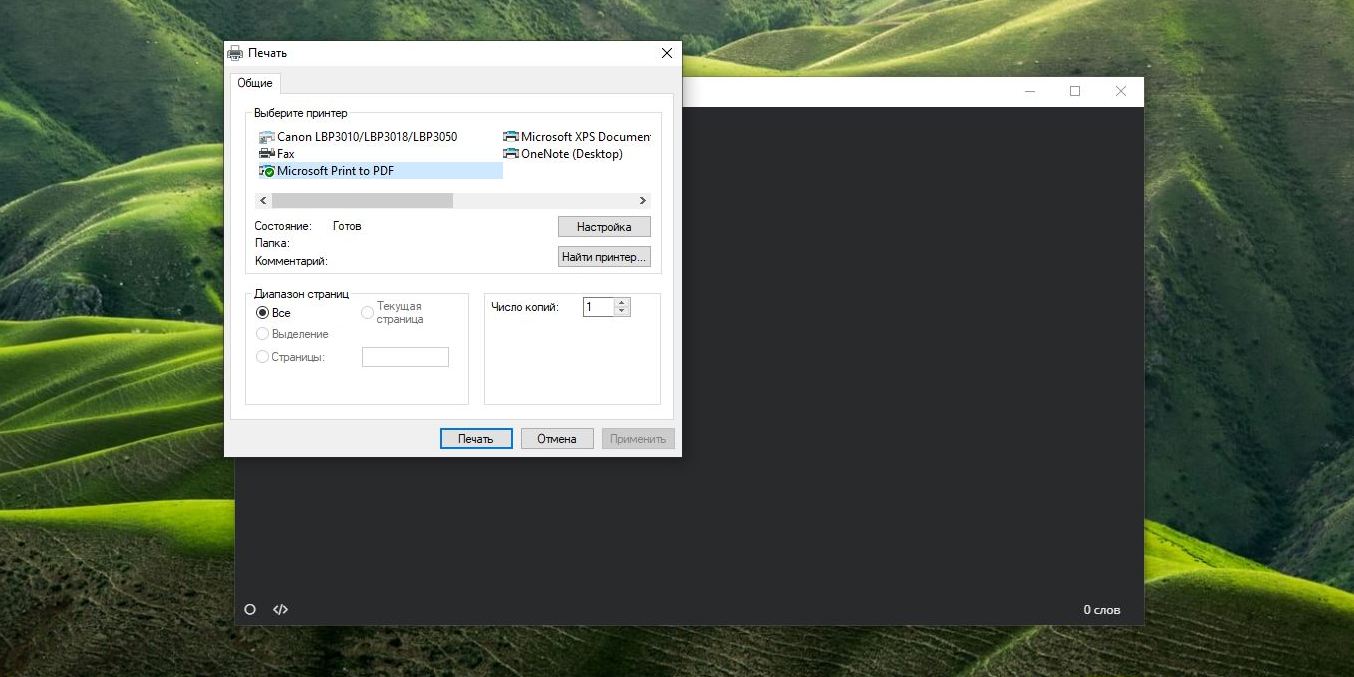
Как создать файл PDF c помощью виртуального принтера в Windows

В открывшемся окне укажите, какие именно страницы нужно напечатать, или оставьте пункт «Все». Затем в списке «Принтер» выберите Microsoft Print to PDF. Нажмите «Печать» и укажите, куда сохранить ваш файл PDF.

macOS

В macOS печатать в PDF не сложнее, чем в Windows. Откройте нужный вам документ или картинку. Выберите «Файл» → «Напечатать» или нажмите Cmd + P.

Появится меню печати. В нём можно указать нужные страницы. В нижней части окна вы увидите выпадающее меню PDF.
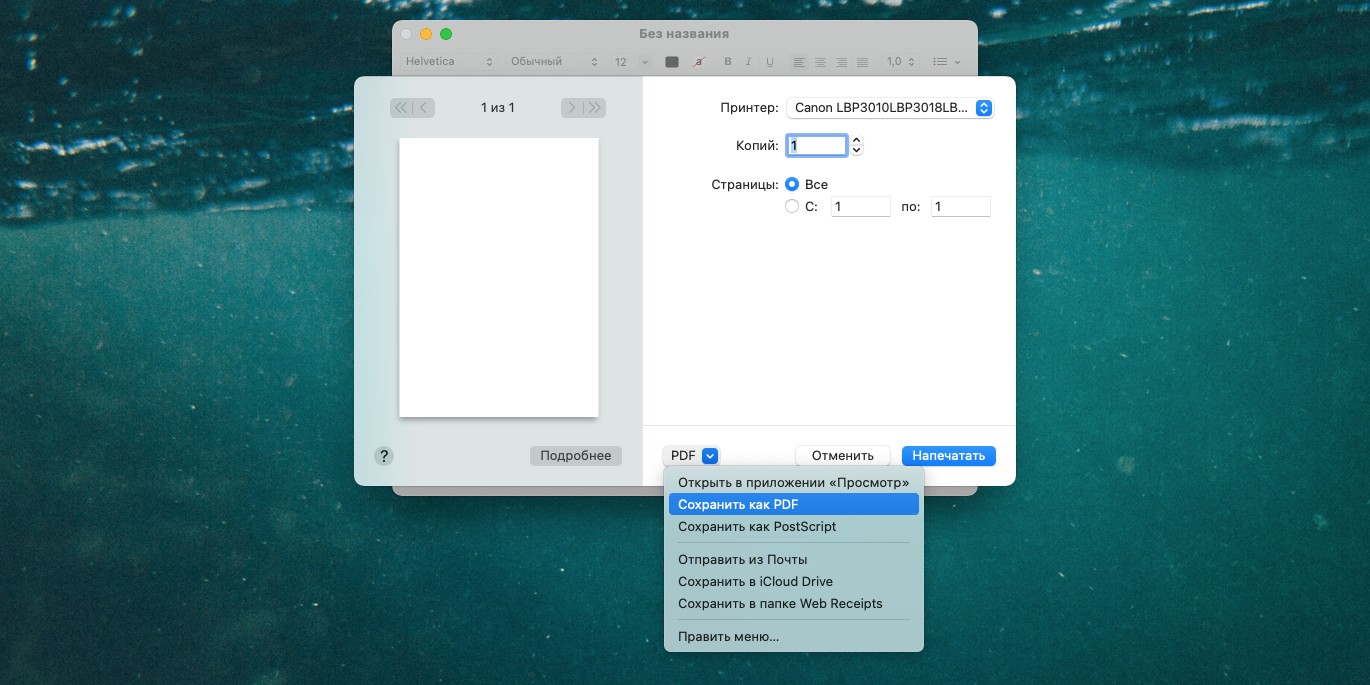
Как создать файл PDF c помощью виртуального принтера в macOS

Нажмите на неё и выберите «Сохранить в PDF». Затем укажите, куда поместить ваш файл.

Linux

Вообще, устройство интерфейса может варьироваться в разных дистрибутивах, но идея везде одинакова. Мы будем разбираться на примере популярнейшей Ubuntu.

Откройте нужный вам документ или картинку. Выберите «Файл» → «Печать» или нажмите Cmd + P. В открывшемся окне в выпадающем списке «Принтер» укажите «Печатать в файл…».

Как создать файл PDF c помощью виртуального принтера в Linux

Нажмите кнопку «Печатать в файл» внизу окна и укажите, куда сохранить ваш файл PDF.

Как создать файл PDF в браузере

Кроме сохранённых у вас на диске файлов вроде документов и фотографий, вы можете сохранять в PDF и целые веб‑страницы. Во‑первых, так их можно потом распечатать — вдруг вам надо будет показать рецепт из интернета своей бабуле, а она не может читать с экрана.

Во‑вторых, так можно сделать себе коллекцию полезных инструкций на все случаи жизни, сохранить на планшете и получить возможность обращаться к ним, даже если вы остались без Сети.

Метод универсален и работает в любых популярных десктопных браузерах: Chrome, Firefox, Safari и прочих. Откройте нужную страницу и выберите «Меню» → «Печать». Или нажмите Ctrl + P в Windows и Linux или Cmd + P в macOS.
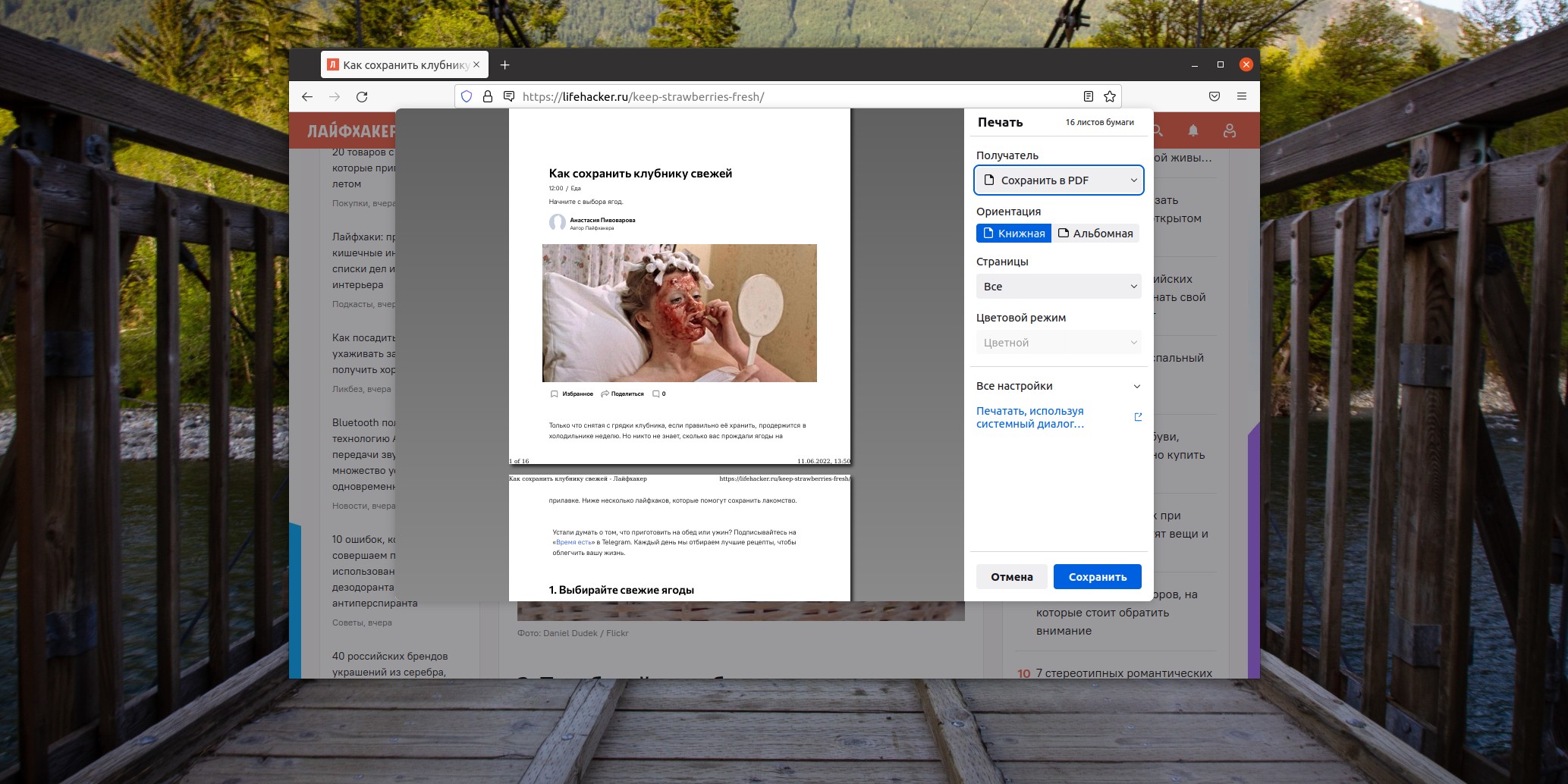
Как создать файл PDF в браузере

В появившемся окне в выпадающем списке «Принтер» выберите либо «Сохранить в PDF», либо Microsoft Print to PDF, в зависимости от того, какой пункт доступен. Результат всё равно будет одинаковым. Нажмите «Печать» и укажите, куда сохранить ваш PDF.

Как создать файл PDF в офисном пакете

Это можно сделать как в Word, Pages и OpenOffice, так и в «Google Документах».

Word

Самый популярный текстовый процессор тоже умеет сохранять документы в PDF, причём сделать это тут можно двумя способами.

Например, нажмите «Файл» → «Печать» или Ctrl + P. В открывшемся меню выберите Microsoft Print to PDF. Щёлкните «Печать» и укажите, куда сохранить ваш файл PDF.
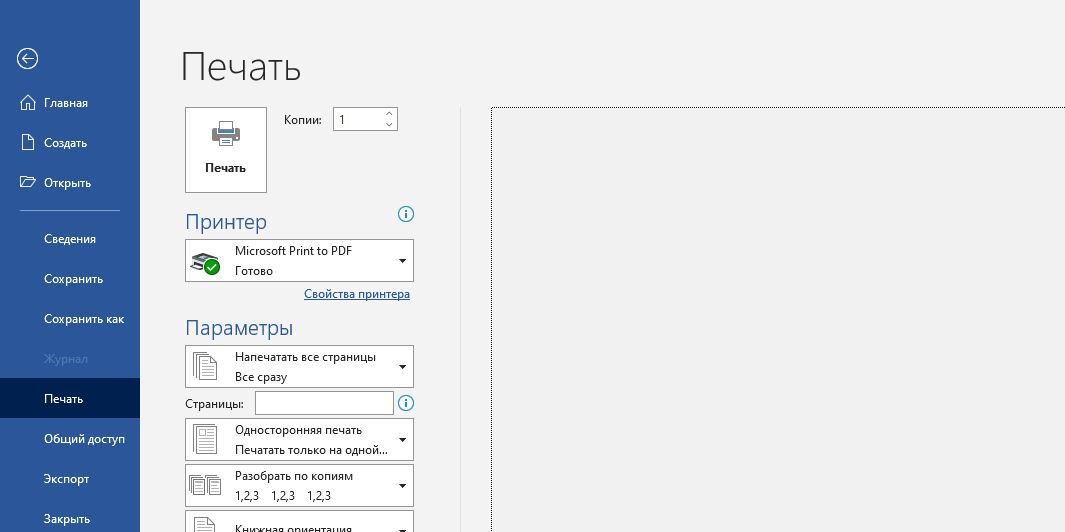
Как создать файл PDF в Word: щёлкните «Печать» и укажите, куда сохранить файл

Другой вариант: нажмите «Файл» → «Сохранить как» и укажите место, куда сохранить документ. В выпадающем списке форматов файла выберите PDF.
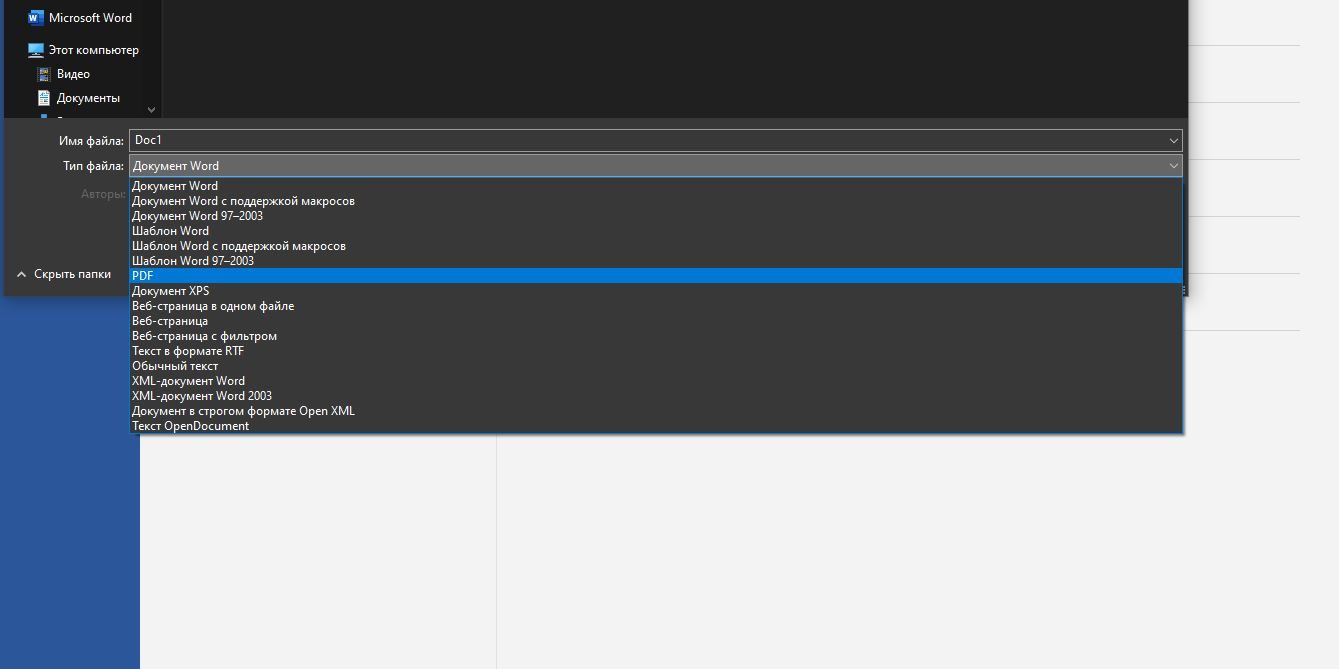
Как создать файл PDF в Word: в выпадающем списке форматов выберите PDF

Третий способ: нажмите «Файл» → «Экспорт» → «Создать документ PDF/XPS».
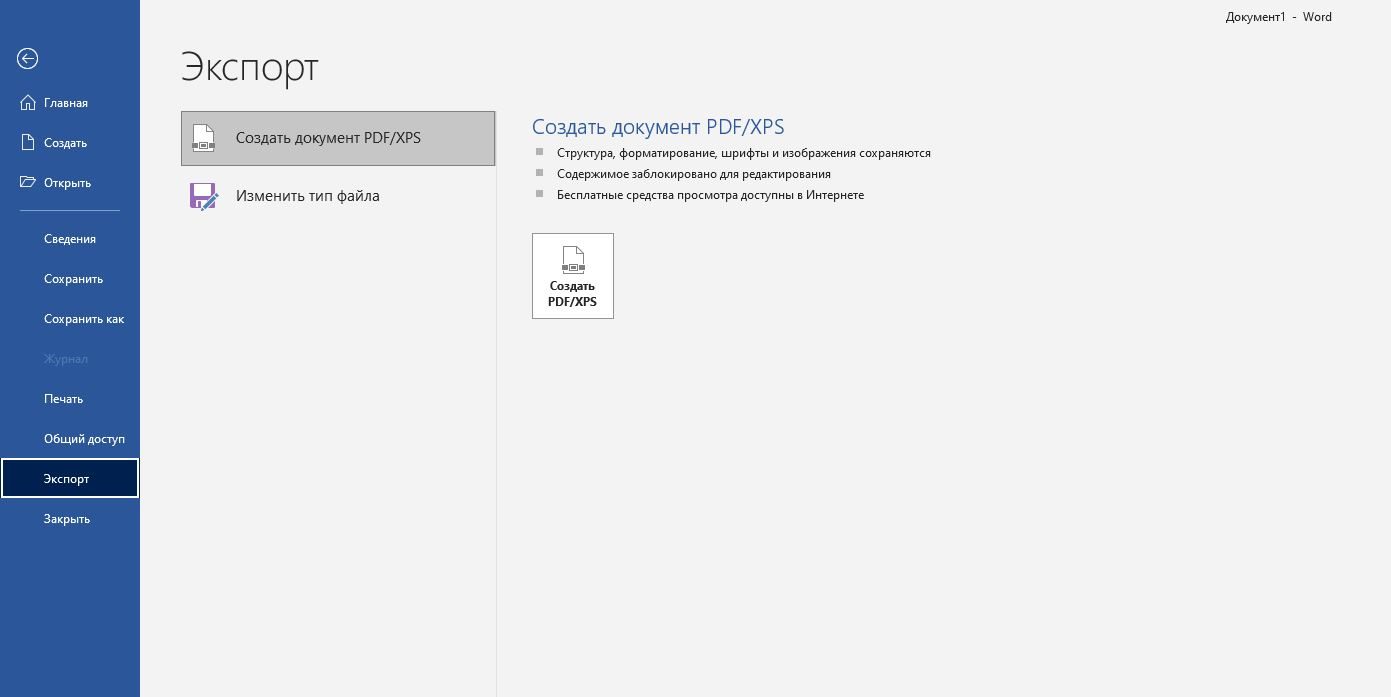
Как создать файл PDF в Word: нажмите «Файл» → «Экспорт» → «Создать документ PDF/XPS»

И укажите место, куда его сохранить.

Pages

Встроенный текстовый процессор macOS тоже умеет сохранять документы в PDF. Нажмите «Файл» → «Экспортировать в…» и выберите формат PDF.
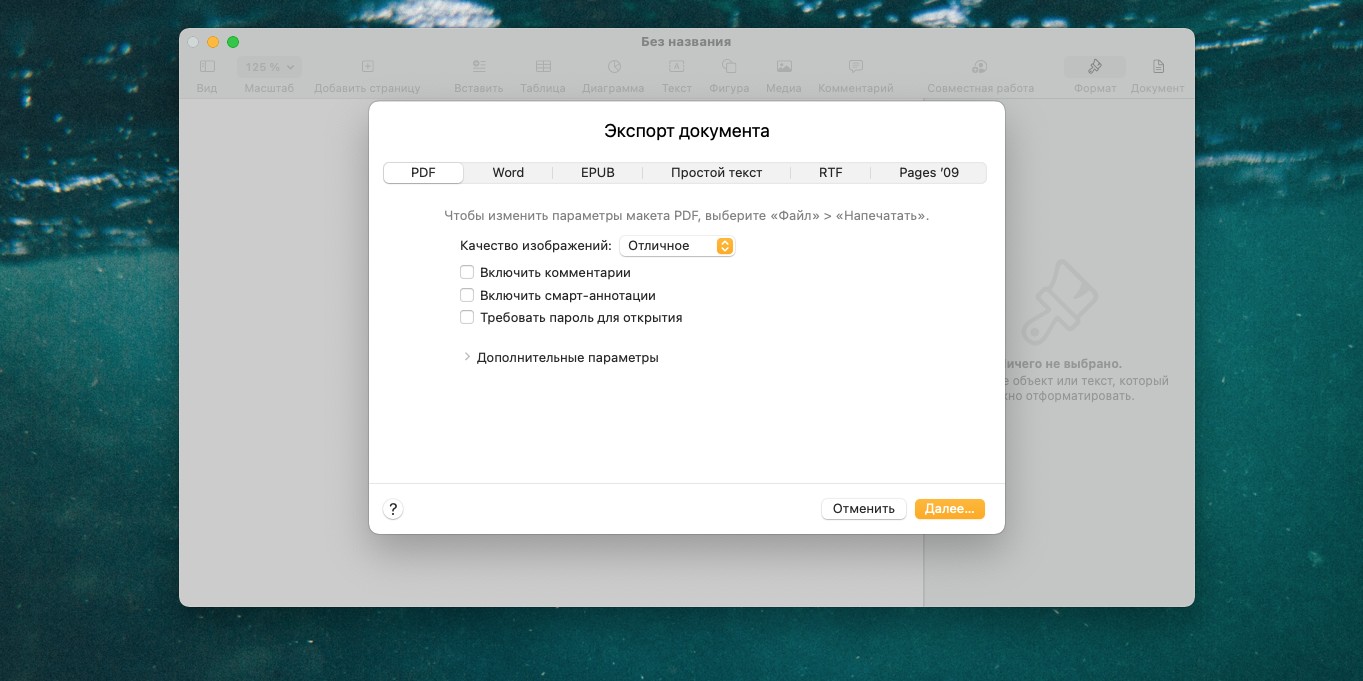
Как создать файл PDF в Pages

Щёлкните кнопку «Далее», укажите, куда надо сохранить файл, и нажмите кнопку «Экспорт».

OpenOffice

В свободных офисных пакетах OpenOffice и LibreOffice всё ещё проще, чем в Word. Нажмите «Файл» → «Экспорт в…» → «Экспорт в PDF». В открывшемся меню можете активировать дополнительные параметры, например добавить водяной знак.
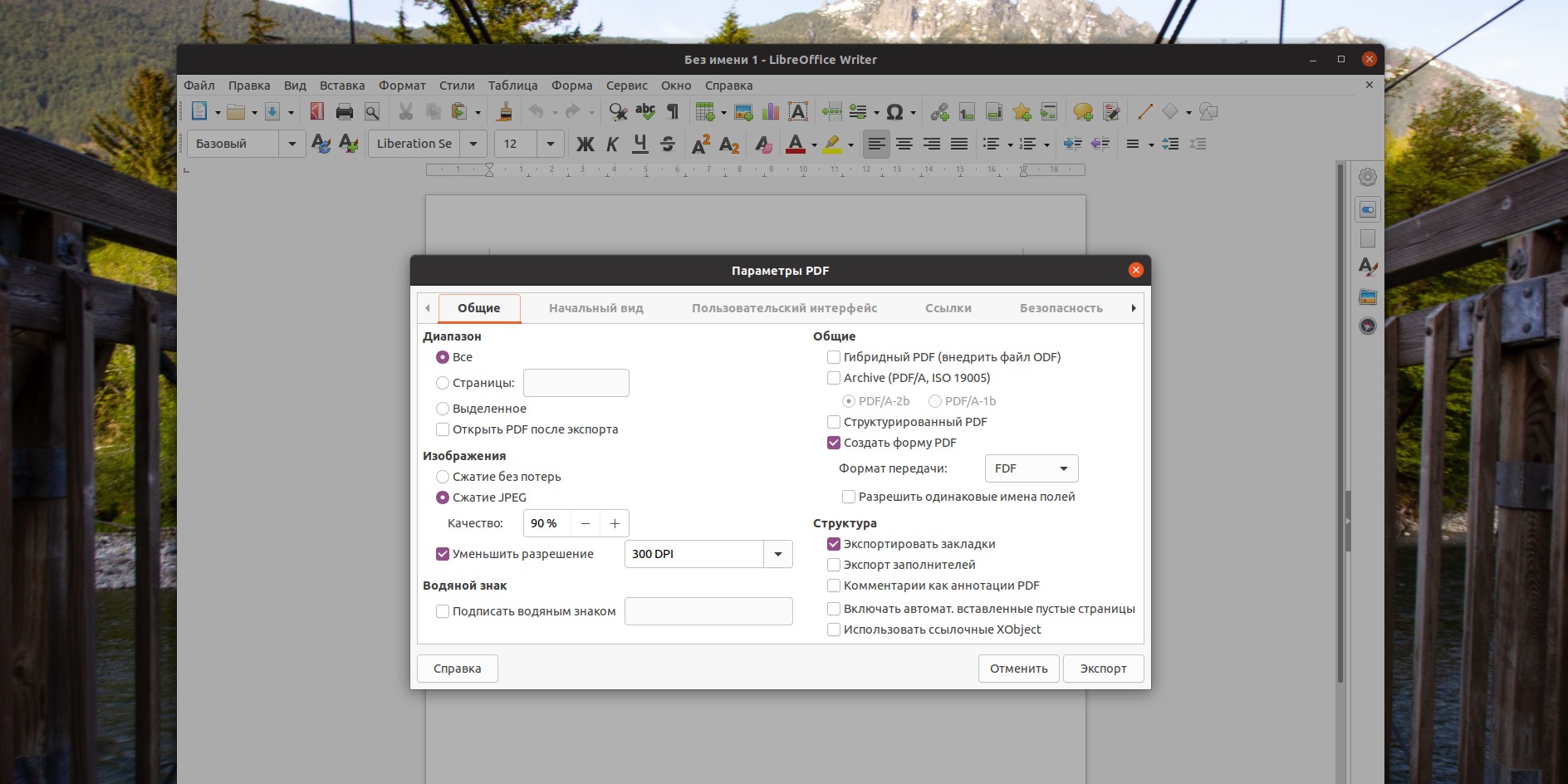
Как создать файл PDF в OpenOffice

Затем нажмите «Экспорт» и укажите, куда сохранить файл.

Google Документы

Откройте нужный вам документ в облачном редакторе от Google. Затем нажмите «Файл» → «Скачать» → «Документ PDF».

Как создать файл PDF в «Google Документах»

Файл будет сохранён в папку «Загрузки» вашего компьютера.
Читайте также
🧐
Как сделать PDF-файл из скриншота в iOS 13
7 бесплатных программ для работы c PDF
Как конвертировать DjVu в PDF: 4 бесплатных инструмента
13 самых удобных конвертеров PDF
Как объединить PDF-файлы в один документ онлайн и офлайн
Обложка: Alphavector / Shutterstock / Лайфхакер
Если нашли ошибку, выделите текст и нажмите Ctrl + Enter

Лучшие предложения

10 пар хороших кроссовок с AliExpress дешевле 5 000 рублей

10 пар хороших кроссовок с AliExpress дешевле 5 000 рублей

Надо брать: разборный мангал с усиленной конструкцией со скидкой 59%

Надо брать: разборный мангал с усиленной конструкцией со скидкой 59%

Велосипед Stern Energy 29"

Велосипед Stern Energy 29" отдают со скидкой 24% в «Спортмастере»

10 отличных MP3-плееров, чтобы слушать музыку где угодно

10 отличных MP3-плееров, чтобы слушать музыку где угодно

Надо брать: надёжный робот — мойщик окон от Polaris со скидкой 71%

Надо брать: надёжный робот — мойщик окон от Polaris со скидкой 71%

Всё в горошек: 11 вещей с трендовым принтом, который захватил соцсети

Всё в горошек: 11 вещей с трендовым принтом, который захватил соцсети

Моющий пылесос Dreame H14 Dual

Забираем моющий пылесос Dreame H14 Dual со скидкой 59%

Аккумуляторный культиватор от Yofidra отдают со скидкой 61%

Аккумуляторный культиватор от Yofidra отдают со скидкой 61%

Это интересно
Мас-рестлинг, хуреш и ещё 5 необычных национальных видов спорта России

Мас-рестлинг, хуреш и ещё 5 необычных национальных видов спорта России

3 причины, почему не стоит бояться поменять интернет-провайдера

3 причины, почему не стоит бояться поменять интернет-провайдера

Как найти квартиру мечты с помощью ИИ: тестируем помощника от Яндекс Недвижимости

Как найти квартиру мечты с помощью ИИ: тестируем помощника от Яндекс Недвижимости

Как поддержать подростка с избыточным весом? Чек-лист для родителей

Как поддержать подростка с избыточным весом? Чек-лист для родителей

Комментарии

Станьте первым, кто оставит комментарий

Что вы могли пропустить
10 бесплатных аналогов «Google Фото»
0
18:00
Веб-сервисы
Веб-сервисы
Apple работает над «пространственным iPhone» с голографическим дисплеем
0
Вчера
Новости
Устройства
Риелторам и не снилось: энтузиаст создал реалистичную 3D-копию своего дома — по ней можно гулять в браузере
0
Вчера
Новости
Технологии
10 самых автономных смартфонов в 2026 году: рейтинг экспертов
0
Вчера
Устройства
Устройства
Google показала Fitbit Air — аналог фитнес-браслета Whoop без обязательной подписки
0
7 мая
Новости
Устройства
MacBook Neo может получить новые расцветки — и подорожать
0
7 мая
Новости
Устройства
Соображать на троих: Apple Intelligence на iPhone позволит выбирать между ChatGPT, Gemini и Claude
0
7 мая
iOS
Новости
Как я превратил ноутбук в стационарный ПК, чтобы работать с комфортом
0
7 мая
Технологии
Технологии
«Вы все сумасшедшие»: руководитель Google прокомментировал слухи о переводе Android на Liquid Glass
0
7 мая
Android
Новости
Samsung официально выпустила One UI 8.5 — вот какие устройства уже можно обновить
0
7 мая
Android
Новости
HBO, LG, «Яндекс» — 15 названий брендов, о значении которых вы вряд ли знали
0
6 мая
Технологии
Технологии
Монохромный, но быстрый: Remarkable представила блокнот с электронными чернилами Paper Pure
0
6 мая
Новости
Устройства
Chrome стал самовольно «откусывать» 4 ГБ памяти для работы ИИ — вот как его остановить
0
6 мая
Браузеры
Новости
Раньше iPhone: в Android скоро появится подэкранная система распознавания лиц
0
6 мая
Новости
Технологии
3 пасхалки в приложении T2, которые поднимут вам настроение
0
6 мая
Технологии
Технологии

Новые комментарии

Аватар автора комментария
Sergey Gorovoy16 минут назад

0 / 0

какие-то странные, чисто индивидуальные советы(...
Ножи и носки: в Сети рассказали о недорогих вещах, которые делают жизнь заметно приятнее
Аватар автора комментария
Sergey Gorovoy17 минут назад

0 / 0

одного поля ягодка с помойным пикабу или того хуже - адме.
Ножи и носки: в Сети рассказали о недорогих вещах, которые делают жизнь заметно приятнее
Аватар автора комментария
Sergey Gorovoy37 минут назад

0 / 0

какой лютый трэш!
Торжество абсурда: 15 очень странных фото, «восстановленных» ChatGPT без исходника
Аватар автора комментария
Екатерина Таширева44 минуты назад

0 / 0

С рабочим временем ещё более-менее понятно. А как быть, когда 24/7 пишут не по работе? А ты, наоборот, хочешь погрузиться в работу, или отдохнуть после работы в тишине? И вишенка на торте - когда обижаются, что долго не отвечаешь? А вот просто сил нет, и здоровье не очень, и надо как-то при этом и работать, и учиться, и ещё о гигиене и более-менее здоровом образе жизни не забывать. Особенно ещё когда при этом жить негде. Понимаю, совет один: говорить о своем загрузе. Но тогда все равно выходит, что ты будто бы нехороший человек, что не всегда доступен. А так ведь не должно быть! С близкими людьми у нас уже норма - писать друг другу по сообщению в неделю, когда есть ресурс. Вот такие размышления на тему.
«Сигналы мессенджера уже бесят»: что делать, если вас беспокоят в нерабочее время
5 причин купить моющий пылесос для мягкой мебели и ковров Tefal Clean It IZ5020F0

5 причин купить моющий пылесос для мягкой мебели и ковров Tefal Clean It IZ5020F0

Реклама
Лайфхакер
Информация
О проектеРубрикиРекламаРедакцияВакансииО компании
Подписка
TelegramВКонтактеTwitterViberYouTubeИнициалRSS
Правила
Пользовательское соглашениеПолитика обработки персональных данныхПравила применения рекомендательных технологийПравила сообществаСогласие на обработку персональных данныхСогласие для рекламных рассылокСогласие для информационной программы
18+Копирование материалов запрещено.
Издание может получать комиссию от покупки товаров, представленных в публикациях