





Собрать разрозненные сканы документов, счета или договоры в один аккуратный файл можно буквально в пару кликов. Отобрали самые удобные и проверенные инструменты, которые работают в браузере, на смартфоне и компьютере.
О чём важно знать
Напомним базовые правила безопасности. Если работаете со сканами паспортов, подписанными договорами или любой коммерческой тайной, загружать их в облачные сервисы довольно рискованно. Для конфиденциальных данных надёжнее использовать локальные программы, которые обрабатывают информацию прямо на вашем устройстве.
Плюс у бесплатных веб-сервисов бывают свои подводные камни. Чаще всего разработчики жёстко ограничивают размер загружаемого документа или количество доступных операций в сутки.
Как объединить PDF‑файлы онлайн на любом устройстве
Онлайн‑сервисы — это самый быстрый способ собрать несколько документов. Не нужно ничего устанавливать на компьютер или телефон, процесс идёт прямо в браузере. Просто загружаете файлы на сайт и через пару секунд получаете готовый результат. Вот несколько популярных веб‑инструментов:
- PDF24 Tools. Мощный и полностью бесплатный комбайн без водяных знаков, который предлагает десятки дополнительных функций редактирования.
- iLovePDF. Популярный и очень простой сервис, но в бесплатной версии есть ограничения на объём и количество файлов.
- Smallpdf. Минималистичный инструмент с приятным интерфейсом. Подойдёт для разовых задач, так как бесплатно позволяет выполнить до двух операций в день.
- Sejda. Продвинутый веб-редактор с большим количеством настроек. Бесплатно можно обрататывать три документа в час, а размер файлов не должен превышать 50 МБ.
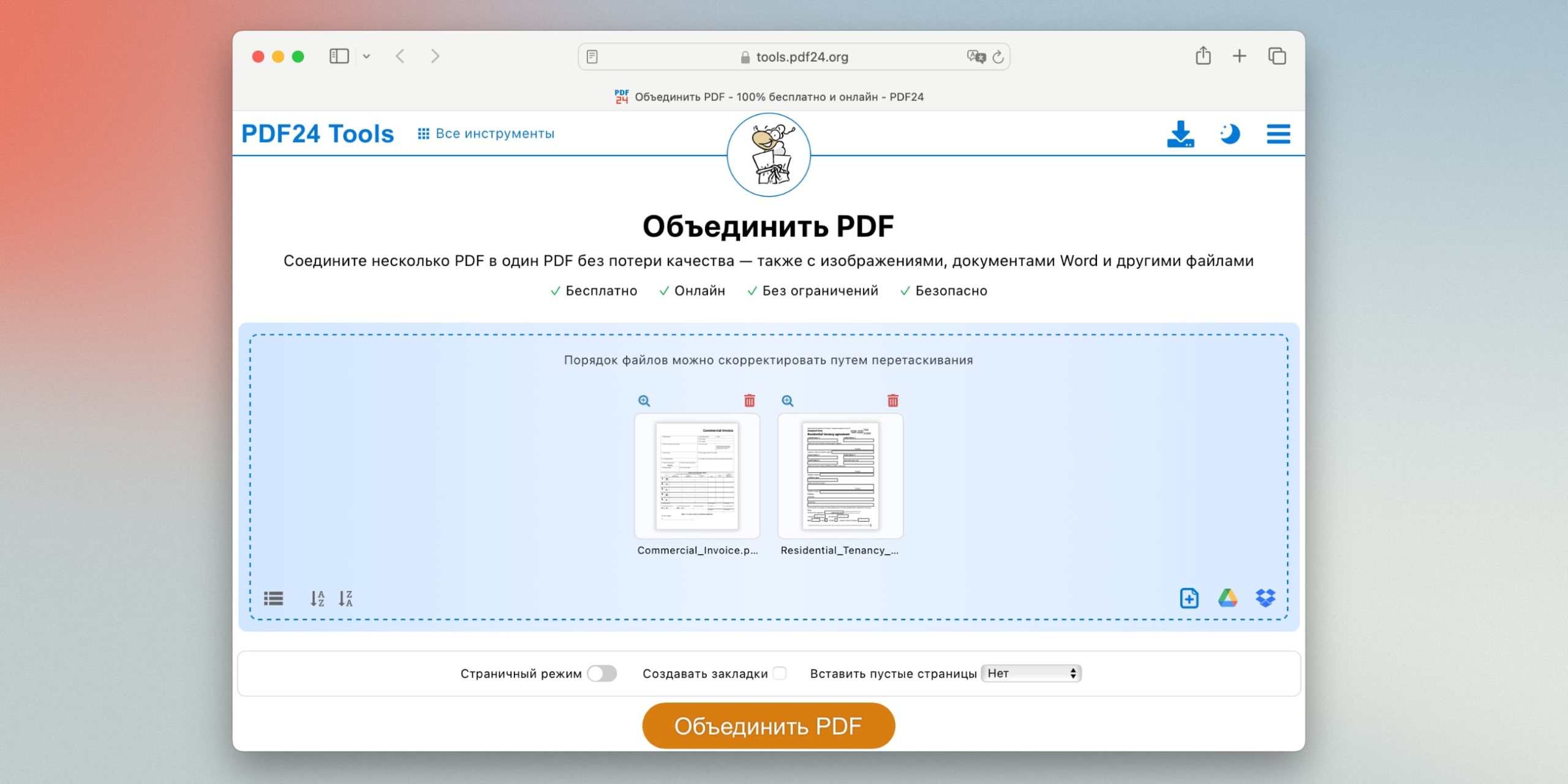
Все они работают примерно по одному и тому же принципу, поэтому рассмотрим процесс на примере PDF24 Tools:
- Перейдите на сайт и выберите операцию «Объединить PDF».
- Перетащите нужные документы в рабочую область или выберите их, нажав на кнопку загрузки.
- Настройте порядок файлов, просто перетаскивая их мышкой. Если нужно, переключитесь в режим «Страницы», чтобы менять местами не документы целиком, а отдельные листы.
- Нажмите кнопку «Объединить» и скачайте готовый PDF.
Ещё раз напомним, что загружать в облачные редакторы сканы паспортов, финансовые отчёты или другую чувствительную информацию стоит с осторожностью.
Как объединить PDF‑файлы на смартфоне или планшете
Иногда нужно собрать документы прямо на ходу, без доступа к компьютеру. Приложения для мобильных устройств выручат при слабом интернете, а также когда не хочется выгружать файлы на сторонние серверы. Лучше всего для этих целей подойдут следующие PDF-редакторы.
PDFgear
Мощное приложение без скрытых подписок, лимитов на количество страниц и водяных знаков после склейки. Почти не уступает одноимённой версии для компьютеров.


PDFelement
Бесплатная программа, которая умеет не только сшивать листы, но и полноценно редактировать текст. Правда, поверх готового документа будет логотип разработчика.


iLovePDF
Официальное приложение популярного сервиса, где функция слияния доступна бесплатно. Файлы можно выбрать из памяти или облака, отсортировать их порядок и объединять без водяных знаков и потери качества.


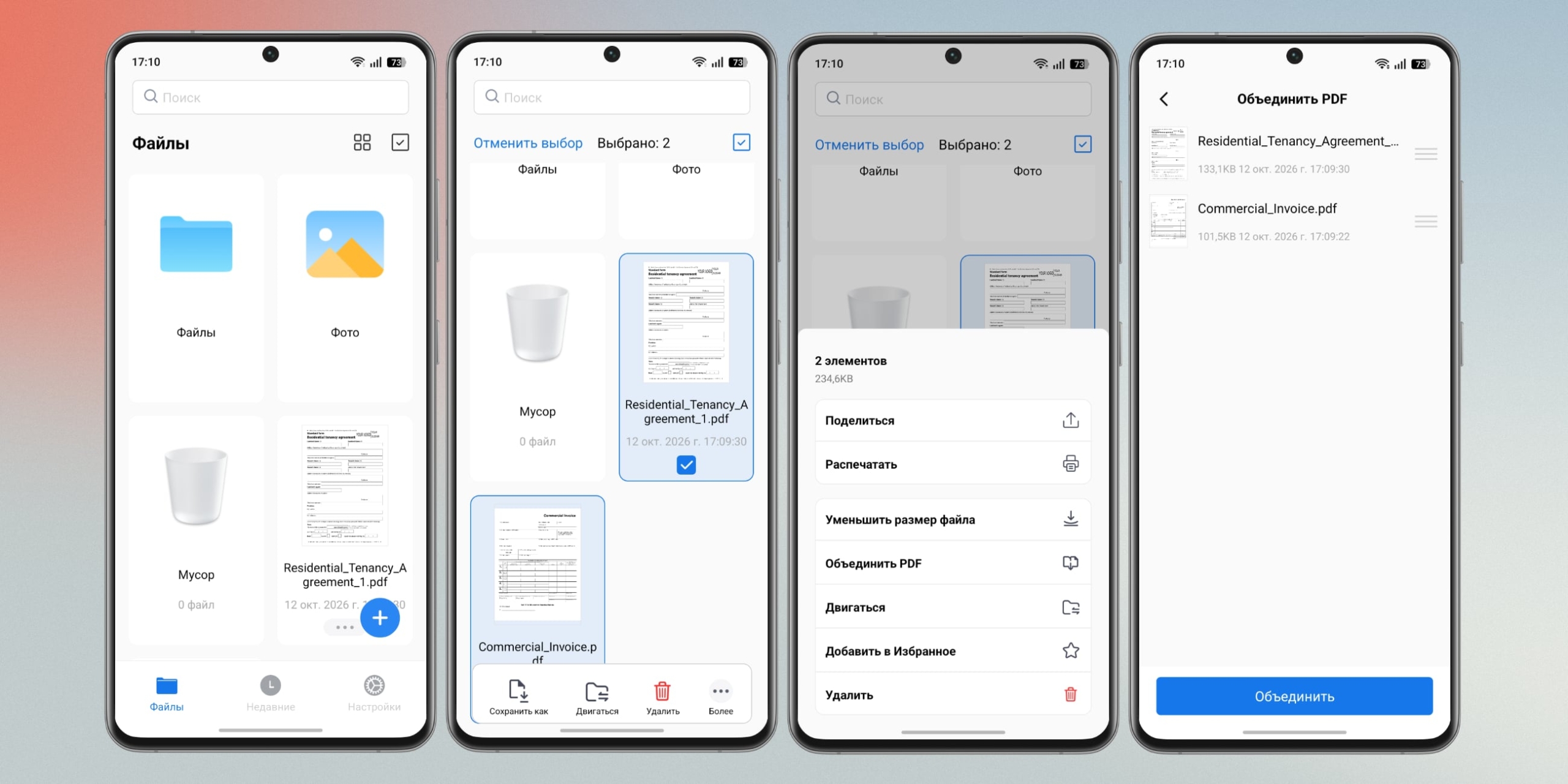
Процесс объединения документов максимально прост:
- Откройте приложение и добавьте файлы из памяти смартфона или облачного диска.
- Выделите все документы, которые нужно слить воедино, и нажмите «Объединить PDF».
- Измените порядок документов, если это необходимо.
- Подтвердите объединение и сохраните готовый файл на устройство.
Кстати, если у вас iPhone или iPad, сторонние приложения можно вообще не скачивать. Откройте стандартные «Файлы», перейдите в нужную папку, нажмите «Выбрать» и отметьте документы. Затем тапните на значок с тремя точками внизу экрана и выберите пункт «Создать PDF». Готовый файл мгновенно появится рядом с исходниками.
Как объединить PDF‑файлы на компьютере
Десктопные программы — это тяжёлая артиллерия. Они нужны для регулярной работы с объёмными и многостраничными документами, где важны стабильность и точное сохранение структуры. Кроме того, локальный софт гарантирует максимальную конфиденциальность, так как не требует подключения к интернету и выгрузки на серверы. Вот самые популярные инструменты для ПК:
- PDFsam Basic. Бесплатная программа с открытым исходным кодом для Windows и macOS со всеми базовыми операциями с PDF, включая объеднение. Умеет автоматически добавлять пустую страницу после файлов с нечётным количеством листов, что полезно при двусторонней печати.
- PDFgear. Полностью бесплатный кросс-платформенный PDF-редактор без водяных знаков и скрытых подписок. При слиянии вы видите миниатюры страниц, можете менять их местами и гибко настраивать номера листов для склейки.
- PDF24 Creator. Windows-версия популярного сервиса, которая содержит мощный набор офлайн-инструментов. Работает без выгрузки данных в Сеть и будет хорошим вариантом для корпоративного использования.
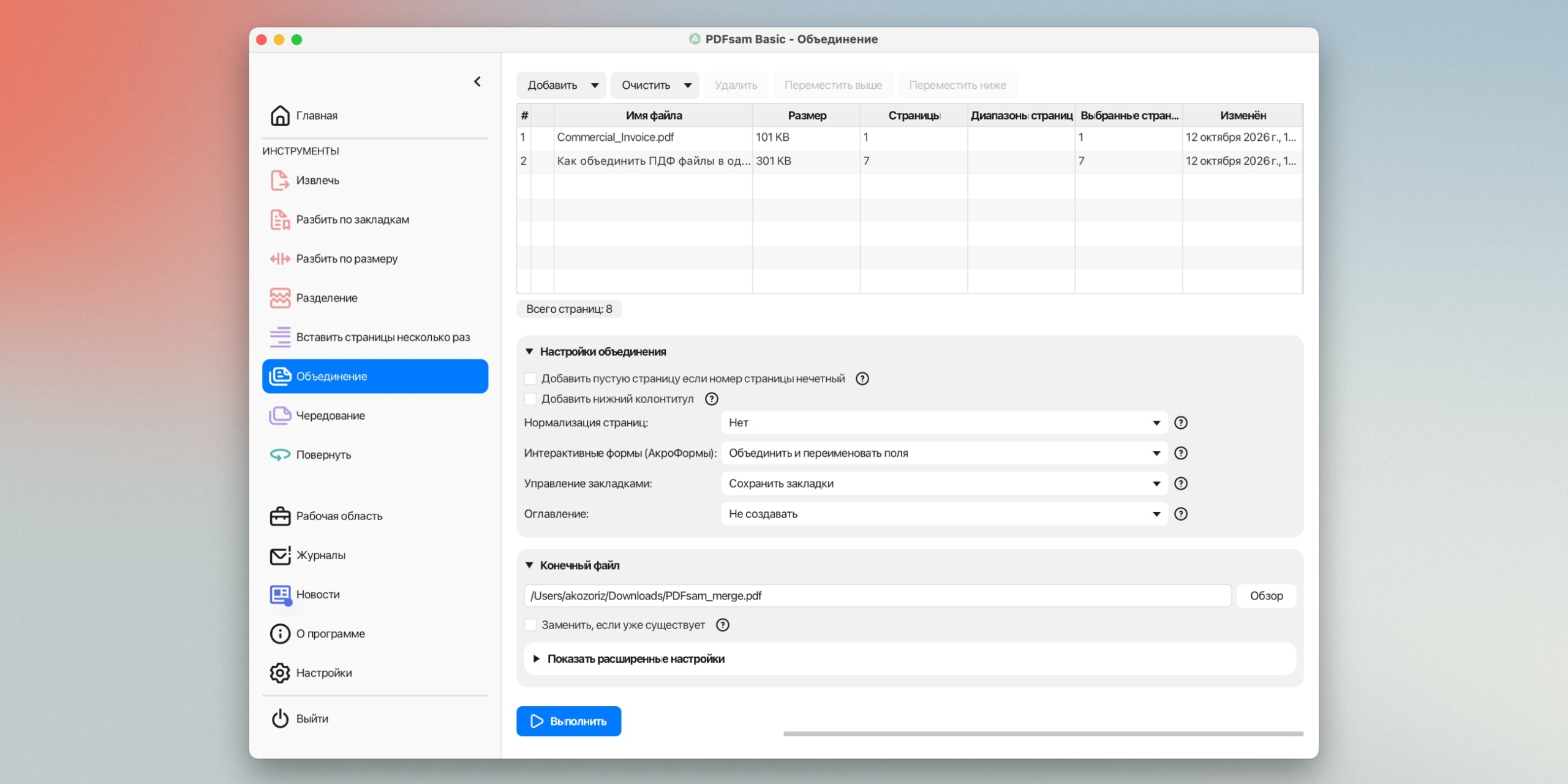
Подобные программы работают почти одинаково:
- Установите любую из утилит по ссылкам выше и кликните на модуль «Объединить».
- Перетащите нужные PDF-файлы в окно приложения или воспользуйтесь кнопкой «Добавить».
- Задайте порядок склейки, передвигая файлы в списке. Если нужно, отметьте галочками дополнительные настройки.
- Нажмите «Выполнить» и заберите готовый файл из указанной папки.
Какой способ выбрать
Идеального решения на все случаи жизни нет. Выбор инструмента зависит от трёх факторов: нужно ли вам работать на ходу, насколько важна конфиденциальность документов и готовы ли вы устанавливать сторонние программы. Для экономии времени используйте эту шпаргалку:
| Способ | Приватность | Плюсы | Минусы |
|---|---|---|---|
| Онлайн-сервисы | Низкая (загрузка на сервер) | Быстро, без установки, работает на любых ОС | Нужен интернет, есть лимиты, не для конфиденциальных данных |
| Мобильные приложения | Высокая (локальная обработка) | Можно сшивать на ходу, высокая безопасность | Экран смартфона мал для работы с большими файлами |
| Компьютерные программы | Высокая (локальная обработка) | Стабильность, работа с сотнями страниц, конфиденциальность | Нужно устанавливать софт и разбираться с настройками |
Что ещё важно помнить
Многие пользователи по привычке пытаются применять для работы с PDF обычные офисные редакторы вроде Microsoft Word или LibreOffice. Делать так не стоит, поскольку у них нет прямой функции слияния. Вам придётся вручную копировать содержимое каждой страницы и вставлять его в новый проект. Это не только долго, но и чревато поплывшей вёрсткой текста и таблиц.
Ещё один подводный камень — размер итогового файла. Часто склейка документа нужна для обхода ограничений систем электронного документооборота, которые запрещают прикреплять много вложений. Но скомбинированный из нескольких тяжёлых сканов итоговый PDF может получиться слишком большим для отправки. Поэтому после объединения его желательно сжать, благо такая функция есть почти во всех рассмотренных нами редакторах.
Наконец, не забывайте о банальной защите. Если один из ваших исходников запаролен или защищён от редактирования, программа просто не сможет добавить его в общую стопку. Сначала придётся снять с документа блокировку и только потом сшивать его с остальными.
















Станьте первым, кто оставит комментарий