Лайфхакер
Лайфхакер
Лучшее
Рубрики
Рецепты
Подкасты
Сервисы
Колонки
Лучшее
Рубрики
Рецепты
Подкасты
Сервисы
Колонки
«Авторизация»
Новости
Здоровье
Спорт и фитнес
Покупки
Технологии
Отношения
Кино
Реклама
ТехнологииmacOS
13 апреля 2022

25 секретов Word, которые упростят работу

Рассказываем, как автоматизировать рутину и ускорить оформление текста в версиях редактора для macOS и Windows.
Фото автора Артём Козориз
Артём Козориз

Автор Лайфхакера

25 sekretov Word, kotorye pomogut uprostit' rabotu

1. Вставка даты и времени
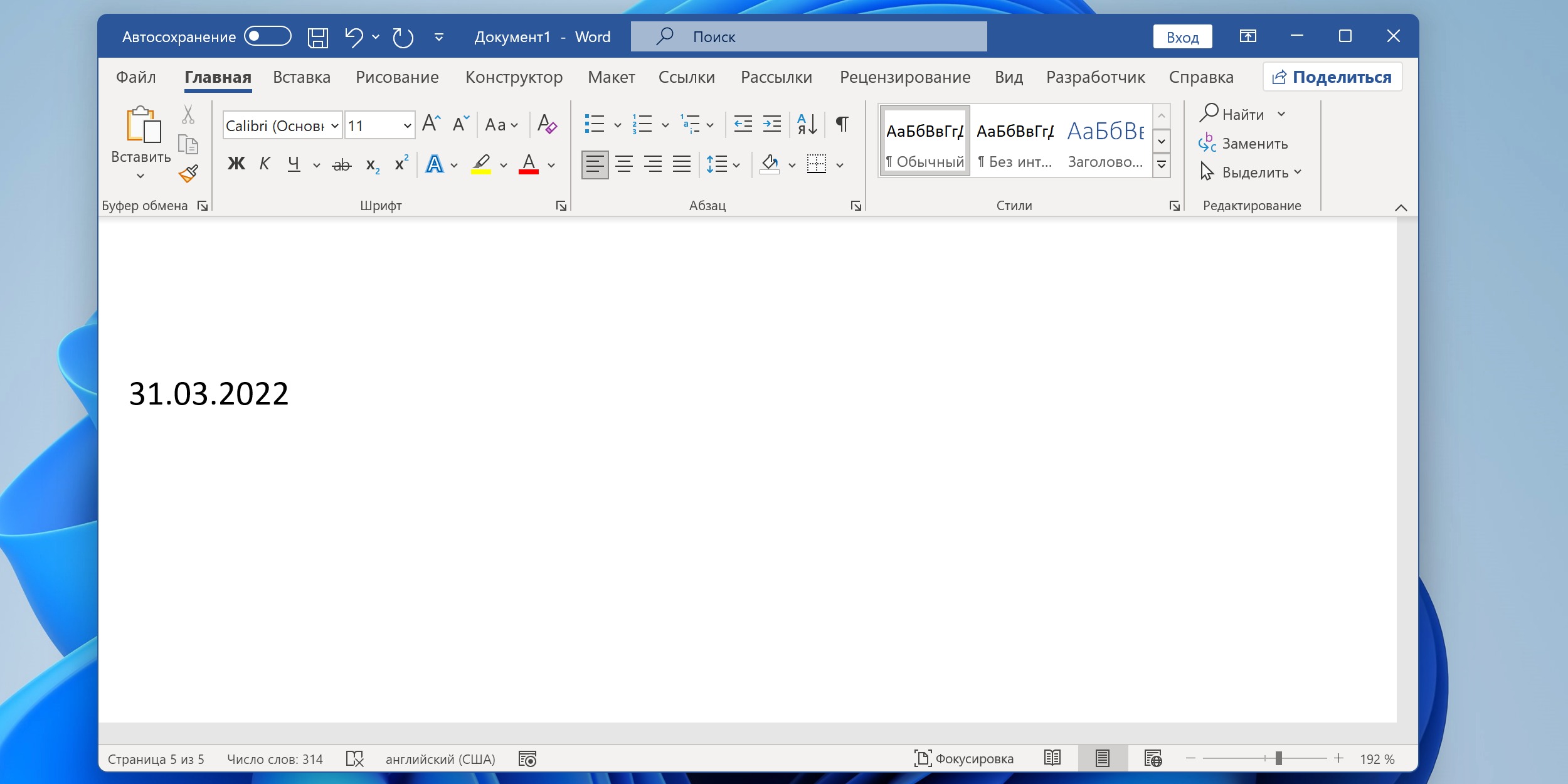
Работа в Word: вставка даты и времени

Быстро вставить сегодняшнее число, месяц и год позволяет комбинация клавиш Shift + Alt + D в Windows и Shift + Option + D в macOS. Дата отобразится в формате ДД.ММ.ГГГГ.

Такую же операцию можно проделать и со временем при помощи сочетания Shift + Alt + T в Windows и Shift + Control + T в macOS.

2. Быстрая смена регистра
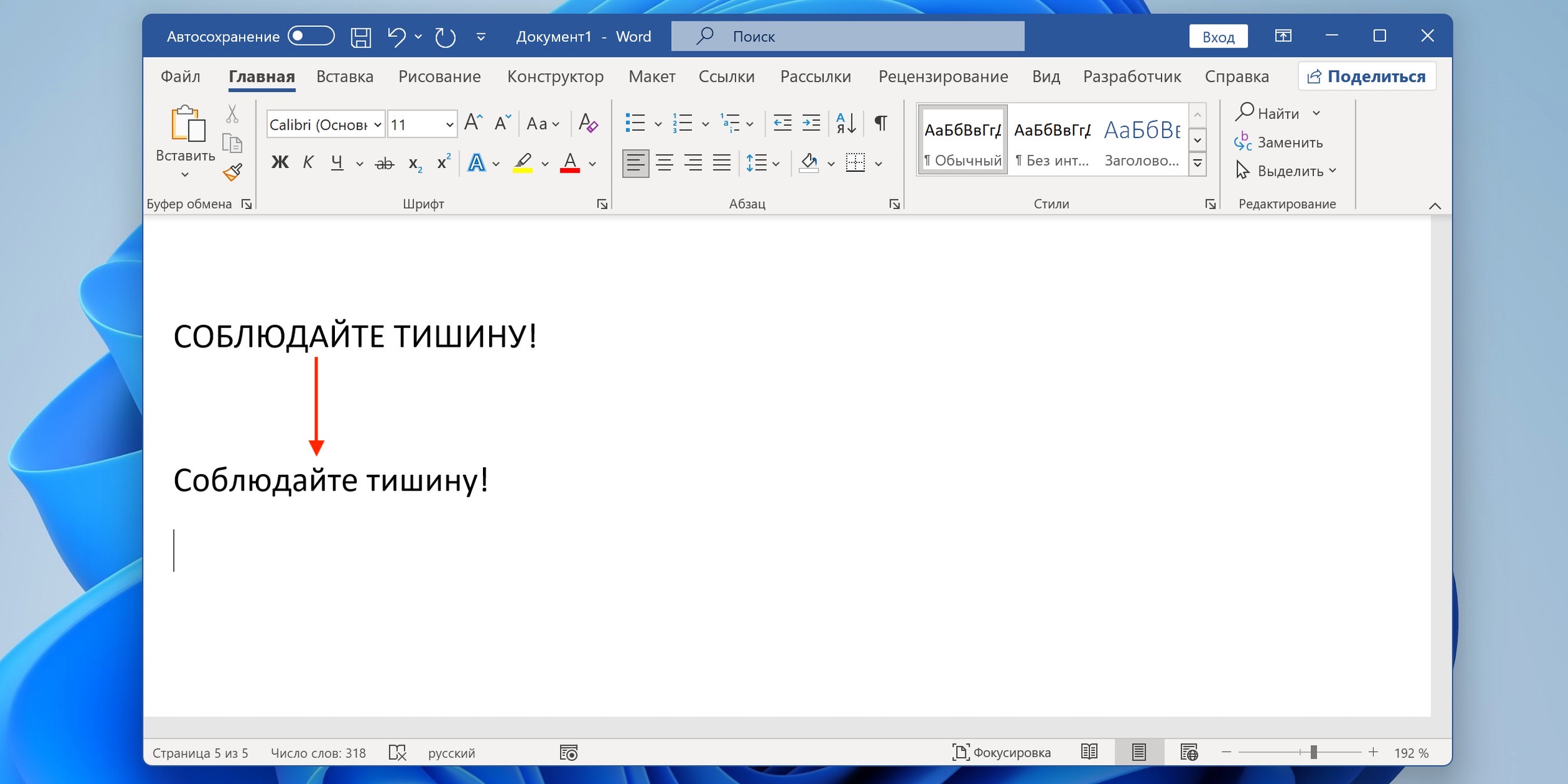
Работа в Word: быстрая смена регистра

С теми, кто ещё не владеет слепым методом набора, Caps Lock может сыграть злую шутку. Если вы случайно его включите и не посмотрите вовремя на экран, рискуете набрать приличный кусок текста, который придётся удалять и переписывать с нуля из-за одной неудачно задетой клавиши. Но выделив нужный фрагмент документа и нажав Shift + F3, вы легко измените регистр с заглавного на строчный.

3. Перемещение курсора по словам

Когда вы управляете курсором с помощью стрелок на клавиатуре, он движется по одному символу. Чтобы «ускорить» перемещение, зажмите вместе со стрелкой клавишу Сtrl в Windows или Option в macOS — курсор будет перескакивать от слова к слову.

4. Перемещение пунктов списка
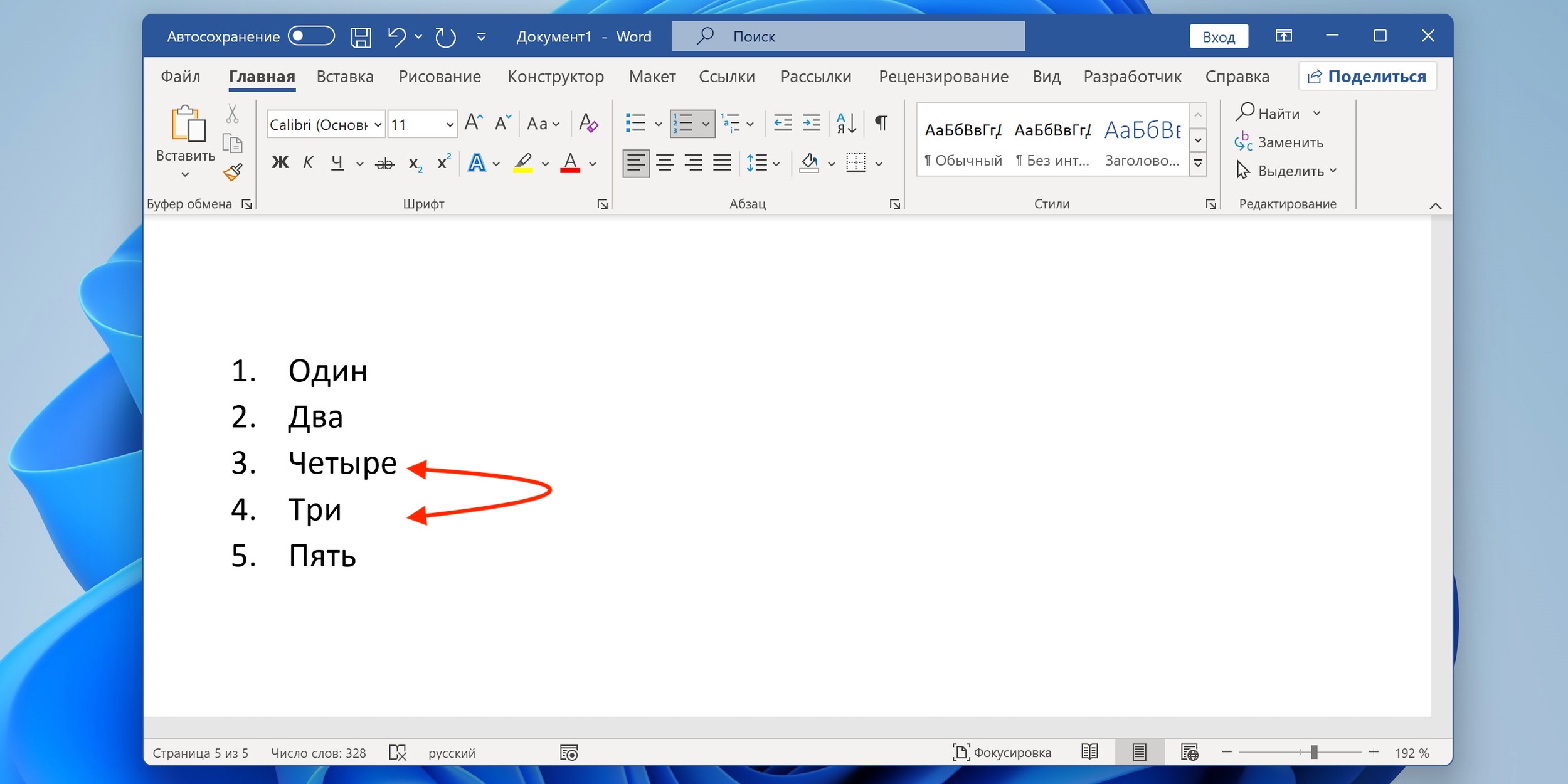
 25 секретов Word, которые помогут упростить работу: перемещение пунктов списка

Если нужно изменить очерёдность элементов списка, не обязательно вырезать их из одного места и вставлять в другое. Вместо этого достаточно выделить содержание пункта, который надо переместить, нажать Shift + Alt в Windows и Shift + Control в macOS, а затем подвинуть элемент в нужную позицию стрелками на клавиатуре.

5. Выделение нескольких отдельных фрагментов текста
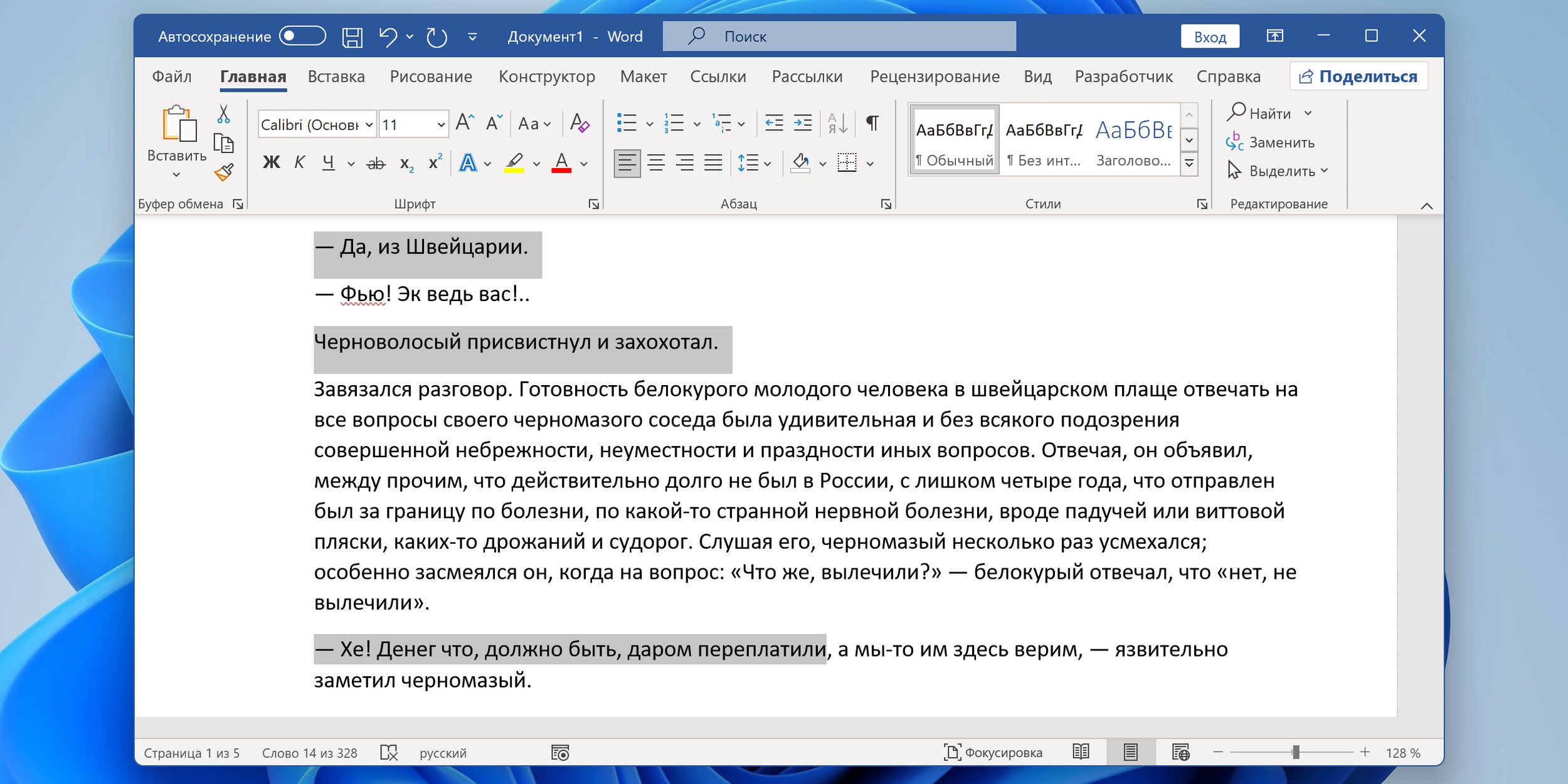
 25 секретов Word, которые помогут упростить работу

Очень полезная функция, которая позволяет выделять непоследовательные фрагменты текста. Удерживайте Ctrl в Windows или Command в macOS и выбирайте нужные куски документа с помощью мышки.

6. Буфер обмена
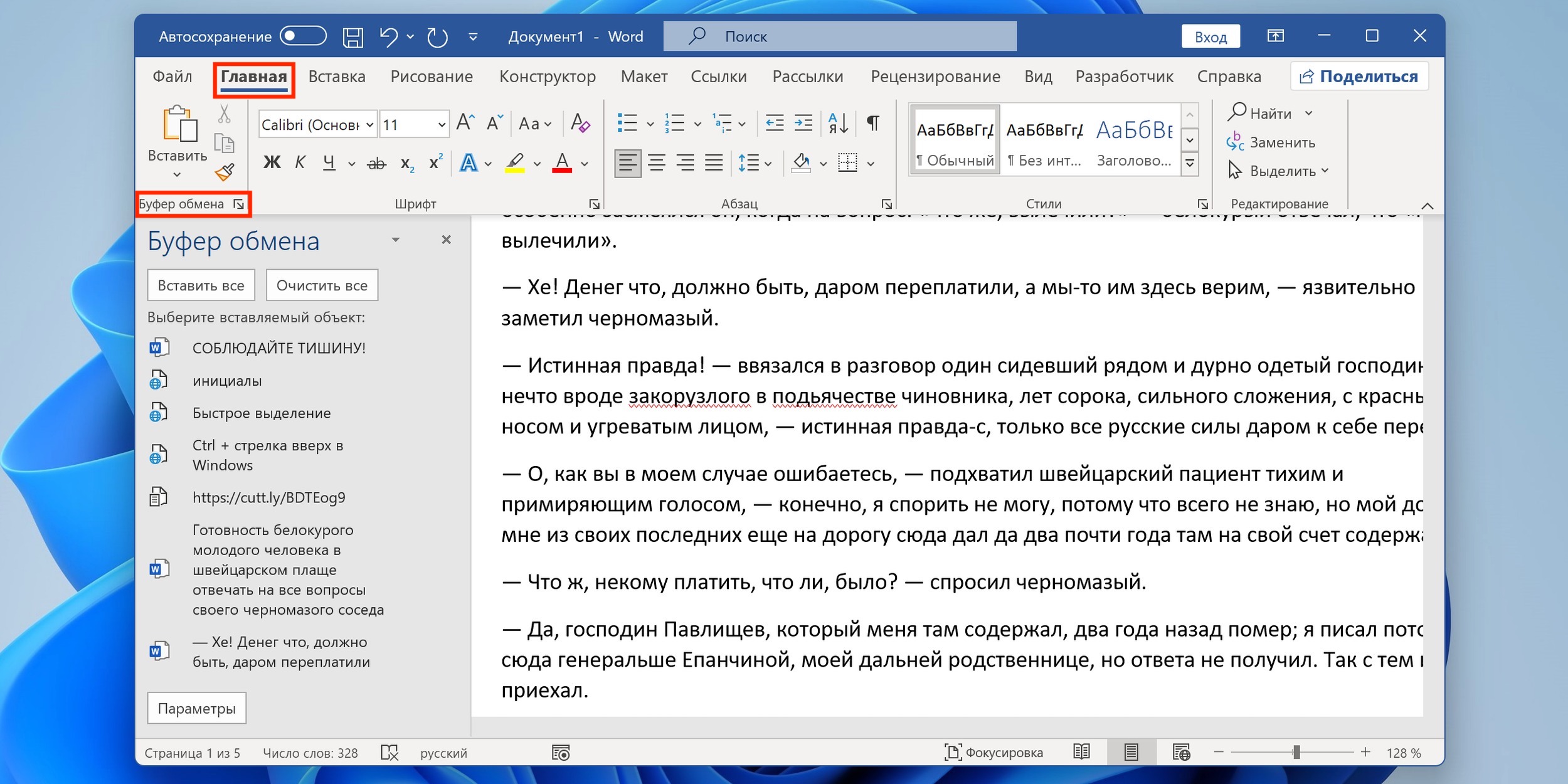
Работа в Word: буфер обмена

Word запоминает всё, что вы копируете, и любой из этих элементов можно всегда найти в расширенном буфере обмена (только в Windows). Он вызывается кликом по одноимённой кнопке и может содержать историю за всё время работы, пока вы редактируете документ и не закрыли его.

Если включить соответствующую опцию в меню «Параметры» буфера обмена, его можно будет быстро вызвать двойным нажатием Ctrl + C.

7. Быстрое создание скриншотов
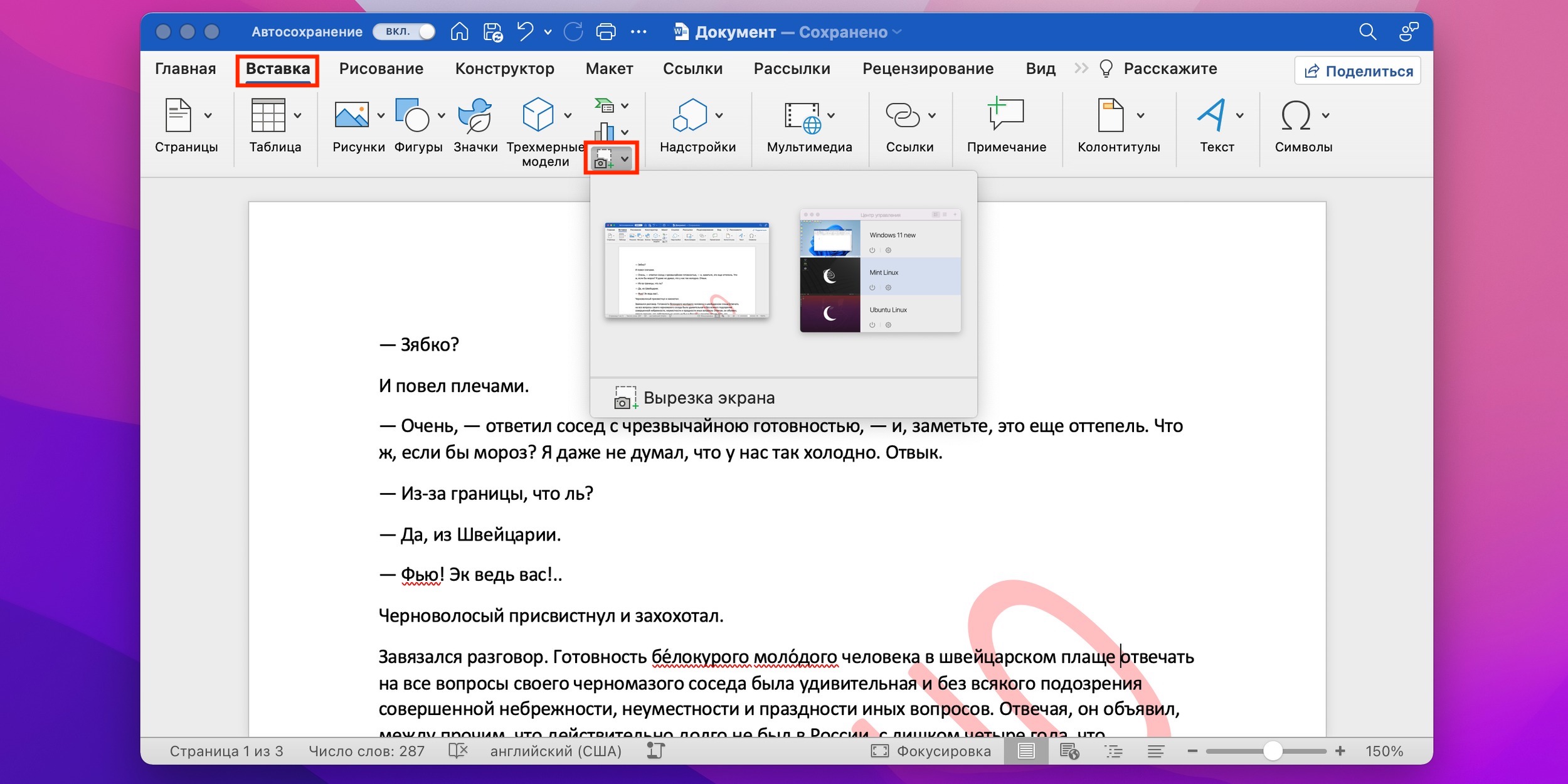
Работа в Word: быстрое создание скриншотов

Если вы пишете инструкцию или обзор сервиса и вам нужно вставить в текст скриншот, это очень просто сделать с помощью стандартного инструмента. Нажмите на кнопку c камерой на вкладке «Вставка» и Word покажет все активные окна. По клику на любое из них снимок выбранного окна автоматически добавится в документ.

8. Вставка чисел прописью
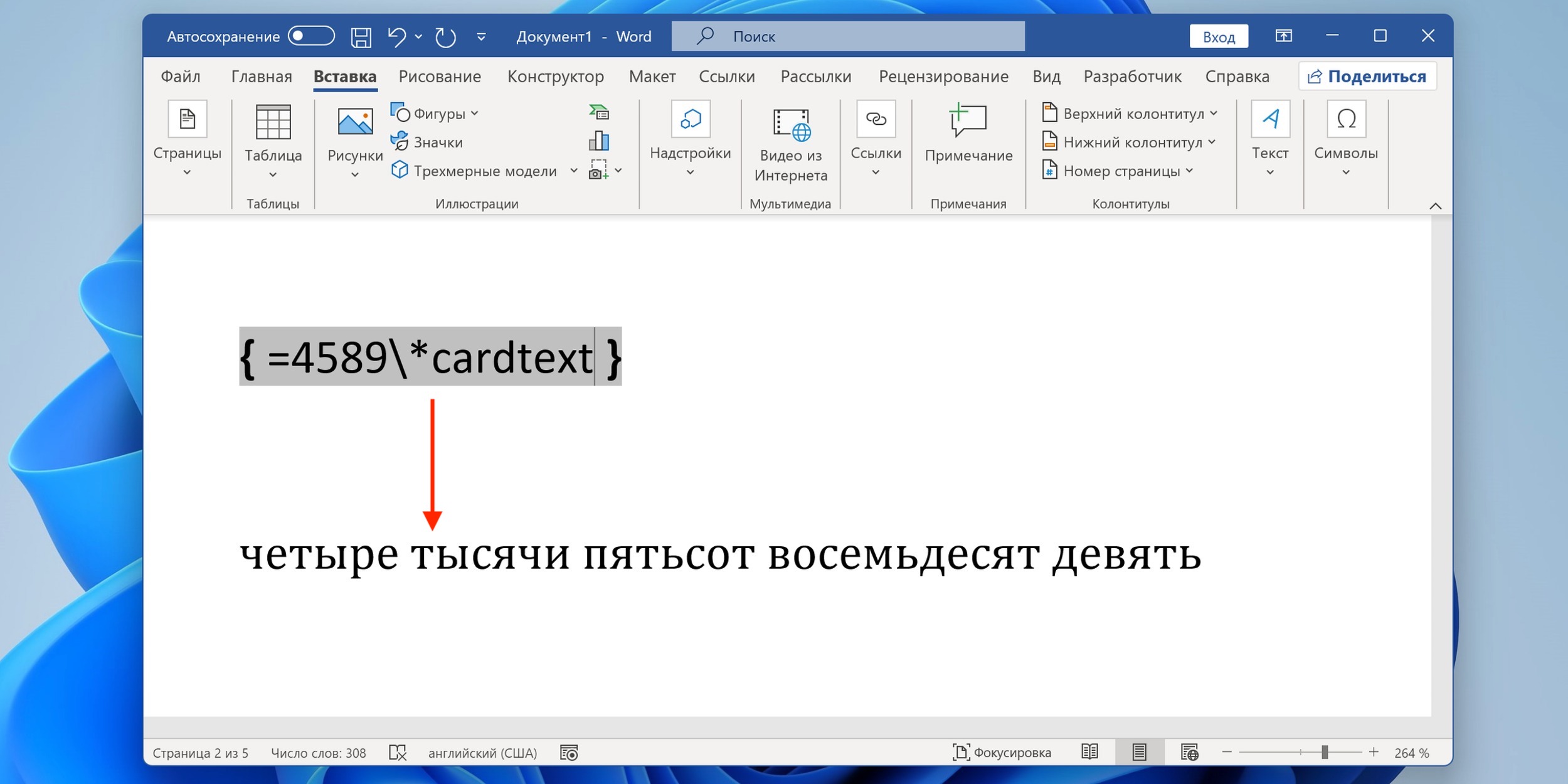
Работа в Word: вставка чисел прописью

Если в документе много сумм, которые необходимо дублировать прописью, работу значительно упростит один трюк. Нажмите Ctrl + F9 в Windows и Fn + Option + F9 в macOS, а когда появятся фигурные скобки, впишите в них число, используя такой синтаксис: =4589\*cardtext. Затем нажмите F9 в Windows и Fn + Option + F9 в macOS — и число после знака равно будет записано прописью.

9. Расстановка переносов
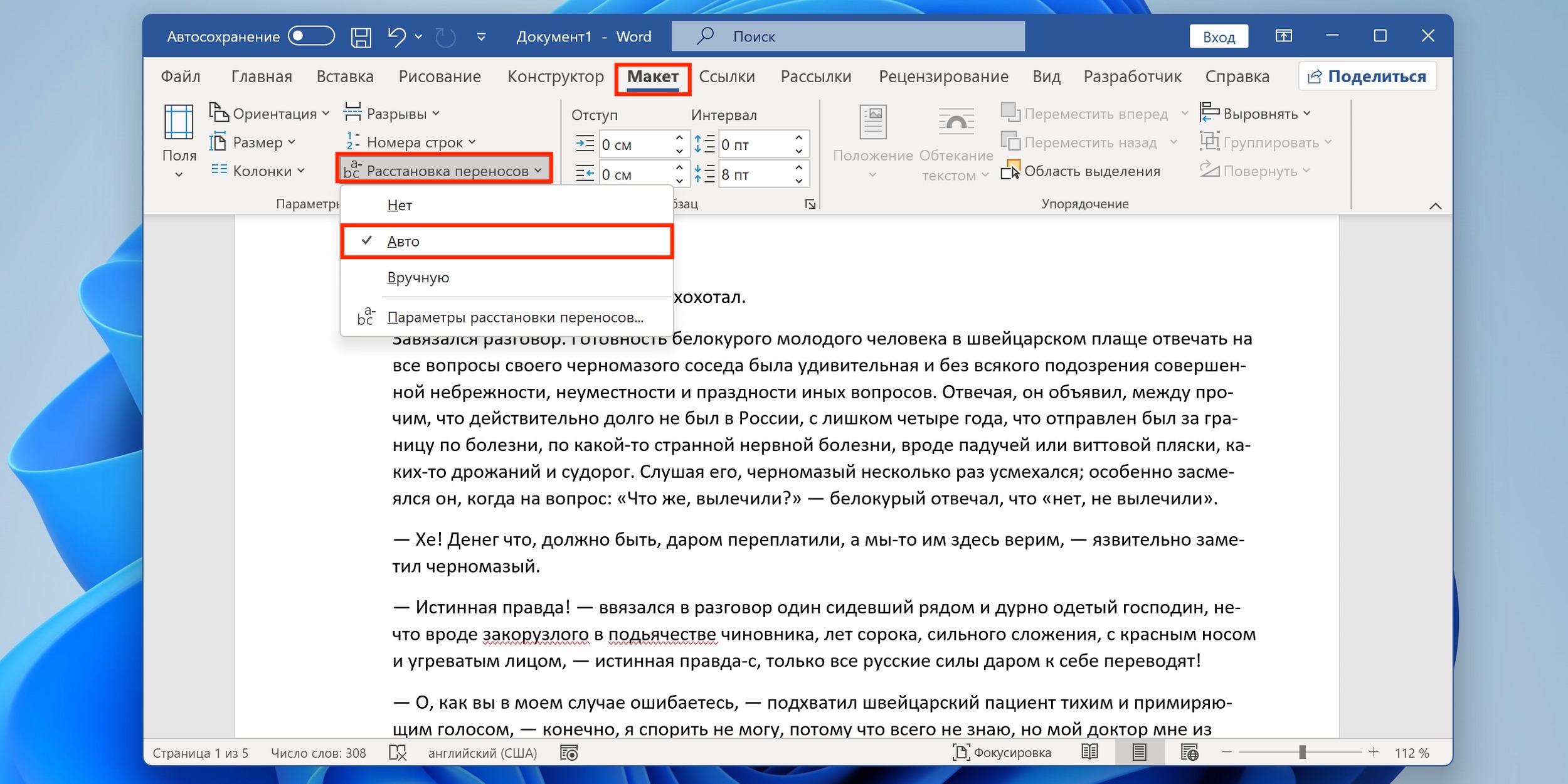
Работа в Word: расстановка переносов

Переносы улучшат читаемость, а также избавят текст от длинных пустых интервалов между словами. Вы можете расставить их сами или довериться компьютеру. Для этого перейдите на вкладку «Макет» (Windows) или «Разметка страницы» (macOS), кликните «Расстановка переносов» и выберите вариант «Авто».

10. Неразрывные пробелы

Иногда при переносах отрезаются инициалы от фамилий или единицы измерения от чисел. В подобных случаях, чтобы не страдала читаемость документа, удобно и правильно использовать неразрывные пробелы. Благодаря им слова и другие элементы текста «слипаются» и никогда не окажутся на разных строках. Для этого вместо обычного пробела используйте в нужных местах сочетание Ctrl + Shift + пробел.

11. Водяной знак
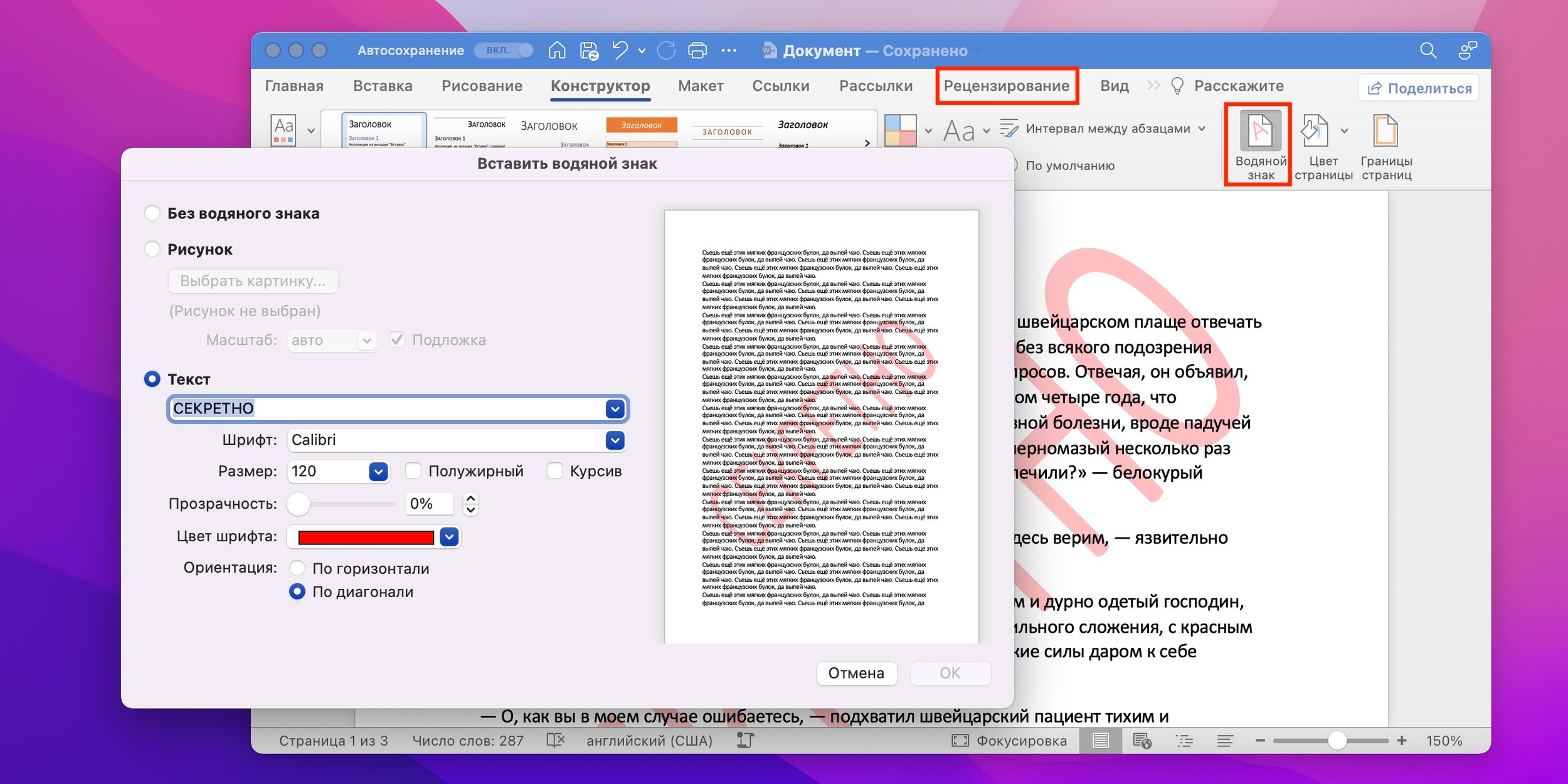
Работа в Word: водяной знак

Для дополнительной защиты содержимого документа можно добавить водяной знак на каждую из страниц. Перейдите на вкладку «Дизайн» и выберите пункт «Подложка» (Windows) или «Конструктор» → «Водяной знак» (macOS) и задайте нужные параметры. Можно выбрать текст в стандартном оформлении из готовых шаблонов или добавить свой, или установить в качестве водяного знака рисунок.

12. Повтор предыдущей команды

Если вы нажмёте F4, то Word продублирует последнее действие, которое вы совершили в документе. Это может быть ввод текста, последовательное удаление нескольких строк, применение стилей для разных фрагментов и многое другое.

13. Постановка ударения
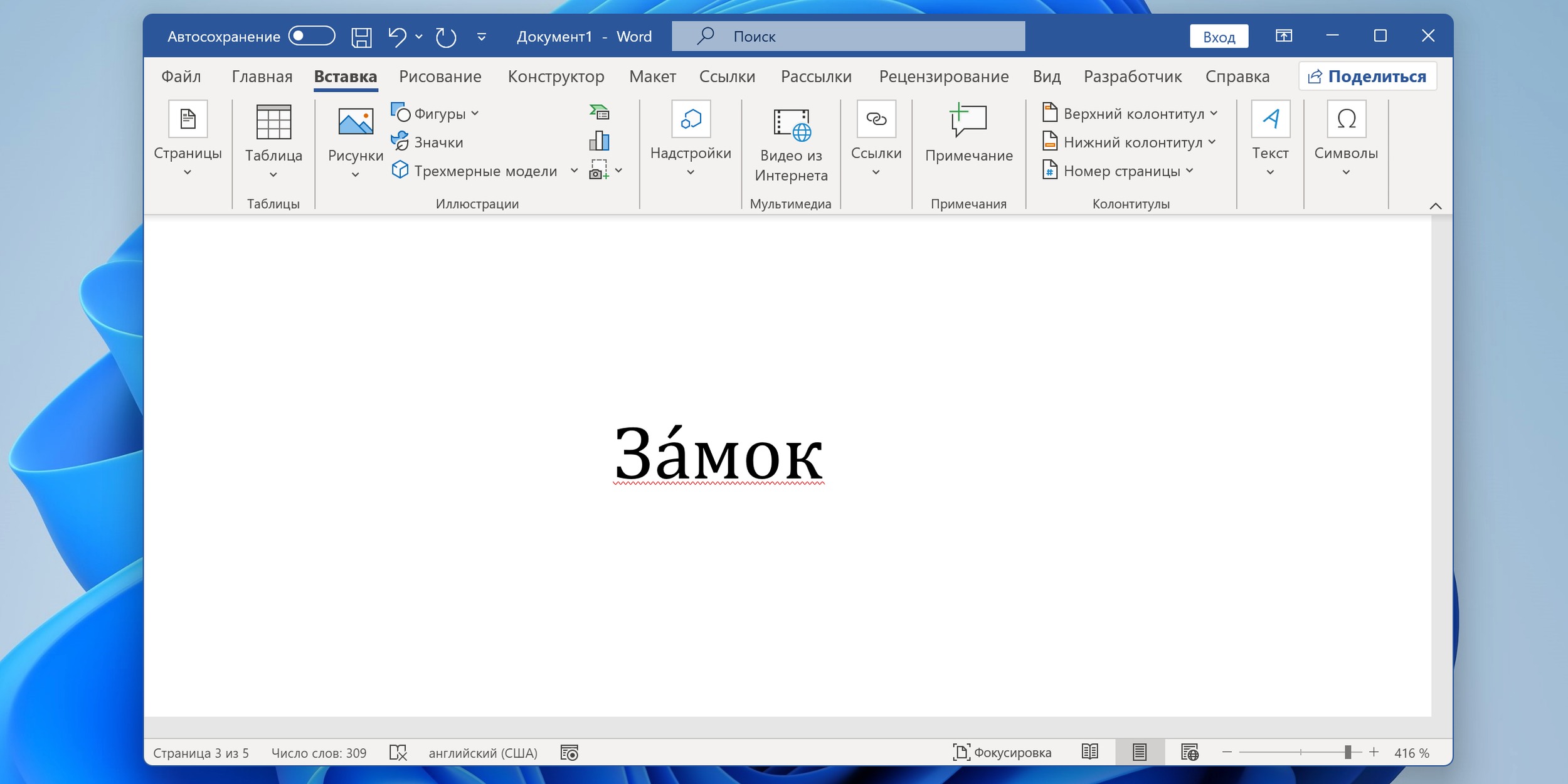
Работа в Word: постановка ударения

Ставить ударение в Word проще простого. В Windows для этого установите курсор после буквы, на которой должно стоять ударение, и, удерживая левую клавишу Alt, введите 769 с дополнительного цифрового блока клавиатуры. Если он не работает, убедитесь, что включили клавишу Num Lock.

В macOS сначала следует добавить раскладку Unicode Hex, перейдя в «Настройки» → «Клавиатура» → «Источники ввода». Затем поставьте курсор после ударной гласной и, зажав Option, введите 0301.

14. Настройка ленты
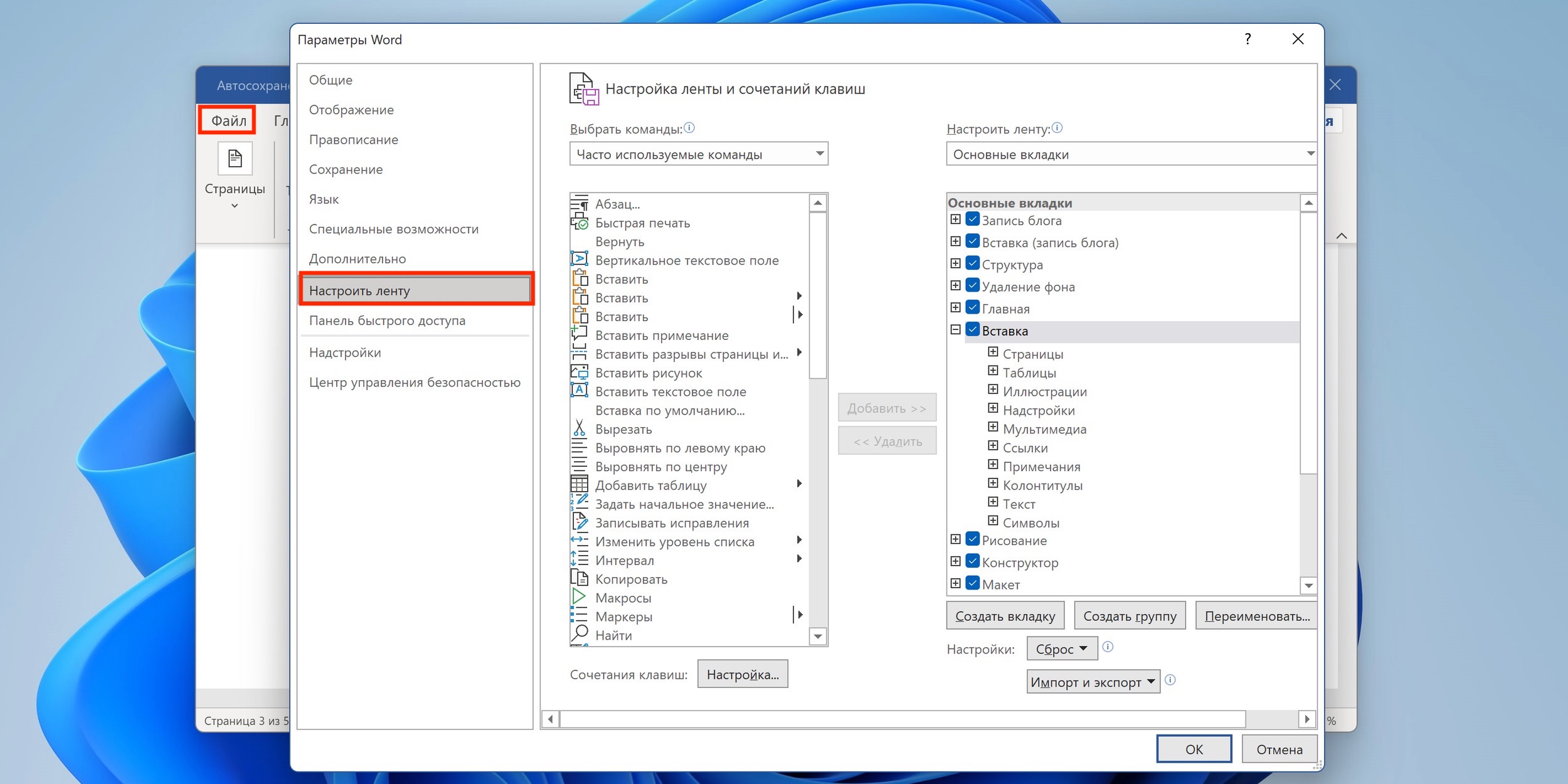
Работа в Word: настройка ленты

Верхняя лента с кнопками в Word отличается очень гибкими настройками. Чтобы к ним перейти, проделайте путь из меню «Файл» → «Параметры» → «Настроить ленту» в Windows или из меню Word → «Параметры» → «Лента и панель» в macOS. Здесь можно вынести на панель нужные вам функции, которых раньше там не было, и удалить те, которыми вы не пользуетесь. Более того, вы можете удалять или создавать свои собственные вкладки с разными командами.

15. Быстрое выделение
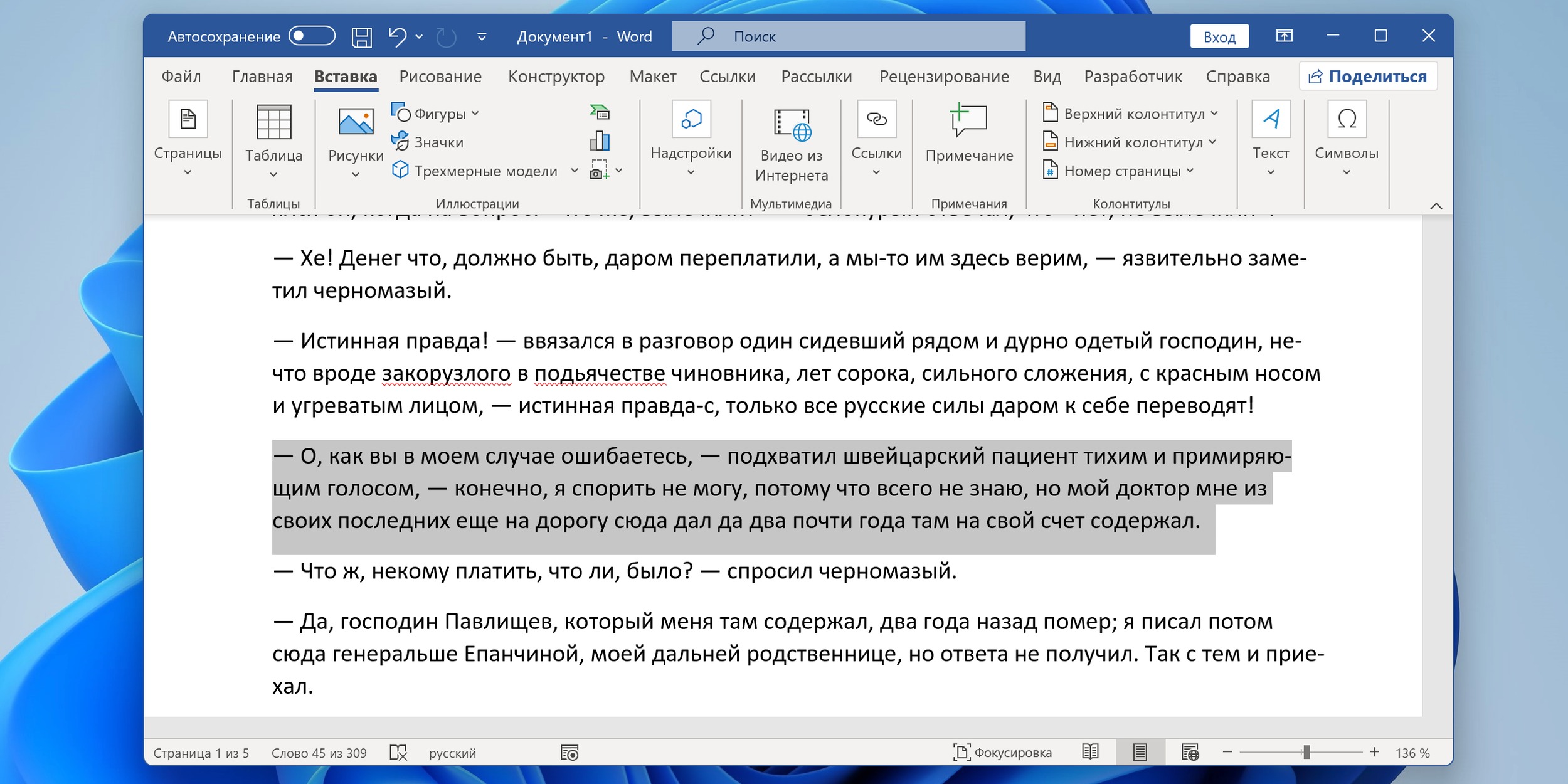
Работа в Word: быстрое выделение

Для выделения текста мы часто пользуемся перетаскиванием. Но гораздо быстрее и точнее действовать с помощью кликов: двойной клик выделит слово, а тройной — весь абзац.

Также клик по нумерации или маркерам списка выделит только их и позволит изменять цифры или символы отдельно от текста пунктов, например задавать особое форматирование.

16. Выделение большого куска текста

Чтобы быстро выделить целую страницу или несколько страниц текста, установите курсор в начало нужного фрагмента и кликните мышкой с зажатым Shift в его конце.

17. Быстрое перемещение по документу

Навигацию по документу сильно ускоряют несколько комбинаций:

  • Ctrl + Page Down в Windows и Command + Page Down или Command + Fn + стрелка вниз в macOS — следующая страница;
  • Ctrl + Page Up в Windows и Command + Page Up или Command + Fn + стрелка вверх в macOS — предыдущая страница;
  • Ctrl + стрелка вверх в Windows и Command + стрелка вверх — предыдущий абзац;
  • Ctrl + стрелка вниз в Windows и Command + стрелка вниз — следующий абзац;
  • Ctrl + Home в Windows и Command + Home или Command + Fn + стрелка влево в macOS — переход в начало документа;
  • Ctrl + End в Windows и Command + End или Command + Fn + стрелка вправо в macOS — переход в конец документа.

18. Вставка новой страницы

Вместо лихорадочного нажатия Enter, пока курсор не съедет на следующий лист, быстрее, удобнее и, что немаловажно, правильнее добавить страницу с помощью функции разрыва. Для этого достаточно нажать Ctrl + Enter в Windows и Command + Enter в macOS.

19. Изменение папки для сохранения по умолчанию
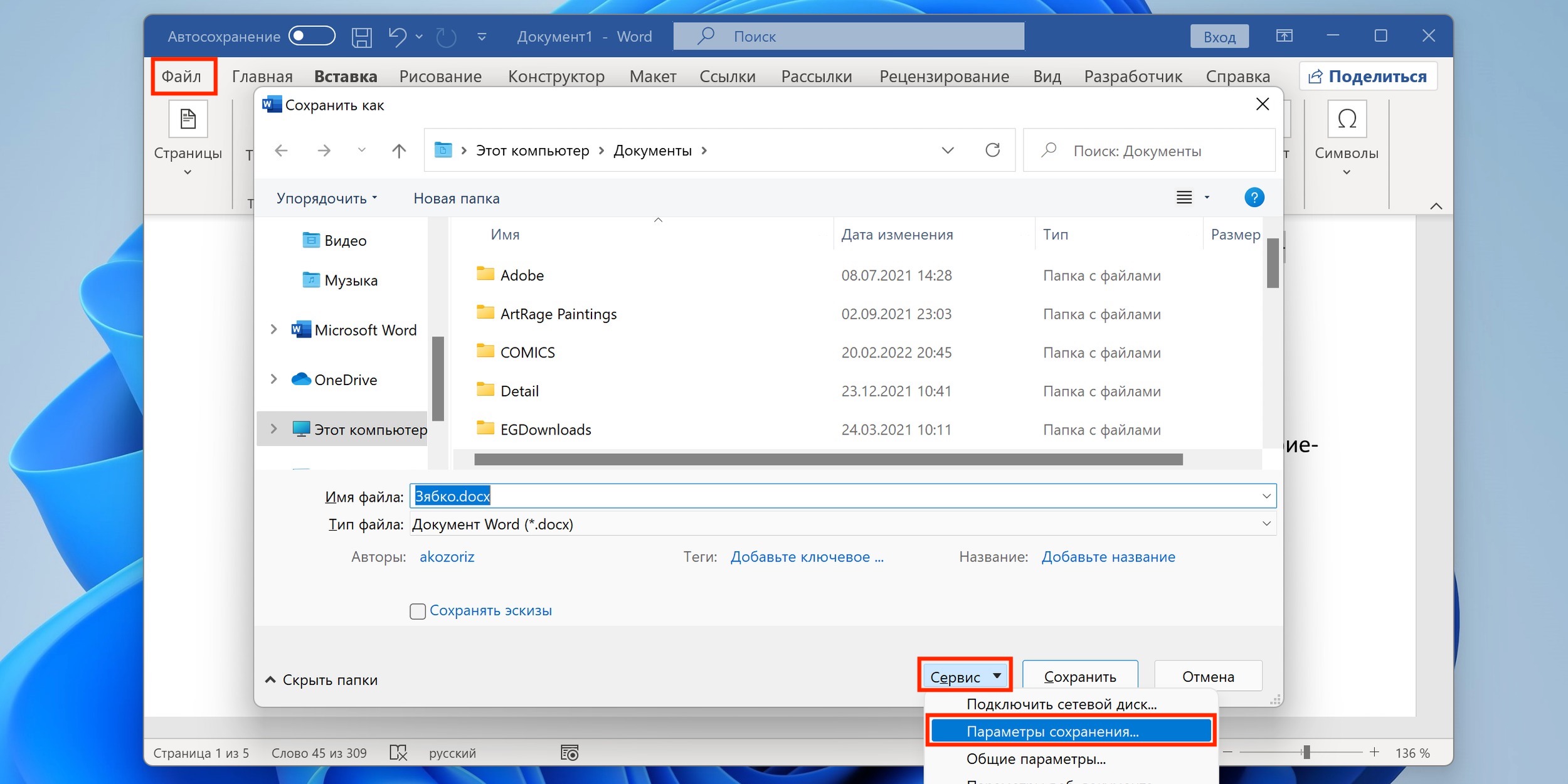
 25 секретов Word, которые помогут упростить работу

По умолчанию Word сохраняет все файлы в облако. Чтобы изменить это, нажмите F12, кликните по кнопке «Сервис» и выберите «Параметры сохранения», а затем укажите нужную папку в пункте «Расположение локальных файлов по умолчанию». В этом же меню вы можете задать формат документов по умолчанию, параметры автосохранения и другие настройки.

20. Очистка форматирования

Для того, чтобы вернуть тексту исходное форматирование, нужно нажать комбинацию клавиш Ctrl + пробел. После этого к выделенному фрагменту применятся настройки по умолчанию.

21. Word в качестве менеджера задач
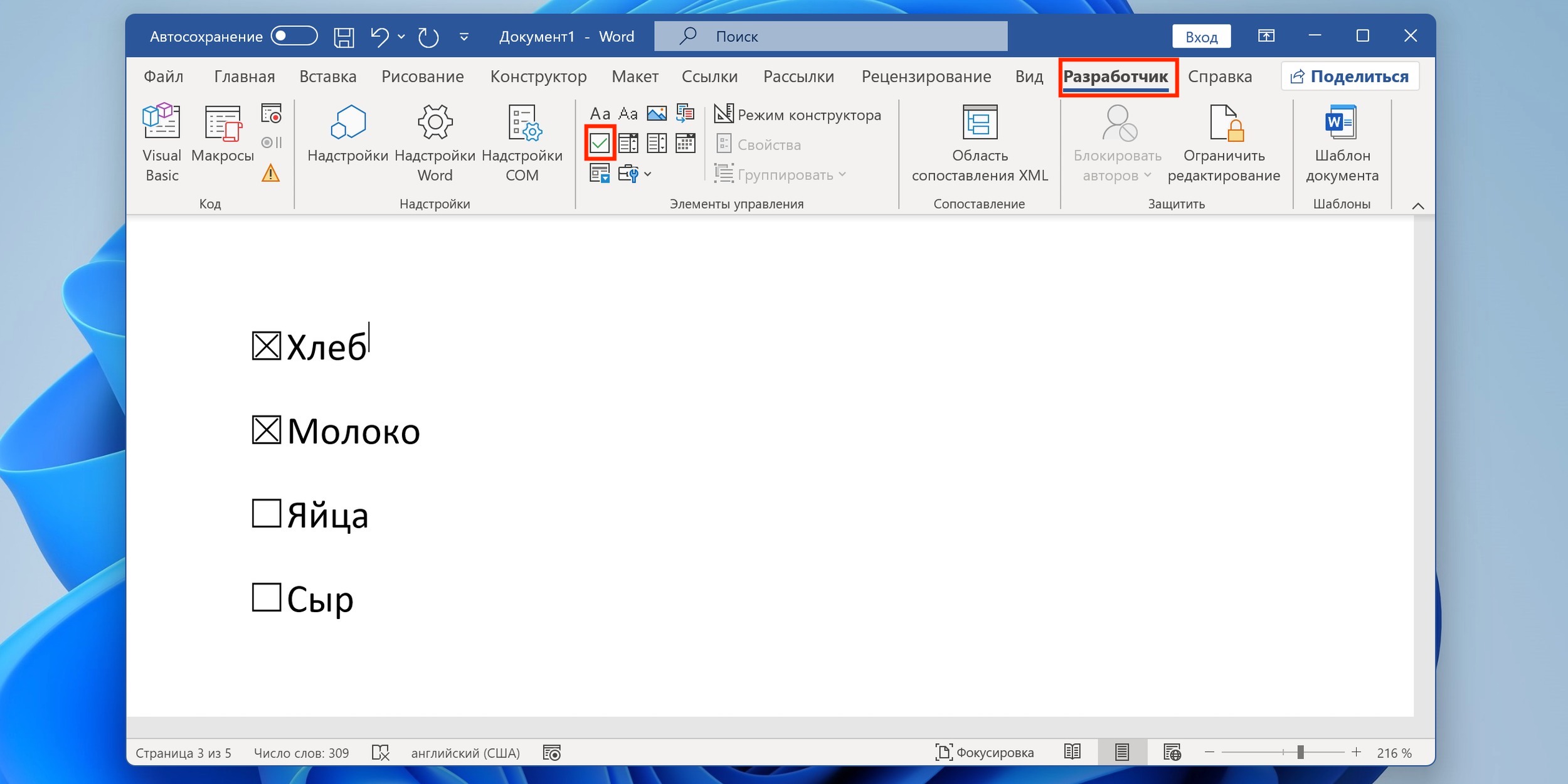
Работа в Word: редактора в качестве менеджера задач

Если вы большой поклонник Microsoft и Word в частности, то можете использовать его даже в качестве менеджера задач. Правда, для начала придётся немного постараться.

Включите вкладку «Разработчик» в настройках верхней ленты, как было описано выше. Перейдите в появившийся раздел и кликните по элементу «Флажок», чтобы начать добавлять пункты контрольного списка с чек-боксами.

22. Вертикальное выделение текста
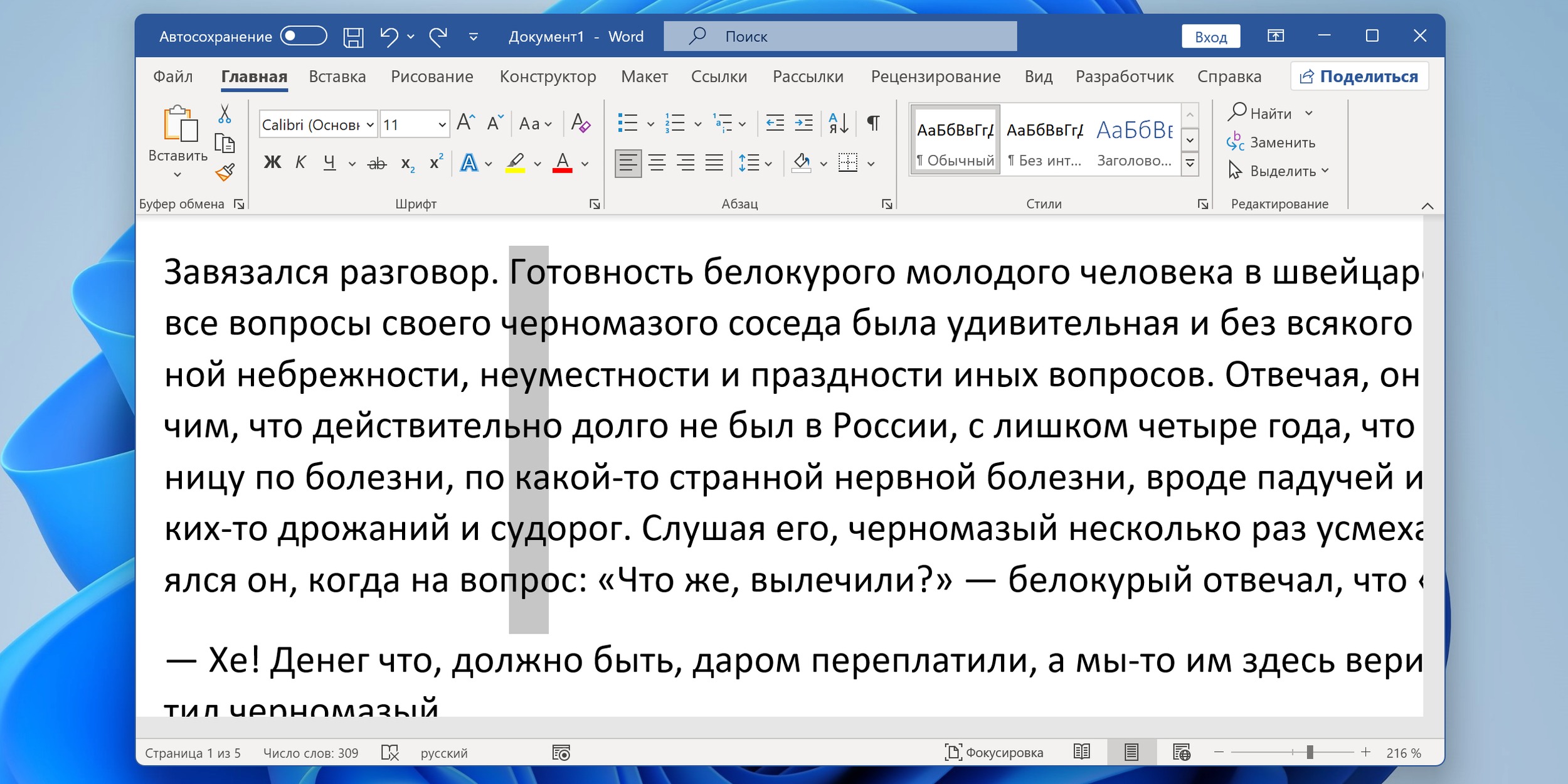
 25 секретов Word, которые помогут упростить работу

Текст в Word можно выделять построчно не только горизонтально, но и вертикально. Для этого удерживайте Alt и используйте курсор мышки для выбора нужного фрагмента.

23. Блокировка документа паролем
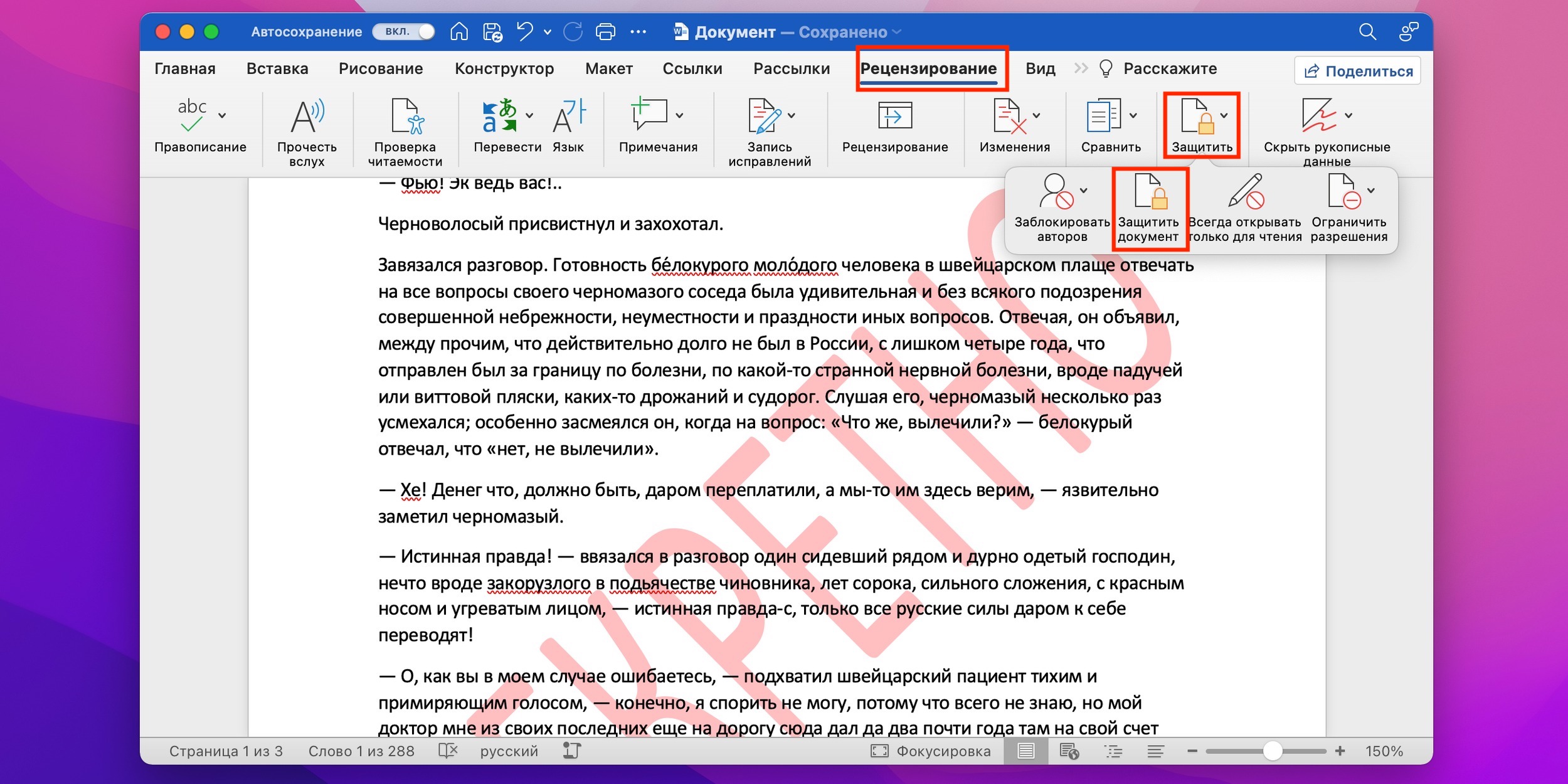
Работа в Word: блокировка документа паролем

Чтобы защитить документ с помощью пароля, в macOS перейдите во вкладку «Рецензирование» и выберите опцию «Защитить документ», в Windows — зайдите в меню «Файл» → «Сведения» → «Защита документа». Однако помните, что если вы забудете пароль, то восстановить его никак не получится.

24. Подстрочный и надстрочный ввод
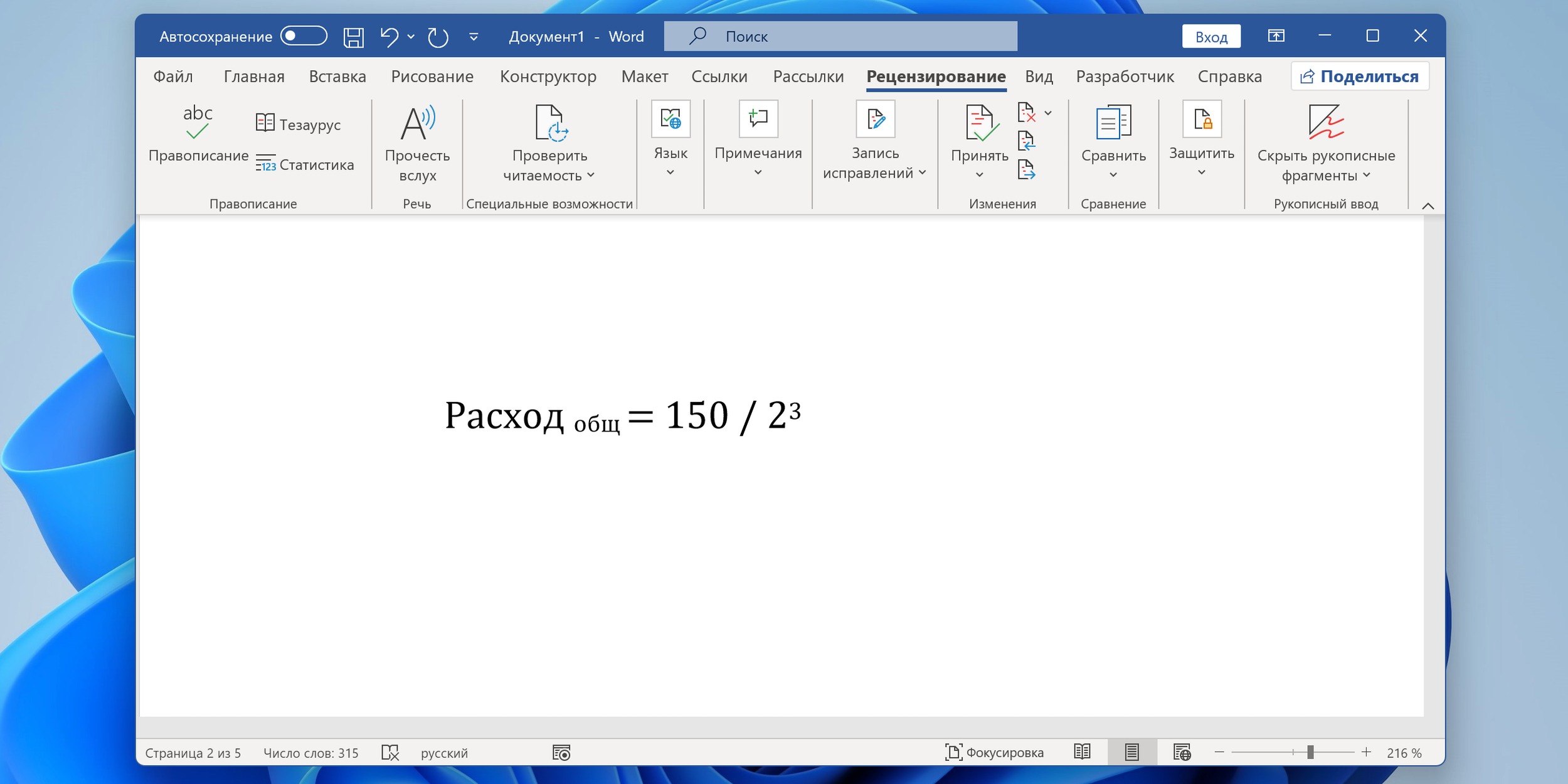
Работа в Word: подстрочный и надстрочный ввод

В документах с формулами или вспомогательными индексами часто нужно вводить надстрочный текст, например для математических степеней. Сделать это можно сочетанием Shift + Ctrl + = в Windows и Shift + Command + = в macOS. Для ввода подстрочных знаков следует использовать Ctrl + = в Windows и Command + = в macOS.

25. Быстрый запуск Word

Самый быстрый способ открыть Word в Windows с клавиатуры — нажать клавишу Win и ввести W. Поскольку приложение будет первым в списке подсказок, останется лишь нажать Enter.

В macOS принцип тот же: вызвать Spotlight сочетанием Command + пробел (Option + Command + пробел), ввести W и нажать Enter.


Читайте также
🧐
10 отличных текстовых редакторов для разных платформ
3 способа уменьшить размер документа в MS Word
11 онлайн-сервисов для проверки правописания
Обложка: Лайфхакер
Если нашли ошибку, выделите текст и нажмите Ctrl + Enter

Лучшие предложения

Nahodki AliExpress: samye interesnye i poleznye tovary nedeli

Находки AliExpress: самые интересные и полезные товары недели

Товары с AliExpress с быстрой доставкой

10 классных товаров с AliExpress с быстрой доставкой

12 платьев, чтобы стать главным цветочком в городе

12 платьев, чтобы стать главным цветочком в городе

10 хороших рюкзаков-трансформеров с регулируемым объёмом

10 хороших рюкзаков-трансформеров с регулируемым объёмом

Сравниваем видеорегистраторы от 70mai по отзывам покупателей

Сравниваем видеорегистраторы от 70mai по отзывам покупателей

3D-принтер Elegoo Centauri Carbon 2 Combo

Надо брать: многоцветный 3D-принтер Elegoo Centauri Carbon 2 Combo со скидкой 39%

5 причин купить моющий пылесос для мягкой мебели и ковров Tefal Clean It IZ5020F0

5 причин купить моющий пылесос для мягкой мебели и ковров Tefal Clean It IZ5020F0

Смартфон OnePlus Nord 6

Новинку OnePlus Nord 6 можно купить со скидкой 37% сейчас на AliExpress 

Это интересно
Как поддержать подростка с избыточным весом? Чек-лист для родителей

Как поддержать подростка с избыточным весом? Чек-лист для родителей

Обзор Honor Pad X8b

Обзор Honor Pad X8b — бюджетного планшета с отличной автономностью

Что такое «карта родинок» и зачем её составляют

Что такое «карта родинок» и зачем её составляют

«Семальтара»: как работает семаглутид в таблетках и для чего его назначают

«Семальтара»: как работает семаглутид в таблетках и для чего его назначают

Комментарии
Глеб Ростовцев
07.07.14 22:18
некоторое очевидно, некоторое интересно. ожидал статью гораздо длинней. но тоже неплохо. ворд в винде запустить еще проще так: кнопка супер (ака виндовс) и набираете word, он пойдет первым в списке, сразу энтер (как только появится первая строчка с ним же). работает в висте и выше. в линуксах гном3 - так же. это гораздо быстрей для любого приложения (который есть в списке программ), чем супер+R и еще набирать текст.
Andrey Kovalchuk
07.10.14 09:36
В примере про ударение на скриншоте показан почему-то знак апострофа из латинской раскладки, но не русское ударение.
Зарина Бакирова
07.07.14 22:23|изменено
Ничего нового ( это же все очевидно
Igor Spryzhkov
07.07.14 22:39
Хорошие советы! Только Ctrl + [стрелки вправо/влево] – это не "ускорить курсор", а перемещение по словам.
Максим Борисович Новоселов
07.07.14 22:46
Я знаю еще более быстрый способ запустить ворд - достаточно добавить иконку на панель задач.
Lyubov Sheveleva
03.08.14 17:41
Да, этим способом - иконки на панели задач, я всегда пользуюсь для всех программ и браузеров, которые часто использую. Это очень удобно.
Дмитрий Васильевич
07.07.14 22:54
Пароль взламывается очень просто. Так что надеяться на него не стоит.
Виктор Викторович
08.07.14 02:48
Вроде, всё зависит от его сложности. Набор типа: %$Tvr4_H+R*&@ подобрать будет не так просто, разве нет? Даже на пароли, которые проще в разы, уходит около 3-5 дней на подбор.
Евгений Шавуль
08.07.14 03:18
Есть программы, которые ломают подобные пароли в считаные секунды
Виктор Викторович
08.07.14 04:09
Будьте добры название (можно с ЛС), чтобы не быть голословным. Уже не один десяток программ тестировал, но в "считанные секунды" ни одна из них не укладывается (минимум - сутки, при пароле средней степени сложности).
Марат А.
08.07.14 06:02
Эта программа не подбирает пароль точь в точь какой он был изначально, но ломает его однозначно. Пару минут и все. Все офисные программы и акробат включая на раз щелкает. Тут секрета нет. Поищите Password Recovery от Elcomsoft
Алмас Нурбаев
08.07.14 09:58
Секунды было в Word 95. Начиная с версии 97 и позднее необходим полный перебор брутфорсом. Это далеко не секунды и не дни даже.
Евгений Емельянов
11.07.14 23:32
Убейте комментарии продажников "восстановителей паролей"
Natalia WY
07.07.14 23:48
Если со стрелкой зажимать Ctrl + Shift, можно выделять текст по слову соответственно вправо или влево от курсора. Ctrl + Shift + пробел - очень полезная штука, пробел, который "удерживает" слова вместе. Например, если вы пишете фамилию с инициалами, а Ворд переносит инициалы на новую строку, поставьте между ними такой пробел, и все останется в одной строке. = = > (без пробелов) автозаменяется в жирную стрелку вправо. < = = соответственно влево. Стрелочки также можно набирать с помощью Alt + (на Num клавиатуре) 23, 24, 25, 26 или 27 (в зависимости от того, какая стрелочка нужна).
Максим Ковалевич
08.07.14 10:19
еще полезно (shift+enter) - позволяет переносить слово на следующую строку, но не начинать новый абзац
Natalia WY
08.07.14 12:04
Да-да. Кстати, эта функция помогает еще при создании титульной страницы. В этом случае не набираем кучу новых абзацев, чтобы сделать разрывы между частями титулки, а делаем только один абзац, а между строчками, которые должны оставаться вместе - Shift + Enter. Когда все набрали, в Параметрах страницы во вкладке Макет выбираем выбираем вертикальное выравнивание по высоте (автоматически стоит по верхнему краю).
Vadim Nechaev
08.07.14 10:18
Можно быстро запустить Word (как и любое другое приложение), назначив для ярлыка горячую клавишу.
Eugene Tareyev
08.07.14 11:57
За быстрое создание скриншотов отдельное спасибо. Регулярно делаю мануалы и щелкать между дюжиной окно быстро надоедает.
Nadya Shanti
18.07.14 11:51
Скриншоты просто делать для любой программы (Word, Paint, ...) комбинациями: "Ctrl+Prt Scr" - экран, "Ctrl+Alt+Prt Scr" - активное окно.
Дмитрий Шипилов
08.07.14 11:58
В "блокноте" все проще ;) ... Это вы еще про WORD для "оси" не рассказывали.
Абер Кадабер
08.07.14 12:26
Ctrl + Alt + Page Down — следующая страница; Ctrl + Alt + Page Up — предыдущая страница; Ошибка. Alt не нужен. Просто Ctrl + Page Down (Up)
Анатолий Ким
08.07.14 13:15
хорошие советы, пополнил знания
Иван Лямин
08.07.14 13:50
Советы полезные, но позвольте добавить еще один, не менее важный - ради всего святого, пользуйтесь скрытыми символами при редактировании документа! Научитесь ими пользоваться и вы их полюбите. Вы просто познаете вордовский дзен!
Войчишин Юрій
09.07.14 15:35
+ постійно користуюсь
Елена Лашманова
08.07.14 15:14
Огромное спасибо! Для себя открыла много полезного!
Asia Savina
08.07.14 15:43
а помните какой то старенький ворд не то ли 93 не то ли 2000 года в котором если напишешь что то типа "я не хочу служить в российской армии" он автоматом схлопывался?))))
Алексей Пономарь
08.07.14 16:18
Не так. Фраза была «Уточнение наличия запасов м.с.», а на фразу «Я хочу избежать службу в армии» Ворд выводил подсказку с предложением "Никому не удалось избежать службы в армии".
Егор Шимонин
08.07.14 16:43
Спасибо! Много полезного для себя обнаружил. Хочу дополнить пункт про постановку ударения. Можно еще после нужной буквы набрать 0301 и нажать Alt+X. Этот способ удобен при работе на ноутбуках, где нет отдельной цифровой секции.
Мансур Тургунбаев
26.12.19 23:37
да ты гребаный хакер, спасибо?
Евгений Беляев
08.07.14 18:08
А где секреты? Всему этому учат на информатике
Дарина Кузьмич
27.10.14 11:39
Та невже...в 2003 році нас цього навіть в комп'ютерній школі не вчили...!
Войчишин Юрій
09.07.14 15:43
Ctrl + Enter - Разрыв страницы
Войчишин Юрій
09.07.14 15:46
Ещё пользуюсь такими комбинациями: Ctrl + B - жирный текст, Ctrl + U - подчеркнутый текст Ctrl + I - курсив
Anna Kravchenko
09.07.14 19:47
Не смогла вызвать пункт меню "Настройка ленты". Только "Свернуть". И вкладки "Файл" у меня нет. Только "Главная". :-/
Автоцех ОАО НМЗ
11.07.14 10:25
Кнопка "Office" (в верхнем левом углу кружочек с четырьмя цветными квадратиками) - В открывшемся окне нижняя строчка "Параметры Word" - Настройка - в правой части выпавшего окна будет настройка панели быстрого доступа (это и есть лента).
Михаил Киселёв
10.07.14 18:32
Протестую! Многое есть не сколько в самом Word, сколько в Windows!
Artem Lukashov
11.07.14 07:25
можно было бы добавить про стили, а также поля. В принципе, совет про дату - как раз использует поля... также можно вставлять ссылки на номер таблиц, графиков рисунков. А еще, ворд может автоматически трансформировать число в пропись и суммировать числа. Ну и конечно не стоит забывать про макросы, которые могут сильно автоматизировать все на свете)
Денис Федоров
11.07.14 23:08
В последнее время стал обращать внимание на тире. Alt+0151 — длинное тире Alt+0150 — короткое тире Можно также настроить их в Автозамене в Ворде
Сергей Долгов
14.07.14 17:04
два минуса, и тире само ставится
Margo Gluschenko
18.07.14 00:05
просто супер!!!!!!!, много интересного
Анна Станюкович
21.07.14 17:32
Команда ctrl+Enter не дает вставку страницы. Автор немного путает вставку страницы и принудительное отнесение части текста на новую страницу. На самом деле, если поставить курсор перед каким-нибудь фрагментом текста (например, заголовком) и нажать ctrl+Enter, то этот фрагмент ВСЕГДА будет начинаться с новой страницы, что бы вы с текстом и форматом страниц не делали. В англоязычной версии Word эта команда так и называется Pagebreak. Существует также принудительное деление абзаца на строки: это команда shift+Enter. Ее обычно использую при приведении заголовков к более красивому виду. Работает аналогично Pagebreak'у: в начало нужной части текста ставят курсор и нажимают shift+Enter. Горячие клавиши: ctrl+O - открыть документ, ctrl+N - начать новый документ, ctrl+W - закрыть документ, ctrl+P - напечатать документ с возможностью настройки печати, ctrl+S - сохранить документ. Как уже писали ранее: ctrl+B - жирный шрифт, ctrl+I - курсив, ctrl+U - подчеркнутый. Кроме того, ctrl+R - текст выровнен вправо, ctrl+L - текст выровнен влево, ctrl+E - текст выровнен о центру, ctrl+J - текст выровнен с обоих краев (по ширине или по формату). Чем хороши горячие клавиши в Word? они работают ВО ВСЕХ ВЕРСИЯХ без исключения. И работаю в этой программе со времен Windows 3.1. И ничего не изменилось.
Bekzat Zhamalov
24.10.14 10:17
daet
Анна Станюкович
21.07.14 17:39
Еще немножко про тире. Для большой (расширенной клавиатуры) необязательно набирать Alt+0151 – длинное тире и Alt+0150 – короткое тире. Для длинного тире команда – alt+ctrl+ значок минуса на боковой цифровой клавиатуре (дополнительный минус). Для короткого тире – ctrl+ значок минуса на боковой цифровой клавиатуре (дополнительный минус). Это команды для Word. Кроме того, мало кто знает, что знак минуса, это как раз и есть короткое тире, а не тот маленький дефис, которым его обычно набирают. Сравните: — длинное тире; – короткое тире или минус; - дефис.
sidack
26.03.15 12:31
Кто знает, эсть ли горячие клавишы для создания вордовского документа в папке, типа: "Windows + R"
alisa_vishni
26.04.15 19:52
Спасибо! Узнала много нового) теперь работать быстрее!))))
Александр Старостин
12.11.15 13:37
Еще очень удобно создавать заголовки и подзаголовки в панели навигации и перемещать целые абзацы.
Alex Chebonenko
16.02.16 18:45
Самый секретный секрет :) это поставить апостроф, не переключая раскладку клавиатуры. Для этого достаточно при нажатой Ctrl два раза подряд нажать кнопку апострофа. Комбинация работает штатно ещё с MS Word '97 или 2000, а народ вечно то макросы изобретает, то цифровую клавиатуру мучает :).
Бауыржан Амиренов
26.04.17 19:05|изменено
При наборе на Ворде у меня буквы перебегают на другие строки, а даже по странице хоть куда... Подскажите пожалуйста что делать? Пользуюсь ноутбуком асер...
Дмитрий Герасин
28.10.17 09:25
Включите команду "Отобразить все знаки" и замените все лишние символы между словами на пробел. У Вас скорее всего в тексте имеется символ объединения слов "маленький кружок".
Гуля Истамкулова
17.10.16 10:47
Здравствуйте!Кто-нибудь сможет подсказать.Диалоговое окно сохранения стало открываться во весь экран.Как исправить?
Kamil Abdullah
15.12.16 13:33
Может тут кто подскажет... Нужно уменьшит размер шрифта в сносках отдельно цифр. То есть, текст в сносках будет размера 14, а цифр 10. Можно это как то сделать, интересно? Ну, чтоб не по одному, а сразу все
Александр Ничипорович
19.01.17 00:32
Извинитье, но пароль worda на самом деле ломается даже без программ. Курите нет. Там все написано. Иногда вопрос с защищенным документом решается простым копированием. Защита паролем ни к черту. СОВСЕМ!!!!
Александр Ничипорович
19.01.17 00:35
А PrintScrin нажать не прооще? И потом в документе ctrl+V
Александр Ничипорович
19.01.17 00:37
Я давно познал дзэн от скрытых символов. Теперь без них как слепой. Поистине скрытые символы - дзэн. Жену научил - она тоже познала ДЗЭН.!!!!
Александр Ничипорович
19.01.17 00:38
Версия Word?
Александр Ничипорович
19.01.17 00:39
Не замечал...
Andy A Kotyakhov
04.07.17 09:18
ctrl + "+" = сноска вверх (типа степень) ctrl + "=" = сноска вниз NNNN, Alt + X = вставить символ, где NNNN - код символа в Unicode, оч удобно, когда надо писать ± 23° к примеру, плюс-минус это 00B1, градус - 00B0 Shift + Alt + стрелки вверх/вниз = перемещение выделенного пункта списка/строки в таблице в нужном направлении
Temirlan baktybek
02.02.19 20:50
как добавить в избранное?
Adrian Paul
28.02.19 02:58|изменено
Подсказка по ссылкам, которые сохранены в Word`е. Чтобы быстро запустить ссылку, достаточно поставить курсор в любое место этой ссылки и просто нажать "Enter". Ссылка сама откроется в браузере, который выставлен по умолчанию. Сам случайно нашёл эту функцию и теперь этим пользуюсь. По крайней мере в 2003-м Ворде это работает.
Alexey Glazachev
27.08.19 15:38
Все советы ценные и полезные, спасибо. Хочу дать ещё один совет, который мне очень помогает. Когда вы создаёте документ, отсылаете его на проверку или наполнение вашим коллегам, рано или поздно начинает появляться несколько версий документа. Это источник ошибок, переделки и потерь времени. Стремитесь к тому, чтобы у вас всегда была только одна версия документа.
Лика Осипова
21.12.19 22:48
Большое спасибо! Узнала для себя что-то новое) Только никто не упомянул одну команду, а она, на мой взгляд, одна из самых важных) Если случайно накосячил, или случился какой-то армагеддец, типа взаимодействия кота / ребенка с клавиатурой))) Для отмены проще всего использовать горячие клавиши: Ctrl+z. Меня это столько раз выручало, особенно когда писала дипломы и когда надо очень быстро подготовить документ, а в спешке куда только не промахиваешься))). И еще двойной левый клик по слову - выделяется слово, а тройной левый клик по слову - выделяется весь абзац; двойной левый клик по первой цифре нумерации выделяет все цифры нумерации, и можно с ними работать отдельно от остального текста.
Мансур Тургунбаев
26.12.19 23:25
ДОПУСТИМ У МЕНЯ ТЕСТ, В ОТВЕТАХ ПРАВИЛЬНЫЕ ТОЛЬКО ПЕРВЫЕ, Я ХОЧУ УБРАТЬ ПОСЛЕДНИЕ ЧЕТЫРЕ ОТВЕТА(НЕВЕРНЫХ). КАК СДЕЛАТЬ ЭТО ВО ВСЕМ ТЕСТЕ БЫСТРЕЕ, НЕ ВЫДЕЛЯЯ КАЖДЫЕ СТРОКИ?
Олег Залялов
12.04.22 23:57
Странно, судя по комментариям статья аж четырнадцатого года, а моих комментариев нет, хотя мне кажется, что я уже неоднократно писал про то, что в word надо избегать ручной постановки переводов страниц. Лучше правильно настроить стили, в отдельных случаях можно прописать "с новой страницы" в свойствах абзаца. И вообще в word лучше не мыслить в терминах страниц. Лучше думать о структуре текста: абзацах, разделах, главах, подглавах и т.д. и дать ему самому позаботиться о верстке. Он умеет это делать при правильно настроенных стилях. Переносы ни разу не улучшают читаемость. Переносы нужны только когда абзацы выровнены по ширине, тогда в строке перед длинными словами получаются безобразно широкие пробелы. Если убрать выравнивание по ширине, гораздо лучше читать без переносов.
S G
13.04.22 13:20
>8. Вставка чисел прописьюработает для чисел не больше миллиона
Михаил Стаковецкий
20.04.22 21:17
последний пункт не работает. у меня первый в с списке на W - Whatsapp
Валентина Базелян
29.09.24 15:26
Если нажать сочетания CTRL+A выделится весь текст
Что вы могли пропустить
Сделают красиво: 7 лучших нейросетей для визуализации данных
0
Вчера
Технологии
Технологии
Макет «квадратного» iPhone Fold впервые показали на фото
0
17 апреля
Новости
Устройства
Интернет блокируют: что скачать и как настроить телефон, чтобы он не превратился в «кирпич»
0
17 апреля
Технологии
Технологии
Странный ассортимент и забытые сотрудники: ИИ открыл полноценный офлайн-магазин
0
17 апреля
Новости
Технологии
Какой смартфон купить в 2026 году: помогаем выбрать и отвечаем на вопросы в комментариях
0
17 апреля
Технологии
Технологии
3 причины, почему смартфон iQOO Z11x — классный помощник на каждый день
0
16 апреля
Устройства
Устройства
Samsung показала, как изолировать мессенджер Max на смартфонах Galaxy через папку Knox
0
16 апреля
Новости
Технологии
Обзор HUAWEI nova 15 Pro — большого и автономного смартфона с отличными камерами
0
16 апреля
Устройства
Устройства
Samsung готовит аналог складного iPhone, но в формате трифолда
0
16 апреля
Новости
Устройства
Как работает розетка с заземлением и когда она действительно нужна
0
16 апреля
Технологии
Технологии
На YouTube наконец можно отключить шортсы — вот как это сделать
0
16 апреля
Android
iOS
Choclift — бесплатная утилита, которая превратит iPhone в тачбар для MacBook
0
16 апреля
iOS
iOS
Противное мнение: ИИ-копии умерших — не милота, а тихий ужас и контент из «Чёрного зеркала»
0
15 апреля
Технологии
Технологии
Скачайте три этих мессенджера — на случай полного отсутствия интернета
0
15 апреля
Ликбез
Технологии
Цветной E-Ink и дополнительный круглый экран: представлен смартфон HiBreak Dual
0
15 апреля
Новости
Устройства

Новые комментарии

Аватар автора комментария
Иван Иванов8 минут назад

0 / 0

Вы обозначили кучу ux проблем. Разберем по пунктам. 1. Не относится к делу. Дефолтный пункт - невыдача разрешения всегда, по-умолчанию они не выданы. 2. Не относится к делу. Зачем вы это написали? 3. Куки не используются в мобильных приложениях. При чем тут куки и андроид? И их запрет нормальная тема, мне такой вывод предупреждений пошел в пользу. 4. При любом раскладе приложение не сможет узнать список установленных приложений, некоторые разрешения не так просто получить, тк их не дает выставить гугл. Это доступ ко всем файлам (и то не ко всем), доступ к фоновой геолокации даже для геофенсинга и чтение списка приложений. При ЛЮБОМ раскладе приложение не залезет в ресурсы другого приложения без root доступа. Пока вы качаете приложение из Google Play, там никогда не будет это нарушено. Что оно может: список контактов, список всех фото, геолокация во время работы, файлы которые вы ей сами дадите. Это минимально необходимый набор для всех подобный приложений, кроме разве что геолокации. Если что, тг больше собирает.
Samsung показала, как изолировать мессенджер Max на смартфонах Galaxy через папку Knox
Аватар автора комментария
Mike1 час назад

0 / 0

"Много и громко будет радоваться - долго будешь плакать"
Счастье не любит тишину — это нытики запрещают вам радоваться жизни
Аватар автора комментария
Mike1 час назад

0 / 0

Не рухнет. Для внутреннего рынка останется интранет без физического доступа к внешней сети, зато с белыми списками. Для 90% жителей страны этого достаточно. А для конактов бизнеса или ученых, например, со внешним миром будет один провайдер. Если связь нужна, соотвествующие органы вам дадут флешечку 4г под роспись. Бизнес и наука на это пойдет. Да, экономике от этого лучше не будет, но и не рухнет она тоже.
Samsung показала, как изолировать мессенджер Max на смартфонах Galaxy через папку Knox
Аватар автора комментария
Mike1 час назад

+1 / 0

Лучше УЗО 300 мА на все здание (противопожарное), 30 мА на отдельные квартиры-блоки, 10 мА (если найдете) на влажные помещения отдельно. Вообще чем больше УЗО и автоматов в цепи, тем больше шансов, что что-то из этого сработает и человек останется жив.
Как работает розетка с заземлением и когда она действительно нужна
«Семальтара»: как работает семаглутид в таблетках и для чего его назначают

«Семальтара»: как работает семаглутид в таблетках и для чего его назначают

Лайфхакер
Информация
О проектеРубрикиРекламаРедакцияВакансииО компании«Авторизация»
Подписка
TelegramВКонтактеTwitterViberYouTubeИнициалRSS
Правила
Пользовательское соглашениеПолитика обработки персональных данныхПравила применения рекомендательных технологийПравила сообществаСогласие на обработку персональных данныхСогласие для рекламных рассылокСогласие для информационной программы
18+Копирование материалов запрещено.
Издание может получать комиссию от покупки товаров, представленных в публикациях