






В iOS 13 съёмку экрана значительно доработали и улучшили. Теперь не нужно делать кучу скриншотов нужных частей текста: можно сразу экспортировать в PDF всю статью, сохранив при этом возможность редактировать текст и переходить по ссылкам. Рассказываем, как это сделать.
1. Откройте в Safari страницу, которую хотите сохранить, и сделайте обычный скриншот.
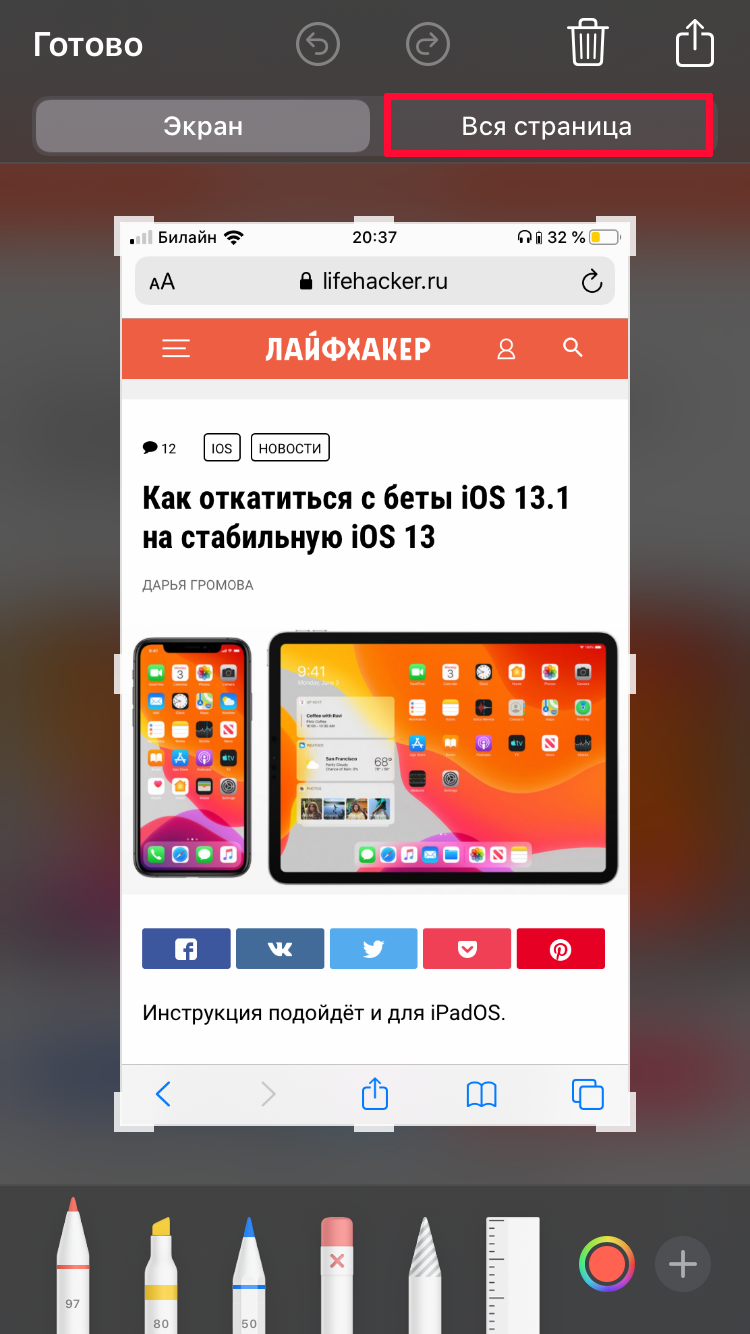
2. Нажмите на превью изображения, чтобы открыть редактор скриншотов.
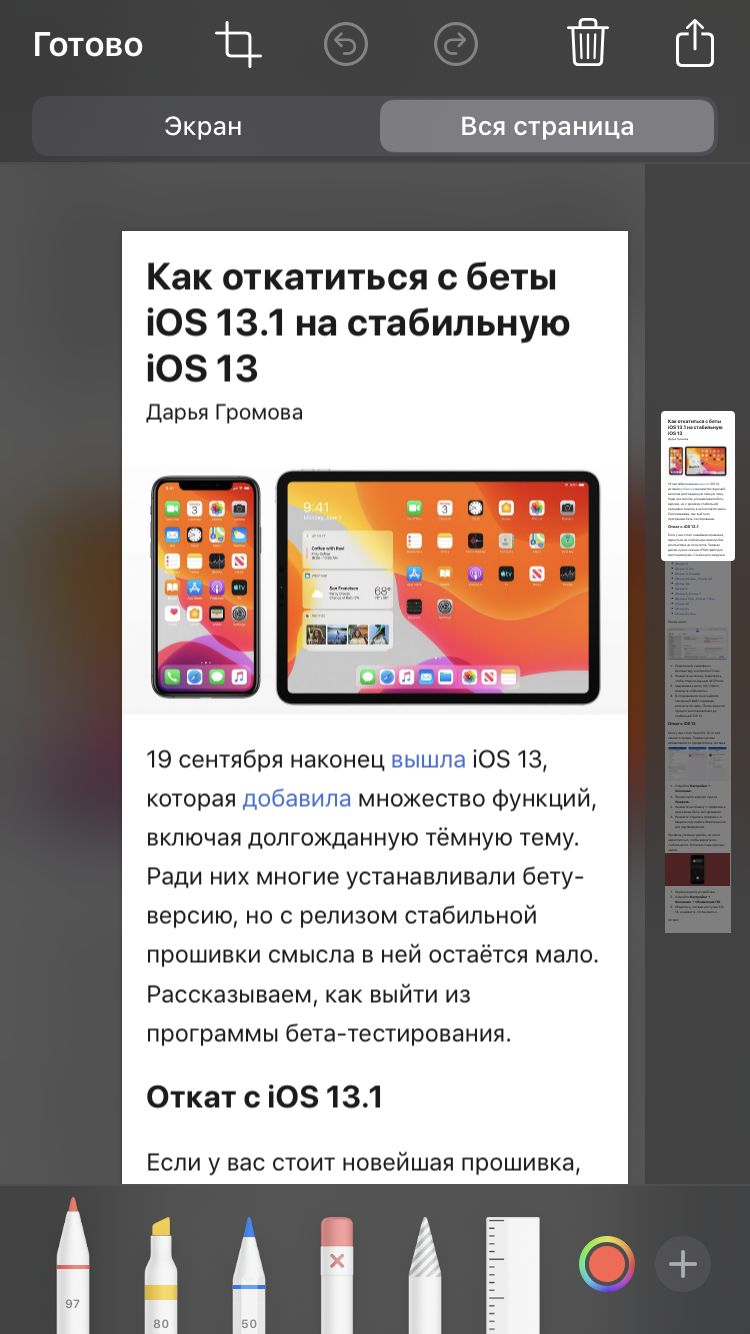
3. Выберите вкладку «Вся страница». Теперь вместо изображения вы работаете с PDF. При этом программа автоматически удаляет элементы интерфейса браузера.
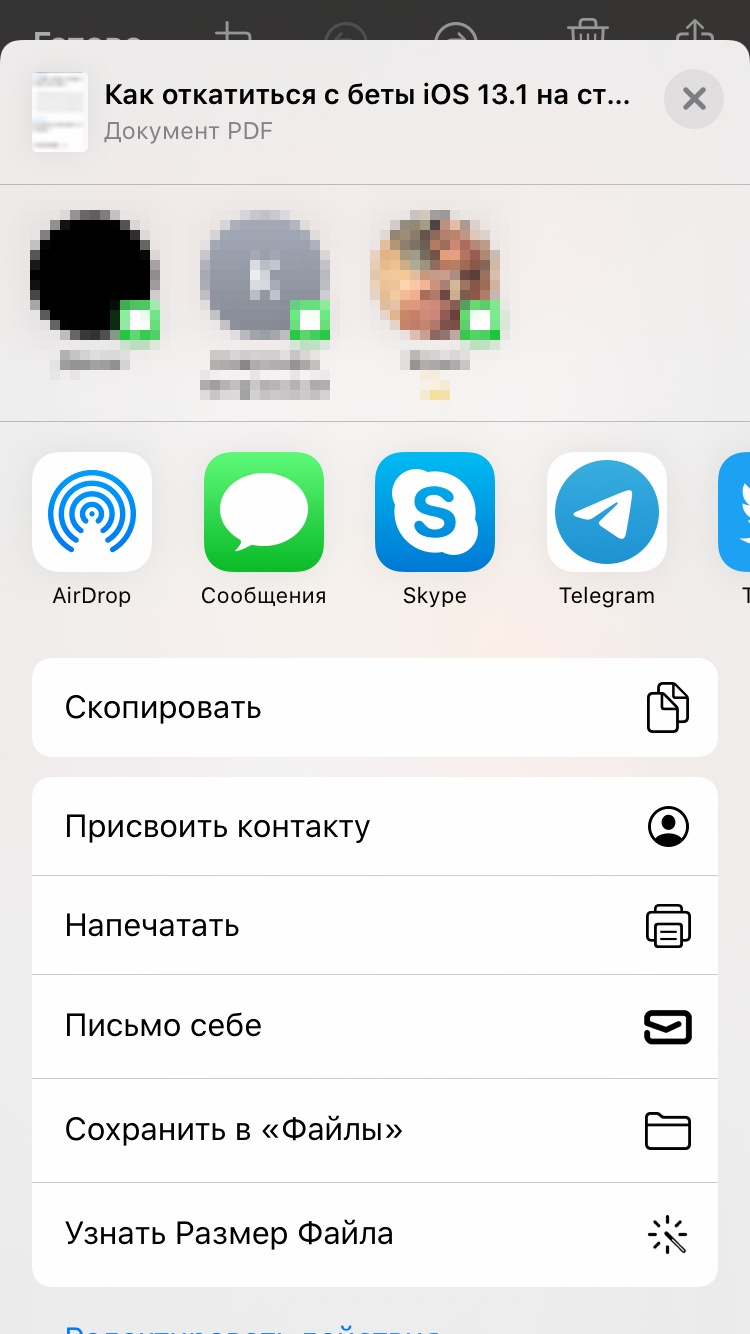
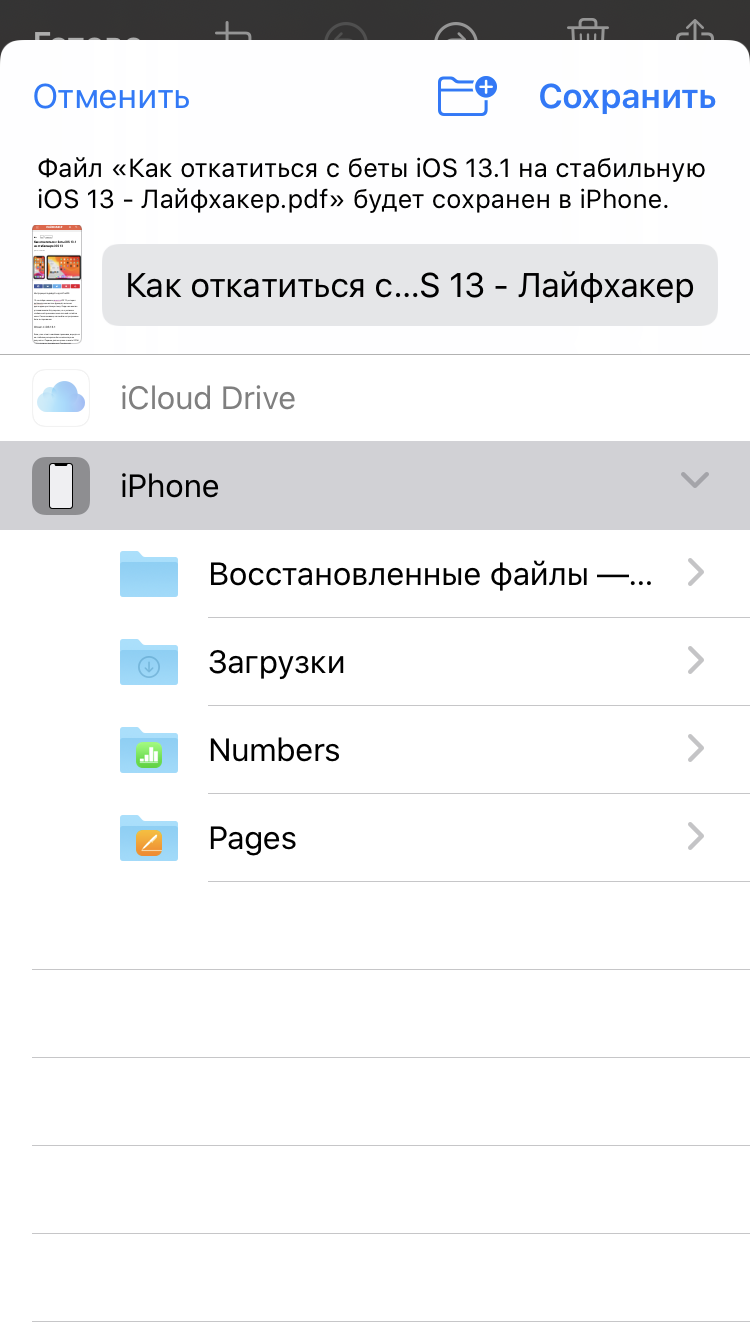
4. Нажмите «Готово», чтобы сохранить документ в «Файлы», или «Поделиться», чтобы сразу отправить документ по почте или AirDrop.

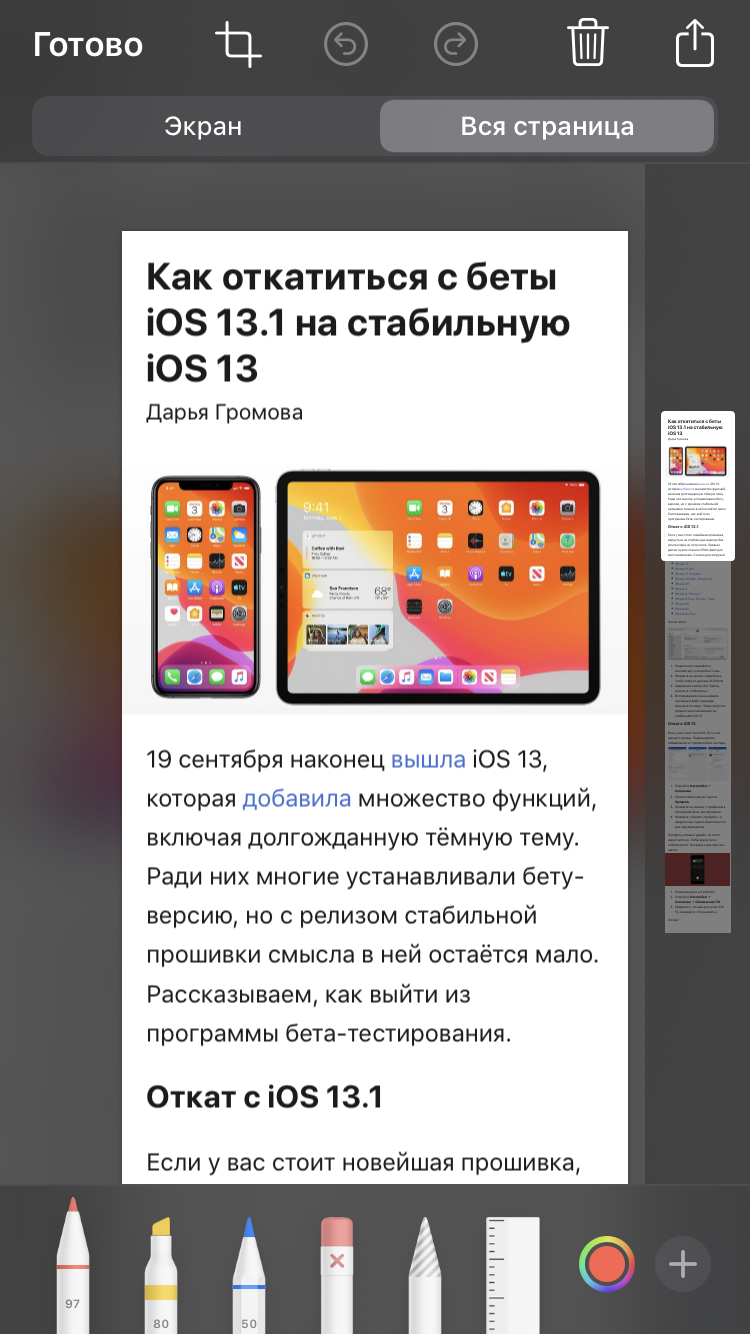
Если вам важно сохранить не всю страницу, а именно статью, сперва перейдите в режим чтения, а уже потом проделайте шаги 1–4. Это уберёт всё лишнее: рекламу, комментарии, плашки рекомендованных статей. Останутся лишь текст и медиафайлы.














«Неловко спросить». Вопросы о благотворительности, которые вы стеснялись задать
РекламаСъезжаем со съёмной квартиры: чек-лист уборки, которая поможет вернуть депозит
Экстренная контрацепция: что о ней важно знать, а во что стоит перестать верить
Давайте посчитаем. Как эффективно вести семейный бюджет