Лайфхакер
Лайфхакер
Лучшее
Рубрики
Рецепты
Подкасты
Сервисы
Колонки
Лучшее
Рубрики
Рецепты
Подкасты
Сервисы
Колонки
Сколько дней до лета
Новости
Здоровье
Спорт и фитнес
Покупки
Технологии
Отношения
Кино
Реклама
iOS
8 сентября 2019

30 малоизвестных функций iOS, о которых вы даже не догадывались

Проверьте, насколько хорошо знаете свой iPhone.
Фото автора Артём Козориз
Артём Козориз

Автор Лайфхакера

30 малоизвестных функций iOS, о которых вы даже не догадывались

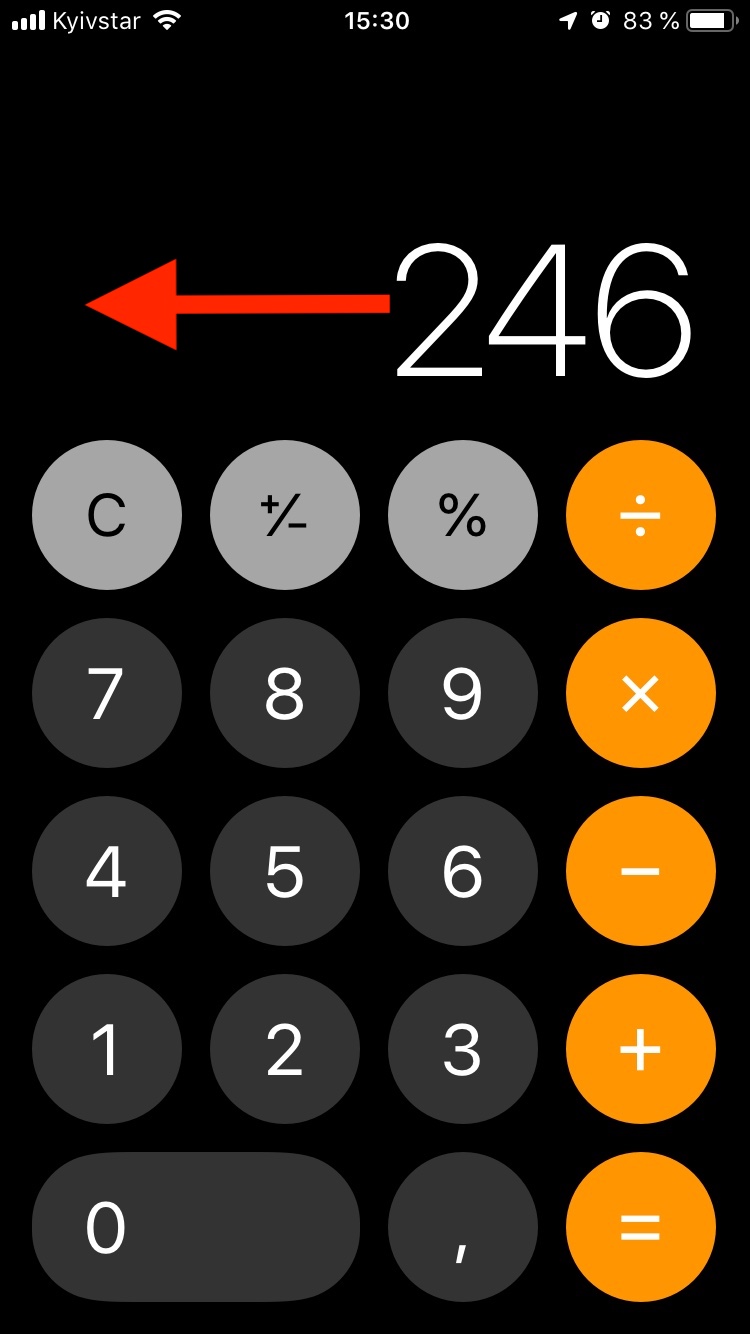
1. Удаление в калькуляторе

Малоизвестные функции iOS: удаление в калькуляторе

Оказывается, в стандартном калькуляторе iPhone есть функция удаления. Использовать её гораздо проще, чем сбрасывать расчёты и вводить числа заново. В следующий раз, когда опечатаетесь при вводе, просто сделайте свайп в любую сторону и удалите неправильные цифры.

2. Быстрый ввод символов
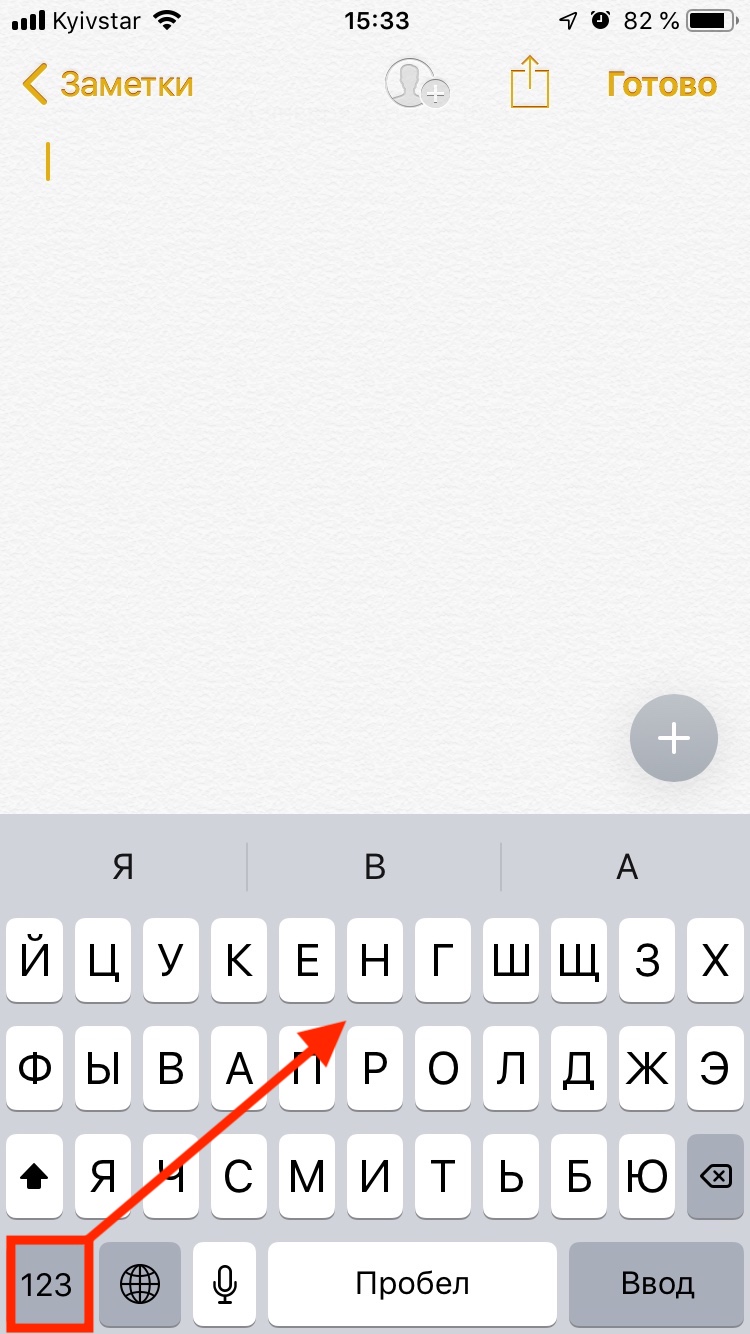
Малоизвестные функции iOS: быстрый ввод символов

Все знают про быстрый ввод доменных зон при помощи долгого нажатия на «точку» и Caps Lock по двойному тапу кнопки Shift. А вот о вводе символов в одно касание многие и не догадываются.

Чтобы быстро ввести цифру, знак препинания или другой символ, просто нажмите клавишу «123» и, не отрывая пальца, выберите нужный вариант. После этого клавиатура автоматически вернётся в обычный режим.

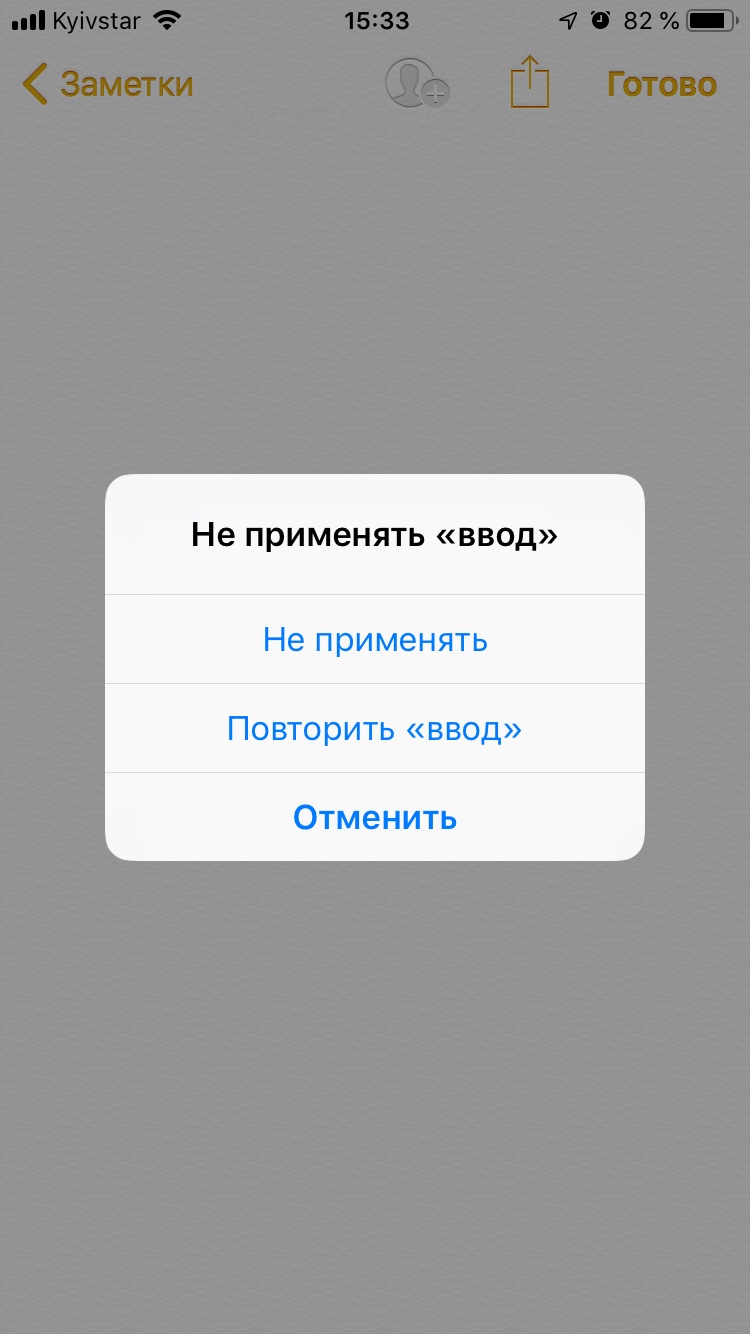
3. Отмена ввода

Малоизвестные функции iOS: отмена ввода

Когда после ввода большого фрагмента текста понадобится стереть его, не обязательно удалять символы по одному. Вместо этого удобнее встряхнуть смартфон в руках и подтвердить отмену ввода во всплывающем окошке. Если передумаете, потом можно ещё раз повторить действие и вернуть всё к исходному варианту.

4. Режим клавиатуры для одной руки
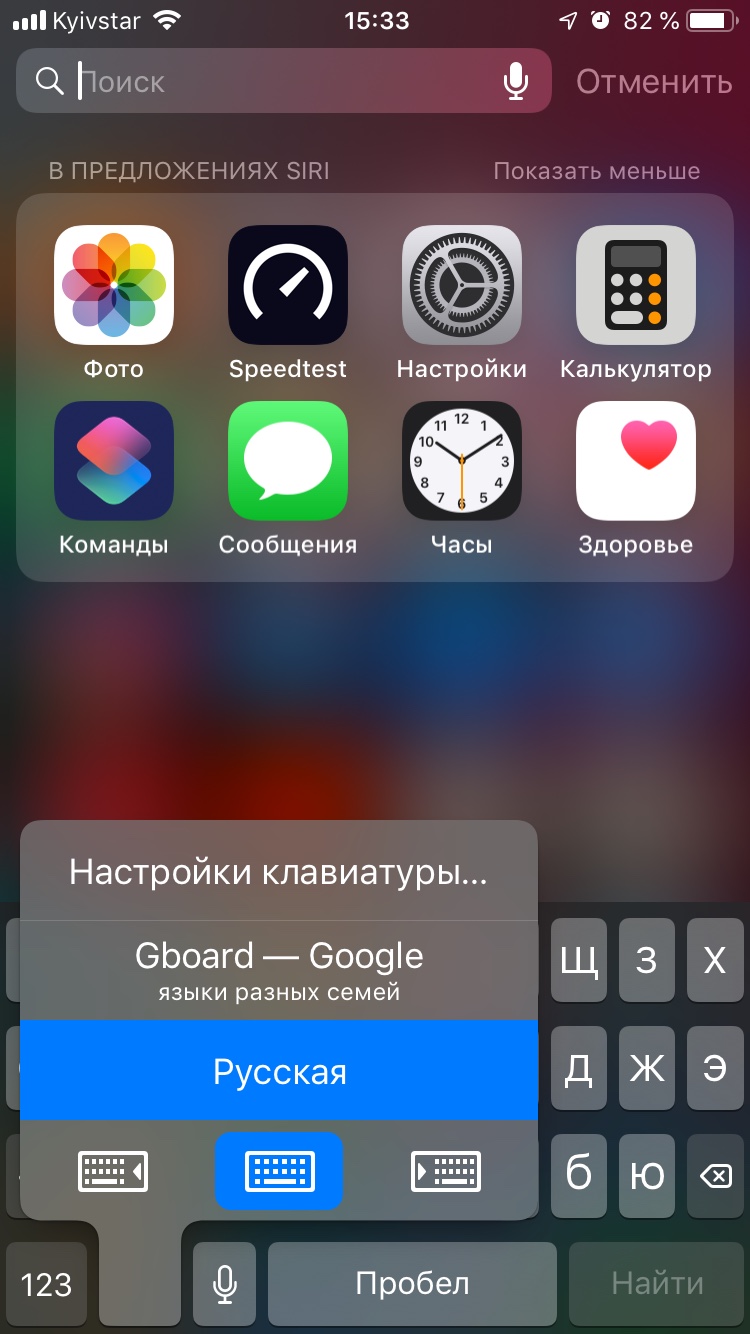
Малоизвестные функции iOS: режим клавиатуры для одной руки

Для быстрого набора текста на ходу удобнее использовать режим ввода одной рукой. Чтобы включить его, удерживайте кнопку смены языка, а затем нажмите иконку клавиатуры слева или справа — в зависимости о того, в какой руке будете держать смартфон. По нажатию на стрелку вернётся обычный способ ввода.

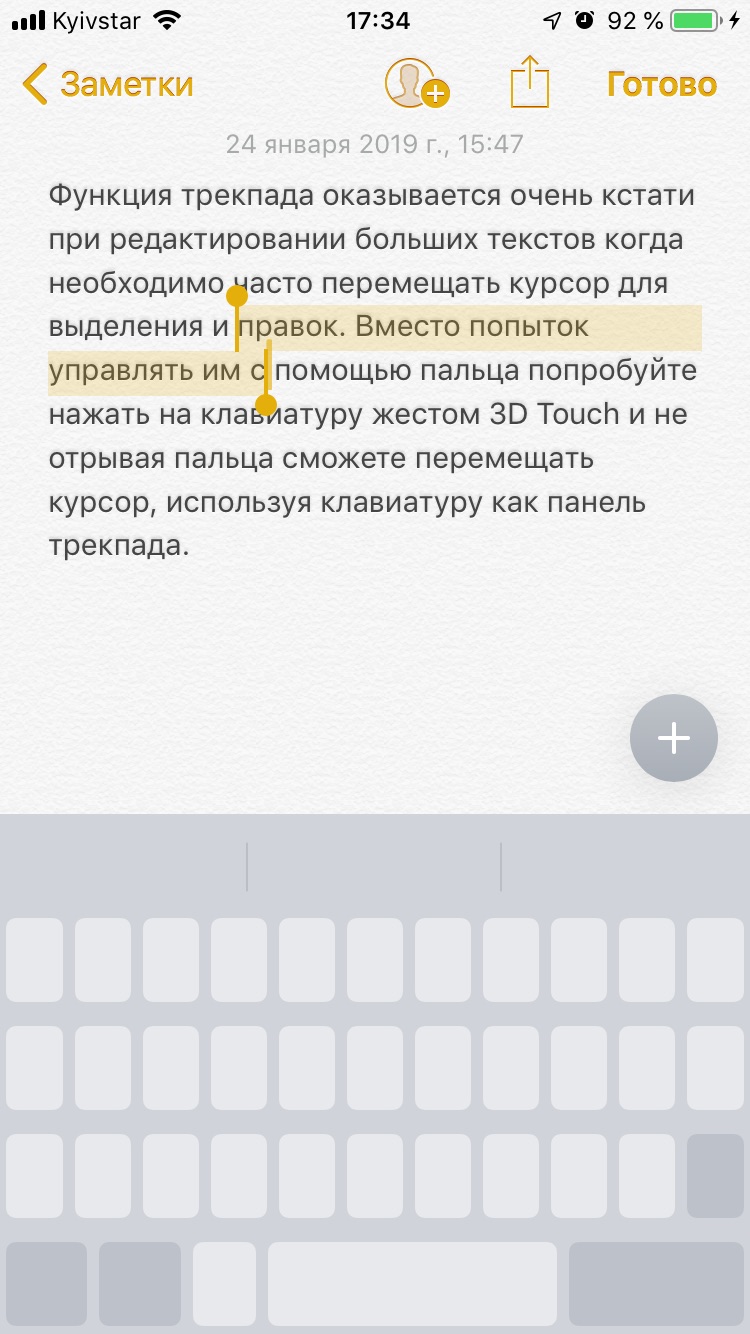
5. Режим трекпада
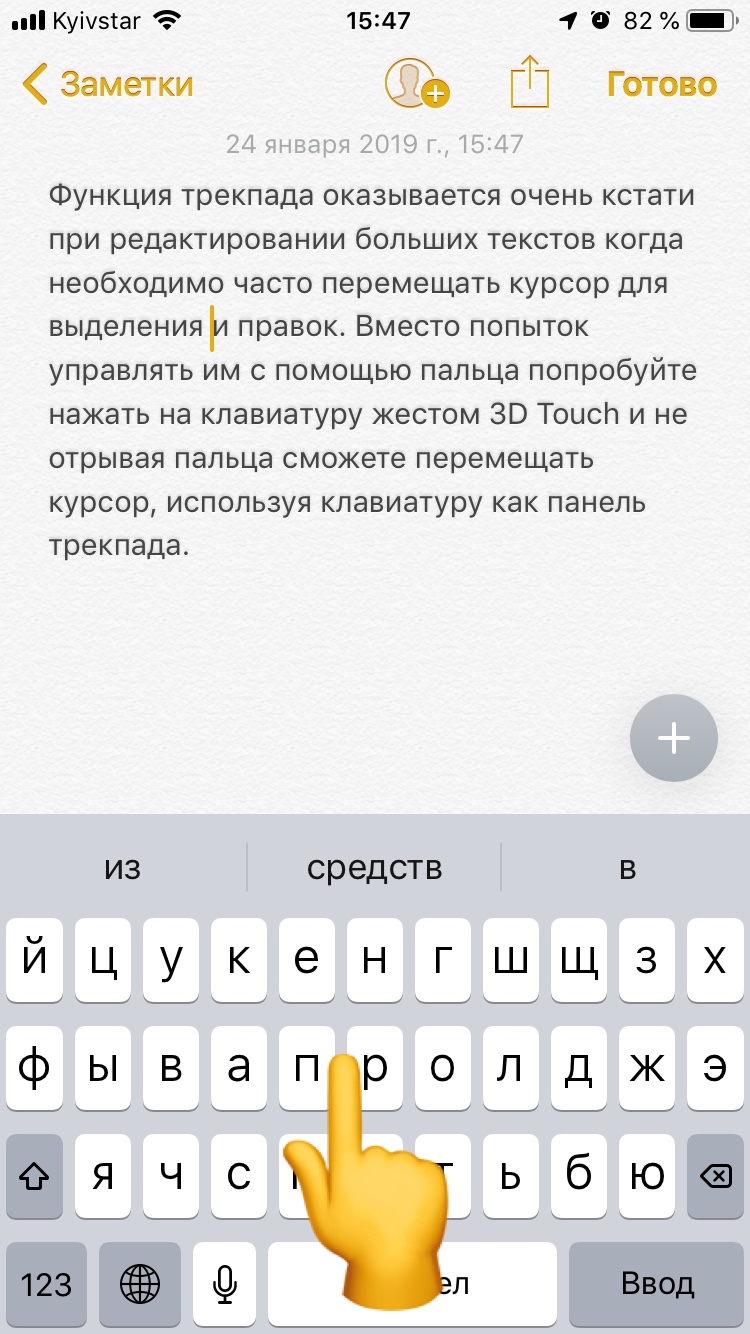
Малоизвестные функции iOS: режим трекпада

Функция трекпада оказывается очень кстати при редактировании больших текстов, когда необходимо часто перемещать курсор для выделения и правок. Вместо попыток управлять им с помощью пальца попробуйте с усилием нажать на клавиатуру и, не отрывая его, перемещайте курсор, используя зону клавиш как панель трекпада.

На iPhone без поддержки 3D Touch эта функция тоже работает, но для её активации нужно нажать и удерживать пробел.

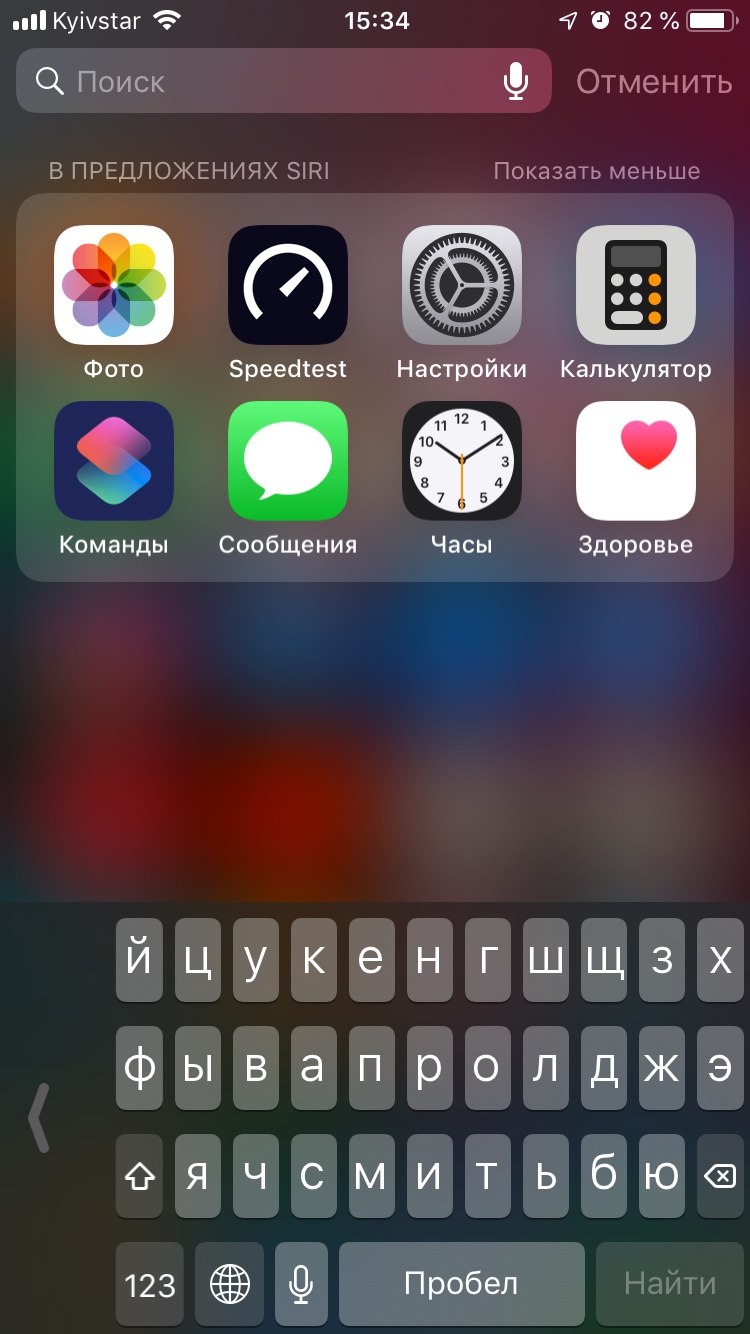
6. Быстрая отправка геолокации и контактов в iMessage
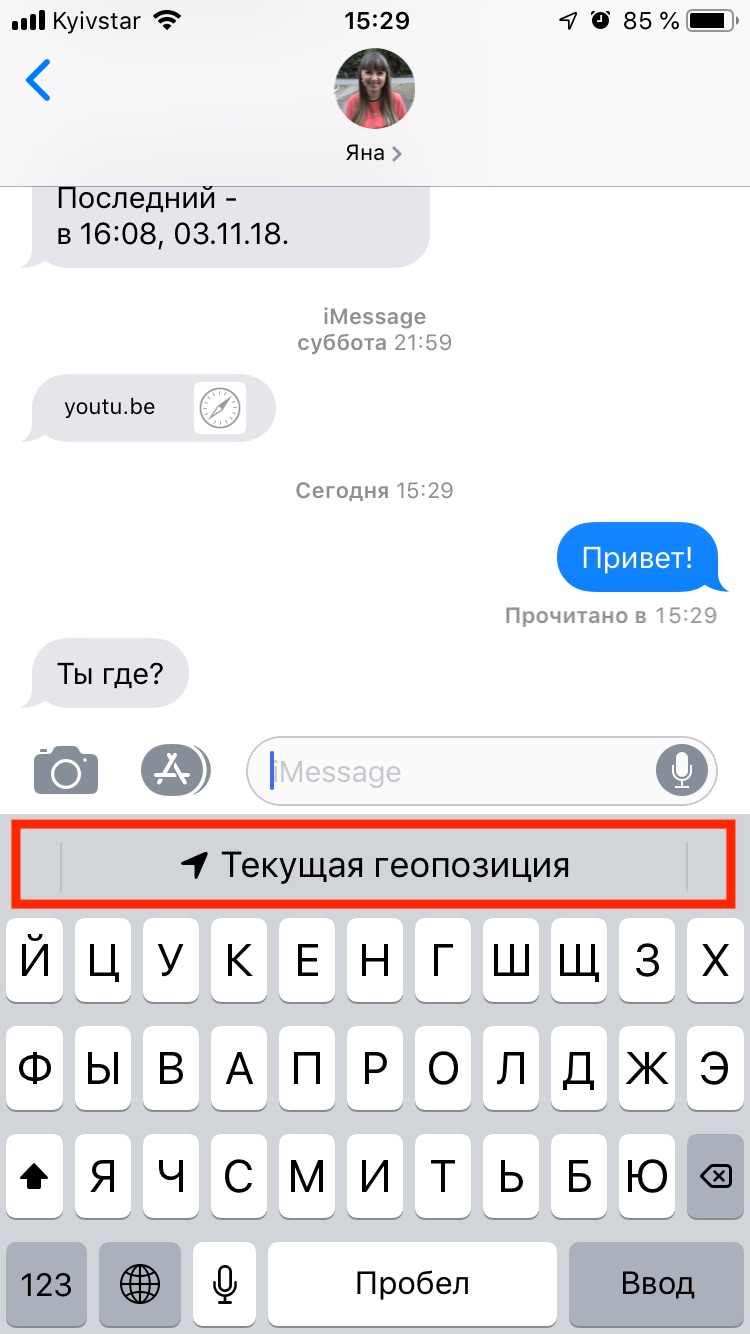
Малоизвестные функции iOS: быстрая отправка геолокации и контактов в iMessage
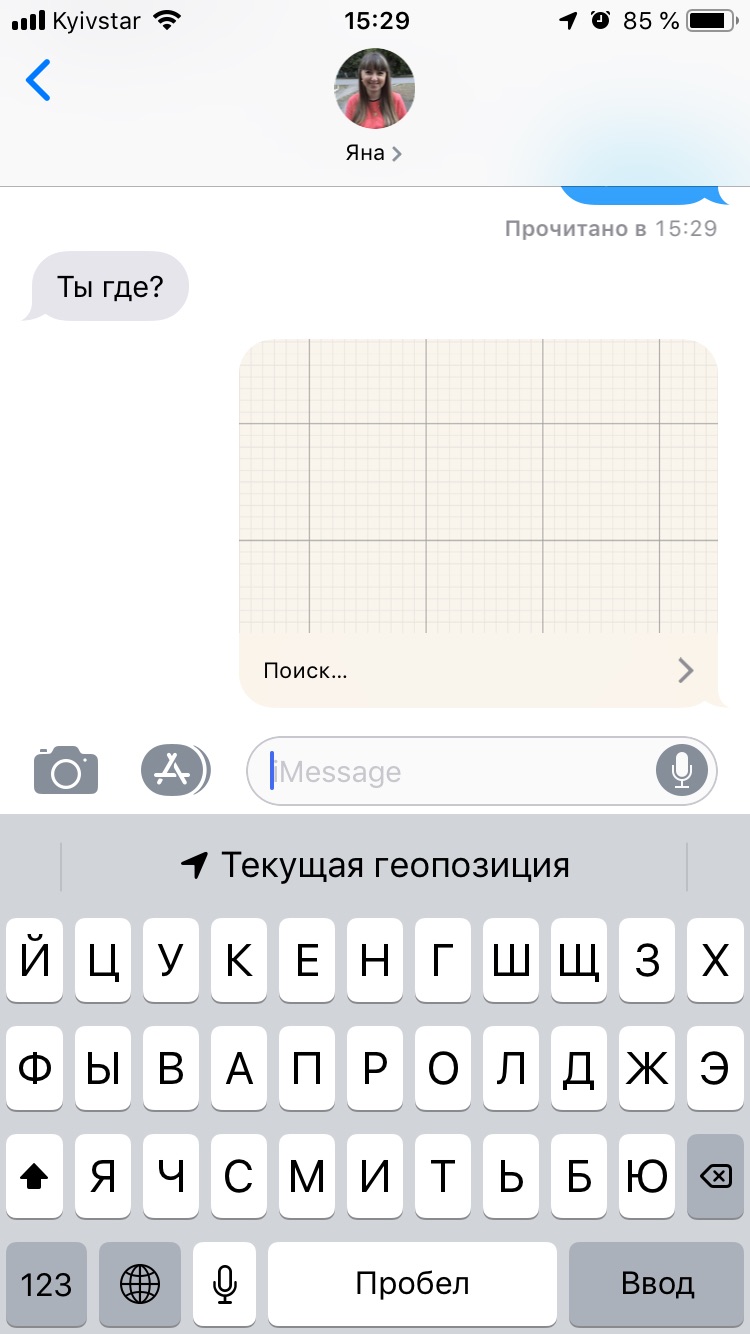

Когда в переписке собеседник спросит, где вы находитесь, вместо долгого описания местонахождения проще отправить метку на карте, нажав «Текущая геопозиция» в верхней части клавиатуры.

Работает это за счёт интеграции с Siri, которая распознаёт подобные запросы в тексте. Помимо геолокации, ассистент умеет оперировать телефонными номерами и email-контактами.

7. Просмотр уведомлений в папках

Малоизвестные функции iOS: просмотр уведомлений в папках

Если вы используете группировку приложений по папкам, то, вероятно, часто открываете их просто для того чтобы просмотреть, в каких приложениях есть непросмотренные уведомления. Более простой вариант — надавить на иконку папки. После этого появится список программ с уведомлениями и их количеством.

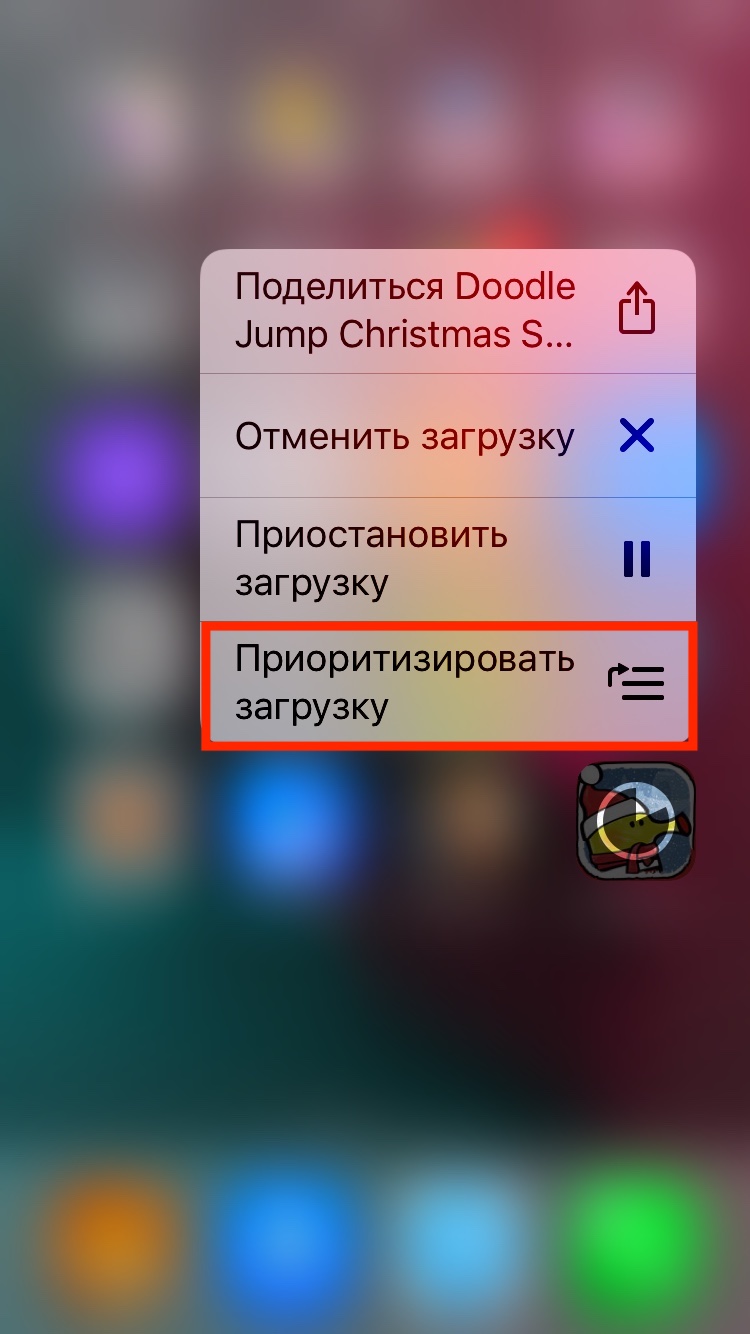
8. Выбор очерёдности загрузок
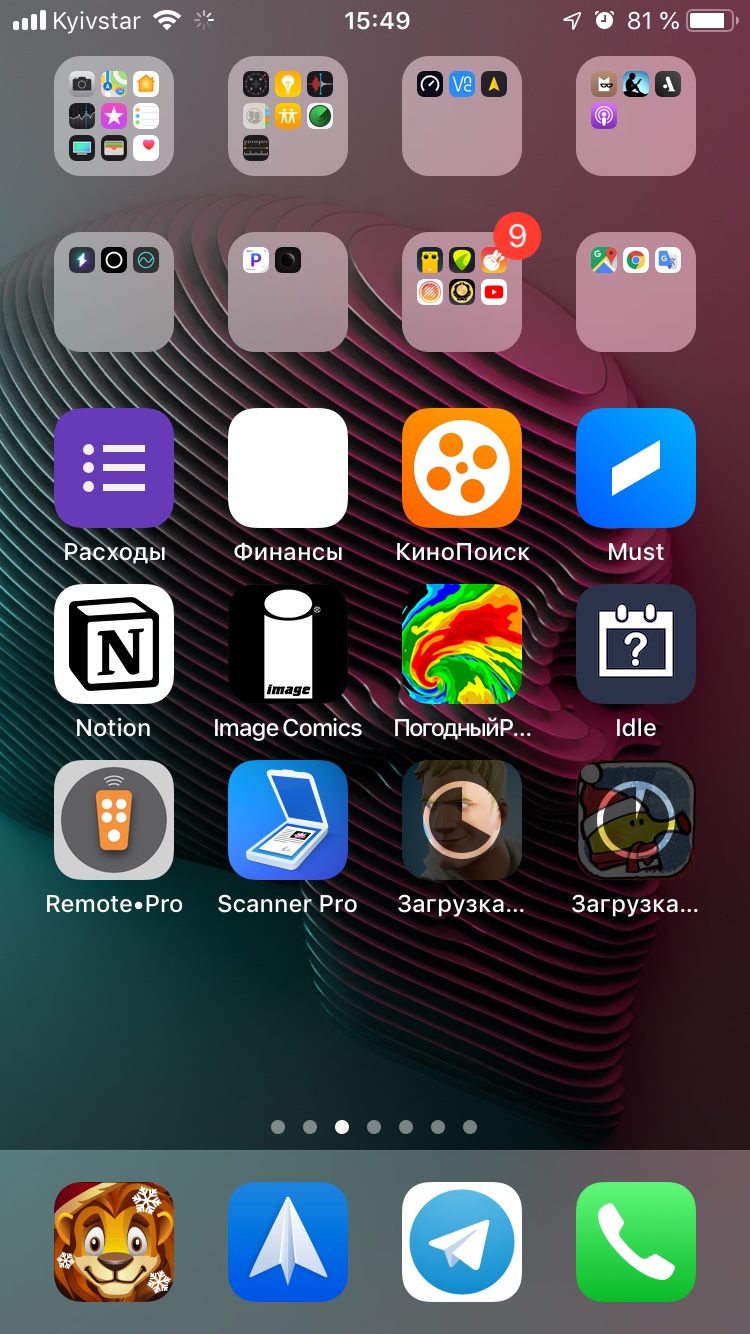
Малоизвестные функции iOS: выбор очерёдности загрузок

Во время загрузки нескольких приложений можно устанавливать приоритет для отдельных из них. Для этого с усилием нажмите на иконку нужной программы и выберите в меню 3D Touch «Приоритизировать загрузку». Удобно при первичной настройке iPhone.

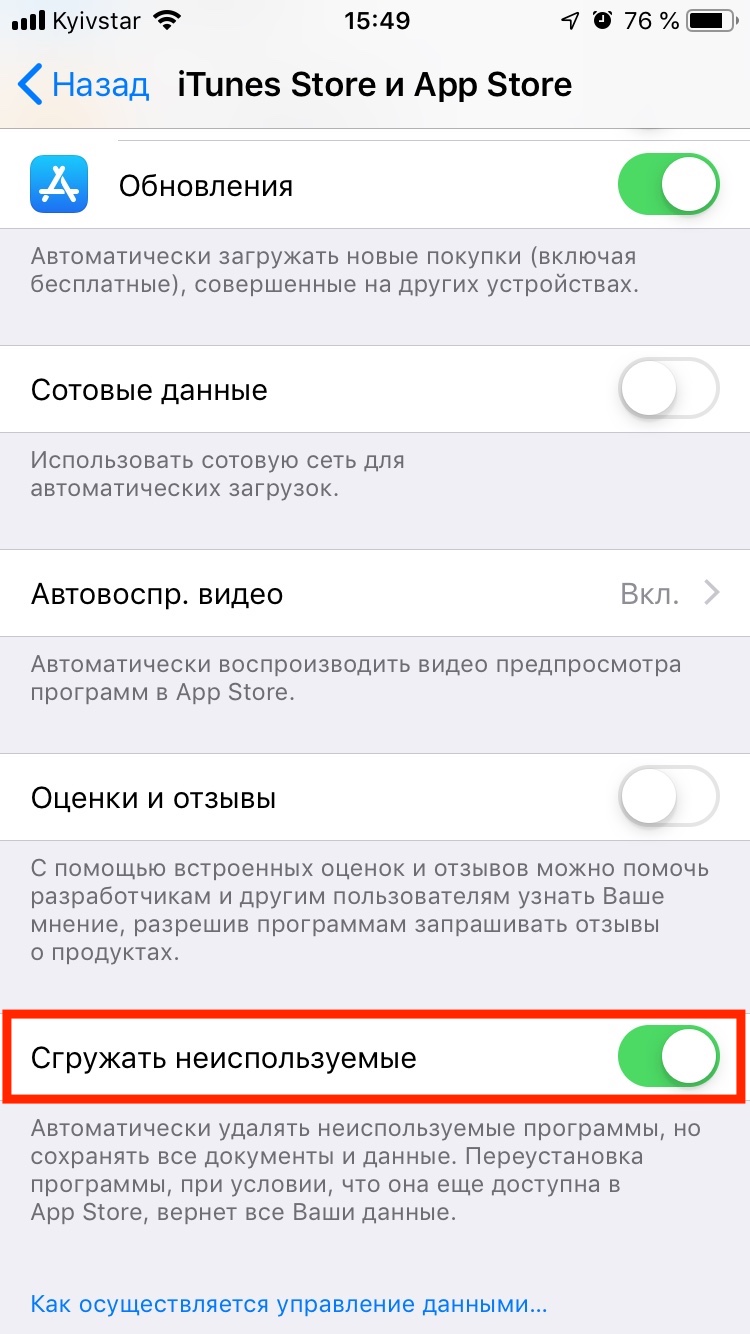
9. Удаление неиспользуемых приложений
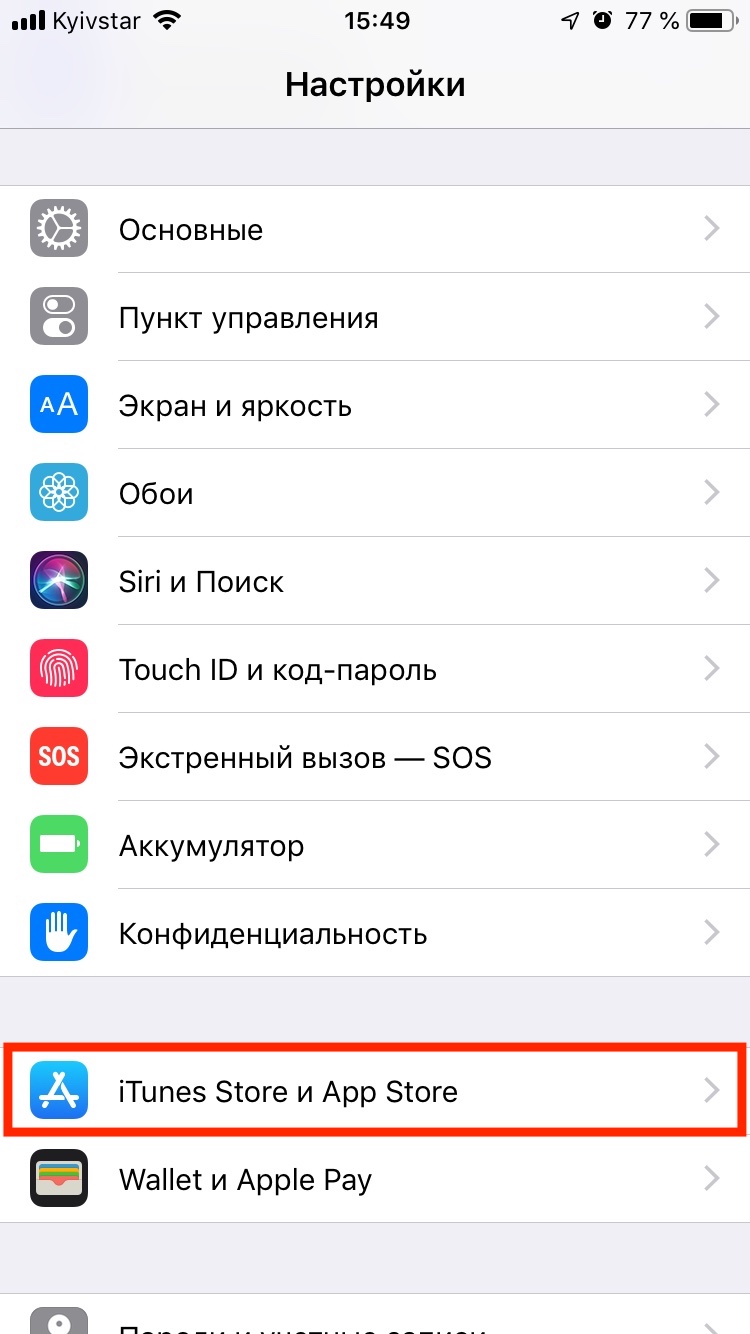
Малоизвестные функции iOS: удаление неиспользуемых приложений

Один из способов сэкономить место на диске — включить функцию удаления неиспользуемых приложений. Их данные будут сохранены, а сами программы система выгрузит с устройства и установит заново, когда они понадобятся.

Для включения откройте «Настройки» → App Store и активируйте тумблер «Сгружать неиспользуемые».

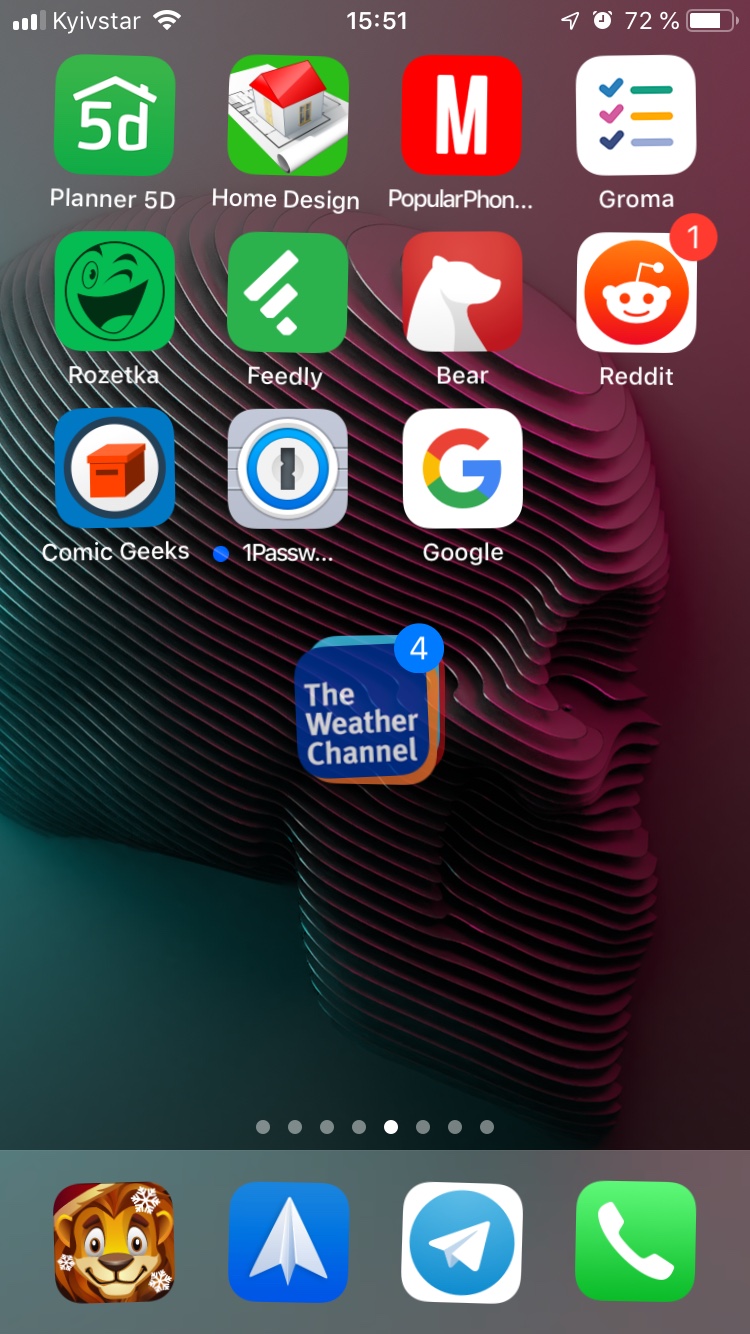
10. Перемещение нескольких приложений
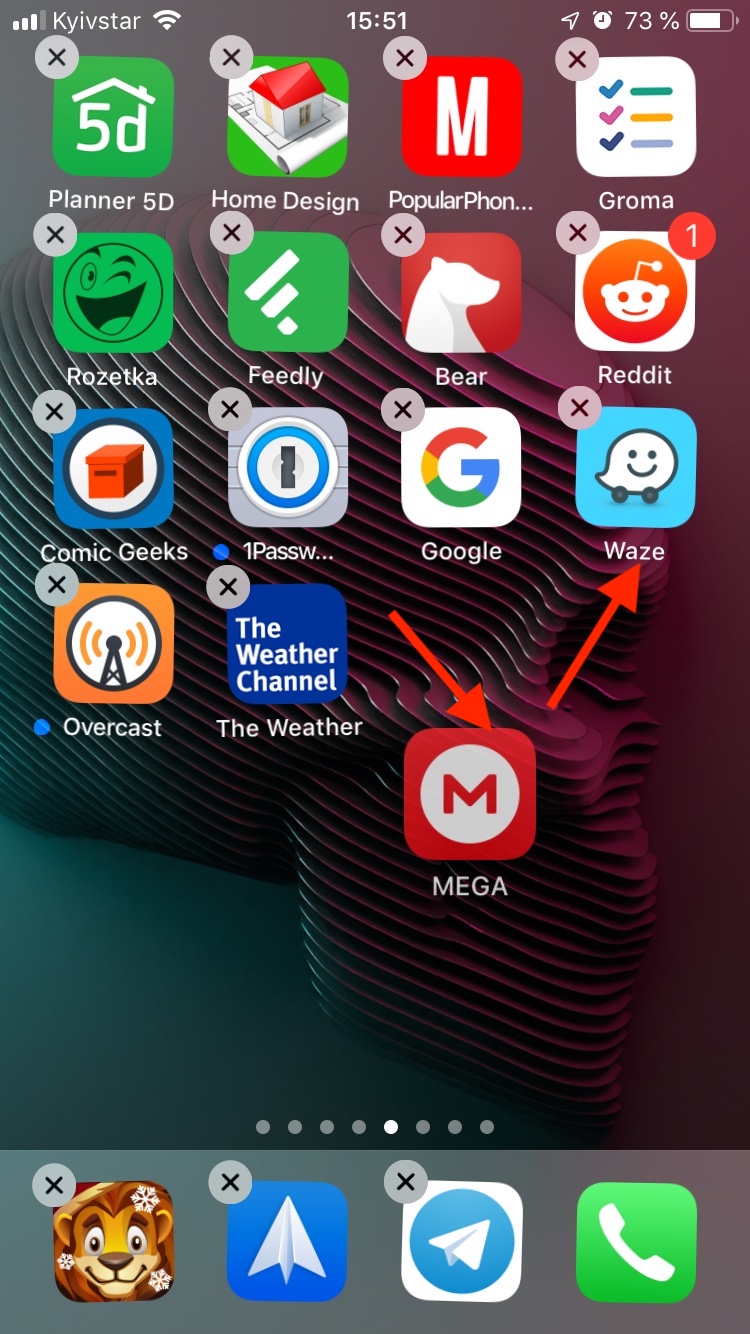
Малоизвестные функции iOS: перемещение нескольких приложений

Наводя порядок на рабочем столе или в папках, не обязательно перемещать иконки по одной. Намного быстрее переносить их сразу по несколько штук.

Для этого начните двигать одну иконку и, не отрывая пальца, коснитесь тех, которые нужно выбрать. Элементы соберутся в стопку, которую можно будет переносить как внутри папок, так и по рабочим столам.

11. Перемещение нескольких объектов в «Файлах»
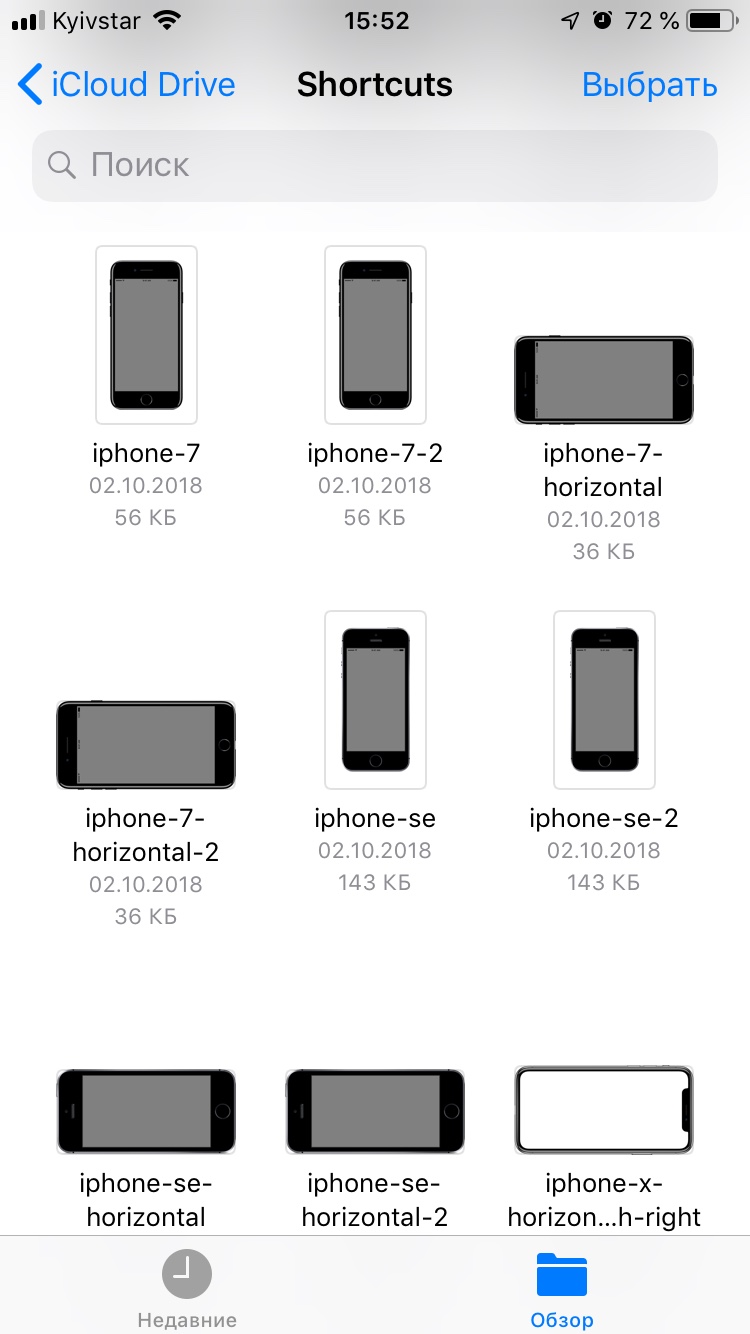
Малоизвестные функции iOS: перемещение нескольких объектов в «Файлах»
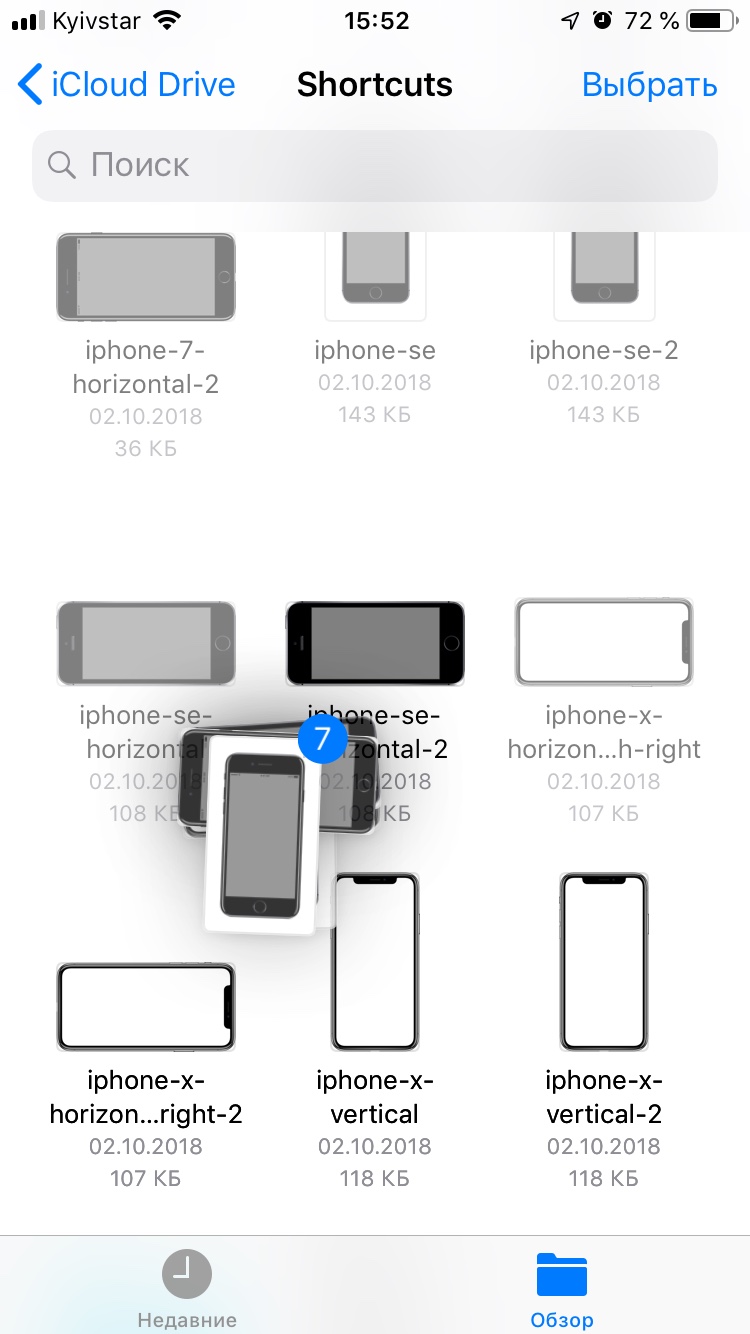

Подобным же образом можно выбирать и перемещать объекты во встроенном приложении «Файлы». Принцип абсолютно идентичен: начинаем двигать первый элемент, затем выбираем остальные.

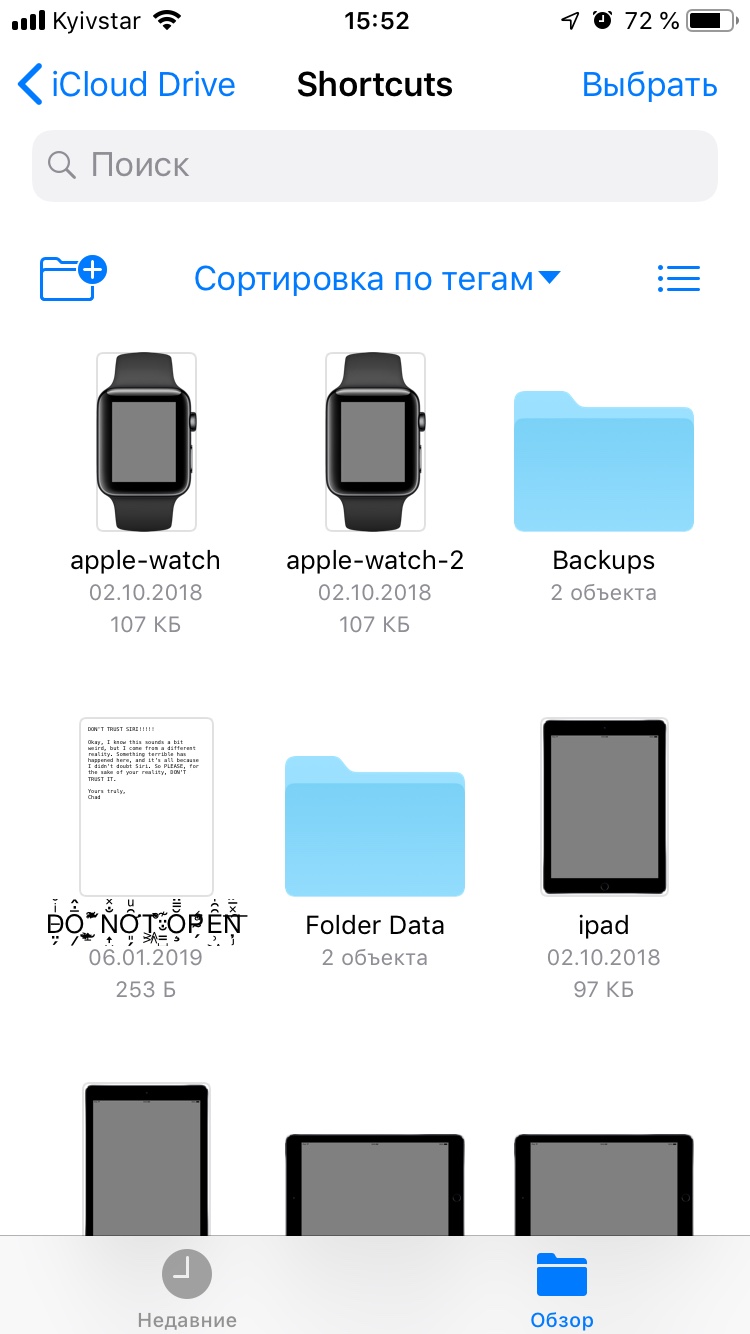
12. Сортировка в «Файлах»
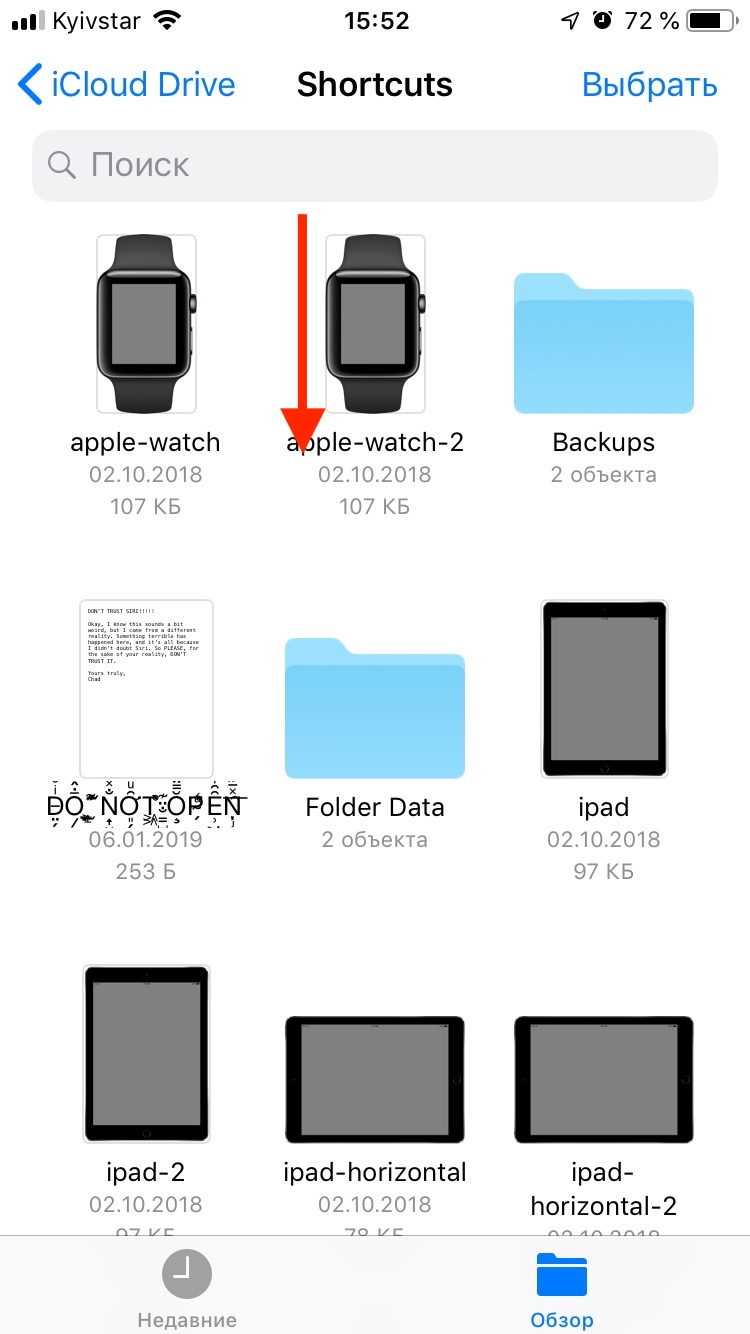
Малоизвестные функции iOS: сортировка в «Файлах»

Функцию сортировки в стандартном файловом менеджере легко пропустить, но она там есть. Чтобы открыть соответствующую панель и изменить сортировку, сделайте свайп вниз и выберите нужный вариант группировки. В этом же меню можно создавать новые папки и переключать вид со списка на миниатюры.

13. Уменьшение яркости ниже минимальной
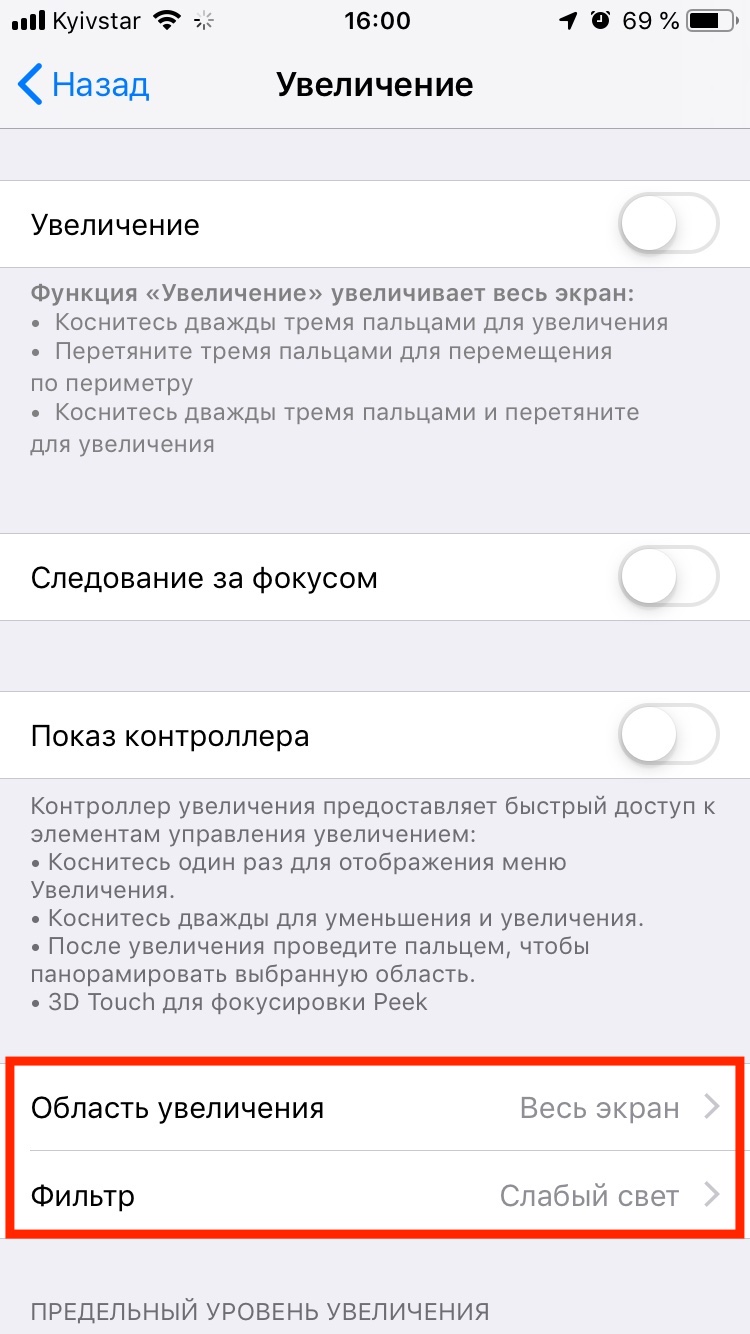
Малоизвестные функции iOS: уменьшение яркости ниже минимальной

В темноте даже минимальный уровень яркости дисплея может быть слишком высоким. Чтобы сберечь глаза, можно активировать функцию «Слабый свет», которая затемняет экран.

Для этого перейдите в «Настройки» → «Основные» → «Универсальный доступ» → «Увеличение» → «Фильтр» и выберите «Слабый свет». В соседнем пункте «Область увеличения» установите «Весь экран».

Вернитесь в раздел «Универсальный доступ», промотайте в самый конец, а затем перейдите в «Быстрые команды» и отметьте «Увеличение». Теперь по тройному нажатию кнопки «Домой» или боковой кнопки яркость будет снижаться. Повторный клик вернёт настройки подсветки к стандартным.

14. Включение фонарика через Siri

Малоизвестные функции iOS: включение фонарика через Siri

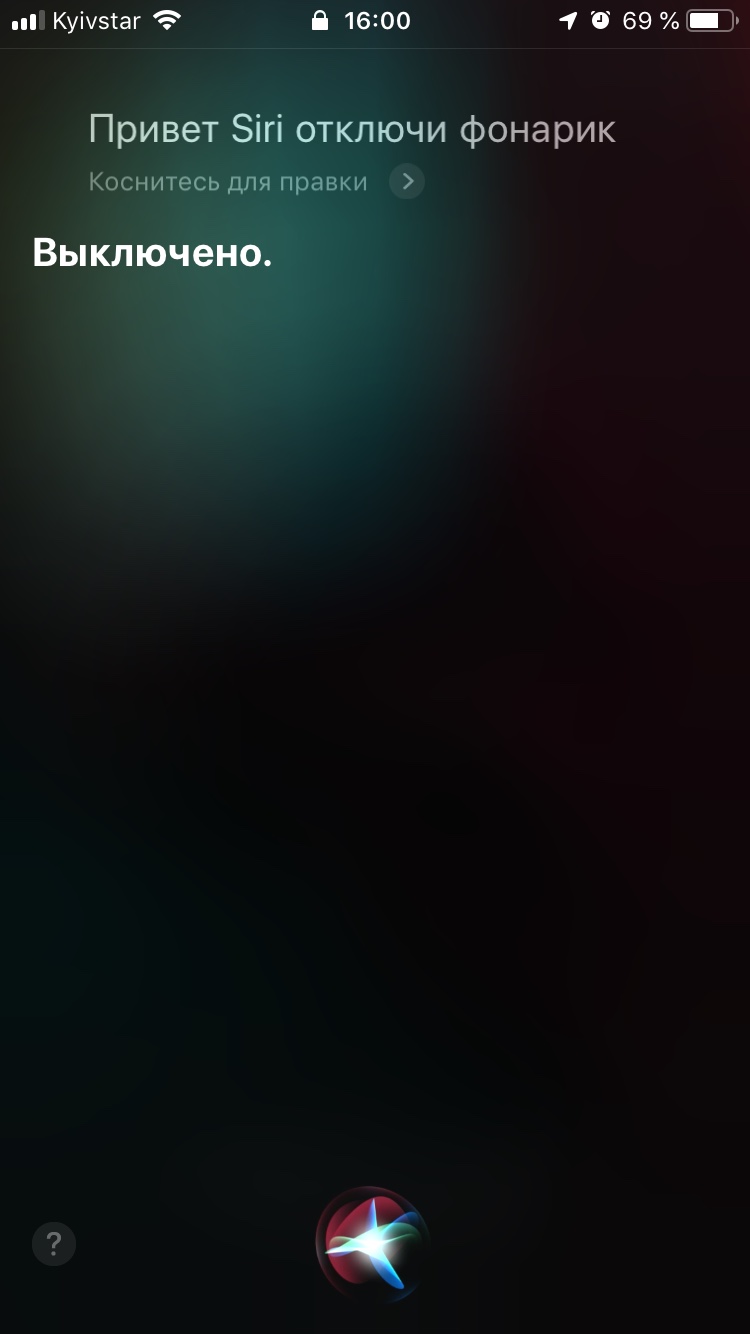
В ситуациях, когда руки испачканы, заняты или просто не хочется снимать перчатки, активируйте фонарик с помощью Siri. Вызовите голосового ассистента командой «Привет, Siri» и попросите включить фонарик. Голосом же его можно и отключить.

15. Изменение яркости фонарика
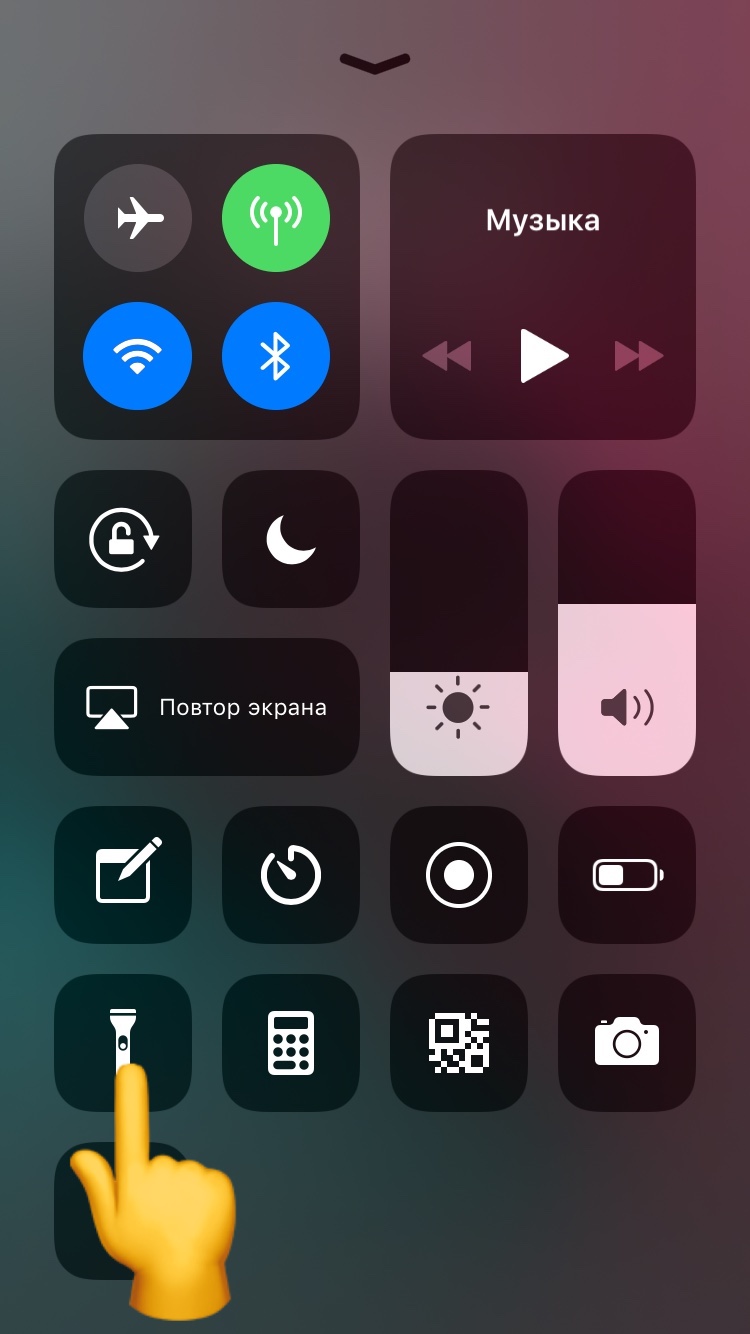
Малоизвестные функции iOS: изменение яркости фонарика

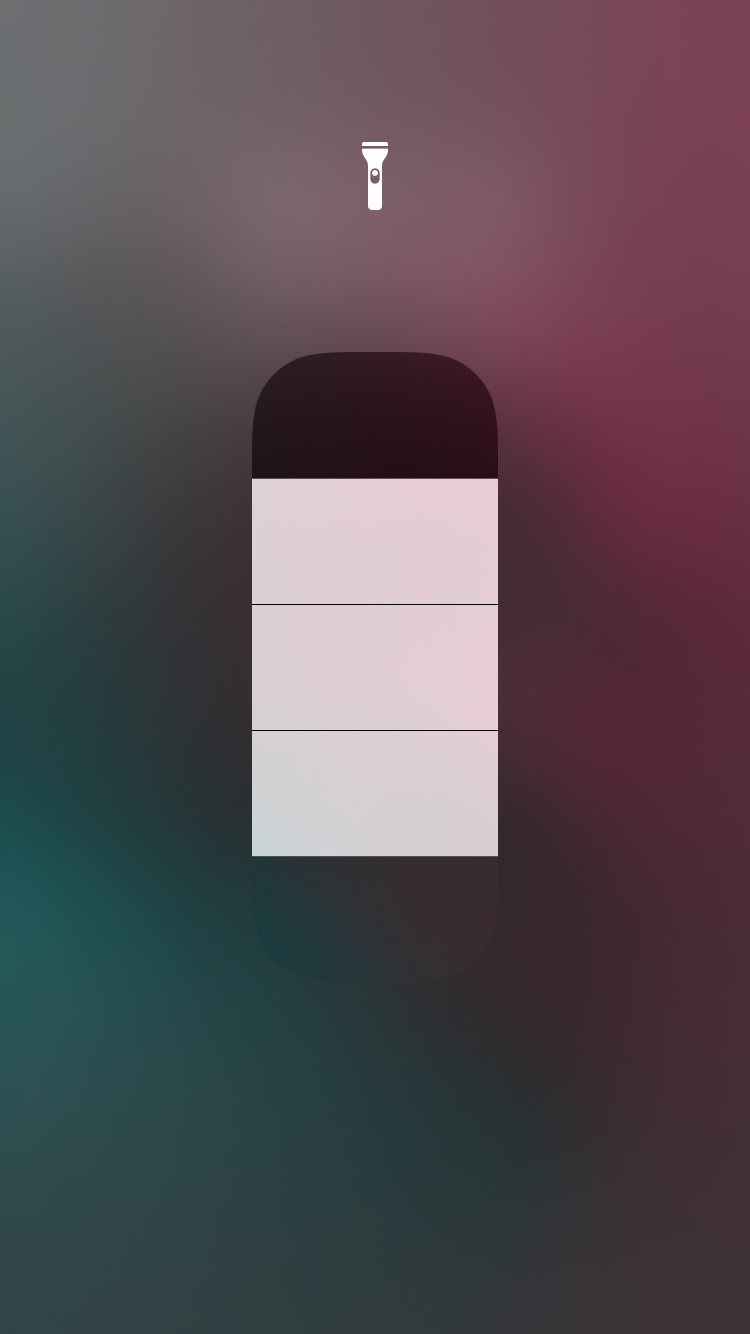
По умолчанию яркость устанавливается на максимальный уровень, но для экономии заряда аккумулятора её легко снизить. Чтобы вызвать ползунок регулировки на устройствах с 3D Touch, нажмите с усилием на иконку фонарика в «Пункте управления». На остальных — просто удерживайте палец. Всего доступно четыре уровня яркости.

16. Быстрое открытие ссылок в фоновом режиме
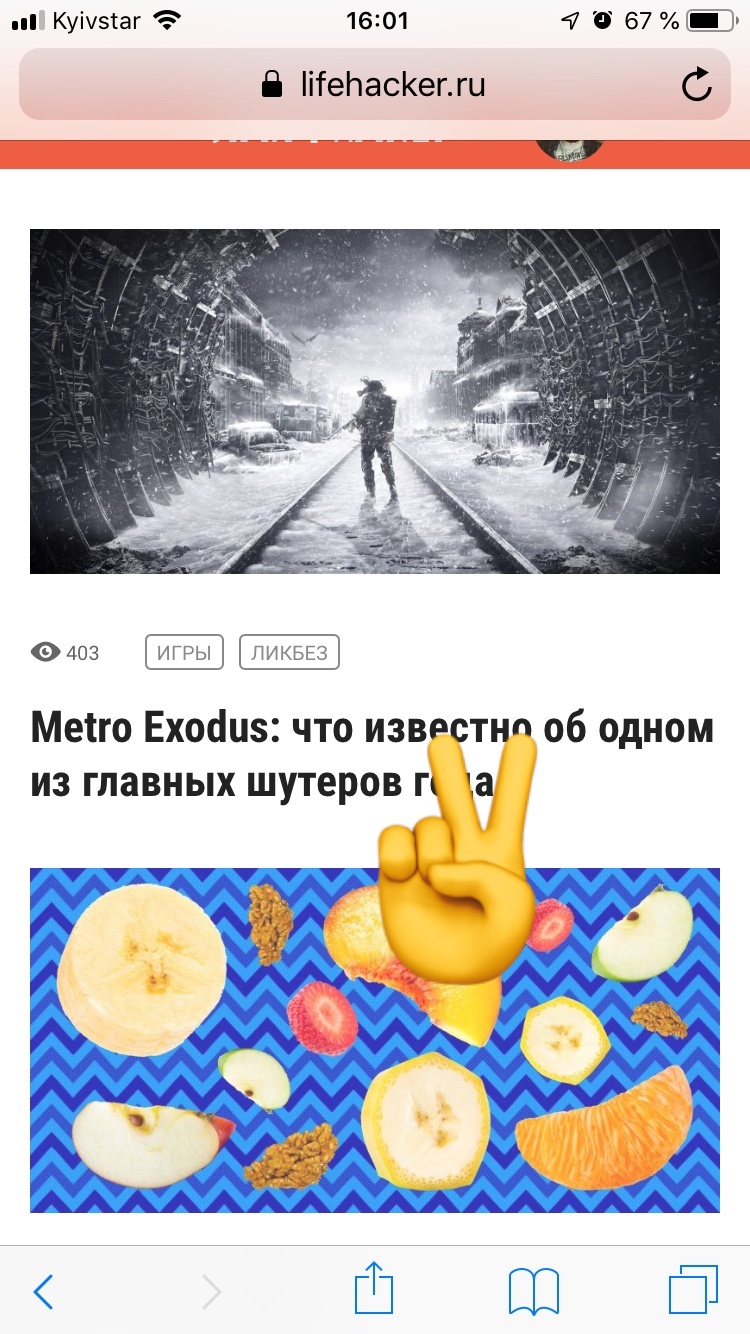
Малоизвестные функции iOS: быстрое открытие ссылок в фоновом режиме
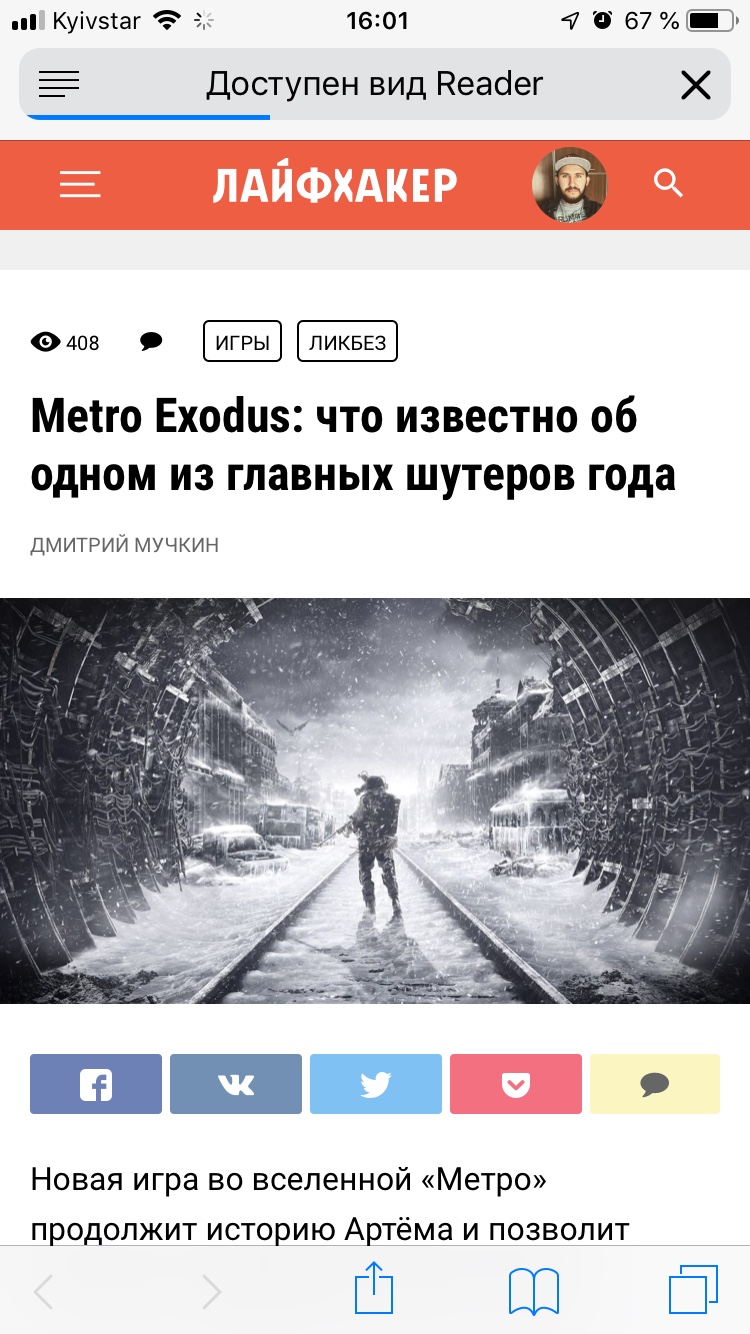

Если во время сёрфинга в Safari приходится открывать много ссылок в новых вкладках, можно здорово сэкономить время с помощью этой фишки. Вместо вызова контекстного меню и выбора опции «Открыть в новой вкладке» просто коснитесь ссылки двумя пальцами — Safari откроет её и осуществит автоматический переход.

Попадать обеими пальцами по ссылке не обязательно — достаточно коснуться одним, а вторым нажать уже на любое место страницы.

17. Просмотр недавно закрытых вкладок Safari

Малоизвестные функции iOS: просмотр недавно закрытых вкладок Safari
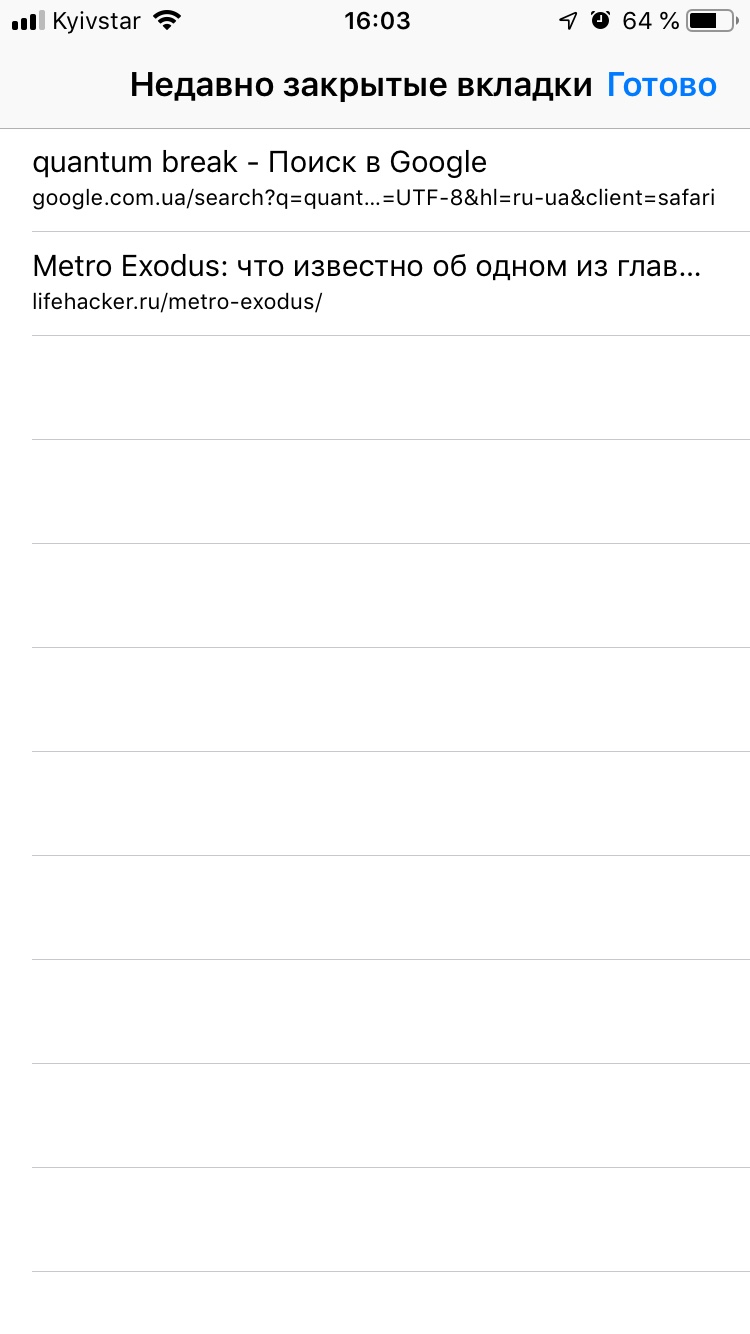

Не стоит копаться в истории, когда случайно закроете какую-нибудь страницу. Намного быстрее вернуться к ней через меню «Недавно закрытые вкладки», которое появляется при удержании кнопки создания новой вкладки.

18. Поиск вкладок Safari

Малоизвестные функции iOS: поиск вкладок Safari

Если всегда держите в браузере много открытых страниц и постоянно ищете нужные, листая их в меню вкладок, то зря тратите время. Лучше просто поверните iPhone в ландшафтный режим, находясь в меню вкладок, и воспользуйтесь поиском. Ну, или найдите нужную страницу в сетке миниатюр.

19. Поиск текстов песен в Apple Music
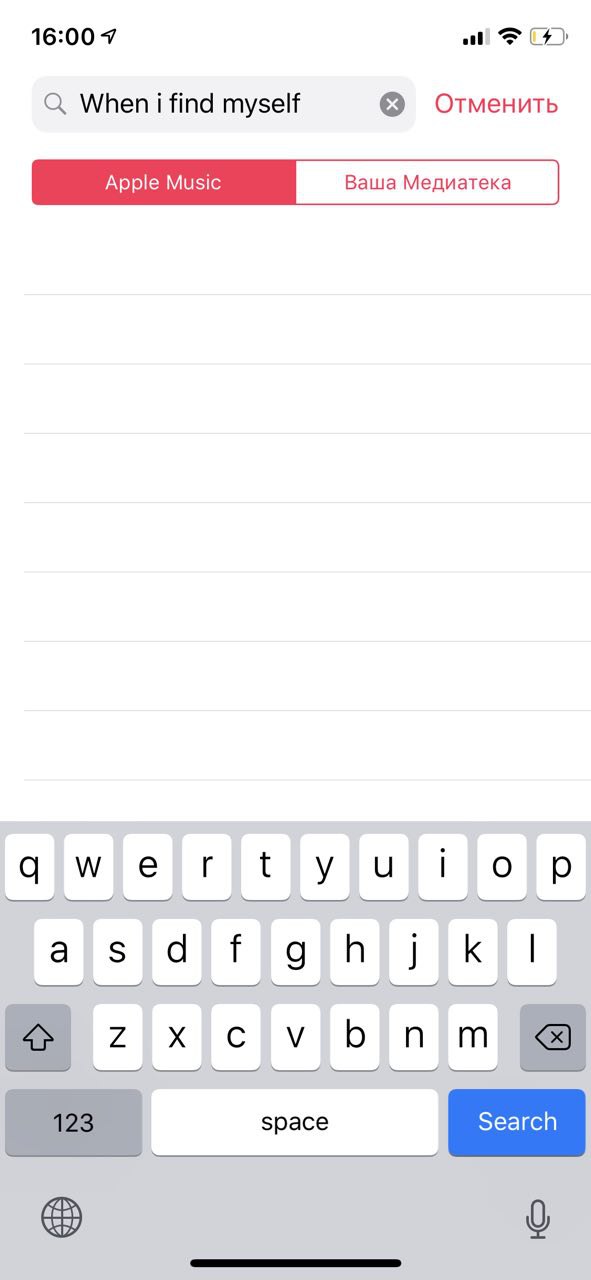
Малоизвестные функции iOS: поиск текстов песен в Apple Music

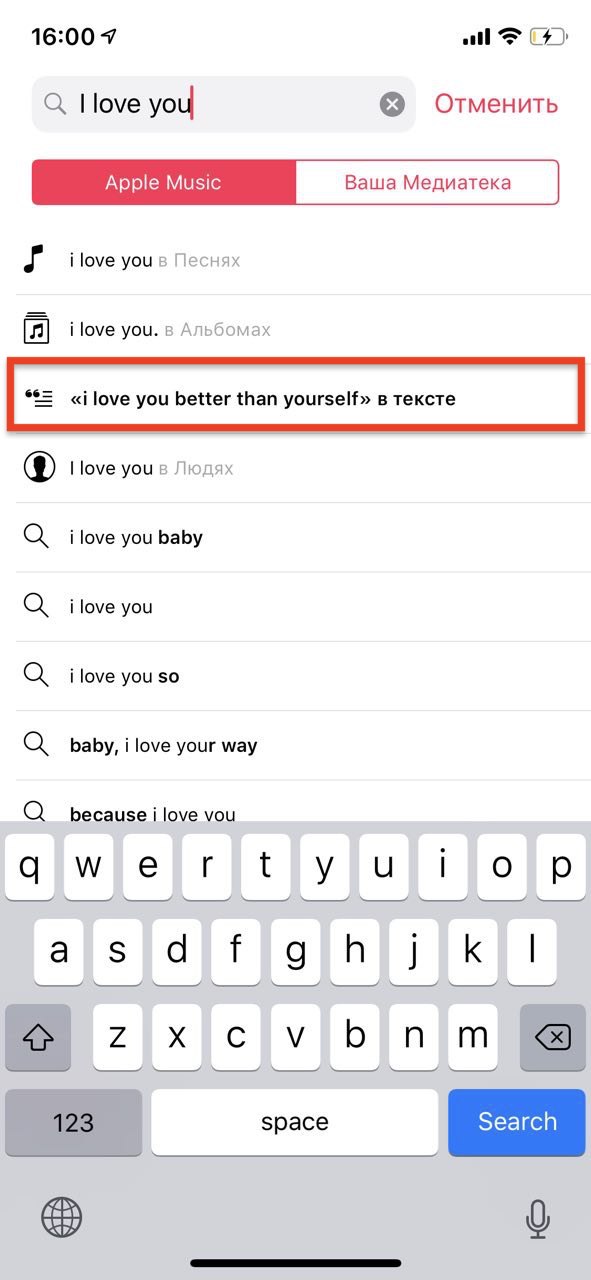
В музыкальном сервисе Apple можно послушать засевшую в памяти песню, даже если не знаешь её названия и исполнителя. Достаточно вбить в поиск строчку из куплета или припева, и приложение сразу же найдёт её.

20. Поиск фото по нескольким ключевым словам
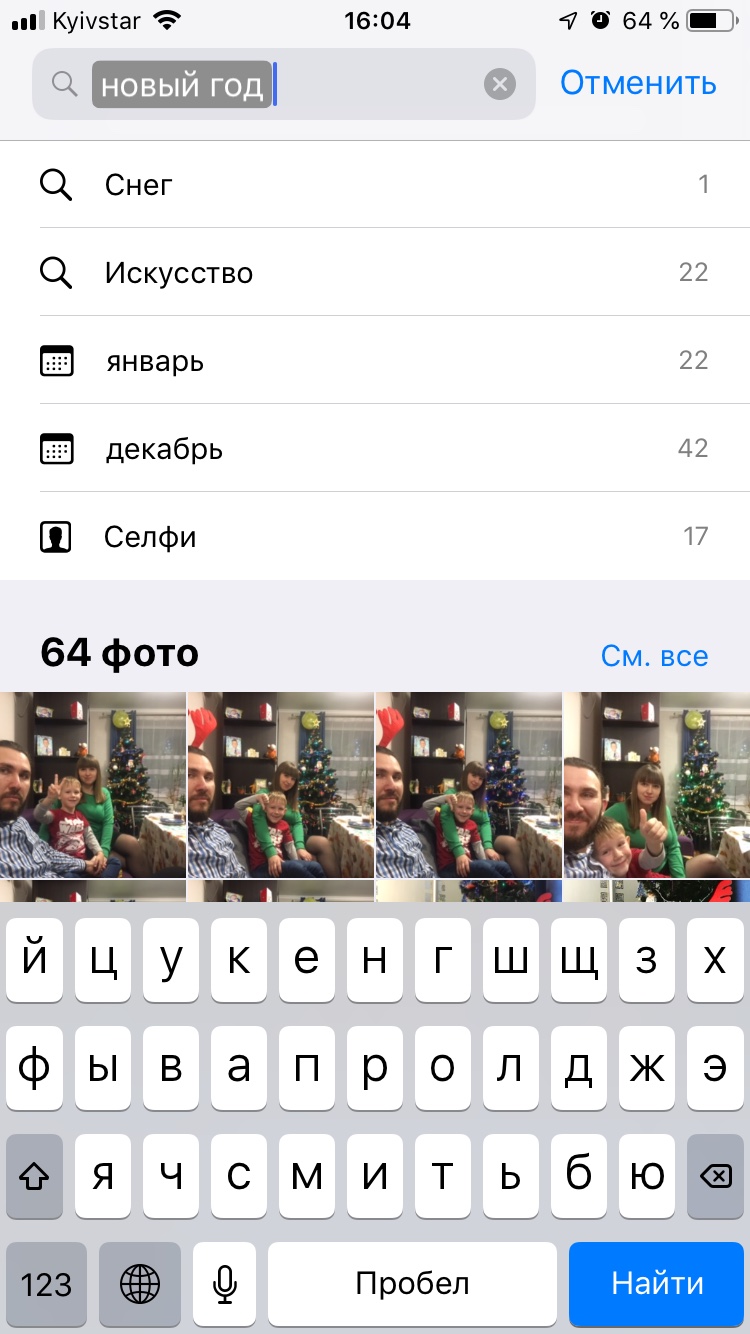
Малоизвестные функции iOS: поиск фото по нескольким ключевым словам
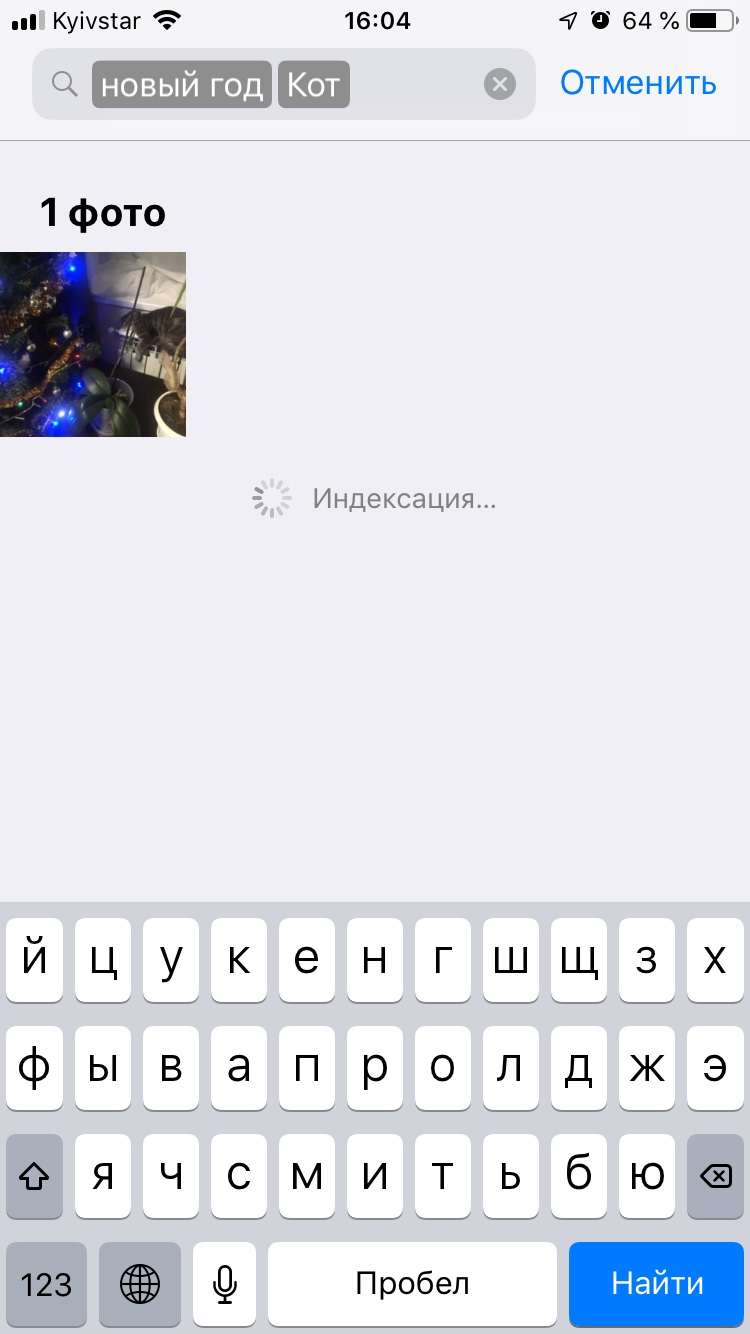

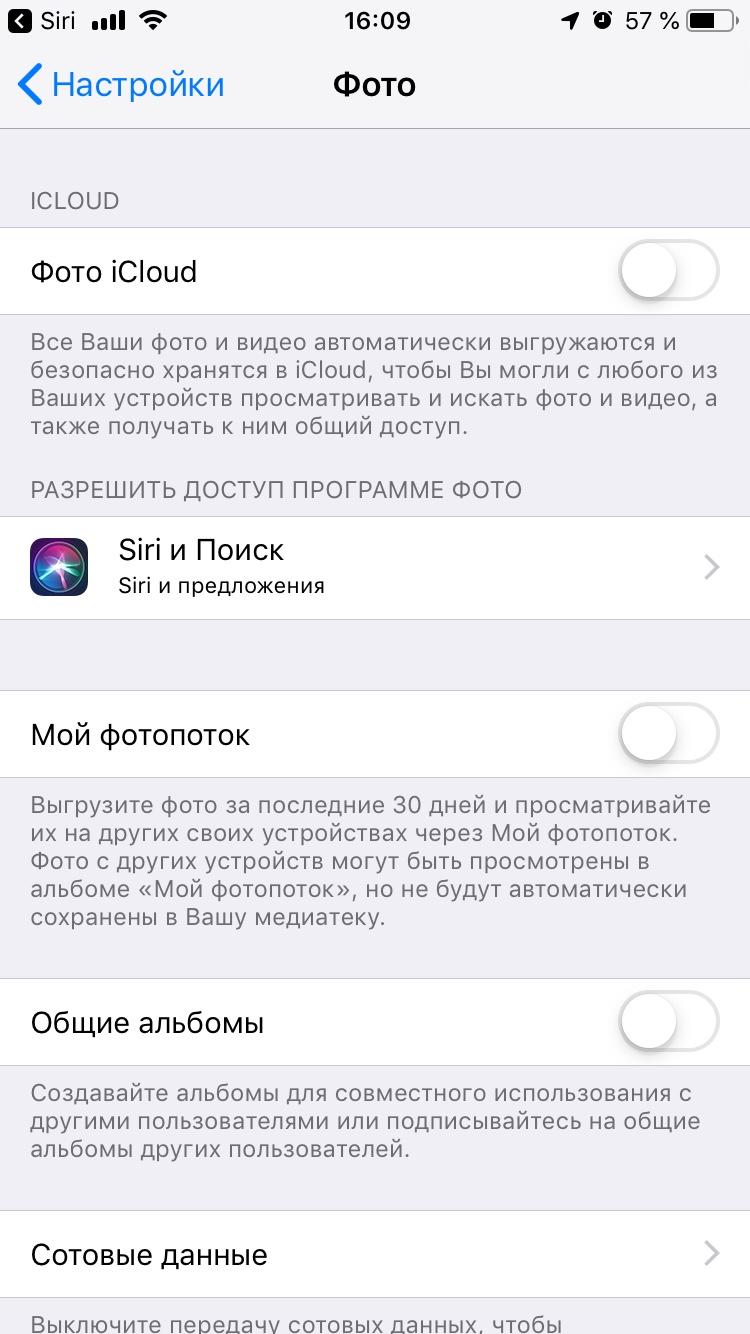
Стандартная галерея iOS умеет распознавать объекты на фото, позволяя искать снимки по тем или иным ключевым словам. Мало кто знает, но их также можно комбинировать для сужения поиска.

Начните печатать нужную фразу, выберите её из списка предложенных, а затем таким же образом добавьте второй и последующие запросы. Теперь система будет учитывать при поиске все ключевые слова.

21. Ускоренная зарядка

Малоизвестные функции iOS: ускоренная зарядка

Когда аккумулятор разрядился, а на полную подпитку не хватает времени, можно ускорить процесс, включив авиарежим. Это поможет снизить нагрузку в фоне: уберёт уведомления, подключение с Сети, использование GPS. Можно также применить более мощный адаптер. Например, от iPad.

22. Отключение музыки по таймеру

Малоизвестные функции iOS: отключение музыки по таймеру

Удивительно, но об этой функции не знают даже опытные пользователи iPhone. Стандартный таймер способен не только отсчитывать время, но и останавливать воспроизведение музыки. Например, если захотите заснуть под любимый плейлист.

Сделать это можно, выбрав в меню установки звуков «По окончании» опцию «Остановить», которая находится в самом конце. По завершении отсчёта таймера музыка отключится. Функция работает со стандартным плеером, Spotify и другими сторонними приложениями.

23. Точная установка времени в «Календаре»
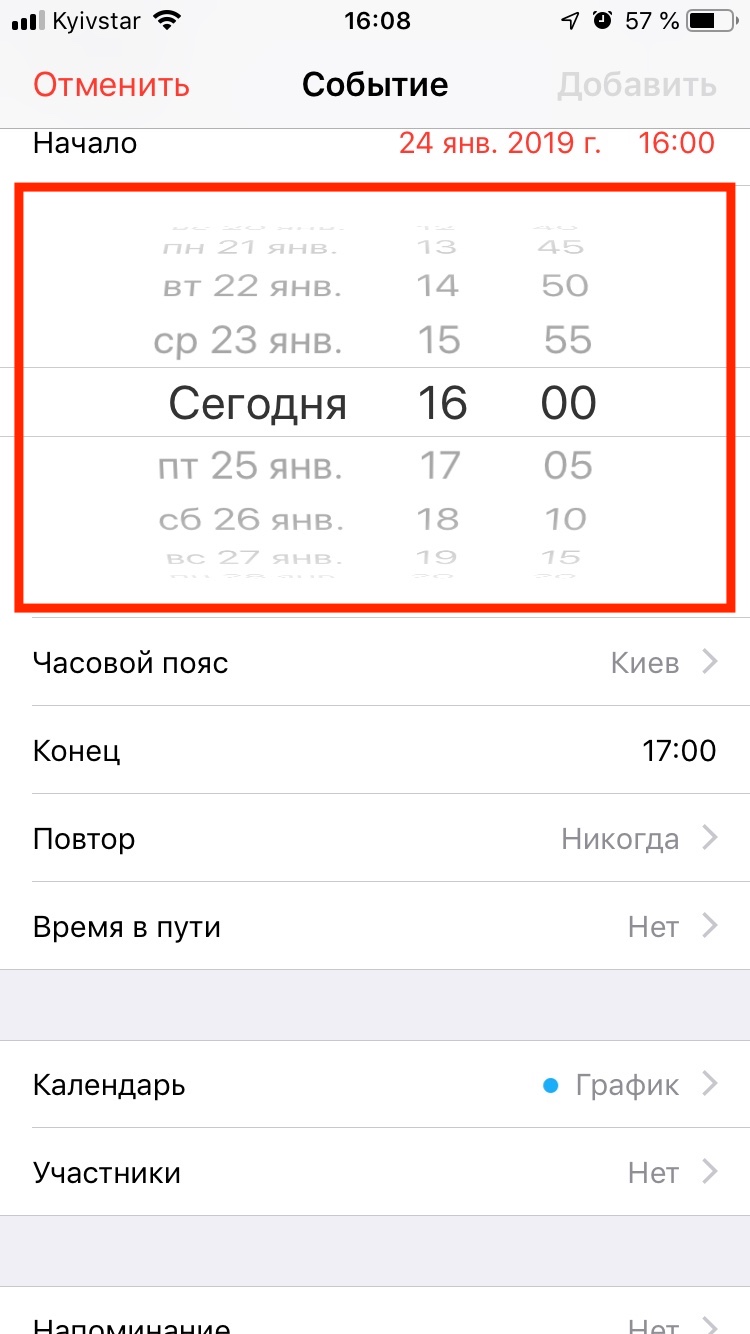
Малоизвестные функции iOS: точная установка времени в «Календаре»

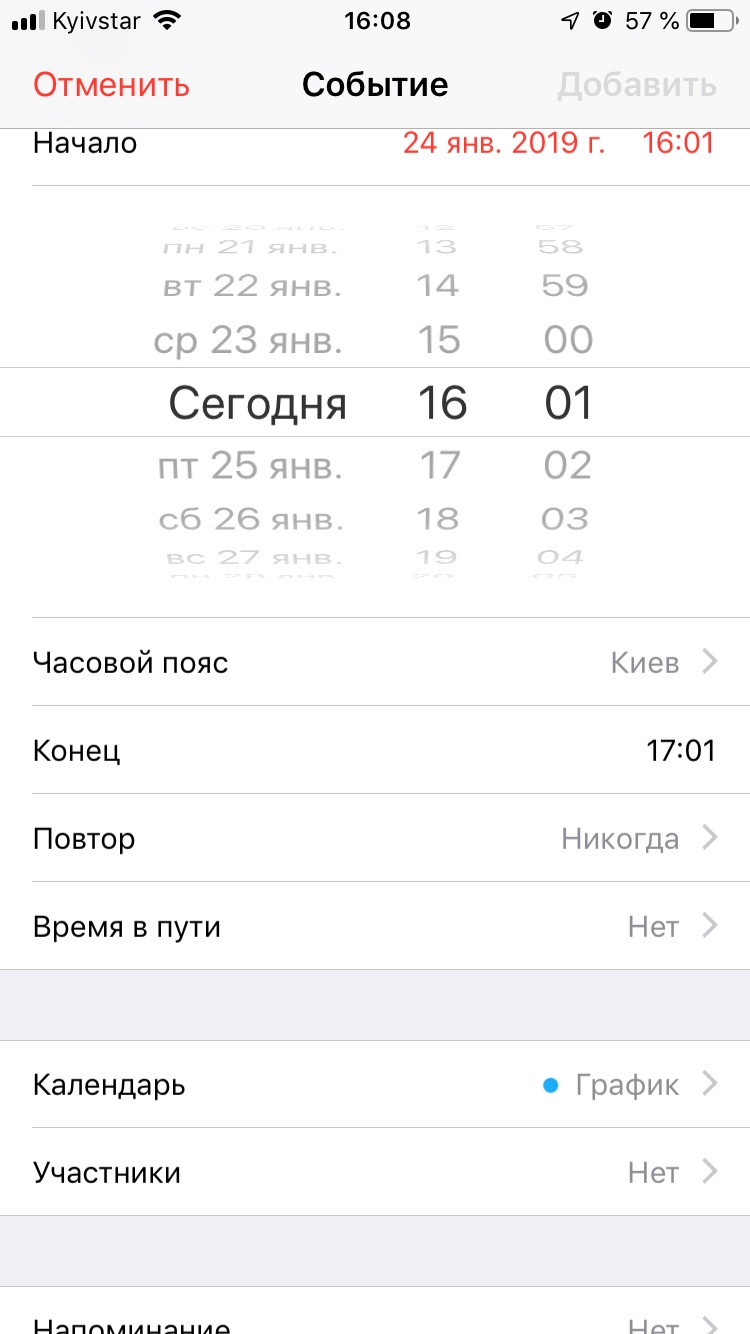
По умолчанию время для событий календаря устанавливается с шагом в пять минут. И, с одной стороны, это хорошо: вряд ли вам назначат встречу на 12:27 вместо более привычных 12:30. Однако иногда необходимость установить время с точностью до минуты всё же возникает.

В этом случае нужно сделать двойной тап по колёсику установки времени, и шаг минут сменится с пяти до одной. Повторный двойной тап вернёт предыдущий вариант.

24. Набор последнего номера
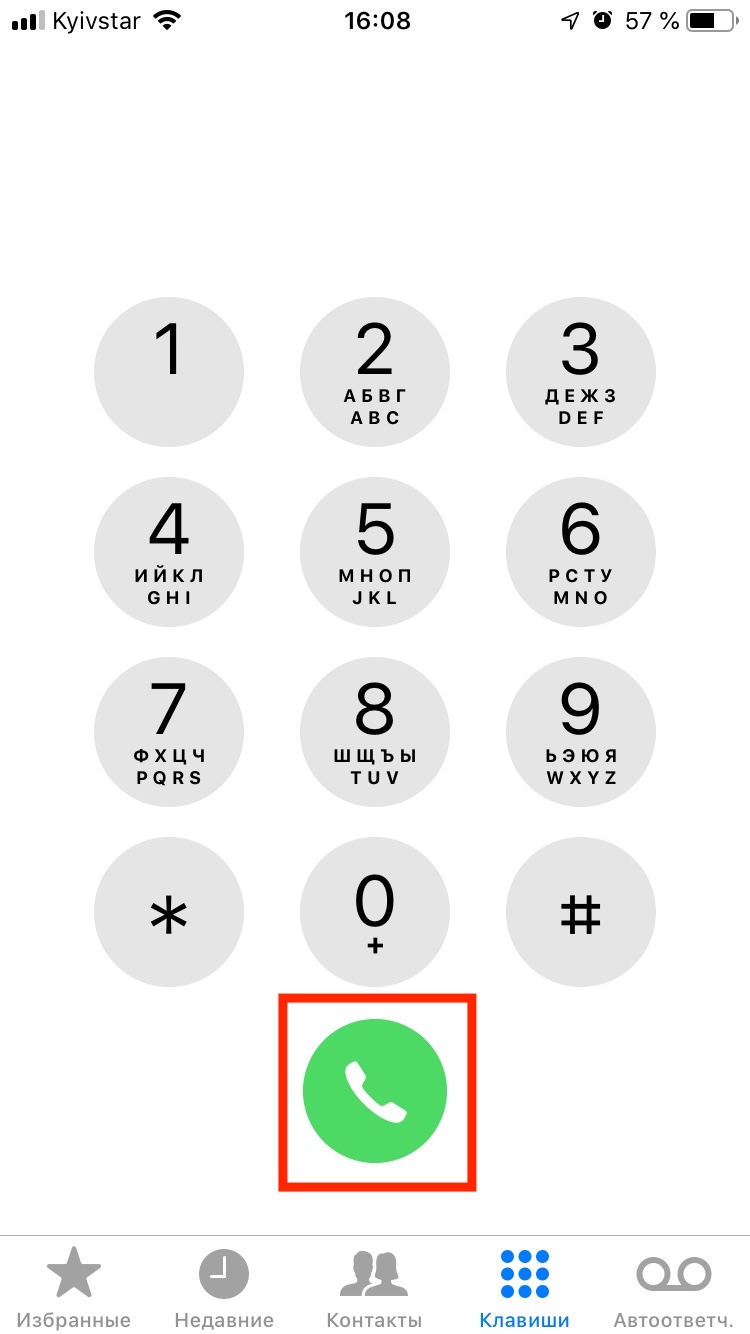
Малоизвестные функции iOS: набор последнего номера

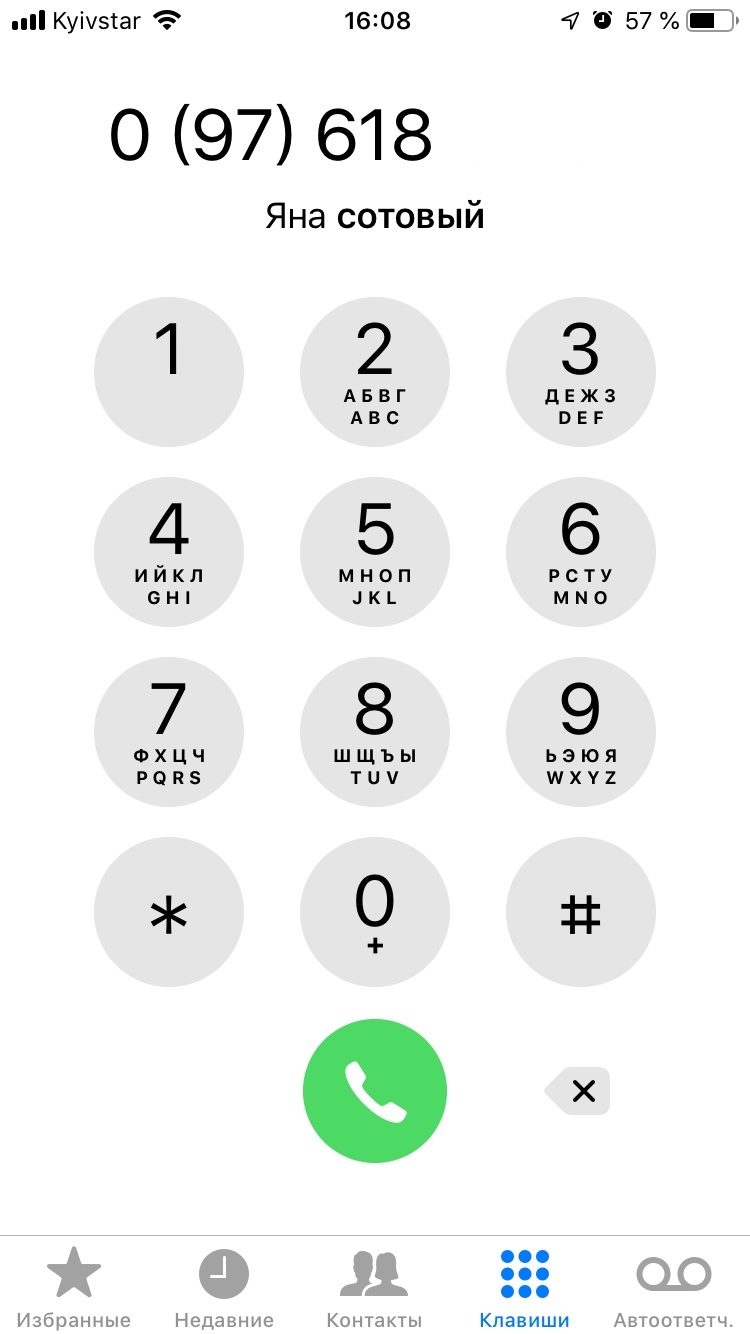
Когда нужно будет набрать последний номер, не спешите открывать историю звонков и тапать по нужной строчке. Лучше перейдите в номеронабиратель и нажмите кнопку вызова — используемый перед этим контакт сразу же появится на экране. И, чтобы позвонить ему, останется лишь ещё раз нажать на трубку.

25. Быстрый переход к настройкам
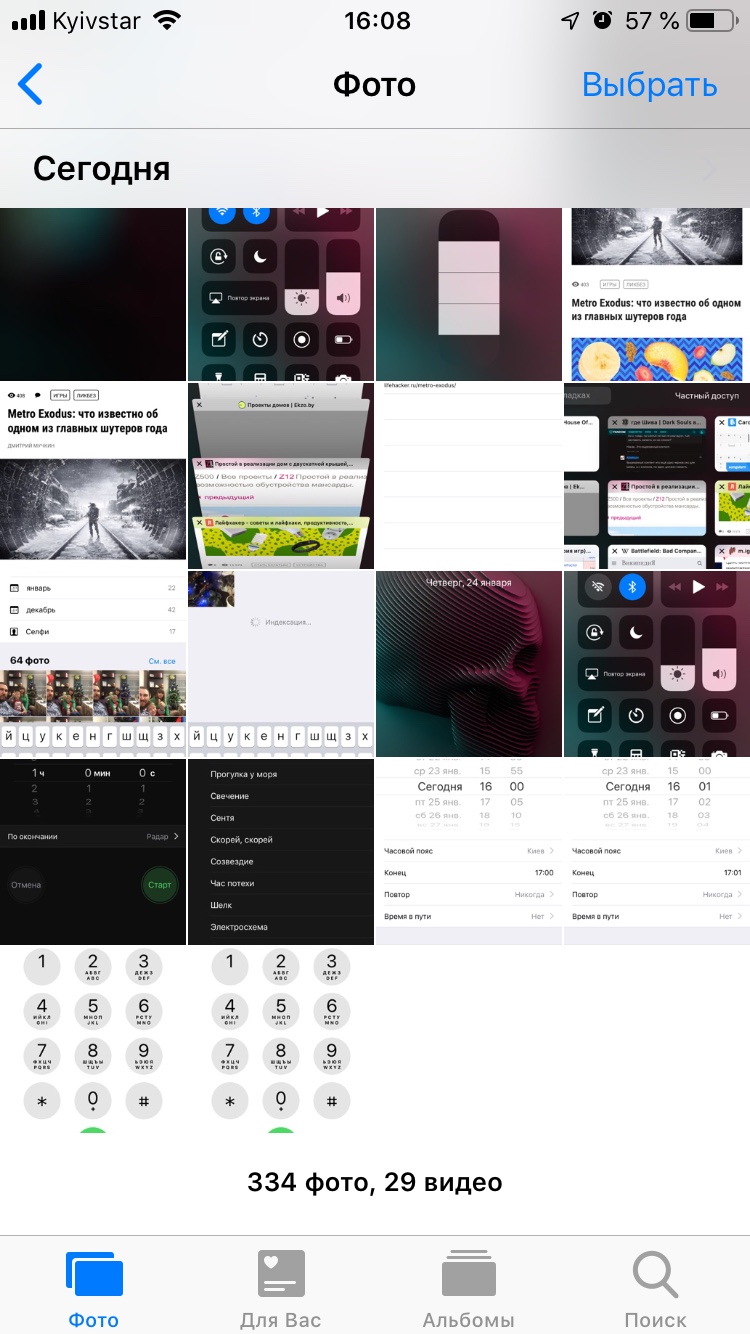
Малоизвестные функции iOS: быстрый переход к настройкам

Для быстрого перехода в настройки конкретного приложения не обязательно открывать сами «Настройки» и искать там нужный раздел. Вместо этого просто скажите Siri «настройки», находясь в программе. И через мгновение откроется соответствующий раздел.

26. Рулетка
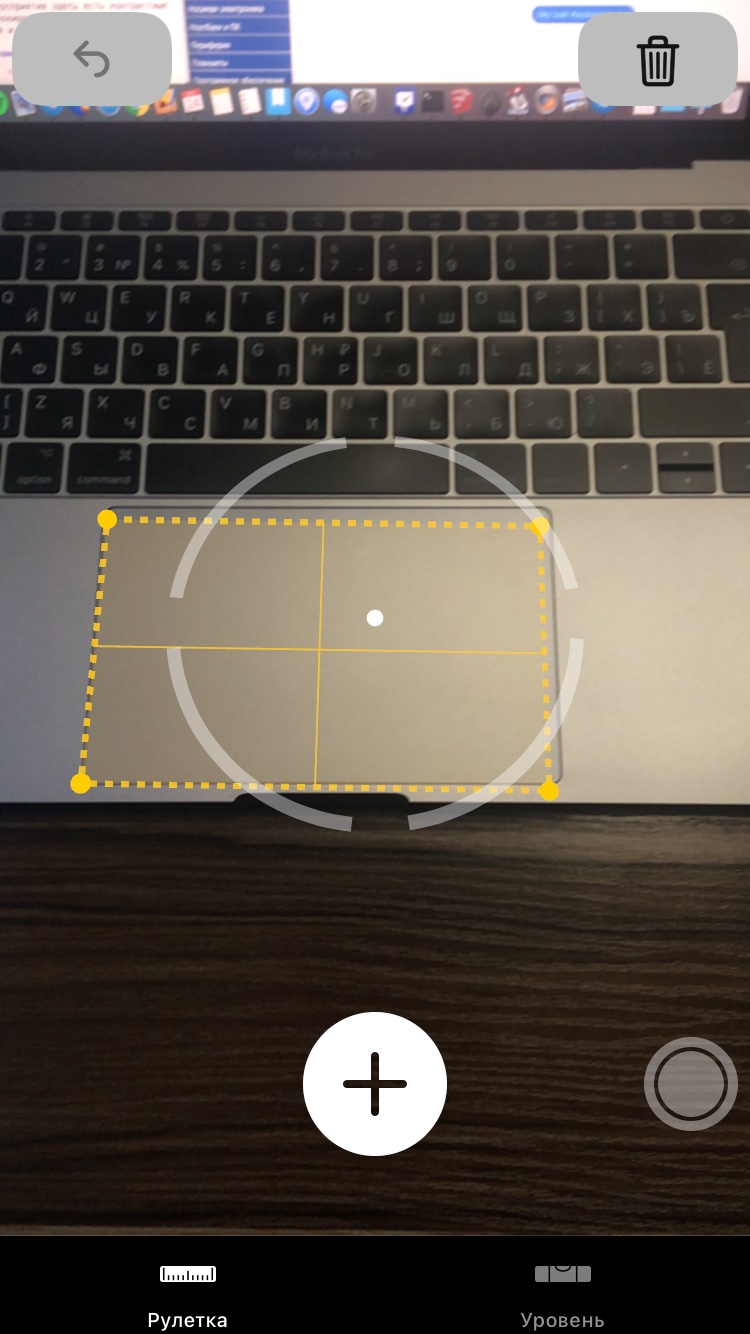
Малоизвестные функции iOS: рулетка

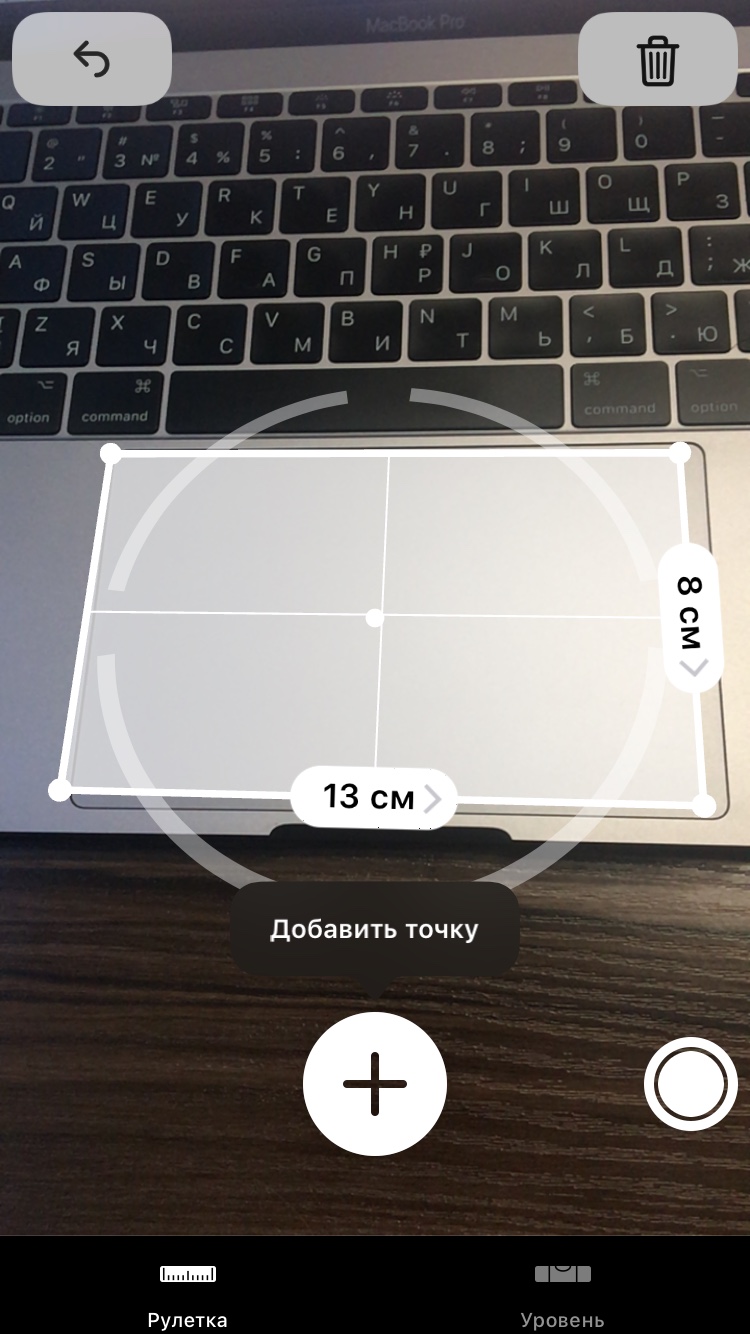
В iPhone давным-давно была функция строительного уровня, но начиная с iOS 12 появилась ещё и рулетка, работающая на основе технологии дополненной реальности. Найдите её через поиск и запустите. Для измерения размеров объекта или его площади необходимо лишь навести на него камеру.

Погрешность будет колебаться в пределах одного сантиметра для небольших предметов и несколько сантиметров — при измерении комнаты. Довольно неплохо для инструмента, который всегда под рукой.

27. Лупа
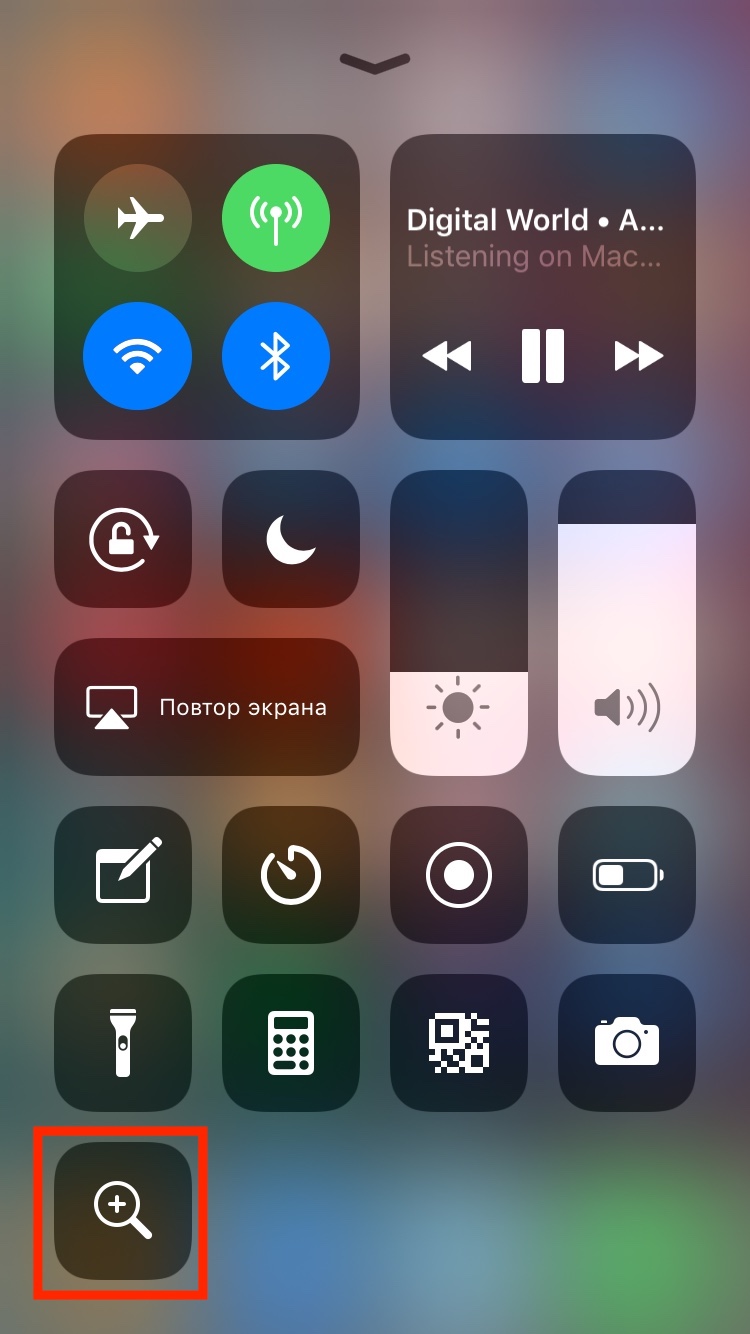
Малоизвестные функции iOS: лупа

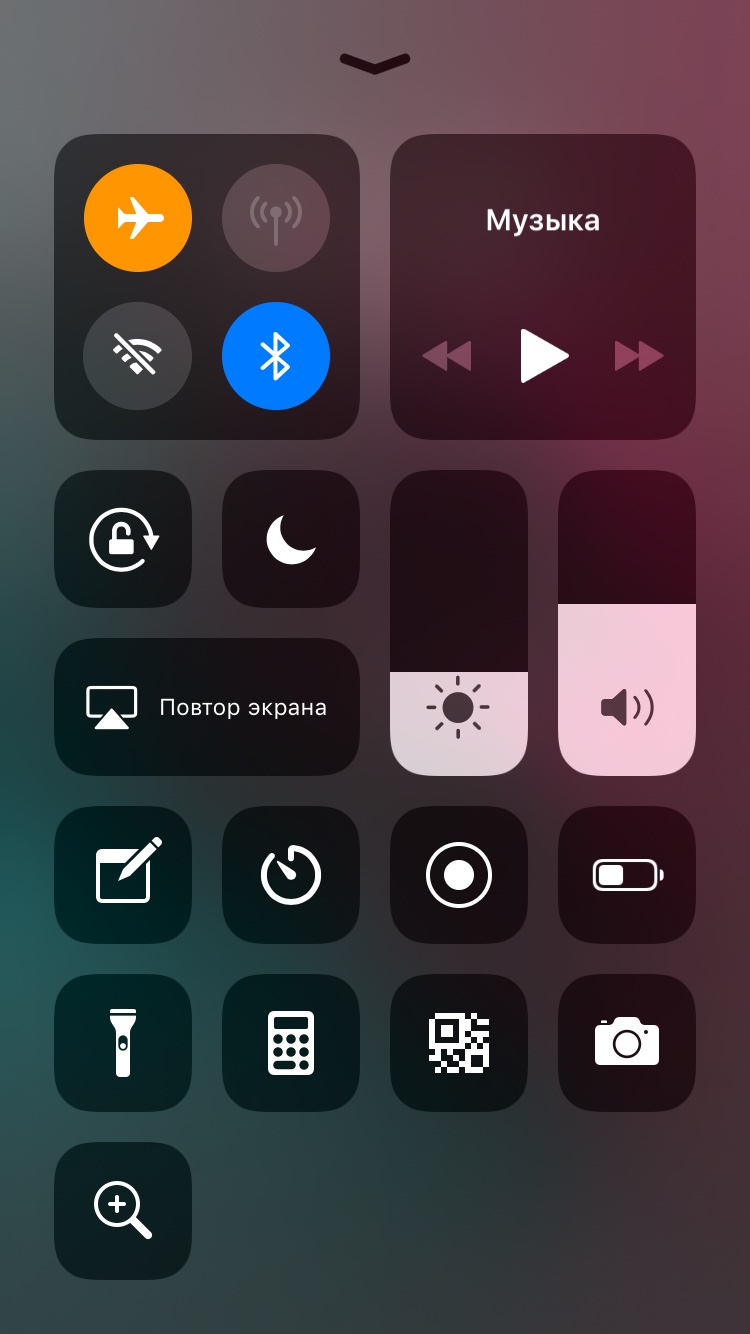
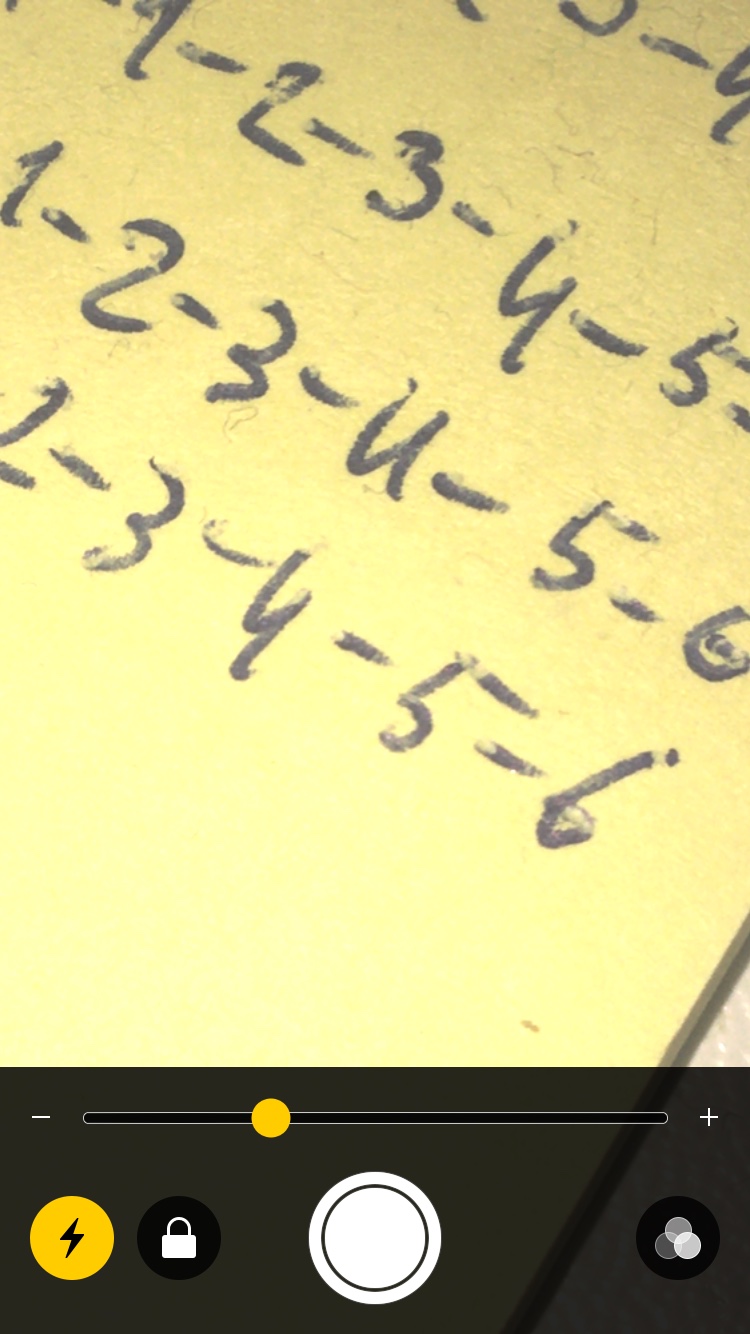
Помимо рулетки в iPhone также есть лупа. Она работает за счёт камеры, но немного иначе. Включать функцию можно через настройки универсального доступа, но проще добавить её в «Пункт управления» и запускать из шторки.

Для более удобного восприятия здесь есть контрастные цветовые фильтры, блокировка фокуса, а также настройка увеличения и включение подсветки.

28. Защищённые заметки
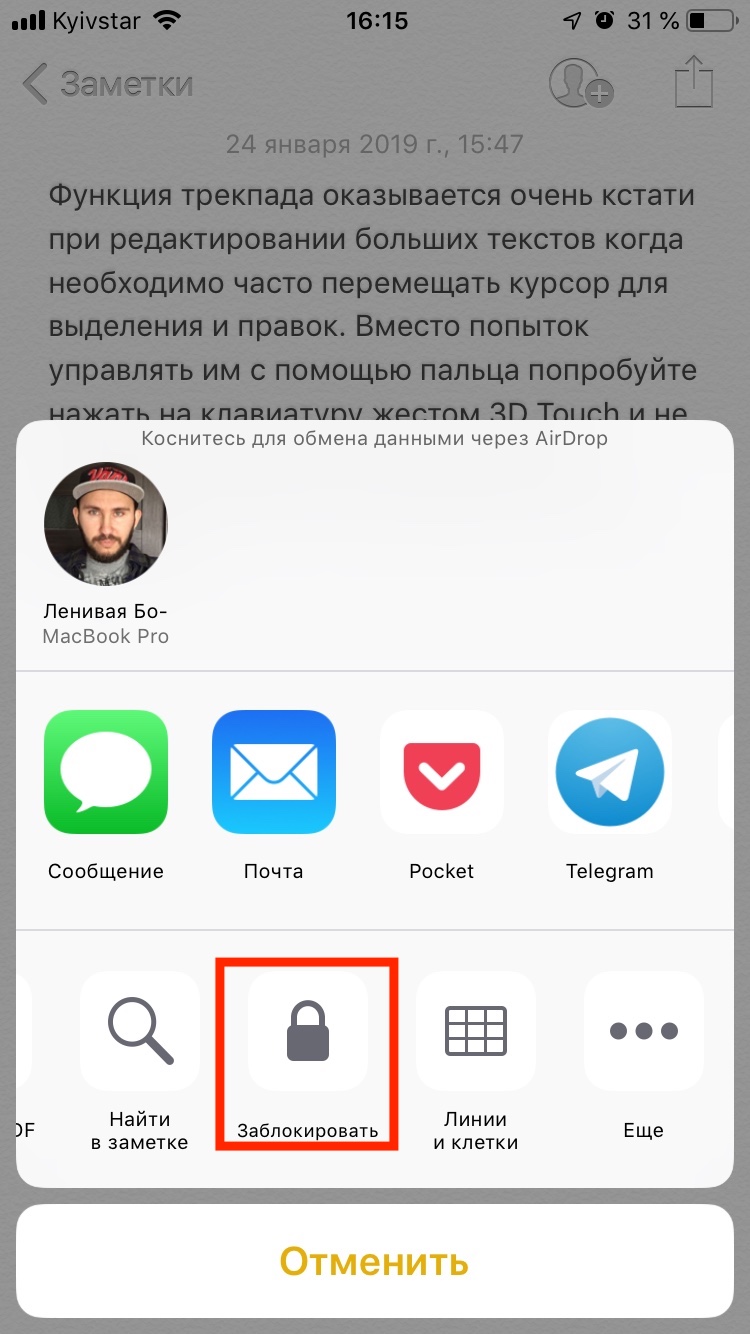
Малоизвестные функции iOS: защищённые заметки

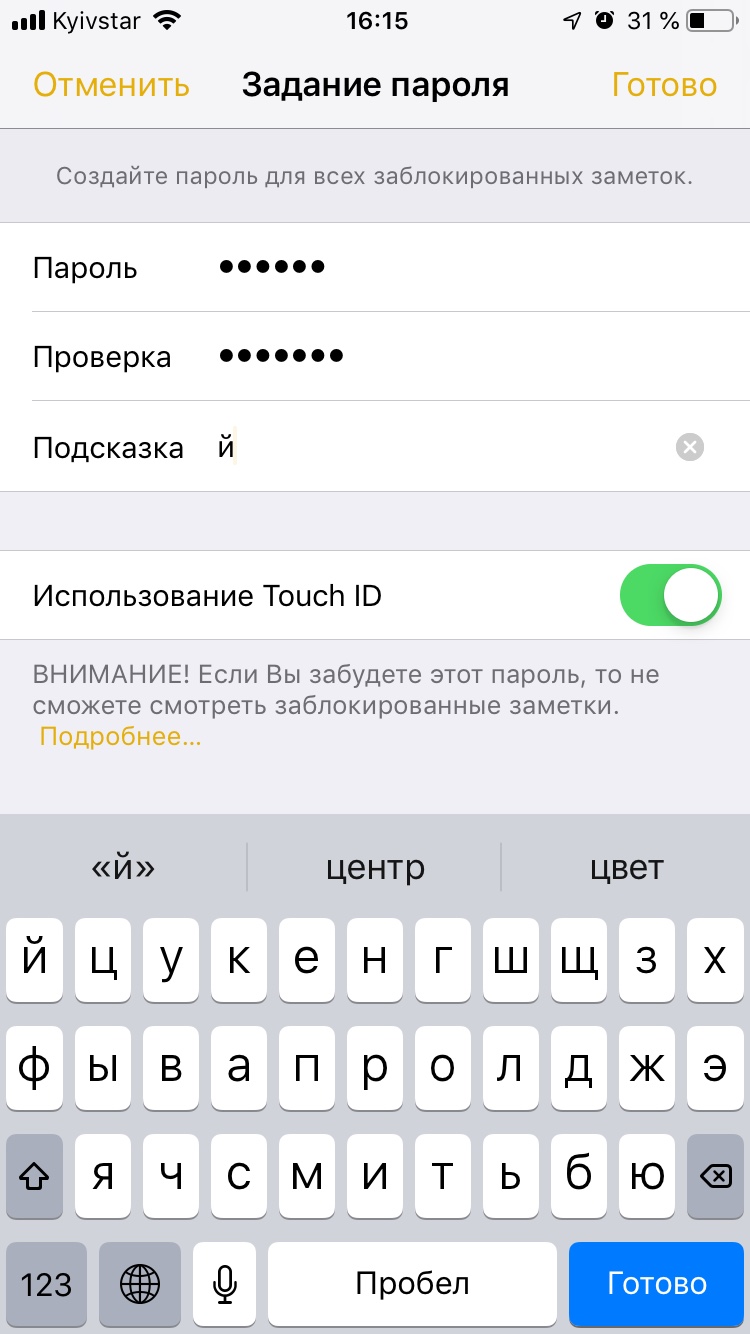
Хранить секреты не обязательно в сомнительных приложениях-сейфах. Благодаря функции защиты паролем для этого вполне подойдут и обычные заметки. Чтобы установить пароль, нажмите кнопку «Поделиться», выберите «Заблокировать» и введите нужную комбинацию.

Теперь, чтобы открыть заметку, придётся ввести пароль либо воспользоваться Face ID или Touch ID.

29. Режим «Не беспокоить» по геолокации

Малоизвестные функции iOS: режим «Не беспокоить» по геолокации

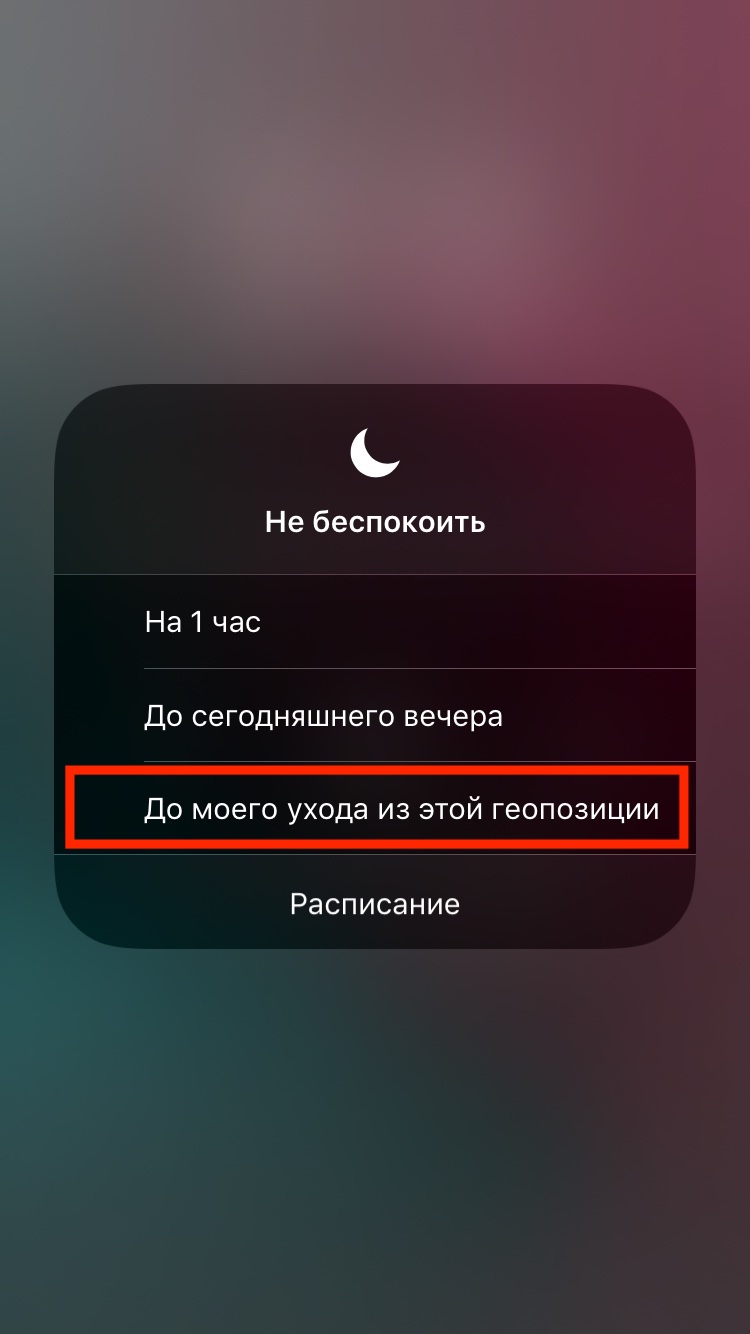
В iOS 12 режим «Не беспокоить» можно включать не только на заданное время, но и до момента выхода из определённой локации. Чтобы воспользоваться этим, коснитесь с усилием кнопки полумесяца в пункте управления и выберите «До моего ухода из этой геопозиции». Пригодится на встрече, в кинотеатре или другом месте, где нужна тишина.

30. Отход ко сну
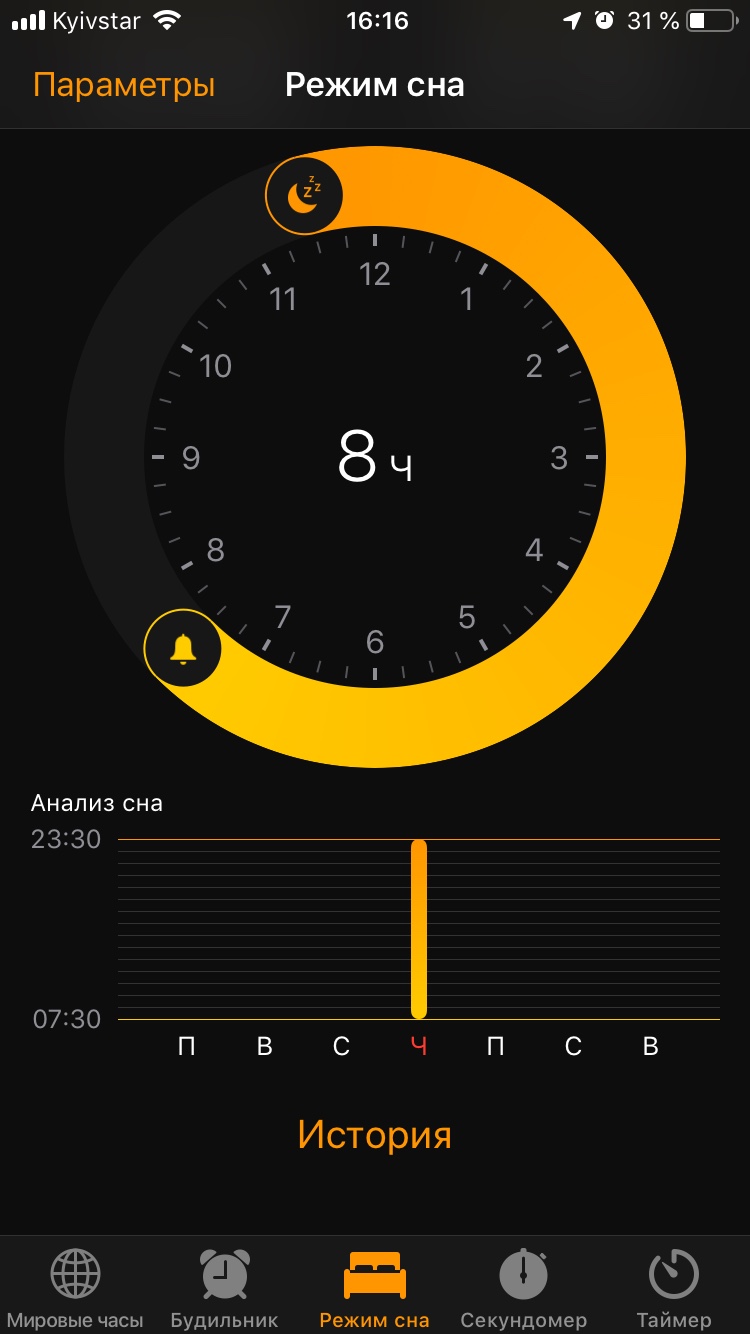
Малоизвестные функции iOS: отход ко сну

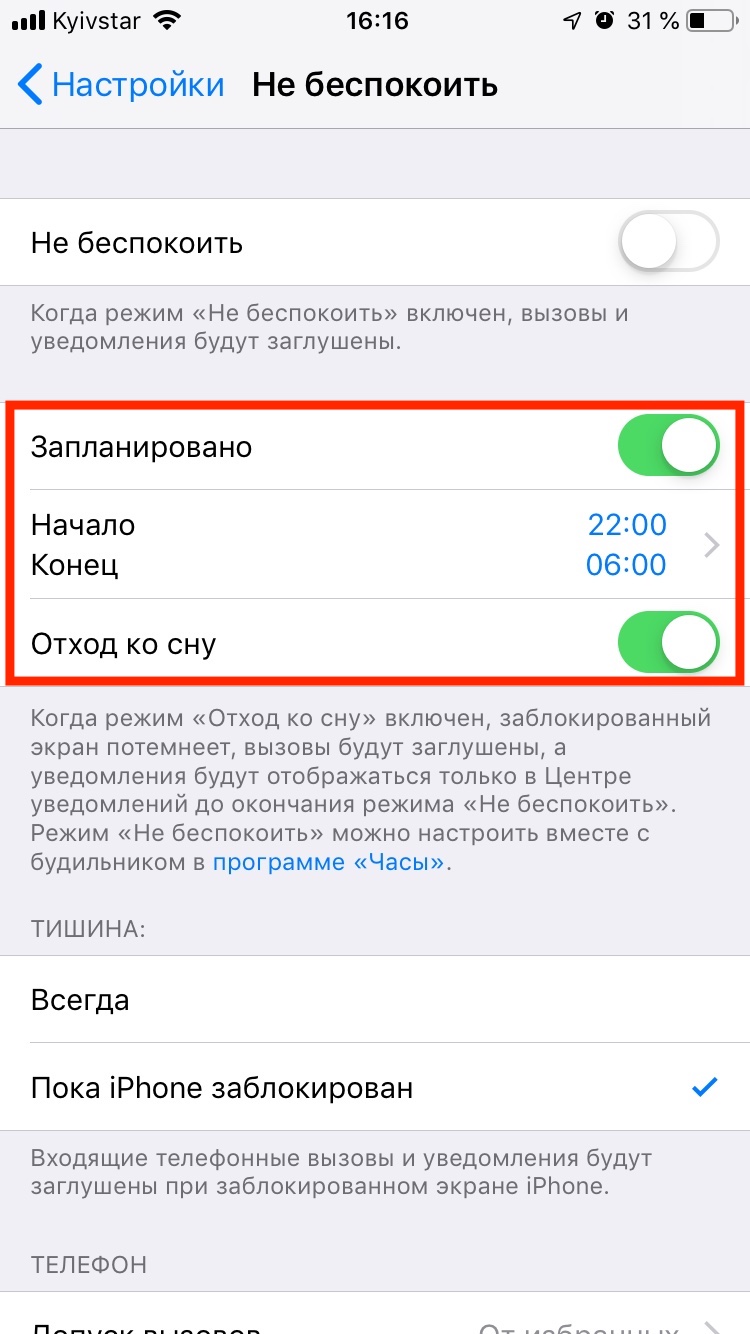
При включении функции «Режим сна» iOS будет заботиться о вашем отдыхе. iPhone напомнит, когда пора ложиться, и мягко разбудит утром. Кроме того, если использовать функцию совместно с запланированным режимом «Не беспокоить», при пробуждении система пожелает доброго утра и покажет прогноз погоды.

Для активации откройте «Часы» → «Режим сна» и укажите, сколько времени в день хотите спать. Перейдите в «Настройки» → «Не беспокоить», включите тумблеры «Запланировано» и «Отход ко сну».

Читайте также
🧐
10 скрытых функций iOS 12, о которых многие не догадываются
15 скрытых фишек Android
20 быстрых команд Siri в iOS 12 на все случаи жизни
Как прокачать Telegram с помощью искусственного интеллекта
Если нашли ошибку, выделите текст и нажмите Ctrl + Enter

Лучшие предложения

Nahodki AliExpress: samye interesnye i poleznye tovary nedeli

Находки AliExpress: самые интересные и полезные товары недели

10 пар хороших кроссовок с AliExpress дешевле 5 000 рублей

10 пар хороших кроссовок с AliExpress дешевле 5 000 рублей

Надо брать: разборный мангал с усиленной конструкцией со скидкой 59%

Надо брать: разборный мангал с усиленной конструкцией со скидкой 59%

Велосипед Stern Energy 29"

Велосипед Stern Energy 29" отдают со скидкой 24% в «Спортмастере»

10 отличных MP3-плееров, чтобы слушать музыку где угодно

10 отличных MP3-плееров, чтобы слушать музыку где угодно

Надо брать: надёжный робот — мойщик окон от Polaris со скидкой 71%

Надо брать: надёжный робот — мойщик окон от Polaris со скидкой 71%

Всё в горошек: 11 вещей с трендовым принтом, который захватил соцсети

Всё в горошек: 11 вещей с трендовым принтом, который захватил соцсети

Моющий пылесос Dreame H14 Dual

Забираем моющий пылесос Dreame H14 Dual со скидкой 59%

Это интересно
Мас-рестлинг, хуреш и ещё 5 необычных национальных видов спорта России

Мас-рестлинг, хуреш и ещё 5 необычных национальных видов спорта России

От доставки продуктов до тушения пожаров: как дроны помогают решать повседневные задачи

От доставки продуктов до тушения пожаров: как дроны помогают решать повседневные задачи

Почему после похудения килограммы возвращаются и как этого избежать

Почему после похудения килограммы возвращаются и как этого избежать

Семейный туризм без перегруза: как организовать отдых и куда поехать с детьми в России

Семейный туризм без перегруза: как организовать отдых и куда поехать с детьми в России

Комментарии
Vadim Varlakov
20.03.19 21:01
Спасибо
Roman Olifiruk
20.03.19 21:29
Одна из лучших статтей
Вячеслав Аржанников
20.03.19 22:39
Это может не знать только тот, у кого нет ios устройств :)
Антон Балтутин
20.03.19 23:42
Удалить смс после просмотра
Эльдар Мамедов
21.03.19 10:15
Как же грустно. В iOS столько всего интересного, куча реальных возможностей, твики, джейлбрейк - а вы пишите глупости для тех, кто купил смартфон в первый раз.
Gera Wolkow
05.01.20 22:28
Твики и Джейл не имеют ничего общего с официальной iOS
Alexandr Tandashvili
21.03.19 12:05
Крутая статья, спасибо за такую полезную коллекцию, это достойно уважения)
Dmitry Korobkin
21.03.19 13:51
Это интересно если только тем, кто iPhone вчера купил.Обычный пользователь всё это давно знает.
Леонид Баер
08.09.19 06:37
Хотелось бы видеть такую статью про watch OS
Вадим Руцкий
08.09.19 11:30
Только типичный юзер ios может не знать 30! "секретных" фишек:)
Анна Шинкарева
08.09.19 21:44
Может поделитесь этими секретными фишками
Игорь Веселов
10.03.20 02:38
Заёбся убирать увеличение экрана на айпеде. Могли бы и написать про трудности с этим
Что вы могли пропустить
«Ты не пройдёшь!»: 20 лучших стратегий в жанре Tower Defense на Android
0
Вчера
Android
Android
10 бесплатных аналогов «Google Фото»
0
9 мая
Веб-сервисы
Веб-сервисы
Apple работает над «пространственным iPhone» с голографическим дисплеем
0
8 мая
Новости
Устройства
Риелторам и не снилось: энтузиаст создал реалистичную 3D-копию своего дома — по ней можно гулять в браузере
0
8 мая
Новости
Технологии
10 самых автономных смартфонов в 2026 году: рейтинг экспертов
0
8 мая
Устройства
Устройства
Google показала Fitbit Air — аналог фитнес-браслета Whoop без обязательной подписки
0
7 мая
Новости
Устройства
MacBook Neo может получить новые расцветки — и подорожать
0
7 мая
Новости
Устройства
Соображать на троих: Apple Intelligence на iPhone позволит выбирать между ChatGPT, Gemini и Claude
0
7 мая
iOS
Новости
Как я превратил ноутбук в стационарный ПК, чтобы работать с комфортом
0
7 мая
Технологии
Технологии
«Вы все сумасшедшие»: руководитель Google прокомментировал слухи о переводе Android на Liquid Glass
0
7 мая
Android
Новости
Samsung официально выпустила One UI 8.5 — вот какие устройства уже можно обновить
0
7 мая
Android
Новости
HBO, LG, «Яндекс» — 15 названий брендов, о значении которых вы вряд ли знали
0
6 мая
Технологии
Технологии
Монохромный, но быстрый: Remarkable представила блокнот с электронными чернилами Paper Pure
0
6 мая
Новости
Устройства
Chrome стал самовольно «откусывать» 4 ГБ памяти для работы ИИ — вот как его остановить
0
6 мая
Браузеры
Новости
Раньше iPhone: в Android скоро появится подэкранная система распознавания лиц
0
6 мая
Новости
Технологии

Новые комментарии

Аватар автора комментария
CORIUM8 часов назад

0 / 0

Bellroy
Как выбрать кошелёк: гид по крутым кардхолдерам
Аватар автора комментария
Так не договаривались8 часов назад

0 / 0

Зачем натягивать сову на глобус? В мире уже давно изобрели отдельные мониторы, клавиатуры, мыши, веб камеры, док-станции-хабы? Если неудобно постоянно работать за ноутбуком - собрал комплект и ноутбук вообще открывать не нужно. Пришел с "полей" с ноутом, воткнул в него провод от док-станции и работаешь. Производители догадались бы еще кнопку включения питания сделать с доступом без открытия крышки - было просто волшебно. Но пока никто такой корпус не изобрел. Да - экран ноута вроде как не используется, но если нужен второй экран проще второй монитор купить. Док-станции сейчас с двумя HDMI уже продаются, да и в самом ноуте обычно HDMI есть. Можно и три подключить при хорошем раскладе.
Как я превратил ноутбук в стационарный ПК, чтобы работать с комфортом
Аватар автора комментария
Lorik8 часов назад

0 / 0

Шаньги, как у бабушки, зачем врёте, в рецепте сухие дрожжи, бабушки даже не знали про сухие дрожжи
Шаньги с картошкой как у бабушки
Аватар автора комментария
Олег Залялов11 часов назад

0 / 0

ну работать на одной машине несколько удобнее, чем поддерживать две. но зачем закрывать крышку, когда работаешь со внешним монитором, я не понимаю. а, хотя на Маке да, если внешний монитор отключить, он его тут же забывает и в следующий раз надо заново настраивать положение, что делает несколько неудобным сценарий отключил, лег на диван - пришел обратно, подключил
Как я превратил ноутбук в стационарный ПК, чтобы работать с комфортом
5 причин купить моющий пылесос для мягкой мебели и ковров Tefal Clean It IZ5020F0

5 причин купить моющий пылесос для мягкой мебели и ковров Tefal Clean It IZ5020F0

Реклама
Лайфхакер
Информация
О проектеРубрикиРекламаРедакцияВакансииО компании
Подписка
TelegramВКонтактеTwitterViberYouTubeИнициалRSS
Правила
Пользовательское соглашениеПолитика обработки персональных данныхПравила применения рекомендательных технологийПравила сообществаСогласие на обработку персональных данныхСогласие для рекламных рассылокСогласие для информационной программы
18+Копирование материалов запрещено.
Издание может получать комиссию от покупки товаров, представленных в публикациях