Лайфхакер
Лайфхакер
Лучшее
Рубрики
Рецепты
Подкасты
Сервисы
Колонки
Лучшее
Рубрики
Рецепты
Подкасты
Сервисы
Колонки
Сколько дней до лета
Новости
Здоровье
Спорт и фитнес
Покупки
Технологии
Отношения
Кино
Реклама
ЛикбезТехнологии
26 января 2023

Как узнать, какая видеокарта стоит на компьютере

Варианты для разных операционных систем.
Фото автора Антон Мартынов
Антон Мартынов

Автор Лайфхакера

Как узнать, какая видеокарта стоит на компьютере

Как узнать, какая видеокарта стоит на компьютере с Windows

С помощью встроенных утилит

Самый простой способ, не требующий установки дополнительных программ. Посмотреть всю информацию о компьютерной начинке можно через диспетчер устройств. Этот метод подойдёт как для стационарного ПК, так и для ноутбука.
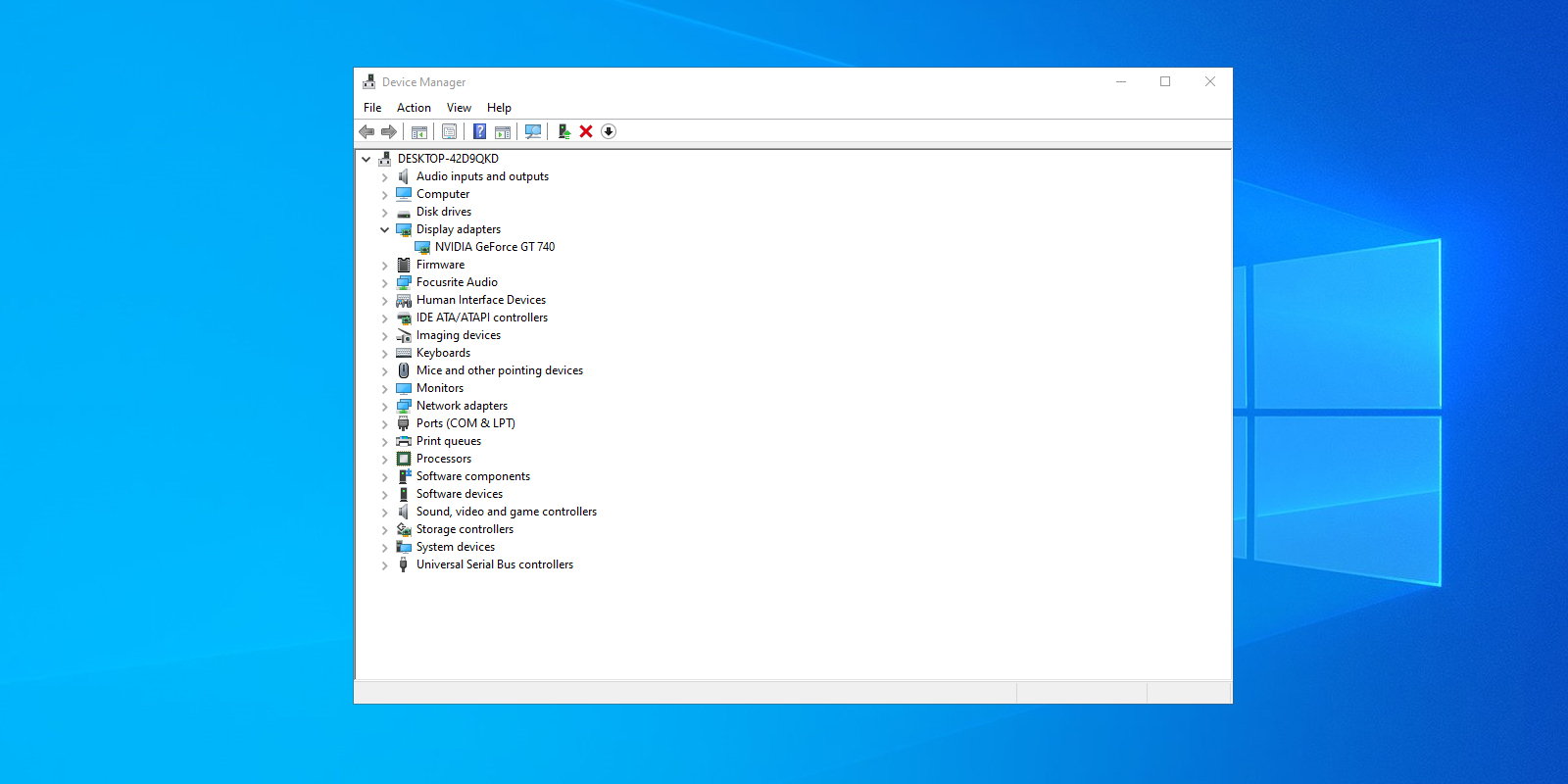
Как узнать, какая видеокарта стоит на компьютере с Windows: зайдите в диспетчер устройств
  1. Найдите ярлык «Мой компьютер» на рабочем столе или в проводнике, нажмите по нему правой кнопкой мыши.
  2. В открывшемся меню выберите «Свойства». В появившемся окне можно посмотреть название модели процессора, версию операционной системы, количество оперативной памяти и не только.
  3. В левой части окна найдите пункт «Диспетчер устройств» и нажмите на него левой кнопкой мыши. Затем выберете раздел «Видеоадаптеры» (Display adapters).

«Диспетчер устройств» также можно открыть через меню «Пуск». Для этого нажмите правой кнопкой мыши по значку Windows и сразу зайдите в нужный раздел.

Если в этом блоке будет написано что‑то вроде «Стандартный графический адаптер», значит, на компьютере не установлены драйверы для видеокарты. Также могут отображаться два устройства, а не одно. Это значит, что в системе есть как встроенный, так и дискретный ускоритель графики. Дискретная видеокарта — отдельная, которая устанавливается в слот PCI‑express на материнской плате. Встроенная — интегрированное в ЦПУ графическое ядро.

Если у вас нет драйверов и предыдущий способ вам не помог, можно воспользоваться другой встроенной утилитой.
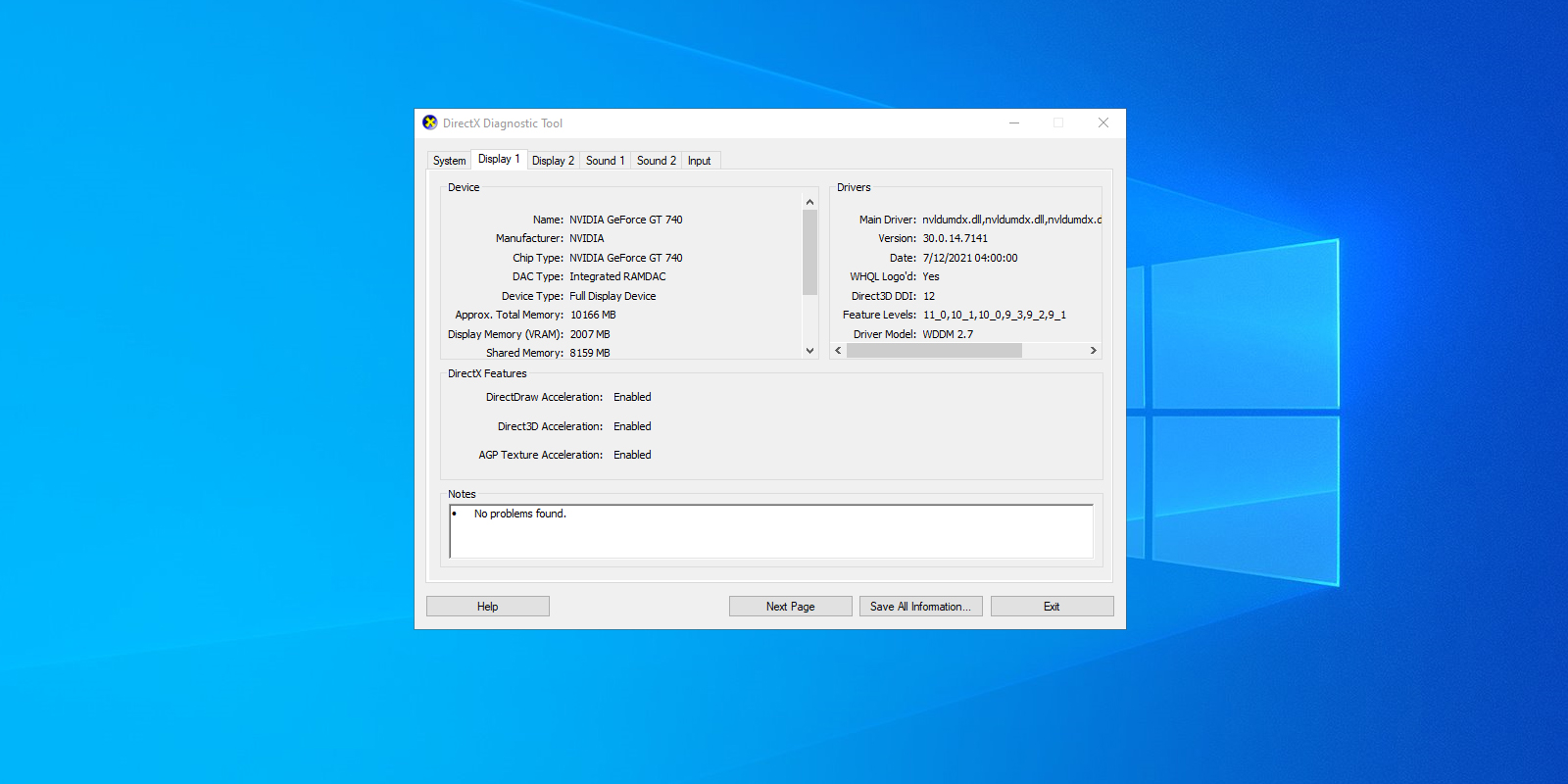
Как узнать, какая видеокарта стоит на компьютере с Windows: используйте команду dxdiag
  1. Зажмите на клавиатуре комбинацию клавиш Win + R.
  2. В открывшемся окне введите команду dxdiag и нажмите Enter.
  3. Откроется средство диагностики, позволяющее узнавать информацию о видеокарте. Изучите характеристики устройства на вкладке «Монитор» (Display). Там указывается размер памяти, тип микросхем, режим экрана и другие параметры.

С помощью сторонней программы
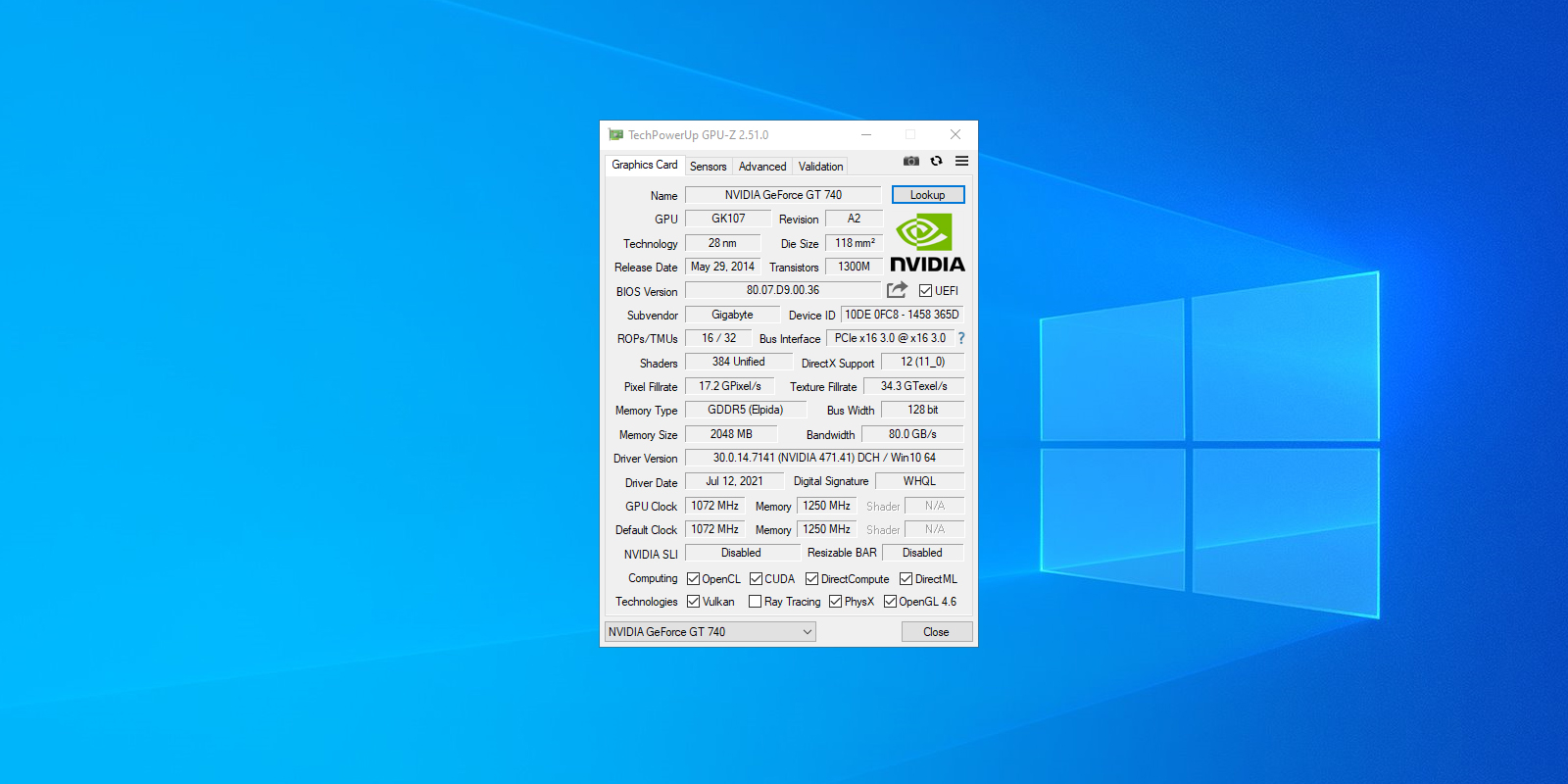
Как узнать модель видеокарты в Windows

Существует множество специальных утилит, которые отображают всю информацию о его системе и железе. Один из подходящих вариантов — GPU‑Z, которая специализируется именно на видеокартах. Программа полностью бесплатна и совместима со многими операционными системами, включая и Windows.

Действуйте так:

  1. Скачайте последнюю версию приложения по указанной ниже ссылке и установите.
  2. Запустите GPU‑Z.
  3. На вкладке Graphics Card изучите все важные данные. На первой строке Name вы увидите название основной видеокарты, используемой компьютером в данный момент. Далее по списку проверьте характеристики — тип графического ядра (GPU), дата выпуска (Release Date), тип памяти (Memory Type), объём памяти (Memory Size), версия драйвера (Driver Version). Здесь же расположены частоты, на которых работает графический процессор (GPU Clock) и память (Memory).
  4. Посмотрите на поддерживаемые технологии, отмеченные галочками. Ray Tracing важен для современных игр.

Между дискретной и встроенной видеокартами вы можете переключаться с помощью выпадающего списка в нижней части окна.

GPU‑Z →

Как узнать, какая видеокарта стоит на компьютере с macOS
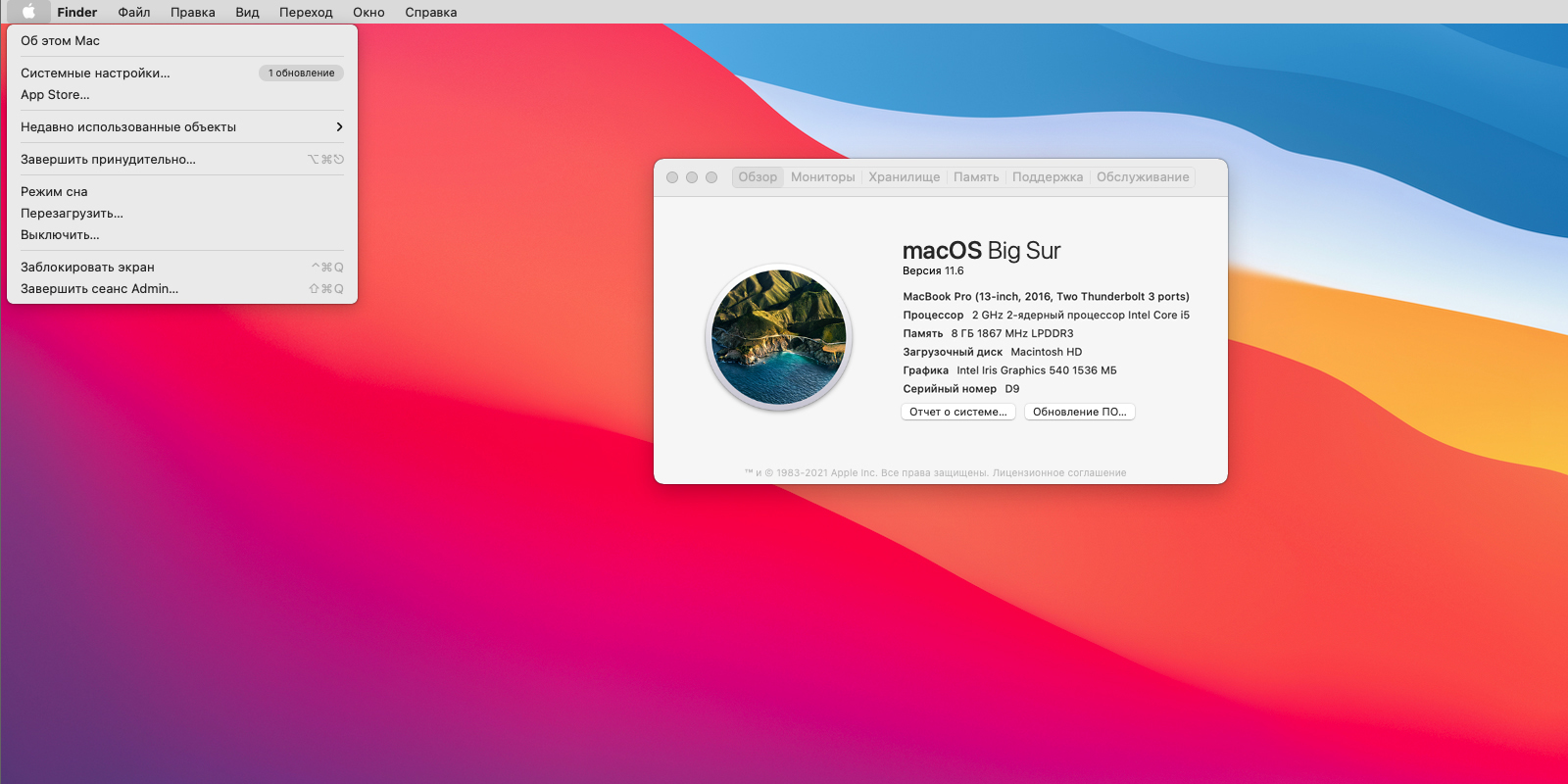
Зайдите в раздел «Об этом Mac»

1. Откройте меню Apple, нажав на логотип в левом верхнем углу.

2. Щёлкните по пункту «Об этом Mac».

3. Далее выберите «Отчёт о системе».
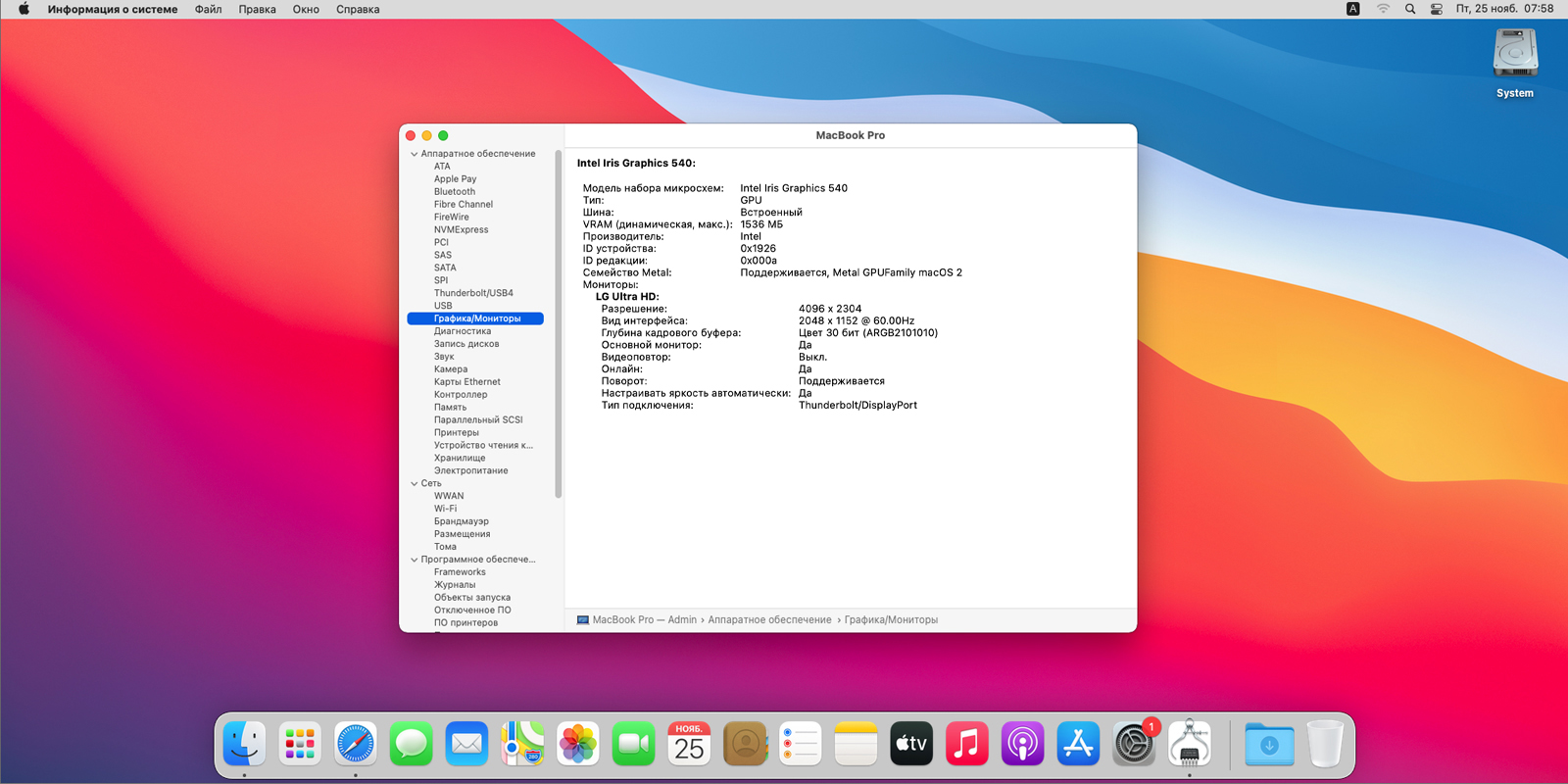
Как узнать, какая видеокарта стоит на компьютере с macOS: нажмите на «Графика/Мониторы» в меню слева

4. Нажмите на «Графика/Мониторы» в меню слева под разделом «Аппаратное обеспечение». Здесь вы найдёте подробности о видеокарте.

Как узнать, какая видеокарта стоит на компьютере с Linux

С помощью команды lshw
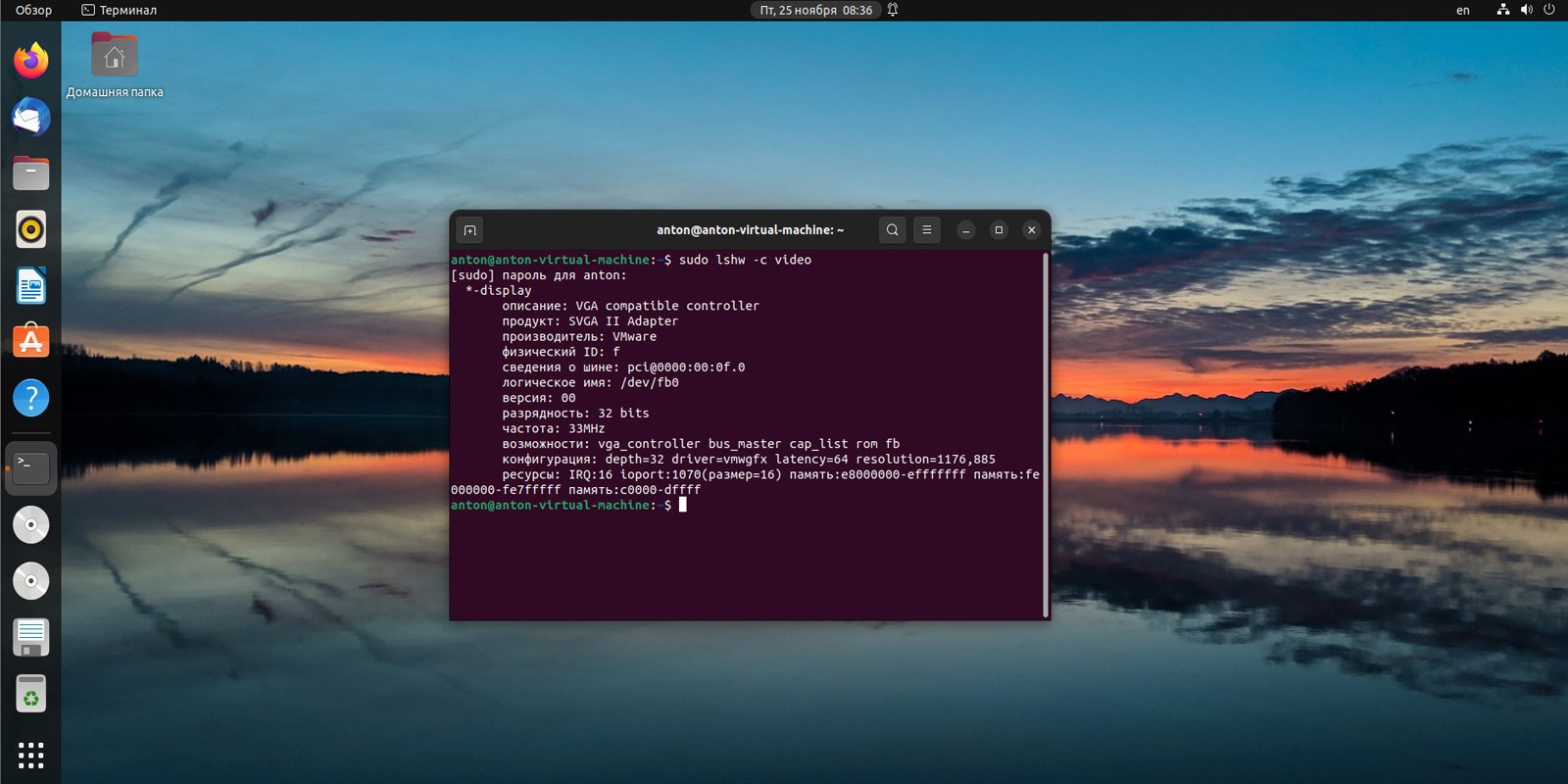
Используйте команду lshw

1. Откройте терминал сочетанием клавиш Alt + Ctrl + T либо через меню с приложениями. Введите такую команду:

sudo lshw -c video

2. Перед вами появится информация о модели видеокарты, используемом драйвере и прочие данные. Изучите их.

С помощью утилиты hardinfo

Эту служебную программу можно установить в Ubuntu, Debian или Linux Mint, введя специальную команду в терминале:

sudo apt install hardinfo
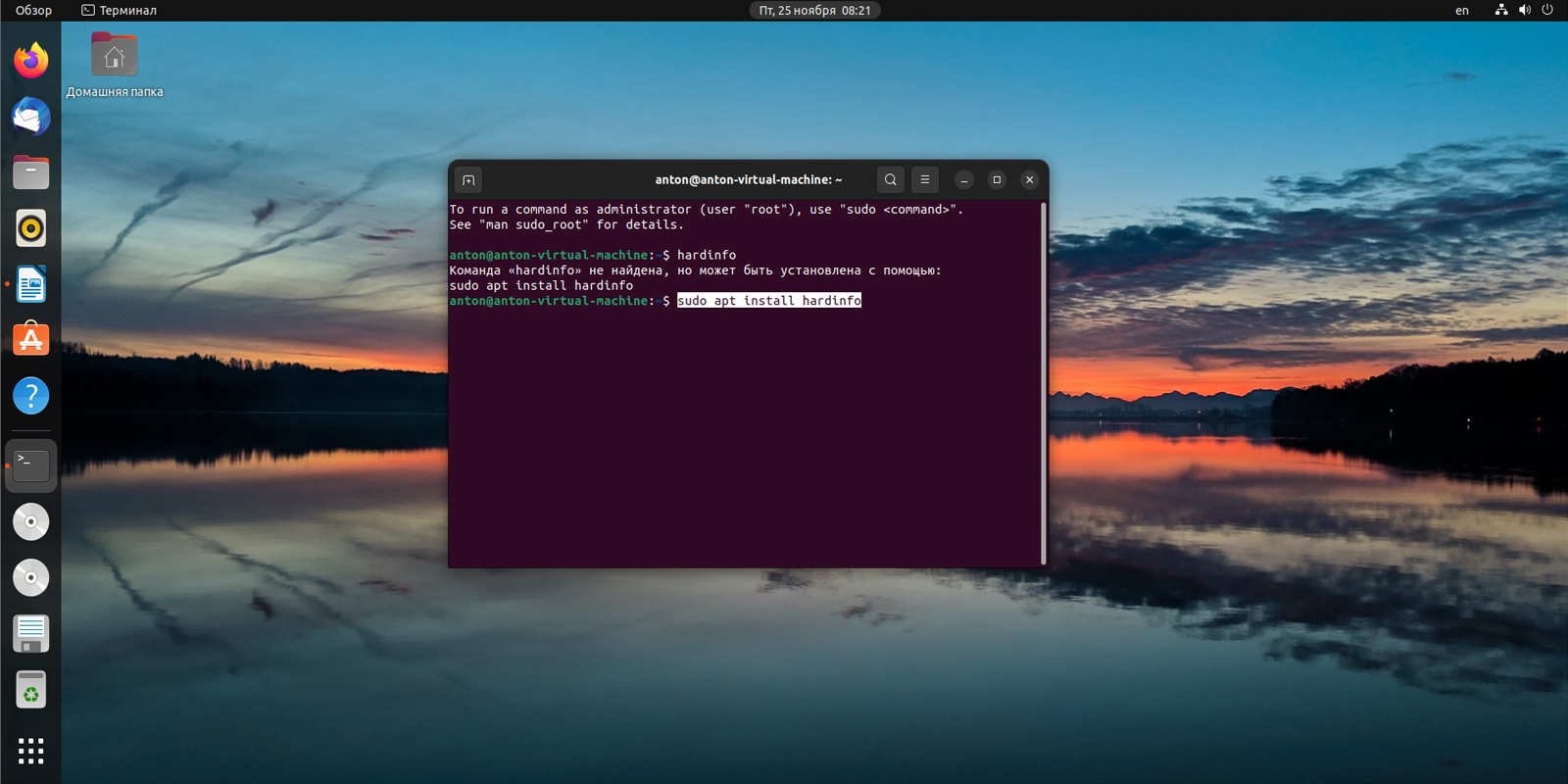
Как понять, какая видеокарта стоит на компьютере с Linux: запустите программу

1. Запустите установленную программу такой командой:

hardinfo
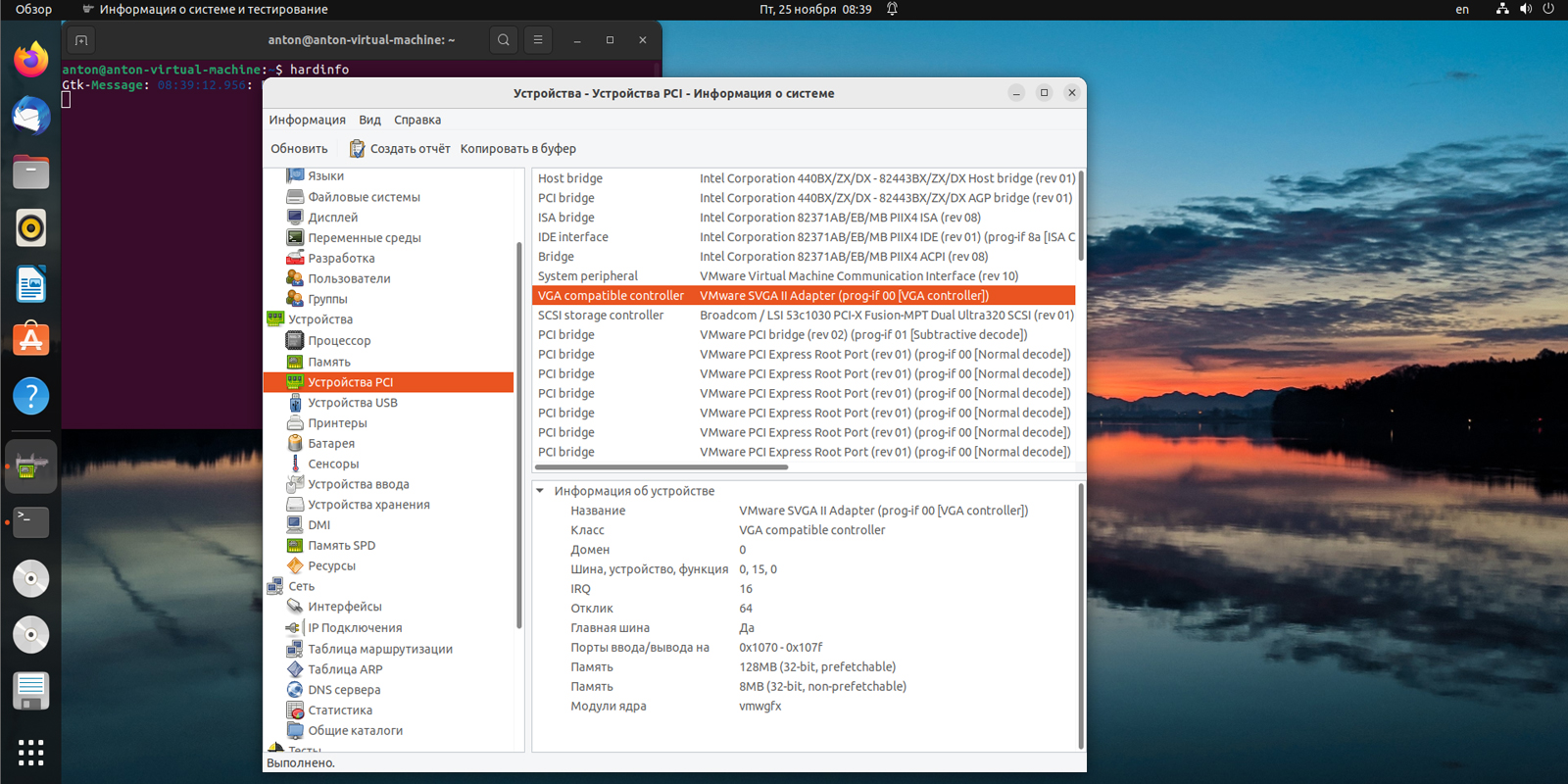
Перейдите по пути «Устройства» → «Устройства PCI» → VGA compatible controller

2. В открывшемся окне перейдите по пути «Устройства» → «Устройства PCI» → VGA compatible controller, чтобы посмотреть данные о видеокарте.

С помощью меню со сведениями о системе
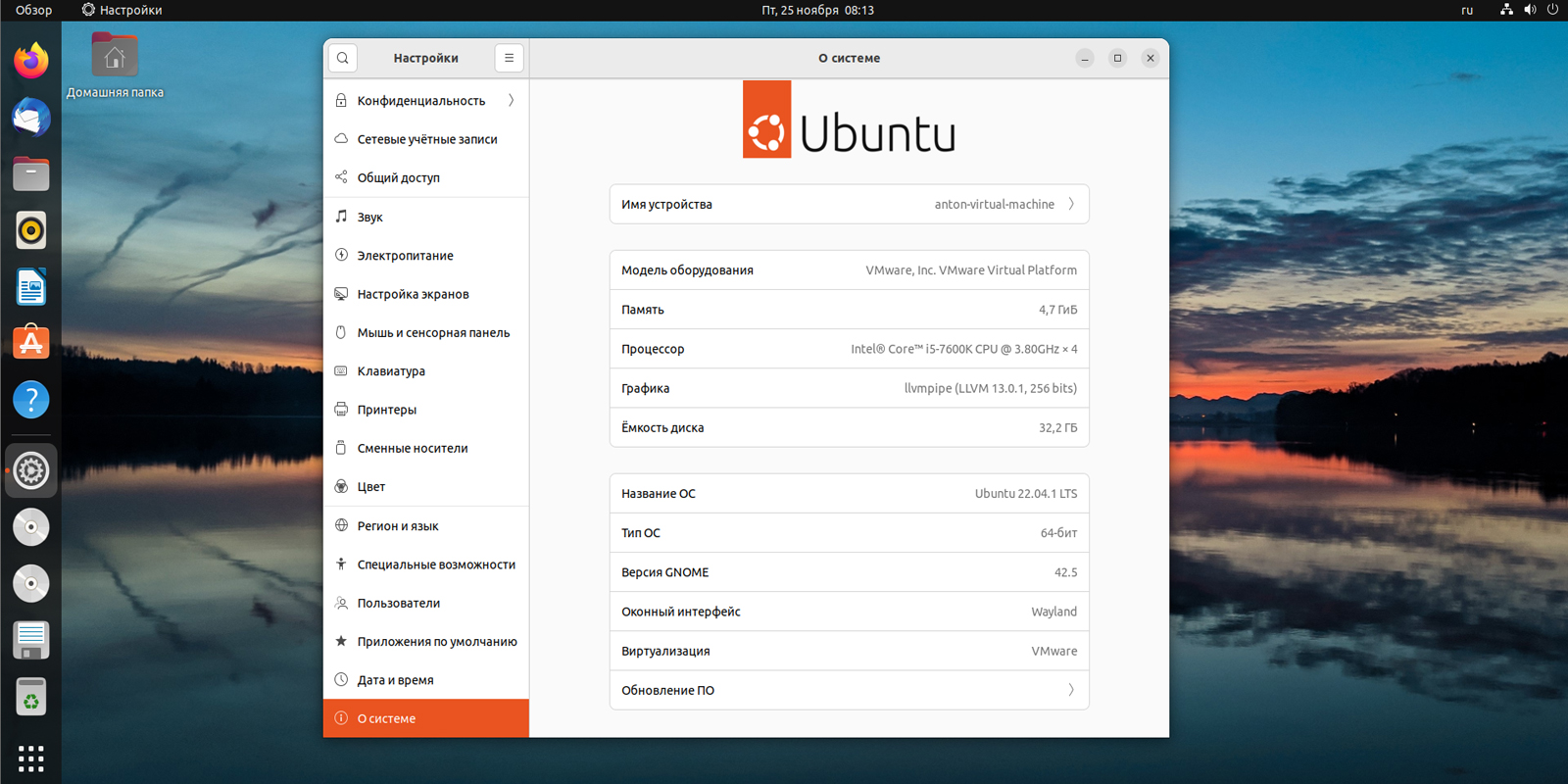
Как узнать модель видеокарты в Linux

Краткое описание графического адаптера можно посмотреть в разделе «О системе». Для этого перейдите в основные настройки, пролистайте меню слева до самого конца — там и будет нужный пункт с информацией.

Читайте также
🧐
GPT или MBR: как узнать, какой диск на компьютере
Как проверить скорость интернета на компьютере или мобильном устройстве
Как узнать температуру процессора, видеокарты и других частей компьютера
Как узнать, какая версия Windows установлена на компьютере
Как узнать свою электронную почту
Обложка: Antonio Guillem / shutterstock
Если нашли ошибку, выделите текст и нажмите Ctrl + Enter

Лучшие предложения

Nahodki AliExpress: samye interesnye i poleznye tovary nedeli

Находки AliExpress: самые интересные и полезные товары недели

10 пар хороших кроссовок с AliExpress дешевле 5 000 рублей

10 пар хороших кроссовок с AliExpress дешевле 5 000 рублей

Надо брать: разборный мангал с усиленной конструкцией со скидкой 59%

Надо брать: разборный мангал с усиленной конструкцией со скидкой 59%

Велосипед Stern Energy 29"

Велосипед Stern Energy 29" отдают со скидкой 24% в «Спортмастере»

10 отличных MP3-плееров, чтобы слушать музыку где угодно

10 отличных MP3-плееров, чтобы слушать музыку где угодно

Надо брать: надёжный робот — мойщик окон от Polaris со скидкой 71%

Надо брать: надёжный робот — мойщик окон от Polaris со скидкой 71%

Всё в горошек: 11 вещей с трендовым принтом, который захватил соцсети

Всё в горошек: 11 вещей с трендовым принтом, который захватил соцсети

Моющий пылесос Dreame H14 Dual

Забираем моющий пылесос Dreame H14 Dual со скидкой 59%

Это интересно
Почему после похудения килограммы возвращаются и как этого избежать

Почему после похудения килограммы возвращаются и как этого избежать

От доставки продуктов до тушения пожаров: как дроны помогают решать повседневные задачи

От доставки продуктов до тушения пожаров: как дроны помогают решать повседневные задачи

3 причины, почему не стоит бояться поменять интернет-провайдера

3 причины, почему не стоит бояться поменять интернет-провайдера

Семейный туризм без перегруза: как организовать отдых и куда поехать с детьми в России

Семейный туризм без перегруза: как организовать отдых и куда поехать с детьми в России

Комментарии
delight
30.01.23 00:15
В 23 году такие вопросы еще задают ?
Что вы могли пропустить
«Ты не пройдёшь!»: 20 лучших стратегий в жанре Tower Defense на Android
0
Вчера
Android
Android
10 бесплатных аналогов «Google Фото»
0
9 мая
Веб-сервисы
Веб-сервисы
Apple работает над «пространственным iPhone» с голографическим дисплеем
0
8 мая
Новости
Устройства
Риелторам и не снилось: энтузиаст создал реалистичную 3D-копию своего дома — по ней можно гулять в браузере
0
8 мая
Новости
Технологии
10 самых автономных смартфонов в 2026 году: рейтинг экспертов
0
8 мая
Устройства
Устройства
Google показала Fitbit Air — аналог фитнес-браслета Whoop без обязательной подписки
0
7 мая
Новости
Устройства
MacBook Neo может получить новые расцветки — и подорожать
0
7 мая
Новости
Устройства
Соображать на троих: Apple Intelligence на iPhone позволит выбирать между ChatGPT, Gemini и Claude
0
7 мая
iOS
Новости
Как я превратил ноутбук в стационарный ПК, чтобы работать с комфортом
0
7 мая
Технологии
Технологии
«Вы все сумасшедшие»: руководитель Google прокомментировал слухи о переводе Android на Liquid Glass
0
7 мая
Android
Новости
Samsung официально выпустила One UI 8.5 — вот какие устройства уже можно обновить
0
7 мая
Android
Новости
HBO, LG, «Яндекс» — 15 названий брендов, о значении которых вы вряд ли знали
0
6 мая
Технологии
Технологии
Монохромный, но быстрый: Remarkable представила блокнот с электронными чернилами Paper Pure
0
6 мая
Новости
Устройства
Chrome стал самовольно «откусывать» 4 ГБ памяти для работы ИИ — вот как его остановить
0
6 мая
Браузеры
Новости
Раньше iPhone: в Android скоро появится подэкранная система распознавания лиц
0
6 мая
Новости
Технологии

Новые комментарии

Аватар автора комментария
CORIUM6 часов назад

0 / 0

Bellroy
Как выбрать кошелёк: гид по крутым кардхолдерам
Аватар автора комментария
Так не договаривались6 часов назад

0 / 0

Зачем натягивать сову на глобус? В мире уже давно изобрели отдельные мониторы, клавиатуры, мыши, веб камеры, док-станции-хабы? Если неудобно постоянно работать за ноутбуком - собрал комплект и ноутбук вообще открывать не нужно. Пришел с "полей" с ноутом, воткнул в него провод от док-станции и работаешь. Производители догадались бы еще кнопку включения питания сделать с доступом без открытия крышки - было просто волшебно. Но пока никто такой корпус не изобрел. Да - экран ноута вроде как не используется, но если нужен второй экран проще второй монитор купить. Док-станции сейчас с двумя HDMI уже продаются, да и в самом ноуте обычно HDMI есть. Можно и три подключить при хорошем раскладе.
Как я превратил ноутбук в стационарный ПК, чтобы работать с комфортом
Аватар автора комментария
Lorik6 часов назад

0 / 0

Шаньги, как у бабушки, зачем врёте, в рецепте сухие дрожжи, бабушки даже не знали про сухие дрожжи
Шаньги с картошкой как у бабушки
Аватар автора комментария
Олег Залялов9 часов назад

0 / 0

ну работать на одной машине несколько удобнее, чем поддерживать две. но зачем закрывать крышку, когда работаешь со внешним монитором, я не понимаю. а, хотя на Маке да, если внешний монитор отключить, он его тут же забывает и в следующий раз надо заново настраивать положение, что делает несколько неудобным сценарий отключил, лег на диван - пришел обратно, подключил
Как я превратил ноутбук в стационарный ПК, чтобы работать с комфортом
3 причины, почему смартфон iQOO Z11x — классный помощник на каждый день

3 причины, почему смартфон iQOO Z11x — классный помощник на каждый день

Лайфхакер
Информация
О проектеРубрикиРекламаРедакцияВакансииО компании
Подписка
TelegramВКонтактеTwitterViberYouTubeИнициалRSS
Правила
Пользовательское соглашениеПолитика обработки персональных данныхПравила применения рекомендательных технологийПравила сообществаСогласие на обработку персональных данныхСогласие для рекламных рассылокСогласие для информационной программы
18+Копирование материалов запрещено.
Издание может получать комиссию от покупки товаров, представленных в публикациях