
Лайфхакер
Лайфхакер
Лучшее
Рубрики
Рецепты
Подкасты
Сервисы
Колонки
Лучшее
Рубрики
Рецепты
Подкасты
Сервисы
Колонки
Сколько дней до лета
Новости
Здоровье
Спорт и фитнес
Покупки
Технологии
Отношения
Кино
Реклама
ЛикбезТехнологии
10 июня 2020

Как включить звук в Zoom на телефоне и компьютере

Инструкции на случай, если вы не слышите собеседников или они вас.
Фото автора Max Volotsky
Max Volotsky

Как включить звук в Zoom на телефоне и компьютере

Обратите внимание: статья предполагает, что ваши динамики или наушники и микрофон исправны, а звук отсутствует только в Zoom.

Что делать, если вы не слышите собеседников

1. Разрешите подключение со звуком

  • Где может сработать: во всех версиях Zoom.
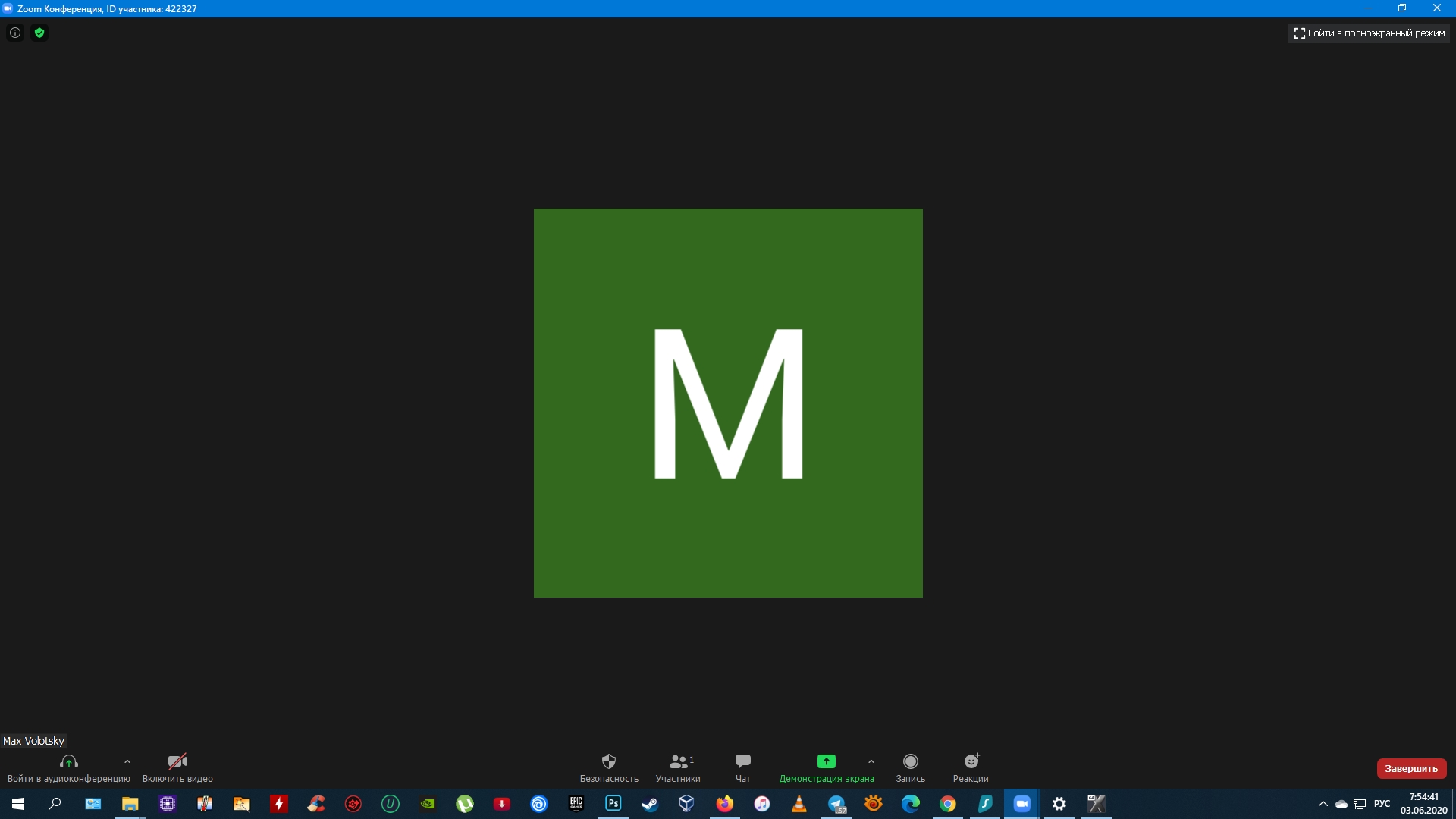
Как включить звук в Zoom: разрешите подключение со звуком

Если в левом нижнем углу на экране конференции отображается иконка с наушниками и стрелкой, значит, вы не разрешили подключение с аудио. В таком случае нажмите на этот значок, а затем воспользуйтесь кнопкой «Войти в аудиоконференцию с компьютера», «Вызов с использованием звука» или с похожим названием — формулировки в разных версиях Zoom немного различаются.

2. Проверьте громкоговоритель

  • Где может сработать: в мобильных приложениях Zoom.
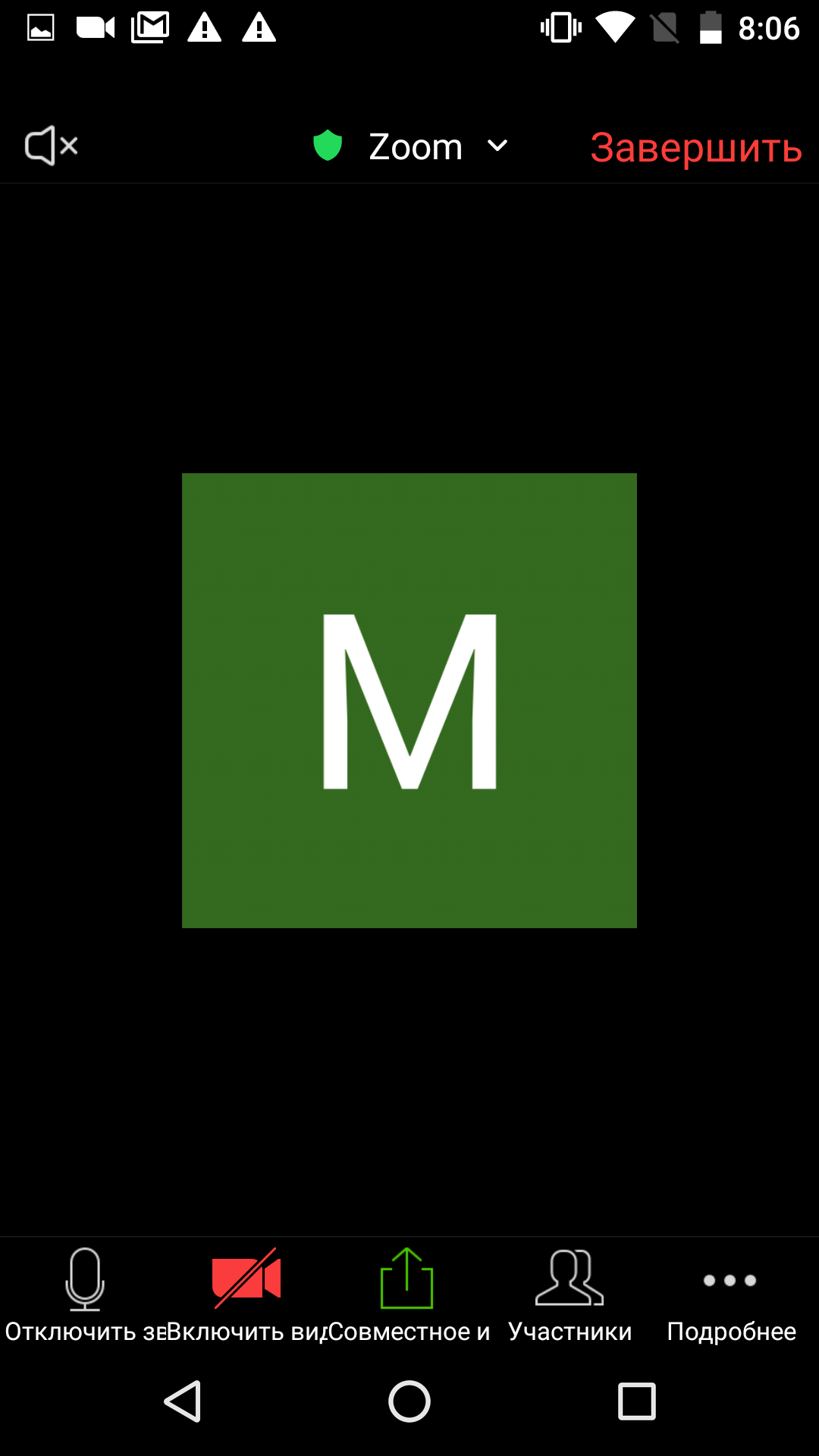
Как включить звук в Zoom на телефоне: проверьте громкоговоритель

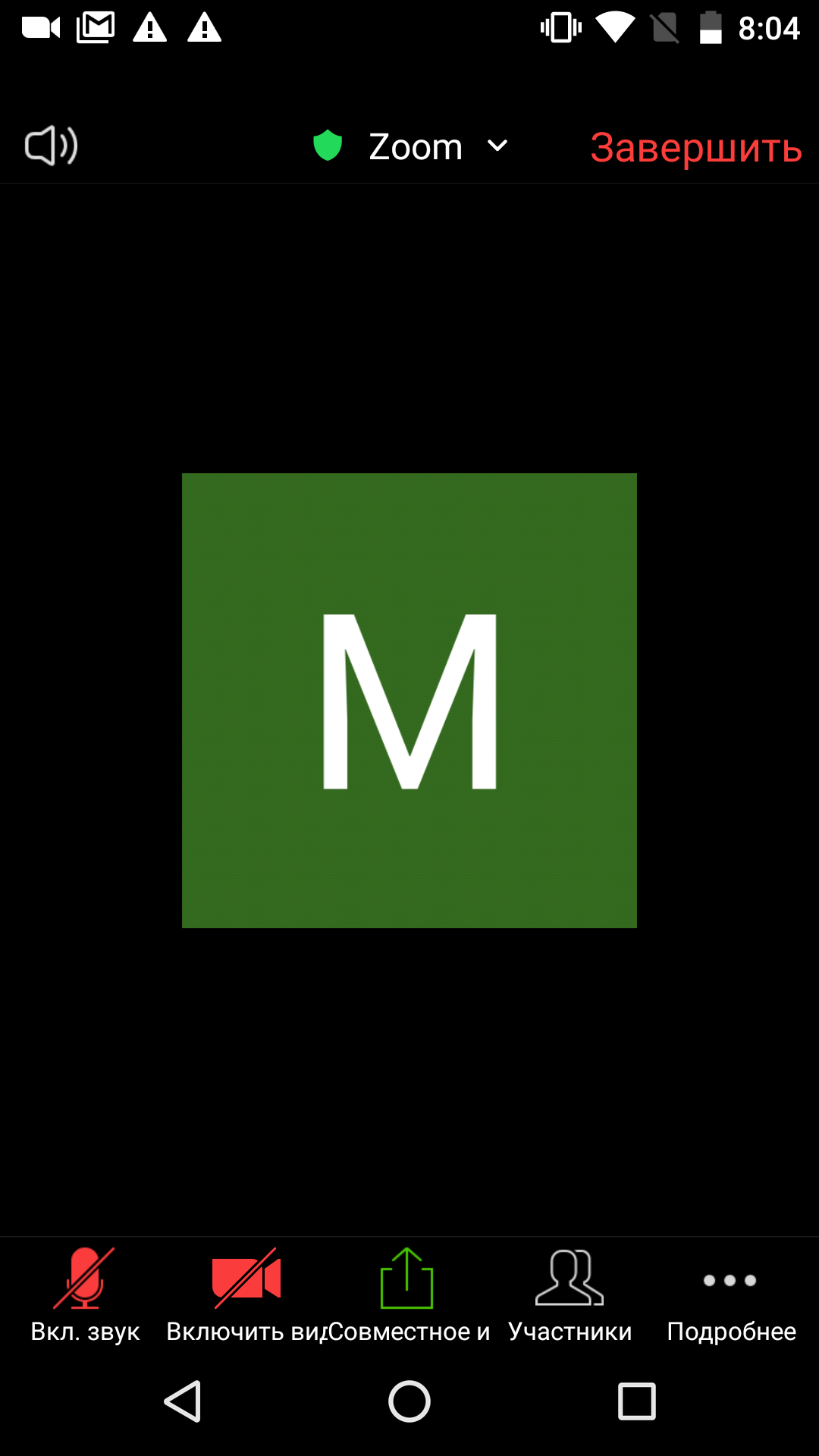
Возможно, вы не слышите звук потому, что у вас включён тихий (телефонный) режим разговора. Чтобы переключиться на громкоговоритель, нажмите на значок рупора в левом верхнем углу и проверьте аудио. Если не поможет, проверьте уровень звука с помощью физической кнопки увеличения громкости.

3. Проверьте настройки динамиков

  • Где может сработать: в десктопных и веб‑версии Zoom.
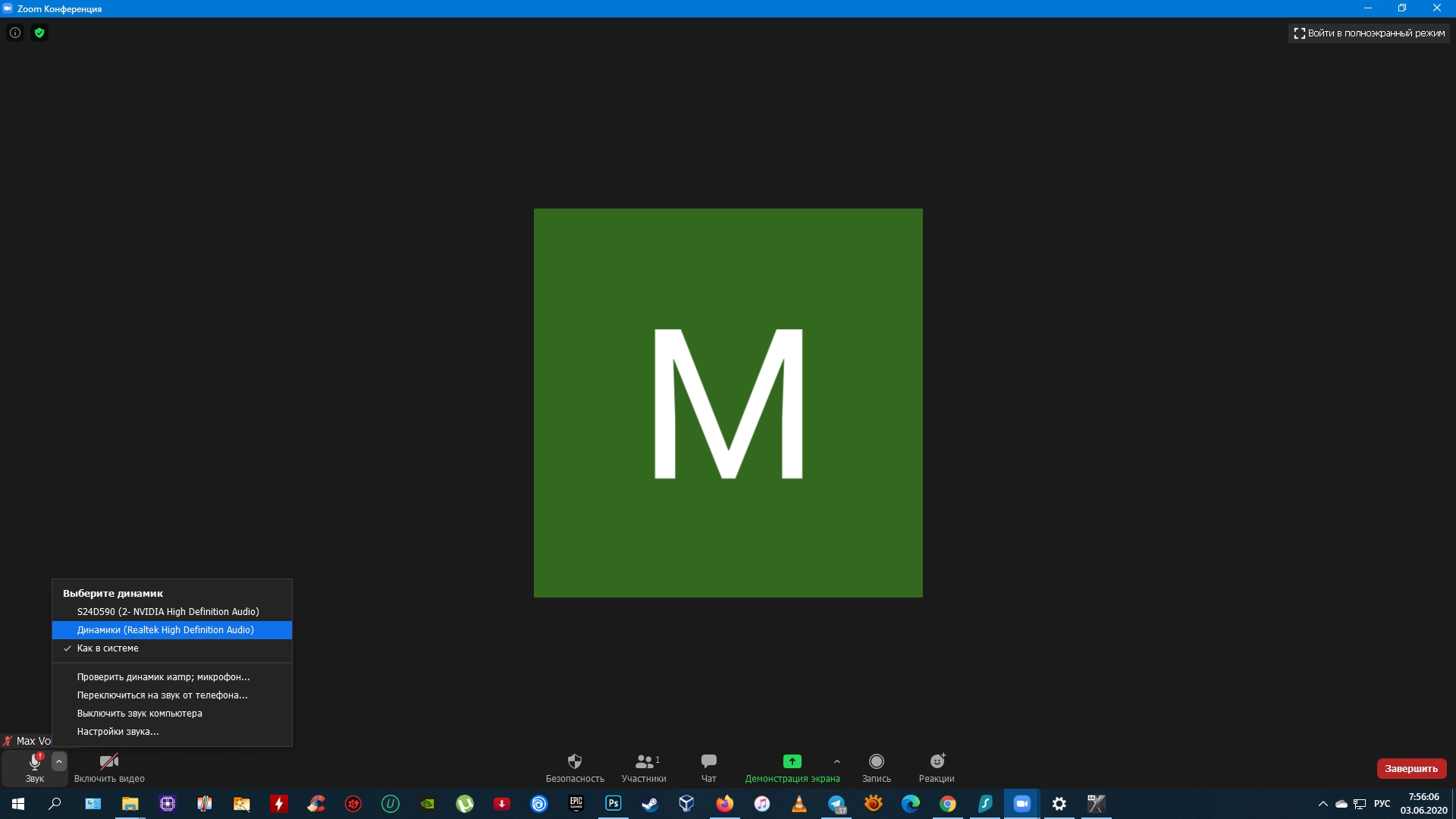
Как включить звук в конференции в Zoom: проверьте настройки динамиков

Убедитесь, что Zoom использует правильное устройство для вывода звука. Для этого нажмите на стрелку рядом с микрофоном. Если в разделе динамиков отображается несколько устройств, по очереди выбирайте каждое из них и проверяйте аудио.

4. Проверьте микрофоны собеседников

  • Где может сработать: во всех версиях Zoom.
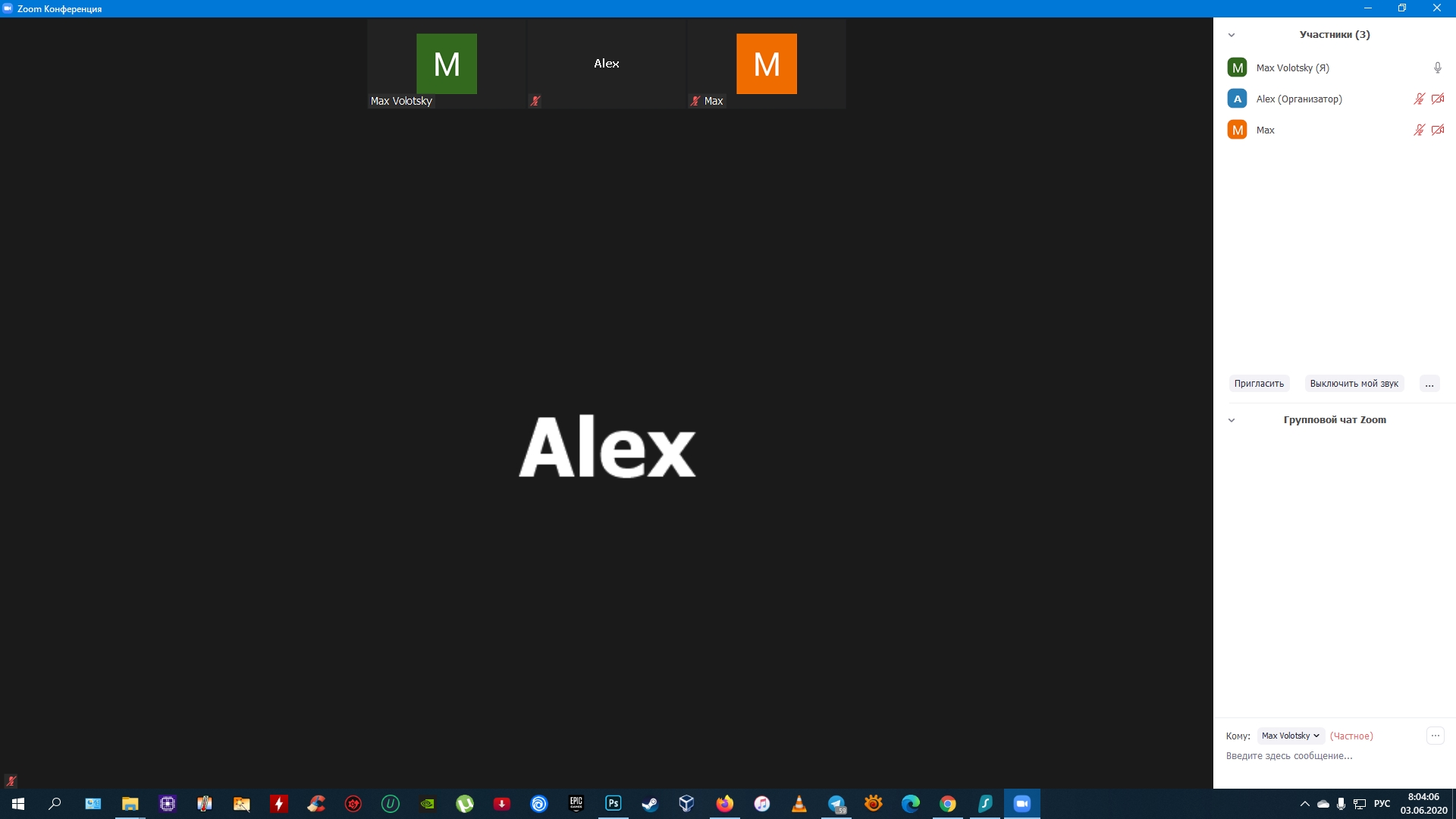
Как включить звук в конференции в Zoom: проверьте микрофоны собеседников

Если в списке участников рядом с их именами отображается перечёркнутая иконка микрофона, попросите их в чате включить звук. Для этого пользователю нужно нажать на значок микрофона в левом нижнем углу на экране конференции. Если вместо микрофона они видят иконку с наушниками, попросите их кликнуть по ней, а затем — по кнопке «Войти в аудиоконференцию с компьютера» или с похожим названием.

Сейчас читают
🔥
Как скачать видео с YouTube на любое устройство

Что делать, если собеседники не слышат вас

1. Разрешите подключение со звуком

  • Где может сработать: во всех версиях Zoom.
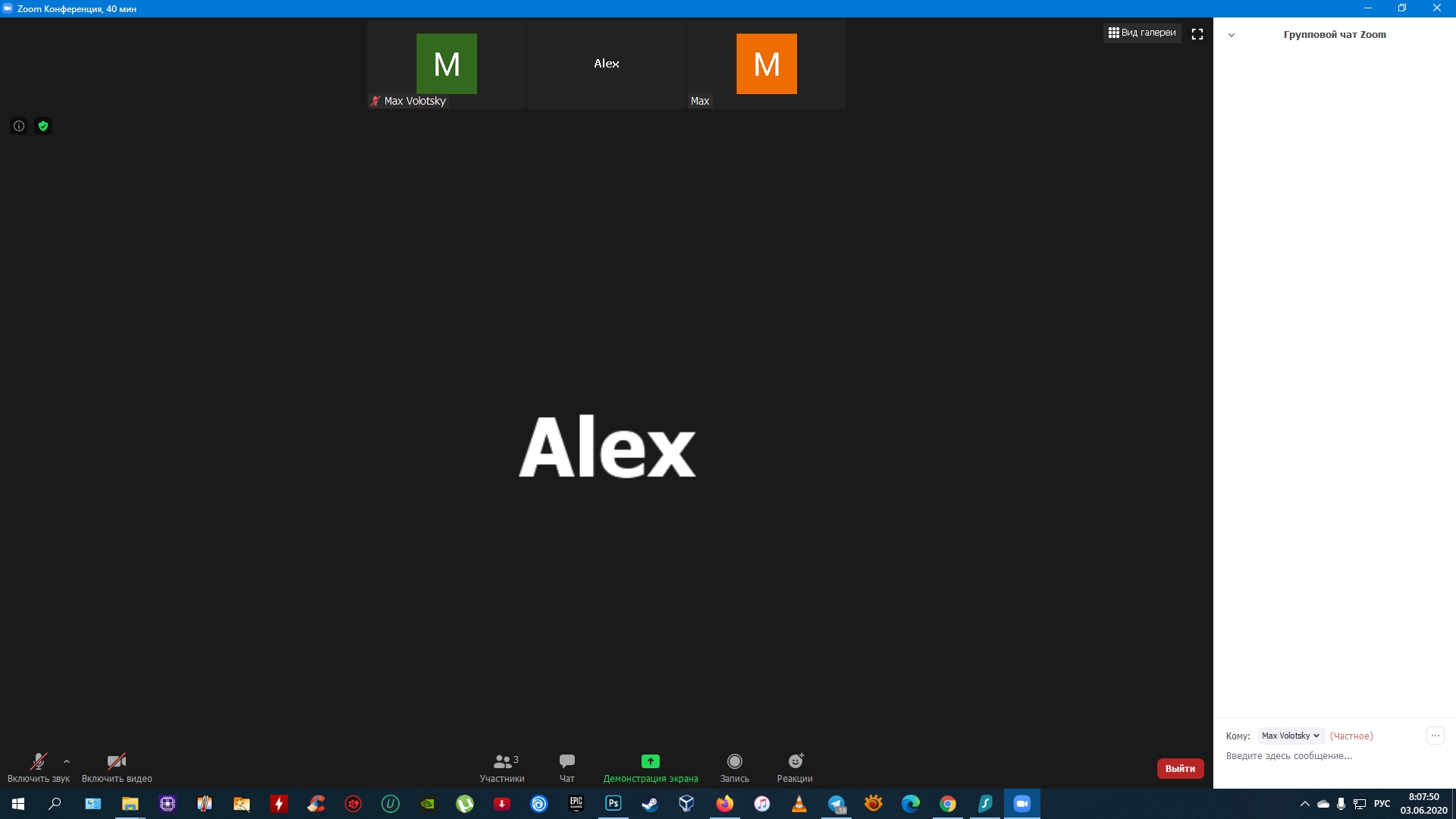
Как включить звук в Zoom: разрешите подключение со звуком

Если в левом нижнем углу на экране конференции отображается иконка с наушниками и стрелкой, значит, вы не разрешили подключение с аудио. В таком случае нажмите на этот значок, а затем воспользуйтесь кнопкой «Войти в аудиоконференцию с компьютера», «Вызов с использованием звука» или с похожим названием — формулировки на разным платформах различаются.

2. Проверьте, включён ли звук

  • Где может сработать: во всех версиях Zoom.
Проверьте, включён ли звук

Если в левом нижнем углу отображается иконка с перечёркнутым микрофоном, звук отключён. Нажмите на неё, чтобы решить проблему.

3. Проверьте настройки микрофона

  • Где может сработать: в десктопных и веб‑версии Zoom.
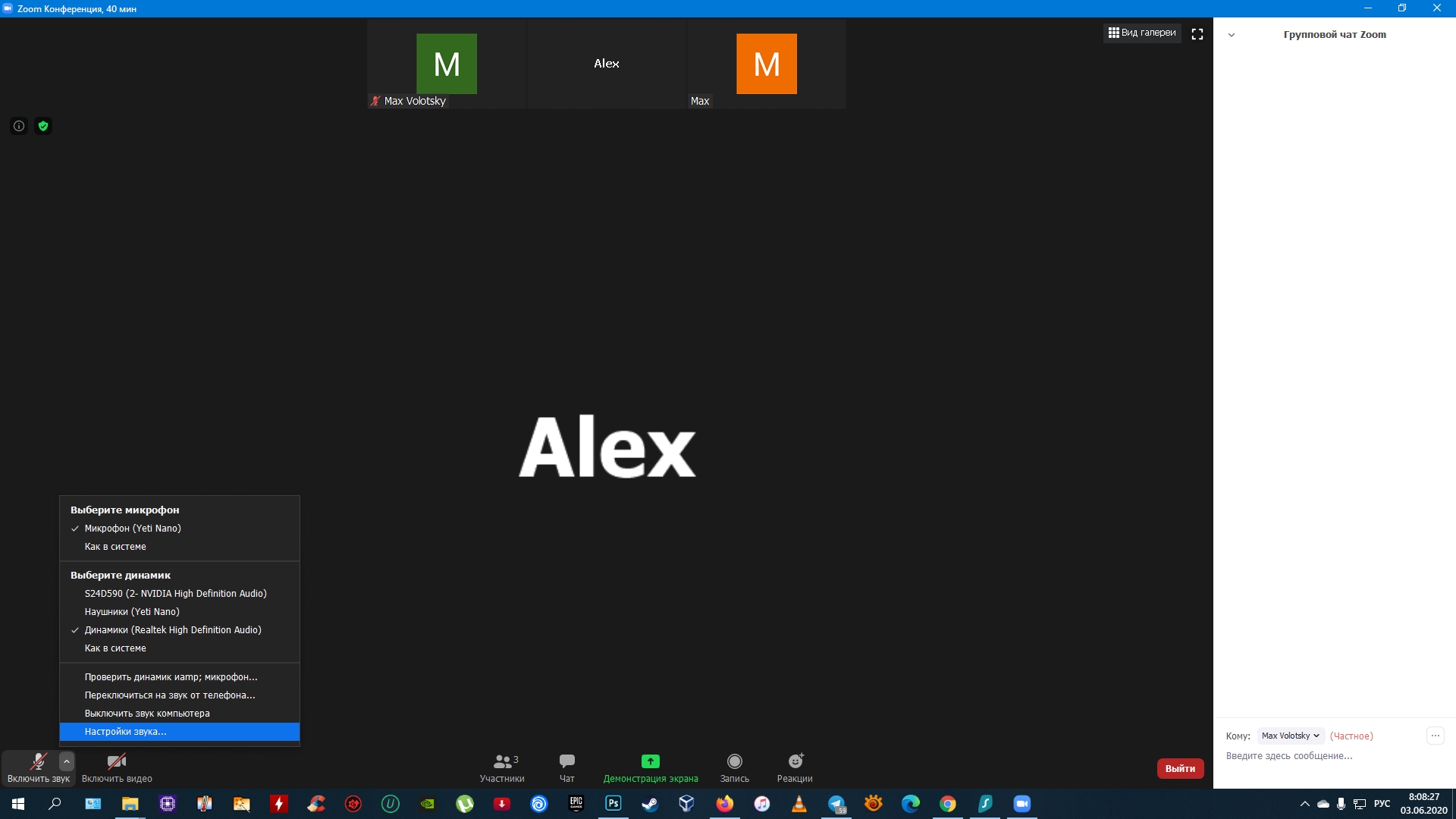
Как включить звук в Zoom на компьютере: проверьте настройки микрофона

Кликните по стрелке справа от иконки с микрофоном и выберите «Настройки звука». В открывшемся меню проверьте громкость. Затем нажмите на название микрофона и, если отобразятся дополнительные аудиоустройства, по очереди убедитесь в наличии звука в каждом из них.

4. Проверьте, если ли у Zoom разрешение на использование микрофона

  • Где может сработать: во всех версиях Zoom.
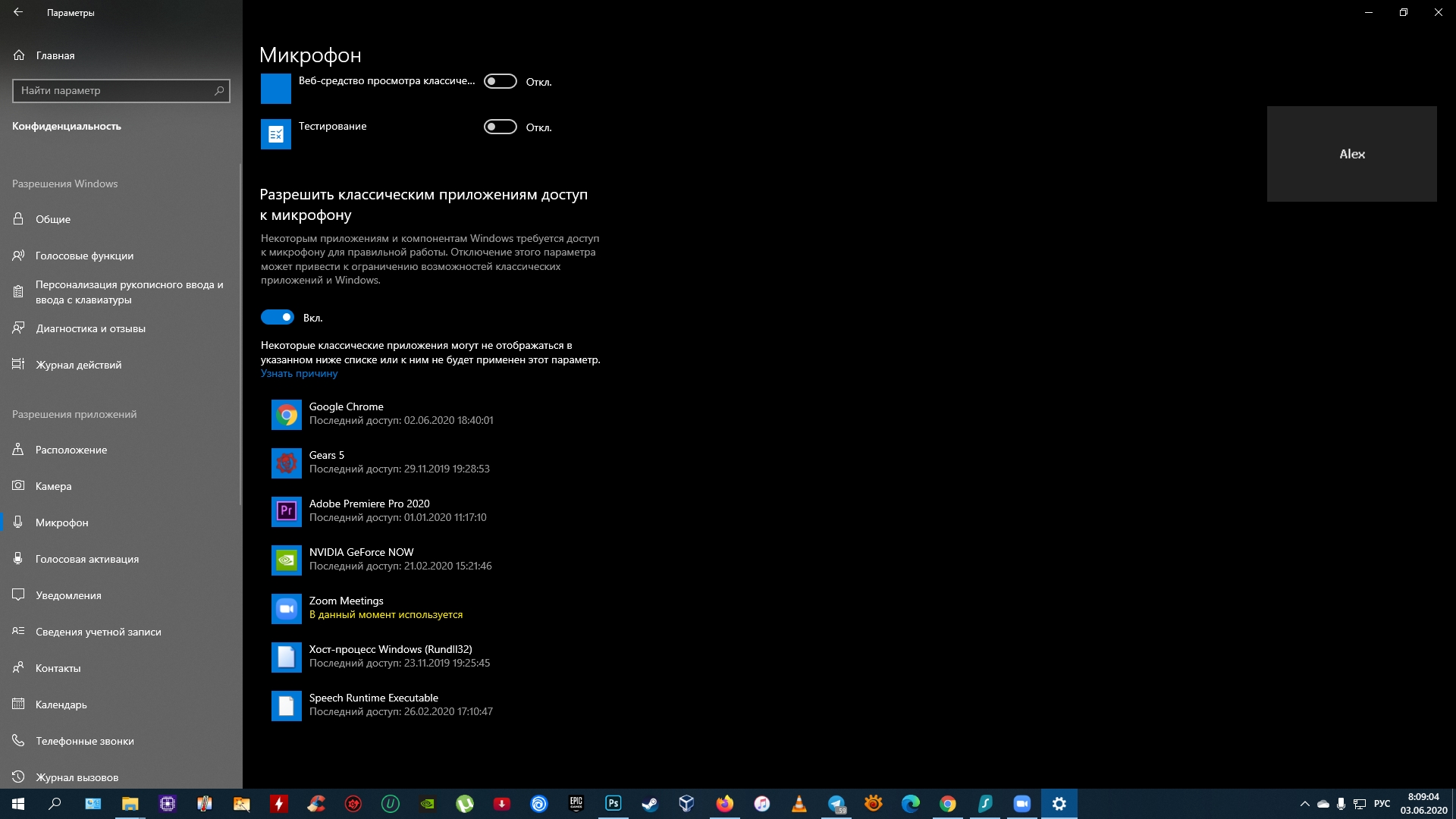
Проверьте, если ли у Zoom разрешение на использование микрофона

В Windows

Откройте раздел «Параметры» → «Конфиденциальность» → «Микрофон». Если пункт «Разрешить классическим приложениям доступ к микрофону» не активен, включите его.

В macOS

Нажмите на логотип Apple и перейдите в раздел «Системные настройки» → «Защита и безопасность» → «Конфиденциальность» → «Микрофон». Убедитесь, что в списке программ рядом с Zoom стоит галка.

В браузере

На вкладке с сайтом Zoom кликните по иконке в виде замочка рядом с адресом страницы. В появившихся настройках сайта выберите пункт «Микрофон» и предоставьте разрешение. Если не сможете открыть это меню, вбейте в поисковик запрос «как предоставить разрешение микрофону» и добавьте название вашего браузера.

В Android

Перейдите в настройки ОС, откройте список установленных приложений и выберите Zoom. Если в перечне разрешений тумблер рядом с микрофоном не активен, нажмите на него.

В iOS

Перейдите в настройки ОС и выберите «Конфиденциальность» → «Микрофон». Если в списке разрешений тумблер рядом с микрофоном не активен, нажмите на него.

Что делать, если ничего не помогло

Перезапустите Zoom. Если звук не заработает, попробуйте перезагрузить устройство и переустановить приложение. Если и это не поможет, обратитесь в официальную службу поддержки.

Читайте также
🎙💻🎧
Как выбрать лучшую программу для видеоконференций. Сравнение основных вариантов
Как улучшить звук в Zoom, Skype и других сервисах с помощью NVIDIA RTX Voice
50+ крутых фонов для видеоконференций в Zoom
Как провести видеоконференцию из дома и не опозориться
8 причин отказаться от Skype и Zoom в пользу Discord
Обложка: rangizzz / Shutterstock / Лайфхакер
Если нашли ошибку, выделите текст и нажмите Ctrl + Enter

Лучшие предложения

10 пар хороших кроссовок с AliExpress дешевле 5 000 рублей

10 пар хороших кроссовок с AliExpress дешевле 5 000 рублей

Надо брать: разборный мангал с усиленной конструкцией со скидкой 59%

Надо брать: разборный мангал с усиленной конструкцией со скидкой 59%

Велосипед Stern Energy 29"

Велосипед Stern Energy 29" отдают со скидкой 24% в «Спортмастере»

10 отличных MP3-плееров, чтобы слушать музыку где угодно

10 отличных MP3-плееров, чтобы слушать музыку где угодно

Надо брать: надёжный робот — мойщик окон от Polaris со скидкой 71%

Надо брать: надёжный робот — мойщик окон от Polaris со скидкой 71%

Всё в горошек: 11 вещей с трендовым принтом, который захватил соцсети

Всё в горошек: 11 вещей с трендовым принтом, который захватил соцсети

Моющий пылесос Dreame H14 Dual

Забираем моющий пылесос Dreame H14 Dual со скидкой 59%

Аккумуляторный культиватор от Yofidra отдают со скидкой 61%

Аккумуляторный культиватор от Yofidra отдают со скидкой 61%

Это интересно
Полное руководство по прикорму ребёнка до одного года: от первой ложки до полноценного обеда

Полное руководство по прикорму ребёнка до одного года: от первой ложки до полноценного обеда

3 причины, почему не стоит бояться поменять интернет-провайдера

3 причины, почему не стоит бояться поменять интернет-провайдера

Семейный туризм без перегруза: как организовать отдых и куда поехать с детьми в России

Семейный туризм без перегруза: как организовать отдых и куда поехать с детьми в России

Мас-рестлинг, хуреш и ещё 5 необычных национальных видов спорта России

Мас-рестлинг, хуреш и ещё 5 необычных национальных видов спорта России

Комментарии

Станьте первым, кто оставит комментарий

Что вы могли пропустить
Apple работает над «пространственным iPhone» с голографическим дисплеем
0
Вчера
Новости
Устройства
Риелторам и не снилось: энтузиаст создал реалистичную 3D-копию своего дома — по ней можно гулять в браузере
0
Вчера
Новости
Технологии
10 самых автономных смартфонов в 2026 году: рейтинг экспертов
0
Вчера
Устройства
Устройства
Google показала Fitbit Air — аналог фитнес-браслета Whoop без обязательной подписки
0
7 мая
Новости
Устройства
MacBook Neo может получить новые расцветки — и подорожать
0
7 мая
Новости
Устройства
Соображать на троих: Apple Intelligence на iPhone позволит выбирать между ChatGPT, Gemini и Claude
0
7 мая
iOS
Новости
Как я превратил ноутбук в стационарный ПК, чтобы работать с комфортом
0
7 мая
Технологии
Технологии
«Вы все сумасшедшие»: руководитель Google прокомментировал слухи о переводе Android на Liquid Glass
0
7 мая
Android
Новости
Samsung официально выпустила One UI 8.5 — вот какие устройства уже можно обновить
0
7 мая
Android
Новости
HBO, LG, «Яндекс» — 15 названий брендов, о значении которых вы вряд ли знали
0
6 мая
Технологии
Технологии
Монохромный, но быстрый: Remarkable представила блокнот с электронными чернилами Paper Pure
0
6 мая
Новости
Устройства
Chrome стал самовольно «откусывать» 4 ГБ памяти для работы ИИ — вот как его остановить
0
6 мая
Браузеры
Новости
Раньше iPhone: в Android скоро появится подэкранная система распознавания лиц
0
6 мая
Новости
Технологии
3 пасхалки в приложении T2, которые поднимут вам настроение
0
6 мая
Технологии
Технологии
У ChatGPT будет свой смартфон — появились подробности первого устройства OpenAI
0
6 мая
Новости
Устройства

Новые комментарии

Аватар автора комментария
КБ Загородное DB Village2 часа назад

0 / 0

Юра, прости, мы все просрали.
Марсоход Curiosity шесть дней боролся с «приставшим» к нему камнем и победил
Аватар автора комментария
Vladislav Yazhikov3 часа назад

0 / 0

Нет у контролёра права задерживать граждан.
Как вести себя с контролёром в транспорте, если что-то пошло не так
Аватар автора комментария
Vladislav Yazhikov3 часа назад

0 / 0

Ложь!Права на задержание граждан и их доставление в органы внутренних дел имеют только лица, чьё право на это подтверждается ФЕДЕРАЛЬНЫМ ЗАКОНОДАТЕЛЬСТВОМ. Контролёры общественного транспорта в этот перечень не входят, если они представляют региональные или местные органы власти. Вот поэтому вами сделаны и выемки из текста.
Как вести себя с контролёром в транспорте, если что-то пошло не так
Аватар автора комментария
Петя Иванов3 часа назад

0 / 0

Оказывается в 2026-м еще кто-то качает фильмы)
Опять на Пандору: 10 самых популярных фильмов и сериалов у пиратов в апреле
3 причины, почему смартфон iQOO Z11x — классный помощник на каждый день

3 причины, почему смартфон iQOO Z11x — классный помощник на каждый день

Лайфхакер
Информация
О проектеРубрикиРекламаРедакцияВакансииО компании
Подписка
TelegramВКонтактеTwitterViberYouTubeИнициалRSS
Правила
Пользовательское соглашениеПолитика обработки персональных данныхПравила применения рекомендательных технологийПравила сообществаСогласие на обработку персональных данныхСогласие для рекламных рассылокСогласие для информационной программы
18+Копирование материалов запрещено.
Издание может получать комиссию от покупки товаров, представленных в публикациях