






Ограничения системы не позволяют влиять на внешний вид интерфейса iOS, поэтому заменить иконки приложений нельзя. Однако существует способ решить эту проблему.
В iOS есть функция закладок, позволяющая открывать приложения по специальным ссылкам. Используя её, мы можем создать отдельные ярлыки с нужными иконками, через которые будут запускаться программы.
Вот что для этого нужно сделать.
1. Установите фирменную утилиту Apple Configurator из Mac App Store и запустите её.
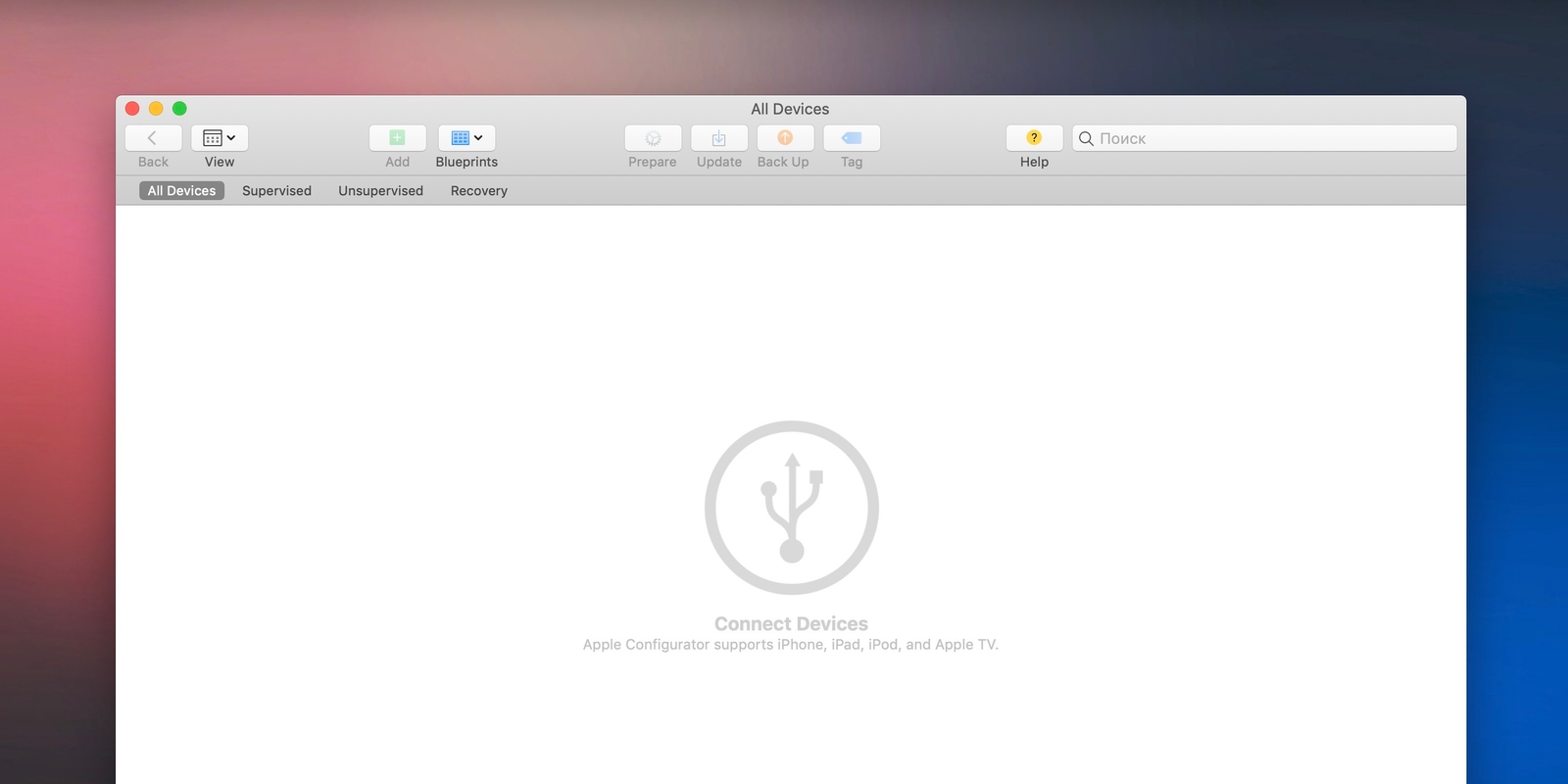
2. Нажмите Command + N для создания нового профиля.
3. Присвойте профилю любое название, а всё прочее оставьте как есть.
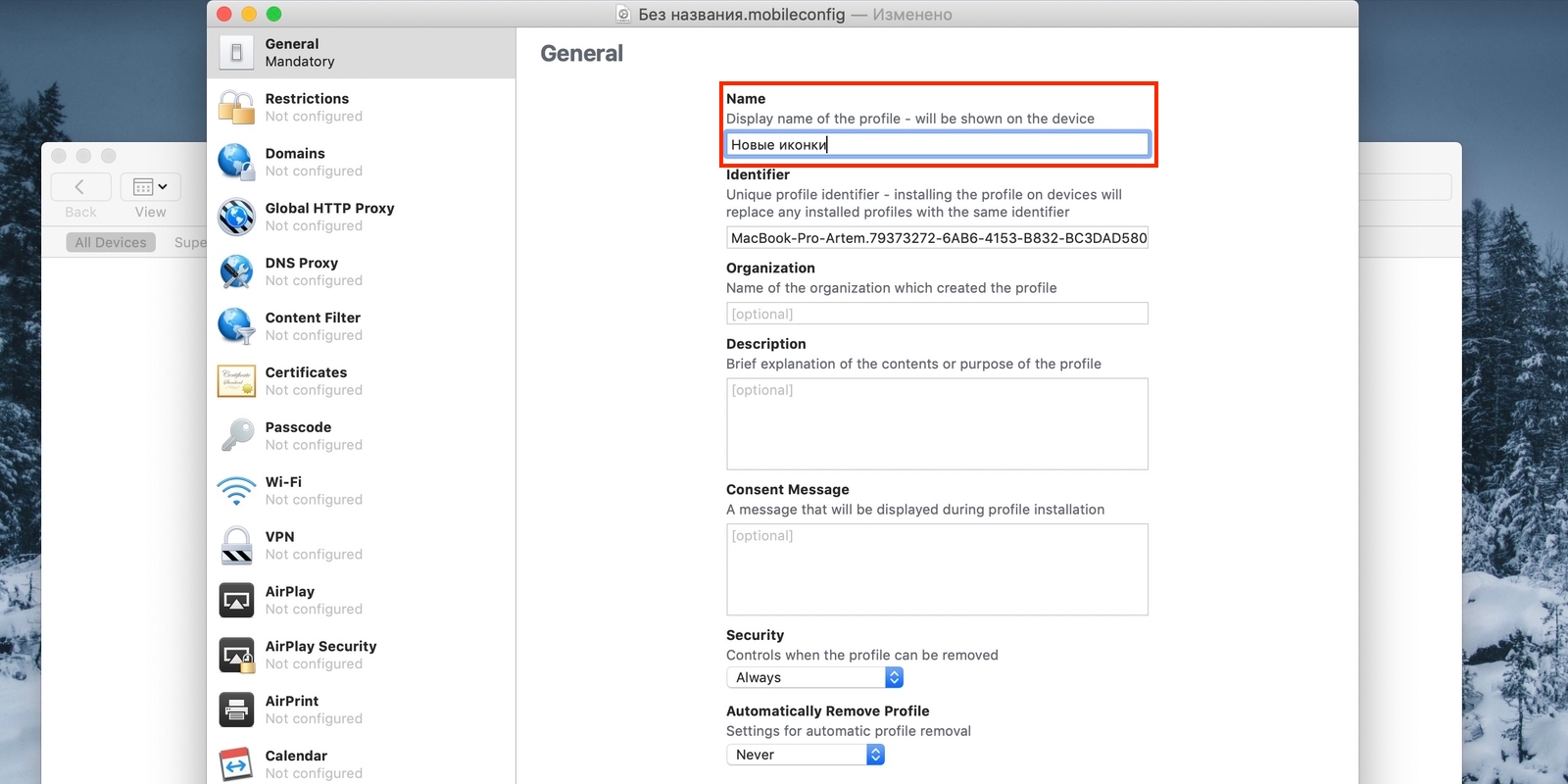
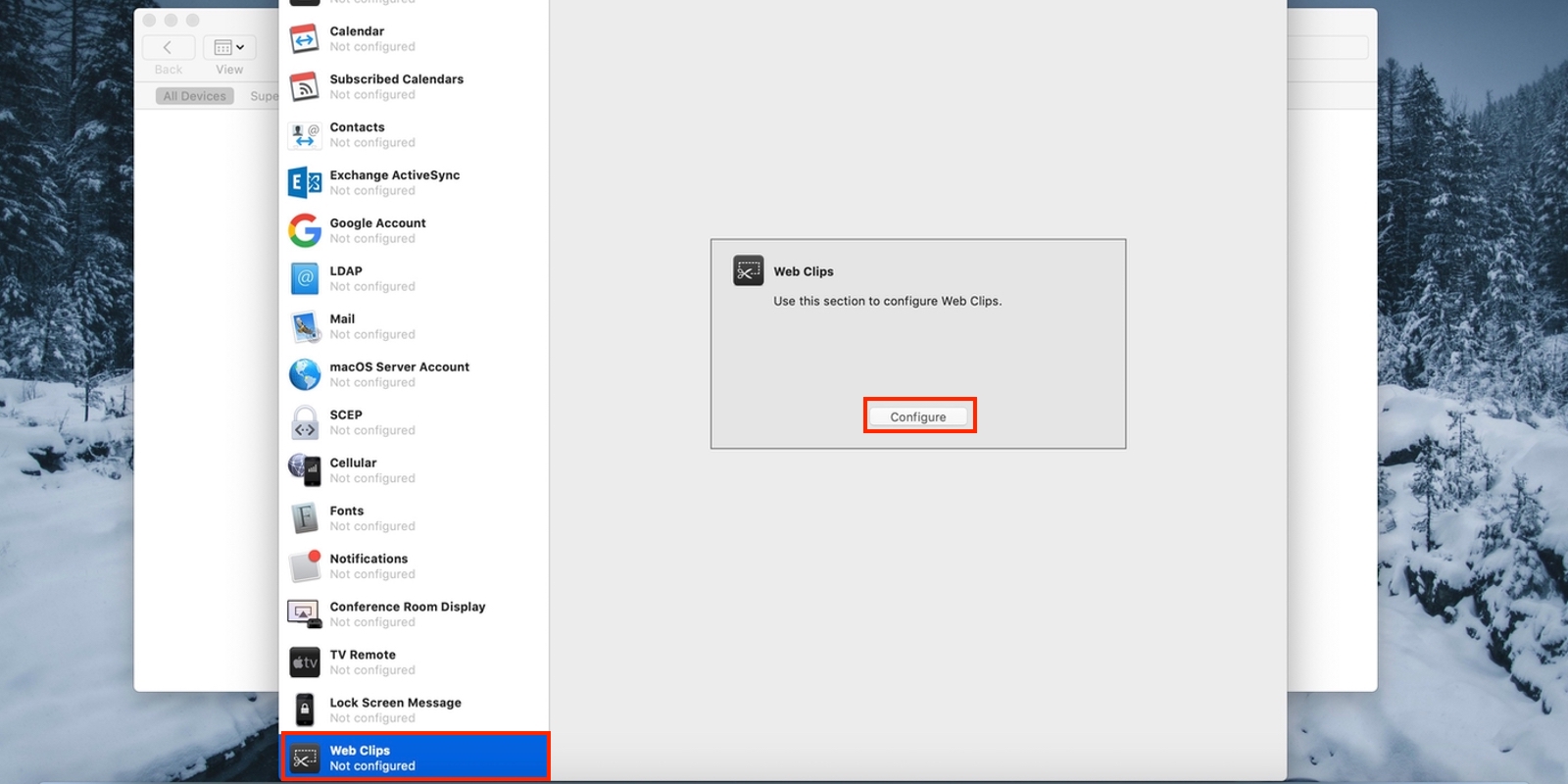
4. В боковом меню откройте пункт Web Clips в самом низу и нажмите кнопку Configure.
5. В поле Label введите название иконки — лучше такое же, как и у приложения.
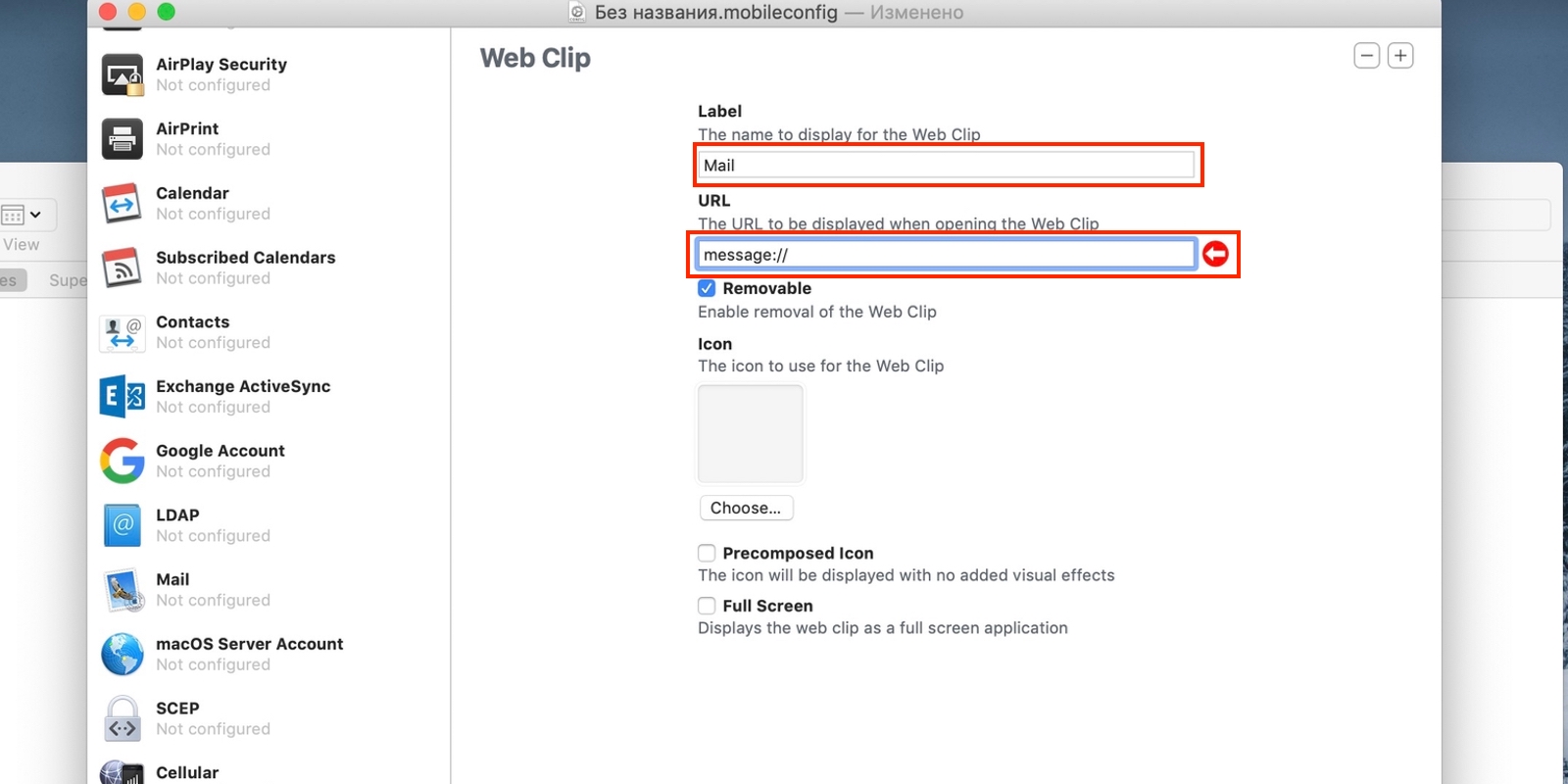
6. В поле URL введите ссылку на приложение. Эту информацию придётся найти в интернете. Например, в этом списке.
7. Выберите новую иконку или перетащите её в соответствующую область и проставьте все галочки.
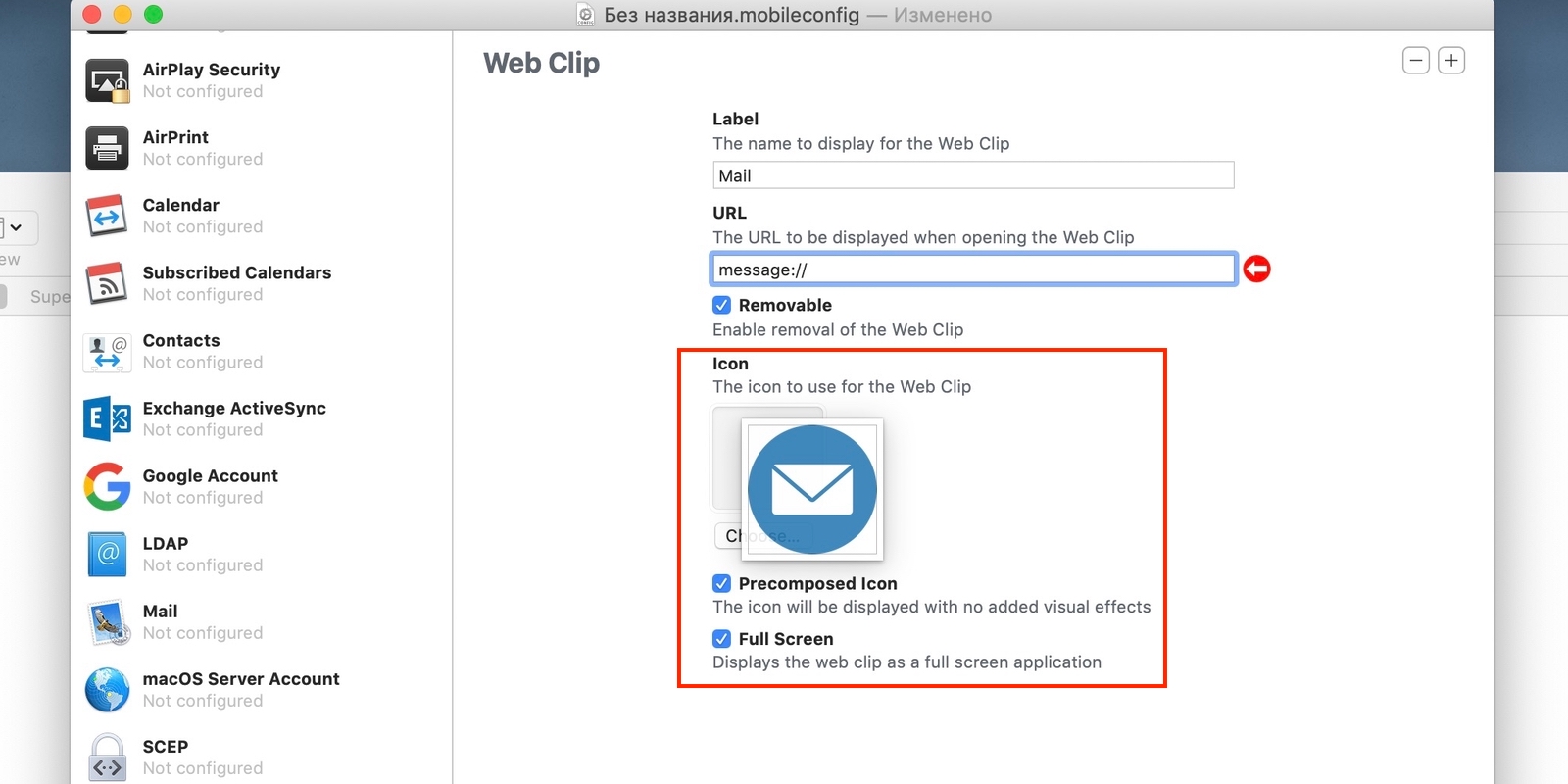
8. Для добавления иконок других приложений нажимайте «+» и повторяйте процедуру.
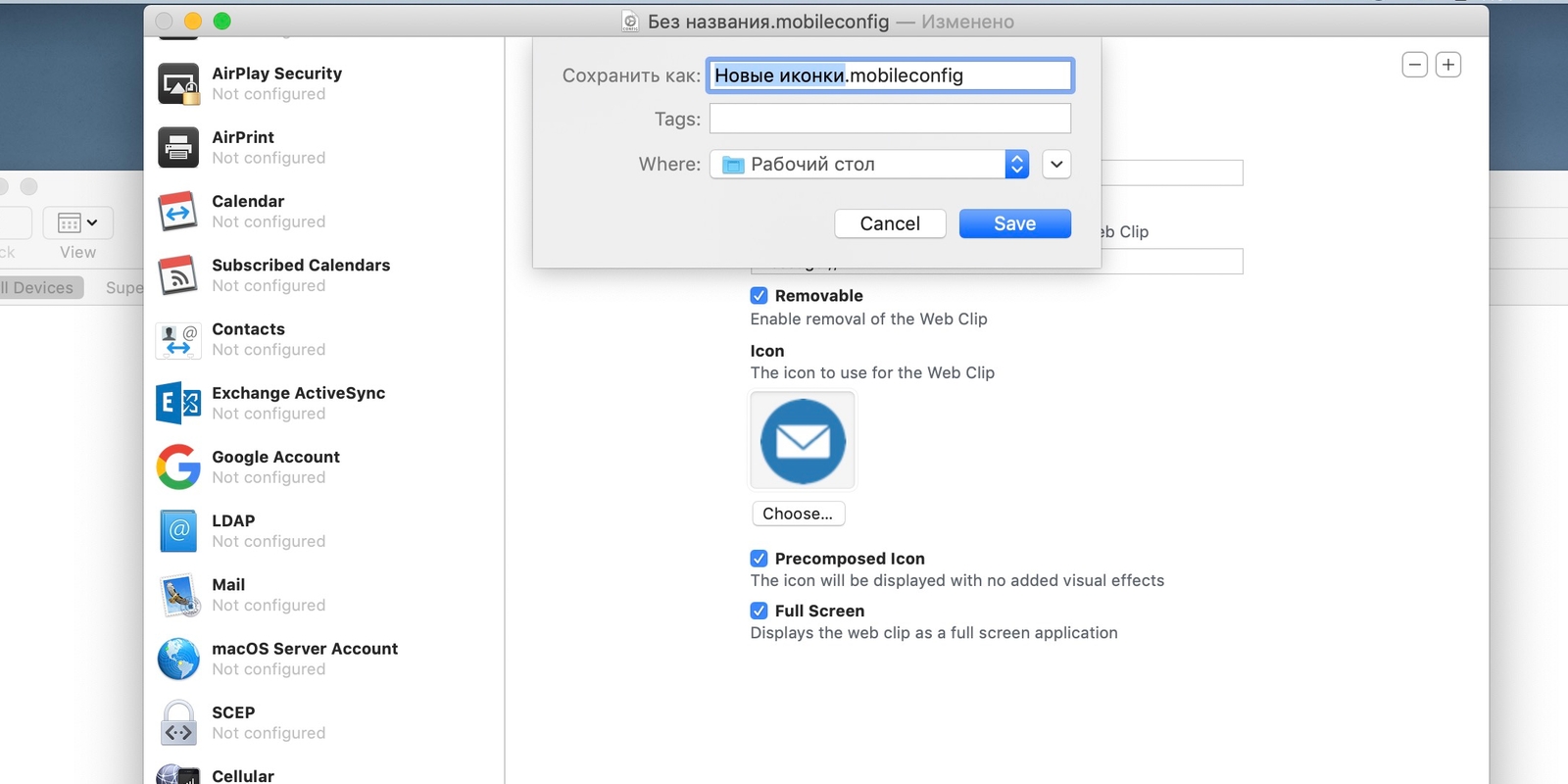
9. После того как закончите, нажмите Command + S для сохранения.
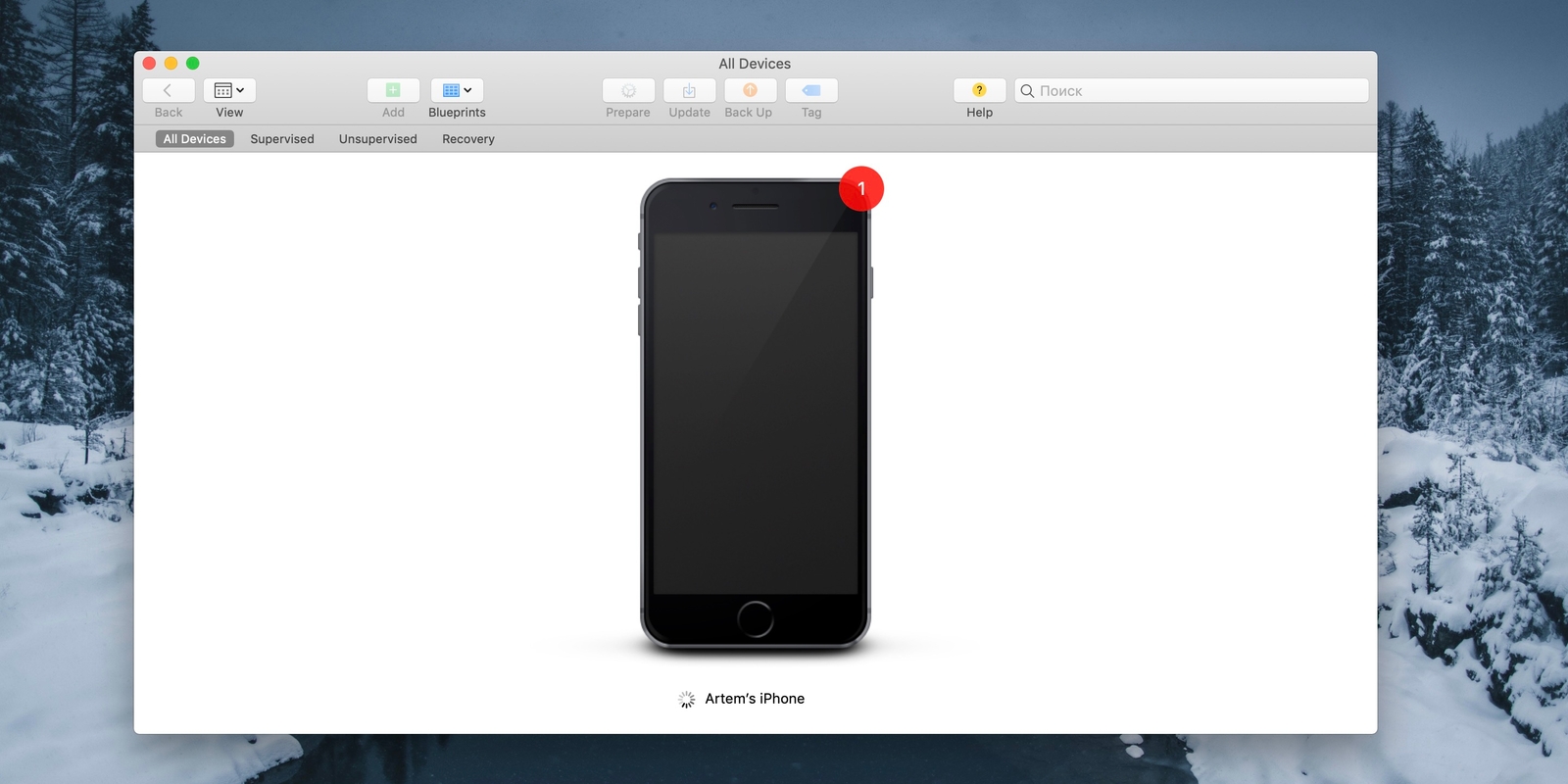
10. Подключите iPhone к Mac и подтвердите соединение.
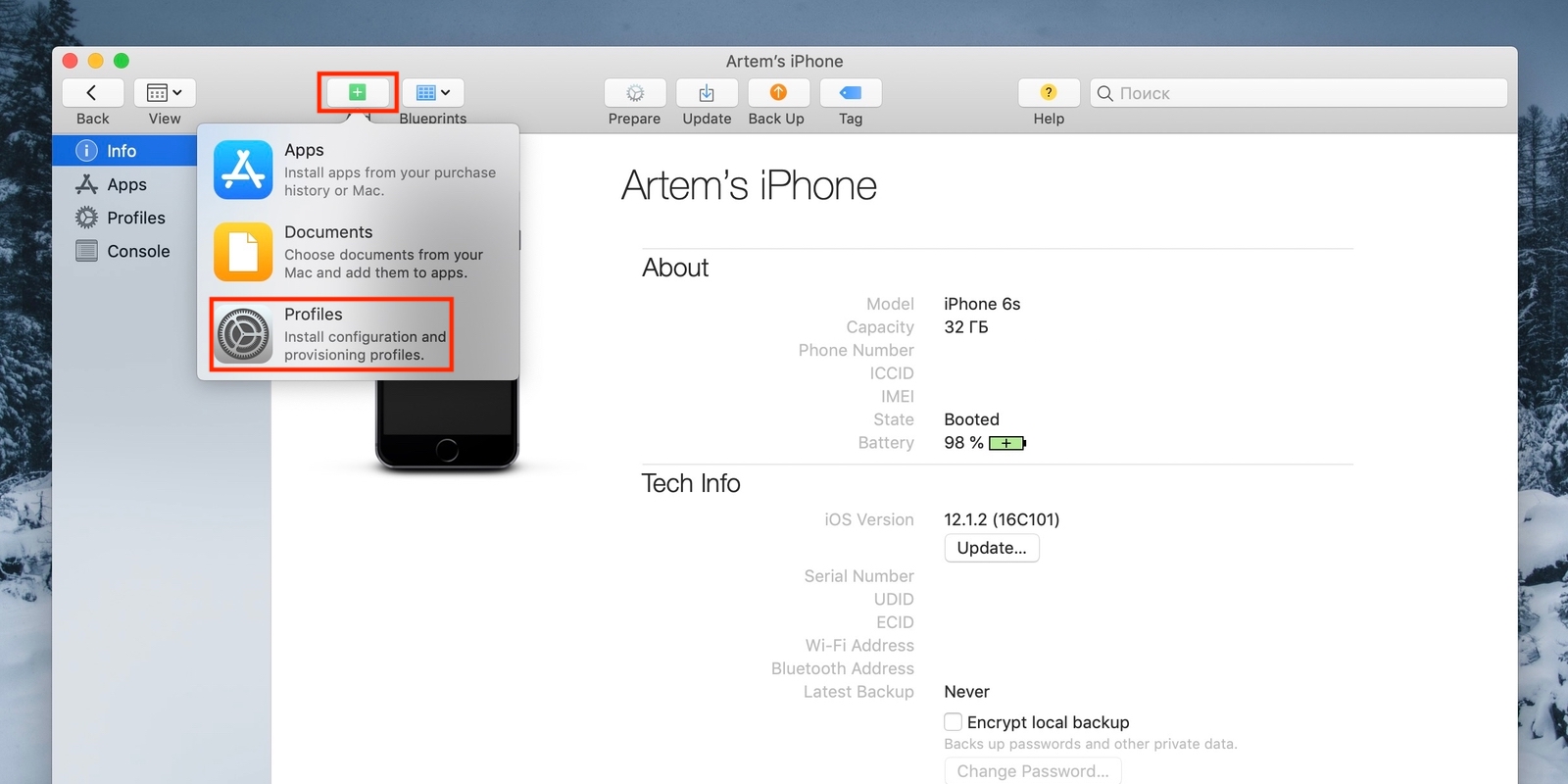
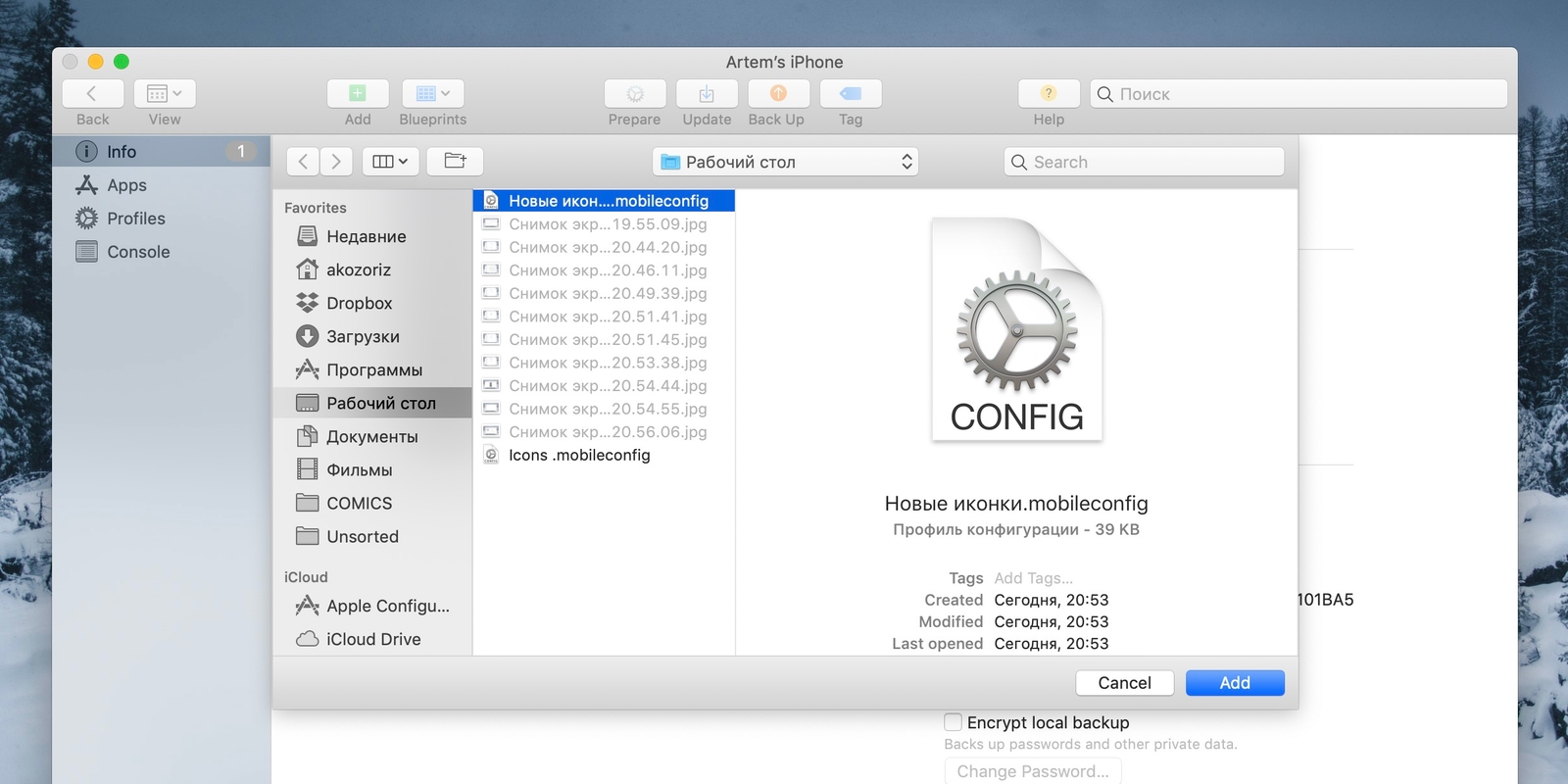
11. Откройте меню устройства, нажмите кнопку Add и выберите Profiles.
12. Укажите сохранённый файл профиля, согласитесь с его установкой на iPhone и подтвердите действие на самом устройстве.
Сразу после этого новые иконки появятся на экране. При нажатии на них будет открываться соответствующее приложение. Вот так:
Из-за обработки закладки это будет происходить не мгновенно, а с задержкой примерно в секунду. Оригинальные иконки приложений после добавления нового ярлыка можно спрятать в папку, но они тоже останутся рабочими.


















3 места в доме, которые часто захламляются
Экстренная контрацепция: что о ней важно знать, а во что стоит перестать верить
«Неловко спросить». Вопросы о благотворительности, которые вы стеснялись задать
РекламаСъезжаем со съёмной квартиры: чек-лист уборки, которая поможет вернуть депозит