
Лайфхакер
Лайфхакер
Лучшее
Новости
Жизнь
Рецепты
Здоровье
Кино
Технологии
Покупки
Лучшее
Новости
Жизнь
Рецепты
Здоровье
Кино
Технологии
Покупки
Реши за меня
Добрые новости
Стыдные вопросы
Есть мнение
Норм или стрём
Личный опыт
Объясняем за минуту
Сервисы
Windows
7 декабря 2018

5 простых способов обезопасить Windows от внешних угроз

Элементарные действия, которыми не стоит пренебрегать.
Фото автора Виктор Подволоцкий
Виктор Подволоцкий

Шеф-редактор Лайфхакера

5 простых способов обезопасить Windows от внешних угроз

1. Используйте «Защитник Windows»

Если вы не привыкли работать со сторонними антивирусами, стоит использовать хотя бы встроенный в систему инструмент для обеспечения безопасности. Называется он «Защитник Windows» или Windows Defender. Он не перегружает ресурсы ПК, но при этом может уберечь от множества потенциальных угроз.
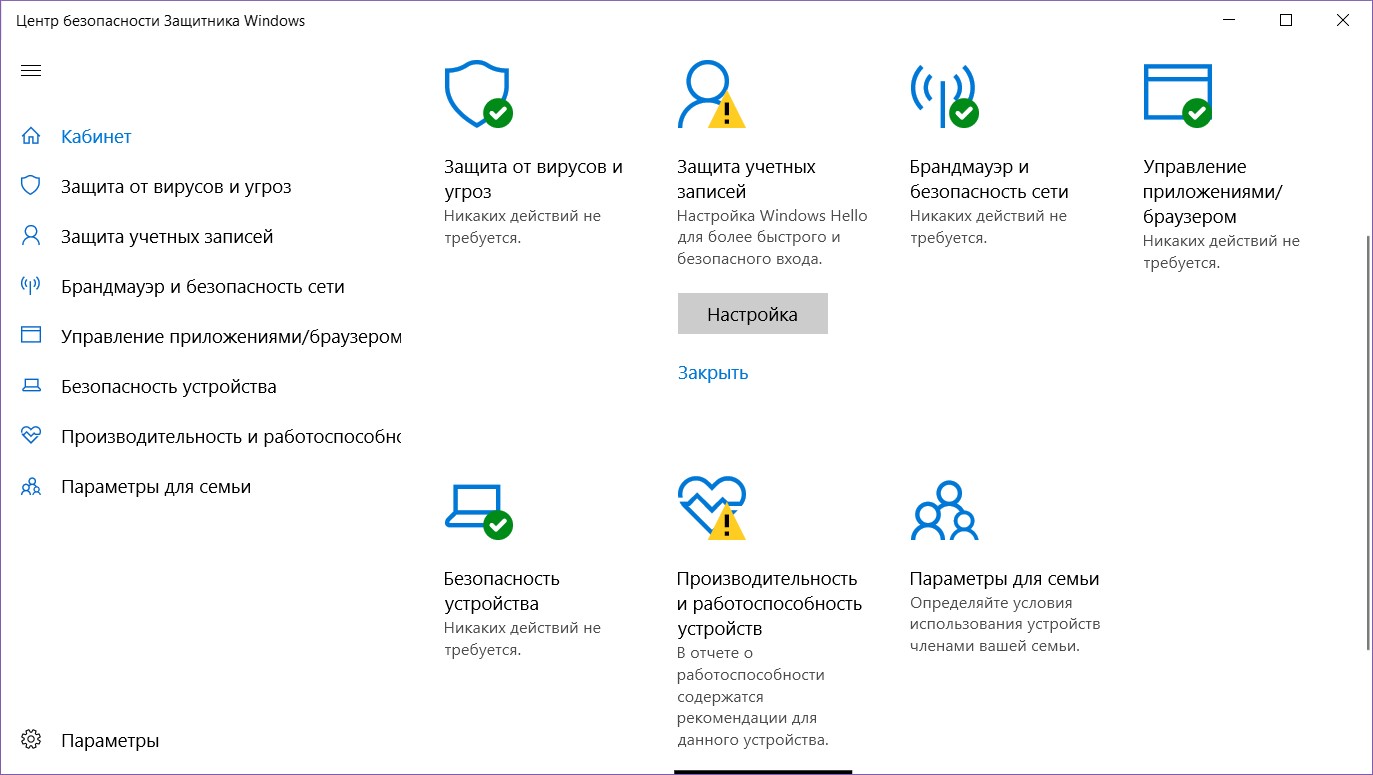
Защита компьютера: как включить «Защитник Windows»

«Защитник» в режиме реального времени отслеживает подозрительные изменения в сегментах системы, уведомляя пользователя об опасности. Он будет особенно полезен при загрузке приложений и файлов из сомнительных источников.

Активировать его можно через раздел настроек «Обновление и безопасность». В нём нужно перейти к пункту «Безопасность Windows» и нажать «Открыть Центр безопасности Защитника Windows».

2. Проверяйте активные расширения браузера

Браузер на ПК — главный инструмент для поиска информации в Сети. Защиту его постоянно укрепляют автоматические обновления. Однако не менее важны и установленные поверх расширения: они вполне могут стать лазейкой к вашей системе.

Даже если вы не пользуетесь ими, это не значит, что у них нет прав на выполнение соединения с установленными приложениями, изменение настроек конфиденциальности и другие потенциально опасные действия. Чтобы исключить возможные риски, возьмите в привычку регулярно проверять активные расширения, отключая или удаляя ненужные.
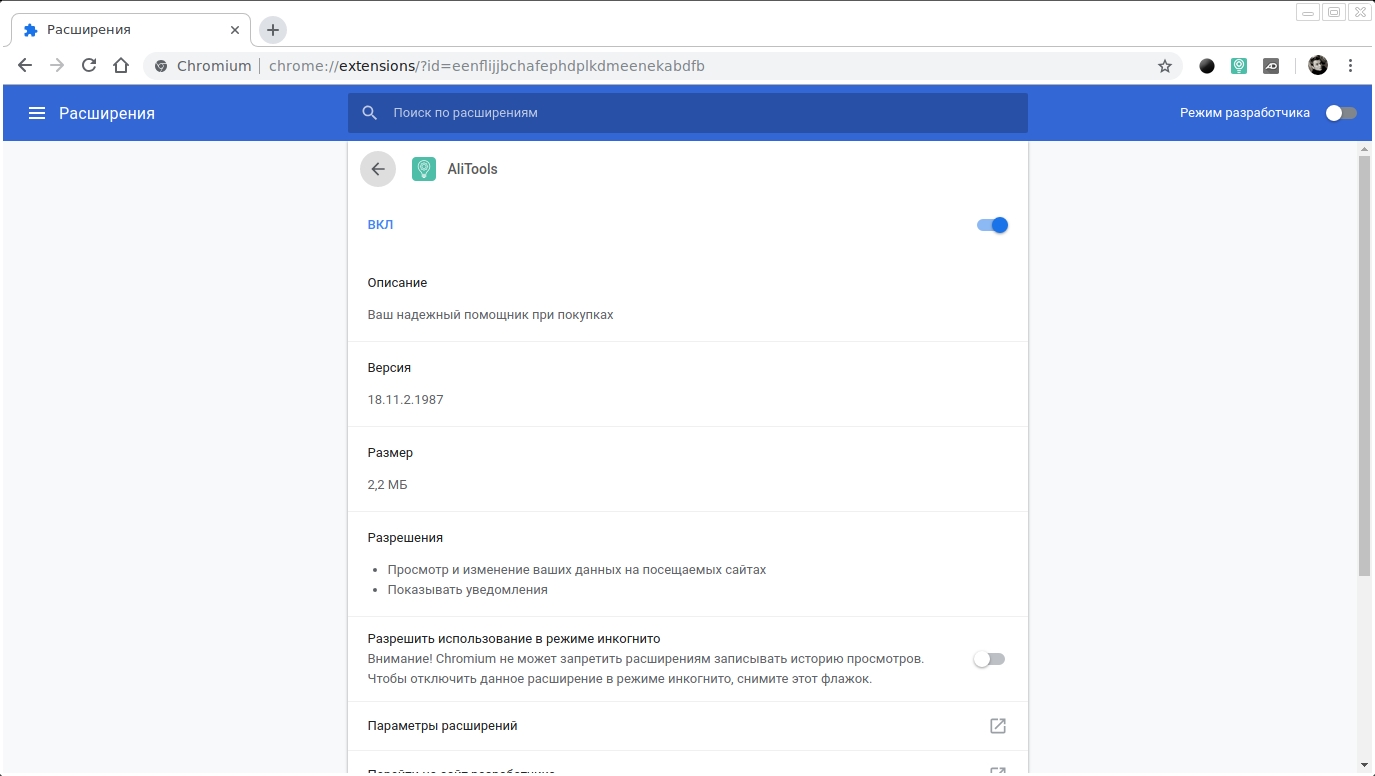
Защита компьютера: проверка расширений браузера

В Chrome открыть список расширений можно через пункт настроек «Дополнительные инструменты», где нужно выбрать «Расширения». В Firefox и Microsoft Edge аналогичная опция находится прямо в меню главных настроек.

3. Будьте осторожнее с загрузками

Используя браузеры для загрузки приложений на ПК, будьте максимально осторожны в выборе источников и самого ПО. Старайтесь пользоваться лишь более или менее известными программами и скачивайте их только с официальных сайтов или же из Microsoft Store.

Также важно быть предельно внимательным при активации мастера установки. Не спешите постоянно нажимать «Далее», игнорируя справочную информацию и описания. Нередко именно на этом этапе вы, сами того не подозревая, соглашаетесь на установку дополнительного ПО, которое вам совсем не нужно.

В лучшем случае это будет какой-то бесполезный сервис, в худшем — программа-шпион, которая после инсталляции даже не напомнит о себе.

4. Проверяйте разрешения приложений

Операционная система Windows сегодня позволяет управлять разрешениями каждого установленного приложения. Открыв этот раздел в настройках, вы сможете узнать, позволено ли какой-то программе собирать данные о вашем местоположении или, к примеру, самостоятельно активировать веб-камеру и микрофон.
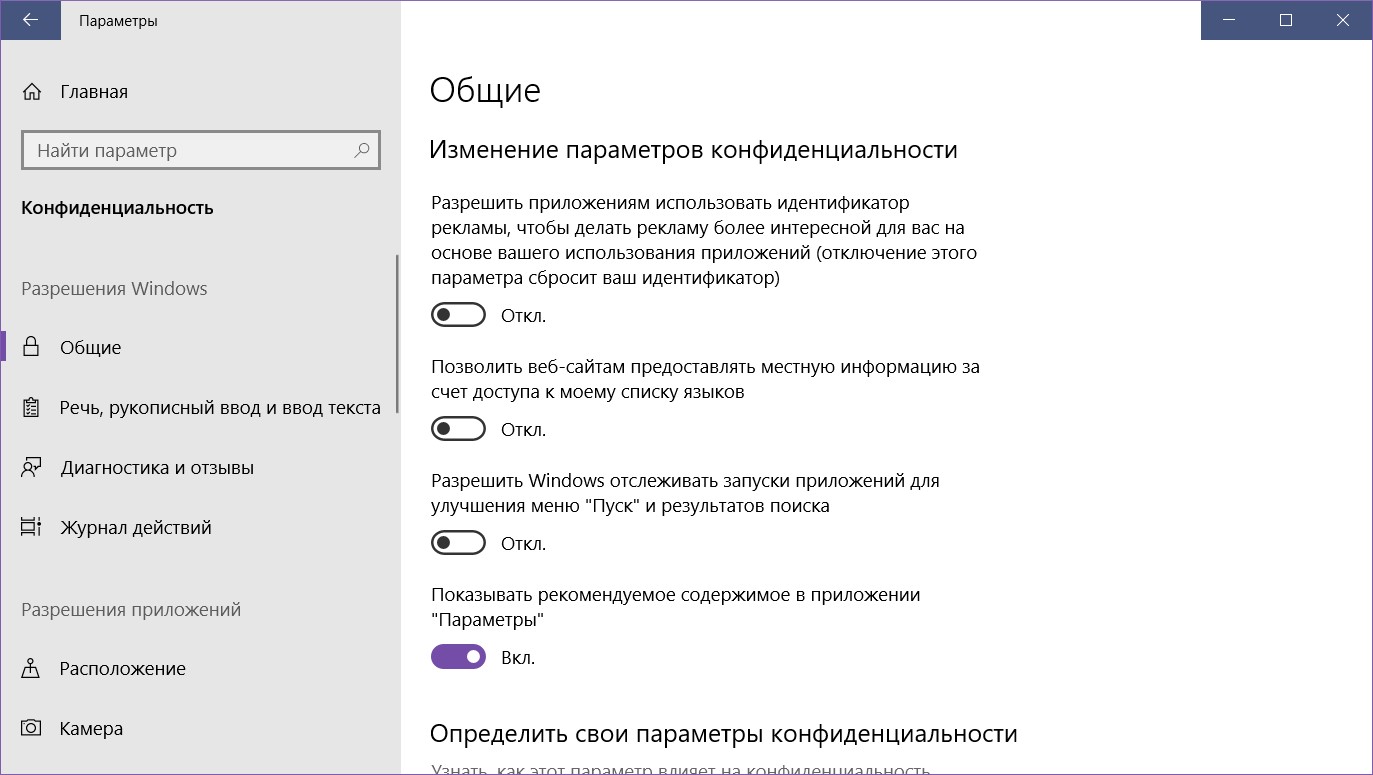
Защита компьютера: проверка разрешений приложений

Проверить эти параметры можно в разделе настроек «Конфиденциальность», где отображаются как общие разрешения, так и специфичные для каждой отдельной программы.

5. Настройте пользовательский пароль

Установить пароль для входа в систему нужно даже в том случае, если никто кроме вас этим компьютером не пользуется. Ведь не исключён риск, что кто-то попытается получить доступ к устройству без вашего ведома. Особенно это актуально, если вы работаете в людном офисе или же используете ноутбук в публичном месте.

Защита компьютера: пароль пользователя Windows

Кто-то из ваших коллег и знакомых может не только подсмотреть ваши личные данные, но и скачать их или же загрузить опасное ПО на компьютер. Чтобы всё это исключить разом, активируйте вход по паролю и автоматическую блокировку при бездействии системы.

Задать пароль можно в настройках в разделе «Учётные записи», где нужно выбрать «Параметры входа». Установка быстрого перехода в режим ожидания доступна в разделе «Электропитание». Перейти к нему можно через «Панель управления», выбрав «Оборудование и звук».

Читайте также
🧐
12 вещей, которые нужно сделать после установки Windows 10
7 лучших бесплатных антивирусов
Как поставить пароль на Windows, убрать его и сбросить, если вдруг забудете
Если нашли ошибку, выделите текст и нажмите Ctrl + Enter
Это интересно
ИГРА: Каким покупателем вас видят магазины

ИГРА: Каким покупателем вас видят магазины

Безопасные покупки: как Ozon бережёт вас от мошенников

Безопасные покупки: как Ozon бережёт вас от мошенников

Реклама
Как начать карьеру в телекоме: 3 реальные истории от сотрудников Т2

Как начать карьеру в телекоме: 3 реальные истории от сотрудников Т2

Реклама
3 крутых функции в приложении Т2, о которых вы должны знать

3 крутых функции в приложении Т2, о которых вы должны знать

Комментарии
Yury Goltsman
07.12.18 08:13
К Винде без пароля невозможно достучаться снаружи. Так что, если никто не доберется до клавы, то без пароля система защищена
Andy Blow
07.12.18 09:50
Установлен стандартный антивирус, все его системы включены. Постоянно находит один и тот же троян, который не может удалить. Пробовал и таблетку Др.Веб. Ниче не помогает.
Stanislav Z
07.12.18 21:26
Может, у вас сборка ОС ломаная, и вредонос вшит в нее на уровне руткита?
Stanislav Z
07.12.18 21:29
Напишите имя детекта
08.12.18 10:54
Комментарий удален
Антон Кузнецов
08.12.18 16:41
Сразу видно что пользователь писал статью, о днсе, локальных учётных записях и файволе мало что известно :)
Что вы могли пропустить
Инструмент перехода с iPhone на Android сильно прокачали — теперь переносится даже домашний экран
0
Вчера
Android
iOS
Все смартфоны поставят на учёт — в России утвердили основы работы базы IMEI
0
Вчера
Новости
Технологии
Sharp выпустила умные часы, которые подсчитывают потребляемые калории автоматически
0
Вчера
Новости
Устройства
Плавающие приложения и улучшенная защита от кражи: Android 17 вышла официально
0
Вчера
Android
Новости
Как выбрать 3D-принтер, чтобы печатать бытовые мелочи, запчасти или даже фигурки
0
Вчера
Ликбез
Устройства
Всё мы делим пополам: Nimble выпустила пауэрбанк, который делится на две части
0
16 июня
Новости
Устройства
Commodore показала раскладушку Callback 8020 в стиле 2000-х, блокирующую соцсети и браузеры
0
16 июня
Новости
Устройства
Lenovo представила «музыкальный» планшет Tab Plus Gen 2 — с 9 динамиками и откидной подставкой
0
16 июня
Новости
Устройства
Скины, читы и Alcohol: вспоминаем 10 программ, выручавших нас всё детство
0
16 июня
Технологии
Технологии
«Яндекс Фабрика» представила Commo Etude — полноразмерные наушники с автономностью до 120 часов
0
16 июня
Новости
Устройства
Хоть в чемодан, хоть на ошейник: 8 Bluetooth-меток, чтобы ничего не терять
0
15 июня
Устройства
Устройства
Представлен Honor X70 Pro Max — недорогой смартфон с батареей 8 560 мА·ч и водозащитой IP69K
0
15 июня
Новости
Устройства
В Google Earth теперь можно совершить кругосветное путешествие на самолёте — вот как это сделать
0
15 июня
Новости
Технологии
6 приложений для отслеживания автобусов и другого общественного транспорта в 2026 году
0
14 июня
Ликбез
Технологии
Карты, деньги, два шнура: как подготовить свой смартфон к отпуску
0
13 июня
Технологии
Технологии

Новые комментарии

Аватар автора комментария
Artyom Overin35 минут назад

0 / 0

Чё-т её "уши" уже из каждого проекта торчат. Странно даже как-то. Не говорю, что не люблю как актрису, но и выдающегося в ней ничего не наблюдаю. Неужели только из-за внешности... Скажем так не совсем обычная красота. Ну, скрестим пальцы, зажмём кулачки за будущее LOTR.
Аня Тейлор-Джой сыграет персонажа «Властелина колец», которого ещё никто не видел
Аватар автора комментария
Цио Пердо51 минуту назад

0 / 0

И сразу же налил 😊
Почему одни люди спиваются, а другие умеренно пьют всю жизнь
Аватар автора комментария
Серсея Ланнистер53 минуты назад

0 / 0

Джон Вик хлам. И если с ним сравнивают, кино тоже хлам
Джеймс Ганн назвал новый боевик одним из лучших в жанре
Аватар автора комментария
Рукоблуд1 час назад

0 / 0

Если бы моя девушка делала мне минет не спеша, ласково, любя - я был бы счастлив.
Как сделать потрясающий минет
ИГРА: Каким покупателем вас видят магазины

ИГРА: Каким покупателем вас видят магазины

Лайфхакер
Информация
О проектеРубрикиРекламаРедакцияВакансииО компании
Подписка
TelegramВКонтактеTwitterViberYouTubeИнициалRSS
Правила
Пользовательское соглашениеПолитика обработки персональных данныхПравила применения рекомендательных технологийПравила сообществаСогласие на обработку персональных данныхСогласие для рекламных рассылокСогласие для информационной программы
18+Копирование материалов запрещено.
Издание может получать комиссию от покупки товаров, представленных в публикациях