Лайфхакер
Лайфхакер
Лучшее
Новости
Жизнь
Рецепты
Здоровье
Кино
Технологии
Покупки
Лучшее
Новости
Жизнь
Рецепты
Здоровье
Кино
Технологии
Покупки
Реши за меня
Добрые новости
Стыдные вопросы
Есть мнение
Норм или стрём
Личный опыт
Объясняем за минуту
Сервисы
Технологии
22 сентября 2020

5 способов сделать почту Gmail безопаснее

Простые шаги помогут защитить данные и заодно навести порядок в папке «Входящие».
Фото автора Елена Евстафьева
Елена Евстафьева

настройка почты Gmail

1. Заблокируйте спамеров

Если кто‑то засоряет вашу почту, а Gmail не засчитывает эти письма как спам, вы можете заблокировать конкретного адресанта.

Откройте его письмо, кликните по трём точкам в правом верхнем углу и выберите «Заблокировать отправителя».
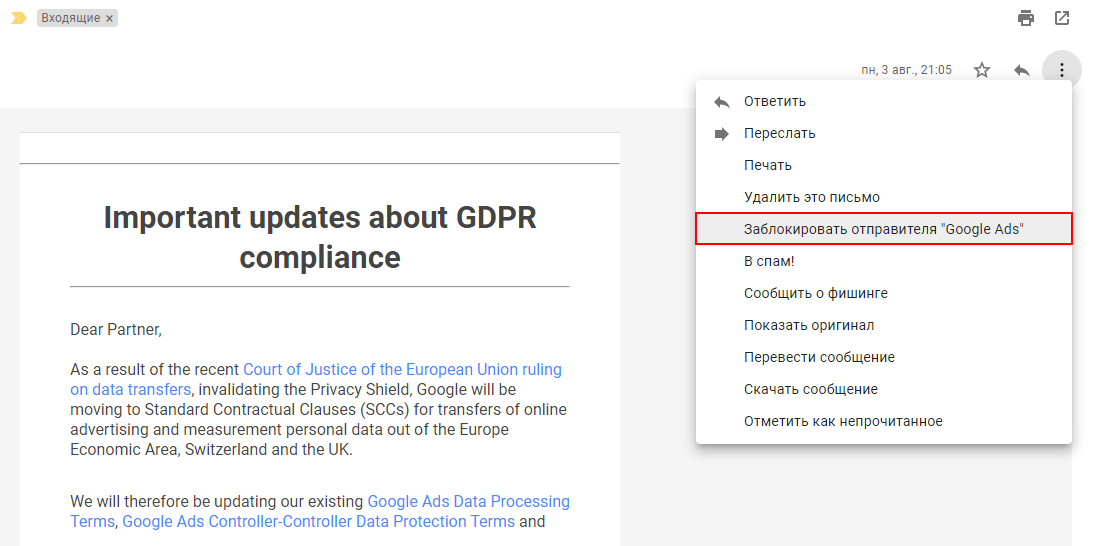
настройка почты gmail: кликните по трём точкам в правом верхнем углу и выберите «Заблокировать отправителя»

Все следующие сообщения, поступающие с этого адреса, будут автоматически отправляться в папку со спамом.
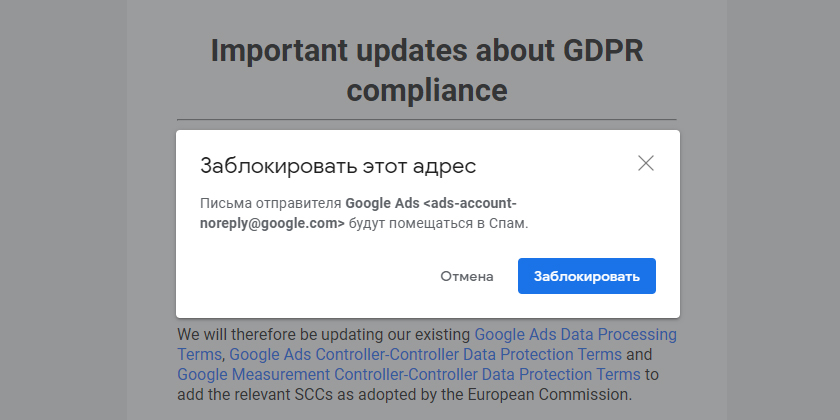
настройка почты gmail: заблокируйте нежелательного отправителя

Другой способ — использовать фильтры. Для этого нажмите на те же три точки справа и выберите пункт «Фильтровать похожие письма». В появившемся меню определите критерии: адрес отправителя, тему, конкретные слова.
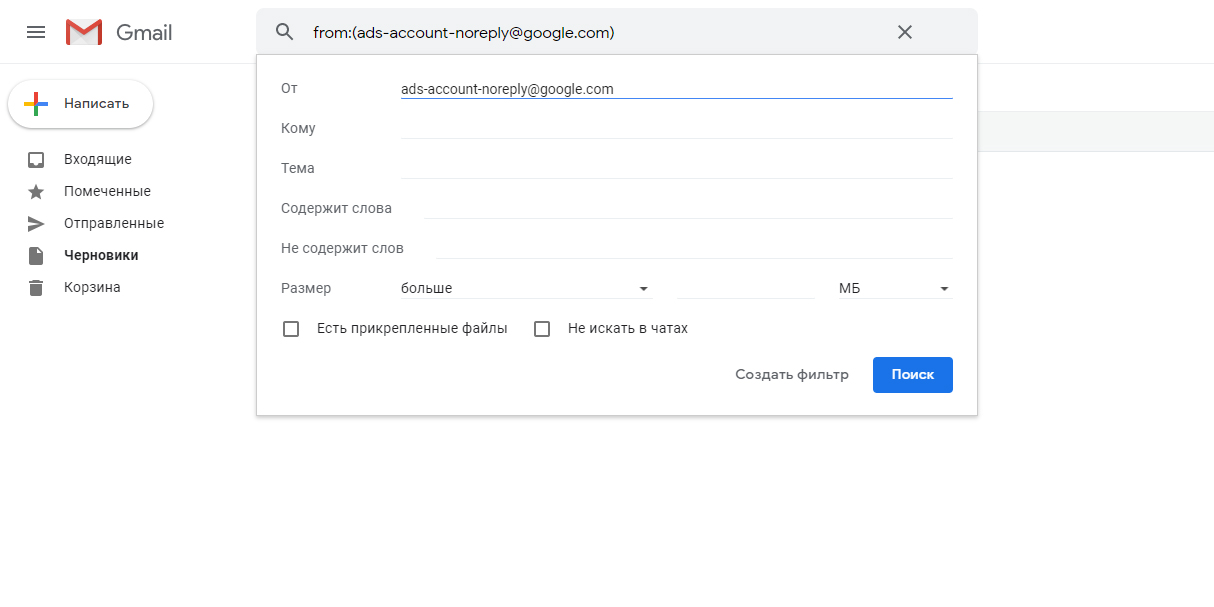
настройка почты gmail: определите критерии фильтрации: адрес отправителя, тему, конкретные слова

Затем решите, что будет происходить с подобными сообщениями. Например, можно отмечать их как прочитанные, архивировать или отправлять в спам.
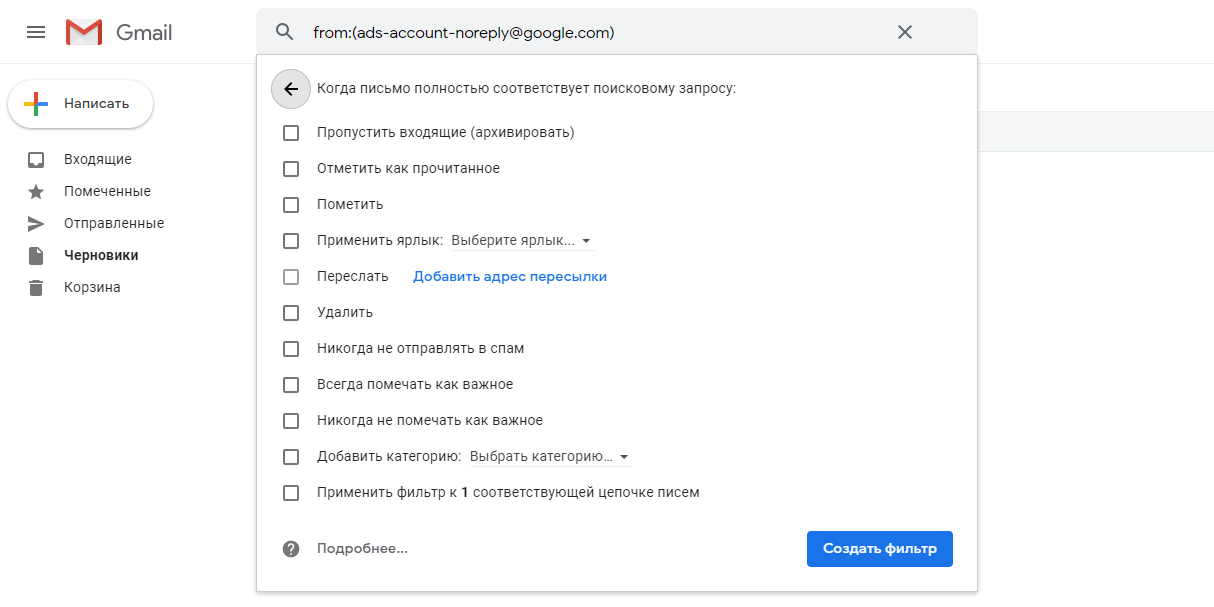
настройка почты gmail: решите, что будет происходить с подобными сообщениями

2. Увеличьте время опции «Отмена отправки»

Она позволяет вернуть отправленное письмо до того, как оно дошло до адресата. При включении опции процесс передачи сообщения задерживается на 5, 10, 20 или 30 секунд. Это очень удобно на тот случай, если вы заметили опечатку в тексте или выслали письмо не тому человеку.

По умолчанию промежуток времени для отмены отправки составляет 10 секунд, но лучше увеличить его до максимума. Для этого нажмите на значок шестерёнки в правом верхнем углу, затем выберите «Все настройки» → «Общие» и найдите в списке пункт «Отмена отправки».

настройка почты gmail: найдите в списке пункт «Отмена отправки»

3. Используйте конфиденциальный режим

Тогда получатели не смогут скопировать, переслать, распечатать или скачать ваше сообщение. Кроме того, в этом режиме есть возможность задать срок (по его истечении письмо удалится) и код доступа.
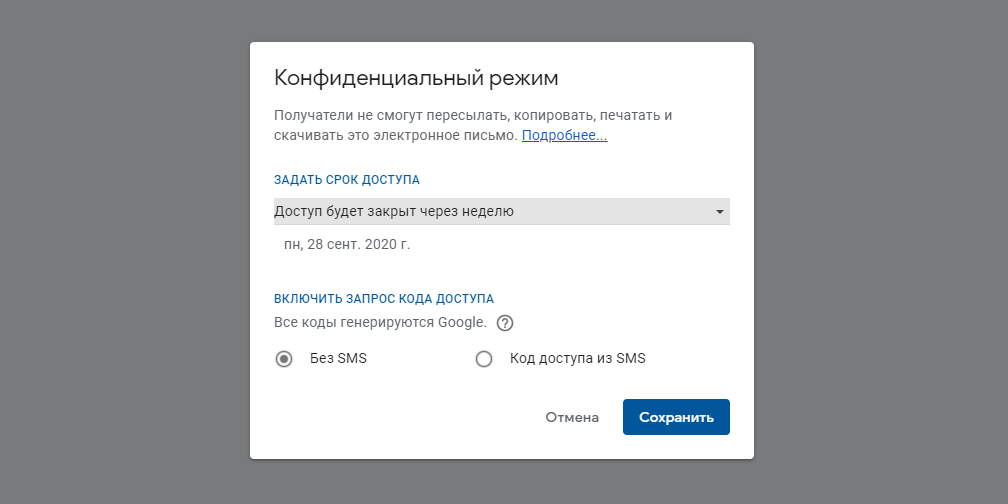
настройка почты gmail: используйте конфиденциальный режим

Чтобы включить конфиденциальный режим, нажмите на значок с замком, когда пишете новое письмо. Он находится внизу, рядом с опцией «Добавить фото».

Используйте этот режим, когда хотите быть абсолютно уверены, что никто посторонний не прочитает ваше сообщение. Но учтите, что, если получатель не использует официальное приложение Gmail, ему придётся открыть письмо в браузере. И конечно, все эти меры предосторожности не гарантируют, что адресат не сделает скриншоты и не поделится ими.

4. Удаляйте данные, которые хранятся офлайн

С Gmail можно работать и офлайн, что удобно, когда у вас плохое интернет‑соединение, но не очень хорошо с точки зрения безопасности. Тот, кто имеет доступ к устройству, которым вы пользовались, и знает, что искать, сможет извлечь из локального кеша достаточно много информации.

Если вы заходили в почту с ПК, который делите с коллегами, или с компьютера, например, в библиотеке, убедитесь, что все данные будут удалены, когда вы выйдете из своего аккаунта.

Откройте в настройках вкладку «Офлайн» и выберите в пункте «Безопасность» действие «Удалить данные офлайн‑почты с компьютера». И не забудьте разлогиниться, когда закончите работу с письмами.
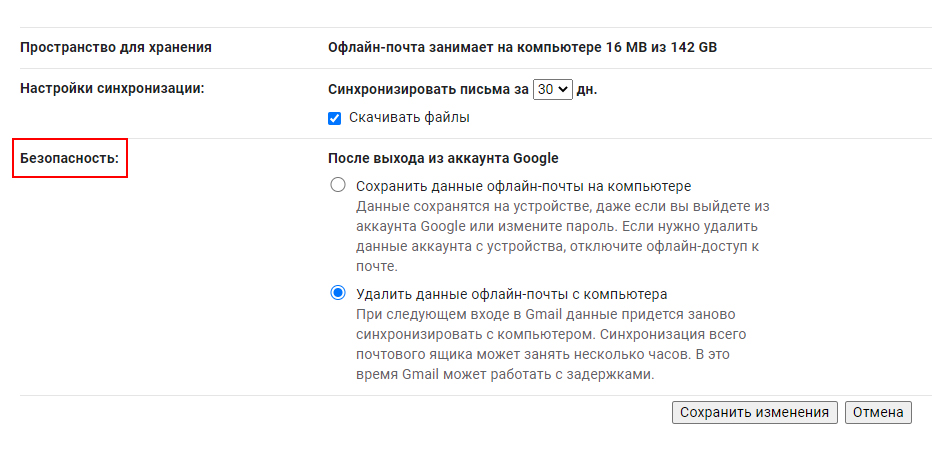
Выберите в пункте «Безопасность» действие «Удалить данные офлайн-почты с компьютера»

5. Скройте изображения

Email‑трекинг довольно распространённая проблема. Суть в том, что отправитель может узнать, открыли вы его письмо или нет, переслали ли сообщение кому‑то другому, когда вы всё это сделали и на каком устройстве.

Для этого используют небольшие встроенные изображения, которые называются пикселями отслеживания. Для маркетологов они дают очень полезную информацию, но вряд ли кому‑то хочется, чтобы за ним так следили.

Gmail автоматически сканирует изображения в письмах в поисках признаков спама и мошеннических атак. В справочном центре указано: «Если отправитель или сообщение вызывают подозрения, картинки отображаться не будут и Gmail запросит у вас разрешение на их показ».

Если хотите пойти дальше, можете скрыть все изображения (вы получите бонус: ваша почта будет грузиться быстрее). Для этого откройте настройки, а затем на вкладке «Общие» в пункте «Изображения» выберите вариант «Спрашивать, нужно ли показывать изображения».
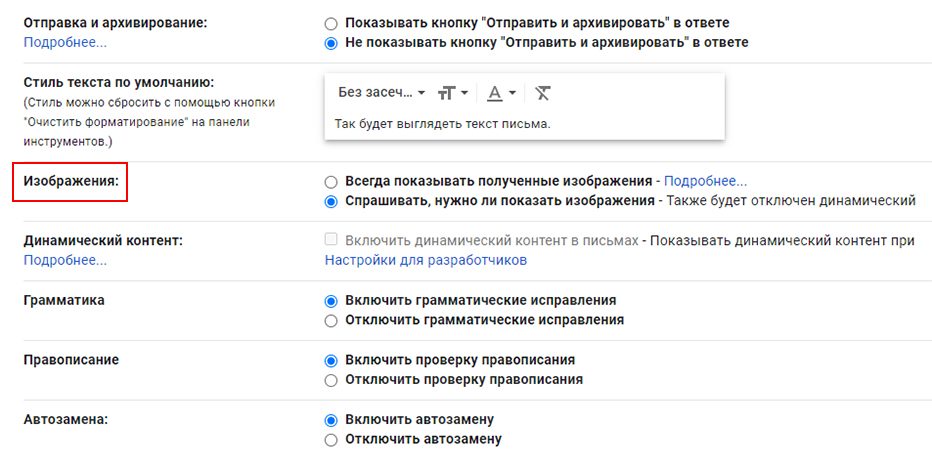
в пункте «Изображения» выберите вариант «Спрашивать, нужно ли показывать изображения»

Теперь вы не будете видеть картинки во входящих, но сможете загружать их в письмах от тех, кому доверяете.
Читайте также
✉
Как выйти из Gmail на устройстве, к которому у вас нет доступа
10 крутых расширений для работы с Gmail
20 быстрых клавиш, которые сильно упростят работу с Gmail
Обложка: Лайфхакер
Источник: 5 Simple Ways to Make Your Gmail Inbox Safer
Если нашли ошибку, выделите текст и нажмите Ctrl + Enter
Это интересно
Бьющая в цель: как таргетная терапия помогает лечить рак

Бьющая в цель: как таргетная терапия помогает лечить рак

«Счастье в тарелке оставишь»: как семья и общество могут способствовать подростковому ожирению

«Счастье в тарелке оставишь»: как семья и общество могут способствовать подростковому ожирению

Построить карьеру просто: 5 классных возможностей для тех, кто начинает свой путь на рынке труда

Построить карьеру просто: 5 классных возможностей для тех, кто начинает свой путь на рынке труда

Мас-рестлинг, хуреш и ещё 5 необычных национальных видов спорта России

Мас-рестлинг, хуреш и ещё 5 необычных национальных видов спорта России

Комментарии

Станьте первым, кто оставит комментарий

Что вы могли пропустить
6 приложений для отслеживания автобусов и другого общественного транспорта в 2026 году
0
Вчера
Ликбез
Технологии
Карты, деньги, два шнура: как подготовить свой смартфон к отпуску
0
13 июня
Технологии
Технологии
Это вам не брызгалка: 10 лучших аккумуляторных опрыскивателей для обработки сада и огорода
0
12 июня
Технологии
Технологии
Huawei выпустила HarmonyOS 7 с пространственным дизайном и защитой от фишинга
0
12 июня
Новости
Технологии
Telegram вышел на часах: представлено крупное обновление мессенджера
0
12 июня
Новости
Технологии
Экс-глава Fitbit представила подвеску The Gem для контроля ультрафиолета и состояния кожи
0
11 июня
Новости
Устройства
Xiaomi выпустила портативную кофеварку — до 400 чашек на одном заряде, но с оговоркой
0
11 июня
Новости
Устройства
Объясняем за минуту: можно ли заряжать телефон зарядкой от ноутбука
0
11 июня
Технологии
Технологии
MacBook Neo 2 станет самым дешёвым устройством Apple с расширенными ИИ‑функциями
0
11 июня
Новости
Устройства
Tecno показала смартфон Pova 8 в стиле Nothing — с батареей 8 000 мА⋅ч и матричным экраном
0
11 июня
Новости
Устройства
Более 50 устройств Realme получат новейшую Android 17 — список
0
11 июня
Новости
Технологии
Придётся переучиваться: новая Siri сломает 15 лет мышечной памяти владельцев iPhone и iPad
0
11 июня
iOS
Новости
«2ГИС» научился подсказывать скорость для проезда светофоров без остановок
0
11 июня
Новости
Технологии
Минцифры разблокировало Roblox в России
0
10 июня
Новости
Технологии
Polaroid показала компактную ретро-камеру мгновенной печати Go Gen 3 — её прокачали для селфи
0
10 июня
Новости
Устройства

Новые комментарии

Аватар автора комментария
Катерина Железницкая3 минуты назад

0 / 0

Здорово! Спасибо, что вы с нами 👍
12 и 13 июня Лайфхакер проведёт онлайн-забег. Присоединяйтесь!
Аватар автора комментария
Катерина Железницкая6 минут назад

0 / 0

Кайф! Спасибо за участие 🫶🏻
12 и 13 июня Лайфхакер проведёт онлайн-забег. Присоединяйтесь!
Аватар автора комментария
Катерина Железницкая6 минут назад

0 / 0

Как здорово! Спасибо, что вы пробежали с нами 💕
12 и 13 июня Лайфхакер проведёт онлайн-забег. Присоединяйтесь!
Аватар автора комментария
Рукоблуд10 минут назад

0 / 0

Ну вот! Совсем другое дело. Лишь бы не меняли там ничего.
Мы идём в детсад: Netflix купил два новых сезона мультсериала «Маша и Медведь»
ИГРА: Каким покупателем вас видят магазины

ИГРА: Каким покупателем вас видят магазины

Лайфхакер
Информация
О проектеРубрикиРекламаРедакцияВакансииО компании
Подписка
TelegramВКонтактеTwitterViberYouTubeИнициалRSS
Правила
Пользовательское соглашениеПолитика обработки персональных данныхПравила применения рекомендательных технологийПравила сообществаСогласие на обработку персональных данныхСогласие для рекламных рассылокСогласие для информационной программы
18+Копирование материалов запрещено.
Издание может получать комиссию от покупки товаров, представленных в публикациях