Лайфхакер
Лайфхакер
Лучшее
Рубрики
Рецепты
Подкасты
Сервисы
Колонки
Лучшее
Рубрики
Рецепты
Подкасты
Сервисы
Колонки
«Авторизация»
Новости
Здоровье
Спорт и фитнес
Покупки
Технологии
Отношения
Кино
Реклама
Windows
20 декабря 2023

Как скопировать некопируемые тексты в Windows

Простые трюки, которые сэкономят немало времени.
Фото автора Дмитрий Сажко
Дмитрий Сажко

Автор Лайфхакера

Как скопировать некопируемые тексты в Windows

Представьте: вы хотите погуглить содержимое всплывающего сообщения об ошибке или описание раздела в «Параметрах». Для этого вам необходимо скопировать фрагмент текста на экране Windows, но выделить его невозможно. Получается, остаётся лишь долго и нудно его перепечатывать? На самом деле нет. Существуют методы, позволяющие избежать лишней работы.

Как скопировать содержимое сообщений об ошибках
Как скопировать содержимое сообщений об ошибках

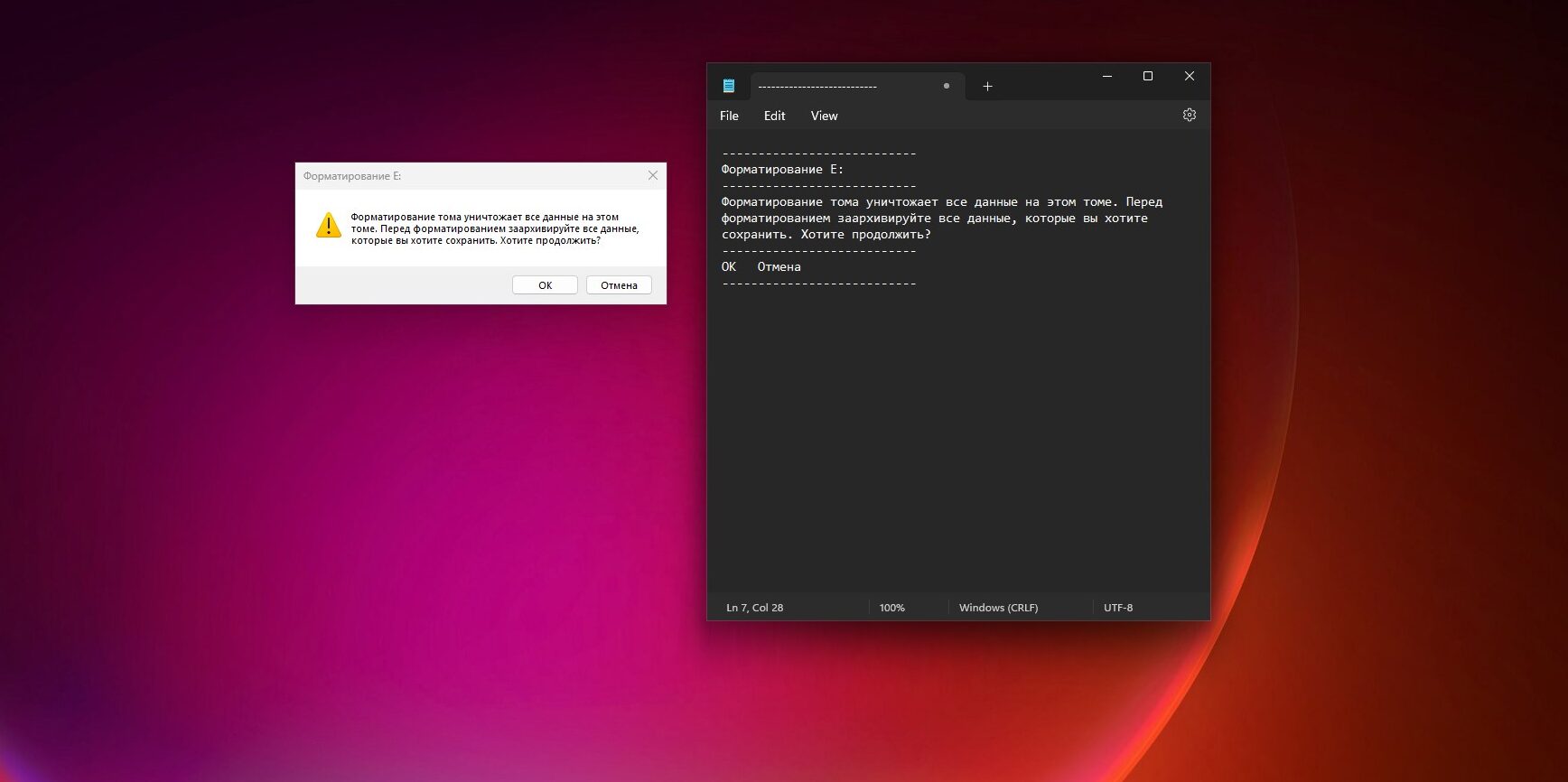
Для того чтобы скопировать содержимое всплывающих окон с кодом ошибки или уведомлением Windows, не нужно даже устанавливать стороннее ПО. Необходимая функция уже встроена в систему.

Выберите нужное окно, щёлкнув его заголовок. Затем нажмите комбинацию клавиш Ctrl + C. Далее запустите «Блокнот» или любой другой текстовый редактор и воспользуйтесь сочетанием Ctrl + V. Текст будет вставлен в файл.

Далее можно скопировать номер ошибки и загуглить его или отправить файл сотрудникам техподдержки. Очень удобный и полезный, но совершенно неочевидный трюк.

Как скопировать текст в любом приложении
Как скопировать текст в любом приложении

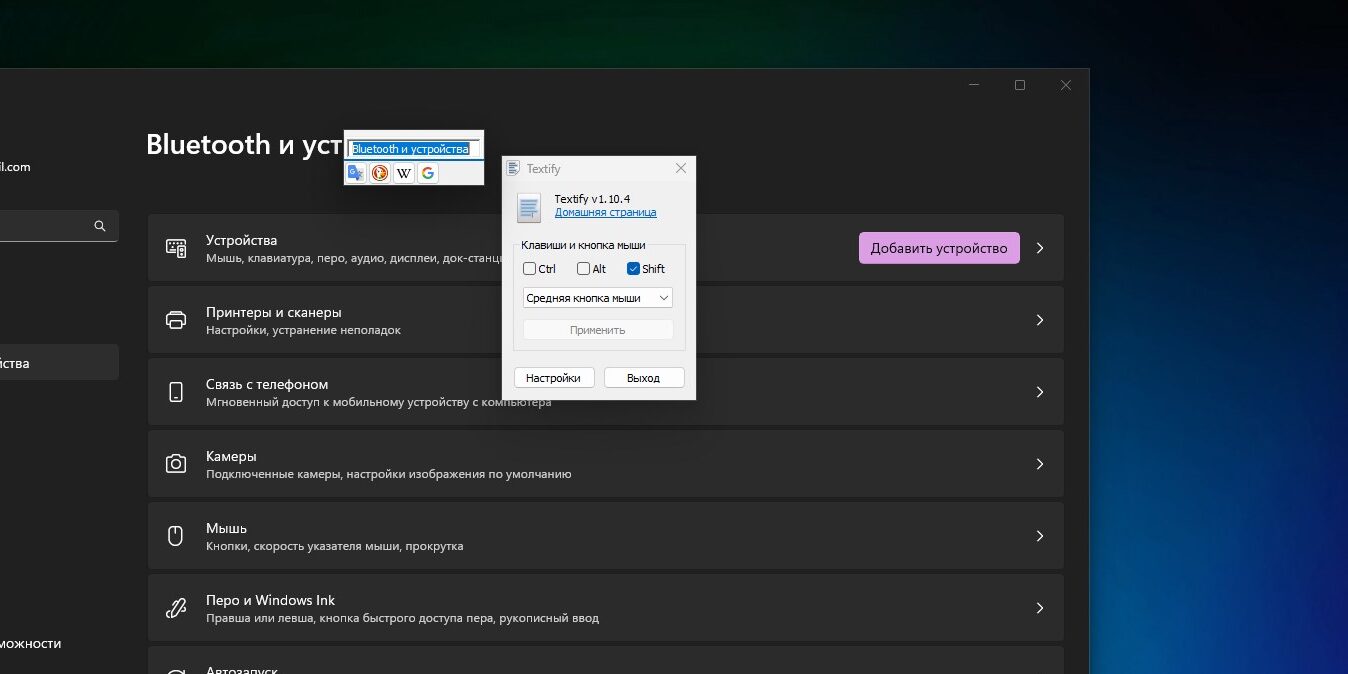
Несмотря на то, что предложенный выше метод удобен, он работает только со всплывающими окнами Windows. Для копирования же текста из приложений можно использовать сторонний инструмент Textify. Он бесплатен и имеет открытый исходный код.

Загрузите и установите Textify. В настройках вы можете установить сочетание клавиш для его запуска. По умолчанию же приложение активируется при одновременном нажатии Shift и средней кнопки мыши.

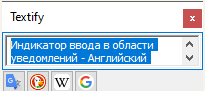
Откройте окно с текстом, который вы хотите скопировать, и нажмите нужную комбинацию клавиш. Приложение сделает символы в окне выделяемыми, и вы сможете их скопировать. Вдобавок Textify предлагает сразу перевести текст или поискать его в Google, DuckDuckGo или «Википедии».

После запуска Textify всегда работает в фоновом режиме. Выйти из него можно через меню в трее.

Скачать Textify →

Как скопировать текст из изображений и видео
Как скопировать текст из изображений и видео

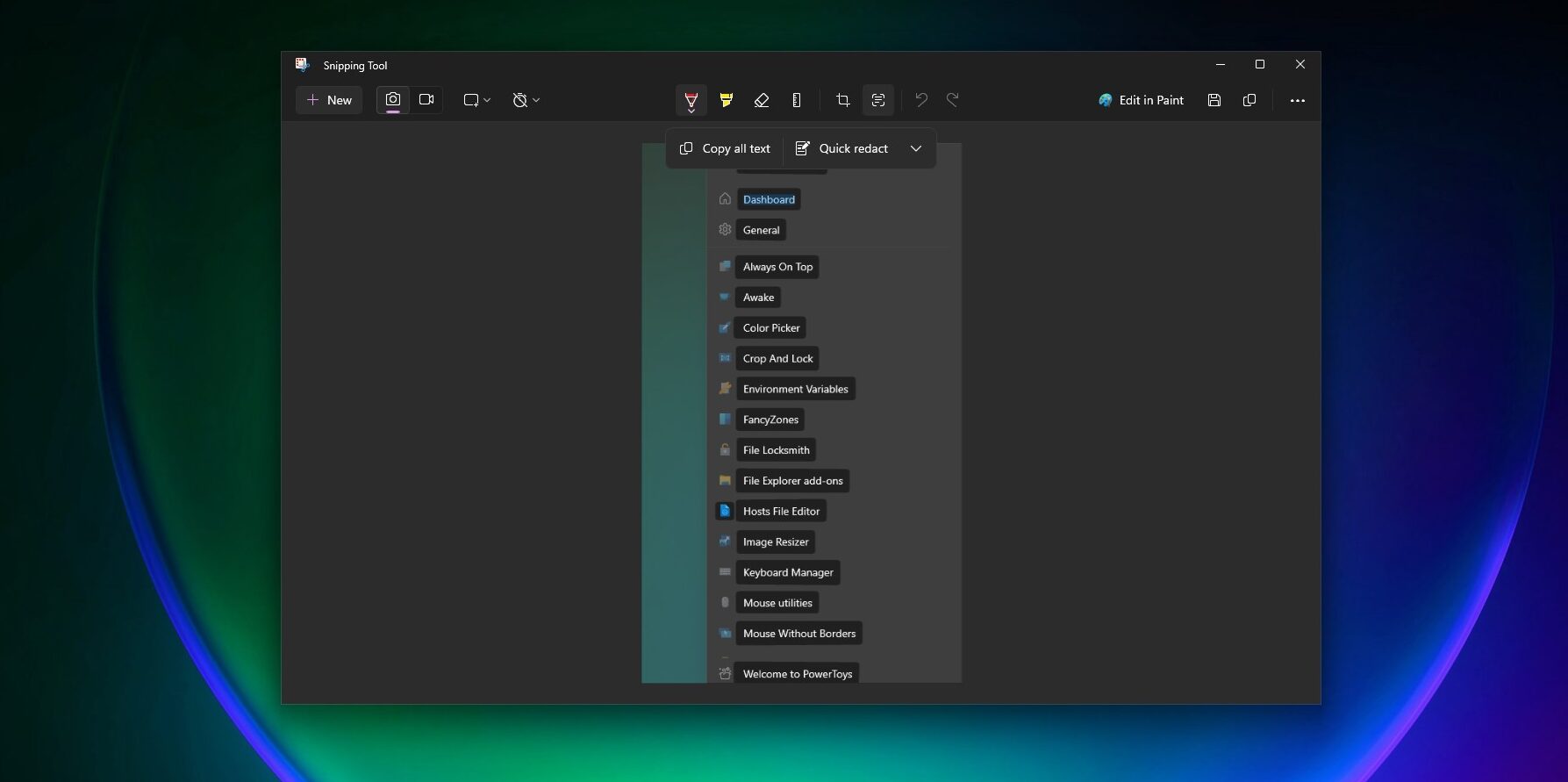
Хотя сервис Textify полезен при работе с приложениями или настройками Windows, он не способен копировать текст из изображений или видео. Однако для этого можно использовать Optical character recognition (OCR) — с английского переводится как «оптическое распознавание символов». Эта технология позволяет извлекать текст практически из любого изображения, фото документа, скриншота или с поставленного на паузу видео.

Инструментов для распознавания текста существует довольно много. Например, встроенная утилита «Ножницы» в Windows 11. Вот как она работает. Нажмите «Пуск» и введите «Ножницы». Затем нажмите на кнопку «Новый» и выделите нужную область. Когда скриншот появится в окне программы, щёлкните по значку с текстом в рамке на панели инструментов.

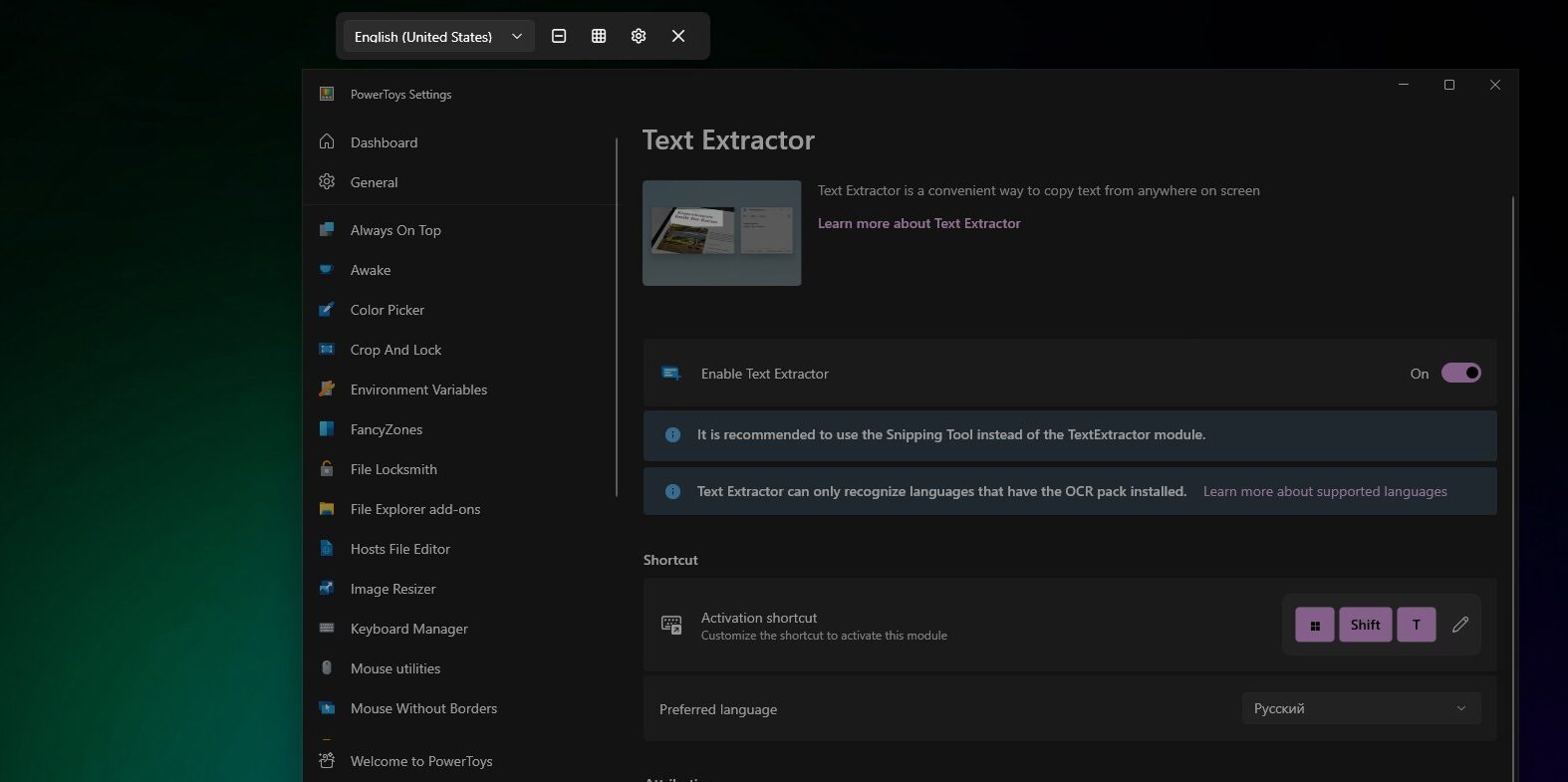
Если вы ещё не обновились до Windows 11 и эта функция в «Ножницах» у вас недоступна, воспользуйтесь официальным и бесплатным приложением от Microsoft — PowerToys. Это мощная штука, которая позволяет делать с вашим компьютером много всего интересного. Но сейчас нас интересует функция под названием Text Extractor.

Загрузите и установите PowerToys. Запустите программу и прокрутите список инструментов, пока не найдёте Text Extractor. Активируйте его, нажав на переключатель, и установите нужное вам сочетание клавиш для запуска. По умолчанию — Win + Shift + T.
Как скопировать текст из изображений и видео

Теперь, когда вам нужно будет скопировать любой текст с экрана, нажмите Win + Shift + T, выделите нужный отрывок, и он окажется в буфере обмена. Но имейте в виду, что PowerToys способно распознавать только те языки, которые установлены у вас в ОС. Если же вам нужен, например, немецкий или испанский, нажмите «Пуск» → «Параметры» → «Время и язык» → «Язык и регион» → «Добавить язык» и установите дополнительный языковой пакет.

PowerToys не единственное приложение, способное распознавать текст с экрана. Вы можете установить для этих же целей, например, Capture2Text. Или приложения для создания скриншотов ShareX либо Greenshot. У последнего, правда, OCR присутствует только в Unstable‑версии.

Скачать PowerToys →

Как скопировать некопируемый текст в браузере
Как скопировать некопируемый текст в браузере

Иногда бывает просто необходимо выделить и скопировать текст с веб‑страницы в браузере, но это по каким‑то причинам невозможно. Может быть, символы — это на самом деле картинки. Или владельцы сайта запретили копировать данные по соображениям безопасности. Ну или на сайте отключён правый щелчок мыши.

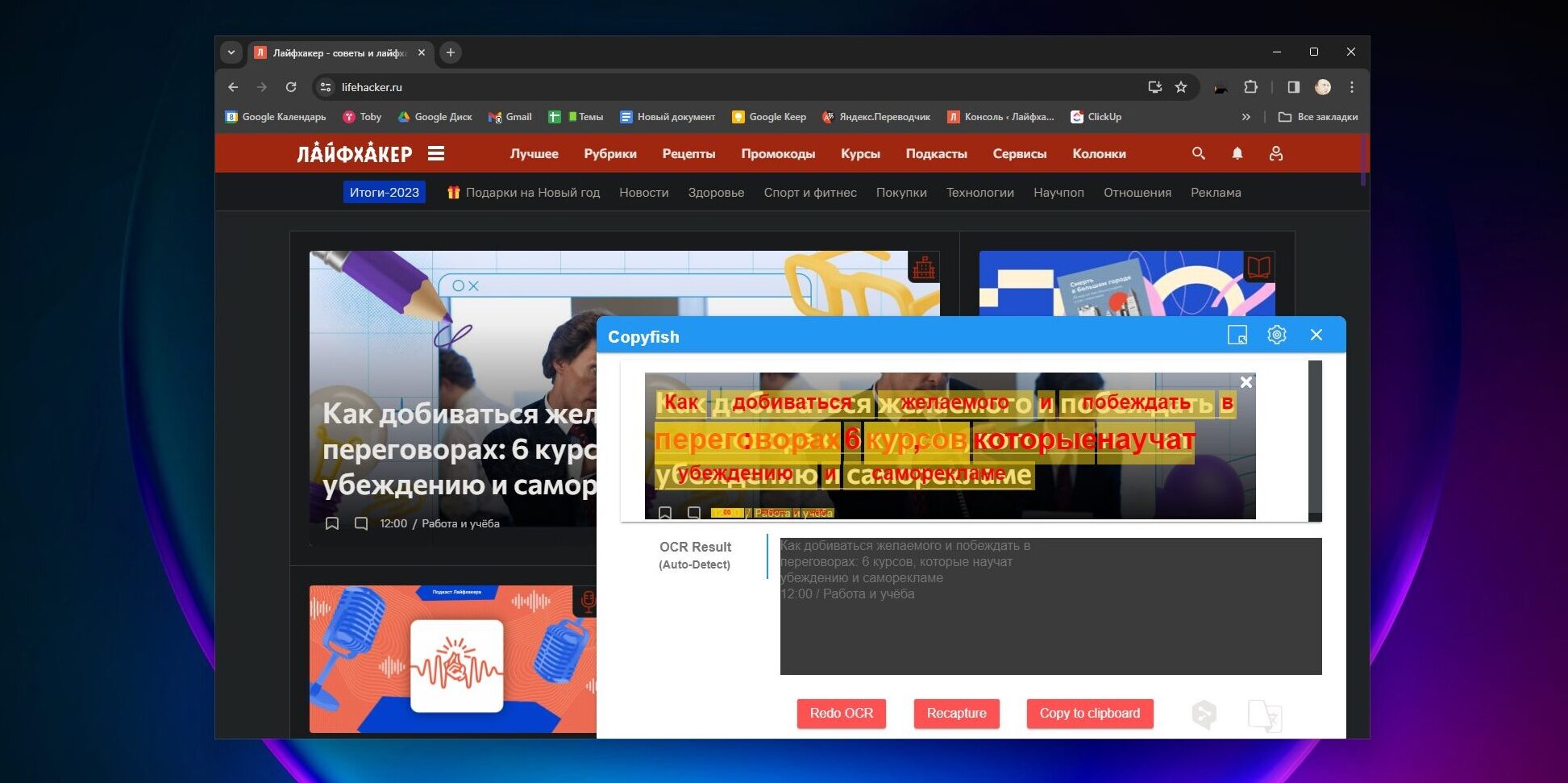
Тут может помочь расширение Copyfish. Оно доступно как для Chrome и браузеров, работающих на его основе, так и для Firefox. Установите его, щёлкните по значку Copyfish на панели, а затем выберите на странице нужный вам текст.

Copyfish 🐟 Free OCR Software
ocr.spaceЦена: Бесплатно
Загрузить
Copyfish
UI Vision RPA SoftwareЦена: Бесплатно
Загрузить
Что ещё почитать о Windows
🖥
Как отключить обновление Windows
12 советов по настройке «Проводника» в Windows 11
6 бесплатных программ для прокачки интерфейса Windows 11
Обложка: Likoper / Shutterstock
Если нашли ошибку, выделите текст и нажмите Ctrl + Enter

Лучшие предложения

Товары с AliExpress с быстрой доставкой

10 классных товаров с AliExpress с быстрой доставкой

12 платьев, чтобы стать главным цветочком в городе

12 платьев, чтобы стать главным цветочком в городе

10 хороших рюкзаков-трансформеров с регулируемым объёмом

10 хороших рюкзаков-трансформеров с регулируемым объёмом

Сравниваем видеорегистраторы от 70mai по отзывам покупателей

Сравниваем видеорегистраторы от 70mai по отзывам покупателей

3D-принтер Elegoo Centauri Carbon 2 Combo

Надо брать: многоцветный 3D-принтер Elegoo Centauri Carbon 2 Combo со скидкой 39%

5 причин купить моющий пылесос для мягкой мебели и ковров Tefal Clean It IZ5020F0

5 причин купить моющий пылесос для мягкой мебели и ковров Tefal Clean It IZ5020F0

Смартфон OnePlus Nord 6

Новинку OnePlus Nord 6 можно купить со скидкой 37% сейчас на AliExpress 

Самый популярный гайковёрт от Heimerdinger отдают со скидкой 70%

Самый популярный гайковёрт от Heimerdinger отдают со скидкой 70%

Это интересно
Это наша БигДанность: как большие данные работают в повседневной жизни

Это наша БигДанность: как большие данные работают в повседневной жизни

Реклама
6 лайфхаков, которые помогут легко накопить на 13-ю зарплату

6 лайфхаков, которые помогут легко накопить на 13-ю зарплату

Что такое «карта родинок» и зачем её составляют

Что такое «карта родинок» и зачем её составляют

Почему после похудения килограммы возвращаются и как этого избежать

Почему после похудения килограммы возвращаются и как этого избежать

Комментарии
erbp erbp
20.12.23 12:25
Некопируемый текст в браузере можно скопировать в большинстве случаев, включив режим чтения.
Сергей Балашов
21.12.23 05:50
Прикольно, скопировал даже с панели задач! Спасибо)
Что вы могли пропустить
Сделают красиво: 7 лучших нейросетей для визуализации данных
0
Вчера
Технологии
Технологии
Макет «квадратного» iPhone Fold впервые показали на фото
0
17 апреля
Новости
Устройства
Интернет блокируют: что скачать и как настроить телефон, чтобы он не превратился в «кирпич»
0
17 апреля
Технологии
Технологии
Странный ассортимент и забытые сотрудники: ИИ открыл полноценный офлайн-магазин
0
17 апреля
Новости
Технологии
Какой смартфон купить в 2026 году: помогаем выбрать и отвечаем на вопросы в комментариях
0
17 апреля
Технологии
Технологии
3 причины, почему смартфон iQOO Z11x — классный помощник на каждый день
0
16 апреля
Устройства
Устройства
Samsung показала, как изолировать мессенджер Max на смартфонах Galaxy через папку Knox
0
16 апреля
Новости
Технологии
Обзор HUAWEI nova 15 Pro — большого и автономного смартфона с отличными камерами
0
16 апреля
Устройства
Устройства
Samsung готовит аналог складного iPhone, но в формате трифолда
0
16 апреля
Новости
Устройства
Как работает розетка с заземлением и когда она действительно нужна
0
16 апреля
Технологии
Технологии
На YouTube наконец можно отключить шортсы — вот как это сделать
0
16 апреля
Android
iOS
Choclift — бесплатная утилита, которая превратит iPhone в тачбар для MacBook
0
16 апреля
iOS
iOS
Противное мнение: ИИ-копии умерших — не милота, а тихий ужас и контент из «Чёрного зеркала»
0
15 апреля
Технологии
Технологии
Скачайте три этих мессенджера — на случай полного отсутствия интернета
0
15 апреля
Ликбез
Технологии
Цветной E-Ink и дополнительный круглый экран: представлен смартфон HiBreak Dual
0
15 апреля
Новости
Устройства

Новые комментарии

Аватар автора комментария
Артём Козориз3 минуты назад

0 / 0

Вот вы интересно комментируете. Я сказал про три провода естественно подключенных, с работающим заземлением. Вы, как и предыдущий комментатор, из контекста вырываете или сами додумываете то чего нет, а потом меня в этом обвиняете. Уже несколько людей отписались, что информация полезна и подтвердили, что после прочтения никуда сами лезть и экспериментировать не будут, но представление хотя бы небольшое о заземлении в розетках у них появилось. Моя позиция такая: Заземление в розетке должно быть обязательно. Подключено оно должно быть к контуру здания (само собой). УЗО должны быть во всех влажных помещениях. ДСУП тоже нужная вещь и тоже должна быть (хотя соменваюсь что многие о ней хотя бы слышали). Без соответствующих знаний лучше никуда не лезть, а доверитсья специалисту.
Как работает розетка с заземлением и когда она действительно нужна
Аватар автора комментария
Олег Залялов2 часа назад

0 / 0

все хорошо, но 2000 - последний год ХХ века, а не первый год XXI
Идеальны во всех отношениях: Collider назвал 10 лучших фэнтези-фильмов XXI века
Аватар автора комментария
Олег Залялов2 часа назад

0 / 0

так это прошлый век, или вы про ремейки какие?
Идеальны во всех отношениях: Collider назвал 10 лучших фэнтези-фильмов XXI века
Аватар автора комментария
Eugen Damm3 часа назад

0 / 0

Зато скрепы имеются - а с ними ничего не страшно...
Интернет блокируют: что скачать и как настроить телефон, чтобы он не превратился в «кирпич»
«Семальтара»: как работает семаглутид в таблетках и для чего его назначают

«Семальтара»: как работает семаглутид в таблетках и для чего его назначают

Лайфхакер
Информация
О проектеРубрикиРекламаРедакцияВакансииО компании«Авторизация»
Подписка
TelegramВКонтактеTwitterViberYouTubeИнициалRSS
Правила
Пользовательское соглашениеПолитика обработки персональных данныхПравила применения рекомендательных технологийПравила сообществаСогласие на обработку персональных данныхСогласие для рекламных рассылокСогласие для информационной программы
18+Копирование материалов запрещено.
Издание может получать комиссию от покупки товаров, представленных в публикациях