





Google добавила в свой почтовый клиент поддержку нескольких подписей. Если несколько лет назад для этого приходилось плясать с бубном, использовать сторонние расширения или и вовсе вбивать альтернативную подпись руками, то теперь всё необходимое есть в самом почтовом ящике.
Как настроить подписи Gmail
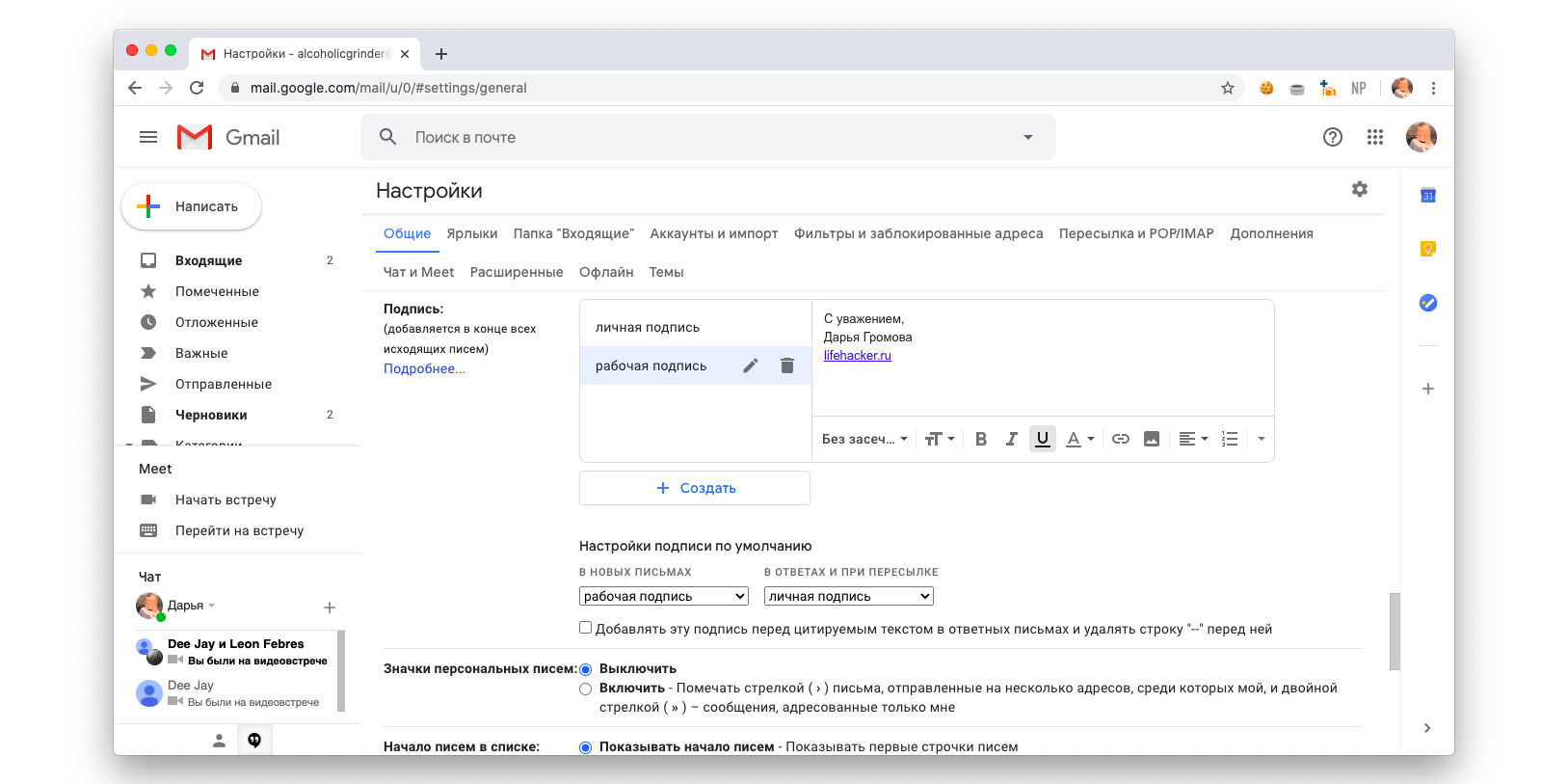
- Откройте Gmail в браузере.
- Нажмите на иконку в виде шестерёнки и выберите “Настройки”.
- Пролистайте вниз до раздела “Подписи” — именно здесь находится простой редактор.
- Нажмите “Создать”, чтобы добавить новую подпись. Кликните по иконке в виде карандаша, чтобы изменить её название.
- Под редактором выберите, какие подписи будут использоваться по умолчанию для новых писем и ответов.
- Пролистайте вниз и нажмите “Сохранить изменения”.
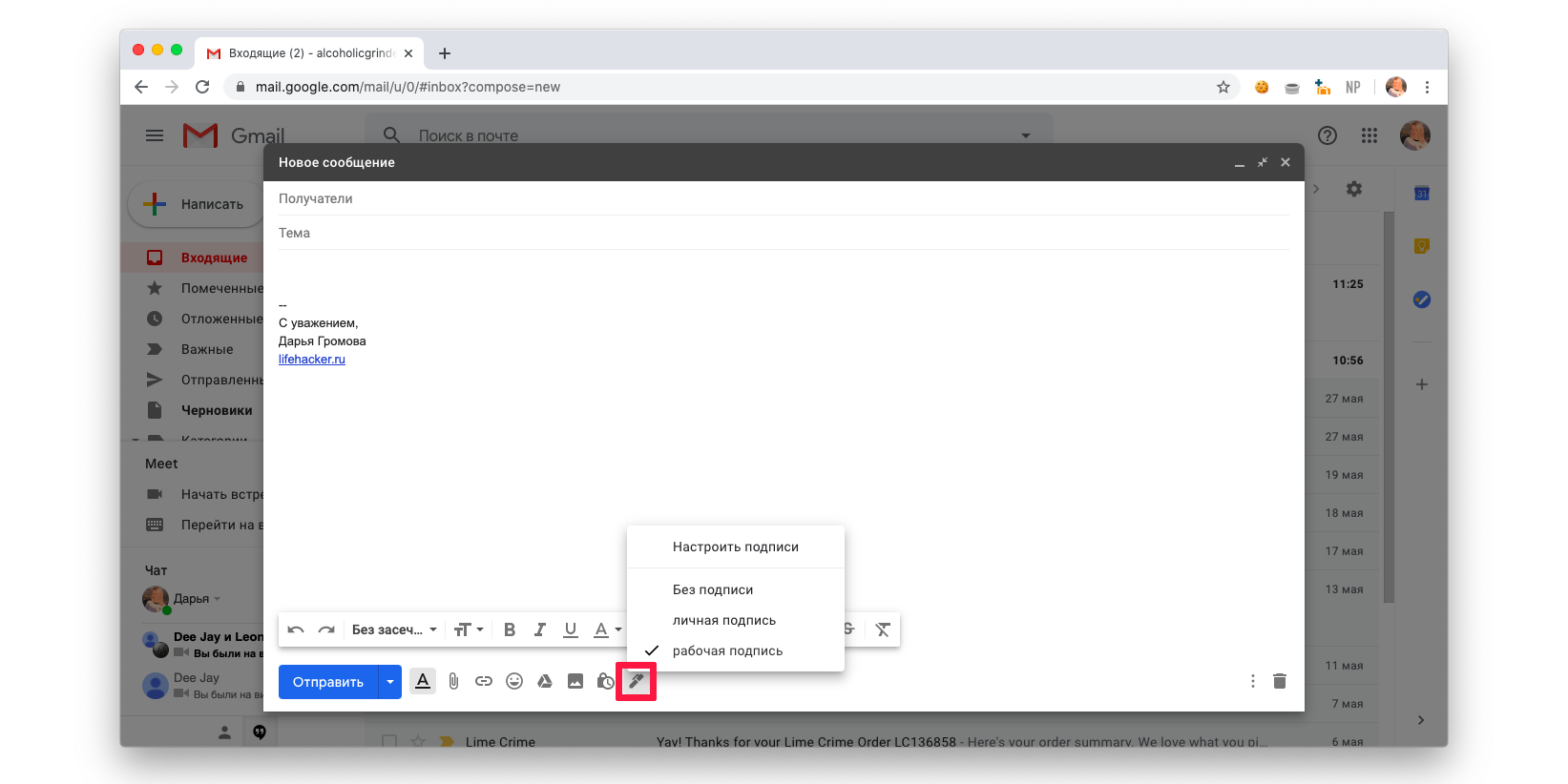
После этого при отправке сообщения будет достаточно нажать на иконку в виде ручки и переключиться на другую подпись.
На момент публикации материала эта функция не работает в приложениях на Android и iOS: вы можете настроить отдельную мобильную подпись (Настройки → Настройки подписи → Мобильная подпись), но возможности сохранить сразу несколько версий пока нет.


















Съезжаем со съёмной квартиры: чек-лист уборки, которая поможет вернуть депозит
Пара доставок до мечты
Это страшнее расставания: когда сердце может «разбиться» на самом деле
Учебный год под контролем!